Udělení všech oprávnění k ochraně v systému macOS
Když nainstalujete nebo upgradujete Avast Security nebo Avast Premium Security na Macu se systémem macOS verze 10.13 (High Sierra) nebo novějším, je třeba produktu Avast udělit veškerá oprávnění, která potřebuje k úplné ochraně systému. Průvodce nastavením Avastu vás tímto postupem provede.
Pokud se vám v produktu Avast zobrazí některá z následujících zpráv, je třeba mu udělit oprávnění:
- Mac není plně chráněný
- Dovolte nám plně chránit váš Mac
- Chybějící rozšíření jádra
- Chybějící rozšíření systému
- Udělení úplného přístupu k disku
- Přidejte certifikáty Avastu do Klíčenky
Pokud je potřeba nějaké oprávnění, po otevření aplikace Avast Security nebo Avast Premium Security se automaticky zobrazí průvodce nastavením Avastu. Chcete-li udělit potřebná oprávnění, řiďte se pokyny v příslušných částech uvedených níže:
Povolení ochrany v reálném čase
Udělením oprávnění, které umožňuje ochranu v reálném čase, povolíte aplikaci Avast Security chránit váš Mac a odhalovat malware v reálném čase.
Verze systému macOS:
Přidání konfigurací DNS proxy serveru
Přidáním konfigurace DNS proxy serveru do Macu umožníte aplikaci Avast Security aktivně sledovat webové stránky na přítomnost hrozeb, když prohlížíte internet.
- Klikněte na Otevřít.
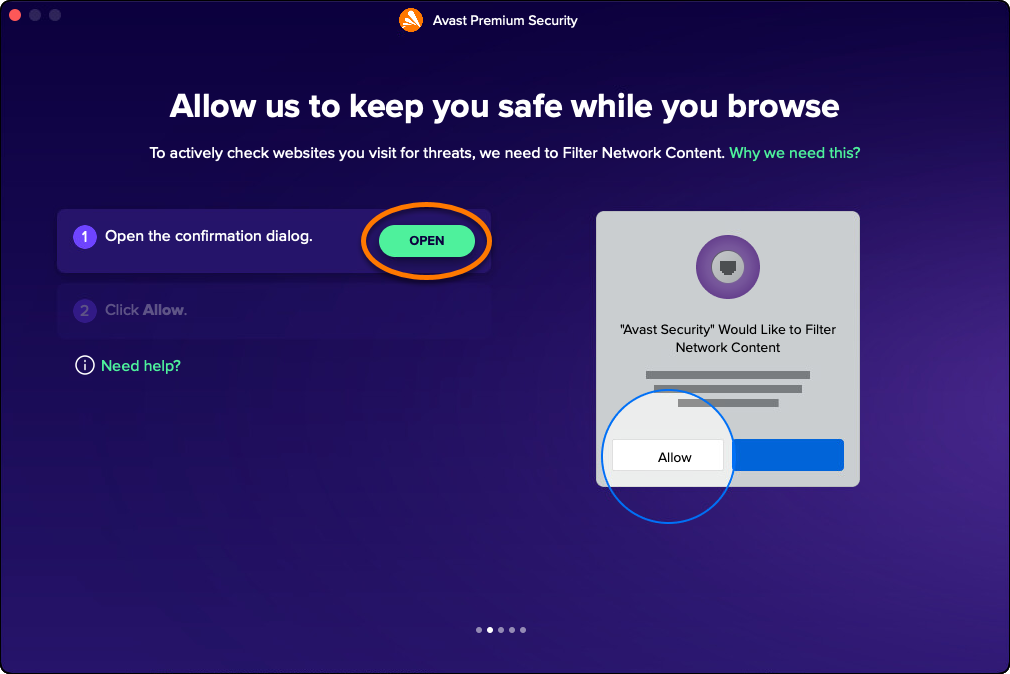
- Klikněte na Povolit.
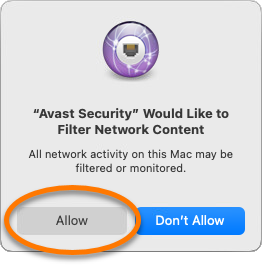
Potřebné konfigurace DNS proxy serveru máte přidané. Průvodce nastavením aplikace Avast Security vás vyzve k povolení úplného přístupu k disku.
Udělení úplného přístupu k disku
Udělením úplného přístupu k disku umožníte aplikaci Avast Security testovat celý Mac na přítomnost skrytých hrozeb.
Verze systému macOS:
Přidání certifikátů Avastu
Přidáním certifikátů Avastu umožníte aplikaci Avast Security blokovat hrozby v prohlížeči. Pokud se vám zobrazí výzva k přidání certifikátů Avastu do Klíčenky, řiďte se postupem níže:
- V průvodci nastavením aplikace Avast Security klikněte na Otevřít.
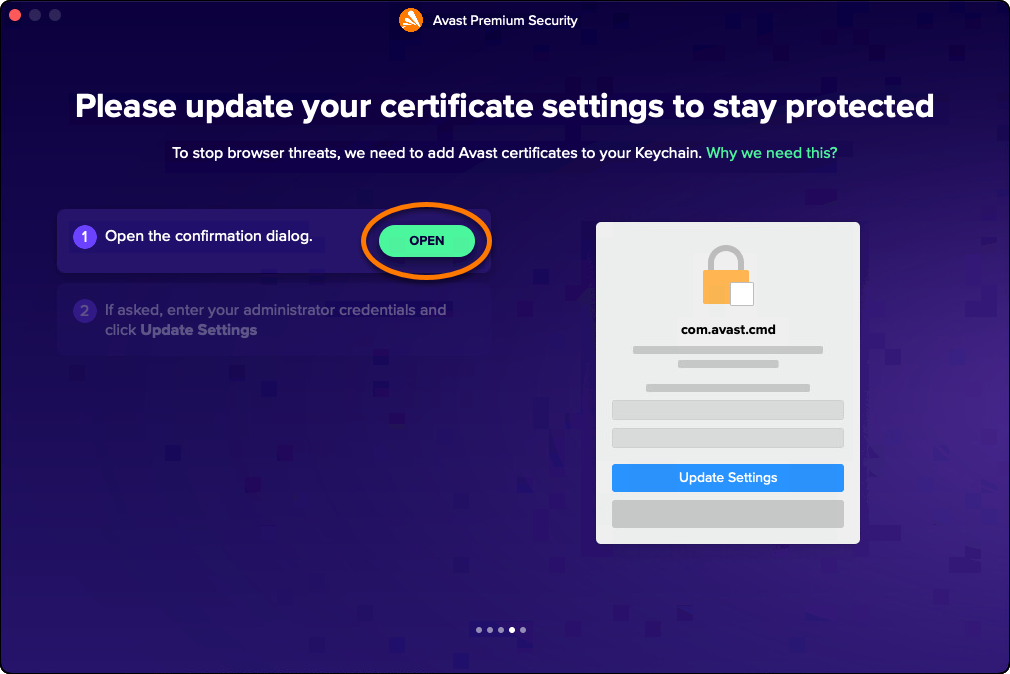
- Zadejte heslo, kterým se přihlašujete k Macu, a klikněte na Aktualizovat nastavení.
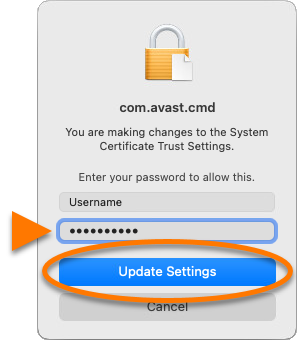
- Klikněte na Rozumím.
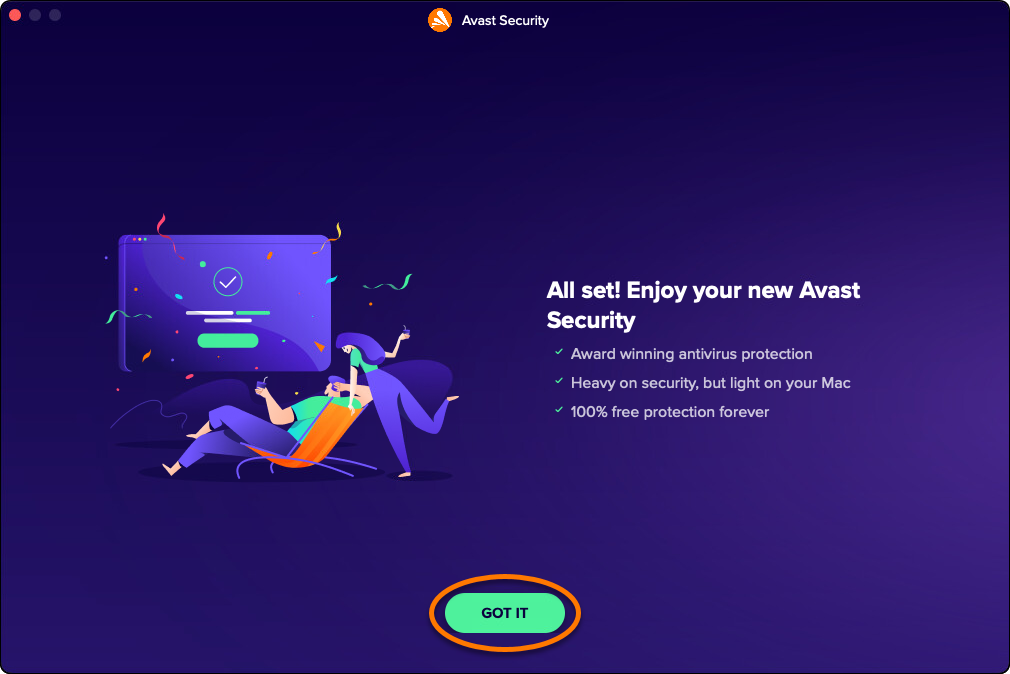
Certifikáty Avastu byly přidány. Na výzvu podle pokynů níže udělte přístup k režimu Soustředění, jinak klikněte na Rozumím a zavřete průvodce nastavením aplikace Avast Security.
Udělení přístupu k režimu Soustředění
Když udělíte přístup k režimu Soustředění, Avast Security bude vědět, kdy má ztlumit oznámení.
Verze systému macOS:
- Na hlavní obrazovce aplikace Avast Security zvolte možnosti
☰ Nabídka ▸ Předvolby. 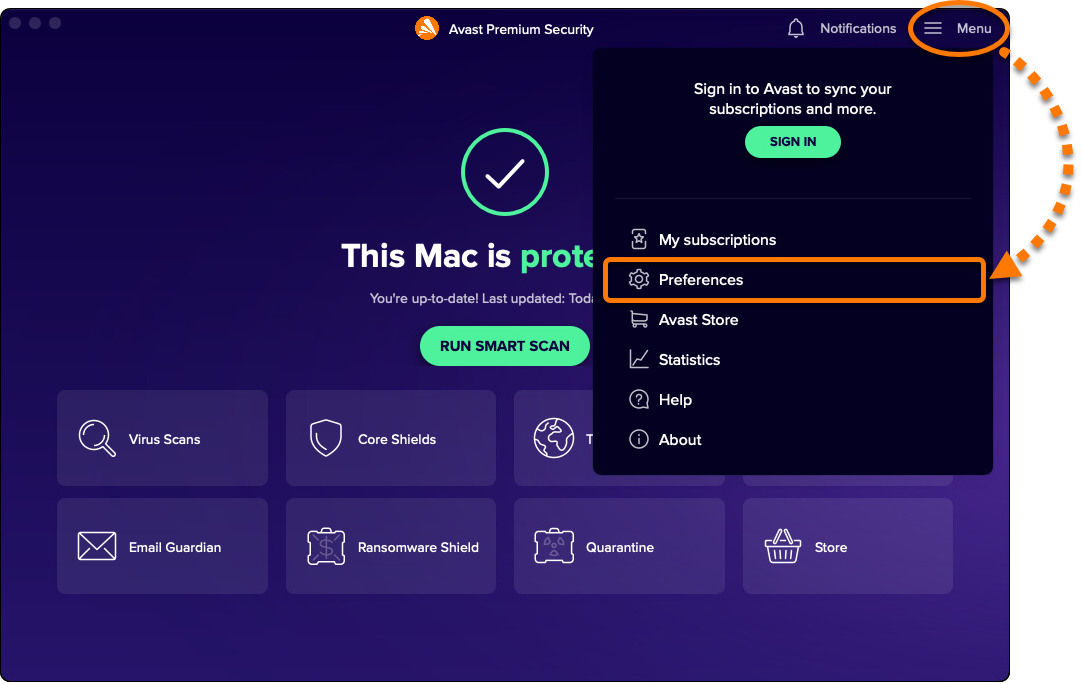
- Vyberte kartu Oznámení a zaškrtněte pole Vypnout oznámení v režimu Soustředění.
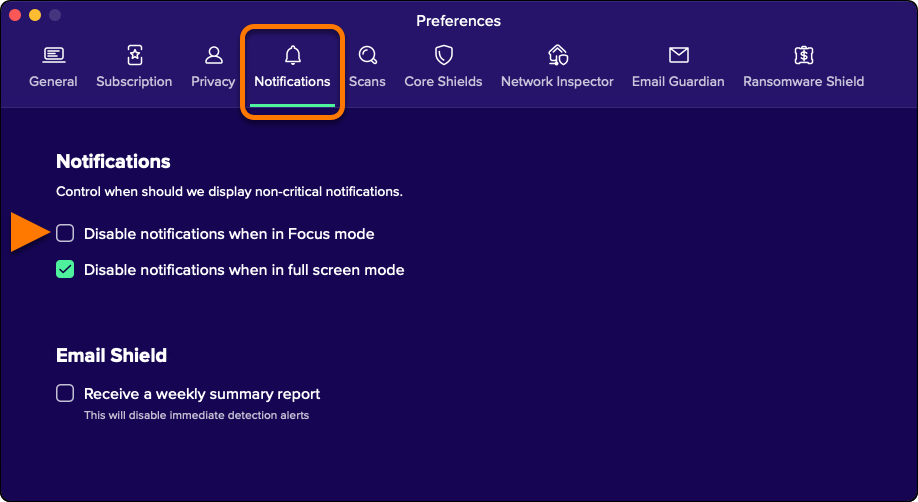
- Podle zobrazené obrazovky se řiďte příslušným postupem níže:
- Potvrzovací dialogové okno: Když se vám zobrazí dialogové okno potvrzení, kliknutím na tlačítko OK okamžitě aplikaci Avast Security udělte přístup k režimu Soustředění.
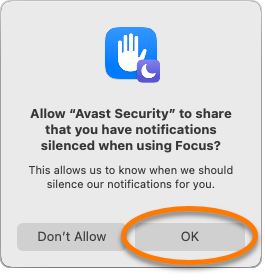
- Průvodce nastavením: Na výzvu v průvodci nastavením aplikace Avast Security klikněte na možnost Otevřít a řiďte se postupem níže:

- Kliknutím přepněte posuvník vedle položky Avast Security z polohy označené šedě (Vypnuto) do polohy označené modře (Zapnuto).
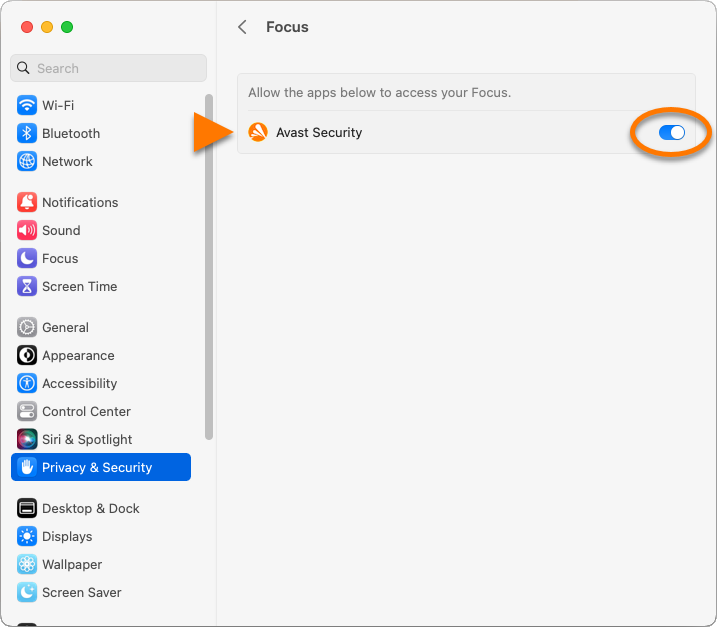
- Na výzvu zadejte heslo, kterým se přihlašujete k Macu, a klikněte na tlačítko Změnit nastavení.
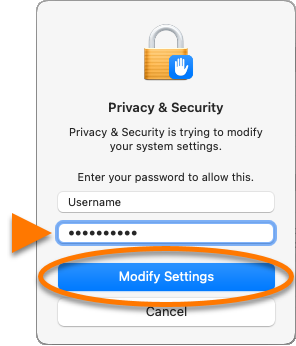
- Na výzvu klikněte na možnost Ukončit a znovu otevřít.
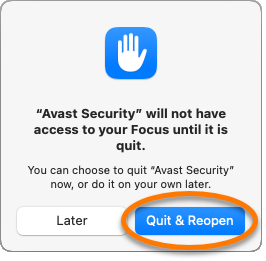
- Na hlavní obrazovce aplikace Avast Security zvolte možnosti
☰ Nabídka ▸ Předvolby.
- Vyberte kartu Oznámení a zaškrtněte pole Vypnout oznámení v režimu Soustředění.
- Podle zobrazené obrazovky se řiďte příslušným postupem níže:
- Potvrzovací dialogové okno: Když se vám zobrazí dialogové okno potvrzení, kliknutím na OK okamžitě aplikaci Avast One udělte přístup k režimu Soustředění.
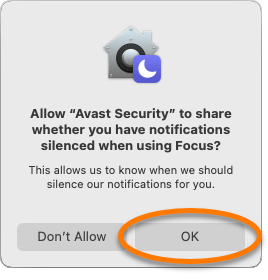
- Průvodce nastavením: Na výzvu v průvodci nastavením aplikace Avast One klikněte na Otevřít a řiďte se postupem níže:

- Pokud máte nastavení zamčená, klikněte na ikonu zámku
 . Pak zadejte heslo, kterým se přihlašujete k Macu, a klikněte na možnost Odemknout.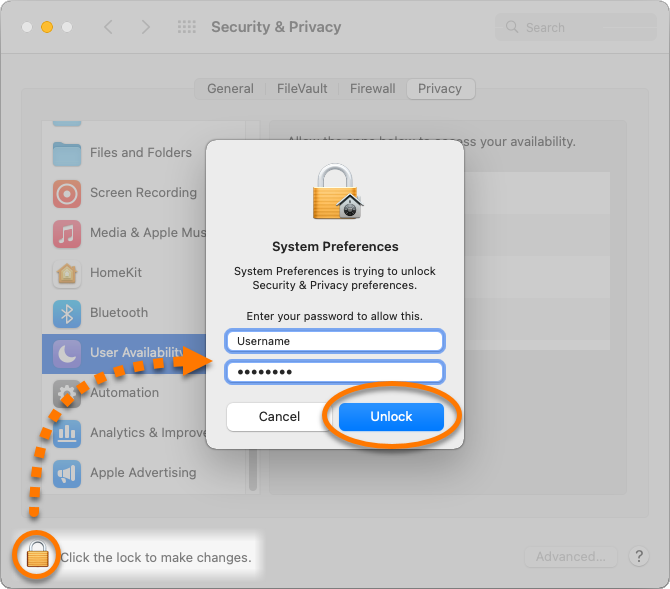
- Zaškrtněte pole u aplikace Avast One.
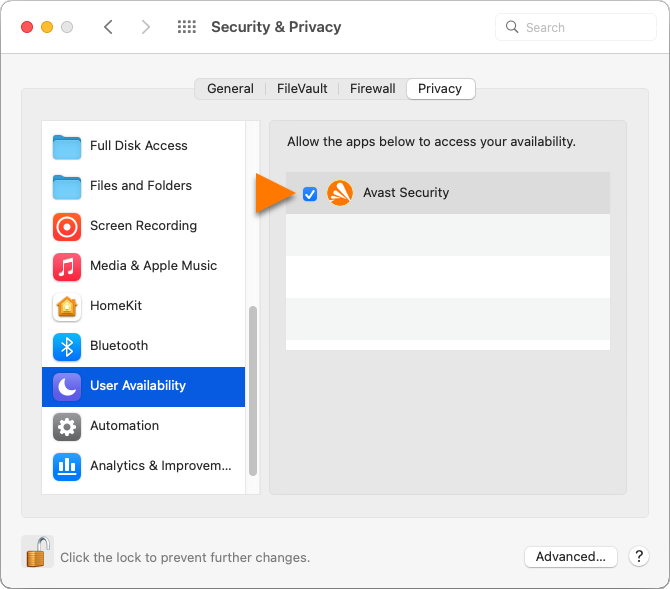
- Na výzvu klikněte na možnost Ukončit a znovu otevřít.
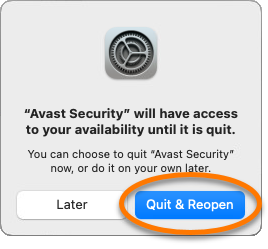
Aplikaci Avast Security jste nyní udělili přístup k režimu Soustředění.
Řešení problémů
Pokud nedokážete udělit oprávnění uvedená v tomto článku, přečtěte si následující článek:


