

Avast Driver Updater — это инструмент для повышения производительности ПК с Windows, который сканирует ваше оборудование на наличие поврежденных и устаревших драйверов, а затем позволяет обновлять их, чтобы уменьшить количество проблем с вашим ПК и предотвратить их появление. Инструкции по использованию Avast Driver Updater можно найти в разделах этой статьи.
Сканирование и обновление драйверов
Во время установки и начальной настройки Avast Driver Updater просканирует ваш компьютер и предложит обновить устаревшие драйверы. Чтобы снова просканировать ПК на предмет устаревших драйверов, выполните следующие действия.
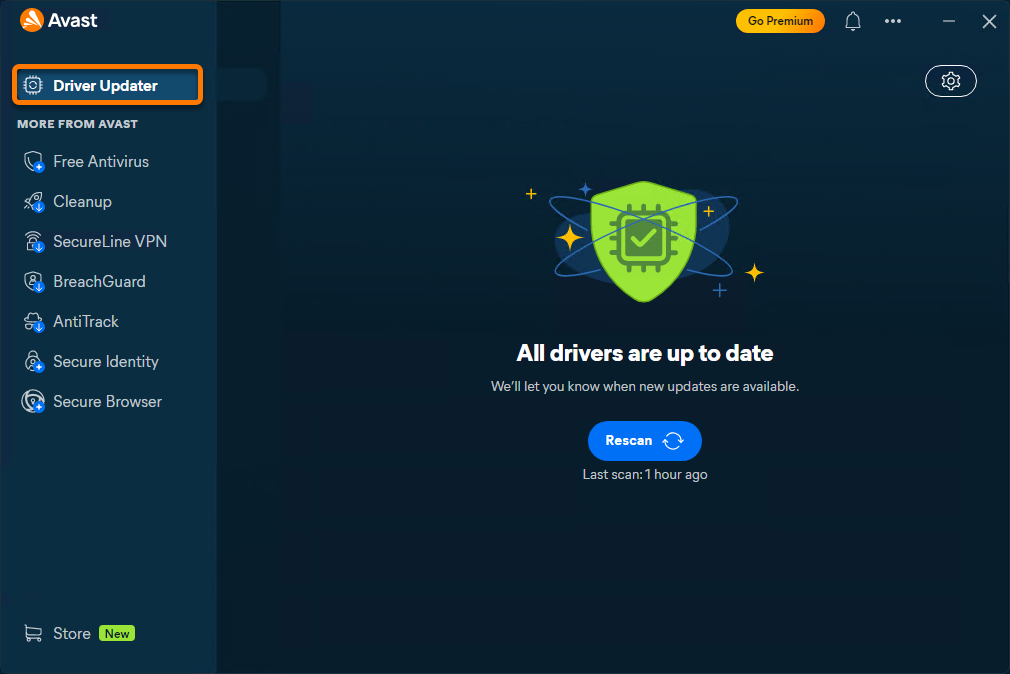
- Откройте Avast One, наведите указатель мыши на боковое меню и выберите пункт Driver Updater.
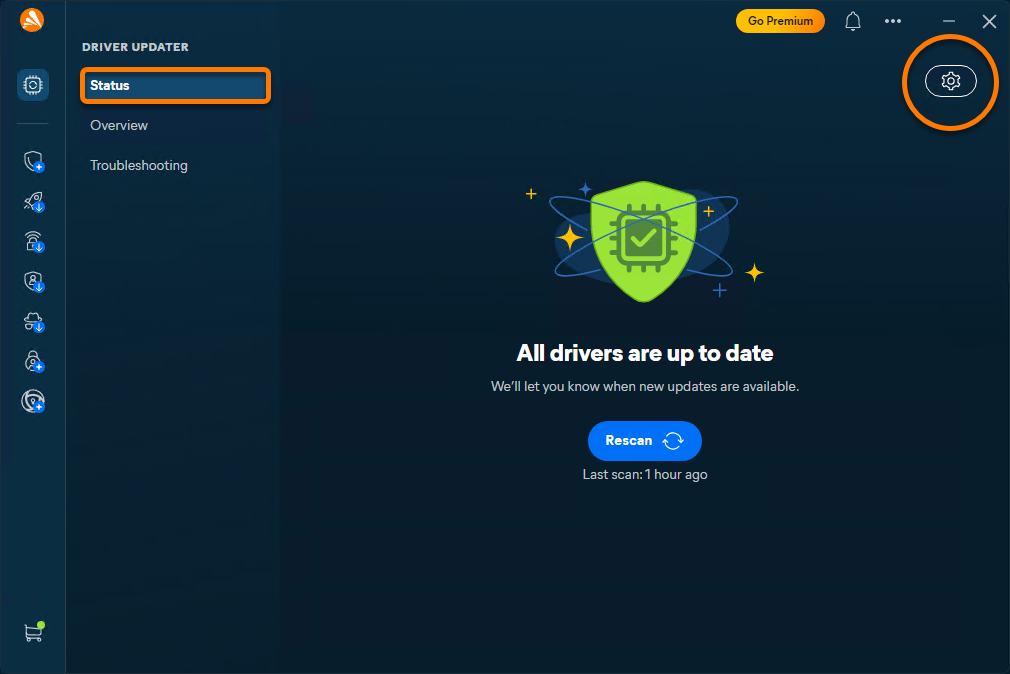
- Убедитесь, что выбран параметр Состояние, и нажмите Сканировать драйверы или Повторить сканирование.
- Подождите, пока программа Avast Driver Updater завершит сканирование драйверов.
- Avast Driver Updater отобразит устаревшие драйверы.
Чтобы дополнительно отфильтровать список, выберите Обзор и укажите одну или несколько категорий драйверов. - Снимите флажок рядом с теми драйверами, которые вы не хотите обновлять, и нажмите Обновить.
Кроме того, нажмите См. сведения рядом с устаревшим драйвером, чтобы просмотреть подробную информацию.Для обновления драйверов программе Avast Driver Updater необходимо подключение к Интернету. - Подождите, пока программа Avast Driver Updater завершит обновление драйверов. Это может занять некоторое время.
Не выключайте ПК во время обновления драйверов, если программа Avast Driver Updater сама предложит перезагрузить компьютер. Чтобы завершить обновление некоторых драйверов, может потребоваться перезагрузка ПК. При появлении соответствующего запроса нажмите Перезагрузить, чтобы сразу же перезагрузить ПК и продолжить обновление драйверов.
- Когда все драйверы будут обновлены, нажмите Готово.
Ваши драйверы будут обновлены.
Управление отдельными драйверами
Avast Driver Updater позволяет управлять отдельными драйверами, если вы хотите пропустить обновление или проигнорировать драйвер. Драйвер также может быть автоматически отмечен как ранее пропущенный, если не удастся выполнить обновление несколько раз подряд. Avast Driver Updater также хранит резервные копии старых драйверов на случай, если вам потребуется восстановить предыдущую версию драйвера для устранения неполадок.
Пропуск обновления или игнорирование драйвера
- Нажмите Обзор, чтобы просмотреть устаревшие драйверы.
- Если вы хотите пропустить или проигнорировать обновление драйвера, нажмите стрелку
>на панели рядом с соответствующим драйвером. - Выберите нужное действие.
- На вкладке Новейшая версия нажмите
…Другие параметры (три точки) ▸ Пропустить обновление: Avast Driver Updater не будет обновлять драйвер до новой версии. Но вы получите уведомление, когда будет доступно следующее обновление этого драйвера. - Внизу экрана нажмите
…Дополнительные параметры (три точки) ▸ Игнорировать драйвер: Avast Driver Updater не будет обновлять драйвер до новой версии, а также проверять обновления для этого драйвера.
- На вкладке Новейшая версия нажмите
Выбранный драйвер будет перемещен в список Пропущенные или проигнорированные.
стрелку > на панели рядом с соответствующим драйвером в списке Игнорируемые и пропущенные, затем выберите Прекратить пропуск или Прекратить игнорирование. Восстановление драйвера
- Нажмите Overview, чтобы просмотреть список всех ранее обновленных драйверов.
- В списке Updated drivers нажмите стрелку
>на панели драйвера, который нужно вернуть к предыдущей версии. - Нажмите Показать предыдущие версии в нижней части экрана.
- Нажмите Восстановить рядом с версией драйвера, к которой нужно восстановить.
Выбранный драйвер восстановится до выбранной вами версии и будет добавлен в список Игнорируемые и пропущенные.
Управление настройками
В настройках Driver Updater можно управлять папкой резервного копирования и альтернативными драйверами.
Резервное копирование
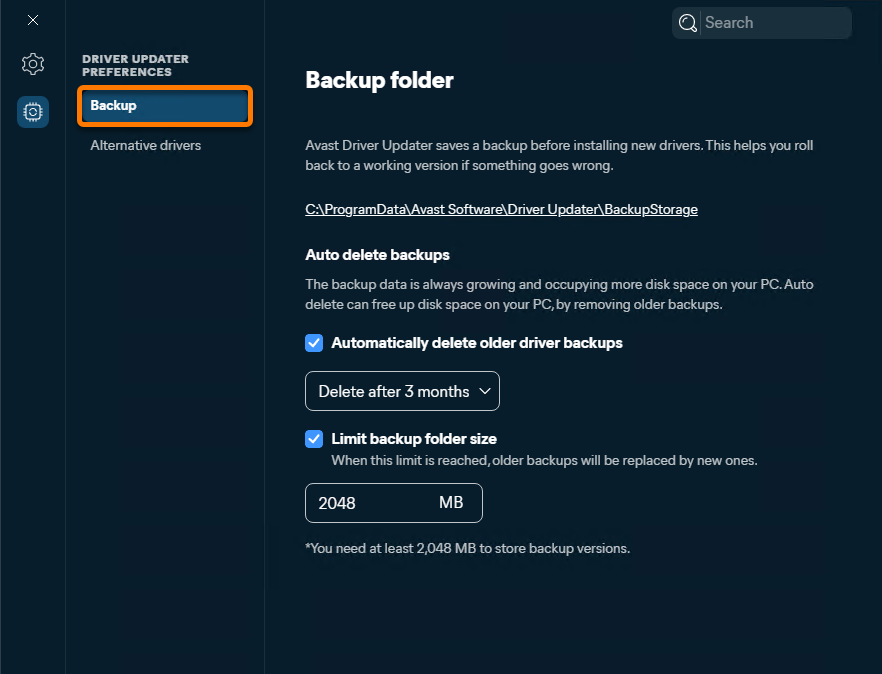
Avast Driver Updater автоматически сохраняет резервные копии драйверов перед их обновлением. Если возникнут каких-либо проблемы с новым драйвером, всегда можно восстановить старую версию.
Для управления Резервное копирование следуйте инструкциям ниже:
- Откройте Avast One, наведите указатель мыши на боковое меню и выберите Driver Updater.

- Убедитесь, что выбран пункт «Статус», затем нажмите Настройки (значок шестеренки).
- На экране Настройки выберите Резервная копия.
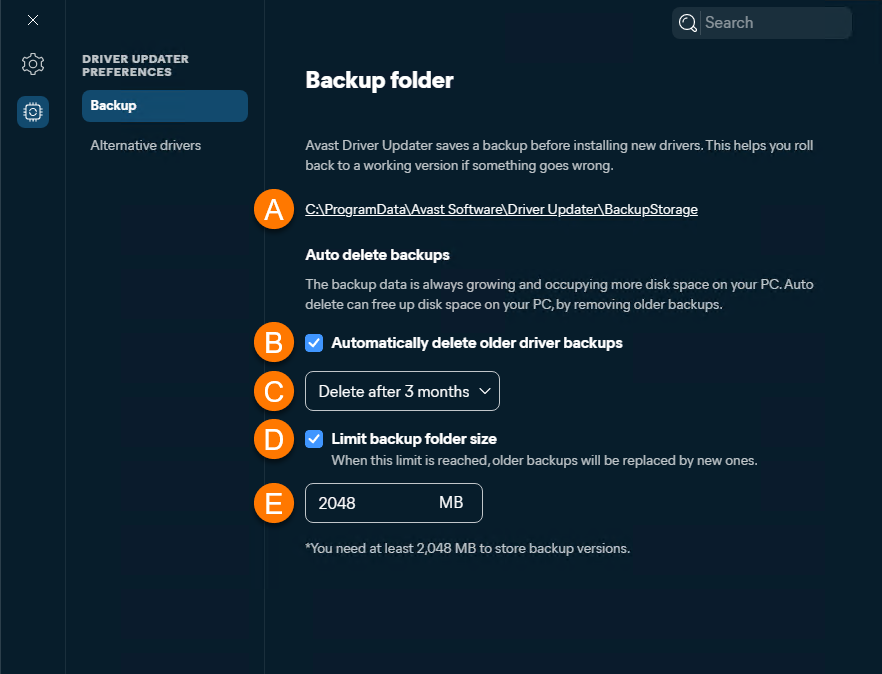
- Доступны следующие возможности:
- Переход по ссылке к папке, в которую программа Avast Driver Updater сохраняет предыдущие версии драйверов.
- Включение или выключение автоматического удаления старых резервных копий.
- Указание периода времени, после которого старые резервные копии будут удаляться с компьютера.
- Включение или выключение предельного размера папки для резервных копий.
- Выбор максимального размера папки для резервных копий (по умолчанию стоит 2048 МБ).
Альтернативные драйверы
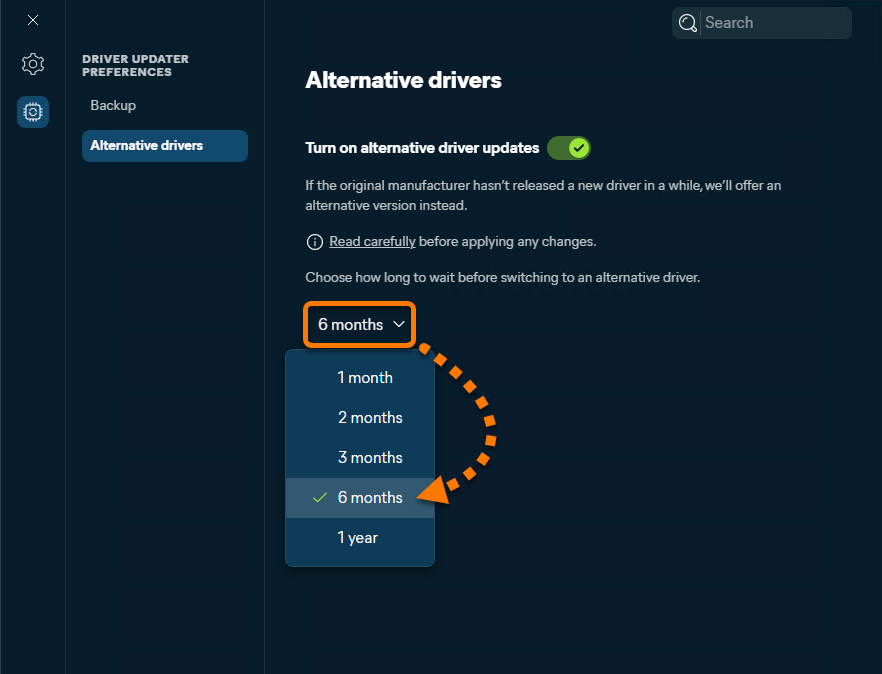
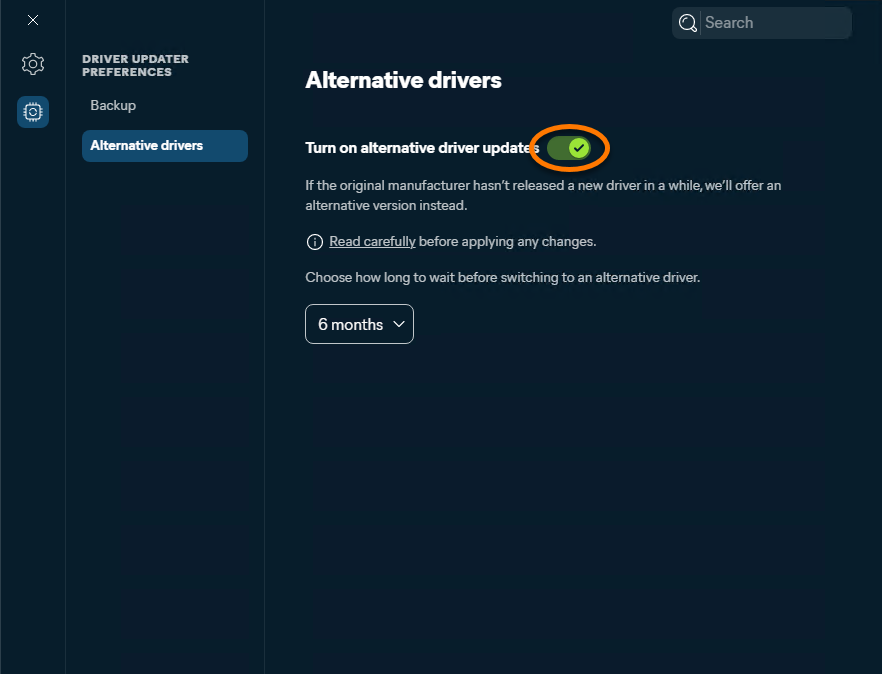
Avast Driver Updater может найти альтернативные обновления для вашего оборудования в случае, если оригинальный разработчик давно не выпускал новых обновлений. Вы можете выбрать время ожидания программы Driver Updater перед поиском альтернативных драйверов, следуя инструкциям ниже.
- Откройте Avast One, наведите указатель мыши на боковое меню и выберите Обновление драйверов.
- Убедитесь, что выбран пункт «Статус», затем нажмите Настройки (значок шестеренки).
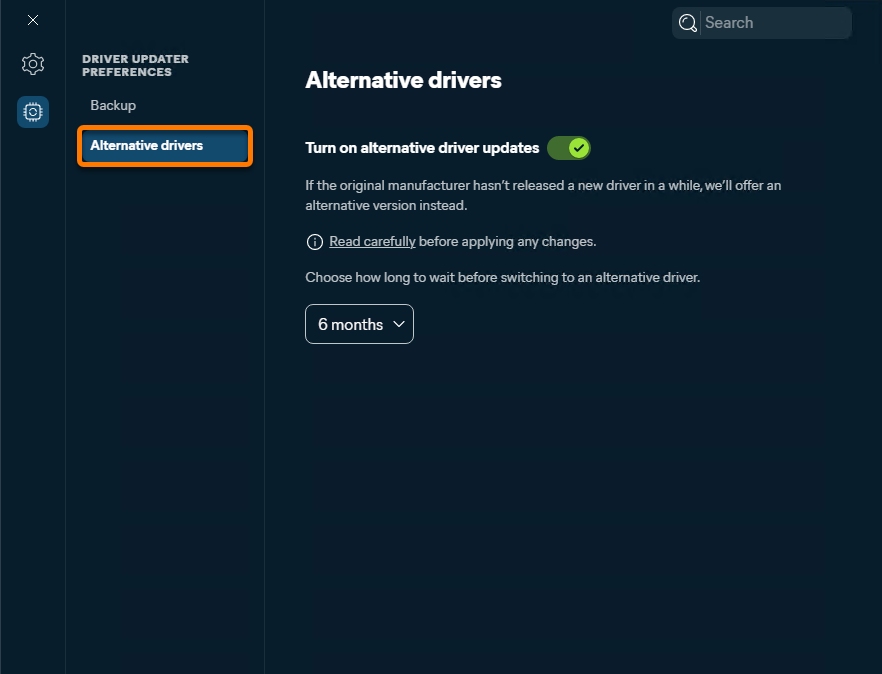
- На экране Настройки выберите Альтернативные драйверы.
- В раскрывающемся меню укажите время ожидания перед использованием альтернативного драйвера.
- Avast One
- Driver Updater
- Windows
Обновлено: 22/07/2026

 © Gen Digital Inc., 2025.