

Чтобы обеспечить дополнительную защиту учетной записи Avast, можно включить двухэтапную аутентификацию. При включении двухэтапной аутентификации потребуется вводить пароль и проверочный код из приложения Google Authenticator при каждом входе в систему.

Включение двухэтапной аутентификации
Чтобы включить двухэтапную аутентификацию, выполните указанные ниже действия.
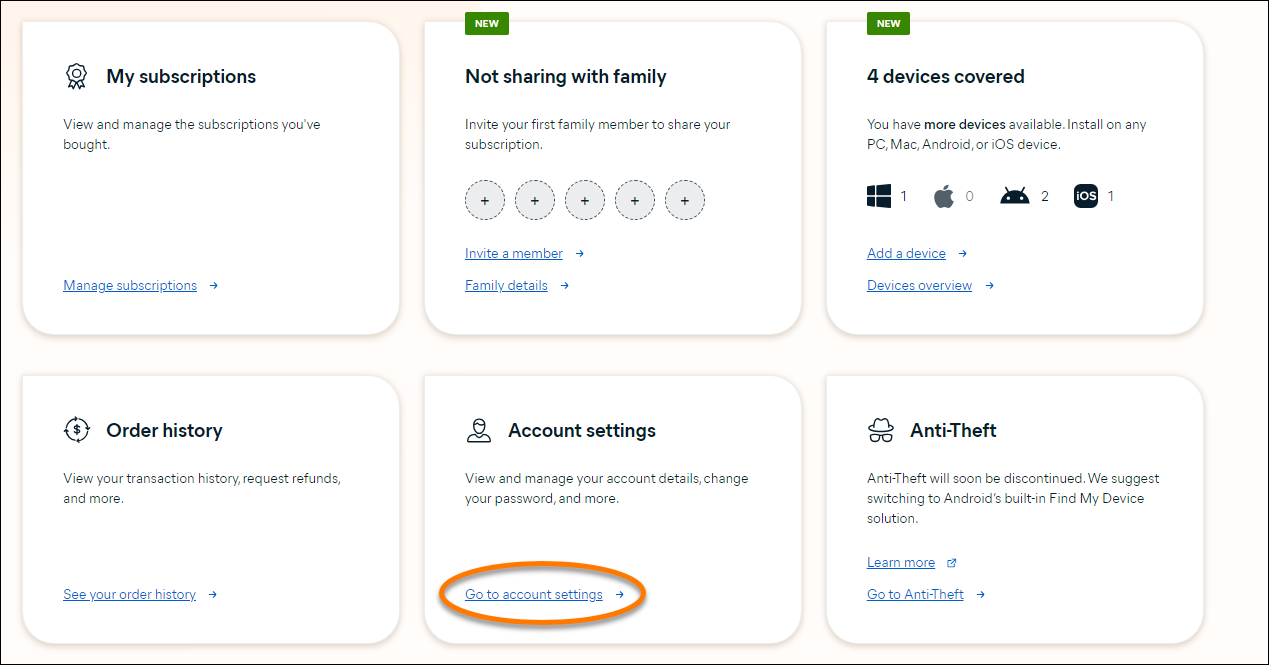
- Войдите в свою учетную запись Avast и нажмите Перейти в настройки учетной записи на плитке Настройки учетной записи.
- В разделе Безопасность нажмите элемент Включить двухэтапную аутентификацию.
- Введите пароль своей учетной записи Avast и нажмите кнопку Продолжить.
- Скачайте и настройте приложение Google Authenticator на своем устройстве с ОС Android или iOS. Выполните следующие действия.
Если приложение Google Authenticator уже настроено на вашем устройстве, откройте приложение и коснитесь значка плюса (
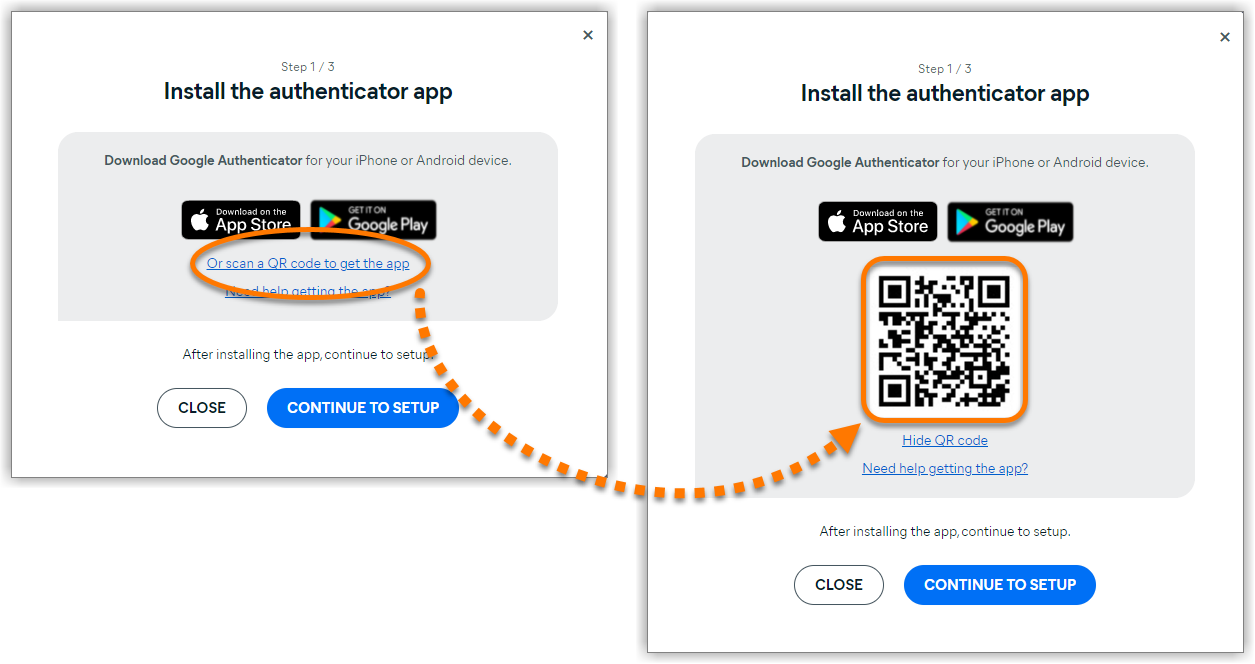
+) в правом нижнем углу экрана.- Нажмите Или отсканируйте QR-код, чтобы получить приложение, после чего включите на своем устройстве приложение камеры и отсканируйте появившийся QR-код. Кроме того, приложение можно загрузить на странице Google Authenticator в магазине Google Play или App Store.
- Нажмите Начать на экране приветствия приложения.
- Нажмите Или отсканируйте QR-код, чтобы получить приложение, после чего включите на своем устройстве приложение камеры и отсканируйте появившийся QR-код.
- В приложении Google Authenticator нажмите Добавить код, а затем Сканировать QR-код.
- На экране с инструкциями нажмите кнопку Перейти к настройке, после чего отсканируйте QR-код с помощью своего устройства с ОС Android или iOS.
- Найдите в приложении Google Authenticator код из 6 цифр, отображаемый в разделе Avast.
- На экране с инструкциями введите указанный в приложении код из 6 цифр, затем нажмите кнопку Включить.
- Сохраните код восстановления в надежном месте, после чего нажмите кнопку Закрыть.
Если вы не можете получить доступ к приложению Google Authenticator, с помощью кода восстановления можно отключить двухэтапную аутентификацию и войти в учетную запись Avast.


 Кроме того, приложение можно загрузить на странице Google Authenticator в магазине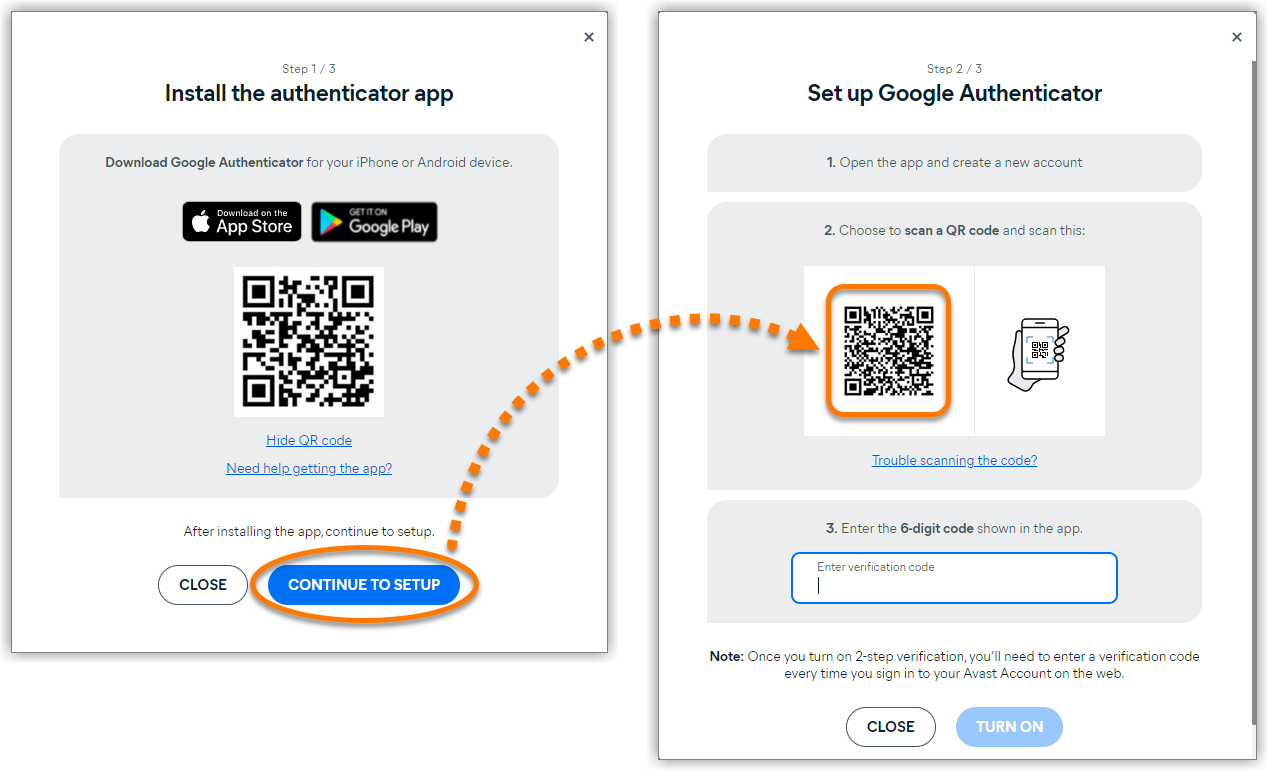


Двухэтапная аутентификация будет включена.
Вход с помощью двухэтапной аутентификации
Чтобы войти в свою учетную запись Avast после включения двухэтапной аутентификации, выполните следующие действия.
- Введите адрес электронной почты и пароль своей учетной записи Avast, а затем нажмите Продолжить.
- На устройстве с ОС Android или iOS откройте приложение Google Authenticator.
- Найдите код из 6 цифр, отображаемый в разделе Avast.
- На экране входа в учетную запись Avast введите указанный в приложении код из 6 цифр, затем нажмите кнопку Продолжить.


Вы войдете в свою учетную запись Avast.
Отключение двухэтапной аутентификации
Чтобы отключить двухэтапную аутентификацию при входе в учетную запись Avast, выполните следующие действия согласно вашему способу аутентификации.
Если у вас есть доступ к приложению Google Authenticator, выполните следующие действия:
- Войдите в свою учетную запись Avast и нажмите Перейти в настройки учетной записи на плитке Настройки учетной записи.
- В разделе Безопасность нажмите элемент Отключить.
- Введите пароль своей учетной записи Avast и нажмите кнопку Продолжить.
- На устройстве с ОС Android или iOS откройте приложение Google Authenticator.
- Найдите код из 6 цифр, отображаемый в разделе Avast.
- На экране входа в учетную запись Avast введите указанный в приложении код из 6 цифр, затем нажмите кнопку Продолжить.
- Нажмите Отключить, чтобы подтвердить действие.
- Нажмите Закрыть, чтобы вернуться на панель инструментов своей учетной записи Avast.
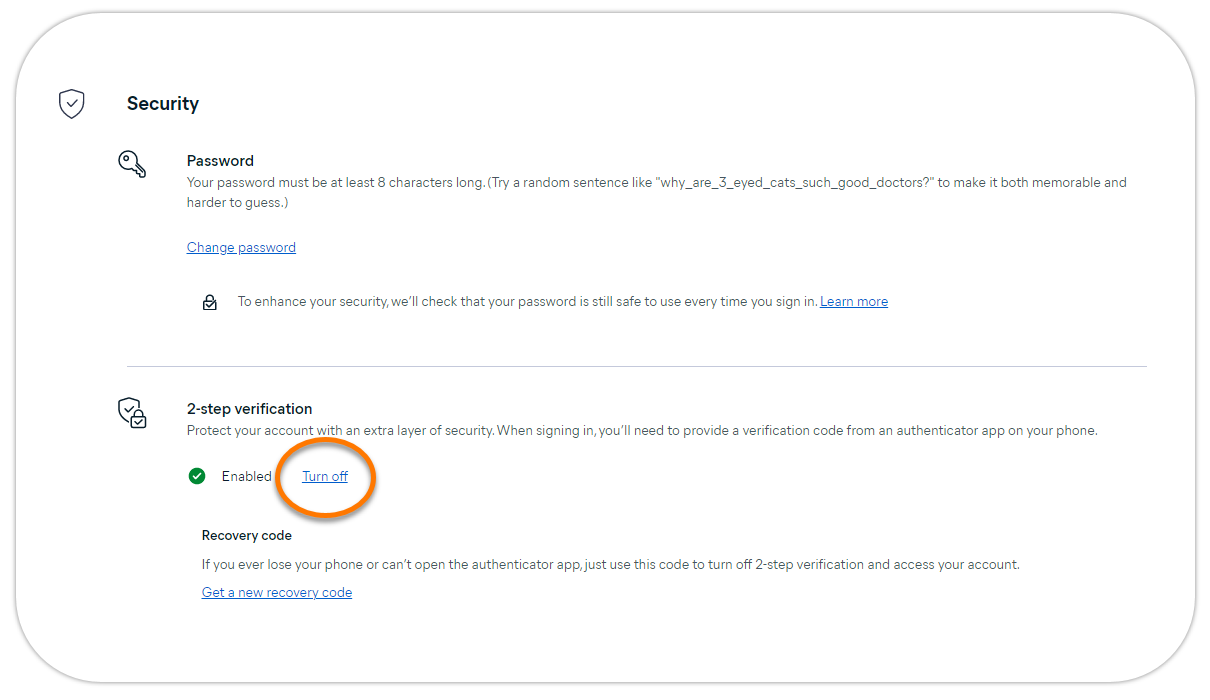


Двухэтапная аутентификация будет выключена.
Если у вас нет доступа к приложению Google Authenticator, выполните следующие действия для использования ключа восстановления.
- Перейдите на страницу входа в учетную запись Avast и нажмите Проблемы с приложением для аутентификации?.
- Введите ключ восстановления, который вы получили при первоначальном включении двухэтапной аутентификации, и нажмите Отключить.
Код восстановления начинается с
R-и выглядит как 25-значный код в формате 5x5. Если у вас нет кода восстановления, нажмите Обратиться в службу поддержки.


Двухэтапная аутентификация будет выключена.
Чтобы обеспечить дополнительную защиту Учетной записи Avast, можно включить двухэтапную аутентификацию. При включении двухэтапной аутентификации потребуется вводить пароль и проверочный код из приложения Google Authenticator при каждом входе в систему.
Включение двухэтапной аутентификации
Чтобы включить двухэтапную аутентификацию, выполните указанные ниже действия:
- Войдите в учетную запись Avast.
- В правом верхнем углу страницы нажмите на Мои учетные записи и выберите Настройки учетной записи из выпадающего меню.
- В разделе Двухэтапная аутентификация нажмите Настроить.
- На экране с инструкциями нажмите Далее, чтобы выбрать метод аутентификации.
- Скачайте и настройте приложение Google Authenticator на своем устройстве с ОС Android или iOS.
Если приложение Google Authenticator уже установлено на вашем устройстве, откройте приложение и коснитесь значка плюса в правом нижнем углу экрана.
- Нажмите значок плюса в приложении Google Authenticator и выберите Отсканировать QR-код, затем отсканируйте QR-код на экране с инструкциями.
- Найдите в приложении Google Authenticator код из 6 цифр, отображаемый в разделе Avast.
Каждый шестизначный код действителен только в течение 30 секунд. Убедитесь, что вы введете его до того, как истечет его срок действия.
- На экране с инструкциями введите 6-значный код и нажмите Проверить.
- Нажмите Продолжить, убедитесь, что вы скачали или распечатали код восстановления, и нажмите Далее.
Используйте код восстановления для входа, если вы потеряете доступ к своему приложению для аутентификации.
Ваша двухэтапная аутентификация настроена. Нажмите Готово.
Отключение двухэтапной аутентификации
Чтобы отключить двухэтапную аутентификацию при входе в учетную запись Avast, выполните следующие действия согласно вашему способу аутентификации.
- Отключение двухэтапной аутентификации с помощью приложения для аутентификации: Когда у вас есть доступ к приложению Google Authenticator.
- Отключение двухэтапной аутентификации с использованием кода восстановления: Когда у вас нет доступа к приложению Google Authenticator.
- Перейдите в свою учетную запись Avast.
- Введите свой адрес эл. почты, нажмите Продолжить. Введите свой пароль, а затем нажмите Войти.
- На экране «Двухэтапная проверка» введите 6-значный код из вашего приложения для аутентификации и нажмите Проверить.
- В правом верхнем углу страницы нажмите на Моя учетная запись и выберите Настройки из выпадающего меню.
- В разделе двухэтапной аутентификации нажмите Отключить.
Двухэтапная аутентификация будет выключена.
- Перейдите на веб-страницу входа в учетную запись Avast.
- Введите свой адрес эл. почты, нажмите Продолжить. Введите свой пароль, а затем нажмите Войти.
- На экране с инструкциями нажмите диалоговое окно «Использовать другой метод» и выберите Use Recovery Code.
- Введите код восстановления из 25 символов и нажмите Проверить. При появлении запроса выполните проверку безопасности.
- Ваша двухэтапная проверка выключена. Нажмите Понятно.
Вы использовали свой одноразовый код восстановления. Двухэтапная аутентификация автоматически отключена, чтобы предотвратить блокировку учетной записи. Снова включите её в настройках вашей учетной записи, чтобы получить новый код восстановления.
Двухэтапная аутентификация будет выключена.
- Все доступные продукты Avast в сегменте потребительских решений
- Все поддерживаемые операционные системы
Обновлено: 08/12/2025

 © Gen Digital Inc., 2025.