

Este artigo explica como configurar o Avast SecureLine VPN para ligar automaticamente quando o dispositivo se conectar a uma rede Wi-Fi desprotegida ou não confiável, como em uma cafeteria ou aeroporto.
Ativar a conexão automática
- Abra o Avast SecureLine VPN e acesse
☰Menu ▸ Configurações.
- Marque a caixa ao lado de Automaticamente ao se conectar na internet.
- Se não quiser que o Avast SecureLine VPN se ative automaticamente ao se conectar a uma rede privada (como sua rede doméstica ou de trabalho), certifique-se de que a caixa ao lado de Excluir redes privadas esteja marcada.
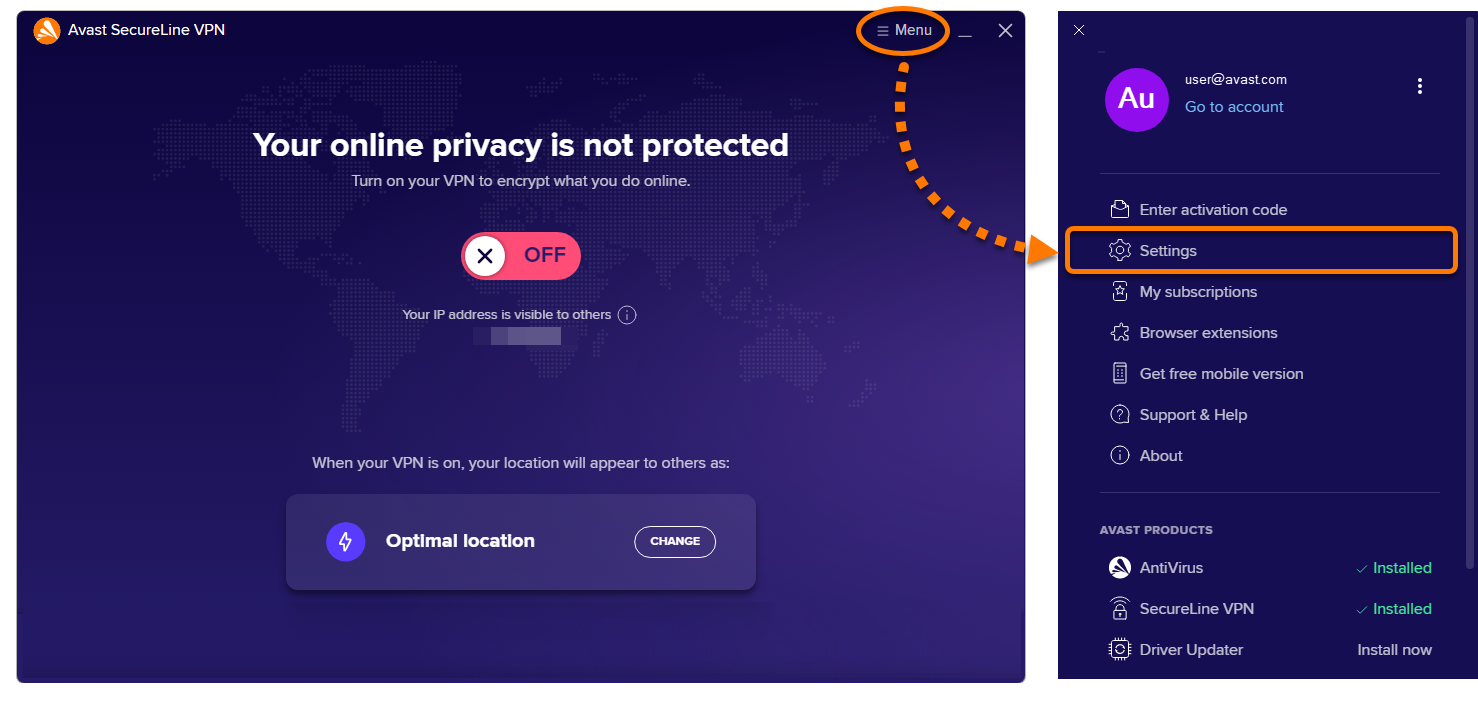
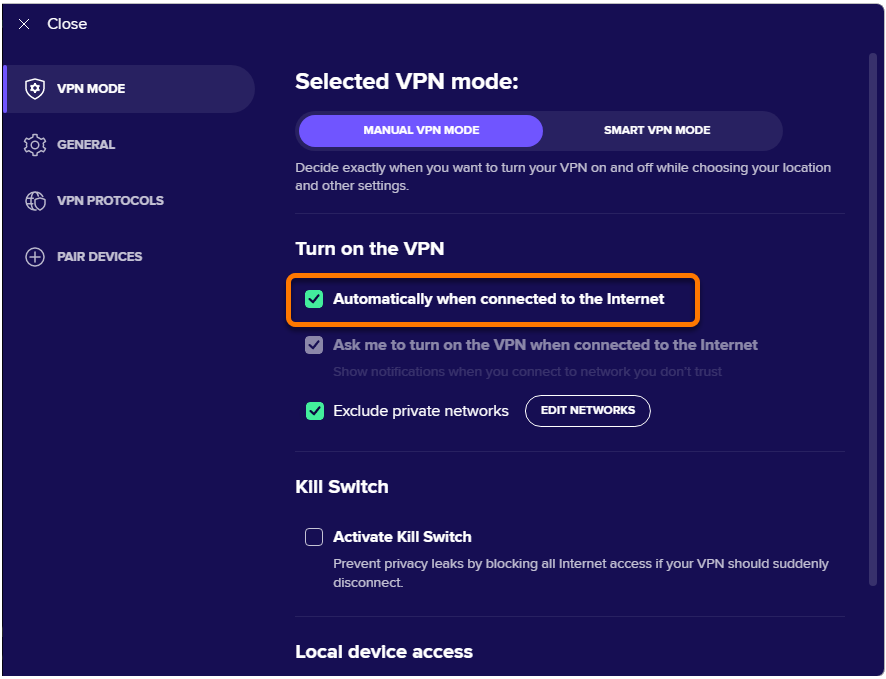
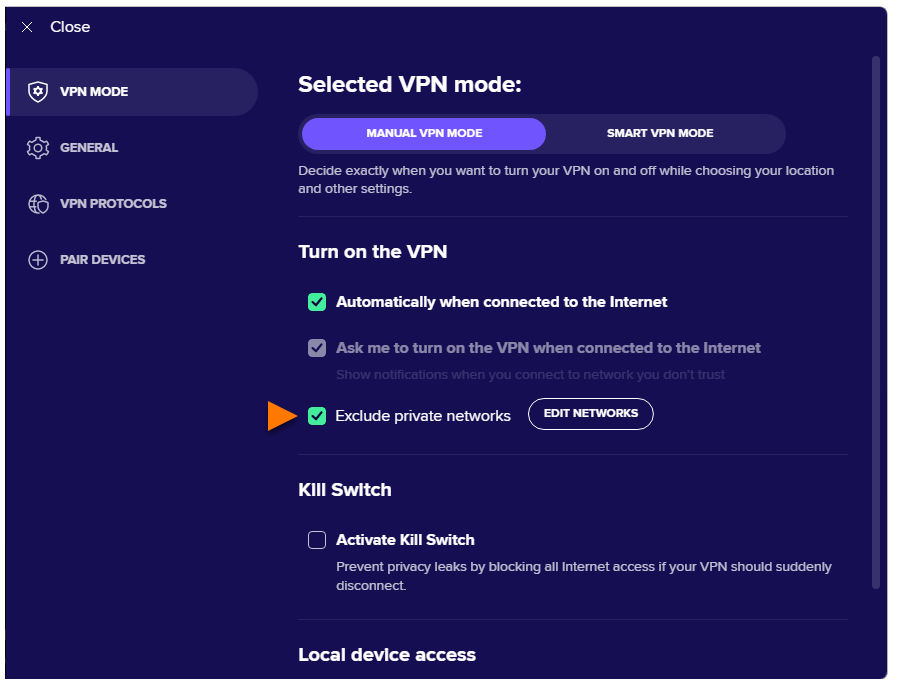
O Avast SecureLine VPN agora será ligado automaticamente quando o PC se conectar a uma rede Wi-Fi pública. Na maioria dos casos, o Avast SecureLine VPN pode detectar se uma rede é privada ou pública e aplicar as configurações adequadas.
Para mais informações, consulte a seção Gerenciar redes públicas e privadas neste artigo.
- Toque no ícone do Avast SecureLine na tela inicial do dispositivo. O aplicativo é aberto.
- Toque em Configurações (o ícone de engrenagem) ▸ Conexão automática.
- Toque no controle deslizante cinza (Desligado) na parte superior da tela para que mude para verde (Ligado).
- Selecione sua opção preferida:
- Wi-Fi insegura: a VPN será ligada automaticamente quando o dispositivo Android se conectar a uma rede desprotegida. Uma rede insegura é qualquer rede que não esteja na lista de redes confiáveis.
- Qualquer wi-fi: a VPN será ligada automaticamente quando o dispositivo Android se conectar a uma rede Wi-Fi.
- Qualquer wi-fi ou dados móveis: a VPN será ligada automaticamente quando o dispositivo Android se conectar a uma rede Wi-Fi ou de dados móveis.
- Se solicitado, toque em Permitir e siga as instruções na tela para permitir que o SecureLine VPN acesse sua localização.

 Configurações (o ícone de engrenagem) ▸ Conexão automática.


O Avast SecureLine VPN agora será ligado automaticamente de acordo com as preferências selecionadas.
Para saber como adicionar uma rede à sua lista de redes confiáveis, consulte a seção Adicionar uma rede confiável neste artigo.
- Toque no ícone SecureLine na tela inicial do seu dispositivo. O aplicativo é aberto.
- Acesse Configurações (ícone de engrenagem) ▸ Conexão automática.
Se a opção Conexão automática estiver indisponível, o Avast SecureLine VPN talvez não tenha permissão para se conectar automaticamente. Para conceder as permissões necessárias, toque em Connect na tela principal do app e siga as instruções na tela.
- Selecione sua opção preferida:
- Ao me conectar ao wi-fi: A VPN será ligada automaticamente quando o dispositivo iOS se conectar a uma rede Wi-Fi.
- Ao me conectar a uma rede Wi-Fi ou dados móveis: A VPN será ligada automaticamente quando o dispositivo iOS se conectar a uma rede Wi-Fi ou de dados móveis.


O Avast SecureLine VPN agora será ligado automaticamente de acordo com as preferências selecionadas.
Se não quiser que o Avast SecureLine VPN seja ligado automaticamente ao se conectar a uma rede privada (como sua rede doméstica ou de trabalho), adicione a rede privada à lista de redes confiáveis. Para obter instruções, consulte a seção Adicionar uma rede confiável deste artigo.
Adicionar uma rede confiável
Você pode adicionar redes privadas, como Wi-Fi residencial ou comercial, à sua lista de redes confiáveis. Essas redes confiáveis são excluídas das configurações de conexão automática da sua VPN. Para adicionar uma rede privada à lista de redes confiáveis:
- Abra o Avast SecureLine VPN e acesse
☰Menu ▸ Configurações. - Na tela Modo de rede privada virtual selecionado, na guia Modo Smart VPN, escolha as seguintes opções em Regras Inteligentes.
- Eu me conecto a redes públicas
- Eu uso aplicativos e sites de torrent
- Eu acesso sites bancários
- Eu faço stream de vídeos
Você pode adicionar redes privadas, como Wi-Fi residencial ou comercial, à sua lista de redes confiáveis. Essas redes confiáveis são excluídas das configurações de conexão automática da sua VPN. Para adicionar uma rede privada à lista de redes confiáveis:
- Abra o Avast SecureLine VPN e acesse
☰Menu ▸ Preferências. - Na tela de VPN, em conectar-se a redes não confiáveis, clique em Editar.
- Na tela Rede confiável, clique em Confiar ao lado da sua rede atual.
- Sua rede atual agora aparece na lista de redes confiáveis. Clique em Fechar para voltar à tela principal do Avast SecureLine.
Você pode adicionar redes privadas, como Wi-Fi residencial ou comercial, à sua lista de redes confiáveis. Essas redes confiáveis são excluídas das configurações de conexão automática da sua VPN. Para adicionar uma rede privada à lista de redes confiáveis:
- Abra o Avast SecureLine VPN e acesse Configurações (o ícone de engrenagem) ▸ Conexão automática.
- Toque em Redes confiáveis.
- Toque no ícone de mais + ao lado da rede atual.


Sua rede atual agora aparece na lista de redes confiáveis.
Gerenciar redes públicas e privadas
Para definir manualmente se uma rede é pública ou privada:
- Abra o Avast SecureLine VPN e acesse
☰Menu ▸ Configurações. - Confirme se Modo VPN e Modo VPN Manual estão selecionados. Ou clique em Segurança de rede no painel esquerdo em sistemas com Windows 8 ou Windows 7.
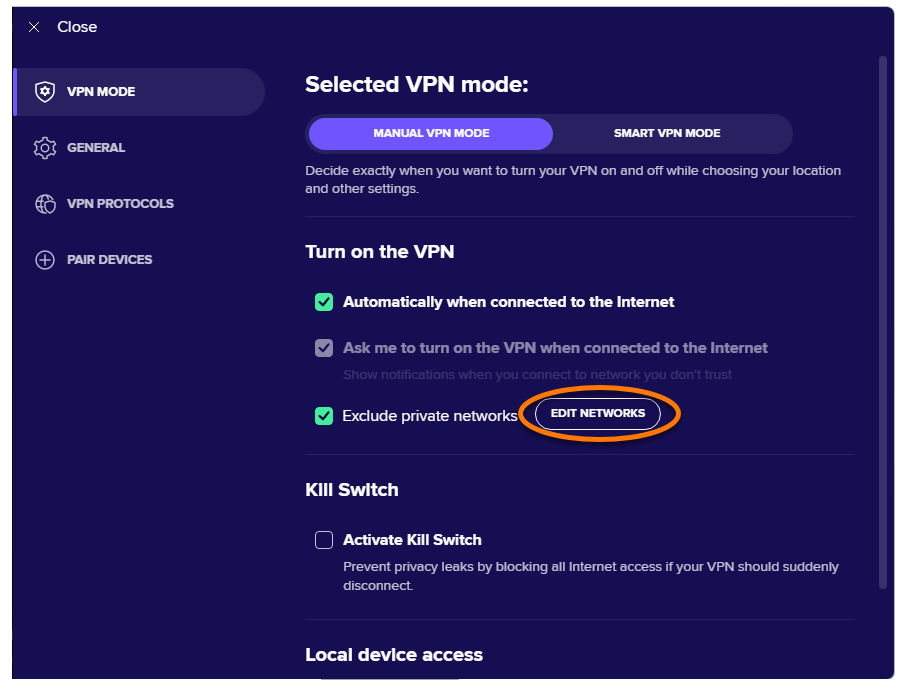
- Verifique se a caixa ao lado de Excluir redes privadas está marcada.
- Clique em Editar redes.
- Use o controle deslizante para definir se sua rede atual é Pública ou Privada, e depois clique em Fechar.
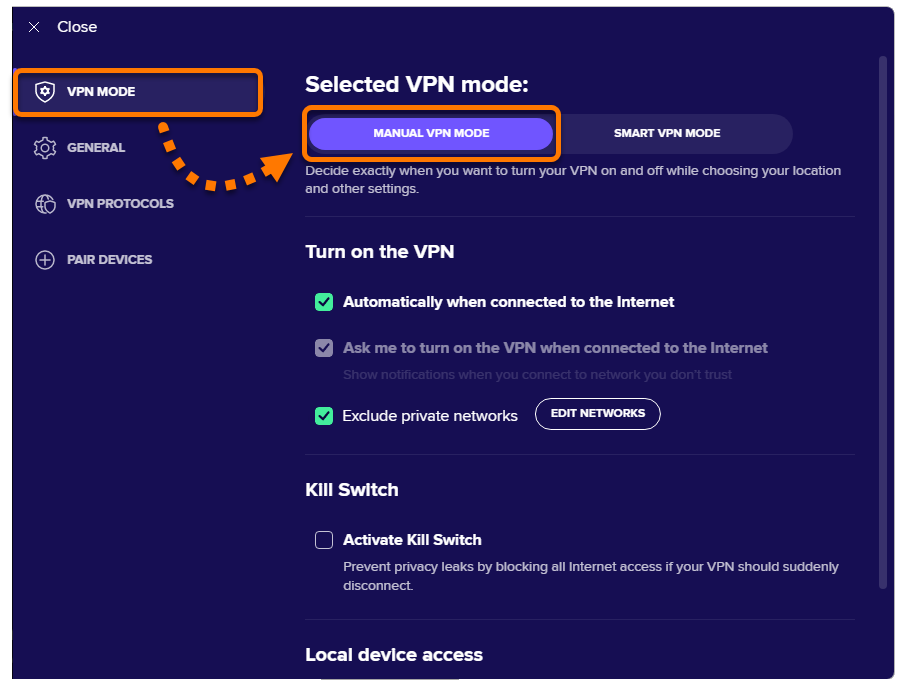 Ou clique em Segurança de rede no painel esquerdo em sistemas com Windows 8 ou Windows 7.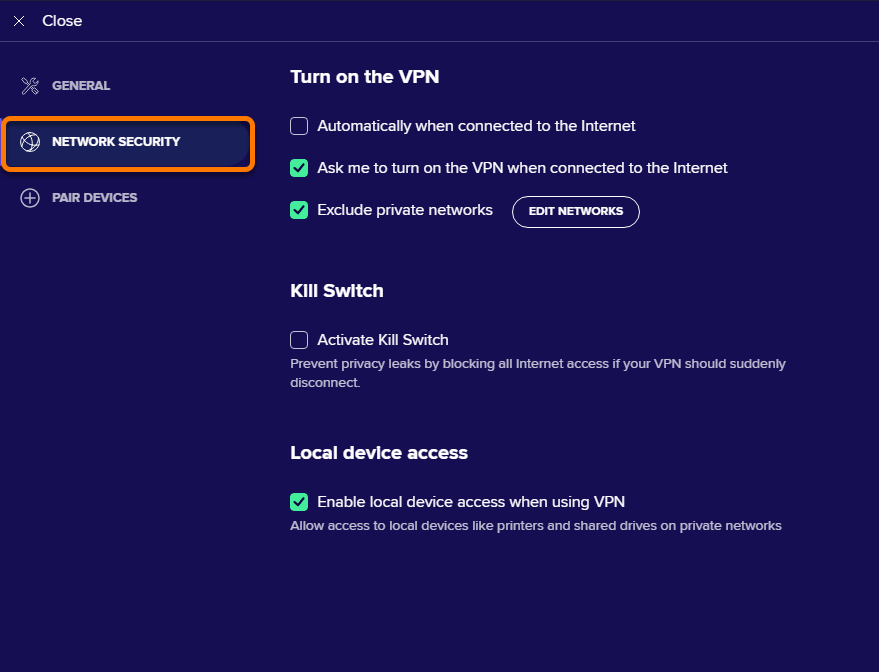
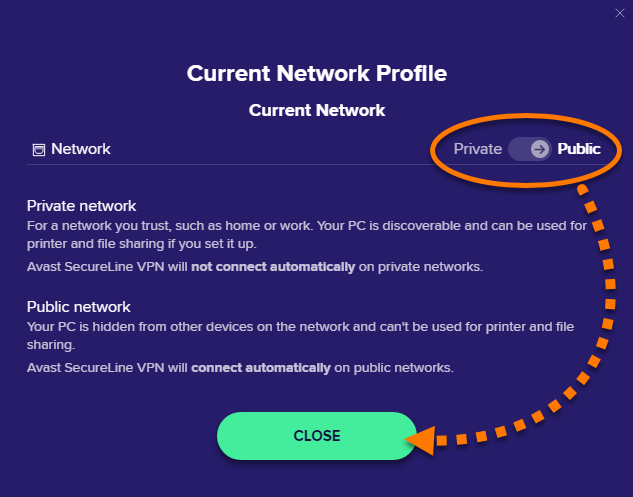
A rede atual está definida agora de acordo com suas preferências.
Desativar a conexão automática
- Abra o Avast SecureLine VPN e acesse
☰Menu ▸ Configurações. - Confirme se Modo VPN e Modo VPN Manual estão selecionados. Ou clique em Segurança de rede no painel esquerdo em sistemas com Windows 8 ou Windows 7.
- Desmarque a caixa ao lado de Automaticamente ao se conectar na internet.
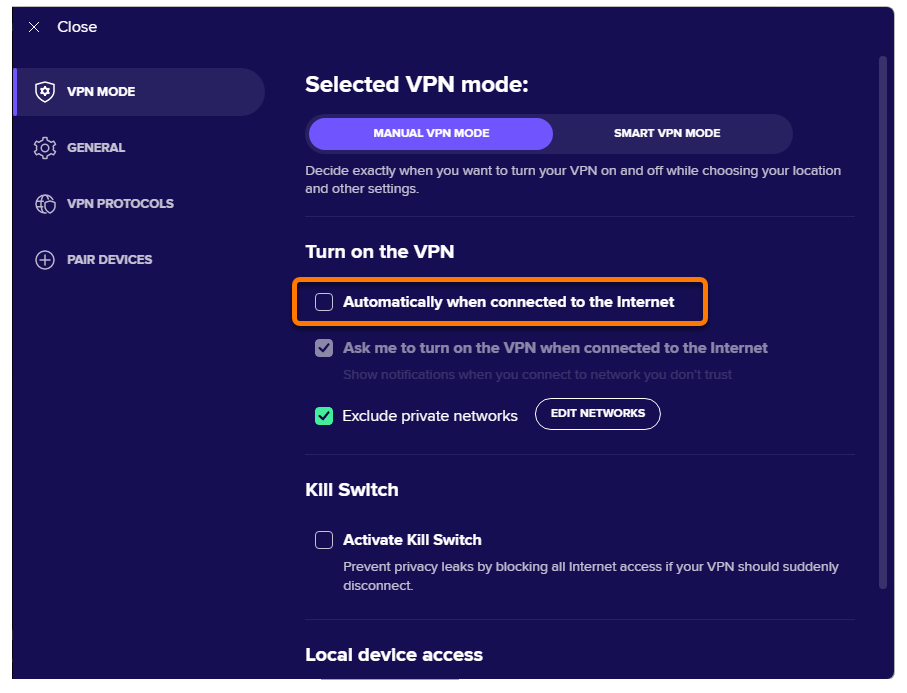
O Avast SecureLine VPN não será ligado automaticamente quando o PC se conectar a uma rede pública. Para reativar essa opção, consulte a seção Ativar a conexão automática neste artigo.
- Abra o Avast SecureLine VPN e acesse Configurações (o ícone de engrenagem) ▸ Conexão automática.
- Toque no controle deslizante verde (Ligado) na parte superior da tela para que ele mude para cinza (Desligado).

O Avast SecureLine VPN não liga mais automaticamente. Para reativar essa opção, consulte a seção Ativar a conexão automática neste artigo.
- Abra o Avast SecureLine VPN e acesse Configurações (o ícone de engrenagem) ▸ Conexão automática.
- Selecione Nunca.
O Avast SecureLine VPN não liga mais automaticamente. Para reativar essa opção, consulte a seção Ativar a conexão automática neste artigo.
Desabilitar a otimização de bateria
Você pode desativar a configuração de otimização de bateria par melhorar o desempenho da VPN.
- Abra o Avast SecureLine VPN e acesse Configurações (o ícone de engrenagem) ▸ Conexão automática.
- Toque em Otimização da bateria.
- Toque em Abrir configurações para acessar as configurações do seu dispositivo.
- Use a seta para alterar a categoria de Apps não otimizados para Todos.
- Role até Avast SecureLine e altere o botão azul (Ativado) para cinza (Desativado).


A otimização da bateria agora está desligada.
- Avast SecureLine VPN
- Windows, macOS, Android e iOS
Atualizado em: 08/12/2025

 © 2025 Gen Digital Inc.