

まれに、アバスト アンチトラックにより、ブラウザの動作が遅くなったり、特定のWebページが読み込まれなかったり、電子メールの添付ファイルをダウンロードできなくなったりする場合があります。このような問題が発生する場合は、この記事の手順に沿って、問題を解決してください。
軽量なプロテクションを使用
トラッカーブロックが原因で発生している可能性がある問題(読み込み時間が遅い、Web ページが正しく表示されない、メールの添付ファイルのダウンロードが困難になるなど)が発生した場合は、以下の手順に従います。
- ブラウザを開き、正しく動作していない Web サイトに移動します。
- ブラウザの右上隅にあるアバスト アンチトラック ブラウザ拡張機能をクリックし、次に [このサイトでは保護を軽くする] をクリックします。

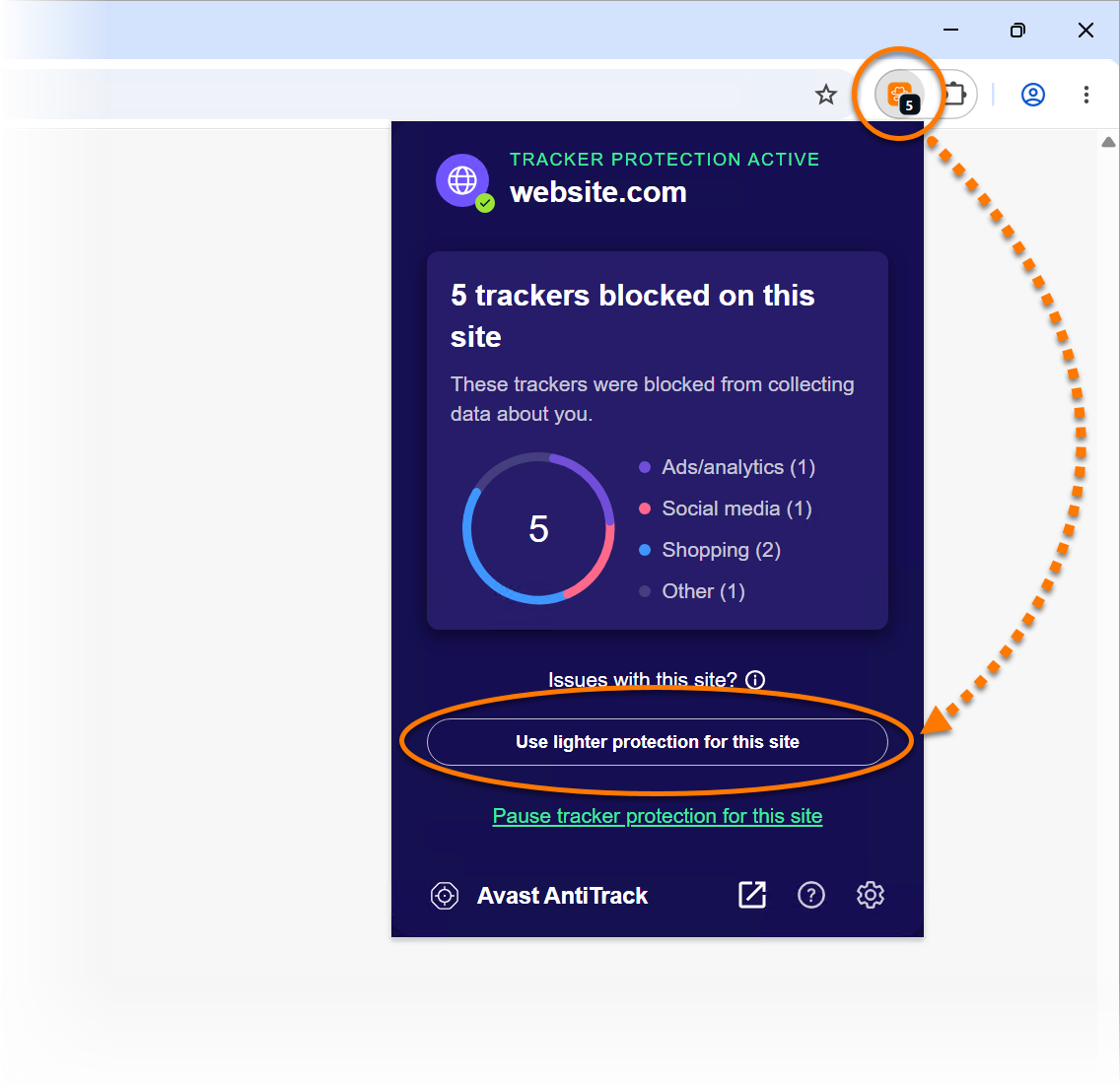
問題が解決しない場合は、その特定のWebサイトに対するトラッカー保護を一時停止できます。手順の詳細については、次の記事をご参照ください。特定の Web サイトでアバスト アンチトラックを無効にする。
問題が引き続き発生する場合は、ブラウザの更新とアバストアンチトラック拡張機能の再インストール手順について、以下のセクションを参照してください。
ブラウザの更新
ブラウザが最新であることを確認し、必要に応じてアバスト アンチトラック拡張機能を再インストールします。手順については、次の記事をご参照ください。
アバスト アンチトラックを再インストールする
拡張機能を再インストールしても問題が解決しない場合は、アバスト アンチトラックの再インストール方法について、以下の記事をご参照ください。
- アバスト アンチトラックのアンインストール。
- Windows デバイスを再起動してください。
- アバスト アンチトラックのインストール。
ブラウザを更新しても問題が解決しない場合は、アバスト アンチトラックの Cookie 許可リスト に該当する Web サイトを追加してください:
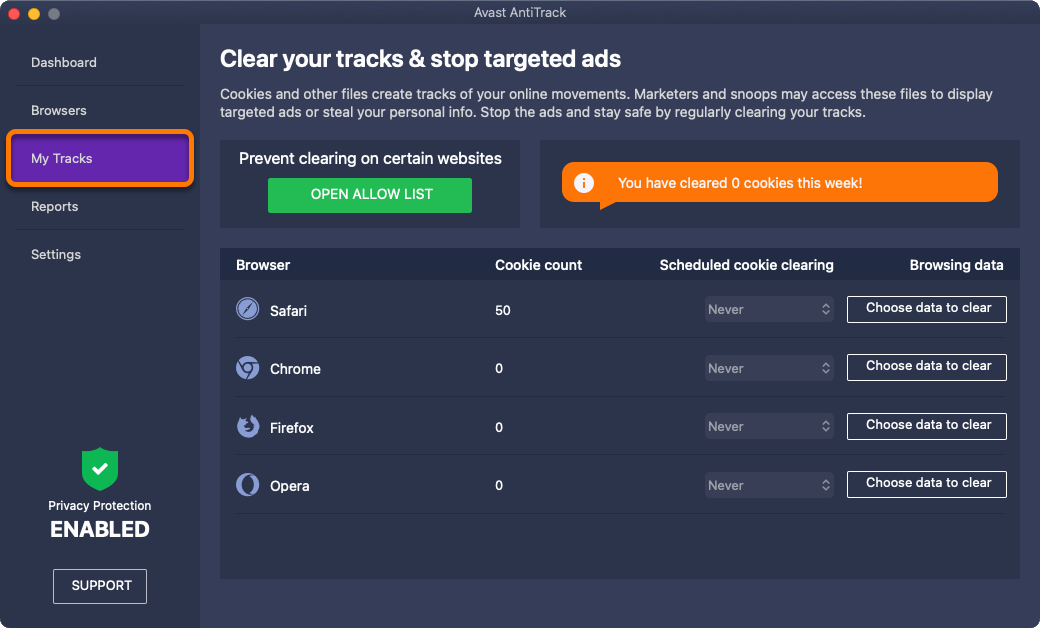
- アバスト アンチトラックを開き、アバスト アンチトラックのメイン ダッシュボードで [My Tracks] タイルをクリックします。
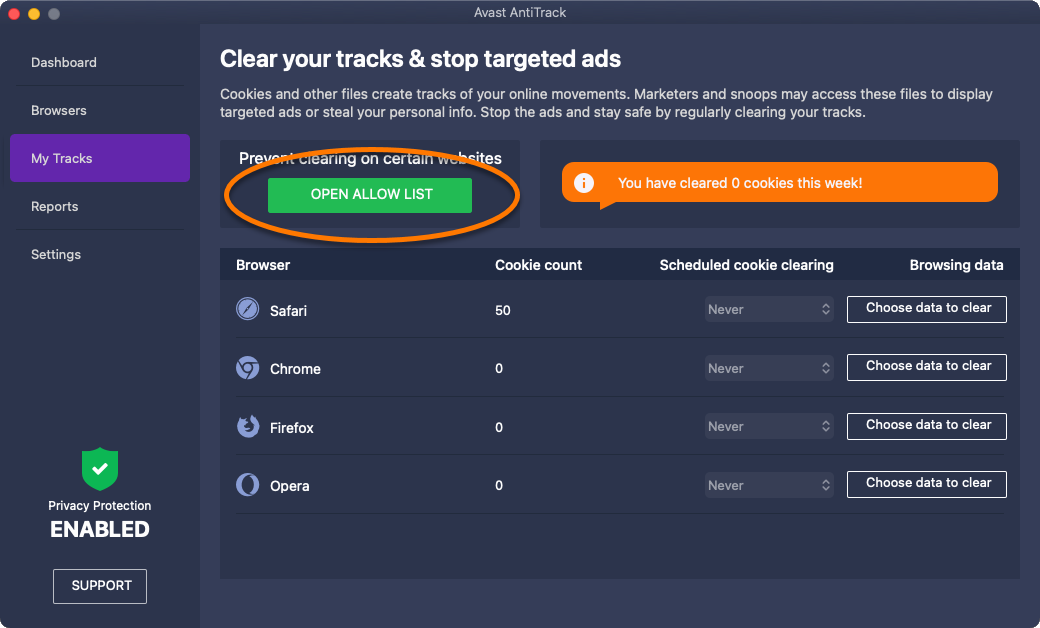
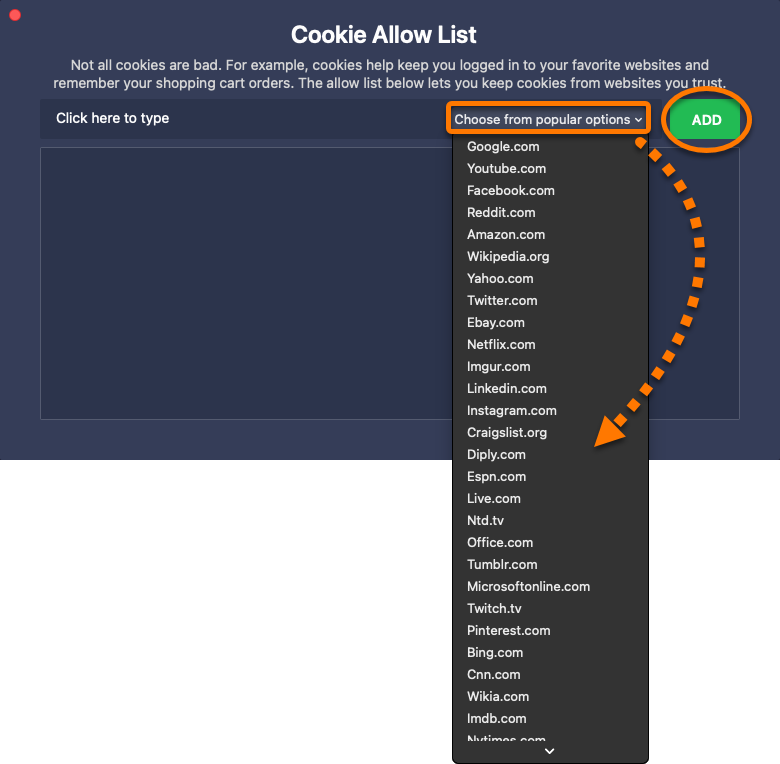
- [許可リストを開く]をクリックします。
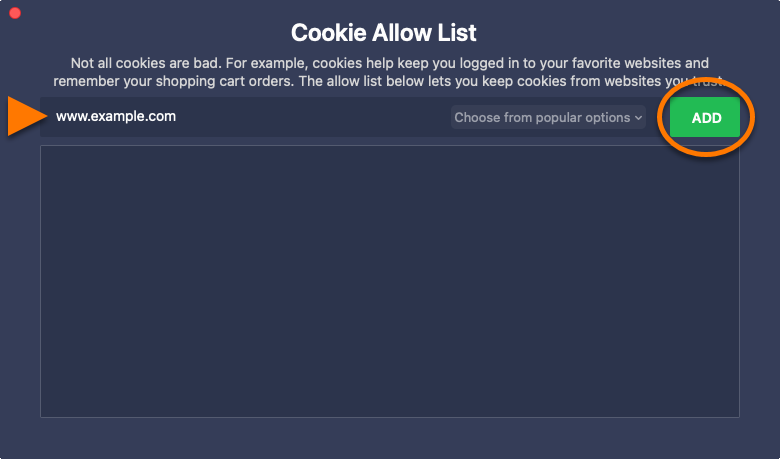
- 以下のいずれかの方法を使用して、ウェブサイトを追加します。
- 左のテキスト ボックスにWebサイトのURL(例:
www.example.com)を入力し、[Add] をクリックします。
- [よく使用するオプションから選択] ドロップダウンメニューから Web サイトを選択し、[追加] をクリックします。
- 左のテキスト ボックスにWebサイトのURL(例:
Webサイトを除外しても問題が解決しない場合は、影響を受けたブラウザのブラウザ保護をオフにします。
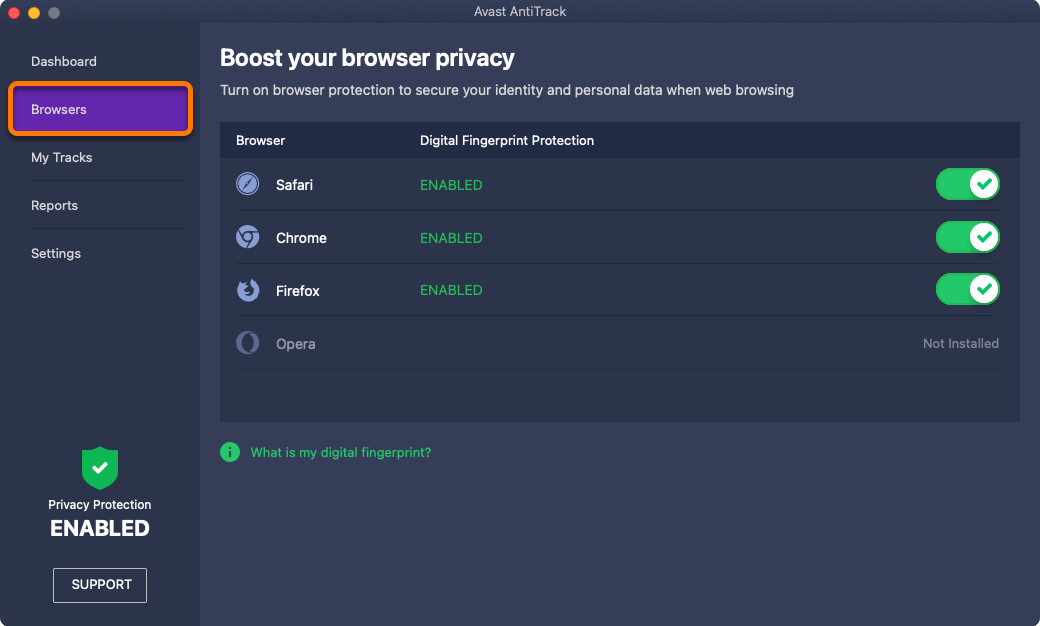
- アバスト アンチトラックのメイン ダッシュボードで[Browsers]タイルをクリックします。
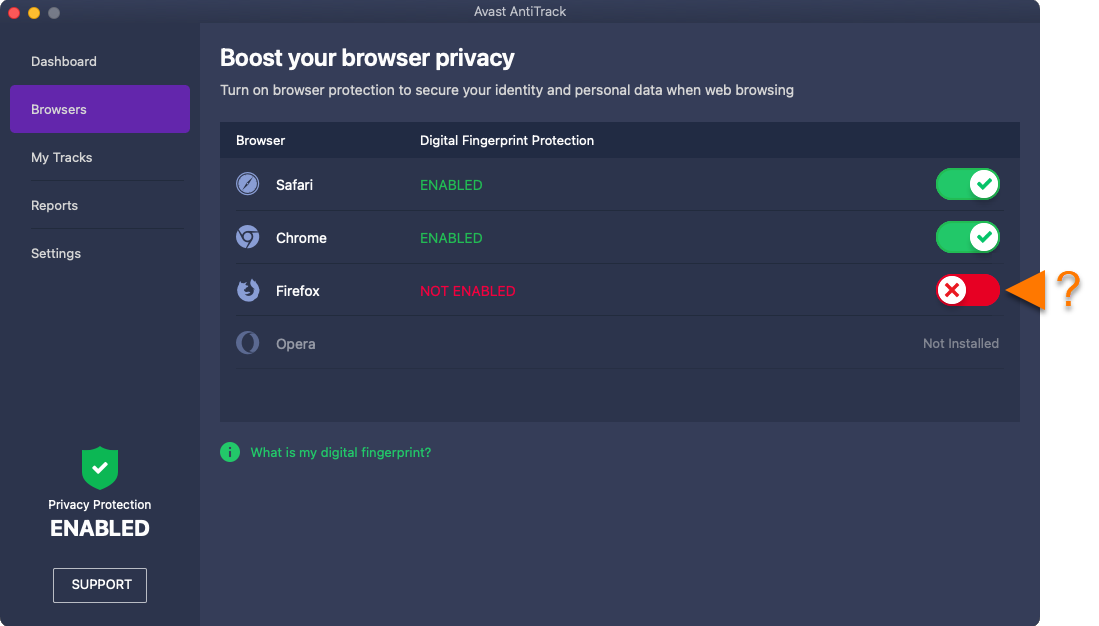
- 影響を受けたブラウザの横にある緑色(有効)のスライダーをクリックし、赤色(無効)に変更します。
ブラウザ保護をオフにしても問題が解決しない場合は、トラッキング設定をオフにします:
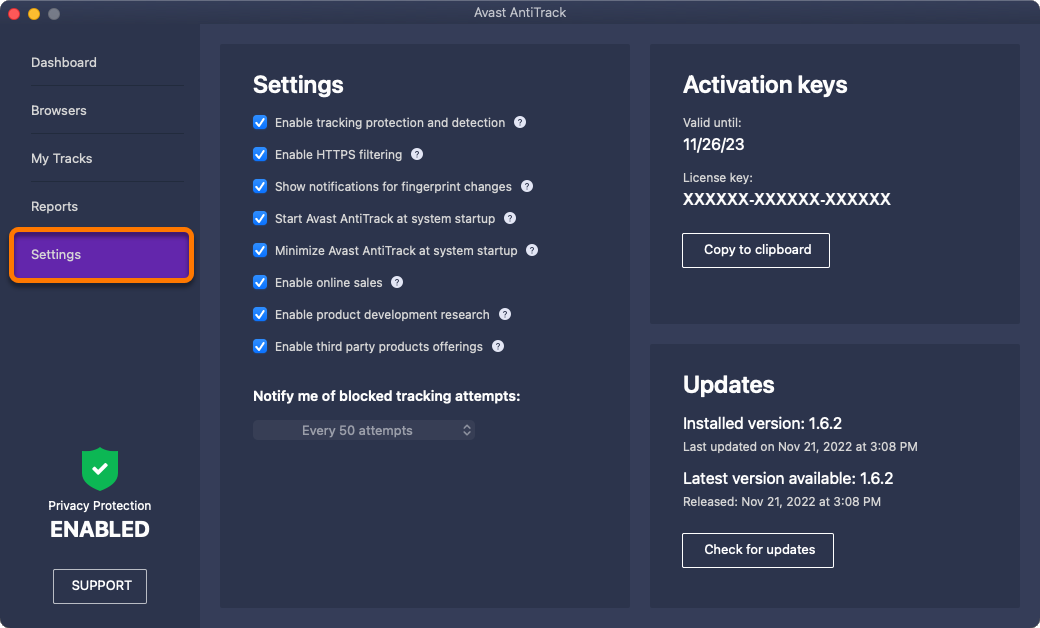
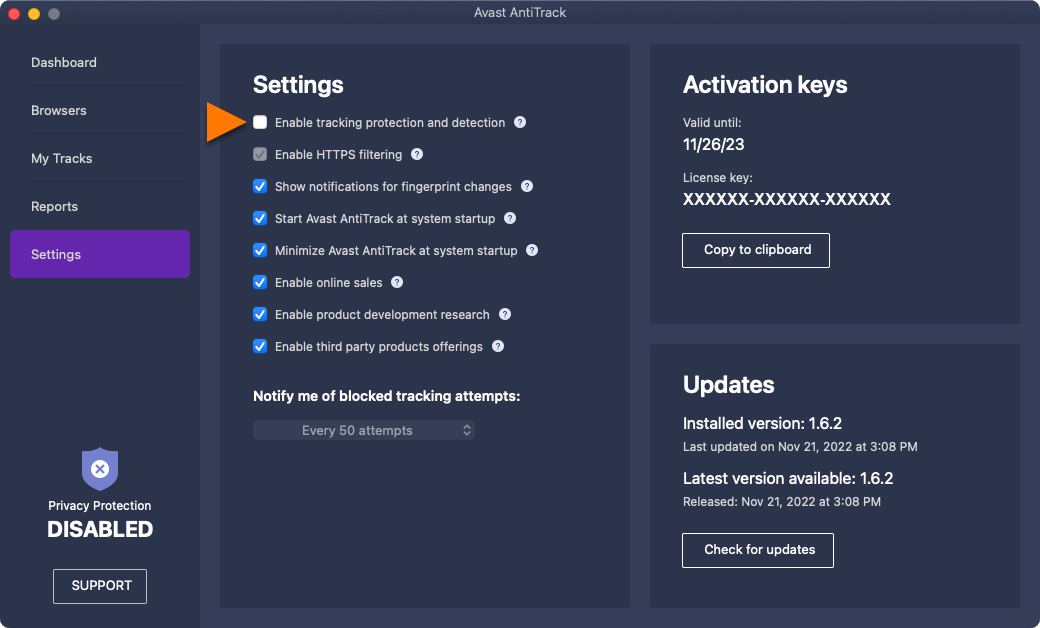
- アバスト アンチトラックのメイン ダッシュボードで [設定] タイルをクリックします。
- トラッキングの保護と検出を有効にする のチェック マークを外します。
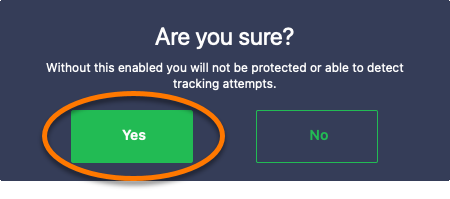
- ダイアログが表示されたら、[Yes] をクリックして変更を確認します。
トラッキング対策を無効にしても問題が解決しない場合は、アバスト アンチトラックをオフにします。
- アバスト アンチトラックを開く。
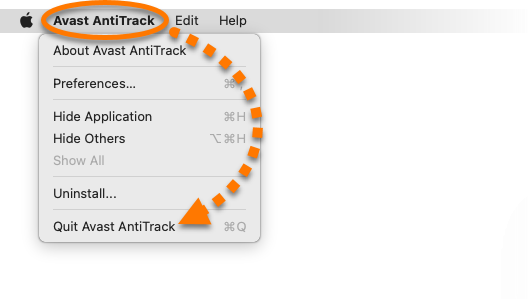
- Apple メニューバーの [アバスト アンチトラック] をクリックして、[アバスト アンチトラックを終了] を選択します。
アプリを無効にしても問題が解決しない場合は、問題はアバスト アンチトラックが原因ではない可能性があります。
- アバスト アンチトラック
- Windows と MacOS
アップデート日: 2026年10月01日

 © 2025 Gen Digital Inc.