

Après avoir installé ou mis à niveau votre application Avast, vous devez accorder toutes les autorisations afin que votre produit Avast puisse pleinement protéger votre système. Les tutoriels d’installation d’Avast vous accompagneront tout au long du processus.
- Ce Mac n’est pas entièrement protégé
- Laissez-nous protéger totalement votre Mac
- Extensions de noyau manquantes
- Extensions système manquantes
- Autoriser l’accès complet au disque
- Ajouter des certificats Avast à Keychain
Si une autorisation est requise, le tutoriel d'installation d'Avast s'affiche automatiquement après l'ouverture de votre application Avast. Pour accorder les autorisations nécessaires, suivez les étapes décrites dans l’une des sections ci-dessous :
- Autoriser la protection en temps réel
- Ajouter des configurations proxy DNS
- Autoriser l’accès complet au disque
- Ajouter des certificats Avast
- Autoriser l’accès au mode Concentration
- Autoriser les services de localisation
- Autoriser l'accès au réseau local
Autoriser la protection en temps réel
En accordant l'autorisation d'activer la protection en temps réel, vous permettez à Avast de protéger votre Mac et de détecter les malwares en temps réel.
- Ouvrez votre application Avast. Si vous l'exécutez pour la première fois, cliquez sur Ouvrir sur l'écran de configuration qui vous demande d'activer la protection en temps réel.

- Cliquez sur le curseur en regard d’Avast Security afin qu’il passe du gris (OFF) au bleu (ON).
- Lorsque vous y êtes invité, saisissez le mot de passe que vous utilisez au démarrage de votre Mac et cliquez sur Modifier les paramètres.
- Cliquez sur Terminé.


L’autorisation requise de protection en temps réel a été accordée.
- Ouvrez votre application Avast et cliquez sur Ouvrir sur l'écran de configuration qui vous demande d'activer la protection en temps réel.
- Assurez-vous que Confidentialité et sécurité est sélectionné, accédez à la section Sécurité, puis cliquez sur Autoriser sous Le chargement du logiciel système de l’application Avast Security a été bloqué.
- Lorsque vous y êtes invité, saisissez le mot de passe que vous utilisez au démarrage de votre Mac et cliquez sur Modifier les paramètres.


L’autorisation requise de protection en temps réel a été accordée.
Ajouter des configurations proxy DNS
L’ajout d’un proxy DNS à votre Mac permet à Avast de surveiller activement les sites Web à la recherche de menaces pendant que vous naviguez sur Internet.
- Cliquez sur Ouvrir dans l'écran de configuration qui vous propose de rester en sécurité lorsque vous naviguez.
- Cliquez sur Autoriser.


Les configurations proxy DNS ont été ajoutées.
Autoriser l’accès complet au disque
Autoriser l'accès complet au disque permet à Avast d'analyser l'ensemble de votre Mac à la recherche de menaces cachées.
- Sur l'écran d'installation qui vous demande d'analyser votre disque à la recherche de malwares, cliquez sur Ouvrir.
- Sélectionnez votre application Avast à l'aide de l'option A ou B ci-dessous :
- Option A : cliquez sur le curseur près d’Avast Security afin qu’il passe du gris (OFF) au bleu (ON).
- Option B : cliquez sur l’icône
+, sélectionnez Avast Security (dans le dossier Applications), puis cliquez sur Ouvrir.
- Option A : cliquez sur le curseur près d’Avast Security afin qu’il passe du gris (OFF) au bleu (ON).
- Lorsque vous y êtes invité, saisissez le mot de passe que vous utilisez au démarrage de votre Mac et cliquez sur Modifier les paramètres.
- Lorsque vous y êtes invité, nous vous conseillons de sélectionner Quitter et rouvrir.
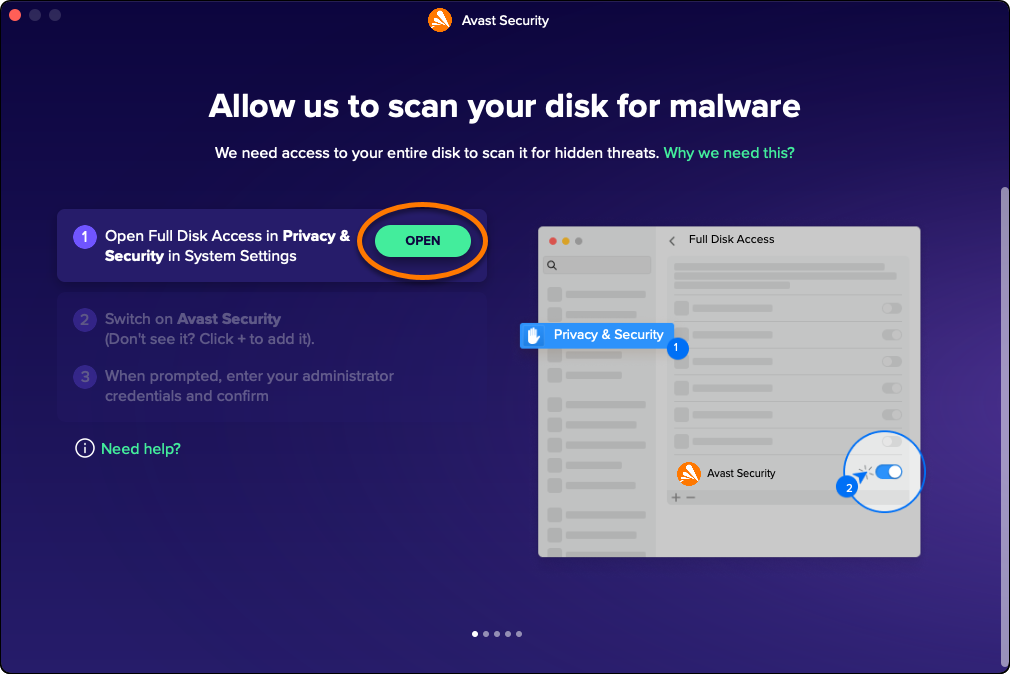


Vous avez autorisé l'accès complet au disque à Avast.
Ajouter des certificats Avast
L'ajout des certificats Avast permet à Avast de bloquer les menaces dans le navigateur. Si vous êtes invité à ajouter les certificats Avast au trousseau, suivez ces étapes :
- Sur l'écran de configuration qui vous demande de mettre à jour vos paramètres de certificat, cliquez sur Ouvrir.
- Saisissez le mot de passe que vous utilisez au démarrage de votre Mac, puis cliquez sur Paramètres de mise à jour.
- Cliquez sur OK.
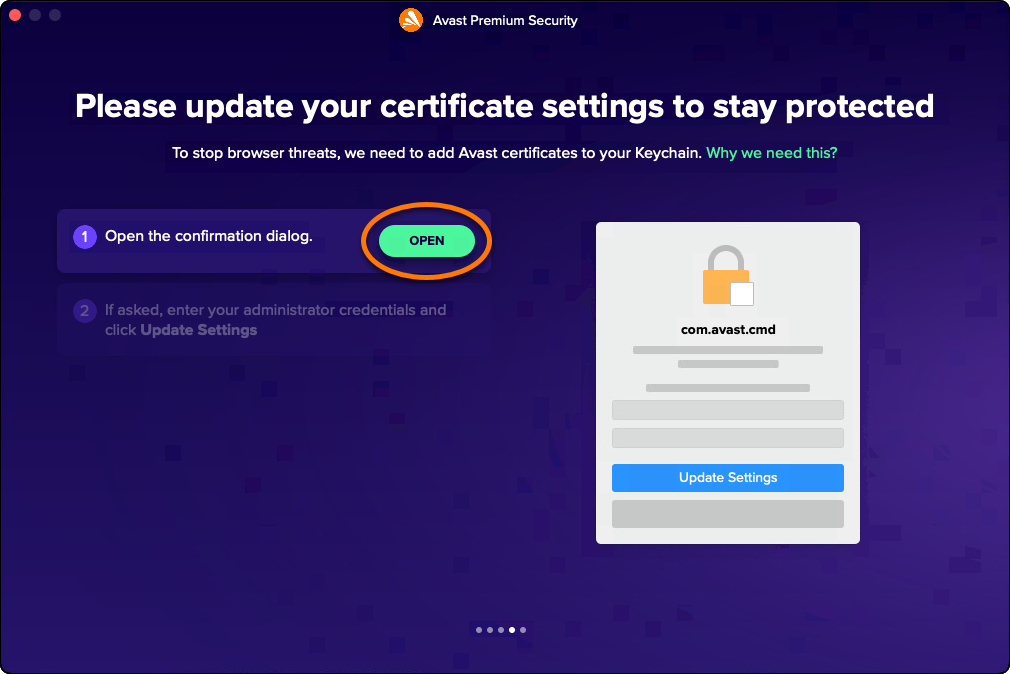


Les certificats Avast sont maintenant ajoutés.
Autoriser l’accès au mode Concentration
Autoriser l'accès au mode Concentration permet à Avast de savoir quand désactiver les notifications.
- Sur l'écran de configuration qui vous demande de nous indiquer quand vous ne souhaitez pas être dérangé, cliquez sur Ouvrir.
- Cliquez sur le curseur en regard d’Avast Security afin qu’il passe du gris (OFF) au bleu (ON).
- Lorsque vous y êtes invité, saisissez le mot de passe que vous utilisez au démarrage de votre Mac et cliquez sur Modifier les paramètres.
- Si vous y êtes invité, cliquez sur Quitter et rouvrir.


Votre application Avast peut désormais accéder au mode Concentration.
Autorisation des services de localisation
Accordez l'autorisation d'activer les services de localisation pour que votre application Avast puisse analyser la sécurité de votre réseau.
- Sur l'écran de configuration qui vous demande d'analyser la sécurité de votre réseau, cliquez sur Ouvrir.
- Dans la fenêtre Sécurité et confidentialité, cliquez sur l'icône de verrouillage située en bas de la fenêtre.
- Lorsque vous y êtes invité, saisissez le mot de passe que vous utilisez au démarrage de votre Mac et cliquez sur Déverrouiller.
- Activez le commutateur en regard de Service de localisation.
- Activez l'interrupteur en regard d'Avast.
Autoriser l'accès au réseau local
Autorisez l'accès au réseau local pour permettre à l'application Avast d'analyser la sécurité de votre réseau.
Si vous y êtes invité, cliquez sur Autoriser pour permettre à Avast d'accéder à votre réseau local et de l'analyser.
Pour mettre à jour manuellement l'autorisation :
- Accédez au menu Apple ▸ Paramètres système.
- Dans la barre latérale, cliquez sur Vie privée et sécurité. Vous devrez peut-être faire défiler l'écran vers le bas.
- Cliquez sur Réseau local.
- Recherchez Avast dans la liste des applications, puis activez (Activé) ou désactivez (Désactivé) l'accès au réseau local selon vos besoins.
Résolution des problèmes
Si vous ne parvenez pas à accorder les autorisations décrites dans cet article, reportez-vous à l’article suivant pour obtenir de l’aide :
- Toutes les applications Avast
- macOS
Mis à jour le : 01/10/2026

 © 2025 Gen Digital Inc.