

Po instalaci nebo upgradu aplikace Avast je třeba povolit všechna oprávnění, aby váš produkt Avast mohl váš systém plně chránit. Průvodce nastavením Avastu vás tímto postupem provede.
- Mac není plně chráněný
- Dovolte nám plně chránit váš Mac
- Chybějící rozšíření jádra
- Chybějící rozšíření systému
- Udělení úplného přístupu k disku
- Přidejte certifikáty Avastu do Klíčenky
Pokud je potřeba nějaké oprávnění, po otevření aplikace Avast se automaticky zobrazí průvodce nastavením Avastu. Chcete-li udělit potřebná oprávnění, řiďte se pokyny v příslušných částech uvedených níže:
- Povolení ochrany v reálném čase
- Přidání konfigurací DNS proxy serveru
- Udělení úplného přístupu k disku
- Přidání certifikátů Avastu
- Udělení přístupu k režimu Soustředění
- Povolit polohové služby
- Povolit přístup k místní síti
Povolení ochrany v reálném čase
Udělením oprávnění k zapnutí ochrany v reálném čase umožníte aplikaci Avast chránit váš Mac a odhalovat malware v reálném čase.
- Otevřete aplikaci Avast, a pokud ji spouštíte poprvé, na obrazovce nastavení, která vás vyzve k povolení ochrany v reálném čase, klikněte na Otevřít.

- Kliknutím přepněte posuvník vedle položky Avast Security z polohy označené šedě (Vypnuto) do polohy označené modře (Zapnuto).
- Na výzvu zadejte heslo, kterým se přihlašujete k Macu, a klikněte na tlačítko Změnit nastavení.
- Klikněte na Hotovo.


Potřebné oprávnění k ochraně v reálném čase je uděleno.
- Otevřete aplikaci Avast a na obrazovce nastavení, která vás vyzve k povolení ochrany v reálném čase, klikněte na Otevřít.
- Zkontrolujte, zda je vybráno Soukromí a zabezpečení, přejděte do části Zabezpečení a klikněte na Povolit v části Bylo zablokováno spuštění systémového softwaru z aplikace „Avast Security“.
- Na výzvu zadejte heslo, kterým se přihlašujete k Macu, a klikněte na Změnit nastavení.


Potřebné oprávnění k ochraně v reálném čase je uděleno.
Přidání konfigurací DNS proxy serveru
Přidáním konfigurace DNS proxy serveru do Macu umožníte Avastu aktivně sledovat webové stránky na přítomnost hrozeb, když prohlížíte internet.
- Na obrazovce nastavení, která vás má chránit při procházení webu, klikněte na Otevřít.
- Klikněte na Povolit.


Potřebné konfigurace DNS proxy serveru máte přidané.
Udělení úplného přístupu k disku
Udělením úplného přístupu k disku umožníte Avastu otestovat celý Mac na přítomnost skrytých hrozeb.
- Na obrazovce nastavení, která vás vyzve k otestování disku na přítomnost malwaru, klikněte na možnost Otevřít.
- Výběrem možnosti A nebo B níže zvolte aplikaci Avast:
- Možnost A: Kliknutím přepněte posuvník vedle položky Avast Security z polohy označené šedě (Vypnuto) do polohy označené modře (Zapnuto).
- Možnost B: Klikněte na ikonu
+, ve složce Aplikace vyberte Avast Security a klikněte na tlačítko Otevřít.
- Možnost A: Kliknutím přepněte posuvník vedle položky Avast Security z polohy označené šedě (Vypnuto) do polohy označené modře (Zapnuto).
- Na výzvu zadejte heslo, kterým se přihlašujete k Macu, a klikněte na tlačítko Změnit nastavení.
- Když se zobrazí výzva, doporučujeme vybrat možnost Ukončit a znovu otevřít.
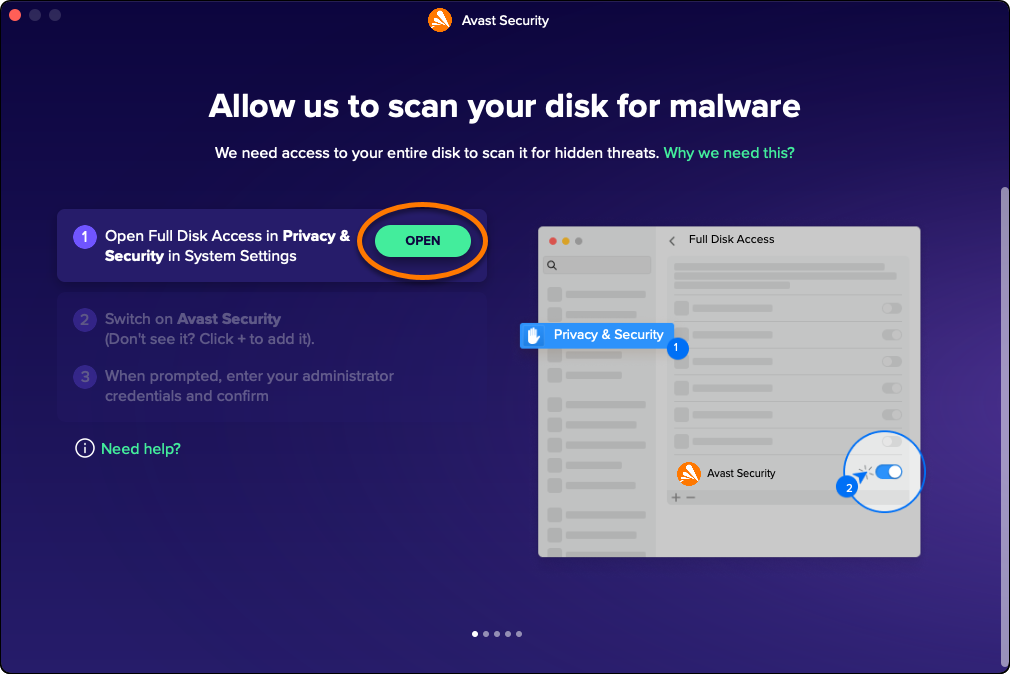


Avastu jste udělili úplný přístup k disku.
Přidání certifikátů Avastu
Přidáním certifikátů Avastu umožníte aplikaci Avast blokovat hrozby v prohlížeči. Pokud se vám zobrazí výzva k přidání certifikátů Avastu do Klíčenky, řiďte se postupem níže:
- Na obrazovce nastavení, která vás vyzve k aktualizaci nastavení certifikátů, klikněte na Otevřít.
- Zadejte heslo, kterým se přihlašujete k Macu, a klikněte na Aktualizovat nastavení.
- Klikněte na Rozumím.
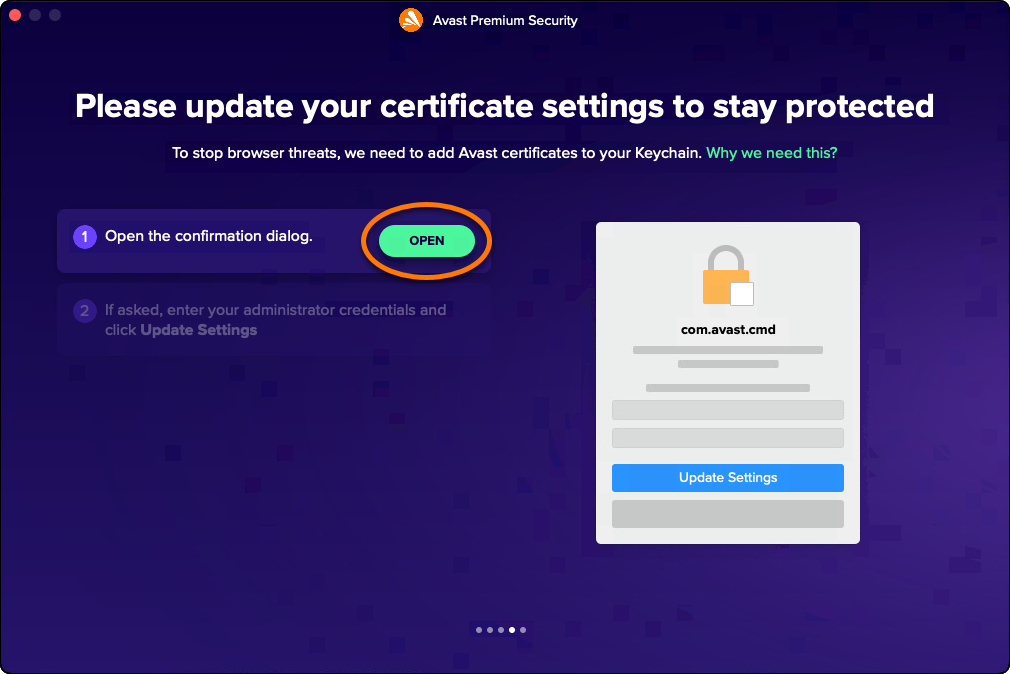


Certifikáty Avastu byly přidány.
Udělení přístupu k režimu Soustředění
Když Avastu udělíte přístup k režimu Soustředění, bude vědět, kdy má ztlumit oznámení.
- Klikněte na Otevřít na obrazovce nastavení, která vás požádá, abyste nám dali vědět, kdy nechcete být rušeni.
- Kliknutím přepněte posuvník vedle položky Avast Security z polohy označené šedě (Vypnuto) do polohy označené modře (Zapnuto).
- Na výzvu zadejte heslo, kterým se přihlašujete k Macu, a klikněte na tlačítko Změnit nastavení.
- Na výzvu klikněte na možnost Ukončit a znovu otevřít.


Aplikaci Avastu jste udělili přístup k režimu Soustředění.
Povolení polohových služeb
Udělte oprávnění, aby aplikace Avast mohla zapnout polohové služby a analyzovat zabezpečení vaší sítě.
- Na obrazovce nastavení, která vás vyzve k analýze zabezpečení sítě, klikněte na Otevřít.
- V okně Zabezpečení a soukromí klikněte na ikonu zámku zobrazenou v dolní části.
- Na výzvu zadejte heslo, kterým se přihlašujete k Macu, a klikněte na možnost Odemknout.
- Aktivujte přepínač vedle popisku Polohové služby.
- Zapněte přepínač vedle Avastu.
Povolit přístup k místní síti
Povolte přístup k místní síti, aby aplikace Avast mohla analyzovat zabezpečení vaší sítě.
Pokud se zobrazí výzva, kliknutím na tlačítko Povolit povolte aplikaci Avast přístup k vaší místní síti a její analýzu.
Chcete-li oprávnění aktualizovat ručně:
- Přejděte do nabídky Apple ▸ Nastavení systému.
- Na postranním panelu klikněte na možnost Soukromí a zabezpečení. Možná budete muset posunout dolů.
- Klikněte na Místní síť.
- V seznamu aplikací najděte Avast a podle potřeby nastavte přístup k místní síti na Zapnuto, nebo Vypnuto.
Řešení problémů
Pokud nedokážete udělit oprávnění uvedená v tomto článku, přečtěte si následující článek:
- Všechny aplikace Avast
- macOS
Aktualizováno: 1. 10. 2026

 © 2025 Gen Digital Inc.