

Was ist ein Browser-Hijacker?
Ein Browser-Hijacker ist eine Schadsoftware, die das Verhalten, die Einstellungen oder das Erscheinungsbild eines Browsers ohne Zustimmung des Benutzers ändert. Ein gekaperter Browser verschafft dem Hijacker Werbeeinnahmen und kann gefährlichere Aktivitäten wie das Sammeln von Daten und das Protokollieren von Tastatureingaben durch Keylogger ermöglichen.
Der Browser-Hijacker ist kein Virus im eigentlichen Sinne des Wortes. Er kann auch Ihre Suchanfragen auf andere Seiten umleiten, und es kann sehr lästig sein, ihn auf dem Computer zu haben. Avast Antivirus und Avast One sind großartige Anwendungen zum Entfernen von Malware, aber sie können den Hijacker möglicherweise nicht entfernen, da er oft vom Benutzer mit Administratorrechten installiert wird. Dies geschieht häufig, wenn man Software-Bundles herunterlädt und installiert. Bei der Installation wird der Browser dann von unerwünschter Software und/oder Add-ons gekapert.
Entfernen eines Browser-Hijackers
Befolgen Sie die nachfolgenden Schritte, um das Problem zu lösen:
- Stellen Sie sicher, dass Ihre Avast Antivirus-Anwendung auf dem neuesten Stand ist, indem Sie die folgenden Schritte in diesem Artikel ausführen: Aktualisieren von Avast Antivirus.
- Setzen Sie den betroffenen Webbrowser auf die Standardeinstellungen zurück, indem Sie die Anweisungen in diesem Artikel befolgen: Zurücksetzen Ihres Browsers auf die Standardeinstellungen.
- Vergewissern Sie sich folgendermaßen, dass im Zielwert der Desktop-Verknüpfung des Webbrowsers keine unerwünschte URL enthalten ist:
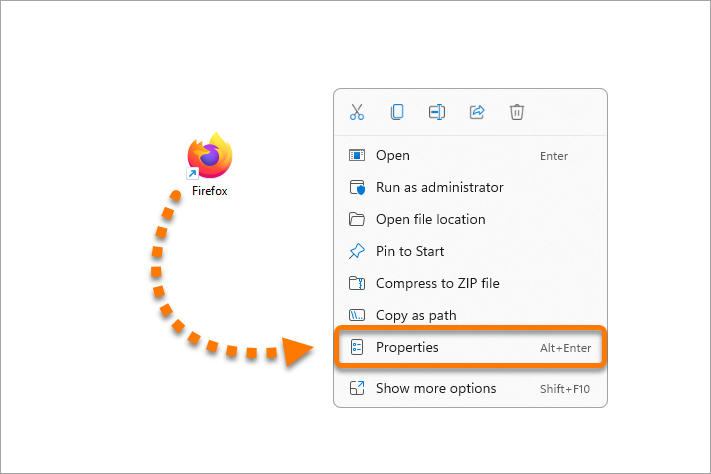
- Klicken Sie mit der rechten Maustaste auf die Desktop-Verknüpfung des Webbrowsers und wählen Sie Eigenschaften.

- Vergewissern Sie sich, dass die Registerkarte Verknüpfung ausgewählt ist. Löschen Sie im Feld Ziel alle unerwünschten URLs.
- Klicken Sie auf Übernehmen und OK, um die Änderungen zu speichern.
- Klicken Sie mit der rechten Maustaste auf die Desktop-Verknüpfung des Webbrowsers und wählen Sie Eigenschaften.
- Löschen Sie alle Daten im Temp-Ordner, indem Sie die folgenden Schritte ausführen:
- Schließen Sie alle laufenden Programme auf Ihrem Windows-PC.
- Drücken Sie auf der Tastatur gleichzeitig die
Win-Taste und dieR-Taste. - Geben Sie %temp% in das Feld Ausführen ein, das daraufhin erscheint, und klicken Sie dann auf OK.
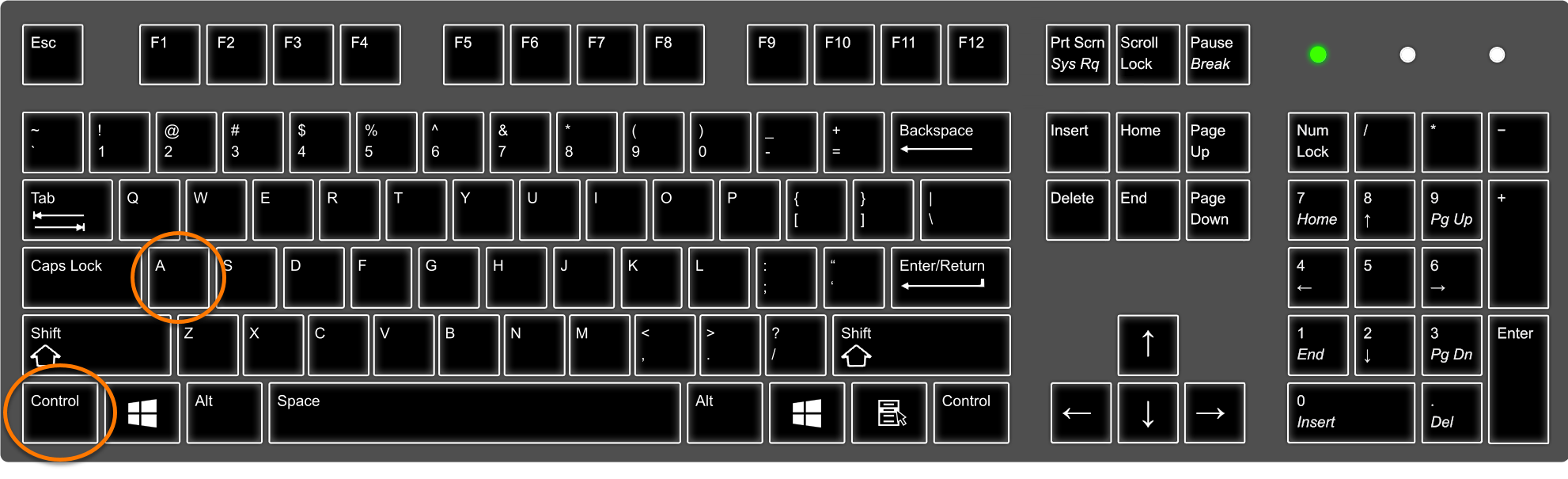
- Drücken Sie auf der Tastatur gleichzeitig die Tasten
StrgundA. - Klicken Sie mit der rechten Maustaste auf die ausgewählten Dateien und klicken Sie auf Löschen, um alle Dateien im temporären Ordner zu löschen.
Wenn Sie die Meldung erhalten, dass einige Dateien nicht gelöscht werden können, wählen Sie Auf alle anwenden ▸ Ignorieren.
- Deinstallieren Sie alle kürzlich installierten unbekannten Programme, indem Sie die folgenden Schritte ausführen:
- Drücken Sie auf der Tastatur gleichzeitig die
Win-Taste und dieR-Taste. - Geben Sie Systemsteuerung in das Feld Ausführen ein, das daraufhin erscheint, und klicken Sie dann auf OK.
- Wenn die Standardansicht auf Kategorie eingestellt ist, wählen Sie im Fenster Programme die Option Programme deinstallieren. Wenn die Standardansicht auf Symbole eingestellt ist, wählen Sie Programme und Funktionen.
- Klicken Sie auf Installiert am, um die Programme nach dem neuesten Installationsdatum zu sortieren.
- Deinstallieren Sie alle kürzlich installierten unbekannten Programme von fragwürdigen Anbietern, indem Sie mit der rechten Maustaste in das entsprechende Programmfenster klicken und Deinstallieren auswählen.
- Drücken Sie auf der Tastatur gleichzeitig die
- Führen Sie die folgenden Schritte aus, um den PUP-Scan in Avast Antivirus zu aktivieren:
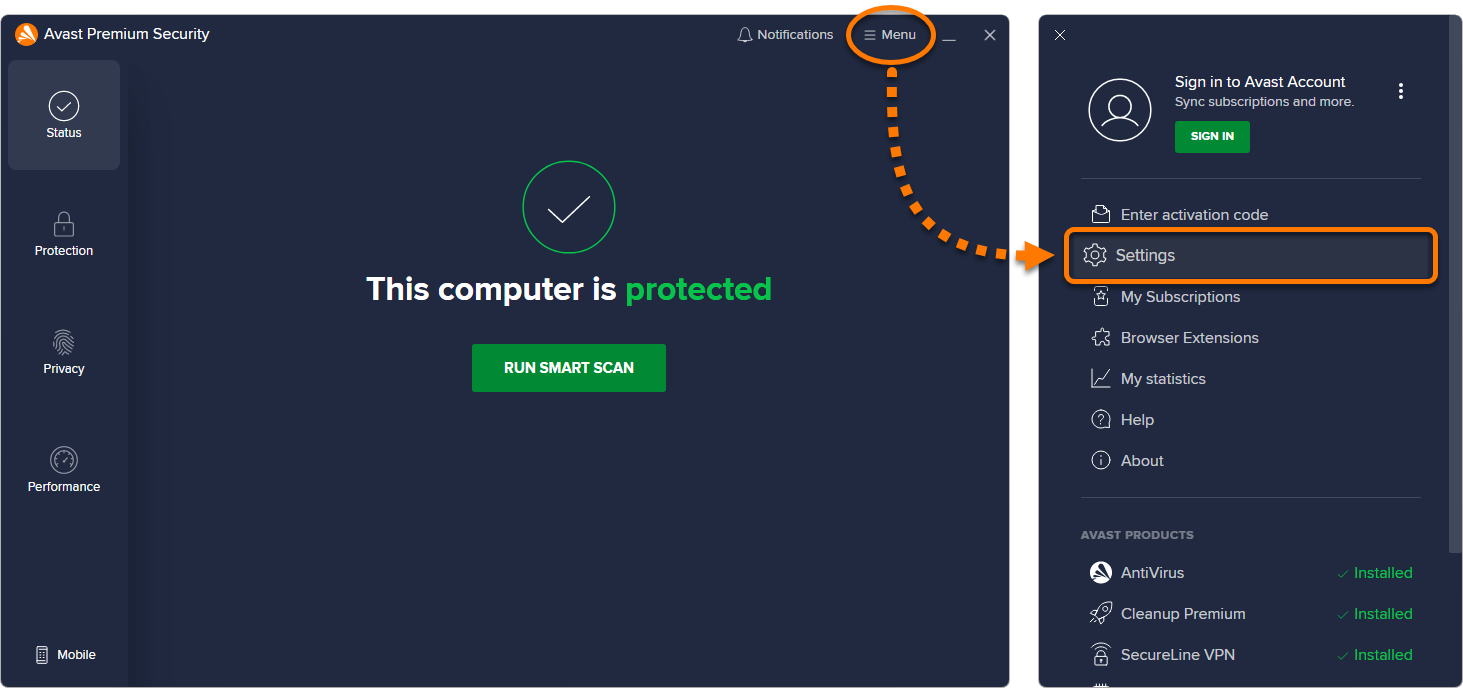
- Öffnen Sie Avast Antivirus und gehen Sie zu
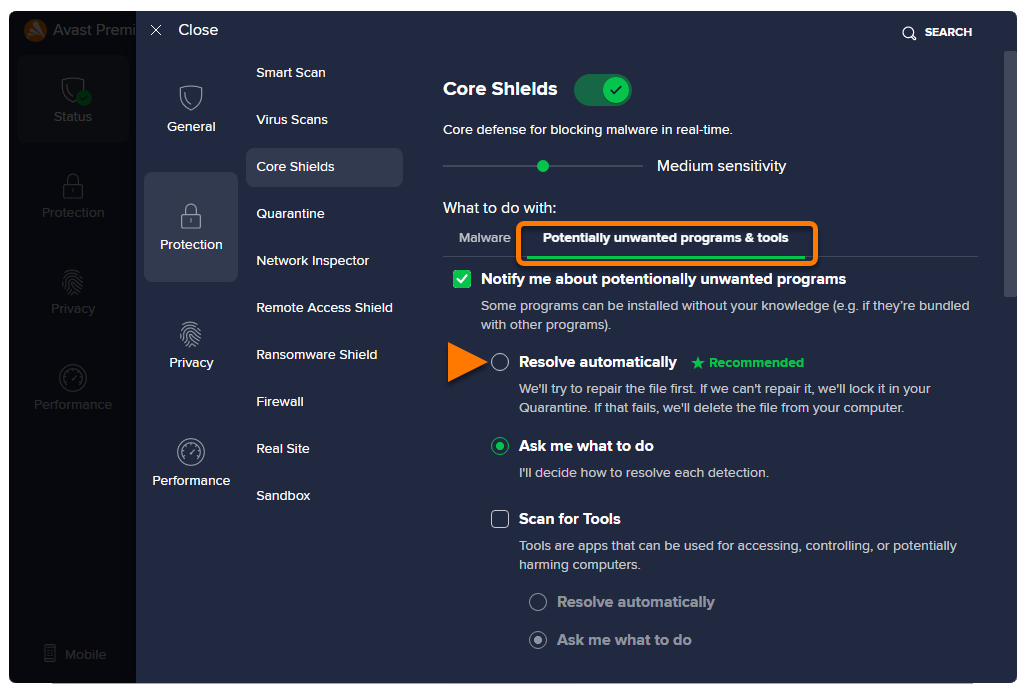
☰Menü ▸ Einstellungen. - Wählen Sie Schutz ▸ Basis-Schutzmodule aus.
- Aktivieren Sie unter Potenziell unerwünschte Programme und Tools den Kreis neben Automatisch beheben.
- Öffnen Sie Avast Antivirus und gehen Sie zu
- Richten Sie in Avast Antivirus eine Startzeit-Prüfung ein, die beim nächsten Neustart ausgeführt wird, indem Sie die folgenden Schritte ausführen:
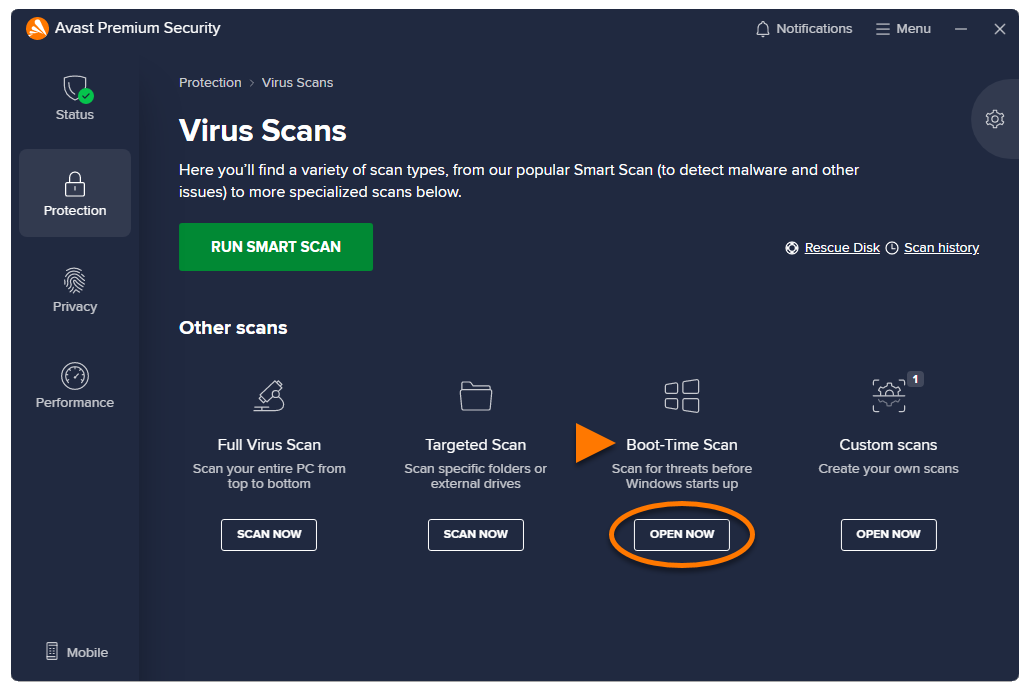
- Öffnen Sie Avast Antivirus und gehen Sie zu Schutz ▸ Virenscans.
- Klicken Sie unter Startzeit-Prüfung auf Jetzt öffnen.
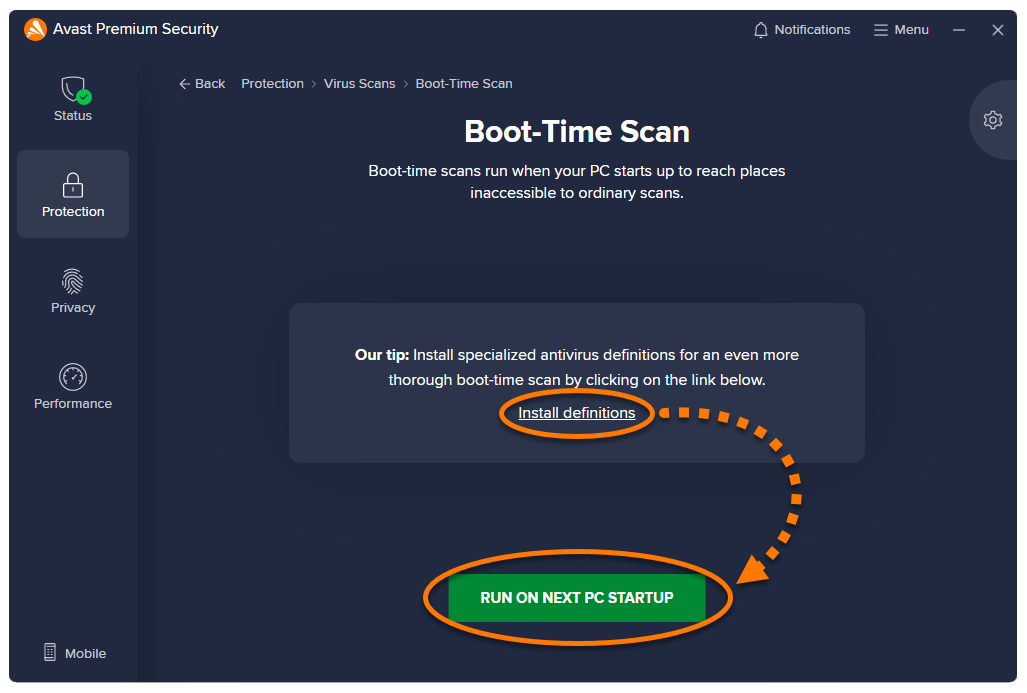
- Klicken Sie auf Definitionen installieren und anschließend auf Beim nächsten Starten des PC ausführen.
Wenn Sie auf dem Bildschirm der Startzeit-Prüfung auf Install definitions klicken, lädt Avast Antivirus alle Virendefinitionen aus einer Cloud-Datenbank herunter. Wenn Sie die Installation der speziellen Definitionen überspringen, erfolgt die Startzeit-Prüfung nur auf Grundlage der letzten heruntergeladenen Virendefinitionen. Wenn Definitionen installieren nicht auf dem Bildschirm der Startzeit-Prüfung angezeigt wird, sind Ihre Virendefinitionen auf dem neuesten Stand.
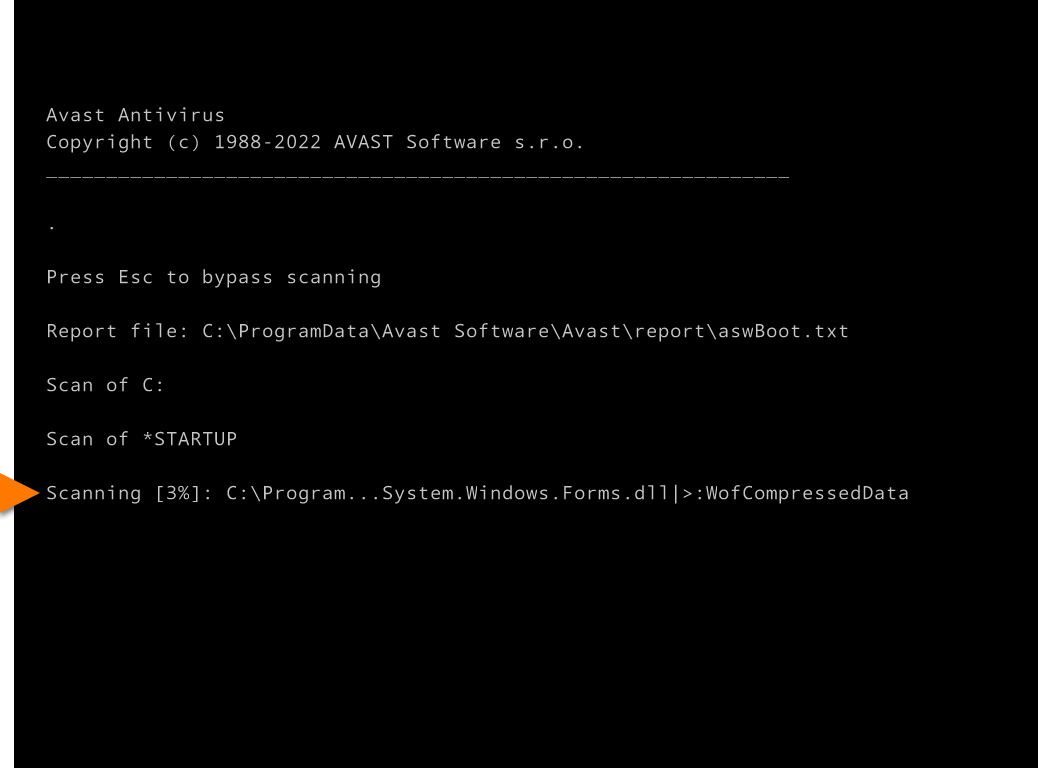
- Starten Sie Ihren Windows-PC neu. Beim Neustart des Systems wird der Fortschritt der Startzeit-Prüfung angezeigt. Die Prüfung benötigt in der Regel einige Minuten, wobei die genaue Dauer von der Geschwindigkeit Ihres Systems und der Anzahl der geprüften Dateien abhängt. Um die Prüfung zu unterbrechen, drücken Sie die
Esc-Taste auf Ihrer Tastatur. - Für jede erkannte Bedrohung wendet Avast Antivirus die in Ihren Anwendungseinstellungen festgelegte Aktion an. Wenn Sie automatische Aktionen deaktiviert haben und Bedrohungen erkannt werden, aktivieren Sie das Kontrollkästchen neben den entsprechenden Bedrohungen und wählen Sie Alle beheben oder Ausgewählte beheben.
- Wenn die Prüfung abgeschlossen ist, setzt Windows den Startvorgang fort.
- Öffnen Sie Avast Antivirus und gehen Sie zu Schutz ▸ Virenscans.




 Wenn die Standardansicht auf Symbole eingestellt ist, wählen Sie Programme und Funktionen.




 Um die Prüfung zu unterbrechen, drücken Sie die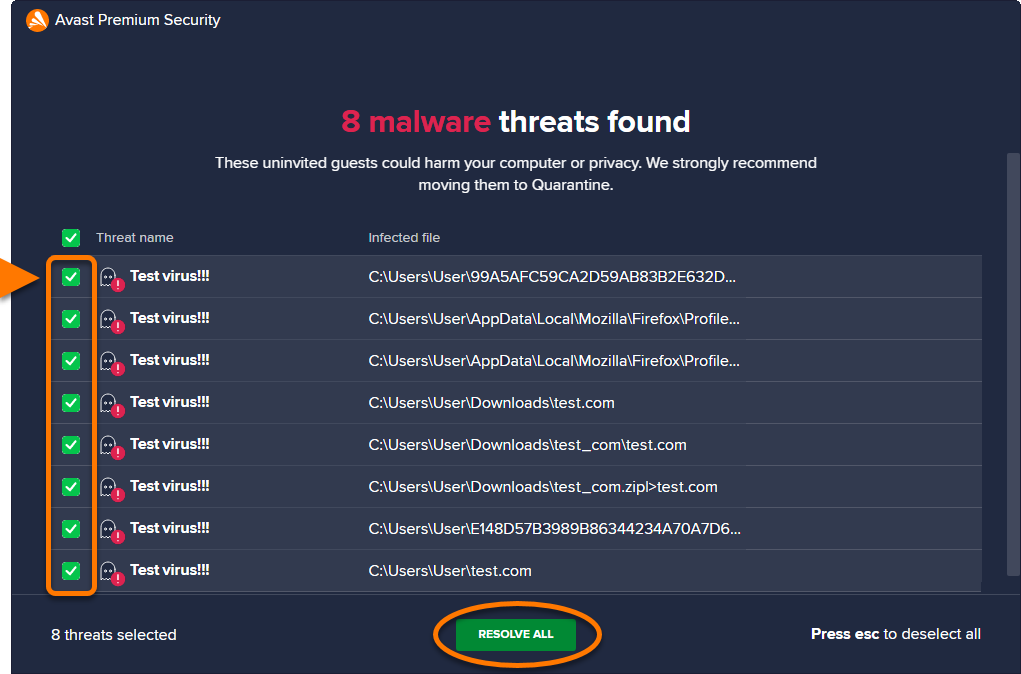
Entfernen eines Browser-Hijackers
Befolgen Sie die nachfolgenden Schritte, um das Problem zu lösen:
- Stellen Sie sicher, dass Ihre Avast One-Anwendung auf dem neuesten Stand ist, indem Sie die Schritte in diesem Artikel befolgen: Aktualisieren von Avast Antivirus.
- Setzen Sie den betroffenen Webbrowser auf die Standardeinstellungen zurück, indem Sie die Anweisungen in diesem Artikel befolgen: Zurücksetzen Ihres Browsers auf die Standardeinstellungen.
- Vergewissern Sie sich folgendermaßen, dass im Zielwert der Desktop-Verknüpfung des Webbrowsers keine unerwünschte URL enthalten ist:
- Klicken Sie mit der rechten Maustaste auf die Desktop-Verknüpfung des Webbrowsers und wählen Sie Eigenschaften.
- Vergewissern Sie sich, dass die Registerkarte Verknüpfung ausgewählt ist. Löschen Sie im Feld Ziel alle unerwünschten URLs.
- Klicken Sie auf Übernehmen und OK, um die Änderungen zu speichern.
- Klicken Sie mit der rechten Maustaste auf die Desktop-Verknüpfung des Webbrowsers und wählen Sie Eigenschaften.
- Löschen Sie alle Daten im Temp-Ordner, indem Sie die folgenden Schritte ausführen:
- Schließen Sie alle laufenden Programme auf Ihrem Windows-PC.
- Drücken Sie auf der Tastatur gleichzeitig die
Win-Taste und dieR-Taste. - Geben Sie %temp% in das Feld Ausführen ein, das daraufhin erscheint, und klicken Sie dann auf OK.
- Drücken Sie auf der Tastatur gleichzeitig die Tasten
StrgundA. - Klicken Sie mit der rechten Maustaste auf die ausgewählten Dateien und klicken Sie auf Löschen, um alle Dateien im temporären Ordner zu löschen.
Wenn Sie die Meldung erhalten, dass einige Dateien nicht gelöscht werden können, wählen Sie Auf alle anwenden ▸ Ignorieren.
- Deinstallieren Sie alle kürzlich installierten unbekannten Programme, indem Sie die folgenden Schritte ausführen:
- Drücken Sie auf der Tastatur gleichzeitig die
Win-Taste und dieR-Taste. - Geben Sie Systemsteuerung in das Feld Ausführen ein, das daraufhin erscheint, und klicken Sie dann auf OK.
- Wenn die Standardansicht auf Kategorie eingestellt ist, wählen Sie im Fenster Programme die Option Programme deinstallieren. Wenn die Standardansicht auf Symbole eingestellt ist, wählen Sie Programme und Funktionen.
- Klicken Sie auf Installiert am, um die Programme nach dem neuesten Installationsdatum zu sortieren.
- Deinstallieren Sie alle kürzlich installierten unbekannten Programme von fragwürdigen Anbietern, indem Sie mit der rechten Maustaste in das entsprechende Programmfenster klicken und Deinstallieren auswählen.
- Drücken Sie auf der Tastatur gleichzeitig die
- Führen Sie die folgenden Schritte aus, um den PUP-Scan in Avast One zu aktivieren:
- Öffnen Sie Avast One und wechseln Sie zu Entdecken ▸ Dateisystem-Schutz.
- Klicken Sie auf Dateisystem-Schutz öffnen.
- Stellen Sie sicher, dass die Registerkarte Malware und PUPs ausgewählt ist, und wählen Sie unter Potenziell unerwünschte Programme Automatisch beheben aus.
- Öffnen Sie Avast One und wechseln Sie zu Entdecken ▸ Dateisystem-Schutz.
- Richten Sie in Avast One eine Startzeit-Prüfung ein, die beim nächsten Neustart ausgeführt wird, indem Sie die folgenden Schritte ausführen:
- Öffnen Sie Avast One, wählen Sie Entdecken ▸ Scan Center und klicken Sie dann auf Scan Center öffnen.
- Vergewissern Sie sich, dass die Registerkarte Jetzt scannen ausgewählt ist, und klicken Sie dann auf Startzeit-Prüfung.
- Klicken Sie auf den roten Schieberegler (AUS) neben Beim nächsten Neustart des PC ausführen, damit er grün wird (EIN). Klicken Sie dann auf Herunterladen neben Spezialisierte Antivirus-Definitionen abrufen.
Wenn Sie auf dem Bildschirm der Startzeit-Prüfung auf Herunterladen klicken, lädt Avast One alle Virendefinitionen aus einer Cloud-Datenbank herunter. Wenn Sie die Installation der speziellen Definitionen überspringen, erfolgt die Startzeit-Prüfung nur auf Grundlage der letzten heruntergeladenen Virendefinitionen. Wenn Installiert statt Herunterladen angezeigt wird, sind Ihre Virendefinitionen auf dem neuesten Stand.
- Starten Sie den PC neu. Beim Neustart des Systems wird der Fortschritt der Startzeit-Prüfung angezeigt. Die Prüfung benötigt in der Regel einige Minuten, wobei die genaue Dauer von der Geschwindigkeit Ihres Systems und der Anzahl der geprüften Dateien abhängt. Um die Prüfung zu unterbrechen, drücken Sie die
Esc-Taste auf Ihrer Tastatur. - Wenn Bedrohungen gefunden werden, erscheint ein Benachrichtigungsfenster. Klicken Sie auf Ergebnisse anzeigen.
- Der Bildschirm Scan-Verlauf zeigt die folgenden Scan-Ergebnisse an:
- Name der Bedrohung: Gibt die Art der entdeckten Bedrohung an.
- Standort: Zeigt den Dateipfad an, wo die Bedrohung auf Ihrem PC entdeckt wurde.
- Status: Beschreibt die Aktion über die das Problem behoben wurde. Wird eine infizierte Datei erkannt, versucht Avast One sie zu reparieren. Wenn keine Reparatur möglich ist, wird die Datei in Quarantäne verschoben. Schlägt dies fehl, wird die Datei gelöscht. Weitere Informationen zur Verwaltung von Bedrohungen in Quarantäne finden Sie im folgenden Artikel: Quarantäne – Erste Schritte. Klicken Sie auf Fertig, um den Bildschirm zu verlassen.
- Öffnen Sie Avast One, wählen Sie


 Entdecken ▸ Scan Center und klicken Sie dann auf Scan Center öffnen.


 Um die Prüfung zu unterbrechen, drücken Sie die
 Klicken Sie auf Fertig, um den Bildschirm zu verlassen.
Fehlerbehebung
Wenn Sie alle oben genannten Anweisungen befolgt haben und die Probleme immer noch bestehen, wenden Sie sich bitte an den Avast-Support.
- Avast Premium Security
- Avast Free Antivirus
- Avast One
- Windows
Aktualisiert am: 06.02.2026

 © 2025 Gen Digital Inc.