Рекомендуем использовать средство удаления Avast, чтобы полностью удалить Avast Free Antivirus с вашего устройства Windows, если удаление через главное меню не сработало или вы видите сообщение установка уже запущена. Средство удаления Avast удаляет все файлы программы Avast Free Antivirus с вашего устройства Windows, пока Windows работает в безопасном режиме.
- Нажмите кнопку ниже, чтобы загрузить средство удаления Avast и сохранить его в привычном месте на вашем устройстве Windows (по умолчанию загруженные файлы сохраняются в папку Загрузки). Загрузить инструмент удаления программ Avast
Для Avast Free Antivirus версии 18.8 (совместимо с Windows XP) загрузите следующий файл: инструмент удаления программ Avast (для Windows XP).
Для версии 18.8 антивируса Avast (совместимой с Windows XP) загрузите следующий файл: инструмент удаления программ Avast (для Windows XP).
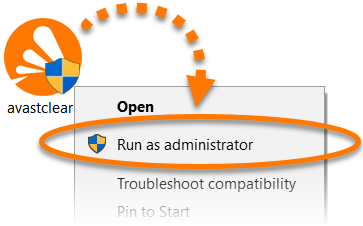
- Щелкните правой кнопкой мыши загруженный файл
avastclear.exe и выберите в контекстном меню пункт Запуск от имени администратора.
Если авторизовать установку инструмента удаления программ Avast не удается, обратитесь к следующей статье: Управление административными учетными записями на устройстве с ОС Windows.
- Если появится запрос разрешения в диалоговом окне Контроль учетных записей, нажмите Да.
- На плитке Перезапустить в безопасном режиме нажмите Перезапуск.
- Нажмите Перезагрузить компьютер в появившемся всплывающем окне.
- Когда средство удаления Avast открывается в безопасном режиме Windows, выберите один из следующих вариантов:
- На плитке Удалить и установить заново нажмите Переустановить, если вы хотите удалить, а затем установить приложение заново.
- На плитке Только удалить нажмите Удалить, если вы хотите только удалить приложение.
- Нажмите Удалить на экране подтверждения.
- Подождите, пока средство удаления Avast удалит все файлы Avast Free Antivirus с вашего устройства Windows.
- Подождите, пока средство удаления Avast удалит все файлы Avast Premium Security с вашего устройства Windows.
- Подождите, пока средство удаления Avast удалит все файлы Avast One с вашего устройства Windows.
- Нажмите Перезагрузить компьютер, чтобы перезагрузить ваше устройство Windows.
Программа Avast Free Antivirus теперь удалена с вашего устройства Windows.
Если вы выбрали, что хотите переустановить приложение, продолжайте следовать инструкциям на экране по установке. Подробные инструкции по установке см. в следующей статье:
Рекомендуем использовать средство удаления Avast, чтобы полностью удалить Avast Premium Security с вашего устройства Windows, если вам не удалось выполнить удаление с помощью главного меню или отображается сообщение о том, что программа установки уже запущена. Средство удаления Avast удаляет все файлы программы Avast Premium Security с вашего устройства Windows, пока Windows работает в безопасном режиме.
Если у вас есть платная подписка на Avast Premium Security, она не будет автоматически отменена после удаления приложения. Более подробную информацию об отмене подписки можно найти в статье ниже. Отмена подписки на Avast: часто задаваемые вопросы.
- Нажмите кнопку ниже, чтобы загрузить средство удаления Avast и сохранить его в привычном месте на вашем устройстве Windows (по умолчанию загруженные файлы сохраняются в папку Загрузки). Загрузить инструмент удаления программ Avast
Для Avast Free Antivirus версии 18.8 (совместимо с Windows XP) загрузите следующий файл: инструмент удаления программ Avast (для Windows XP).
Для версии 18.8 антивируса Avast (совместимой с Windows XP) загрузите следующий файл: инструмент удаления программ Avast (для Windows XP).
- Щелкните правой кнопкой мыши загруженный файл
avastclear.exe и выберите в контекстном меню пункт Запуск от имени администратора.
Если авторизовать установку инструмента удаления программ Avast не удается, обратитесь к следующей статье: Управление административными учетными записями на устройстве с ОС Windows.
- Если появится запрос разрешения в диалоговом окне Контроль учетных записей, нажмите Да.
- На плитке Перезапустить в безопасном режиме нажмите Перезапуск.
- Нажмите Перезагрузить компьютер в появившемся всплывающем окне.
- Когда средство удаления Avast открывается в безопасном режиме Windows, выберите один из следующих вариантов:
- На плитке Удалить и установить заново нажмите Переустановить, если вы хотите удалить, а затем установить приложение заново.
- На плитке Только удалить нажмите Удалить, если вы хотите только удалить приложение.
- Нажмите Удалить на экране подтверждения.
- Подождите, пока средство удаления Avast удалит все файлы Avast Free Antivirus с вашего устройства Windows.
- Подождите, пока средство удаления Avast удалит все файлы Avast Premium Security с вашего устройства Windows.
- Подождите, пока средство удаления Avast удалит все файлы Avast One с вашего устройства Windows.
- Нажмите Перезагрузить компьютер, чтобы перезагрузить ваше устройство Windows.
Продукт Avast Premium Security теперь удален с вашего устройства ОС Windows.
Если вы выбрали, что хотите переустановить приложение, продолжайте следовать инструкциям на экране по установке. Подробные инструкции по установке см. в следующей статье:
Существуют две версии продукта Avast One: устаревшая версия и новая версия Avast One. О различиях можно узнать в следующей статье: Новый Avast One: часто задаваемые вопросы. 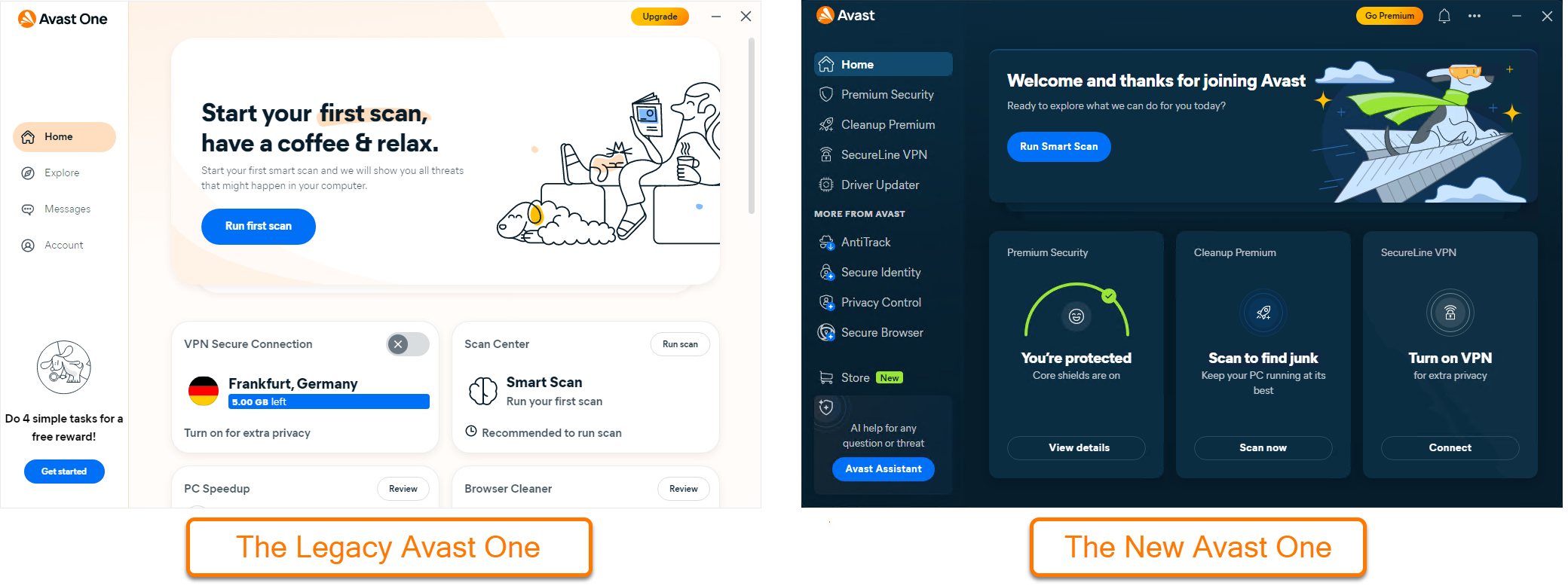
Рекомендуем использовать средство удаления Avast, чтобы полностью удалить Avast One с вашего устройства Windows, если вам не удалось выполнить удаление с помощью главного меню или отображается сообщение о том, что программа установки уже запущена. Средство удаления Avast удаляет все файлы программы Avast One с вашего устройства Windows, пока Windows работает в безопасном режиме.
Если у вас есть платная подписка на Avast One, она не будет автоматически отменена после удаления приложения. Более подробную информацию об отмене подписки можно найти в статье ниже. Отмена подписки на Avast: часто задаваемые вопросы.
- Нажмите кнопку ниже, чтобы загрузить средство удаления Avast и сохранить его в привычном месте на вашем устройстве Windows (по умолчанию загруженные файлы сохраняются в папку Загрузки). Загрузить инструмент удаления программ Avast
Для Avast Free Antivirus версии 18.8 (совместимо с Windows XP) загрузите следующий файл: инструмент удаления программ Avast (для Windows XP).
Для версии 18.8 антивируса Avast (совместимой с Windows XP) загрузите следующий файл: инструмент удаления программ Avast (для Windows XP).
- Щелкните правой кнопкой мыши загруженный файл
avastclear.exe и выберите в контекстном меню пункт Запуск от имени администратора.
Если авторизовать установку инструмента удаления программ Avast не удается, обратитесь к следующей статье: Управление административными учетными записями на устройстве с ОС Windows.
- Если появится запрос разрешения в диалоговом окне Контроль учетных записей, нажмите Да.
- На плитке Перезапустить в безопасном режиме нажмите Перезапуск.
- Нажмите Перезагрузить компьютер в появившемся всплывающем окне.
- Когда средство удаления Avast открывается в безопасном режиме Windows, выберите один из следующих вариантов:
- На плитке Удалить и установить заново нажмите Переустановить, если вы хотите удалить, а затем установить приложение заново.
- На плитке Только удалить нажмите Удалить, если вы хотите только удалить приложение.
- Нажмите Удалить на экране подтверждения.
- Подождите, пока средство удаления Avast удалит все файлы Avast Free Antivirus с вашего устройства Windows.
- Подождите, пока средство удаления Avast удалит все файлы Avast Premium Security с вашего устройства Windows.
- Подождите, пока средство удаления Avast удалит все файлы Avast One с вашего устройства Windows.
- Нажмите Перезагрузить компьютер, чтобы перезагрузить ваше устройство Windows.
Продукт Avast One теперь удален с вашего устройства Windows.
Если вы выбрали, что хотите переустановить приложение, продолжайте следовать инструкциям на экране по установке. Подробные инструкции по установке см. в следующей статье:
Существуют две версии продукта Avast One: прежняя версия и новая версия Avast One. О различиях можно узнать в следующей статье: Новый Avast One: часто задаваемые вопросы.
Рекомендуем использовать средство удаления Avast, чтобы полностью удалить Avast One с вашего устройства Windows, если вам не удалось выполнить удаление с помощью главного меню или отображается сообщение о том, что программа установки уже запущена. Средство удаления Avast удаляет все файлы программы Avast One с вашего устройства Windows, пока Windows работает в безопасном режиме.
Если у вас есть платная подписка на Avast One, она не будет автоматически отменена после удаления приложения. Более подробную информацию об отмене подписки можно найти в статье ниже. Отмена подписки на Avast: часто задаваемые вопросы.
- Нажмите кнопку ниже, чтобы загрузить средство удаления Avast и сохранить его в привычном месте на вашем устройстве Windows (по умолчанию загруженные файлы сохраняются в папку Загрузки). Загрузить инструмент удаления программ Avast
- Нажмите правой кнопкой мыши загруженный файл
avast_clear.exe и выберите в контекстном меню пункт Запуск от имени администратора.
Если авторизовать установку инструмента удаления программ Avast не удается, обратитесь к следующей статье: Управление административными учетными записями на устройстве с ОС Windows.
- Если появится запрос разрешения в диалоговом окне Контроль учетных записей, нажмите Да.
- На плитке Перезапустить в безопасном режиме нажмите Перезапуск.
- В появившемся всплывающем окне нажмите Перезагрузить компьютер.
- Когда средство удаления Avast открывается в безопасном режиме Windows, выберите один из следующих вариантов:
- На плитке Удалить и установить заново нажмите Переустановить, если вы хотите удалить, а затем установить приложение заново.
- На плитке Только удалить нажмите Удалить, если вы хотите только удалить приложение.
- Нажмите Удалить на экране подтверждения.
- Подождите, пока средство удаления Avast удалит все файлы Avast One с вашего устройства Windows.
- Нажмите Перезагрузить компьютер, чтобы перезагрузить ваше устройство Windows.
Продукт Avast One теперь удален с вашего устройства Windows.
Если вы выбрали, что хотите переустановить приложение, продолжайте следовать инструкциям на экране по установке. Подробные инструкции по установке см. в следующей статье:
Рекомендуем использовать средство удаления Avast, чтобы удалить Avast Secure Browser с устройства с OC Windows, если вам не удалось выполнить удаление с помощью главного меню или отображается сообщение о том, что программа установки уже запущена.
Если у вас есть платная подписка на Avast Secure Browser, она не будет автоматически отменена после удаления приложения. Более подробную информацию об отмене подписки можно найти в статье ниже. Отмена подписки на Avast: часто задаваемые вопросы.
- Нажмите кнопку ниже, чтобы загрузить средство удаления Avast и сохранить его в привычном месте на вашем устройстве Windows (по умолчанию загруженные файлы сохраняются в папку Загрузки). Загрузить инструмент удаления программ Avast
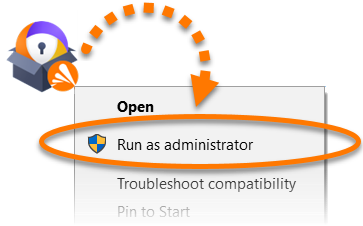
- Нажмите правой кнопкой мыши загруженный файл
avast_secure_browser_uninstall.exe и выберите в контекстном меню пункт Запуск от имени администратора.
Если авторизовать установку инструмента удаления программ Avast не удается, обратитесь к следующей статье: Управление административными учетными записями на устройстве с ОС Windows.
- Если появится запрос разрешения в диалоговом окне Контроль учетных записей, нажмите Да.
- По желанию можно установить флажок рядом с элементом Удалить также данные браузера, чтобы удалить сведения своего профиля (например, закладки и журнал). Затем нажмите Удалить ▸ Продолжить удаление, чтобы продолжить.
- Подождите, пока средство удаления Avast удалит Avast Secure Browser с вашего устройства с ОС Windows.
Программа Avast Secure Browser удалена с вашего устройства с ОС Windows.
Если вы хотите установить Avast Secure Browser снова, обратитесь к статье ниже.

