Чтобы удалить Avast Secure Browser с устройства с ОС Windows, выберите соответствующую вкладку ниже (в зависимости от версии Windows).
Удаление с помощью меню «Пуск»
Windows 11
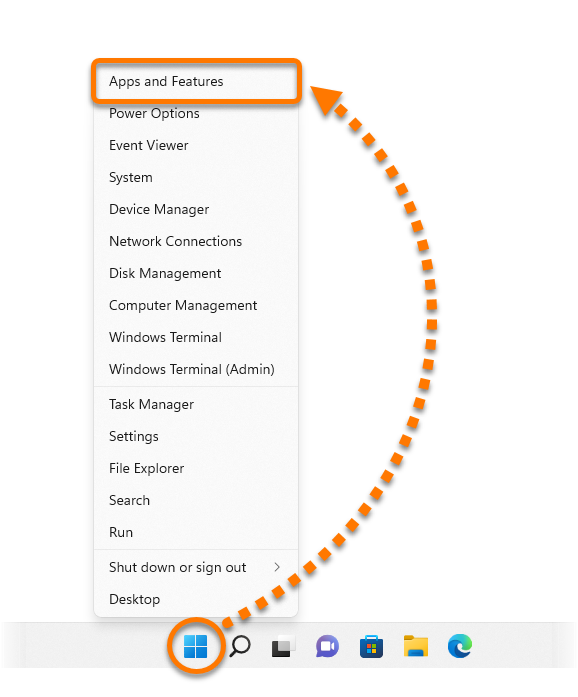
- Правой кнопкой мыши нажмите кнопку
 Пуск в ОС Windows, затем выберите в меню пункт Программы и компоненты.
- Убедитесь, что на левой панели выбраны Приложения, а затем нажмите
⋮ (три точки) рядом с Avast Secure Browser и выберите Удалить. 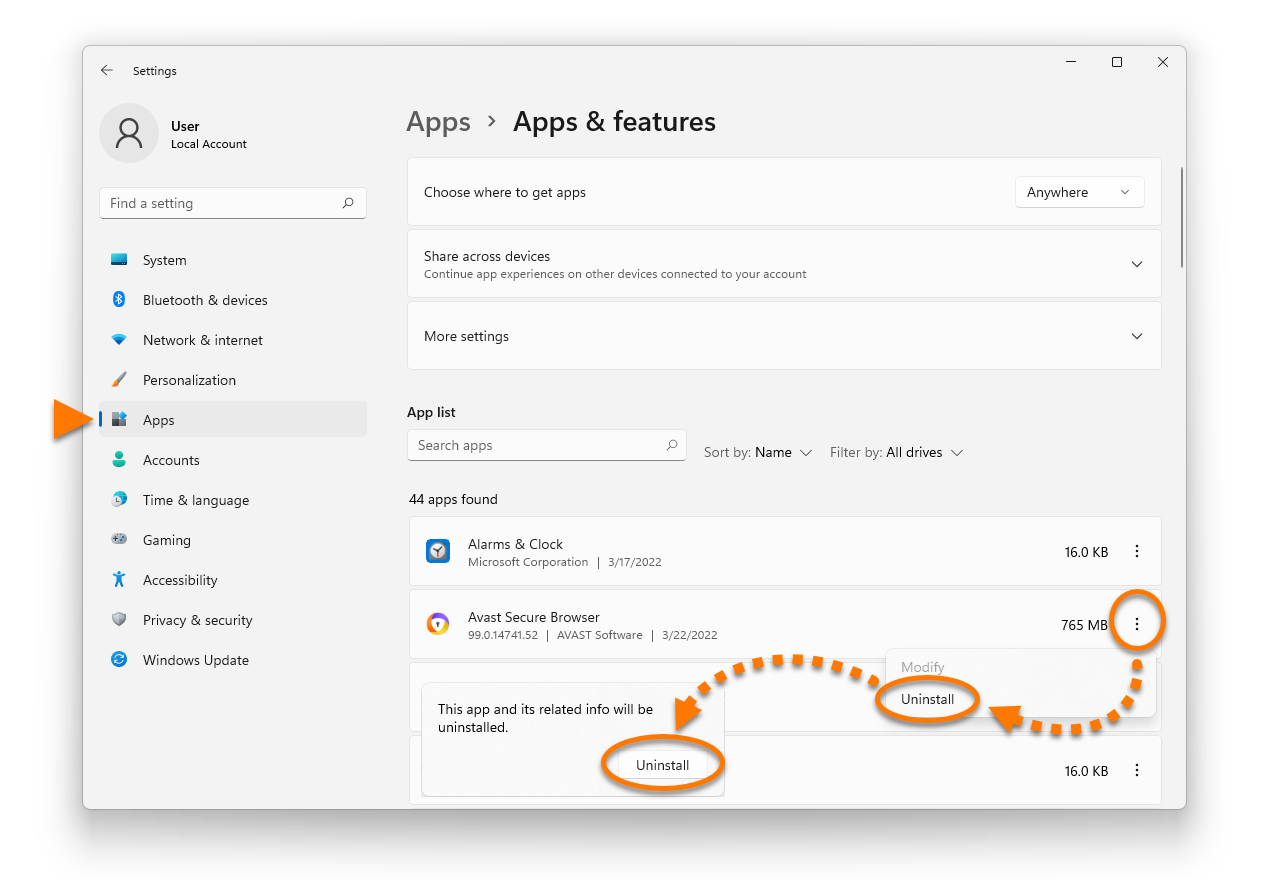
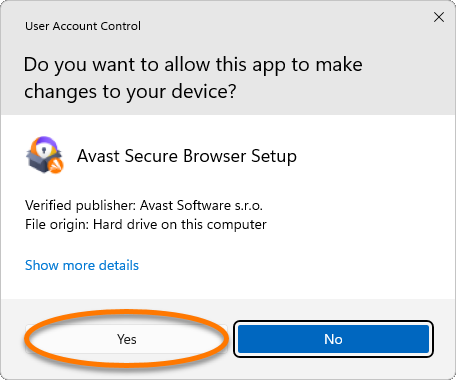
- Если появится запрос разрешения в диалоговом окне Контроль учетных записей, нажмите Да.
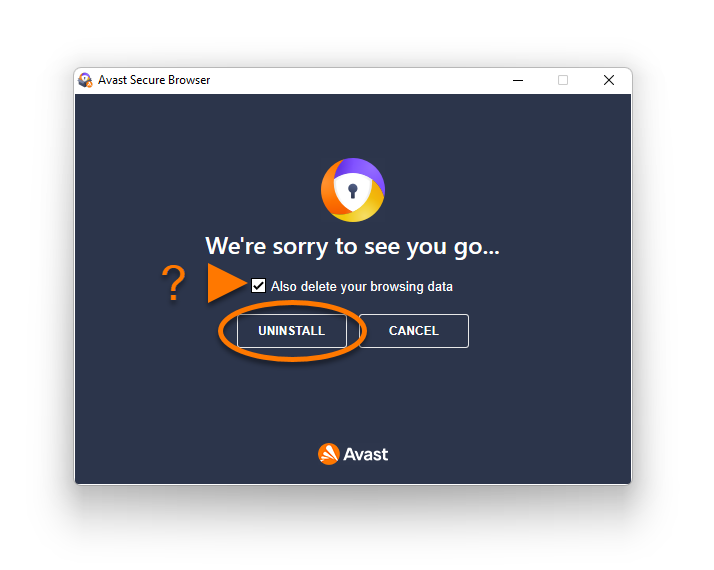
- По желанию можно установить флажок рядом с элементом Удаление данных браузера, чтобы удалить сведения своего профиля (например, закладки и журнал). Затем нажмите Удаление, чтобы продолжить.
- Подождите, пока программа удалит Avast Secure Browser с вашего компьютера.
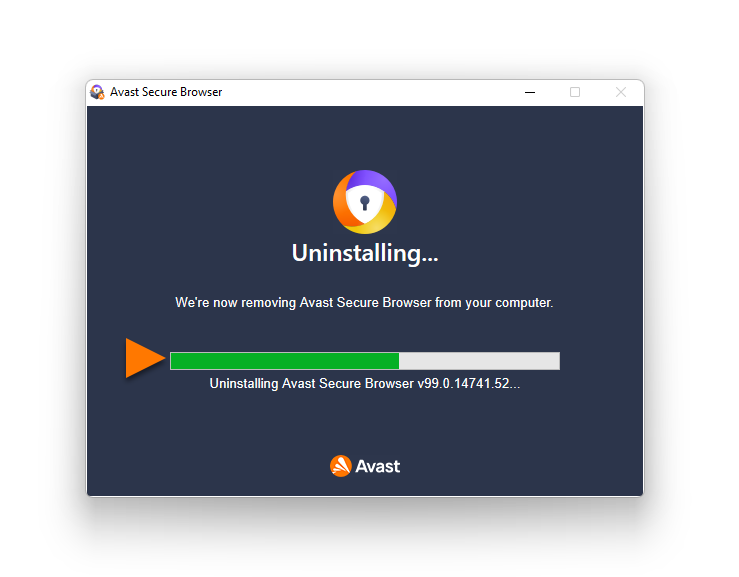
- Когда появится подтверждающее сообщение, вы можете по желанию нажать OK, чтобы ответить на вопросы о причине удаления, или нажать X в правом верхнем углу, чтобы закрыть окно.
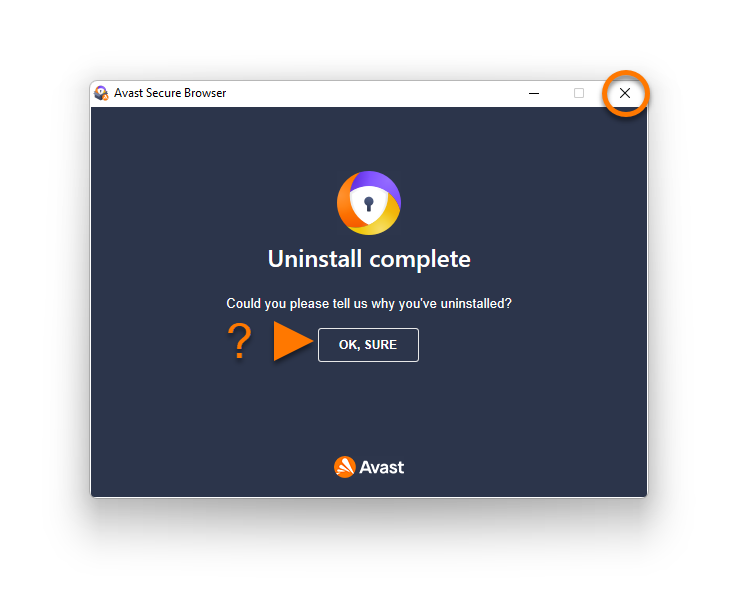
Windows 10
- Правой кнопкой мыши нажмите кнопку
 Пуск в ОС Windows, затем выберите в меню пункт Программы и компоненты.
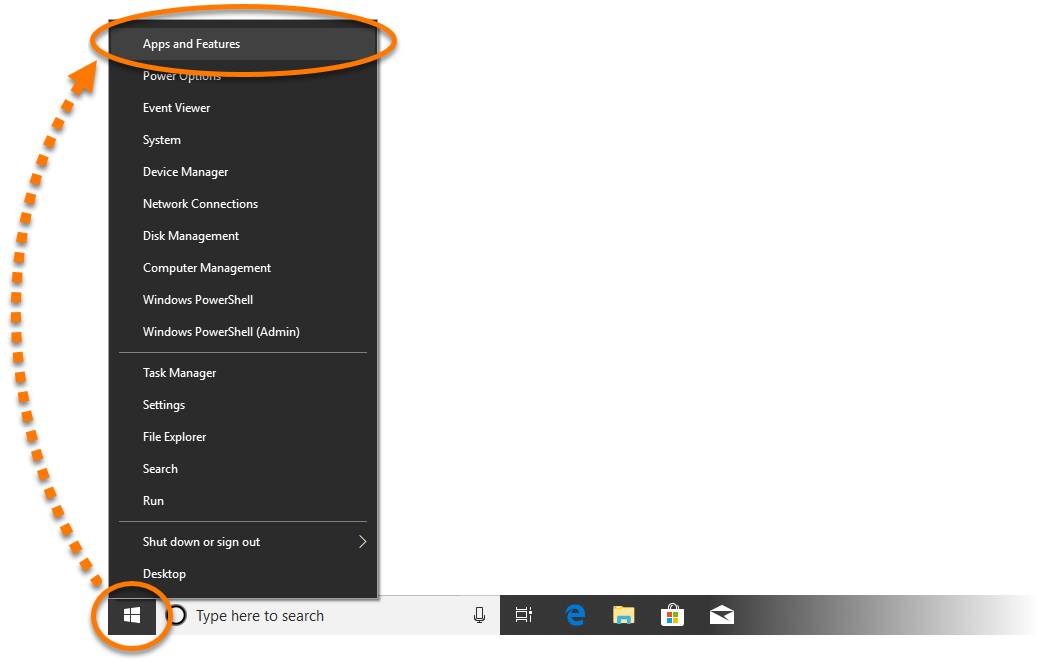
- Убедитесь, что на левой панели выбран пункт Программы и компоненты, затем выберите Avast Secure Browser и нажмите кнопку Удаление.
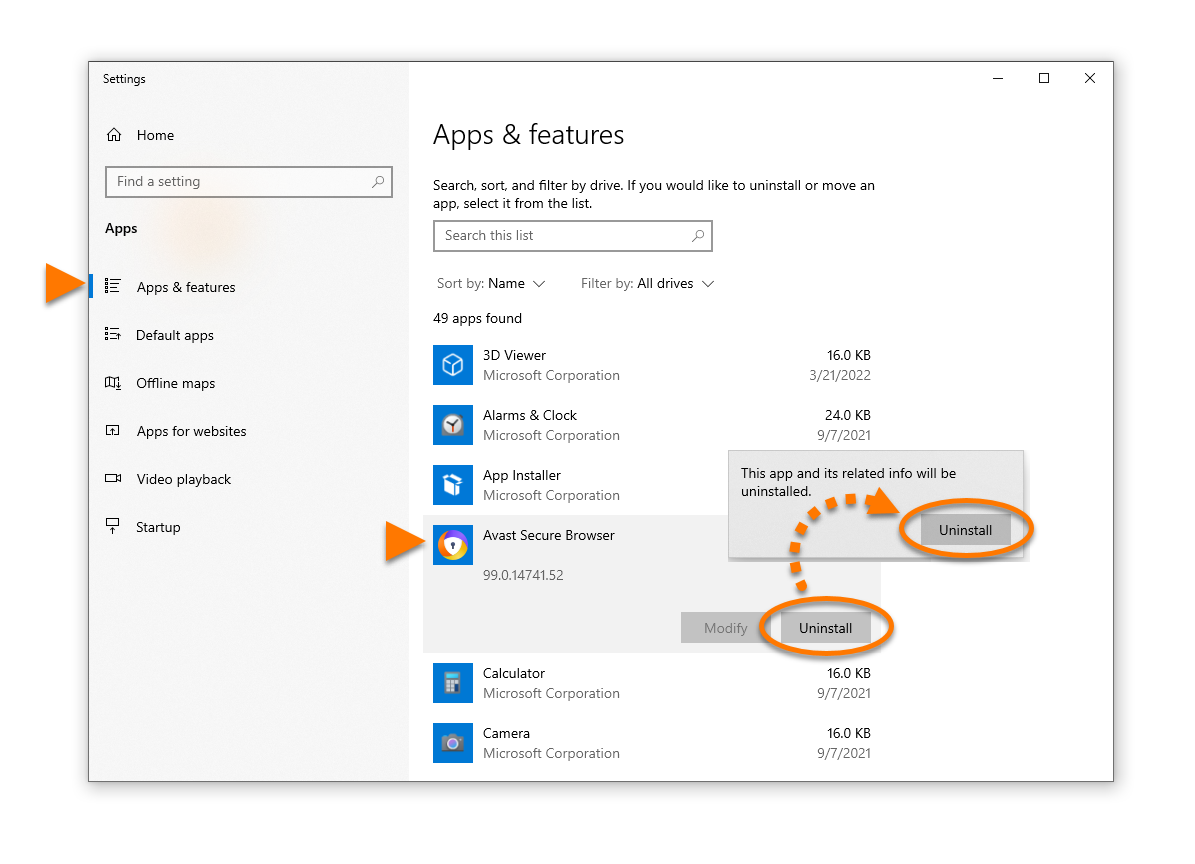
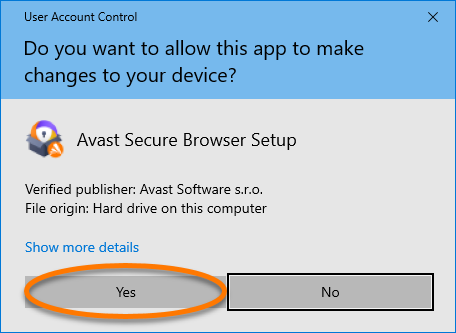
- Если появится запрос разрешения в диалоговом окне Контроль учетных записей, нажмите Да.
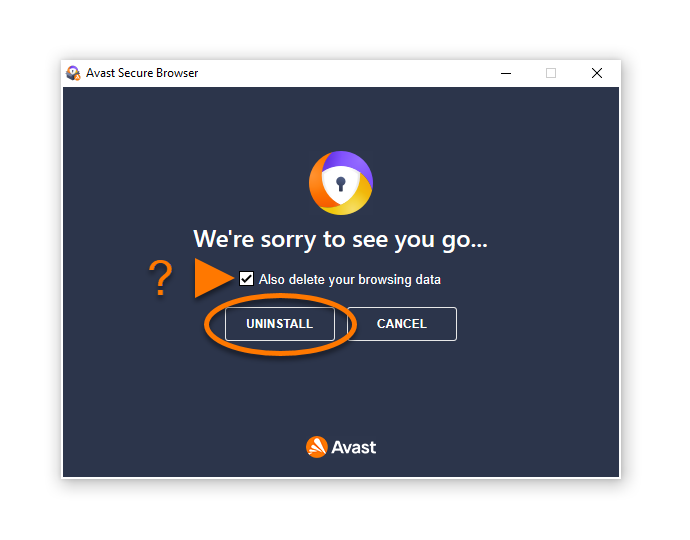
- По желанию можно установить флажок рядом с элементом Удаление данных браузера, чтобы удалить сведения своего профиля (например, закладки и журнал). Затем нажмите Удаление, чтобы продолжить.
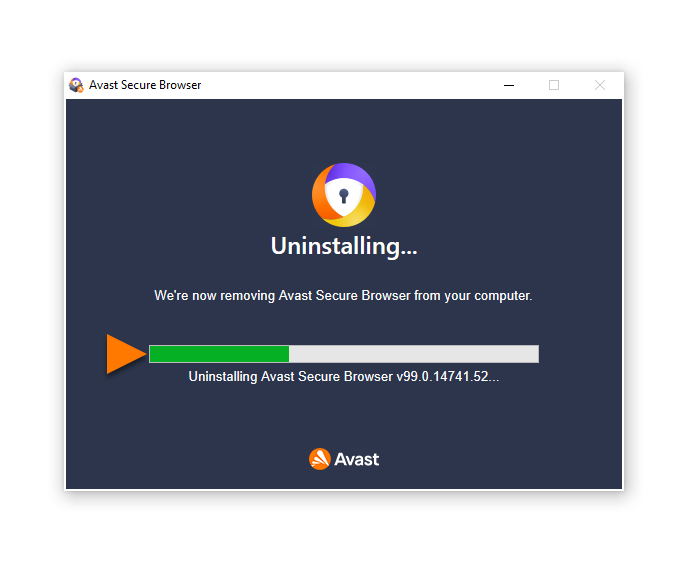
- Подождите, пока программа удалит Avast Secure Browser с вашего компьютера.
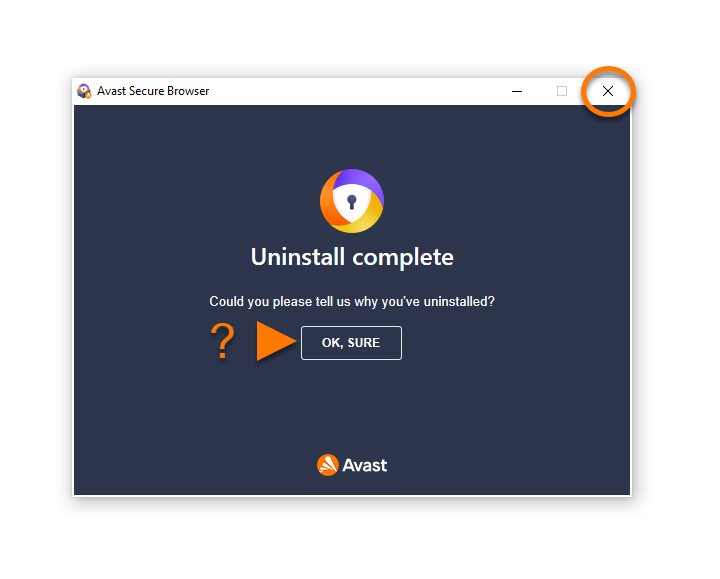
- Когда появится подтверждающее сообщение, вы можете по желанию нажать OK, чтобы ответить на вопросы о причине удаления, или нажать X в правом верхнем углу, чтобы закрыть окно.
Windows 8
- Одновременно нажмите клавишу с
 логотипом Windows и клавишу
X. 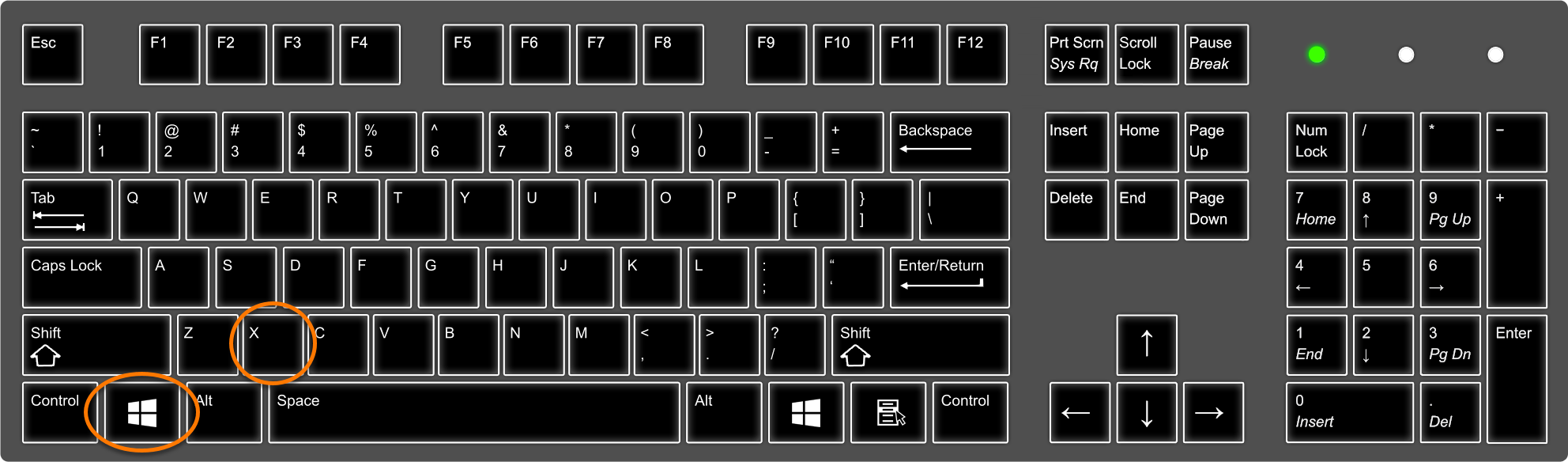
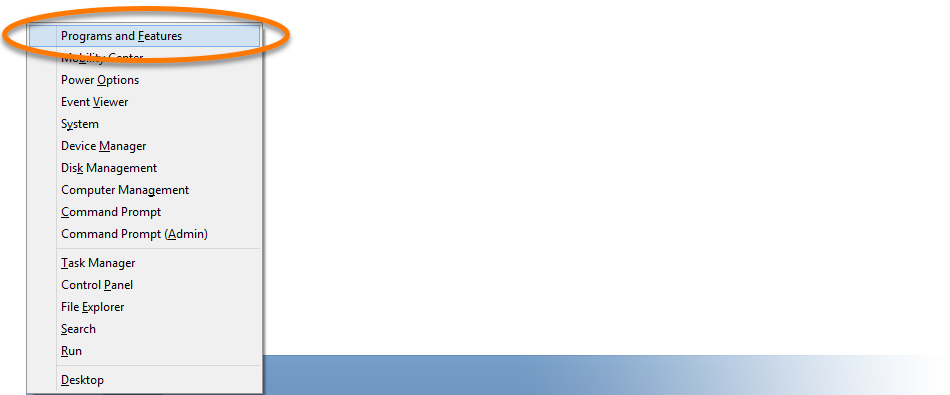
- Выберите в меню пункт Программы и компоненты.
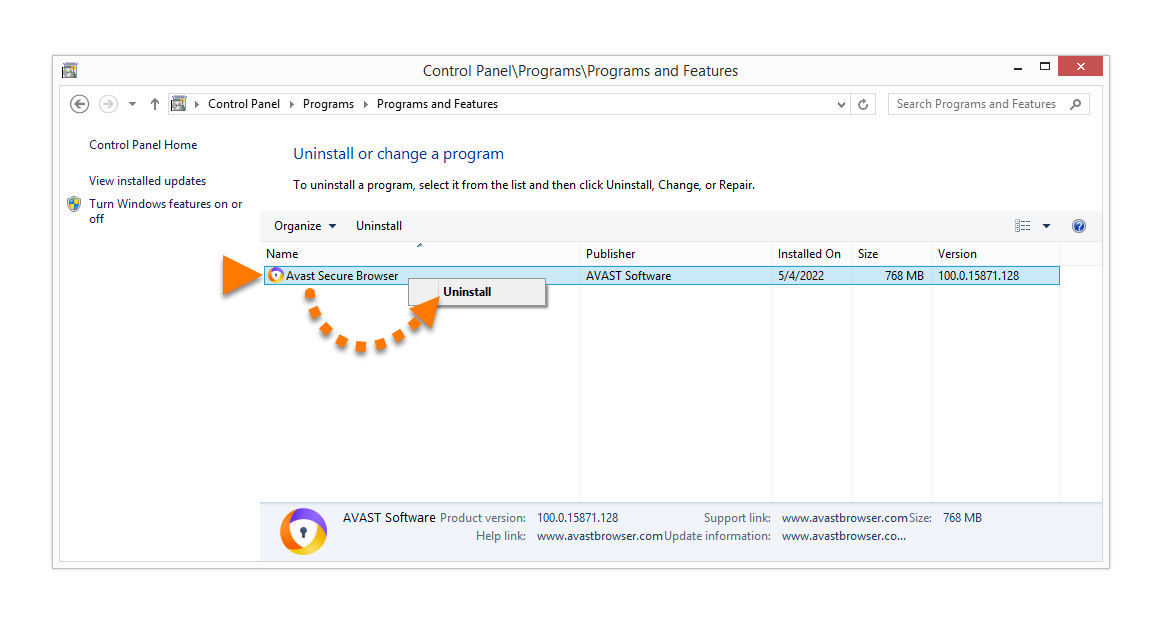
- Нажмите правой кнопкой мыши Avast Secure Browser и выберите в раскрывающемся меню пункт Удалить.
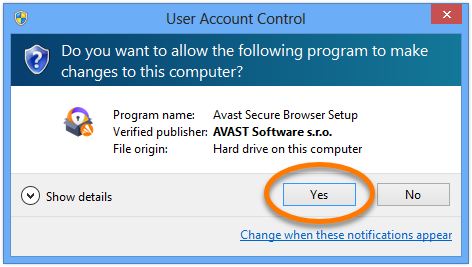
- Если появится запрос разрешения в диалоговом окне Контроль учетных записей, нажмите Да.
- По желанию можно установить флажок рядом с элементом Удаление данных браузера, чтобы удалить сведения своего профиля (например, закладки и журнал). Затем нажмите Удаление, чтобы продолжить.
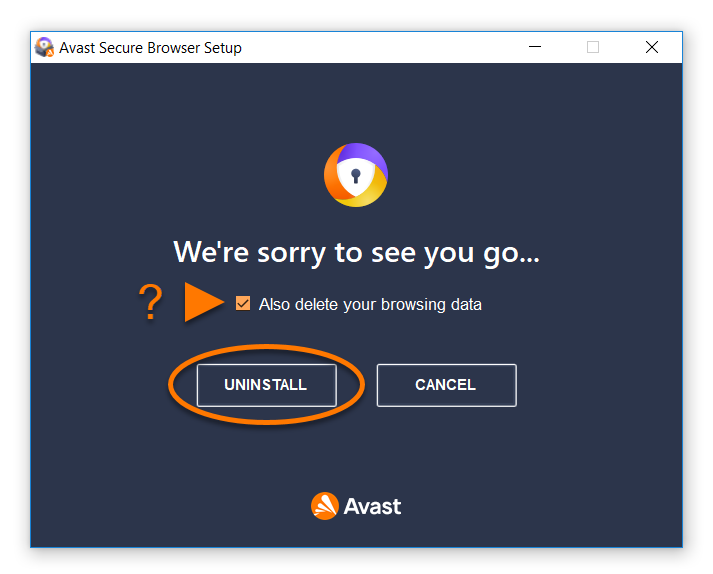
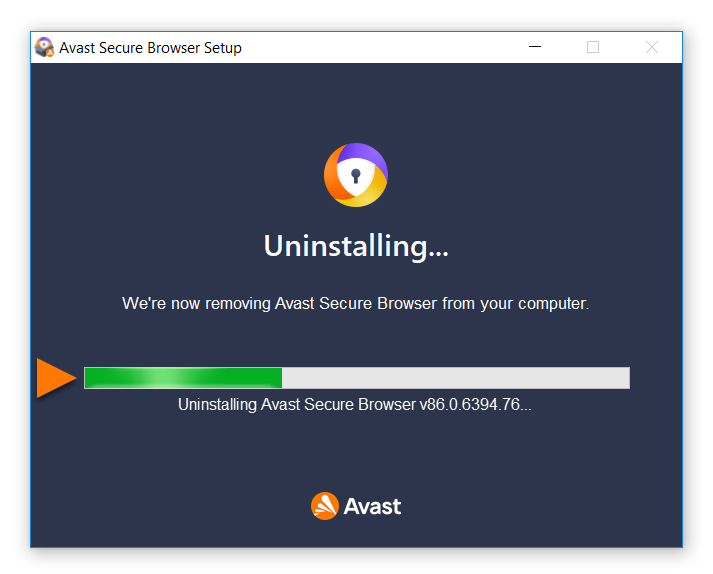
- Подождите, пока программа удалит Avast Secure Browser с вашего компьютера.
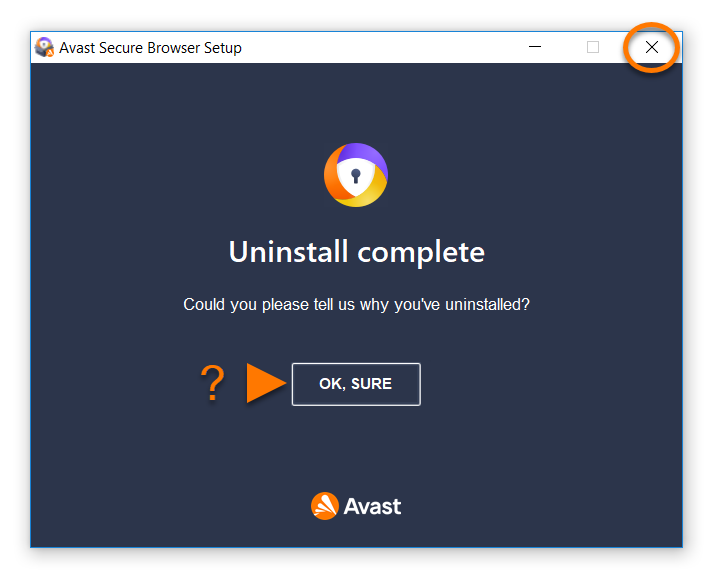
- Когда появится подтверждающее сообщение, вы можете по желанию нажать OK, чтобы ответить на вопросы о причине удаления, или нажать X в правом верхнем углу, чтобы закрыть окно.
Windows 7
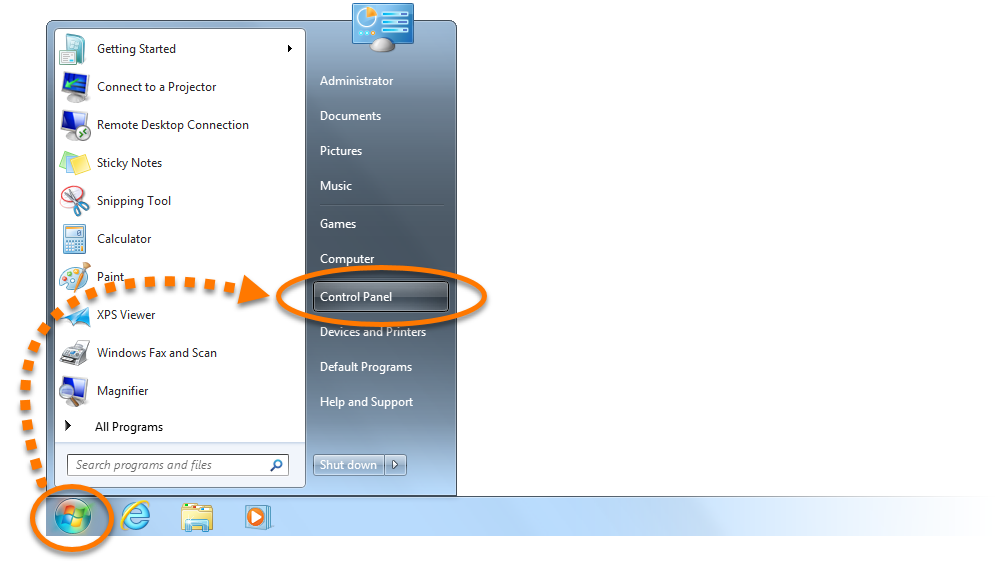
- Нажмите кнопку
 Пуск в ОС Windows и выберите пункт Панель управления.
- Выполните инструкции варианта A или B (в зависимости от режима просмотра).
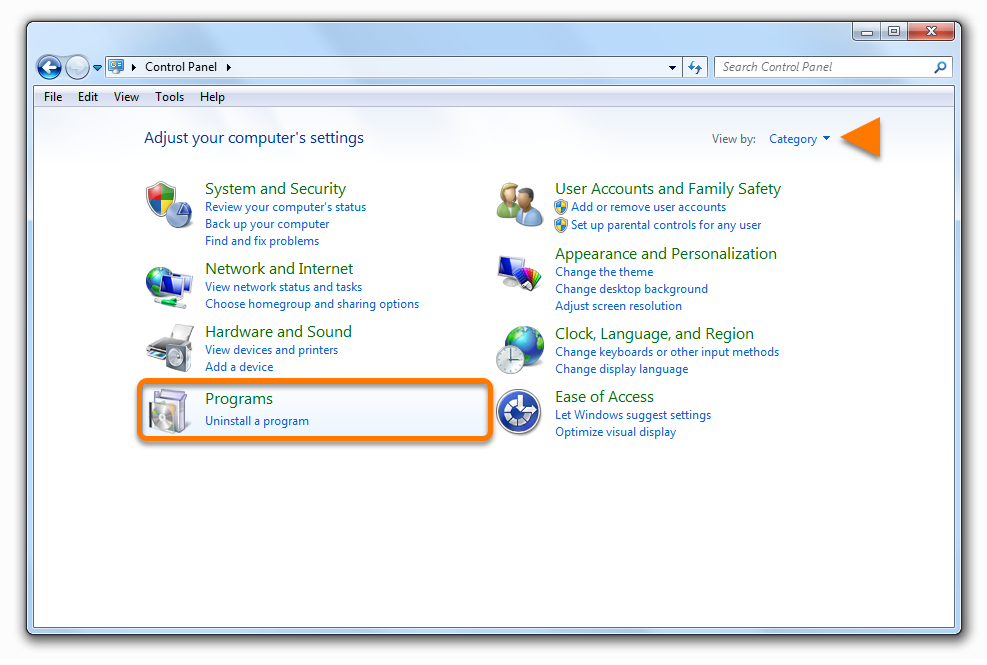
- Вариант A (режим просмотра по умолчанию: категории). В разделе Программы нажмите Удаление программы.
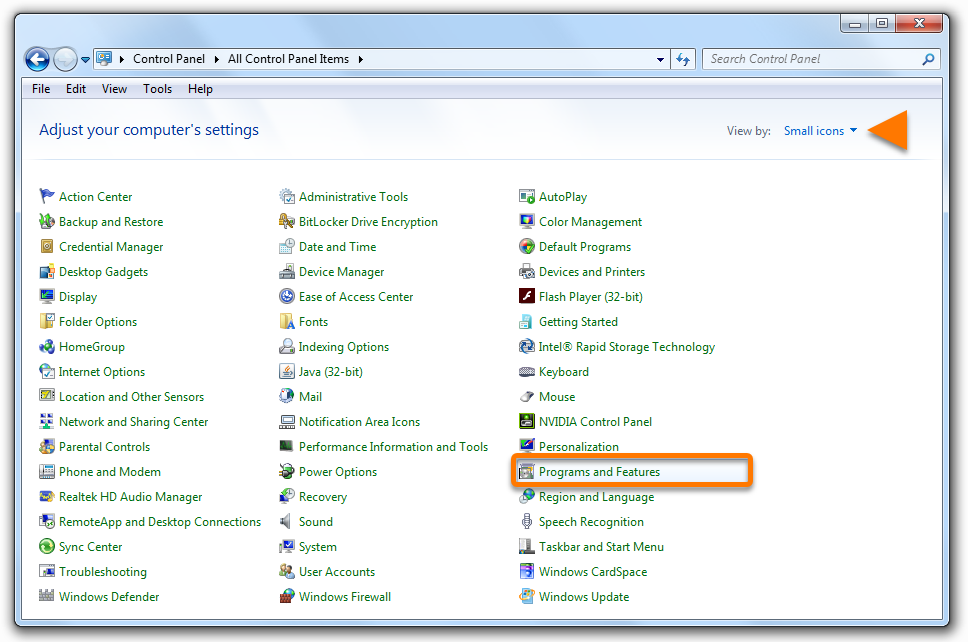
- Вариант B (режим просмотра: крупные или мелкие значки). Нажмите Программы и компоненты.
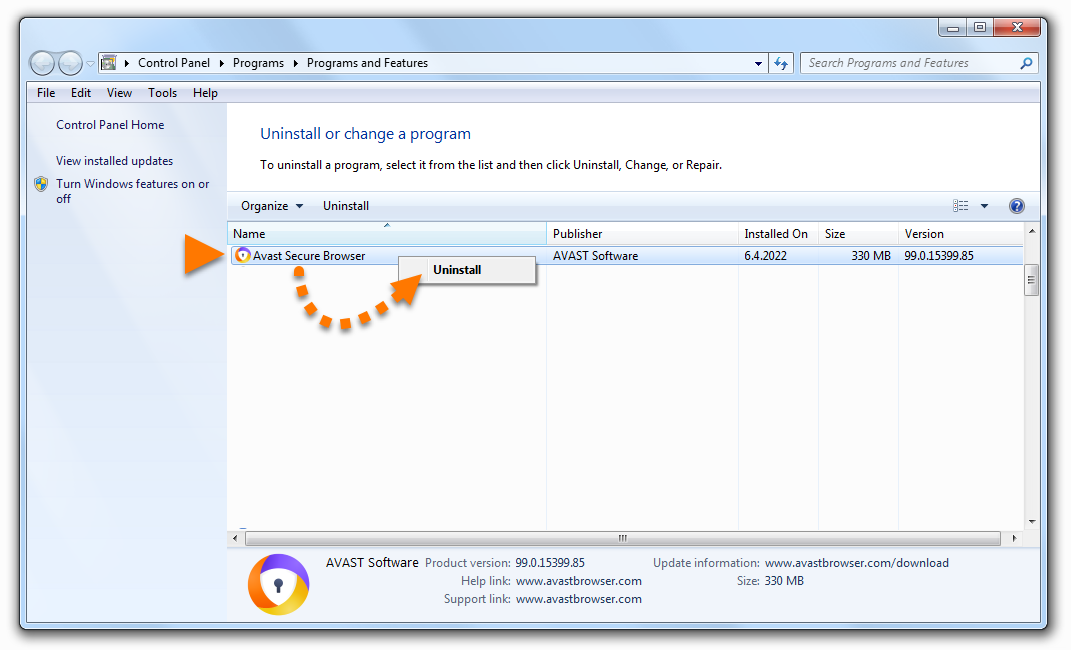
- Нажмите правой кнопкой мыши Avast Secure Browser и выберите в раскрывающемся меню пункт Удалить.
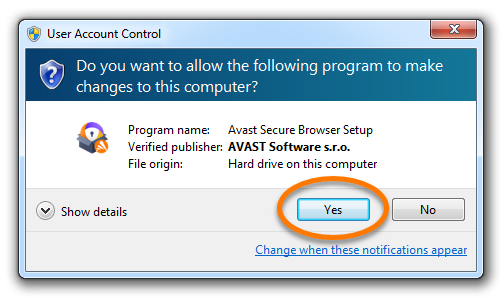
- Если появится запрос разрешения в диалоговом окне Контроль учетных записей, нажмите Да.
- По желанию можно установить флажок рядом с элементом Удаление данных браузера, чтобы удалить сведения своего профиля (например, закладки и журнал). Затем нажмите Удаление, чтобы продолжить.
- Подождите, пока программа удалит Avast Secure Browser с вашего компьютера.
- Когда появится подтверждающее сообщение, вы можете по желанию нажать OK, чтобы ответить на вопросы о причине удаления, или нажать X в правом верхнем углу, чтобы закрыть окно.
Программа Avast Secure Browser будет удалена с вашего ПК. Если вам не удалось удалить Avast Secure Browser с помощью описанных выше действий, обратитесь к разделу Средство удаления ниже.
Использование средства удаления
Если у вас возникли проблемы с удалением Avast Secure Browser через меню «Пуск», рекомендуем использовать средство удаления Avast, чтобы полностью удалить все файлы Avast Secure Browser с вашего компьютера.
Инструкции можно найти в статье ниже.
Переустановка Avast Secure Browser
Если вы хотите установить Avast Secure Browser снова, обратитесь к статье ниже.
Устранение проблем без удаления
Если у вас возникли проблемы с Avast Secure Browser, перед удалением рекомендуем ознакомиться с информацией ниже.
Переустановка Avast Secure Browser
Если вы хотите установить Avast Secure Browser снова, обратитесь к статье ниже.
Устранение проблем без удаления
Если у вас возникли проблемы с Avast Secure Browser, перед удалением рекомендуем ознакомиться с информацией ниже.
Чтобы удалить Avast Secure Browser с устройства с ОС Android, воспользуйтесь представленной ниже инструкцией для выбранного вами способа.
Удаление с помощью магазина Google Play
- На главном экране устройства коснитесь значка Play Маркет, чтобы открыть магазин Google Play.

- В строке поиска введите
Avast Secure Browser и выберите среди результатов Avast Secure Browser. 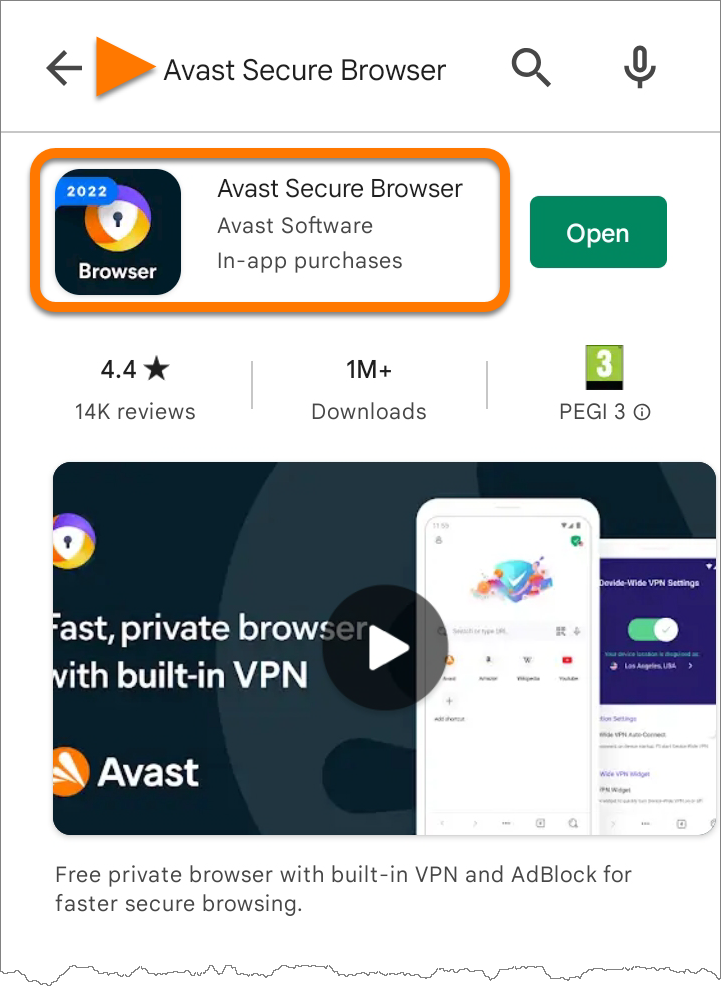
- Коснитесь кнопки Удалить, затем нажмите Удалить еще раз, чтобы подтвердить удаление.
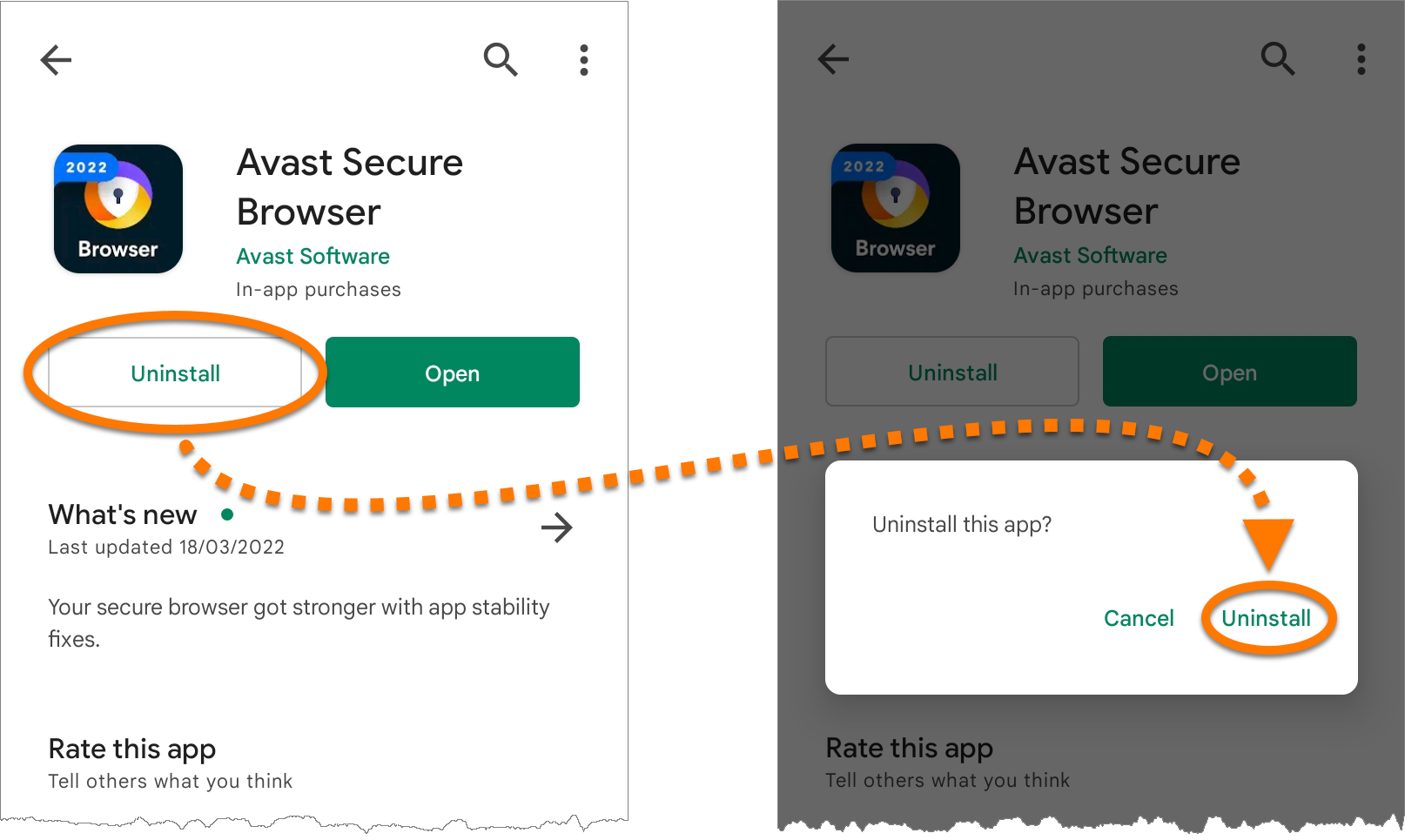
Программа Avast Secure Browser будет удалена с вашего устройства с ОС Android.
Удаление с помощью настроек устройства
Необходимые действия могут немного отличаться в зависимости от модели устройства, версии ОС Android и настроек поставщика.
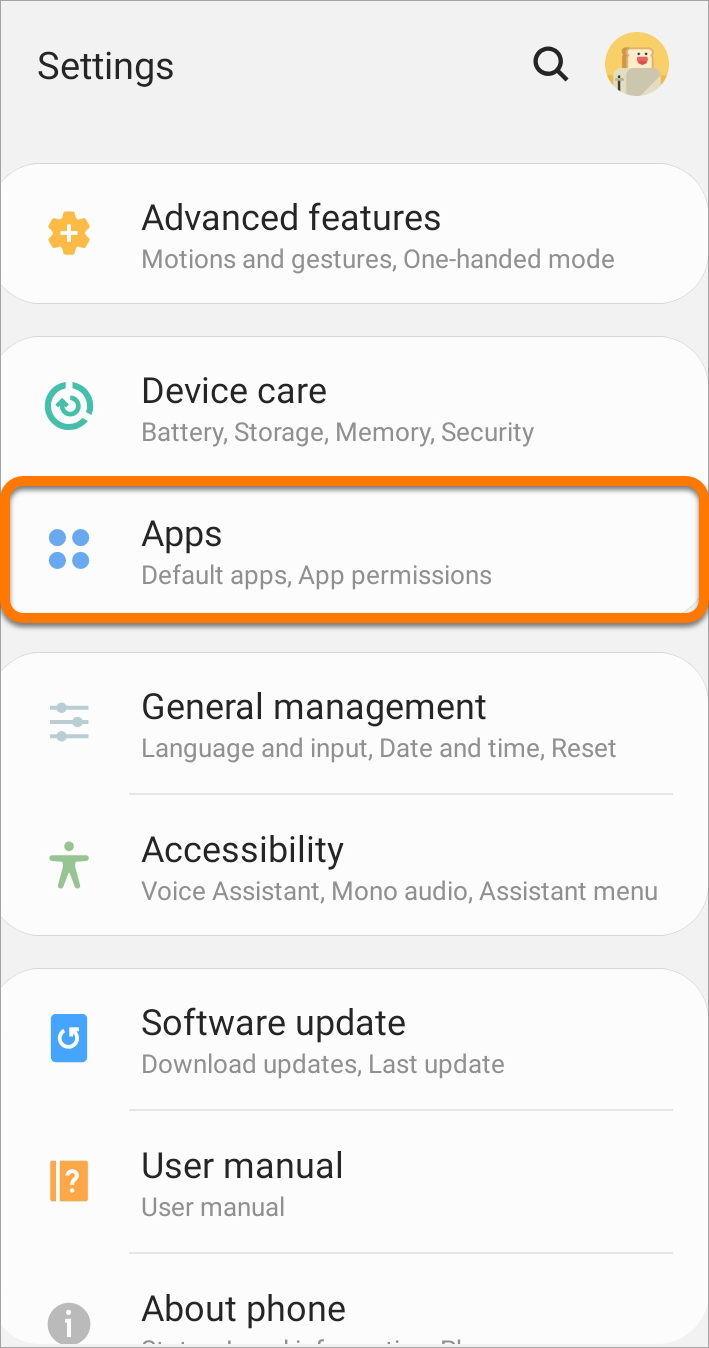
- Откройте настройки устройства и выберите пункт Приложения.
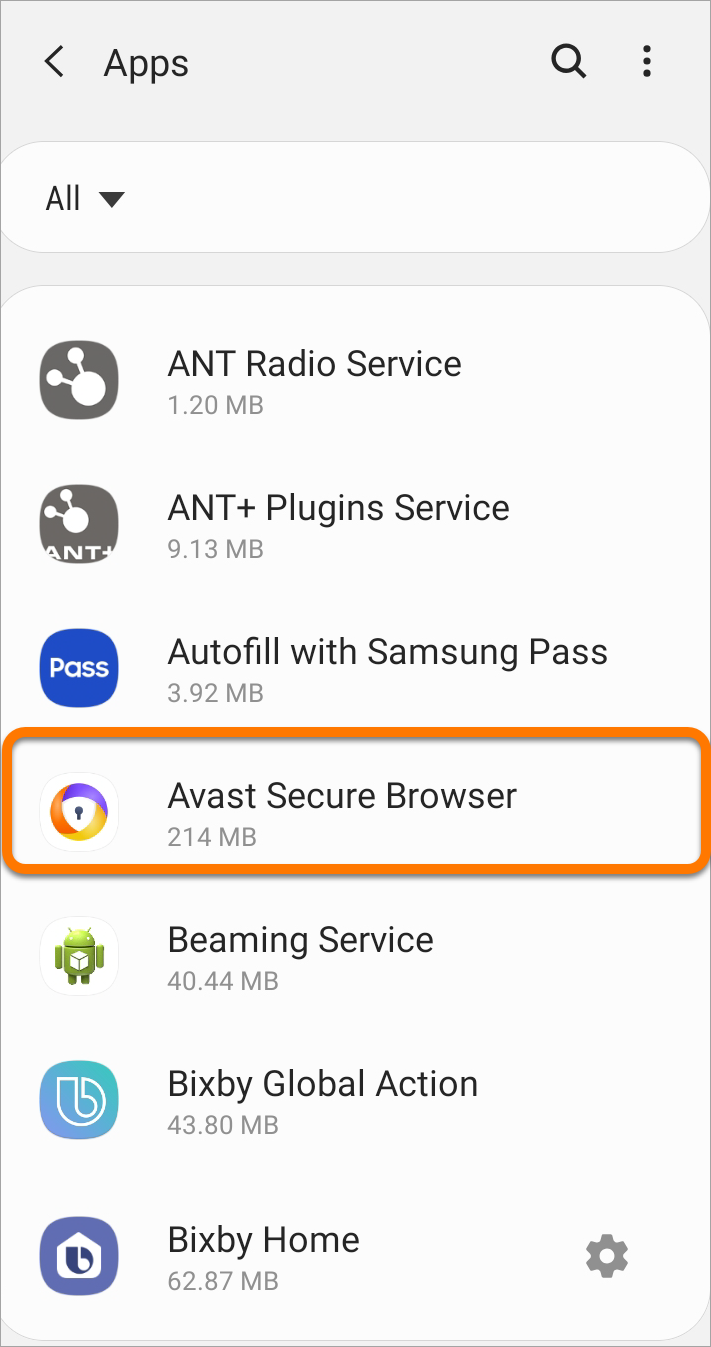
- Выберите Avast Secure Browser.
- Коснитесь кнопки Удалить, а затем нажмите OK, чтобы подтвердить удаление.
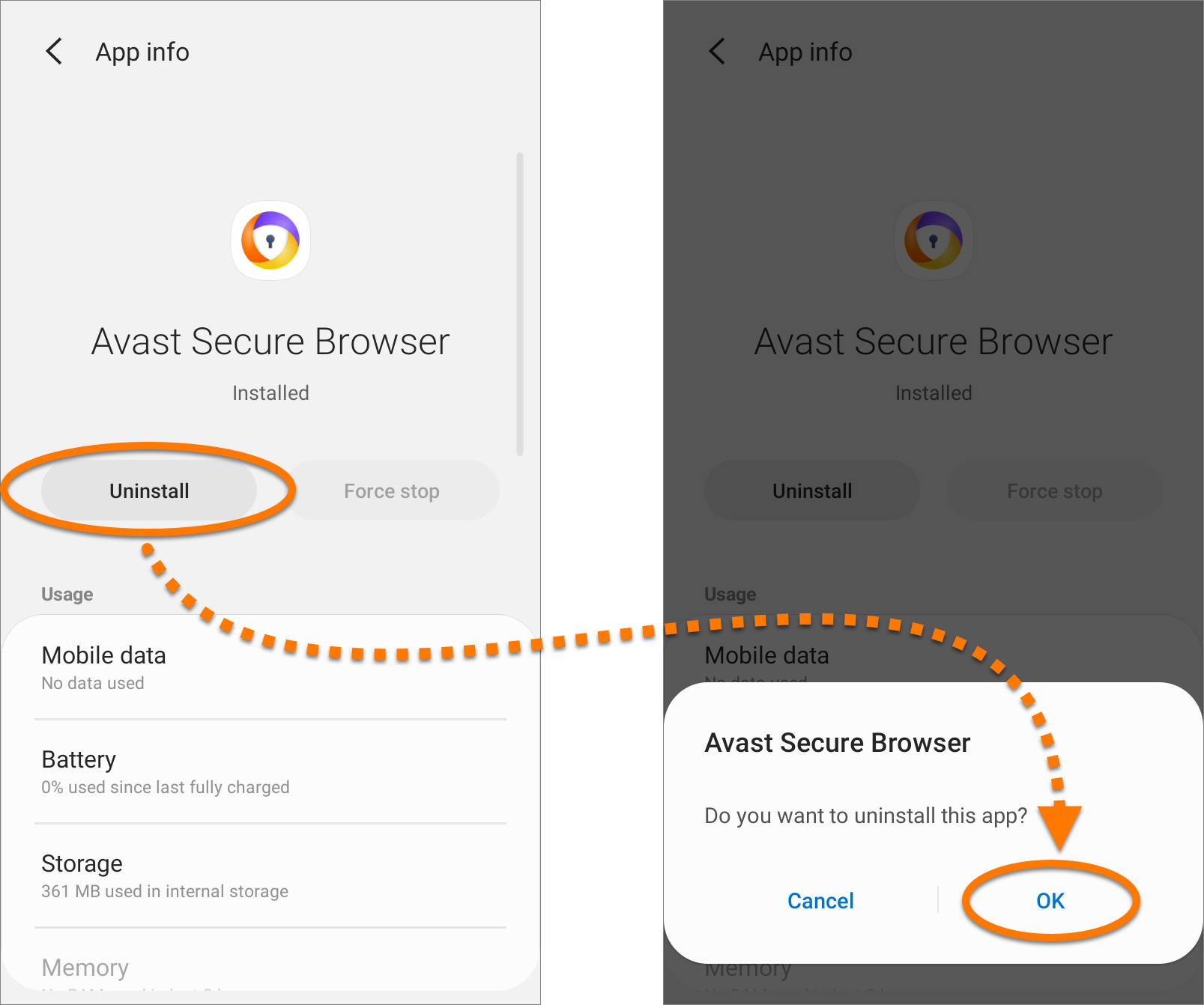
Программа Avast Secure Browser будет удалена с вашего устройства с ОС Android.
Переустановка Avast Secure Browser
Если вы хотите установить Avast Secure Browser снова, обратитесь к статье ниже.
Если у вас возникли проблемы с Avast Secure Browser, перед удалением рекомендуем ознакомиться с информацией ниже.
Переустановка Avast Secure Browser
Если вы хотите установить Avast Secure Browser снова, обратитесь к статье ниже.
Если у вас возникли проблемы с Avast Secure Browser, перед удалением рекомендуем ознакомиться с информацией ниже.


