Эти инструкции по удалению предназначены для новой версии Avast One. Более подробную информацию об удалении устаревшей версии Avast One см. в разделе «Удаление устаревшей версии Avast One» этой статьи. 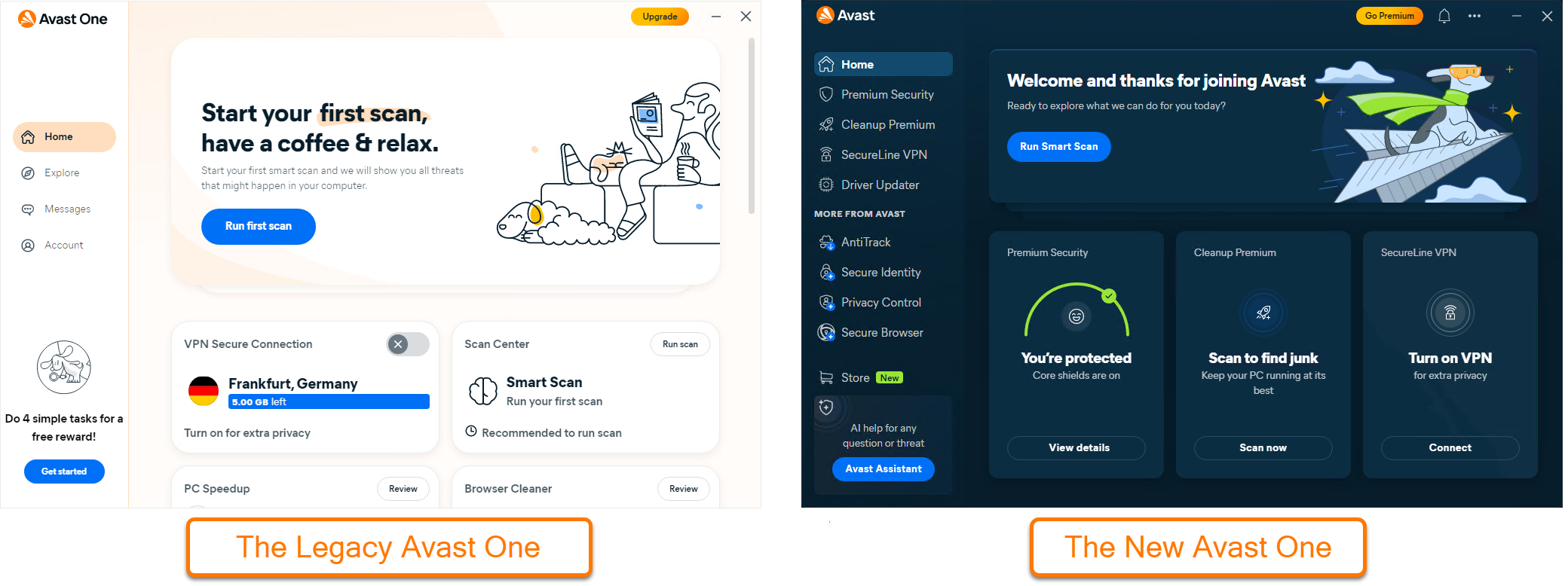
Чтобы удалить Avast One с устройства с ОС Windows, выберите соответствующую вкладку ниже (в зависимости от версии Windows).
После выполнения действий, указанных ниже, Avast One более не будет обеспечивать защиту вашего ПК от вредоносного ПО и других угроз.
Удаление с помощью меню «Пуск»
Windows 11
Чтобы удалить Avast One, выполните указанные ниже действия:
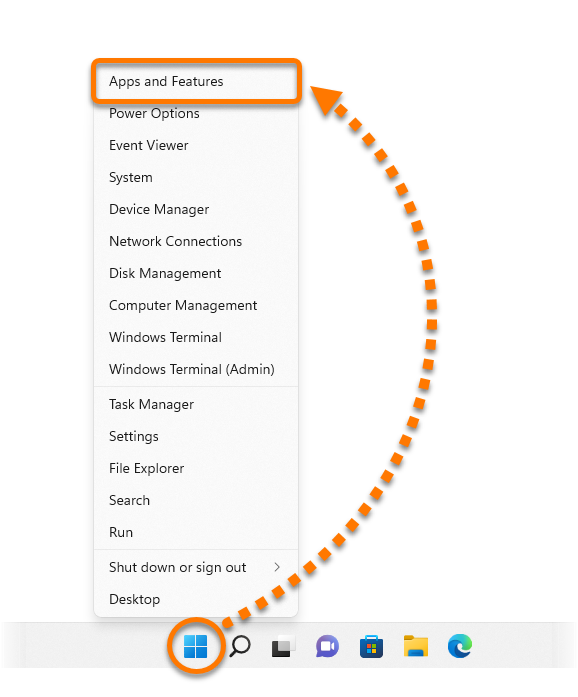
- Правой кнопкой мыши нажмите значок Пуск
 Windows, затем выберите в меню пункт Программы и компоненты.
- Убедитесь, что на левой панели выбран раздел Приложения, а затем нажмите
⋮ (три точки) рядом с Avast One и выберите Удалить два раза. 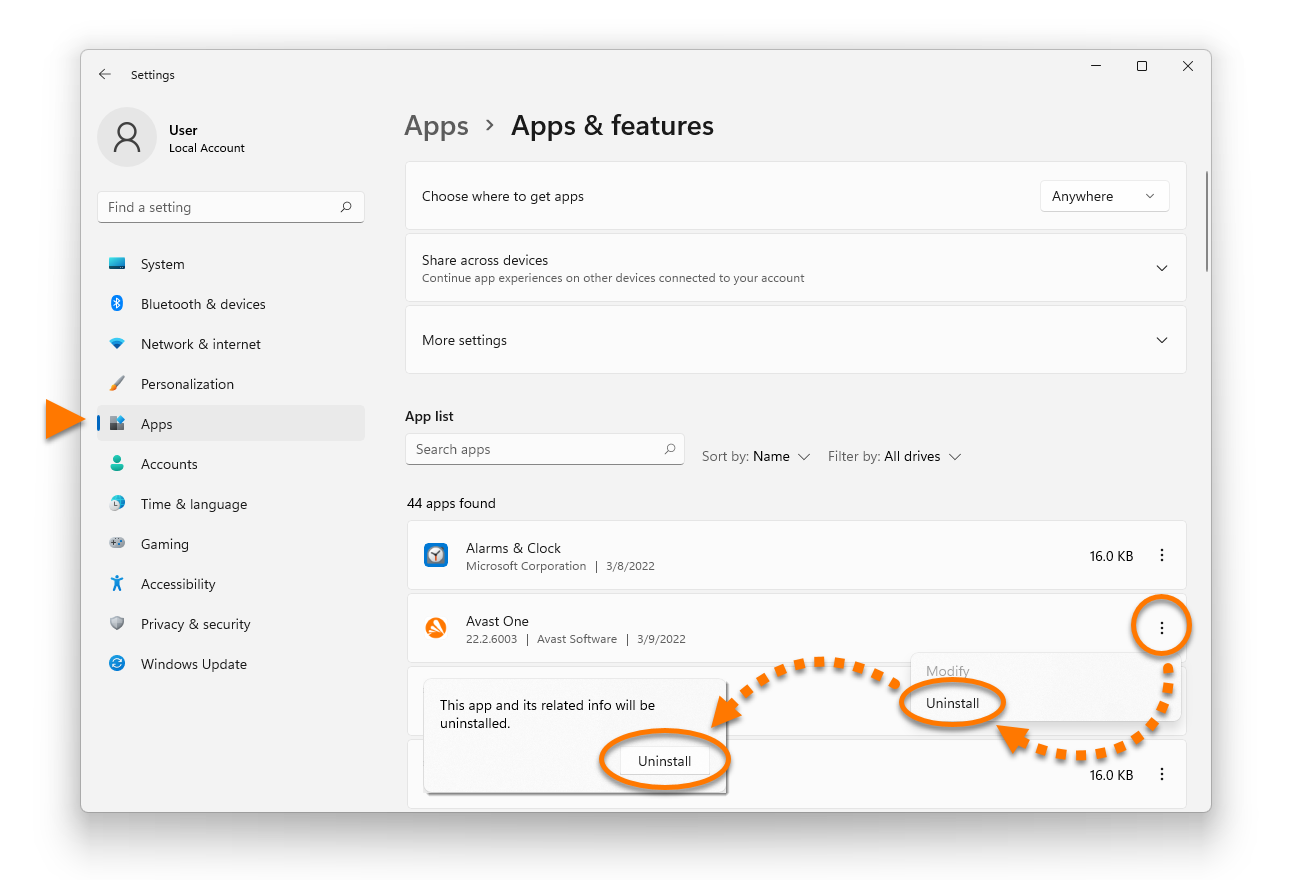
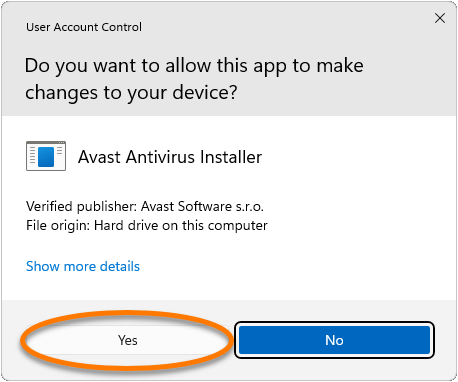
- Если появится запрос разрешения в диалоговом окне Контроль учетных записей, выберите Да.
- В окне установки Avast One нажмите Удалить.
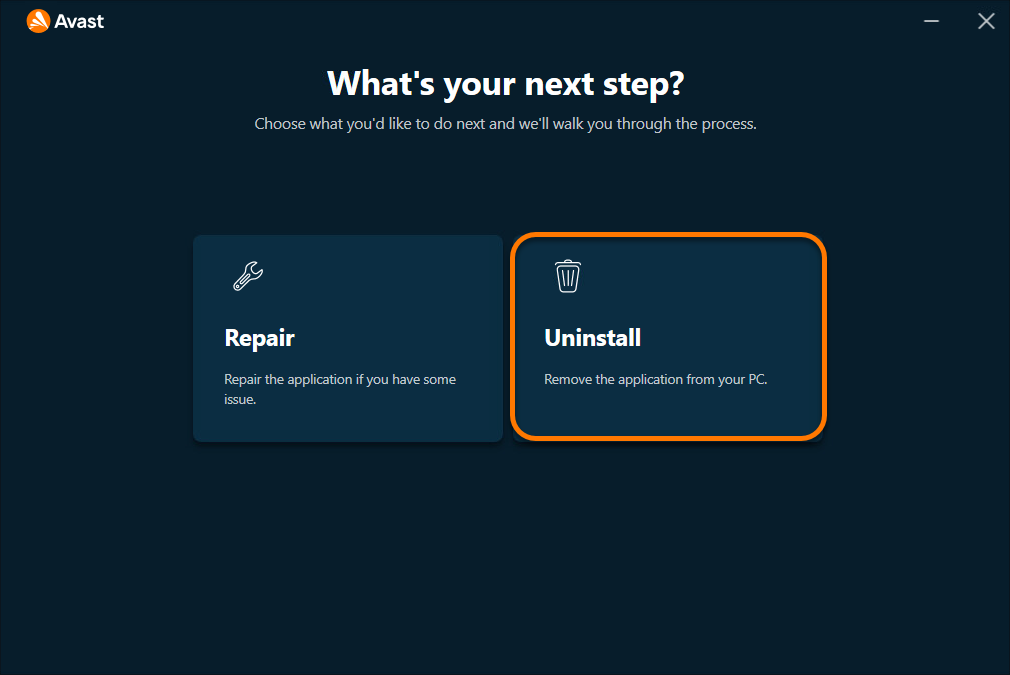
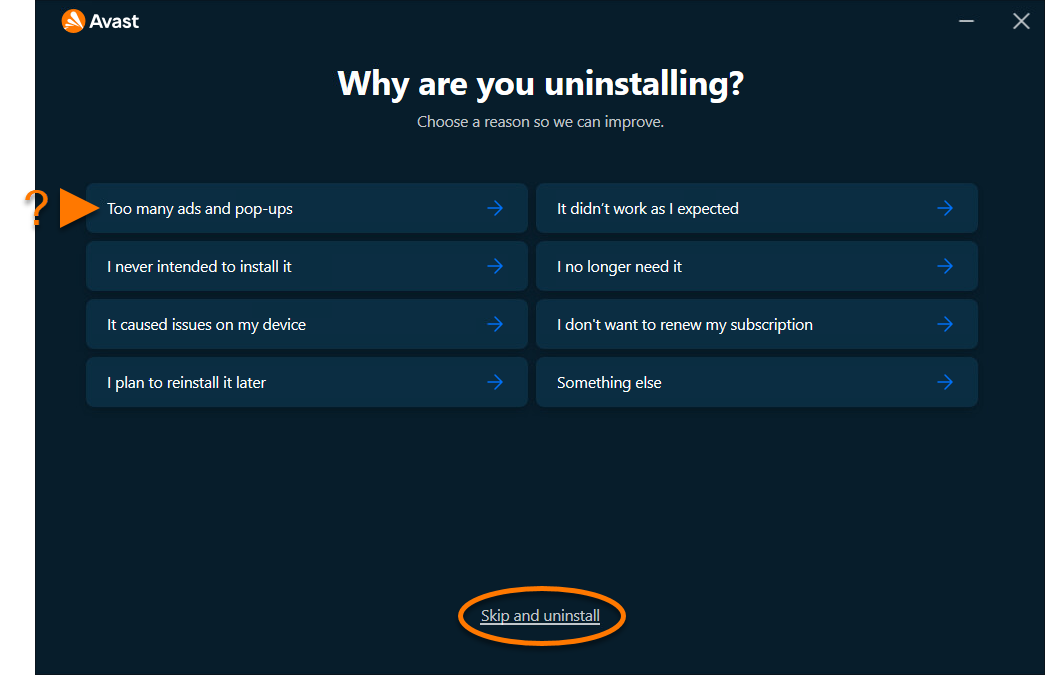
- Нажмите Пропустить и удалить, чтобы подтвердить удаление Avast One. При желании выберите один из предложенных вариантов, чтобы сообщить нам причину удаления.
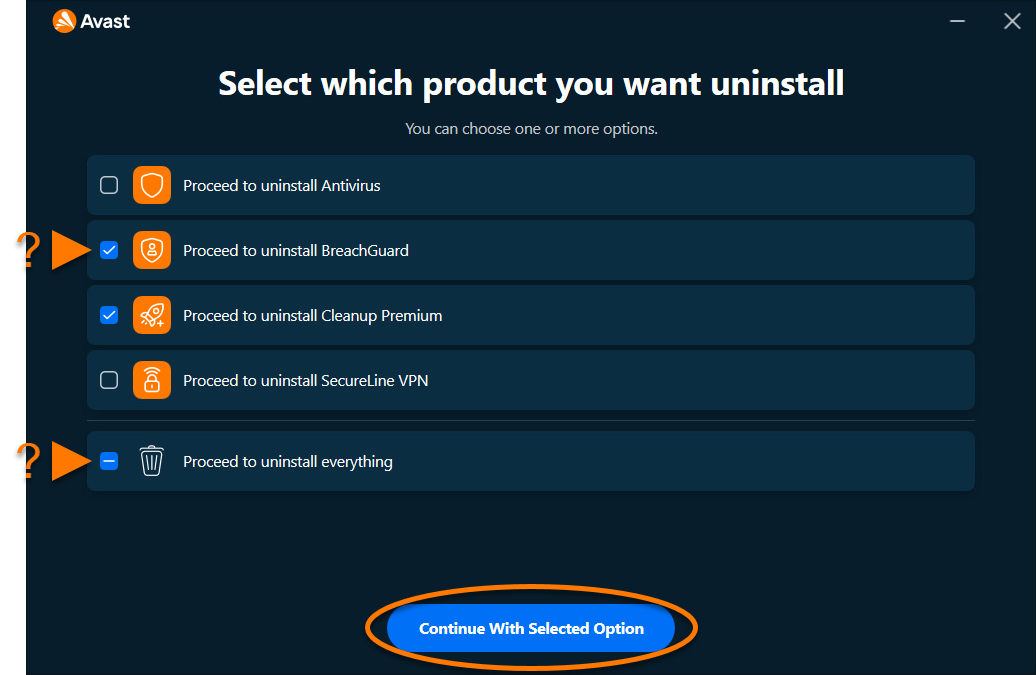
- Установите флажки рядом с приложениями, которые требуется удалить, или выберите удаление всего, затем нажмите Продолжить с выбранным вариантом.
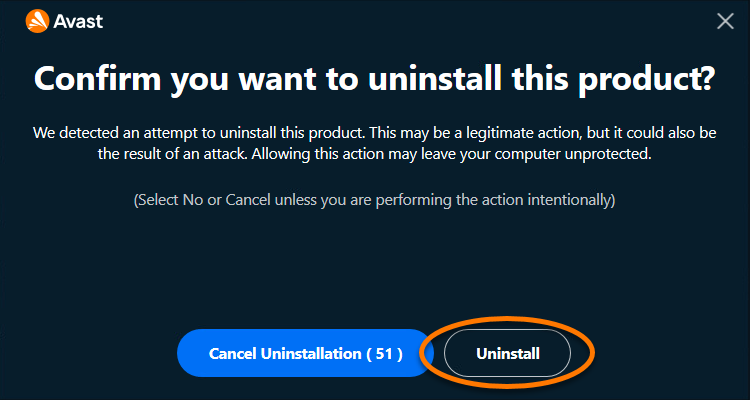
- Нажмите Удалить, чтобы подтвердить удаление выбранных приложений.
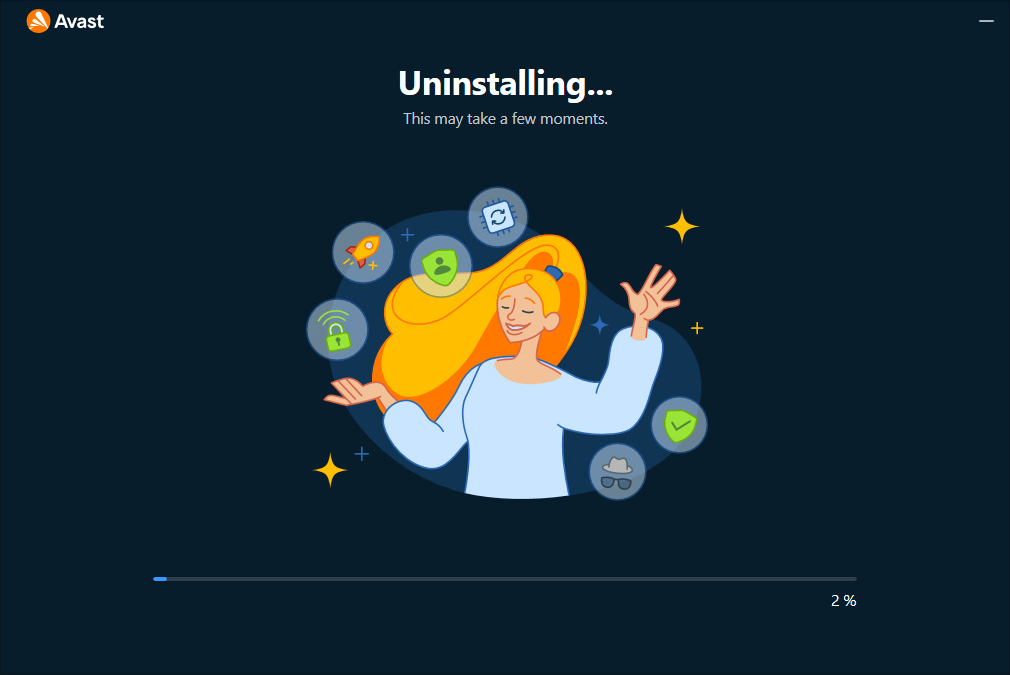
- Подождите, пока программа удалит Avast One с вашего компьютера.
- Когда появится подтверждающее сообщение, нажмите Перезагрузить компьютер, чтобы сразу перезагрузить компьютер и завершить удаление.
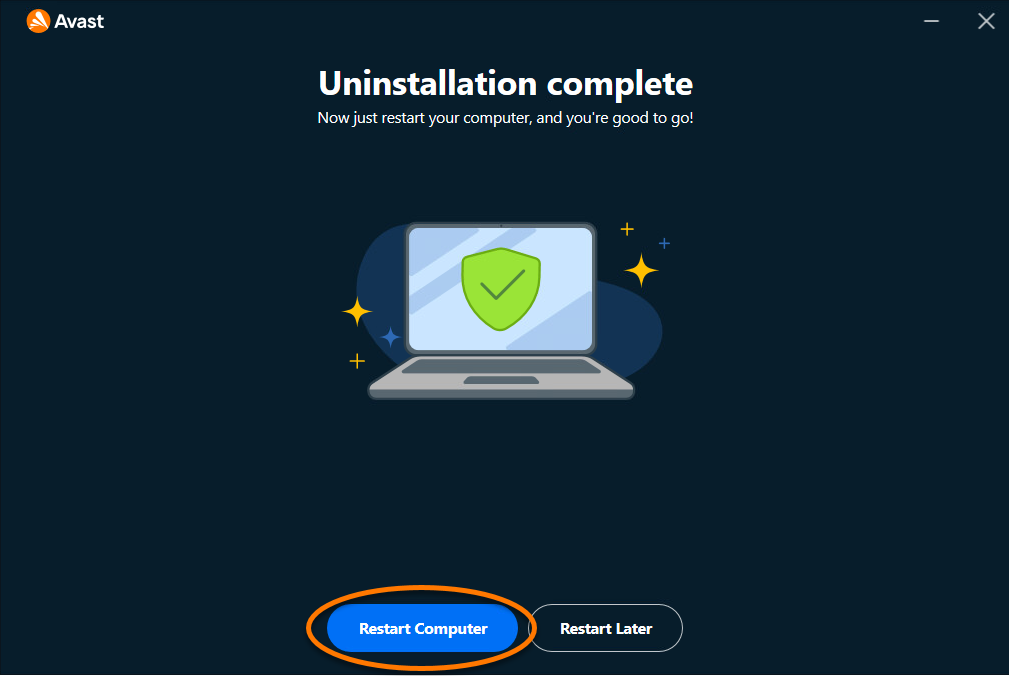
Программа Avast One будет удалена с вашего компьютера.
Windows 10
Чтобы удалить Avast One, выполните указанные ниже действия:
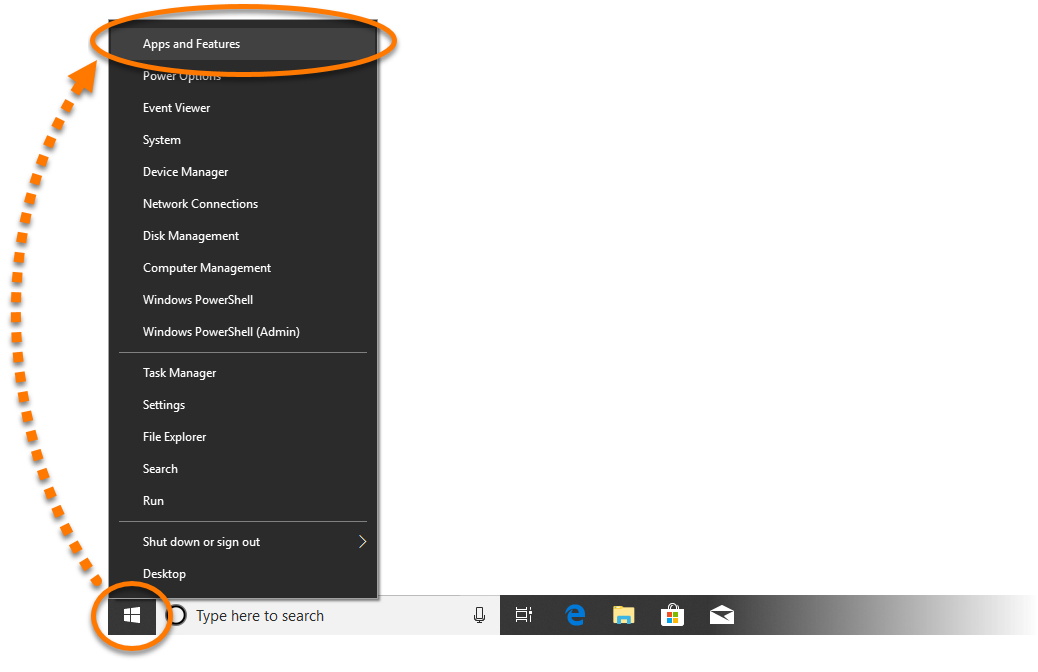
- Правой кнопкой мыши нажмите значок Пуск
 Windows, затем выберите в меню пункт Программы и компоненты.
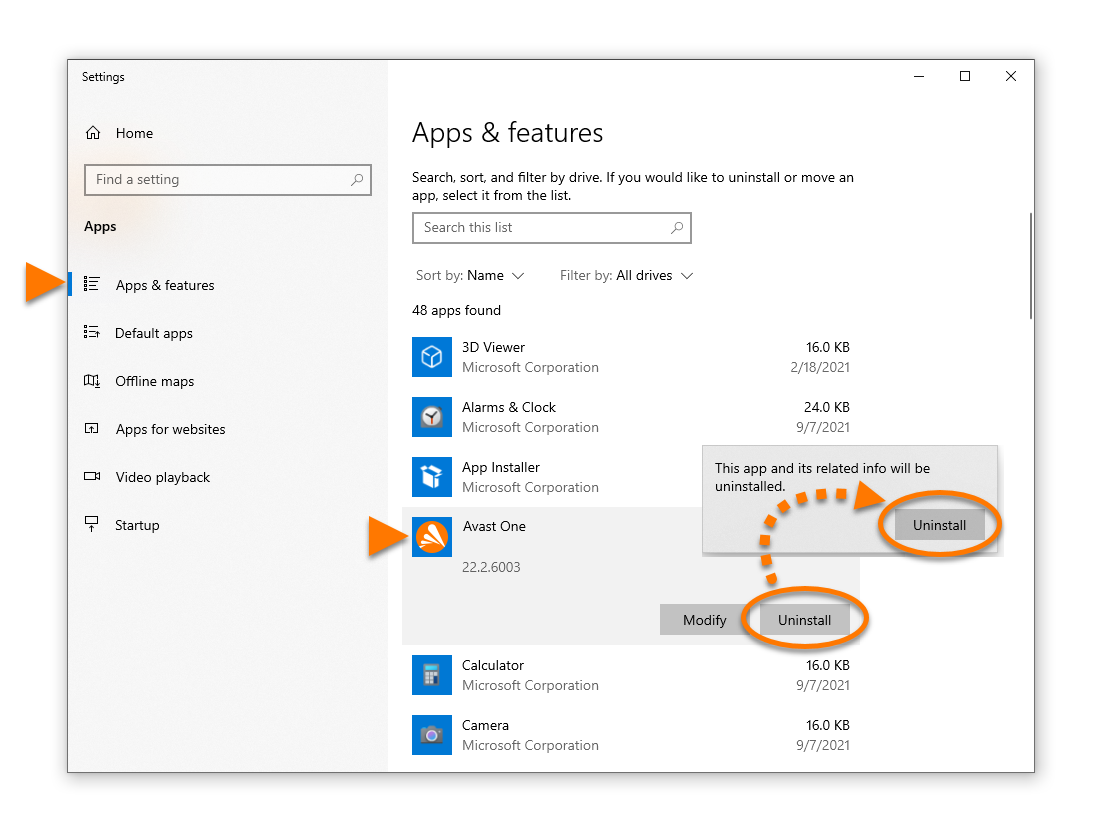
- Убедитесь, что в левой панели выбран пункт Приложения и возможности, затем выберите Avast One и дважды нажмите Удалить.
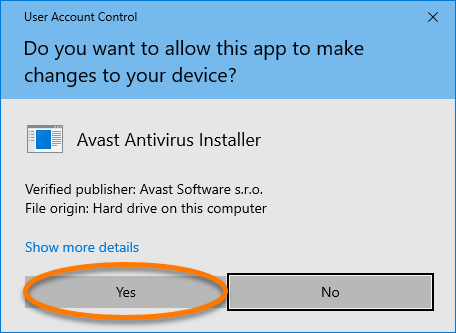
- Если появится запрос разрешения в диалоговом окне Контроль учетных записей, нажмите Да.
- В окне установки Avast One нажмите Удалить.
- Нажмите Пропустить и удалить, чтобы подтвердить удаление Avast One. При желании выберите один из предложенных вариантов, чтобы указать причину удаления.
- Установите флажки рядом с приложениями, которые требуется удалить, или выберите удаление всего, а затем нажмите Продолжить с выбранным вариантом.
- Нажмите Удалить, чтобы подтвердить удаление выбранных приложений.
- Подождите, пока программа удалит Avast One с вашего компьютера.
- Когда появится подтверждающее сообщение, нажмите Перезагрузить компьютер, чтобы сразу перезагрузить ПК и завершить удаление.
Windows 8
Чтобы удалить Avast One, выполните указанные ниже действия:
- Одновременно нажмите клавишу с
 логотипом Windows и клавишу
X. 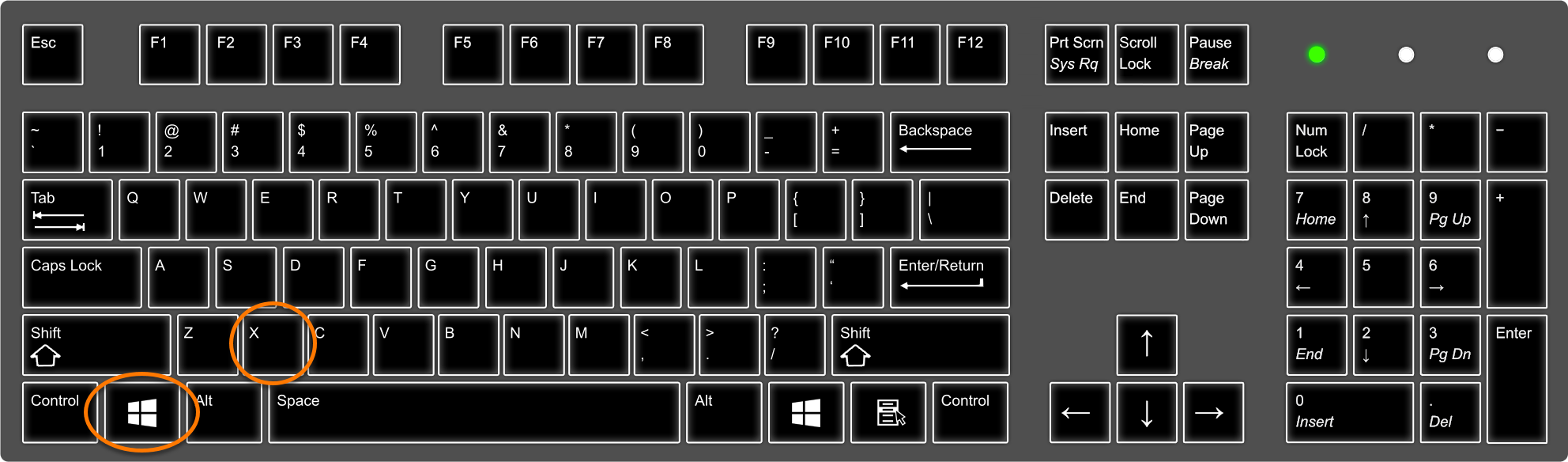
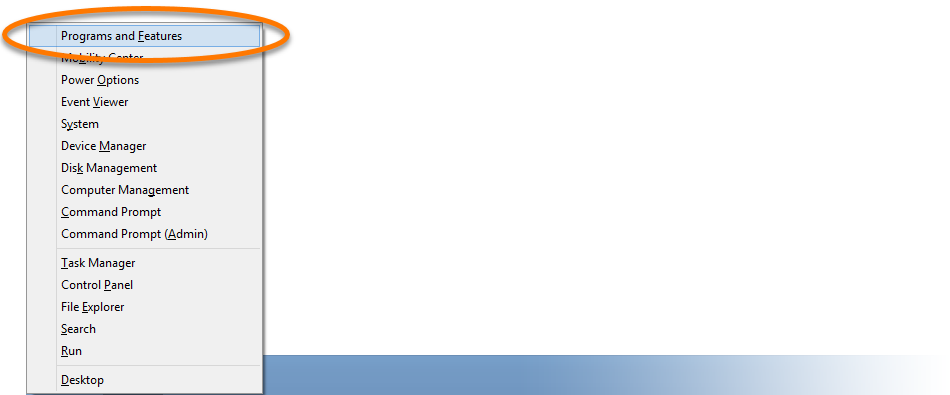
- Выберите в меню пункт Программы и компоненты.
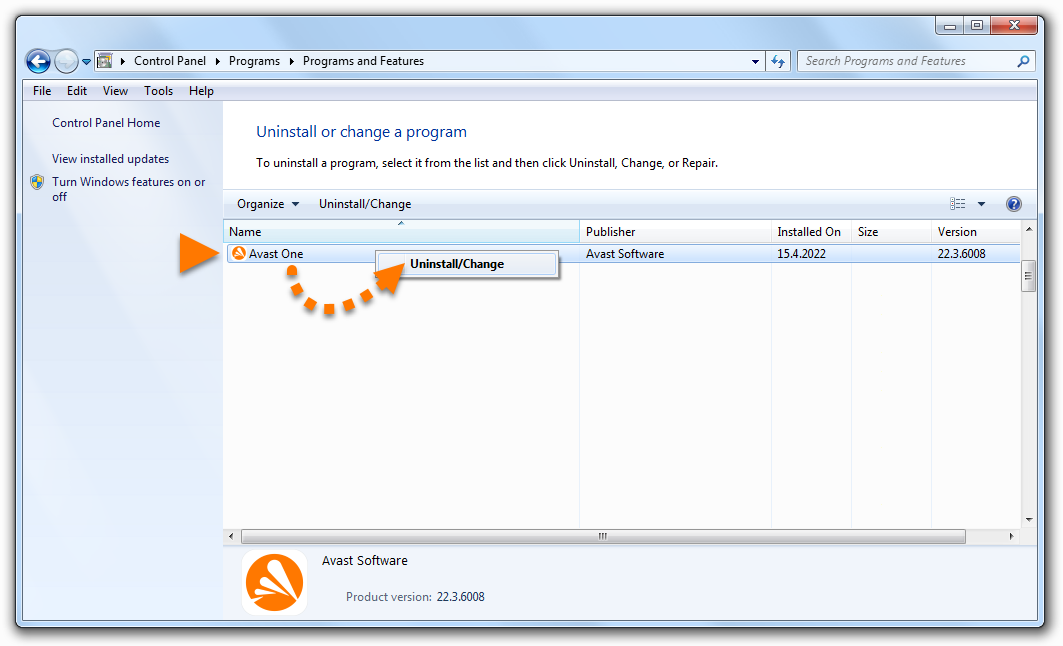
- Щелкните правой кнопкой мыши Avast One и выберите в раскрывающемся меню пункт Удалить/Изменить.
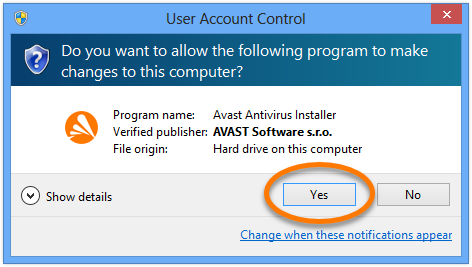
- Если появится запрос разрешения в диалоговом окне Контроль учетных записей, нажмите Да.
- В окне программы для удаления Avast One нажмите Удалить.
- Нажмите Пропустить и удалить, чтобы подтвердить удаление Avast One. При желании выберите один из предложенных вариантов, чтобы сообщить нам причину удаления.
- Установите флажки рядом с приложениями, которые хотите удалить, или перейдите к удалению всего, затем нажмите Продолжить с выбранным вариантом.
- Нажмите Удалить, чтобы подтвердить, что хотите удалить выбранные приложения.
- Подождите, пока программа удалит Avast One с вашего компьютера.
- Когда появится подтверждающее сообщение, нажмите Перезагрузить компьютер, чтобы сразу перезагрузить ПК и завершить удаление.
Программа Avast One будет удалена с вашего компьютера.
Windows 7
Чтобы удалить Avast One, выполните указанные ниже действия:
- Нажмите значок
 Пуск в ОС Windows, а затем в появившемся меню выберите Панель управления.
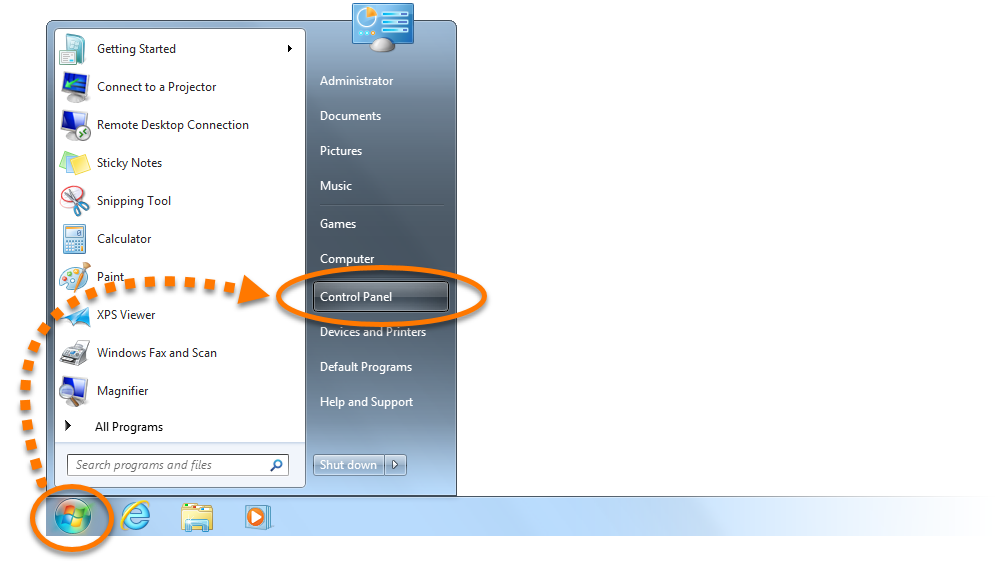
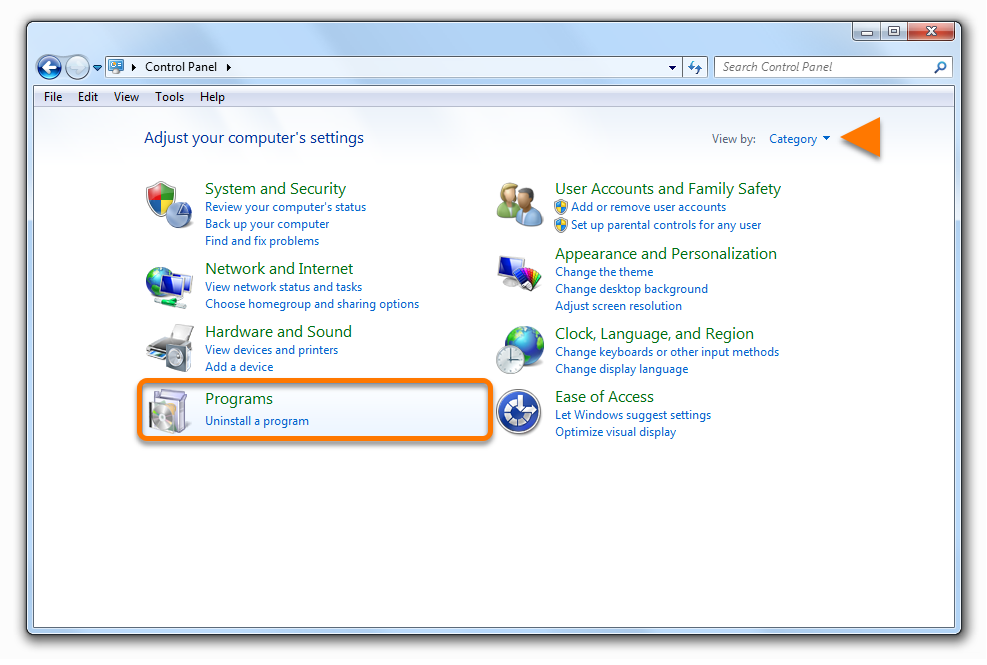
- Выполните инструкции варианта A или B (в зависимости от режима просмотра).
- Вариант А (режим просмотра по умолчанию: категории). В разделе Программы нажмите Удаление программы.
- Вариант Б (режим просмотра: крупные или мелкие значки). Нажмите Программы и компоненты.
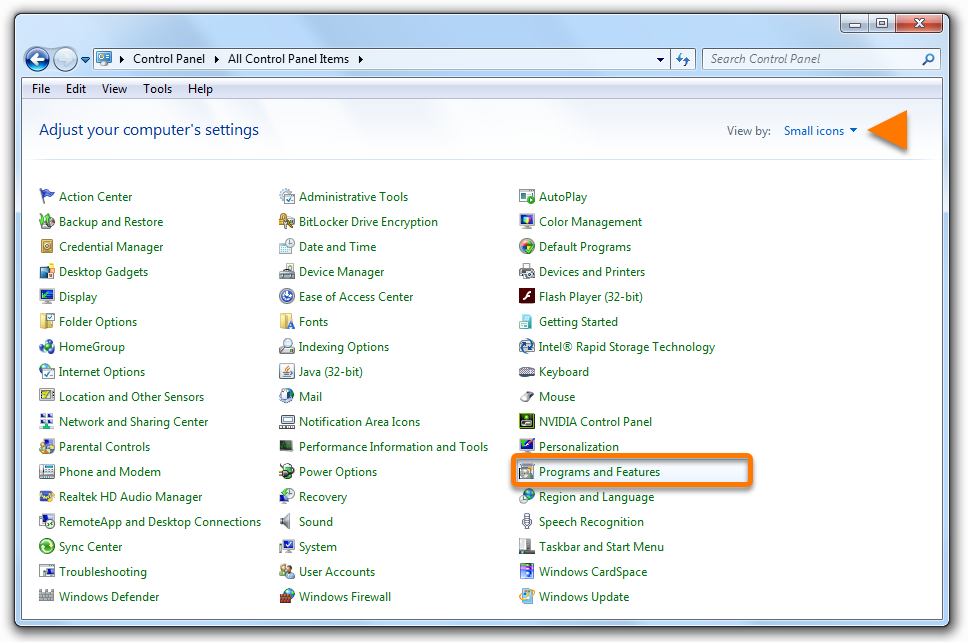
- Щелкните правой кнопкой мыши Avast One и выберите в раскрывающемся меню пункт Удалить.
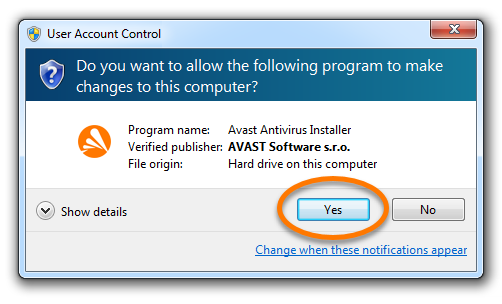
- Если появится запрос разрешения в диалоговом окне Контроль учетных записей, нажмите Да.
- В окне установки Avast One нажмите Удалить.
- Нажмите Пропустить и удалить, чтобы подтвердить удаление Avast One. При желании выберите один из предложенных вариантов, чтобы указать причину удаления.
- Установите флажки рядом с приложениями, которые требуется удалить, или перейдите к удалению всего, затем нажмите Продолжить с выбранным вариантом.
- Нажмите Удалить, чтобы подтвердить удаление выбранных приложений.
- Подождите, пока программа удалит Avast One с вашего компьютера.
- Когда появится подтверждающее сообщение, нажмите Перезагрузить компьютер, чтобы сразу перезагрузить компьютер и завершить удаление.
Программа Avast One будет удалена с вашего компьютера.
Удалите устаревшую версию Avast One
Чтобы удалить устаревшую версию Avast One, выполните действия 1–3 выше, затем ознакомьтесь с инструкциями ниже:
Чтобы удалить устаревшую версию Avast One, выполните действия 1–4 выше, а затем следуйте приведенным ниже инструкциям:
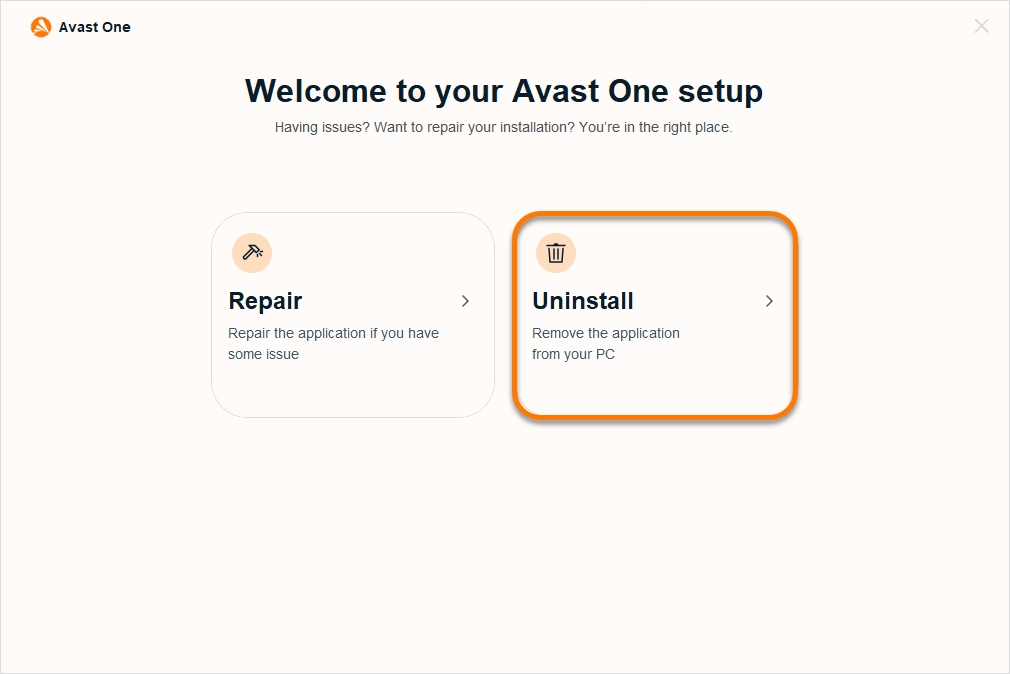
- В окне установки Avast One нажмите Удалить.
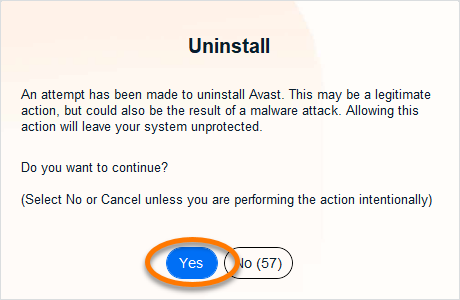
- Нажмите Да, чтобы подтвердить удаление Avast One.
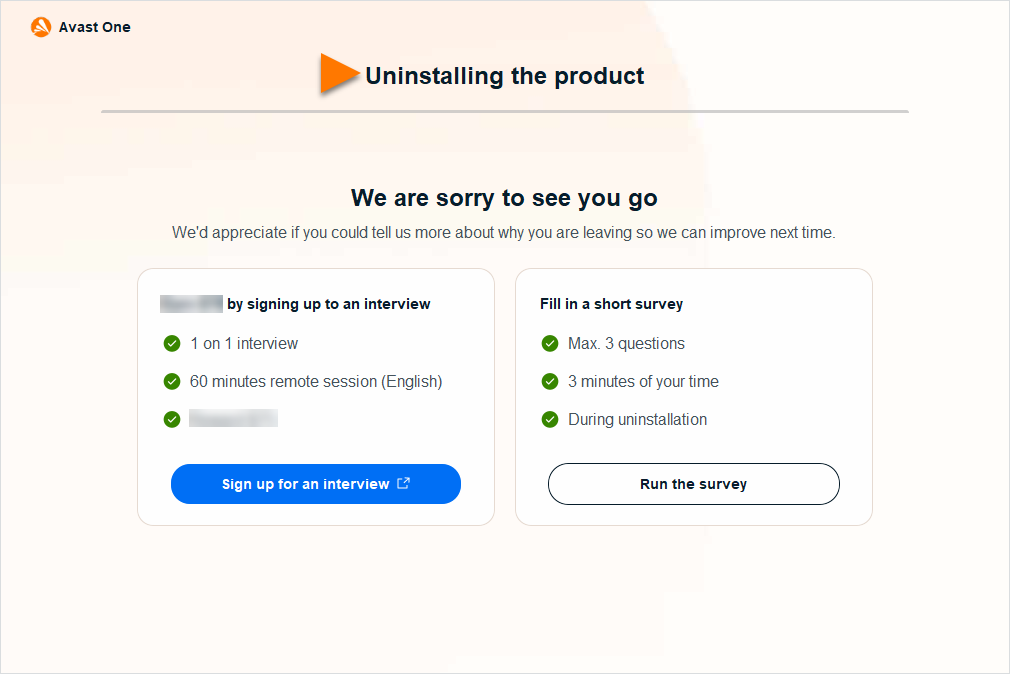
- Подождите, пока программа удалит Avast One с вашего компьютера.
- Когда появится подтверждающее сообщение, нажмите Перезагрузить компьютер, чтобы сразу перезагрузить ПК и завершить удаление.
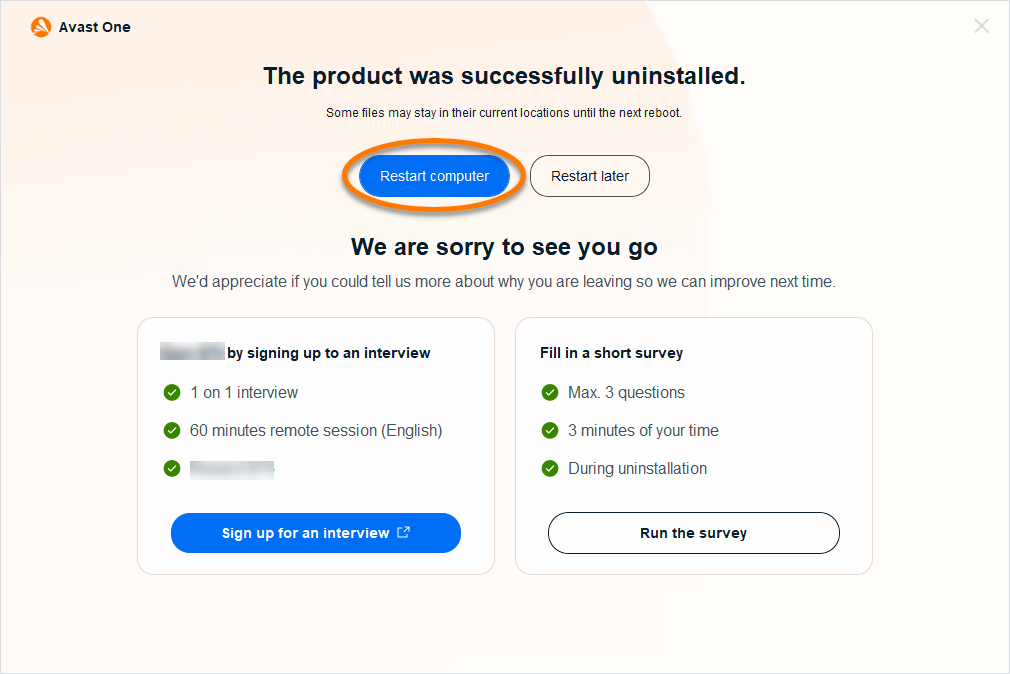
Удалить с помощью средства удаления Avast
Если у вас возникли проблемы с удалением Avast One через меню «Пуск», рекомендуем использовать средство удаления Avast, чтобы полностью удалить все файлы Avast One с вашего компьютера, пока Windows работает в безопасном режиме.
Инструкции можно найти в следующей статье:
Переустановка Avast One
Если вы хотите установить Avast One снова, обратитесь к статье ниже.
Перемещение Avast One в Корзину или использование функции Очистить мой Mac не приводит к полному удалению приложения. Мы рекомендуем выполнить указанные ниже шаги с помощью программы для удаления Avast One.
Эти инструкции относятся как к новой версии Avast One, так и к предыдущей версии Avast One.
Чтобы удалить Avast One, выполните указанные ниже действия.
- Откройте Avast One, затем нажмите Avast One в строке меню Apple и выберите Удалить Avast One.
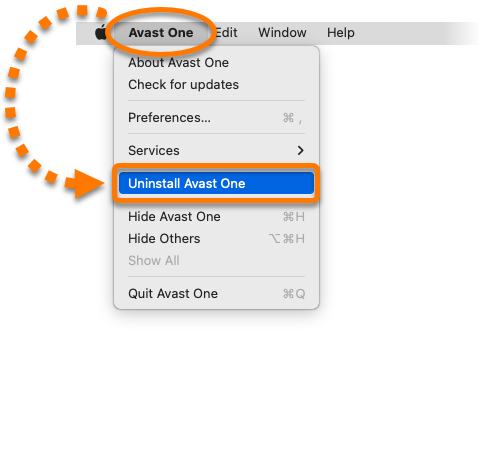
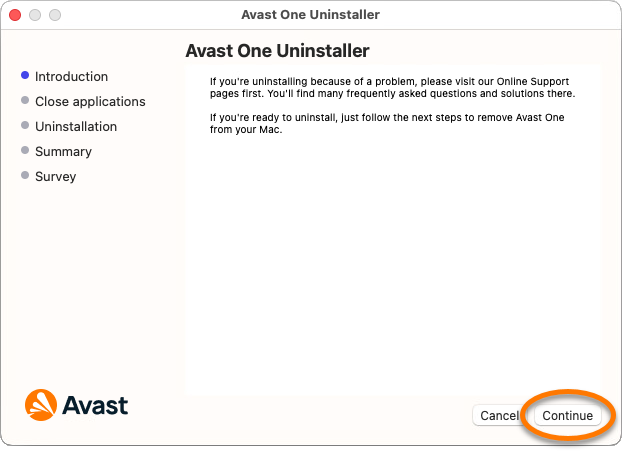
- Когда отобразится окно программы для удаления Avast One, нажмите Продолжить.
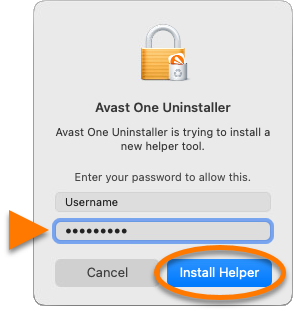
- Введите пароль, который используется для запуска Mac, а затем нажмите Установить «Помощник».
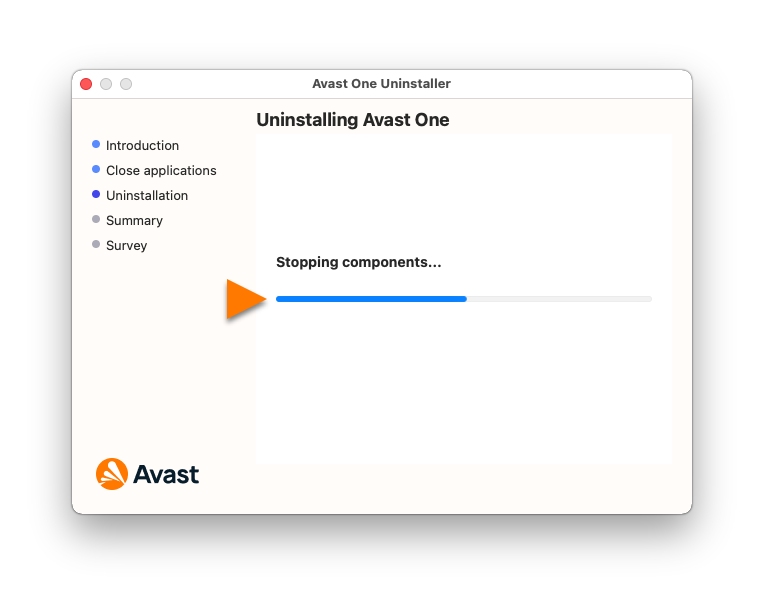
- Подождите, пока программа удалит Avast One с вашего компьютера Mac.
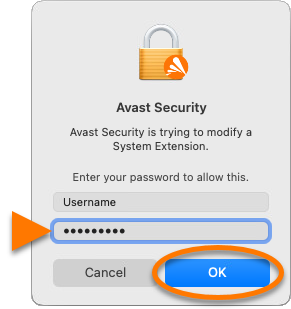
- При появлении соответствующего запроса введите пароль, который используете при запуске компьютера Mac, а затем нажмите OK.
- Когда появится подтверждающее сообщение, нажмите Завершить. Или по желанию пройдите опрос для пользователей, нажав Продолжить.
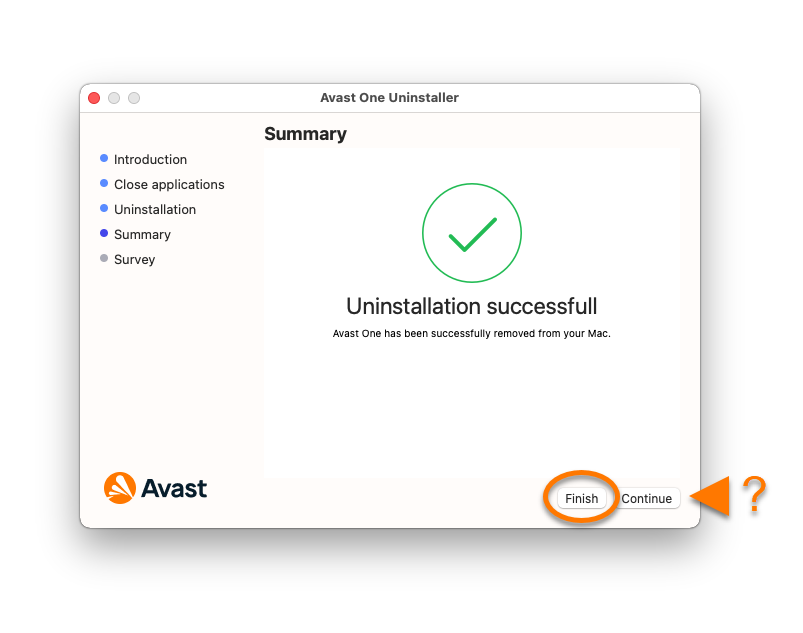
Программа Avast One удалена с вашего Mac.
Удаление с помощью Finder
Переустановка Avast One
Если вы хотите установить Avast One снова, обратитесь к статье ниже.
Если удалить Avast One на Android, фотографии, хранящиеся в Хранилище фотографий, станут недоступны. Их можно восстановить, переустановив Avast One на том же устройстве и снова настроив Хранилище фотографий, используя тот же адрес электронной почты и PIN-код. Чтобы не потерять доступ, перед удалением приложения экспортируйте файлы из хранилища фотографий.
Эти инструкции применимы как к новой версии Avast One, так и к прежней версии Avast One. Поскольку устаревшая версия Avast One больше не доступна в магазине Google Play, после удаления ее невозможно будет установить повторно.
Удаление с помощью магазина Google Play
- На главном экране устройства коснитесь значка Play Маркет, чтобы открыть магазин Google Play.

- В строке поиска введите
Avast One и выберите среди результатов Avast One. 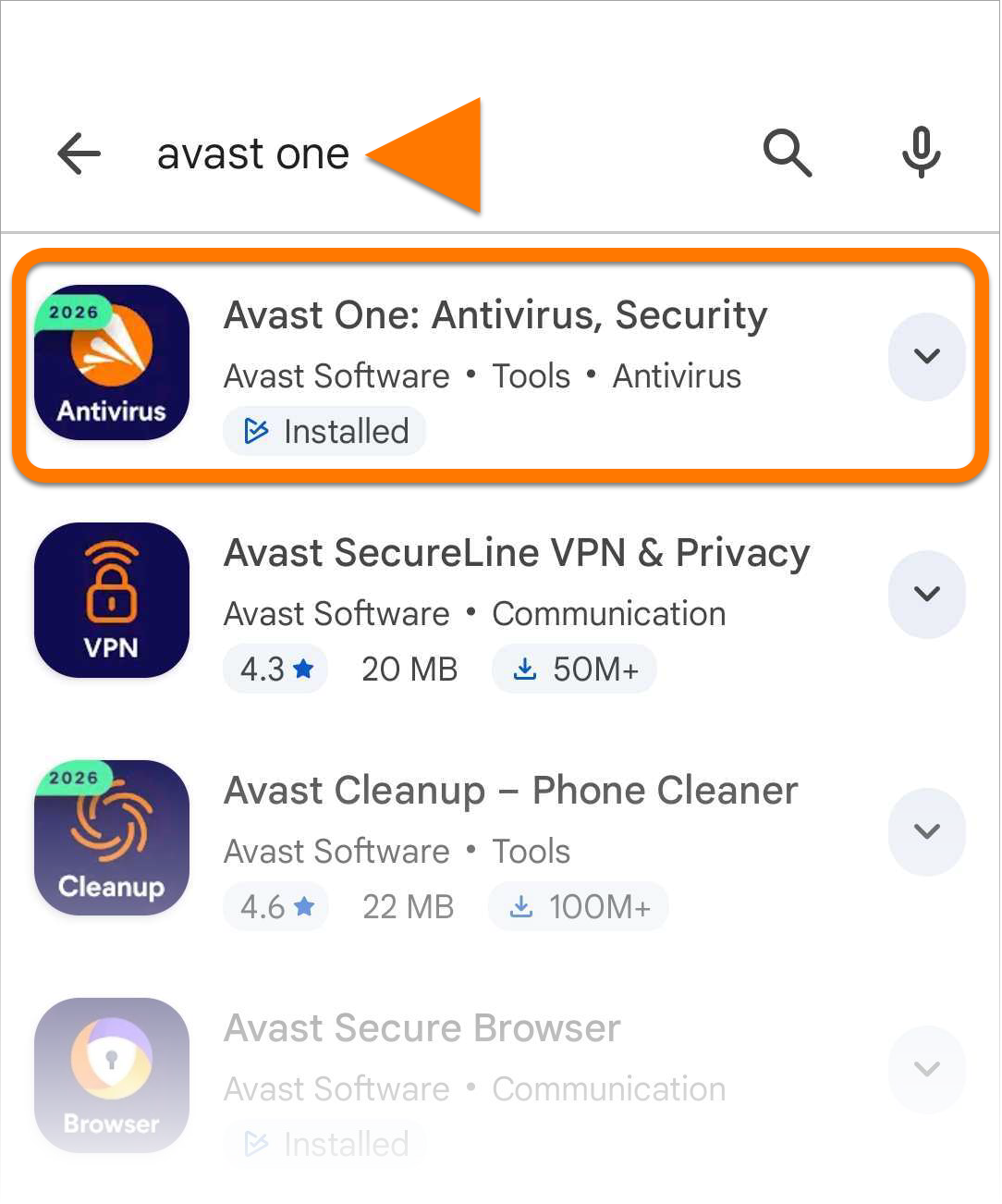
- Коснитесь кнопки Удалить, затем нажмите Удалить еще раз, чтобы подтвердить удаление.
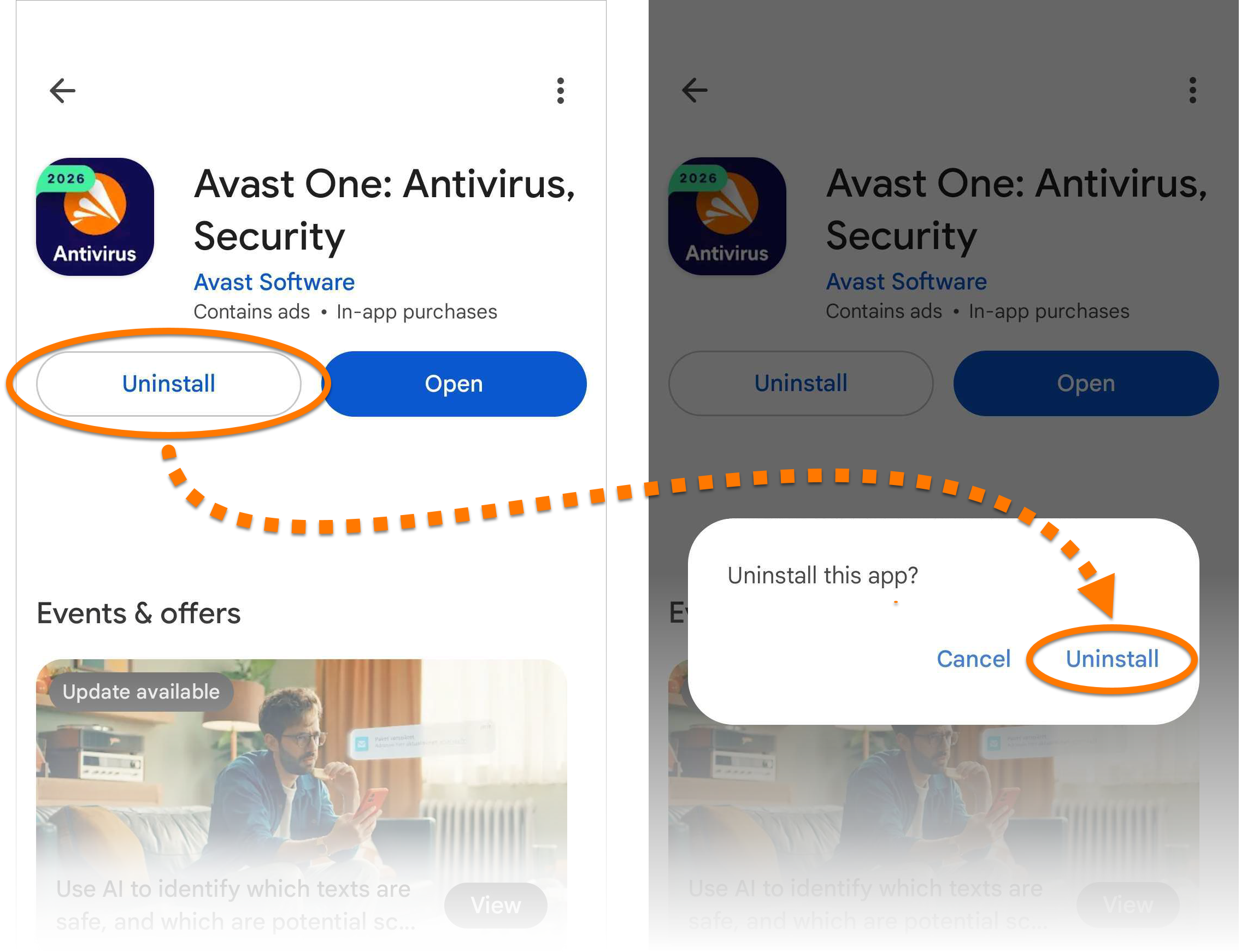
Приложение Avast One удалено с вашего устройства Android.
Удаление с помощью настроек устройства
Необходимые действия могут немного отличаться в зависимости от модели устройства, версии ОС Android и настроек поставщика.
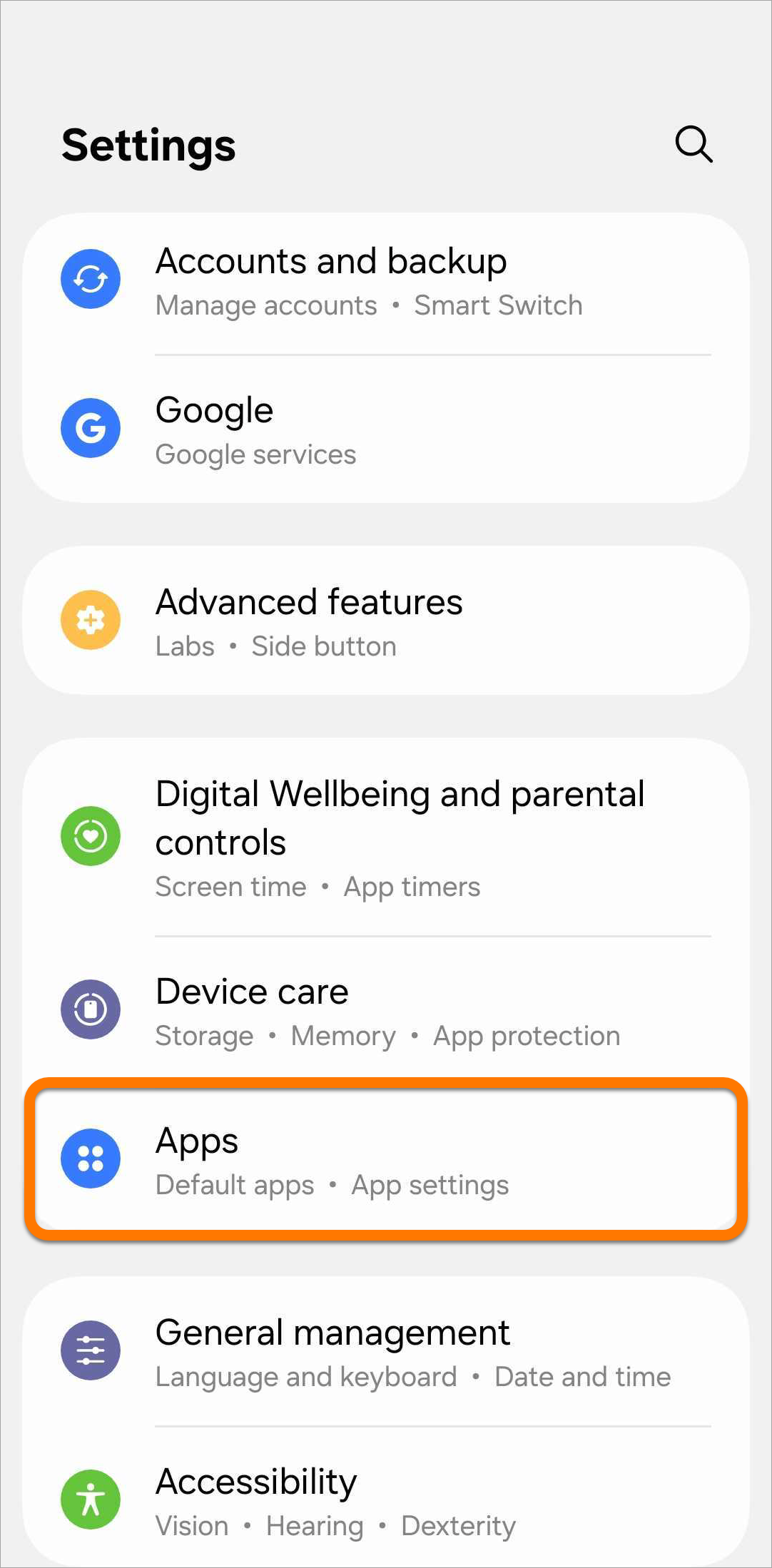
- Откройте настройки устройства и выберите пункт Приложения.
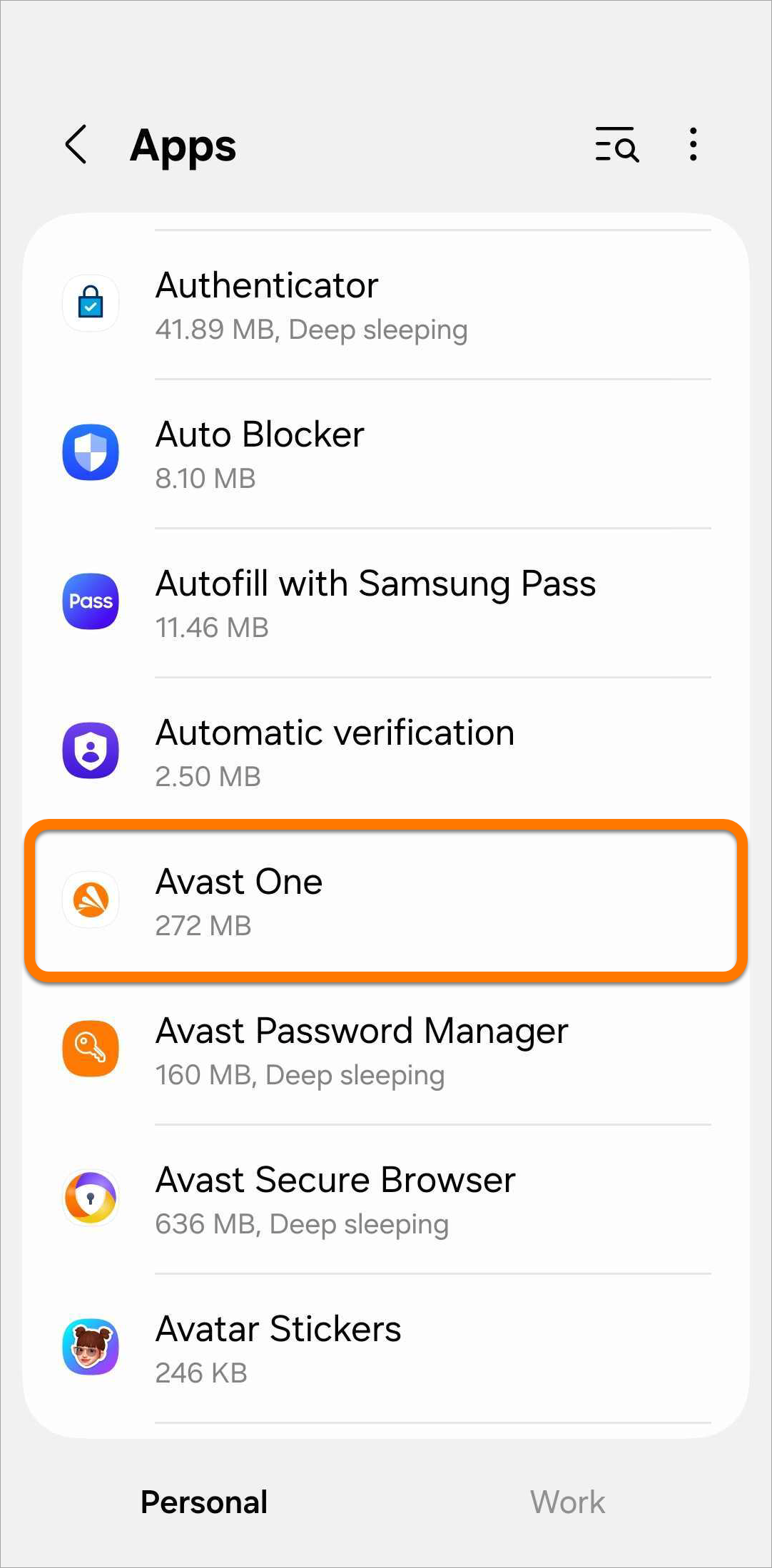
- Выберите Avast One.
- Коснитесь кнопки Удалить, а затем нажмите ОК, чтобы подтвердить удаление.
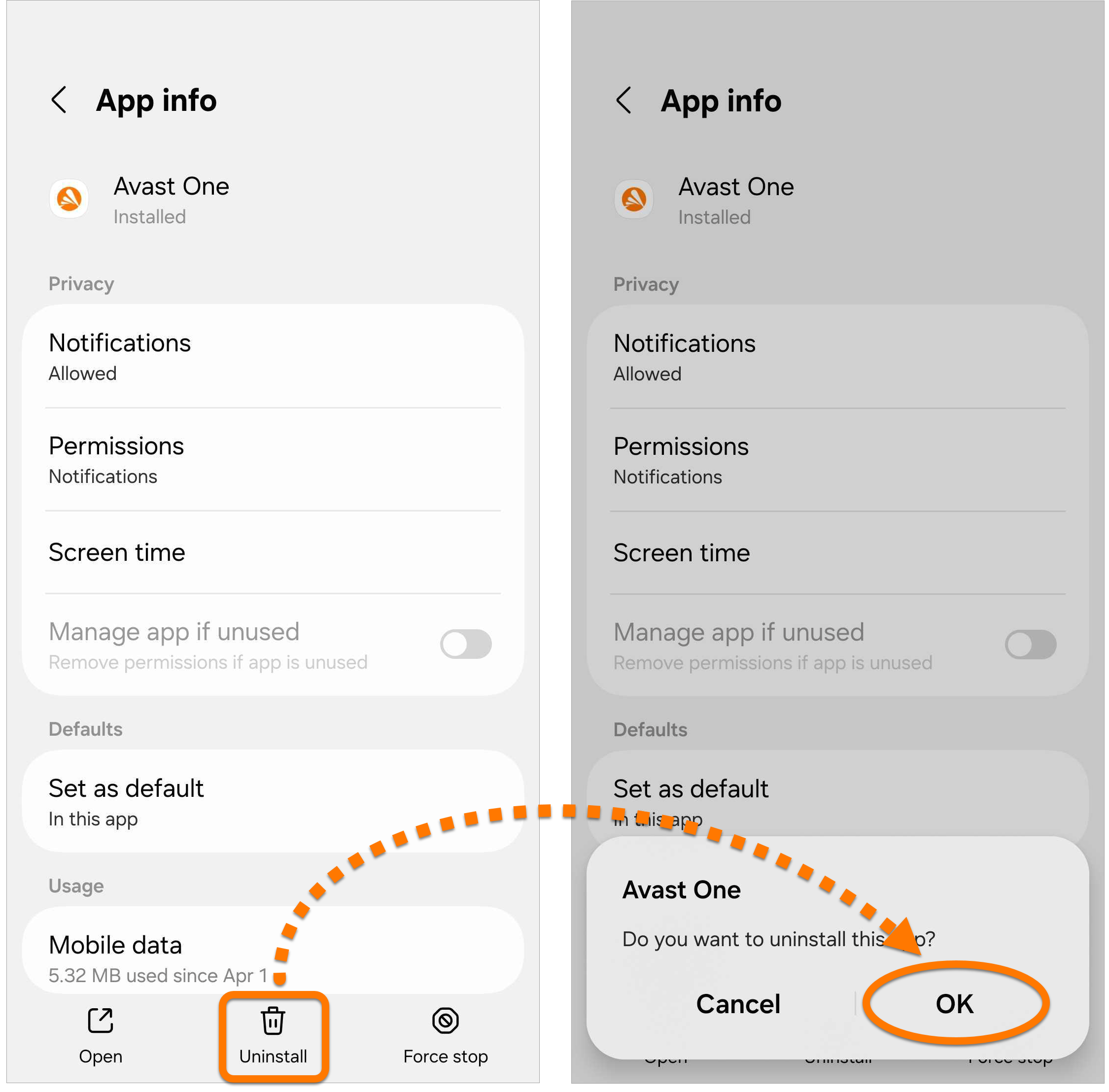
Приложение Avast One удалено с вашего устройства с ОС Android.
Переустановка Avast One
Если вы хотите установить Avast One снова, обратитесь к статье ниже.
Если удалить Avast One на iOS, все фотографии, которые находятся в Хранилище фотографий, будут удалены вместе с приложением без возможности восстановления. Перед удалением приложения рекомендуем экспортировать файлы из хранилища фотографий.
Эти инструкции применимы как к новой версии Avast One, так и к устаревшей версии Avast One. Поскольку устаревшая версия Avast One больше недоступна в Apple App Store, после удаления переустановить ее невозможно.
Удаление с помощью главного экрана устройства
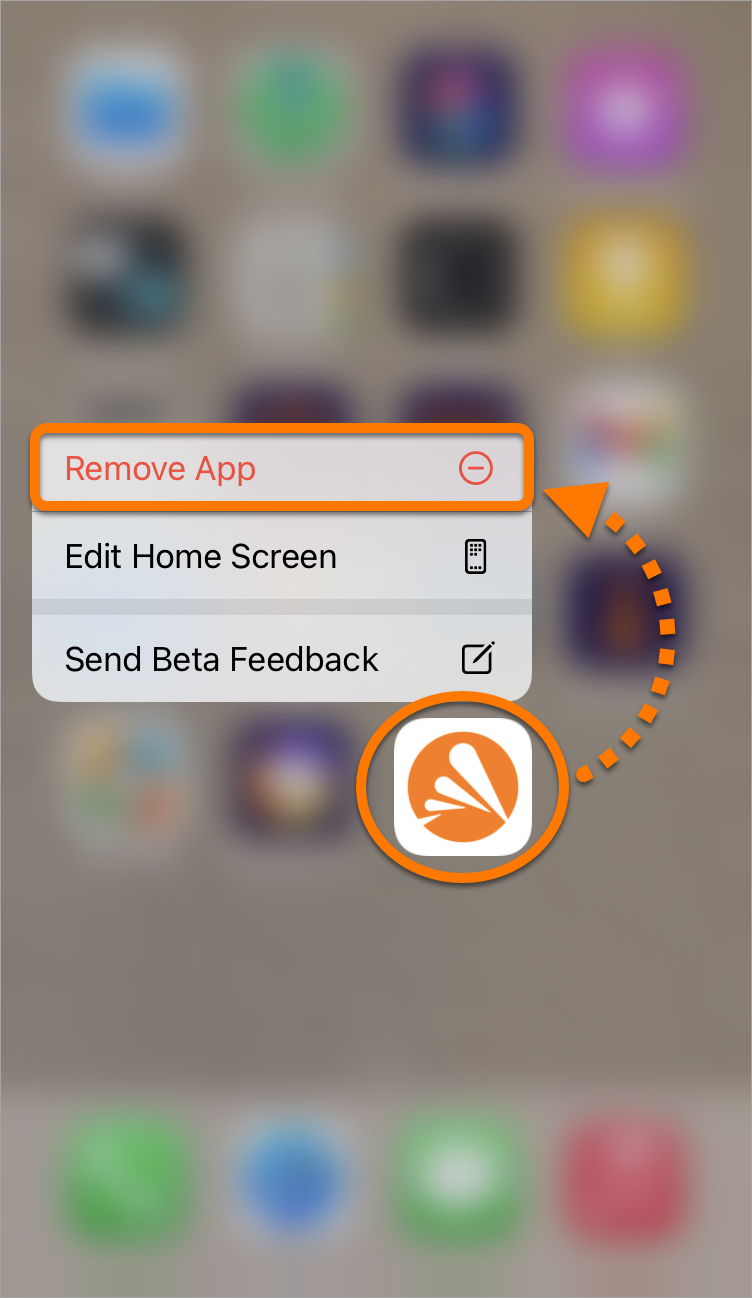
- На главном экране устройства нажмите и удерживайте значок Avast One, затем выберите в меню пункт Удалить приложение.
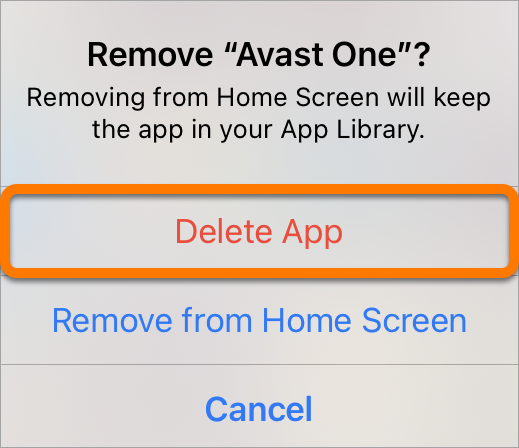
- Выберите Удалить приложение, чтобы удалить программу Avast One и все ее данные.
- Нажмите Удалить, чтобы подтвердить удаление.
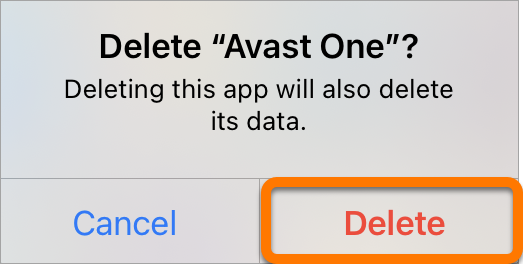
Avast One удален с вашего устройства с iOS.
Переустановка Avast One
Если вы хотите установить Avast One снова, обратитесь к статье ниже.


