Promotional banner image

Ваш компьютер тормозит? Пусть работает как новый.

Без надлежащего обслуживания компьютеры со временем теряют в производительности. Avast Cleanup Premium поможет значительно повысить быстродействие вашего компьютера.

Установка Avast Secure Browser

Windows, Mac, Android, iOS

Avast Secure Browser — это веб-браузер со встроенными компонентами безопасности и конфиденциальности, которые помогают обеспечить вашу безопасность в сети. В этой статье приведены указания по скачиванию и установке Avast Secure Browser.

Установка Avast Secure Browser

Начиная с марта 2026 г., Avast Secure Browser больше нельзя установить на Windows Vista, Windows 7 или Windows 8/8.1.

  1. Нажмите кнопку ниже, чтобы загрузить установочный файл Avast Secure Browser, и сохраните его в удобном месте на вашем устройстве с Windows (по умолчанию все загруженные файлы сохраняются в папку Загрузки).
    Скачать Avast Secure Browser для Windows
  2. Щелкните правой кнопкой мыши скачанный установочный файл avast_secure_browser_setup.exe и выберите в контекстном меню пункт Запуск от имени администратора.

    Если авторизовать установку Avast Secure Browser не удается, обратитесь к рекомендациям в статье ниже. Управление учетными записями администратора на ПК с ОС Windows.

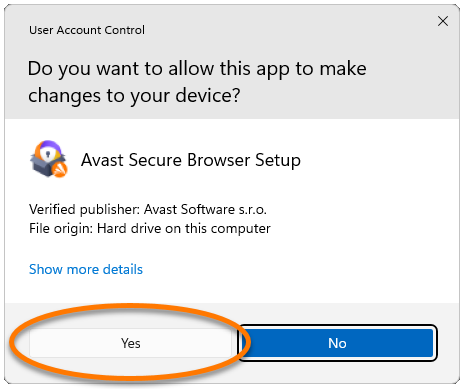
  3. Если появится запрос разрешения в диалоговом окне Контроль учетных записей, нажмите Да.
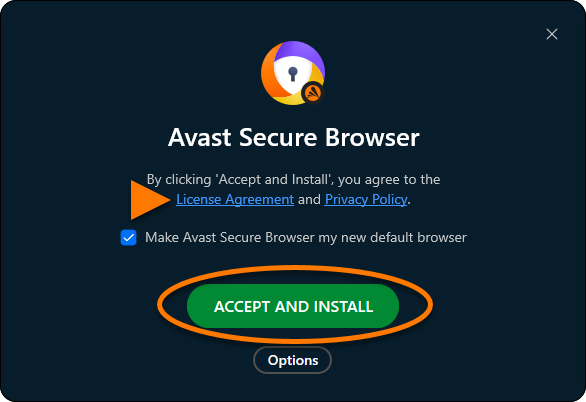
  4. При желании просмотрите Лицензионное соглашение и Политику конфиденциальности, затем нажмите Принять и установить, чтобы продолжить установку с настройками по умолчанию.
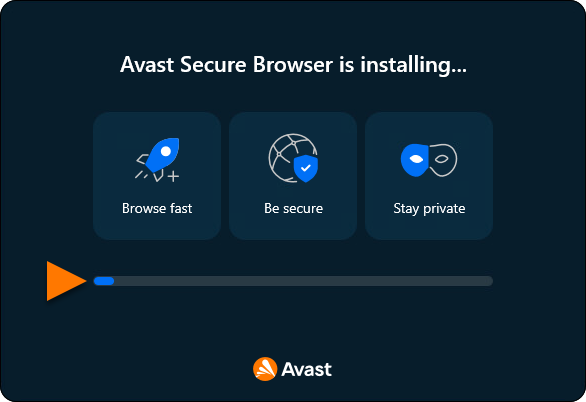
  5. Дождитесь завершения установки Avast Secure Browser.

Avast Secure Browser теперь установлен на вашем устройстве с ОС Windows, и новое окно браузера откроется автоматически.

Чтобы активировать Avast Secure Browser PRO, выполните действия, указанные в приведенной ниже статье. Активация Avast Secure Browser PRO.

Устранение проблем, связанных с установкой

Что делать при возникновении проблем во время установки?

  1. Убедитесь, что ваше устройство Windows соответствует минимальным системным требованиям и версия Windows обновлена. Информацию о системных требованиях для Avast Secure Browser можно найти в следующей статье:
  2. Перезагрузите устройство с Windows и попробуйте установить Avast Secure Browser еще раз, строго следуя инструкциям в этой статье.

Если проблема не будет устранена, обратитесь в службу поддержки Avast.

Дополнительные рекомендации

Узнать больше о функциях, доступных в Avast Security Browser, можно в статьях ниже.

Установка Avast Secure Browser

В конце 2020 года компания Apple начала использовать Apple Silicon вместо процессоров Intel в некоторых моделях компьютеров Mac. Чтобы проверить, использует ли ваше устройство процессор Apple Silicon, ознакомьтесь со следующей статьей службы поддержки Apple: Поддержка Apple ▸ Компьютеры Mac с Apple Silicon.

Выполните соответствующие действия, указанные ниже, в зависимости от типа вашего процессора.

Процессор Intel

  1. Нажмите кнопку ниже, чтобы загрузить установочный файл Avast Secure Browser и сохраните его в удобном месте на вашем Mac (по умолчанию загруженные файлы сохраняются в папку Загрузки).
    Загрузить Avast Secure Browser для Mac с процессором Intel
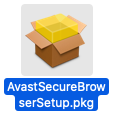
  2. Дважды нажмите загруженный установочный файл AvastSecureBrowserSetup.pkg.
Apple Silicon

  1. Нажмите кнопку ниже, чтобы загрузить установочный файл Avast Secure Browser и сохраните его в удобном месте на своем Mac (по умолчанию загруженные файлы сохраняются в папку Загрузки).
    Загрузить Avast Secure Browser для Mac с процессором Apple Silicon
  2. Дважды нажмите загруженный установочный файл AvastSecureBrowserSetupARM.pkg.
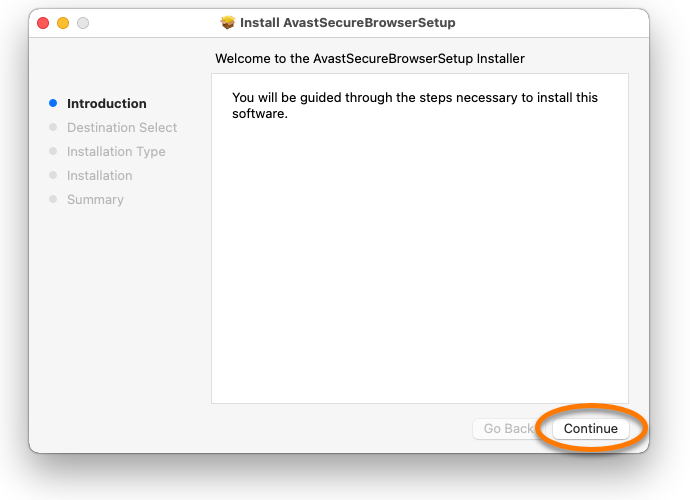
  1. Нажмите кнопку Продолжить.
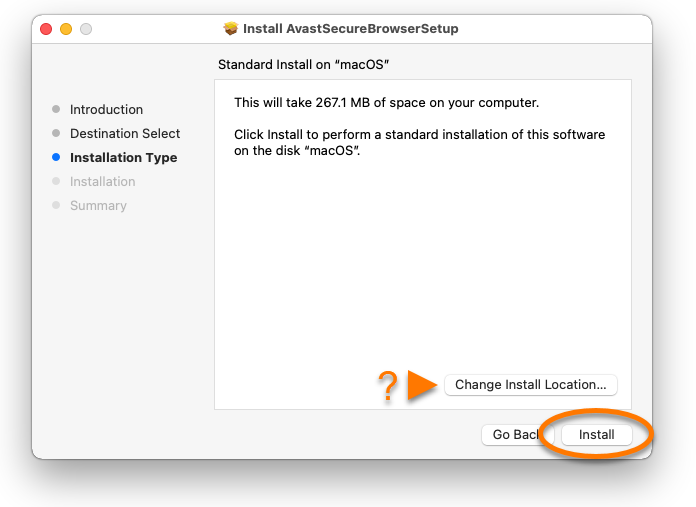
  2. Нажмите Установить, чтобы продолжить установку по умолчанию, или Изменить расположение установки..., если вы хотите изменить параметры по умолчанию.
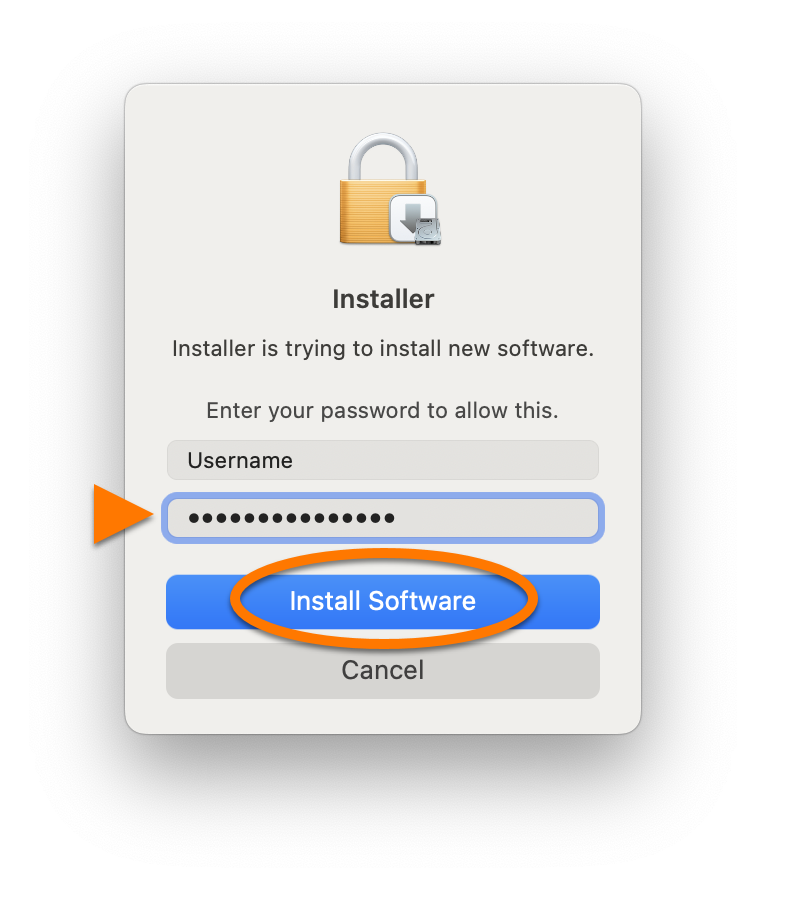
  3. Введите пароль, который используется для запуска Mac, и нажмите Установить ПО.
  4. Дождитесь завершения установки Avast Secure Browser на ваш Mac, затем нажмите Закрыть.
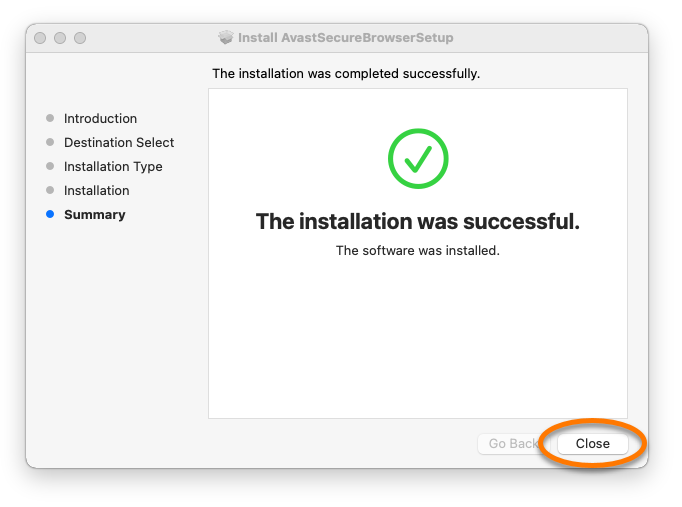
Программа Avast Secure Browser будет установлена на ваш Mac. Новое окно браузера откроется автоматически.

Чтобы активировать Avast Secure Browser PRO, выполните действия, указанные в приведенной ниже статье. Активация Avast Secure Browser PRO.

Устранение проблем, связанных с установкой

Что делать при возникновении проблем во время установки?

  1. Убедитесь, что ваш Mac соответствует минимальным системным требованиям и ОС macOS обновлена. Информацию о системных требованиях для Avast Secure Browser можно найти в следующей статье:

    Apple macOS 10.15.x (Catalina) не поддерживается в Avast Secure Browser после версии 116.

  2. Перезагрузите Mac и попробуйте установить Avast Secure Browser еще раз, строго следуя инструкциям в статье по ссылке.

Если проблема не будет устранена, обратитесь в службу поддержки Avast.

Дополнительные рекомендации

Узнать больше о функциях, доступных в Avast Security Browser, можно в статьях ниже.

Установка Avast Secure Browser

  1. На своем устройстве с ОС Android нажмите кнопку внизу, чтобы открыть страницу продукта Avast Secure Browser в магазине Google Play.
    Перейти в Google Play
  2. Нажмите Установить, чтобы скачать и установить приложение. По завершении установки нажмите кнопку Открыть.
  3. Прочитайте Лицензионное соглашение и Политику конфиденциальности, затем коснитесь Настроить.
  4. При необходимости дважды коснитесь Разрешить, чтобы разрешить Avast Secure Browser отправлять вам уведомления.
  5. При необходимости коснитесь Установить по умолчанию, затем коснитесь панели Avast Secure Browser и снова коснитесь Установить по умолчанию.

Программа Avast Secure Browser теперь установлена на ваше устройство с ОС Android и готова к использованию.

Чтобы активировать Avast Secure Browser PRO, выполните действия, указанные в следующей статье: Активация Avast Secure Browser PRO.

Устранение проблем, связанных с установкой

Если у вас возникли проблемы во время установки, убедитесь, что ваше устройство Android соответствует минимальным системным требованиям:

Если проблема не будет устранена, обратитесь в службу поддержки Avast.

Дополнительные рекомендации

Узнать больше о функциях, доступных в Avast Security Browser, можно в статьях ниже.

Установка Avast Secure Browser

  1. На своем устройстве с iOS нажмите кнопку внизу, чтобы открыть страницу продукта Avast Secure Browser в магазине App Store.
    Перейти в магазин App Store
  2. Нажмите Загрузить, чтобы скачать и установить приложение. По завершении установки нажмите кнопку Открыть.
  3. Прочитайте Лицензионное соглашение и Политику конфиденциальности, затем коснитесь Настроить.
  4. При необходимости коснитесь Продолжить ▸ Разрешить, чтобы предоставить Avast Secure Browser разрешения на отслеживание.
  5. При необходимости коснитесь Продолжить ▸ Разрешить, чтобы разрешить Avast Secure Browser отправлять вам уведомления.
  6. При необходимости коснитесь Перейти в настройки ▸ Приложение браузера по умолчанию ▸ Avast Browser, чтобы установить Avast Secure Browser как браузер по умолчанию.

Программа Avast Secure Browser теперь установлена на ваше устройство с iOS и готова к использованию.

Чтобы активировать Avast Secure Browser PRO, выполните действия, указанные в приведенной ниже статье. Активация Avast Secure Browser PRO.

Устранение проблем, связанных с установкой

Если у вас возникли проблемы во время установки, убедитесь, что ваше устройство с iOS соответствует минимальным системным требованиям:

Если проблема не будет устранена, обратитесь в службу поддержки Avast.

Дополнительные рекомендации

Узнать больше о функциях, доступных в Avast Security Browser, можно в статьях ниже.

Идентификатор документа (DOCID): install-secure-browserПоследнее изменение: 09/03/2026

Была ли эта статья полезной?

Promotional banner image

Сохраняйте конфиденциальность своей личности в интернете!

Просматривайте веб-страницы так, словно за вами никто не наблюдает, — с помощью программы Avast для защиты от отслеживания.

Требуется дополнительная помощь?

Учетная запись
Сообщество
Посетить Академию