Promotional banner image

Ваш компьютер тормозит? Пусть работает как новый.

Без надлежащего обслуживания компьютеры со временем теряют в производительности. Avast Cleanup Premium поможет значительно повысить быстродействие вашего компьютера.

Удаление Avast Free Antivirus

Windows

Если у вас возникли проблемы с Avast Free Antivirus, рекомендуем попробовать варианты решений из раздела про устранение проблем без удаления в этой статье.

Удаление Avast Free Antivirus

Чтобы удалить Avast Free Antivirus с устройства с ОС Windows, выберите соответствующую вкладку ниже (в зависимости от версии Windows).

После выполнения действий, указанных ниже, Avast Free Antivirus более не будет обеспечивать защиту вашего ПК от вредоносного ПО и других угроз.

Удаление с помощью меню «Пуск»

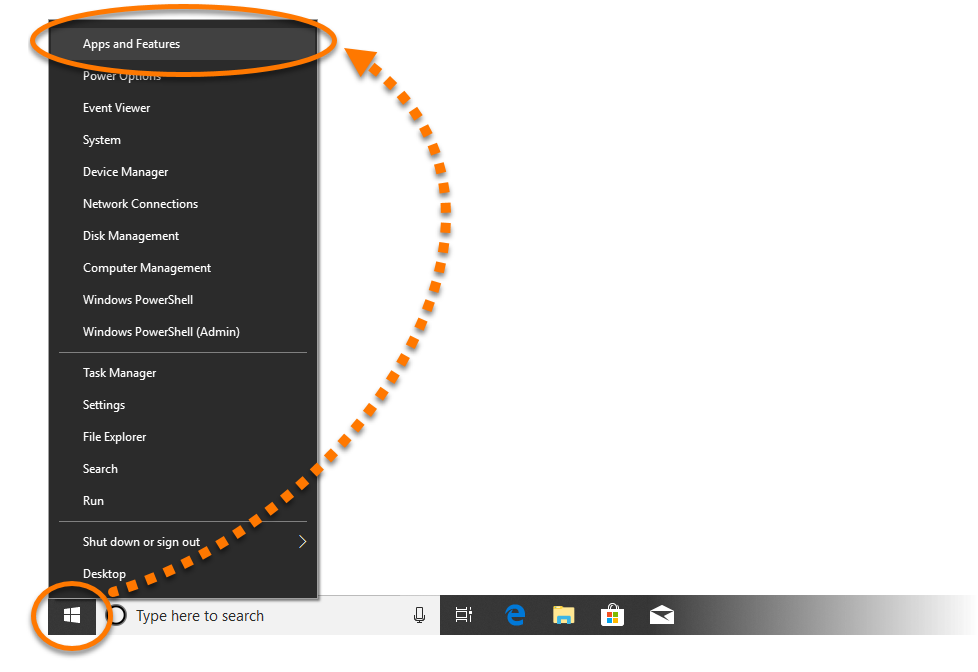
  1. Правой кнопкой мыши нажмите кнопку  Пуск в ОС Windows, затем выберите в меню пункт Программы и компоненты.
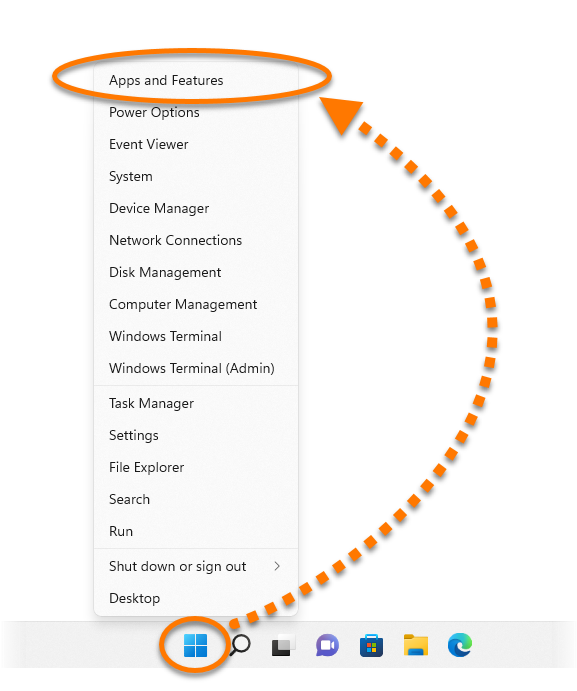
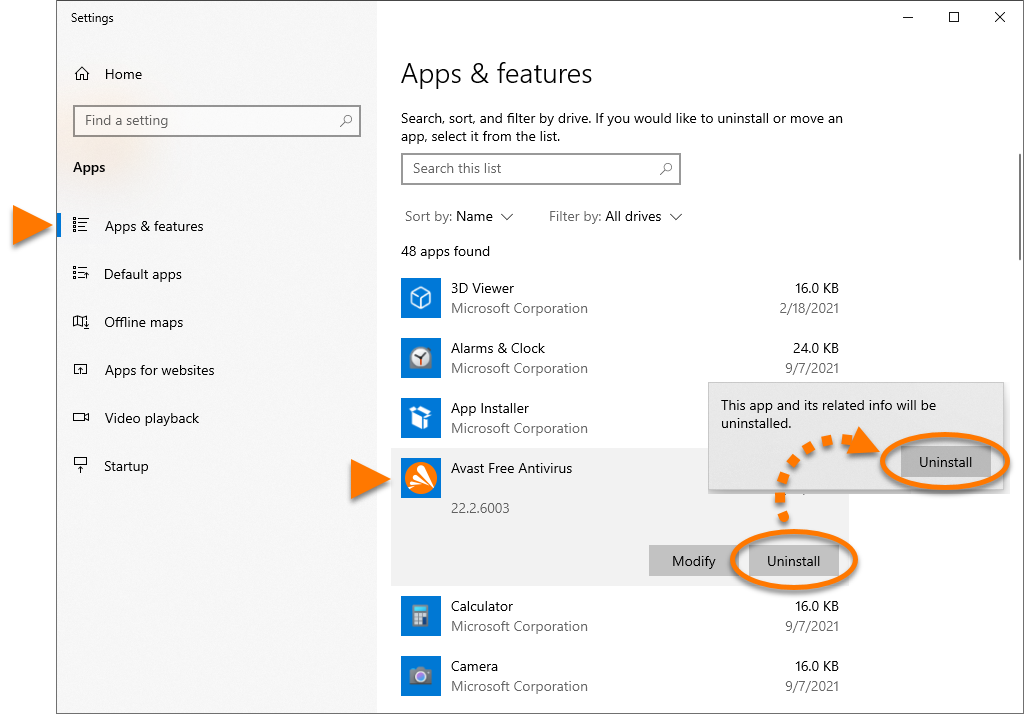
  2. Убедитесь, что на левой панели выбраны Приложения, а затем нажмите ⋮ (три точки) рядом с Avast Free Antivirus и нажмите Удалить два раза.
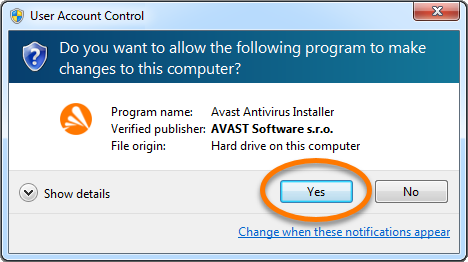
  3. Если появится запрос разрешения в диалоговом окне Контроль учетных записей, нажмите Да.
  4. Когда отобразится окно настройки Avast Free Antivirus, нажмите Удалить.
  5. По желанию пройдите опрос для пользователей или выберите Пропустить и удалить.
  6. Нажмите Да, чтобы подтвердить удаление Avast Free Antivirus.
  7. Подождите, пока программа удалит Avast Free Antivirus с вашего компьютера.
  8. Когда появится подтверждающее сообщение, нажмите Перезагрузить компьютер, чтобы сразу перезагрузить компьютер и завершить удаление.

Программа Avast Free Antivirus будет удалена с вашего ПК. Если вам не удалось удалить Avast Free Antivirus с помощью описанных выше действий, обратитесь к разделу Средство удаления ниже.

После выполнения действий, указанных ниже, Avast Free Antivirus более не будет обеспечивать защиту вашего ПК от вредоносного ПО и других угроз.

Удаление с помощью меню «Пуск»

  1. Правой кнопкой мыши нажмите кнопку  Пуск в ОС Windows, затем выберите в меню пункт Программы и компоненты.
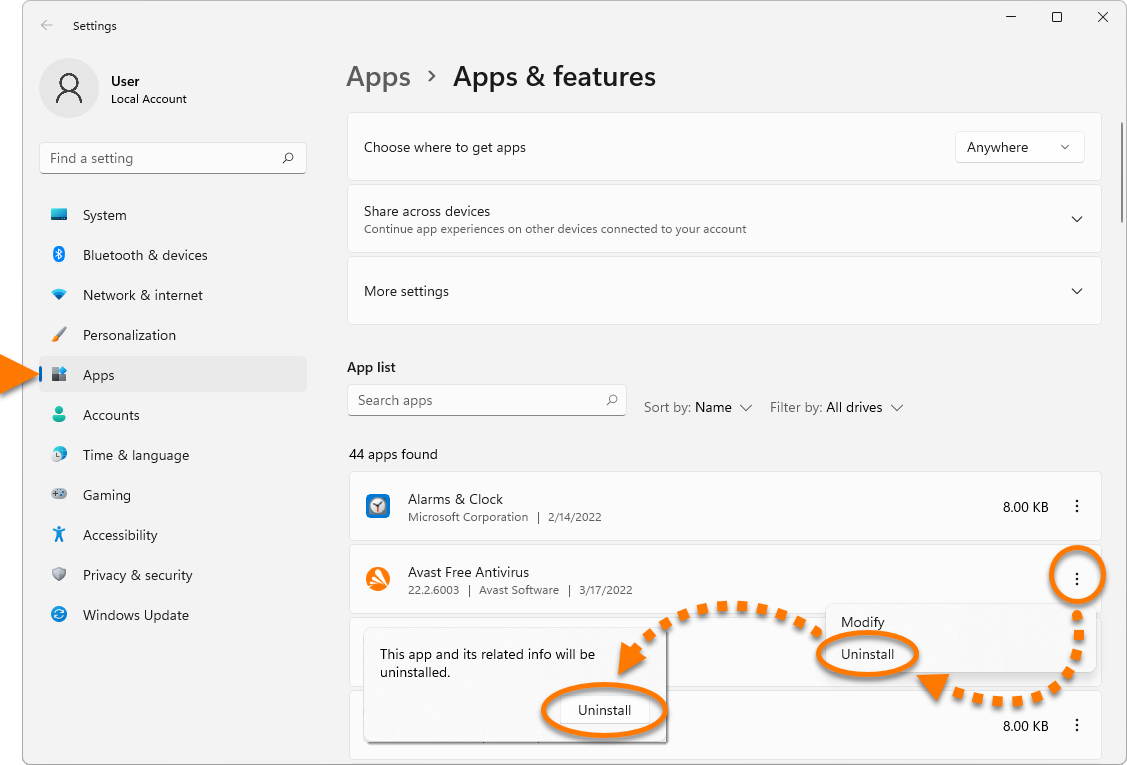
  2. Убедитесь, что на левой панели выбран пункт Приложения и возможности, затем выберите Avast Free Antivirus и дважды щелкните Удалить.
  3. Если появится запрос разрешения в диалоговом окне Контроль учетных записей, нажмите Да.
  4. Когда отобразится окно настройки Avast Free Antivirus, нажмите Удалить.
  5. По желанию пройдите опрос для пользователей или выберите Пропустить и удалить.
  6. Нажмите Да, чтобы подтвердить удаление Avast Free Antivirus.
  7. Подождите, пока программа удалит Avast Free Antivirus с вашего компьютера.
  8. Когда появится подтверждающее сообщение, нажмите Перезагрузить компьютер, чтобы сразу перезагрузить компьютер и завершить удаление.

Программа Avast Free Antivirus будет удалена с вашего ПК. Если вам не удалось удалить Avast Free Antivirus с помощью описанных выше действий, обратитесь к разделу Средство удаления ниже.

После выполнения действий, указанных ниже, Avast Free Antivirus более не будет обеспечивать защиту вашего ПК от вредоносного ПО и других угроз.

Удаление с помощью меню «Пуск»

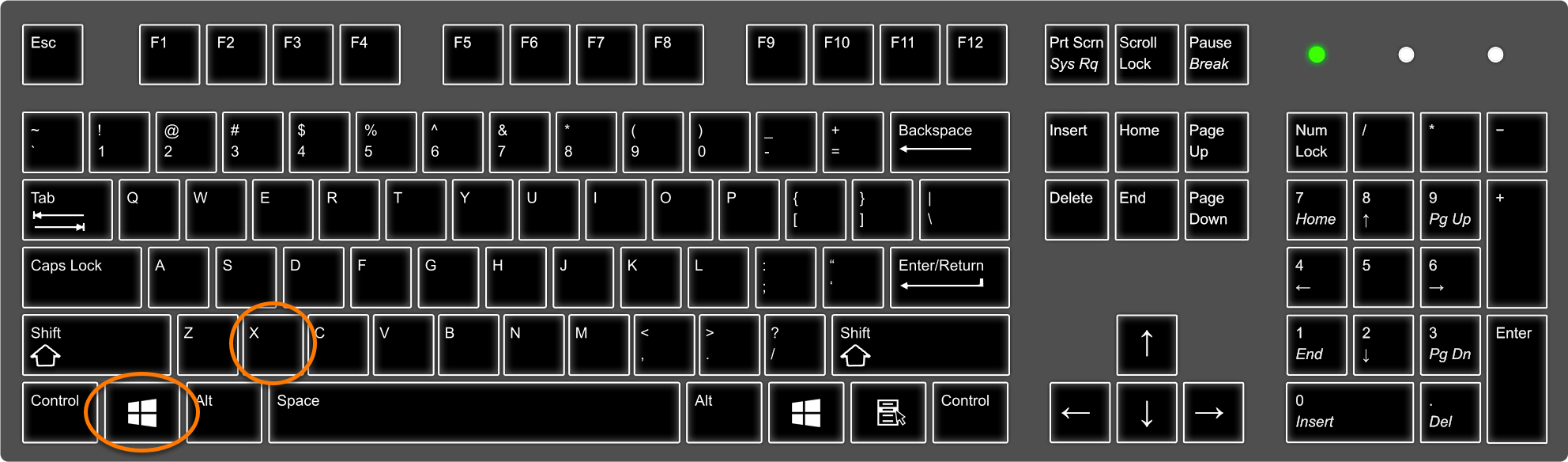
  1. Одновременно нажмите клавишу с  логотипом Windows и клавишу X.
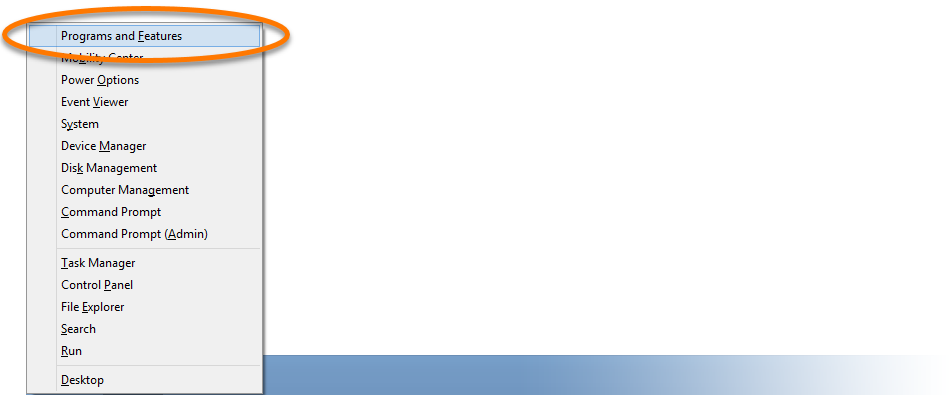
  2. Выберите в меню пункт Программы и компоненты.
  3. Нажмите правой кнопкой мыши Avast Free Antivirus и выберите в раскрывающемся меню пункт Удалить.
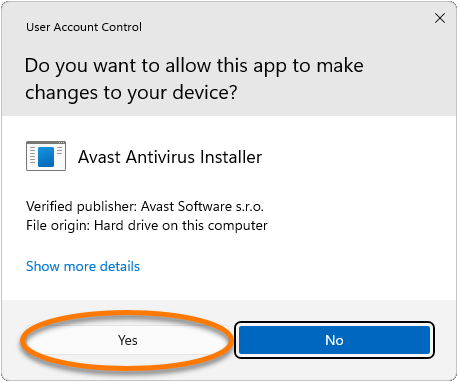
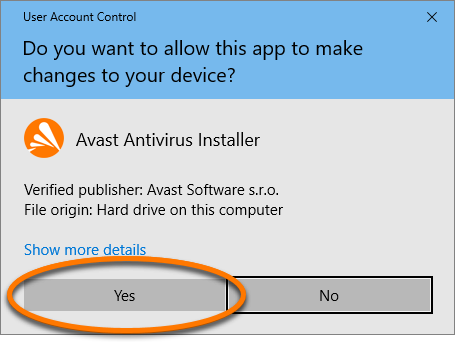
  4. Если появится запрос разрешения в диалоговом окне Контроль учетных записей, нажмите Да.
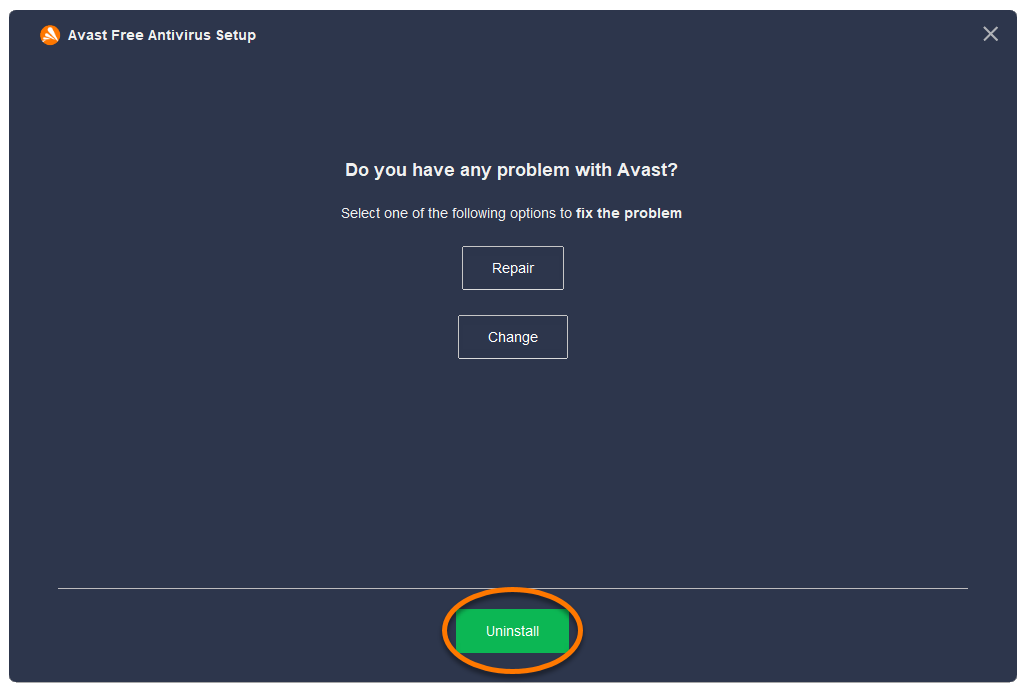
  5. Когда отобразится окно настройки Avast Free Antivirus, нажмите Удалить.
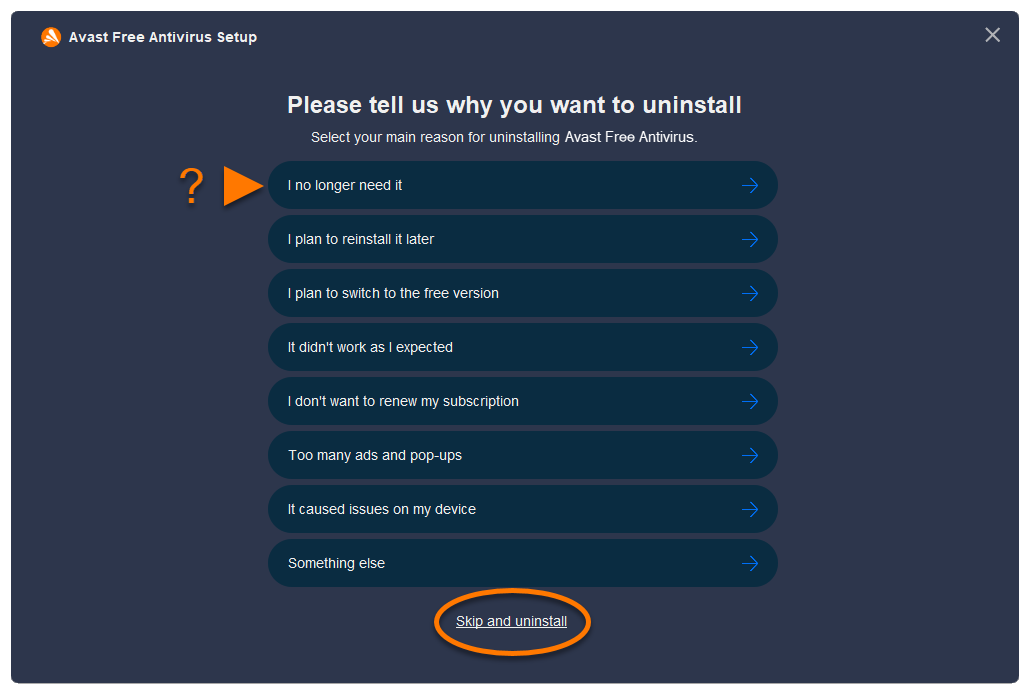
  6. По желанию пройдите опрос для пользователей или выберите Пропустить и удалить.
  7. Нажмите Да, чтобы подтвердить удаление Avast Free Antivirus.
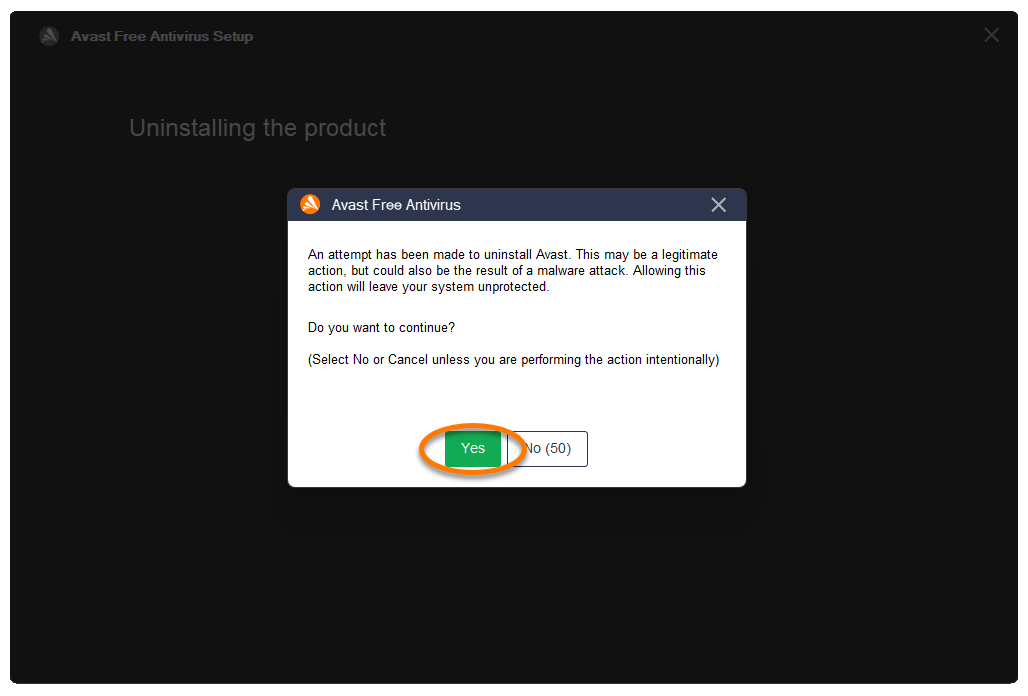
  8. Подождите, пока программа удалит Avast Free Antivirus с вашего компьютера.
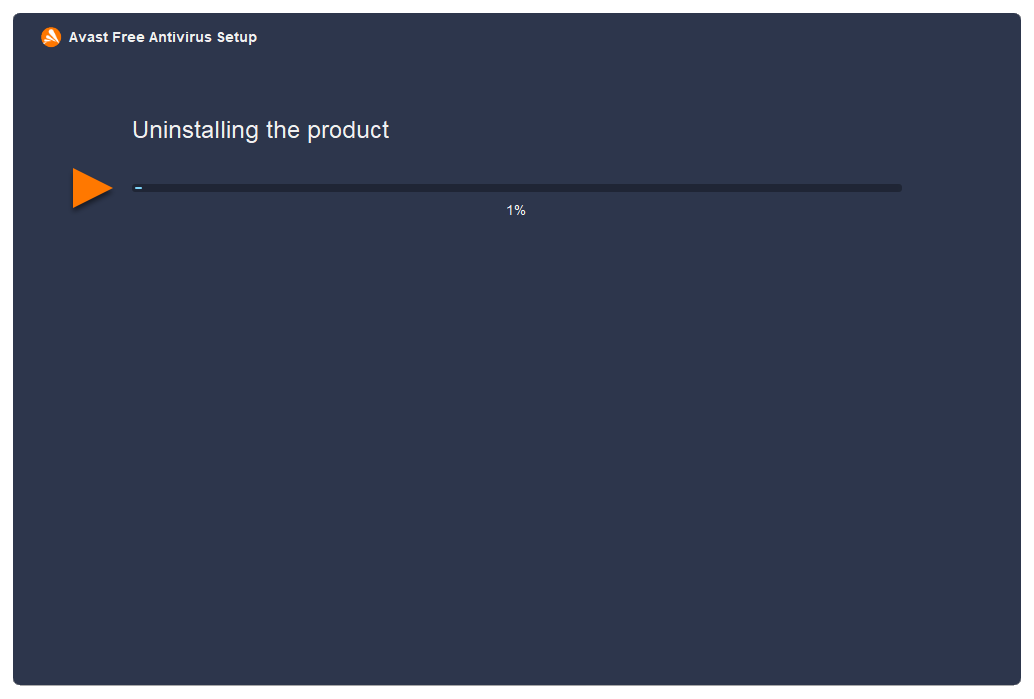
  9. Когда появится подтверждающее сообщение, нажмите Перезагрузить компьютер, чтобы сразу перезагрузить компьютер и завершить удаление.
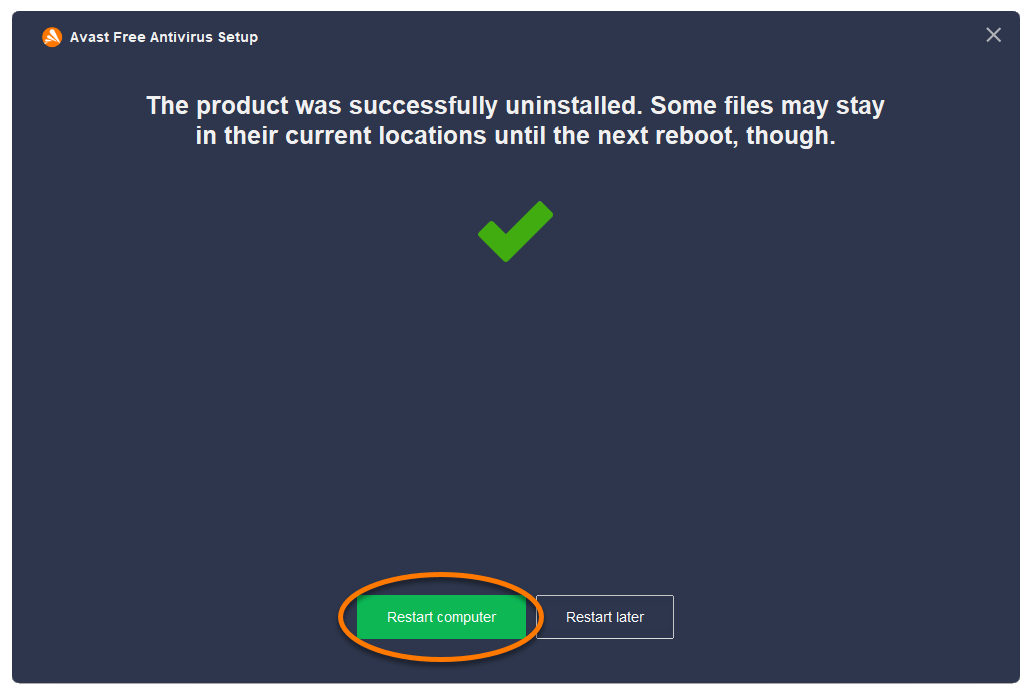
Программа Avast Free Antivirus будет удалена с вашего ПК. Если вам не удалось удалить Avast Free Antivirus с помощью описанных выше действий, обратитесь к разделу Средство удаления ниже.

После выполнения действий, указанных ниже, Avast Free Antivirus более не будет обеспечивать защиту вашего ПК от вредоносного ПО и других угроз.

Удаление с помощью меню «Пуск»

  1. Нажмите кнопку  Пуск в ОС Windows и выберите пункт Панель управления.
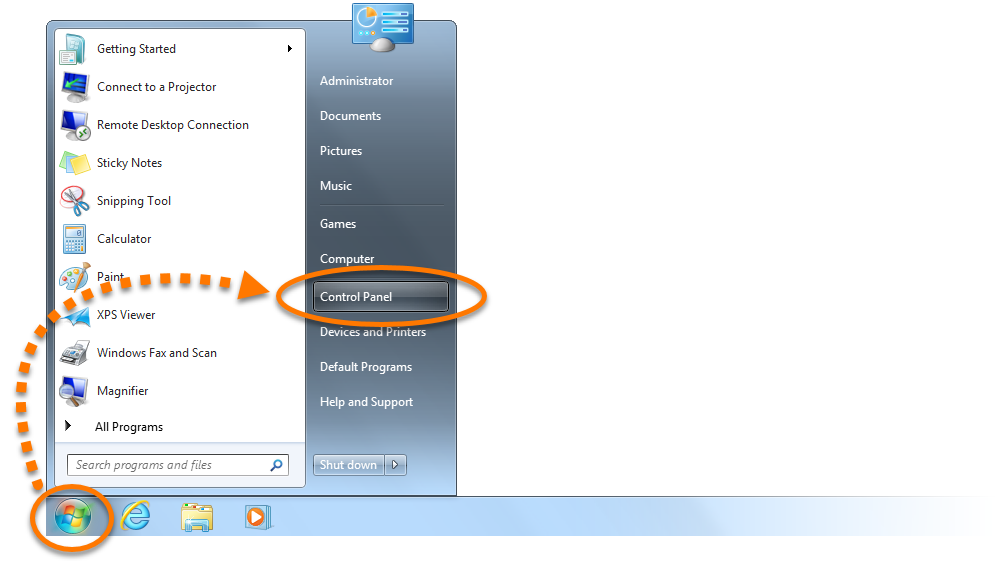
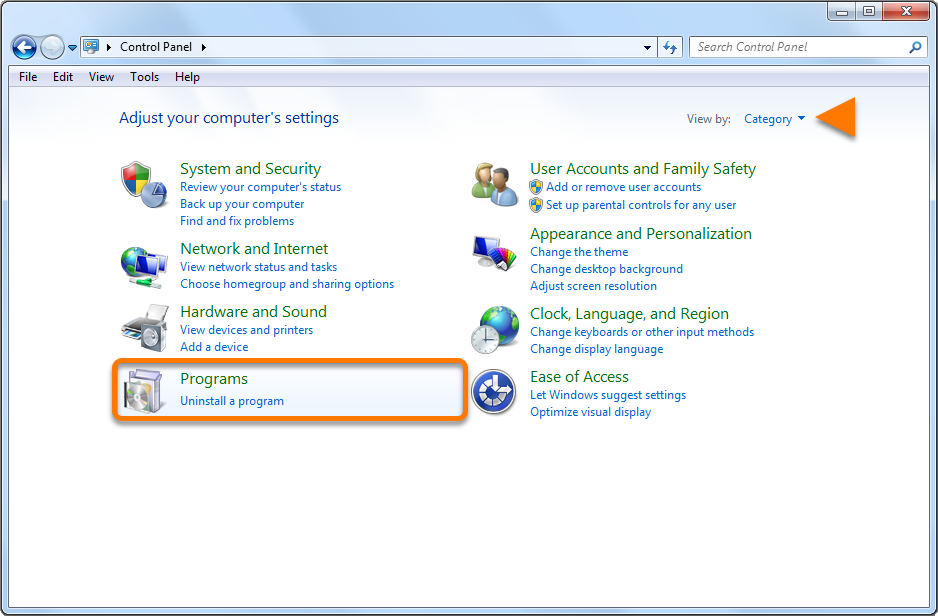
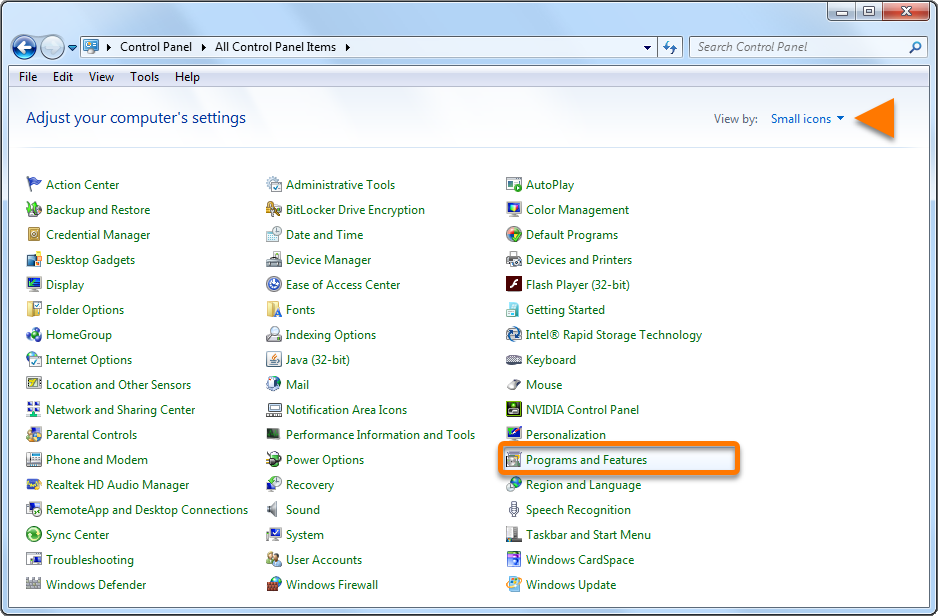
  2. Выполните инструкции варианта A или B (в зависимости от режима просмотра).
    • Вариант A (режим просмотра по умолчанию: категории). В разделе Программы нажмите Удаление программы.
    • Вариант B (режим просмотра: крупные или мелкие значки). Нажмите Программы и компоненты.
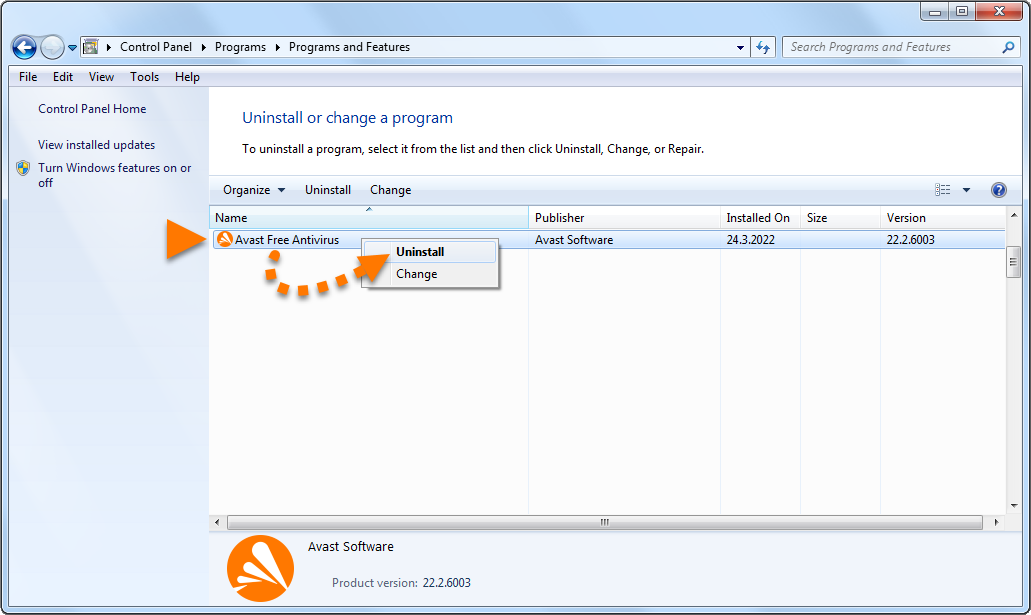
  3. Нажмите правой кнопкой мыши Avast Free Antivirus и выберите в раскрывающемся меню пункт Удалить.
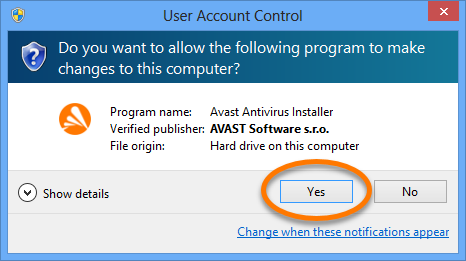
  4. Если появится запрос разрешения в диалоговом окне Контроль учетных записей, нажмите Да.
  5. Когда отобразится окно настройки Avast Free Antivirus, нажмите Удалить.
  6. По желанию пройдите опрос для пользователей или выберите Пропустить и удалить.
  7. Нажмите Да, чтобы подтвердить удаление Avast Free Antivirus.
  8. Подождите, пока программа удалит Avast Free Antivirus с вашего компьютера.
  9. Когда появится подтверждающее сообщение, нажмите Перезагрузить компьютер, чтобы сразу перезагрузить компьютер и завершить удаление.

Программа Avast Free Antivirus будет удалена с вашего ПК. Если вам не удалось удалить Avast Free Antivirus с помощью описанных выше действий, обратитесь к разделу Средство удаления ниже.

Использование средства удаления

Если у вас возникли проблемы с удалением Avast Free Antivirus через меню «Пуск», рекомендуем использовать средство удаления Avast, чтобы полностью удалить все файлы Avast Free Antivirus с вашего компьютера, пока Windows работает в безопасном режиме.

Инструкции можно найти в следующей статье: Использование средства удаления Avast.

Устранение проблем без удаления

Если у вас возникли проблемы с Avast Free Antivirus, перед удалением рекомендуем попробовать варианты решения, приведенные ниже.

Переустановка Avast Free Antivirus

Если вы хотите установить Avast Free Antivirus снова, обратитесь к статье ниже. Установка Avast Free Antivirus.

Идентификатор документа (DOCID): uninstall-antivirusПоследнее изменение: 09/03/2026

Была ли эта статья полезной?

Promotional banner image

Сохраняйте конфиденциальность своей личности в интернете!

Просматривайте веб-страницы так, словно за вами никто не наблюдает, — с помощью программы Avast для защиты от отслеживания.

Требуется дополнительная помощь?

Учетная запись
Сообщество
Посетить Академию