- Нажмите кнопку Пуск
 в Windows и начните вводить текст
панель управления, чтобы открыть поле поиска. Среди результатов поиска выберите Панель управления. 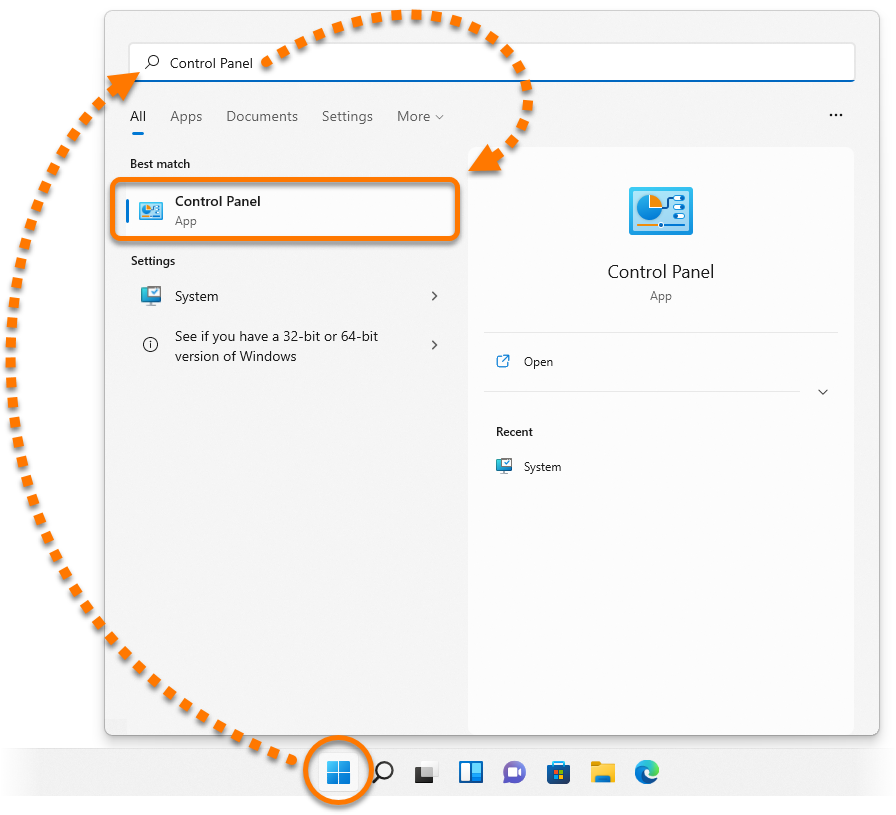
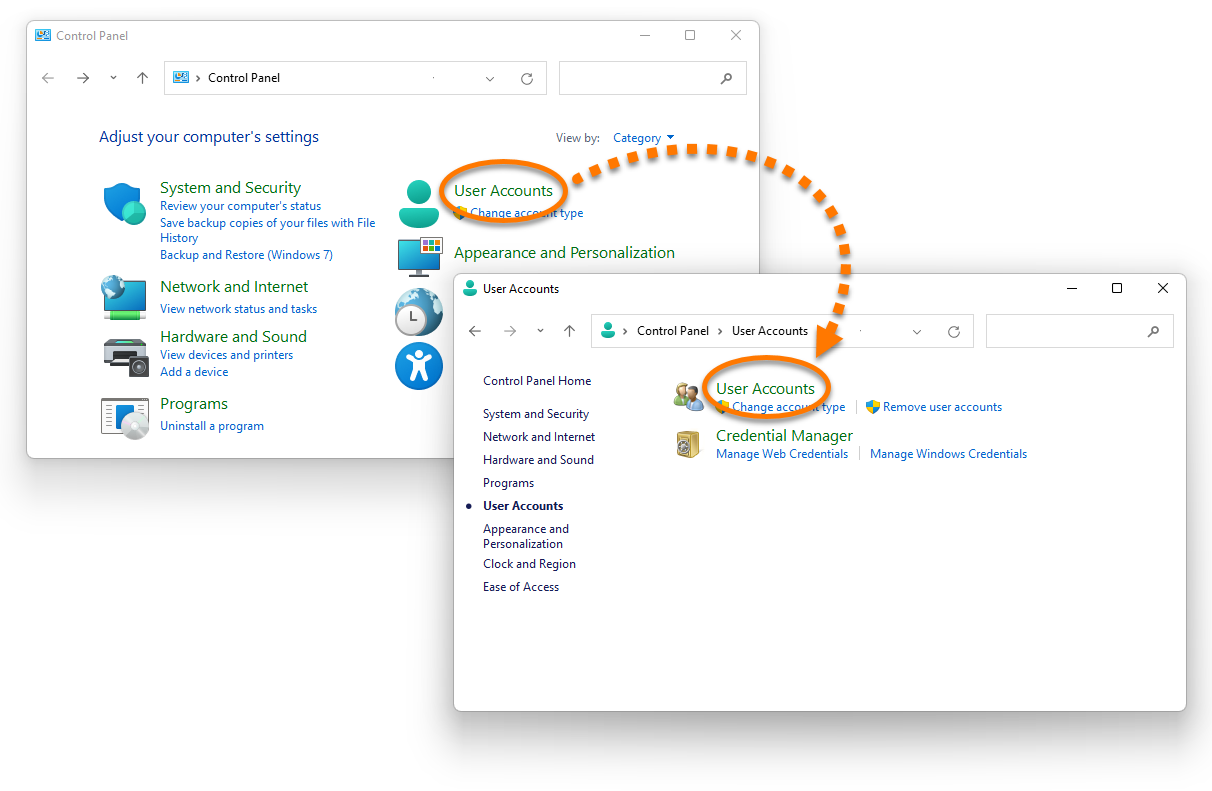
- Выберите Учетные записи пользователей, а затем снова нажмите Учетные записи пользователей.
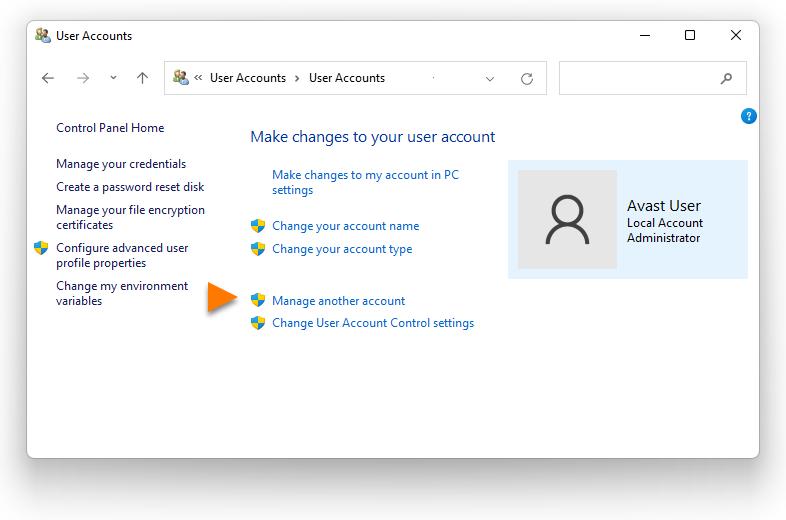
- Нажмите Управление другой учетной записью.
- Появится окно с вашими текущими учетными записями пользователей. В учетных записях с правами администратора под именем пользователя есть отметка Администратор.
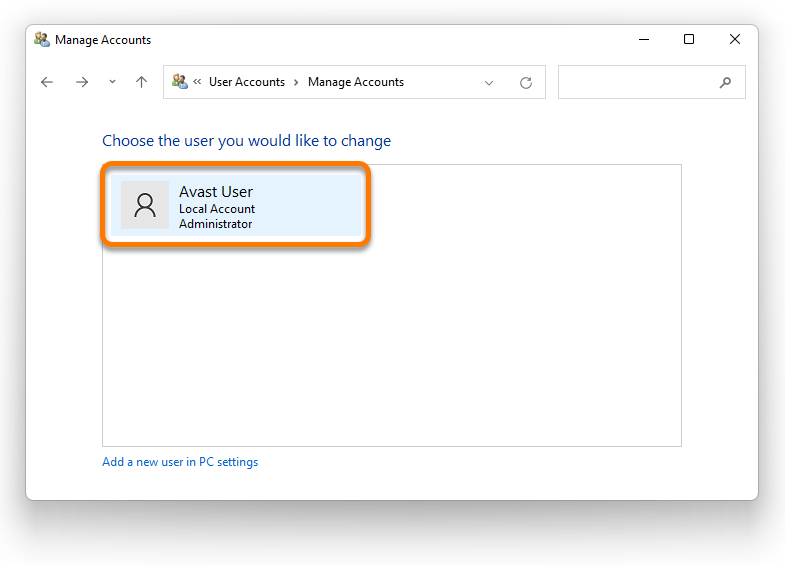
Войдите в ОС Windows с помощью учетной записи с правами администратора, прежде чем устанавливать программу Avast.
Вы можете создать дополнительную учетную запись пользователя на своем ПК и предоставить ей права администратора. Инструкции можно найти ниже в статье от службы поддержки Microsoft.
Установите свой продукт Avast
- Скачайте установочный файл для своего продукта Avast с помощью соответствующей ссылки ниже (по умолчанию скачиваемые файлы сохраняются в папку Загрузки).
Avast One | Avast Premium Security | Avast Free Antivirus | Avast Cleanup Premium | Avast SecureLine VPN | Avast AntiTrack | Avast Driver Updater | Avast Battery Saver | Avast BreachGuard
- Нажмите правой кнопкой мыши на загруженный файл установки
avast_(...)_setup_(...).exe и выберите пункт Запуск от имени администратора. 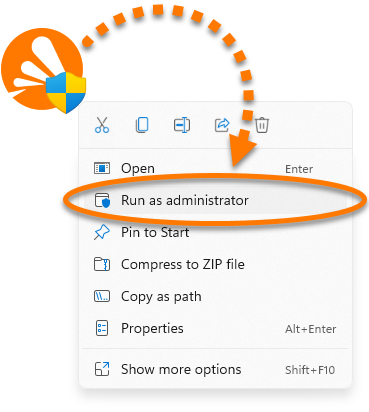
- Чтобы разрешить установку, следуйте соответствующим указаниям ниже.
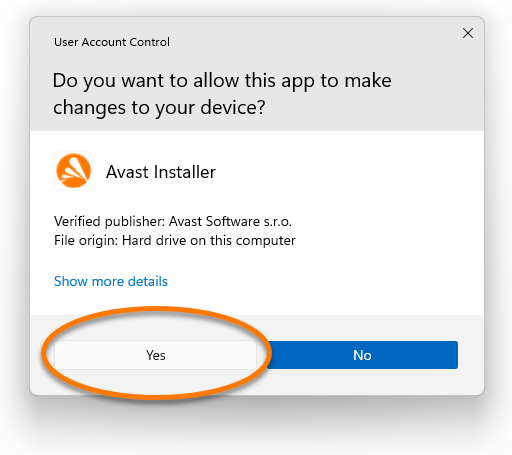
- Если вы вошли в ОС Windows как пользователь с правами администратора, нажмите Да при появлении запроса на разрешение в диалоговом окне Контроль учетных записей.
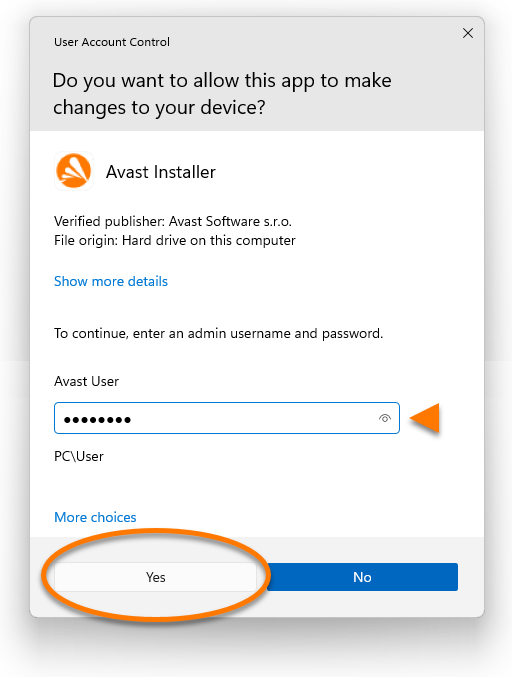
- Если вы не вошли в ОС Windows как пользователь с правами администратора, введите пароль учетной записи администратора в диалоговом окне Контроль учетных записей и нажмите Да, чтобы авторизовать установку.
Если вам не удается установить программное обеспечение Avast, потому что вы не можете получить доступ к учетной записи администратора, попробуйте поискать помощь в разделе этой статьи, посвященном устранению неисправностей.
- Следуйте инструкциям на экране, чтобы завершить установку продукта Avast. Подробные инструкции по установке см. в соответствующей статье ниже.
Avast One | Avast Premium Security | Avast Free Antivirus | Avast Cleanup Premium | Avast SecureLine VPN | Avast AntiTrack | Avast Driver Updater | Avast Battery Saver | Avast BreachGuard
Устранение неисправностей
Если вам не удается получить доступ к учетной записи администратора, следуйте рекомендациям из соответствующего раздела ниже.
Используйте другую учетную запись администратора
Возможно, вы сможете авторизовать установку программы Avast, если введете данные другой учетной записи пользователя с правами администратора. При появлении диалогового окна Контроль учетных записей нажмите Дополнительные варианты, чтобы увидеть список учетных записей администратора на вашем ПК, после чего выберите одну из них. Если у вас только одна учетная запись с правами администратора, пункт Дополнительные варианты не отобразится.

Сбросьте пароль учетной записи администратора
В некоторых случаях вы можете сбросить пароль своей учетной записи администратора. Подробные сведения можно найти в соответствующей статье службы поддержки Microsoft ниже.
Дополнительные рекомендации
Если ни одна из приведенных выше рекомендаций не помогла устранить проблему, обратитесь к поставщику своего устройства.
- Нажмите кнопку Пуск
 в Windows и начните вводить текст
панель управления, чтобы открыть поле поиска. Среди результатов поиска выберите Панель управления. 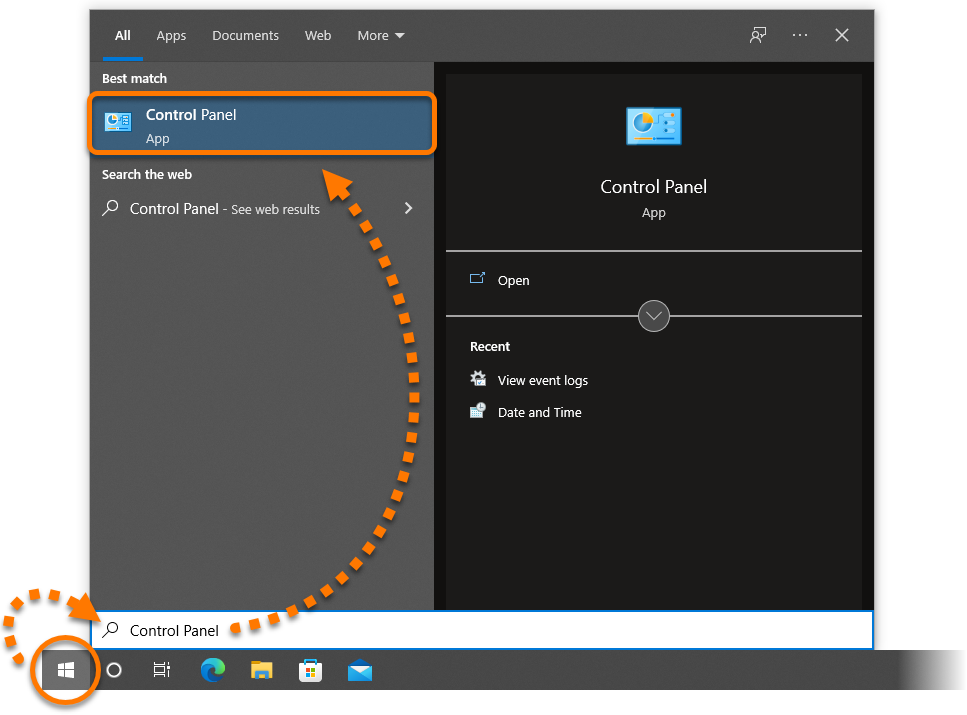
- Выберите Учетные записи пользователей, а затем снова нажмите Учетные записи пользователей.
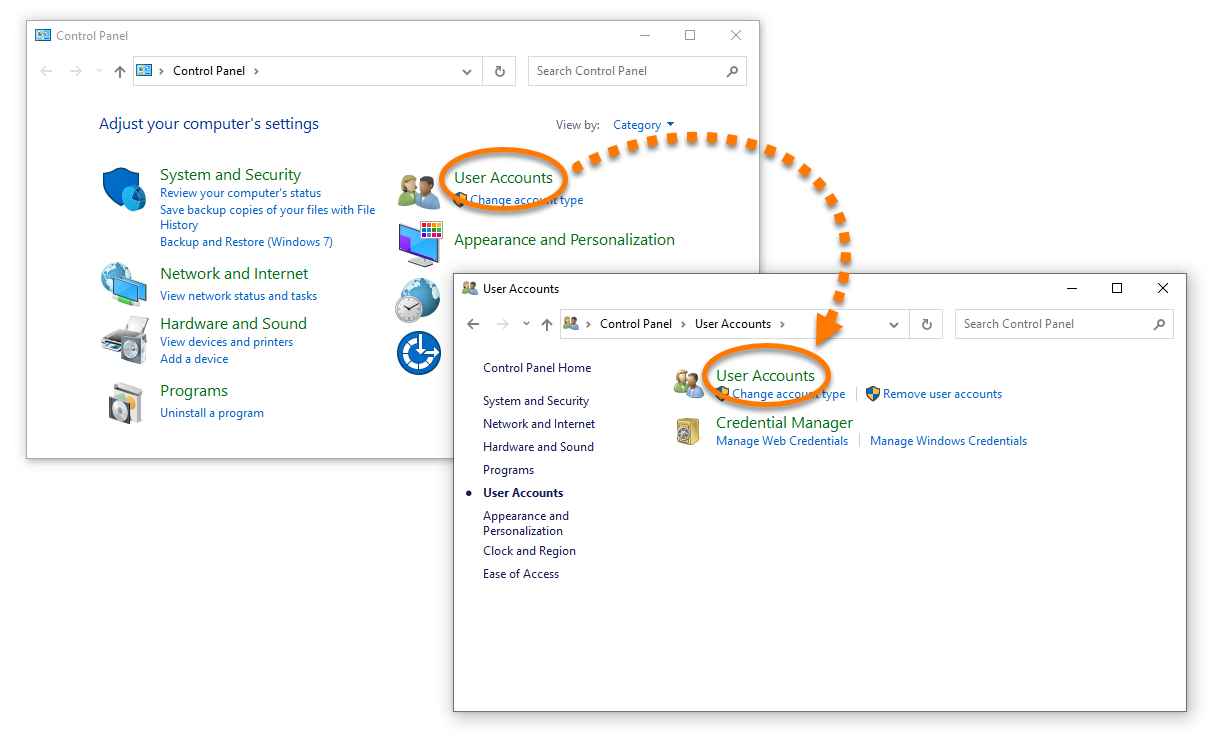
- Нажмите Управление другой учетной записью.
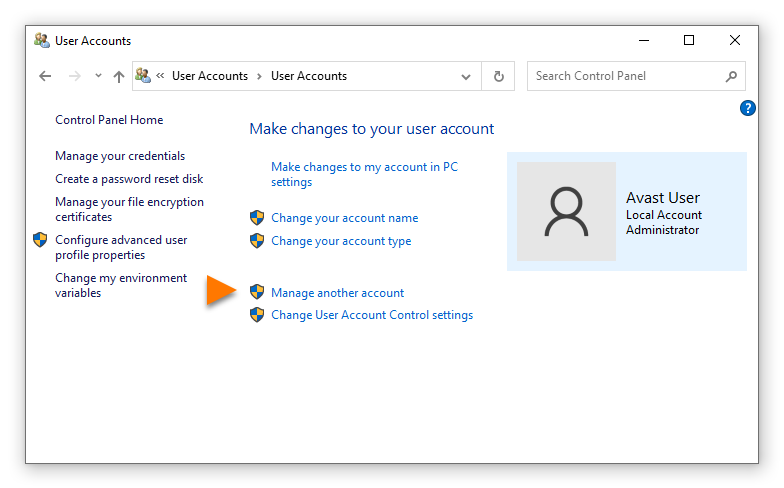
- Появится окно с вашими текущими учетными записями пользователей. В учетных записях с правами администратора под именем пользователя есть отметка Администратор.
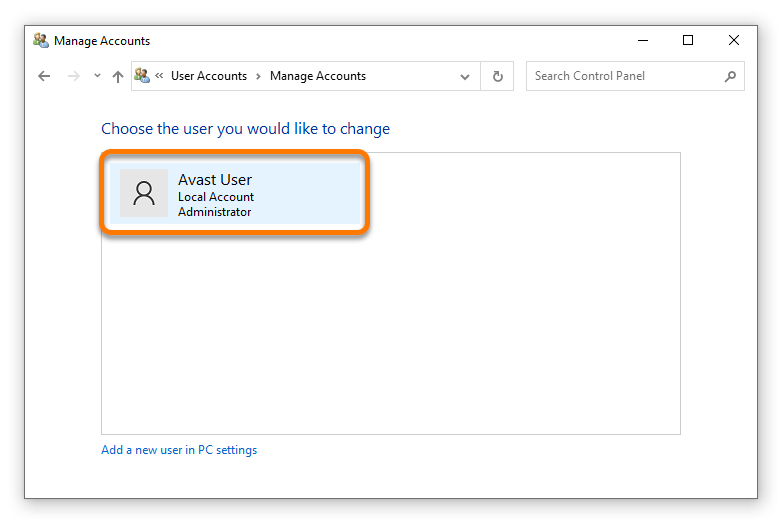
Войдите в ОС Windows с помощью учетной записи с правами администратора, прежде чем устанавливать программу Avast.
Вы можете создать дополнительную учетную запись пользователя на своем ПК и предоставить ей права администратора. Инструкции можно найти ниже в статье от службы поддержки Microsoft.
Установите свой продукт Avast
- Скачайте установочный файл для своего продукта Avast с помощью соответствующей ссылки ниже (по умолчанию скачиваемые файлы сохраняются в папку Загрузки).
Avast One | Avast Premium Security | Avast Free Antivirus | Avast Cleanup Premium | Avast SecureLine VPN | Avast AntiTrack | Avast Driver Updater | Avast Battery Saver | Avast BreachGuard
- Нажмите правой кнопкой мыши на загруженный файл установки
avast_(...)_setup_(...).exe и выберите пункт Запуск от имени администратора. 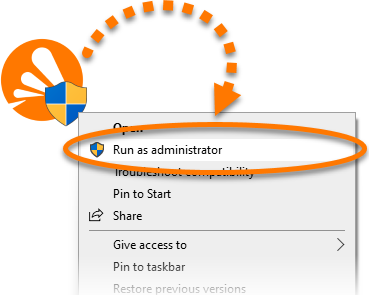
- Чтобы разрешить установку, следуйте соответствующим указаниям ниже.
- Если вы вошли в ОС Windows как пользователь с правами администратора, нажмите Да при появлении запроса на разрешение в диалоговом окне Контроль учетных записей.
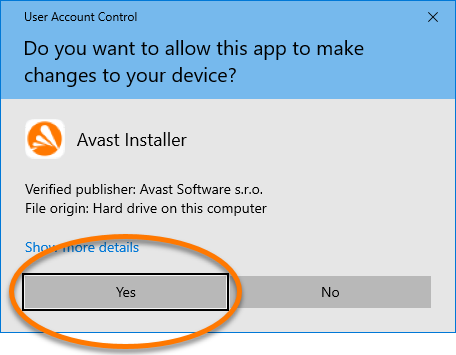
- Если вы не вошли в ОС Windows как пользователь с правами администратора, введите пароль учетной записи администратора в диалоговом окне Контроль учетных записей и нажмите Да, чтобы авторизовать установку.
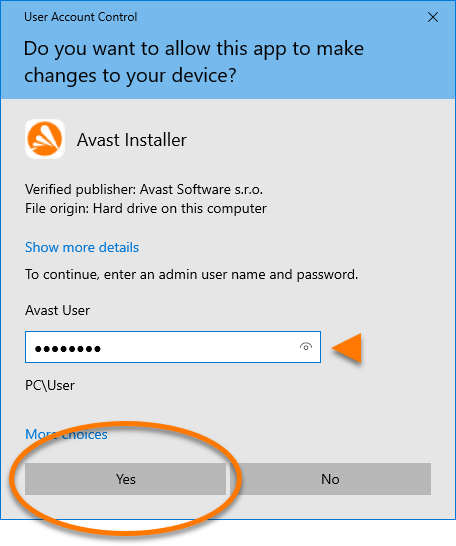
Если вам не удается установить программное обеспечение Avast, потому что вы не можете получить доступ к учетной записи администратора, попробуйте поискать помощь в разделе этой статьи, посвященном устранению неисправностей.
- Следуйте инструкциям на экране, чтобы завершить установку продукта Avast. Подробные инструкции по установке см. в соответствующей статье ниже.
Avast One | Avast Premium Security | Avast Free Antivirus | Avast Cleanup Premium | Avast SecureLine VPN | Avast AntiTrack | Avast Driver Updater | Avast Battery Saver | Avast BreachGuard
Устранение неисправностей
Если вам не удается получить доступ к учетной записи администратора, следуйте рекомендациям из соответствующего раздела ниже.
Используйте другую учетную запись администратора
Возможно, вы сможете авторизовать установку программы Avast, если введете данные другой учетной записи пользователя с правами администратора. При появлении диалогового окна Контроль учетных записей нажмите Дополнительные варианты, чтобы увидеть список учетных записей администратора на вашем ПК, после чего выберите одну из них. Если у вас только одна учетная запись с правами администратора, пункт Дополнительные варианты не отобразится.

Сбросьте пароль учетной записи администратора
В некоторых случаях вы можете сбросить пароль своей учетной записи администратора. Подробные сведения можно найти в соответствующей статье службы поддержки Microsoft ниже.
Дополнительные рекомендации
Если ни одна из приведенных выше рекомендаций не помогла устранить проблему, обратитесь к поставщику своего устройства.
- Одновременно нажмите клавишу с
 логотипом Windows и клавишу
X. 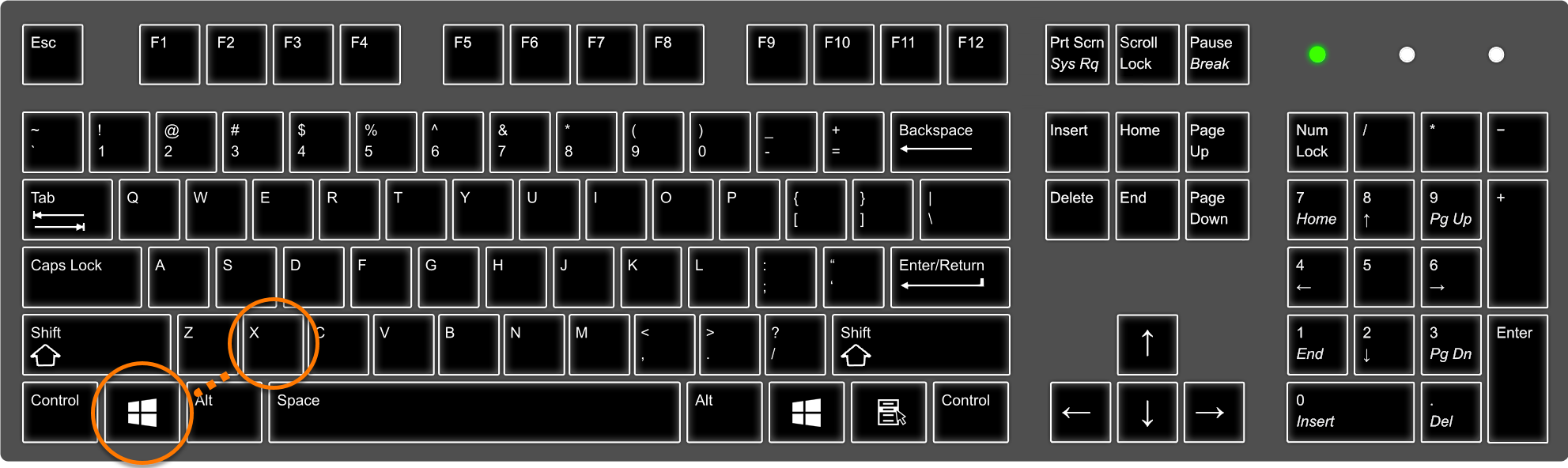
- Выберите в отобразившемся меню пункт Панель управления.
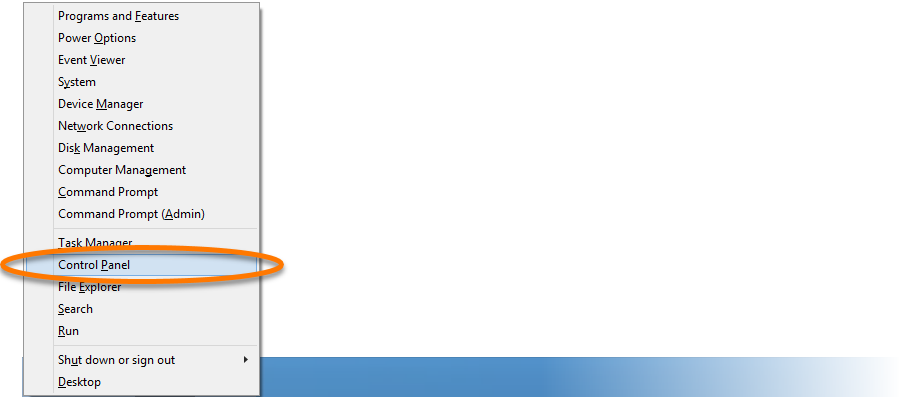
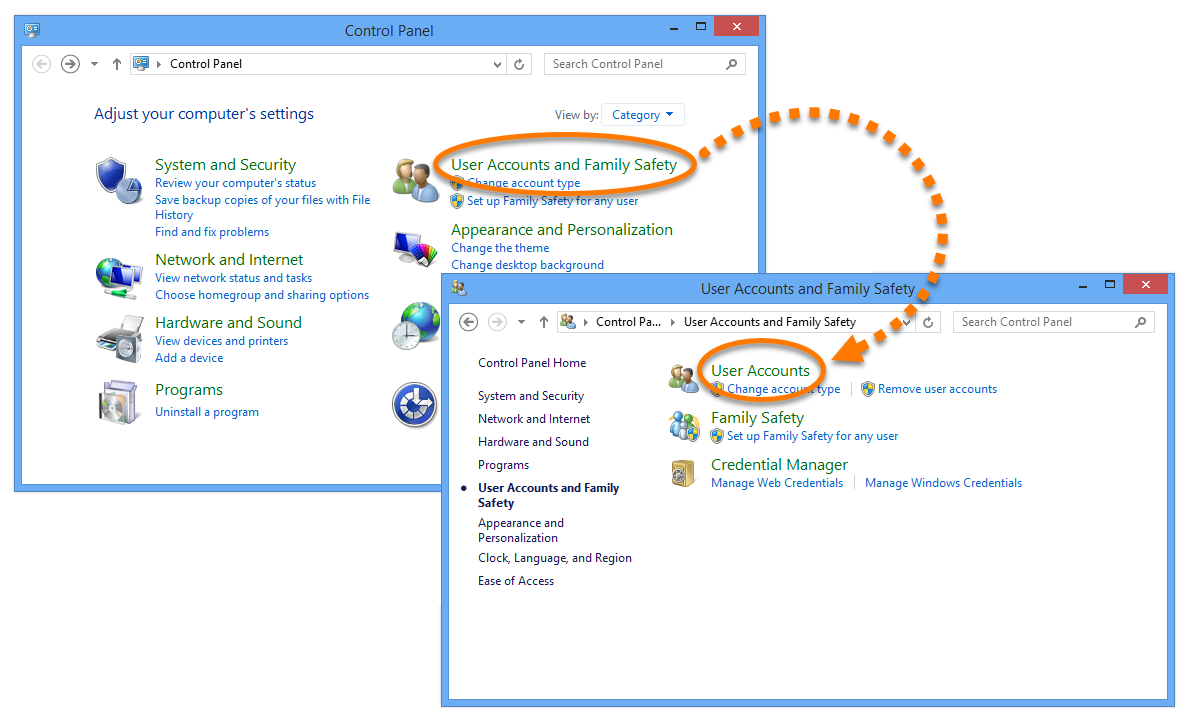
- Выберите Учетные записи и Семейная безопасность, затем нажмите Учетные записи пользователей.
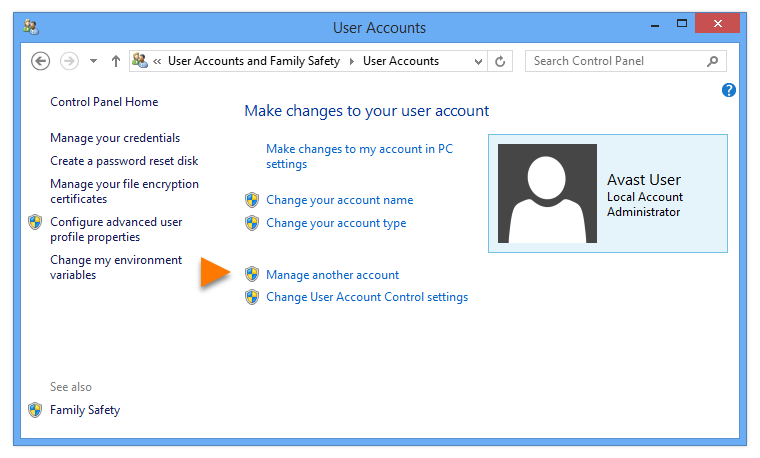
- Нажмите Управление другой учетной записью.
- Появится окно с вашими текущими учетными записями пользователей. В учетных записях с правами администратора под именем пользователя есть отметка Администратор.
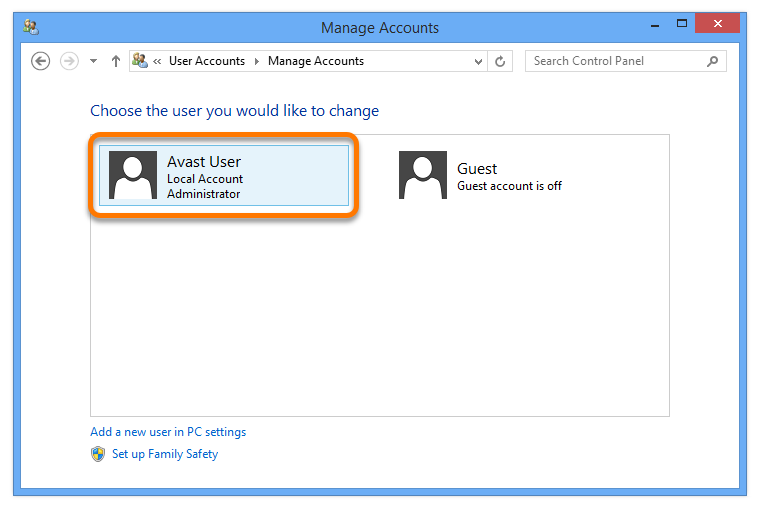
Войдите в ОС Windows с помощью учетной записи с правами администратора, прежде чем устанавливать программу Avast.
Установите свой продукт Avast
- Скачайте установочный файл для своего продукта Avast с помощью соответствующей ссылки ниже (по умолчанию скачиваемые файлы сохраняются в папку Загрузки).
Avast One | Avast Premium Security | Avast Free Antivirus | Avast Cleanup Premium | Avast SecureLine VPN | Avast AntiTrack | Avast Driver Updater | Avast Battery Saver | Avast BreachGuard
- Нажмите правой кнопкой мыши на загруженный файл установки
avast_(...)_setup_(...).exe и выберите пункт Запуск от имени администратора. 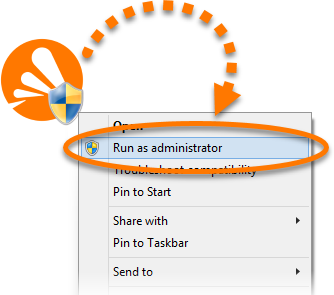
- Чтобы разрешить установку, следуйте соответствующим указаниям ниже.
- Если вы вошли в ОС Windows как пользователь с правами администратора, нажмите Да при появлении запроса на разрешение в диалоговом окне Контроль учетных записей.
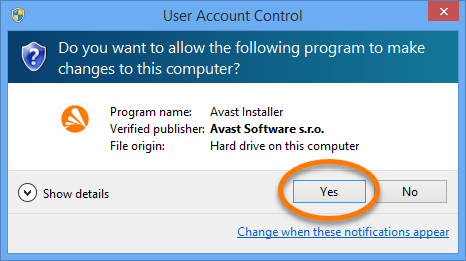
- Если вы не вошли в ОС Windows как пользователь с правами администратора, введите пароль учетной записи администратора в диалоговом окне Контроль учетных записей и нажмите Да, чтобы авторизовать установку.
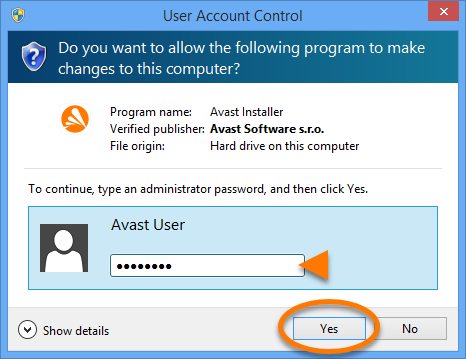
Если вам не удается установить программное обеспечение Avast, потому что вы не можете получить доступ к учетной записи администратора, попробуйте поискать помощь в разделе этой статьи, посвященном устранению неисправностей.
- Следуйте инструкциям на экране, чтобы завершить установку продукта Avast. Подробные инструкции по установке см. в соответствующей статье ниже.
Avast One | Avast Premium Security | Avast Free Antivirus | Avast Cleanup Premium | Avast SecureLine VPN | Avast AntiTrack | Avast Driver Updater | Avast Battery Saver | Avast BreachGuard
Устранение неисправностей
Если вам не удается получить доступ к учетной записи администратора, следуйте рекомендациям из соответствующего раздела ниже.
Используйте другую учетную запись администратора
Возможно, вы сможете авторизовать установку программы Avast, если введете данные другой учетной записи пользователя с правами администратора. При появлении диалогового окна Контроль учетных записей выберите из списка другую учетную запись пользователя с правами администратора, доступную на вашем ПК. Если у вас только одна учетная запись с правами администратора, другие учетные записи не отобразятся.

Сбросьте пароль учетной записи администратора
В некоторых случаях вы можете сбросить пароль своей учетной записи администратора. Подробные сведения можно найти в соответствующей статье службы поддержки Microsoft ниже.
Дополнительные рекомендации
Если ни одна из приведенных выше рекомендаций не помогла устранить проблему, обратитесь к поставщику своего устройства.
- Нажмите кнопку Пуск
 в Windows и введите в поле поиска текст
учетные записи пользователей. Среди результатов поиска выберите Учетные записи пользователей. 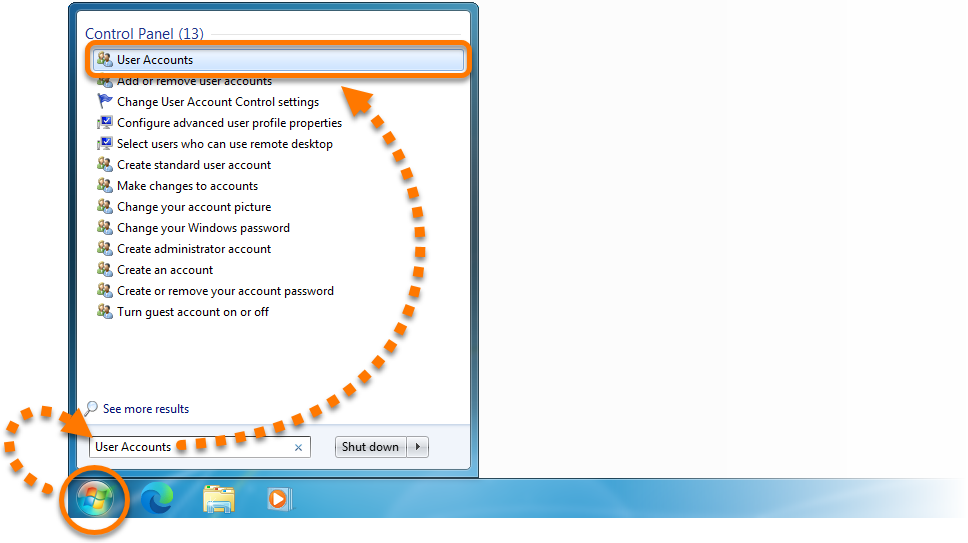
- Нажмите Управление другой учетной записью.
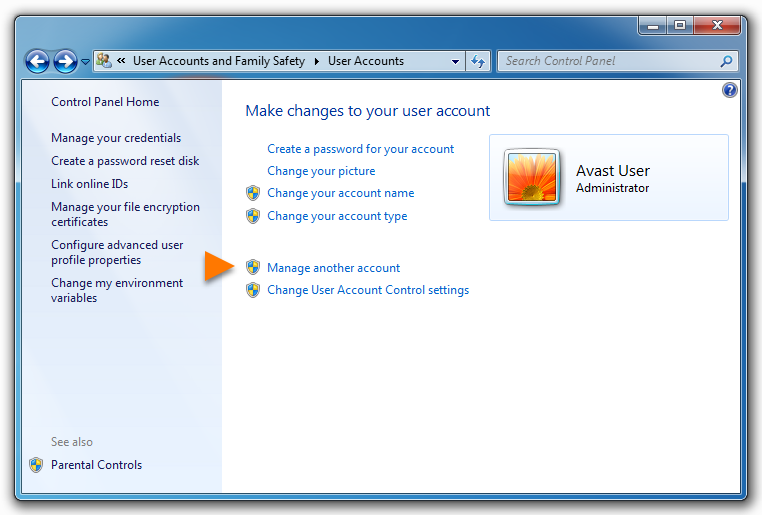
- Появится окно с вашими текущими учетными записями пользователей. В учетных записях с правами администратора под именем пользователя есть отметка Администратор.
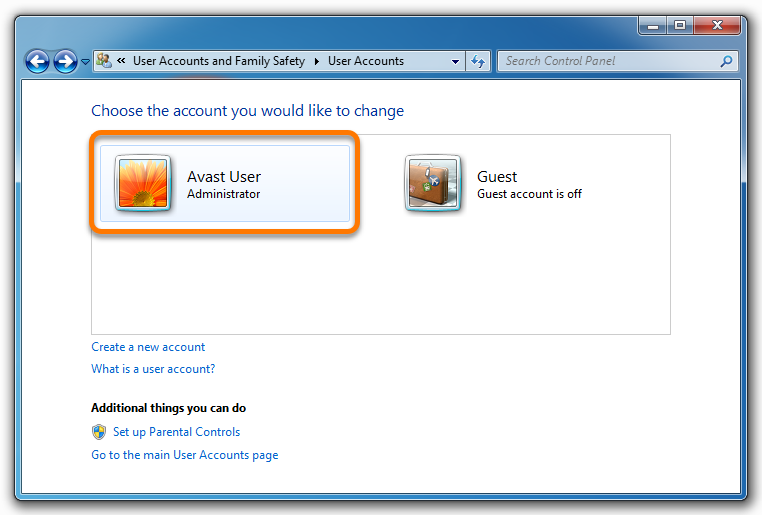
Войдите в ОС Windows с помощью учетной записи с правами администратора, прежде чем устанавливать программу Avast.
Установите свой продукт Avast
- Скачайте установочный файл для своего продукта Avast с помощью соответствующей ссылки ниже (по умолчанию скачиваемые файлы сохраняются в папку Загрузки).
Avast One | Avast Premium Security | Avast Free Antivirus | Avast Cleanup Premium | Avast SecureLine VPN | Avast AntiTrack | Avast Driver Updater | Avast Battery Saver | Avast BreachGuard
- Нажмите правой кнопкой мыши на загруженный файл установки
avast_(...)_setup_(...).exe и выберите пункт Запуск от имени администратора. 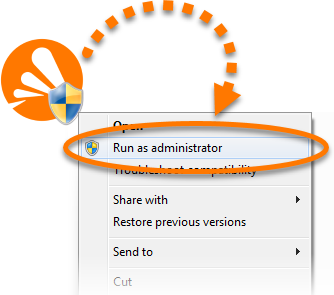
- Чтобы разрешить установку, следуйте соответствующим указаниям ниже.
- Если вы вошли в ОС Windows как пользователь с правами администратора, нажмите Да при появлении запроса на разрешение в диалоговом окне Контроль учетных записей.
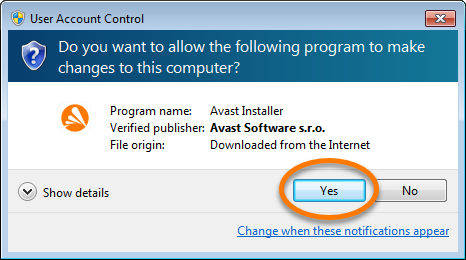
- Если вы не вошли в ОС Windows как пользователь с правами администратора, введите пароль учетной записи администратора в диалоговом окне Контроль учетных записей и нажмите Да, чтобы авторизовать установку.
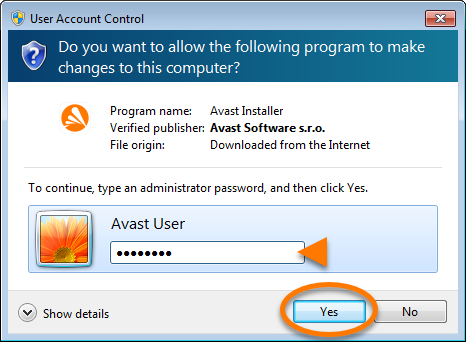
Если вам не удается установить программное обеспечение Avast, потому что вы не можете получить доступ к учетной записи администратора, попробуйте поискать помощь в разделе этой статьи, посвященном устранению неисправностей.
- Следуйте инструкциям на экране, чтобы завершить установку продукта Avast. Подробные инструкции по установке см. в соответствующей статье ниже.
Avast One | Avast Premium Security | Avast Free Antivirus | Avast Cleanup Premium | Avast SecureLine VPN | Avast AntiTrack | Avast Driver Updater | Avast Battery Saver | Avast BreachGuard
Устранение неисправностей
Если вам не удается получить доступ к учетной записи администратора, следуйте рекомендациям из соответствующего раздела ниже.
Используйте другую учетную запись администратора
Возможно, вы сможете авторизовать установку программы Avast, если введете данные другой учетной записи пользователя с правами администратора. При появлении диалогового окна Контроль учетных записей выберите из списка другую учетную запись пользователя с правами администратора, доступную на вашем ПК. Если у вас только одна учетная запись с правами администратора, другие учетные записи не отобразятся.

Сбросьте пароль учетной записи администратора
В некоторых случаях вы можете сбросить пароль своей учетной записи администратора. Подробные сведения можно найти в соответствующей статье службы поддержки Microsoft ниже.
Дополнительные рекомендации
Если ни одна из приведенных выше рекомендаций не помогла устранить проблему, обратитесь к поставщику своего устройства.

