アバスト ブリーチガードは有料アプリであり、使用にはライセンスが必要です。この記事では、アプリケーションをダウンロードしてインストールする方法について説明します。
アバスト ブリーチガードをインストールする
- 下のボタンをクリックしてアバスト ブリーチガードセットアップファイルをダウンロードし、お使いのパソコンのわかりやすい場所に保存します(デフォルトでは、ダウンロードされたファイルはすべて [ダウンロード] フォルダに保存されます)。アバスト ブリーチガード Windows 版のダウンロード
- ダウンロードしたセットアップ ファイル
avast_breachguard_online_setup.exe を右クリックし、コンテキスト メニューから [管理者として実行] を選択します。 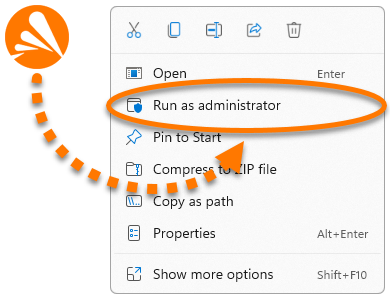
- ユーザーアカウント制御ダイアログで許可を求められたら、[はい] をクリックします。

アバスト ブリーチガードのインストールを許可できない場合は、以下の記事を参考にしてください。Windows パソコンでの管理者アカウントの管理。
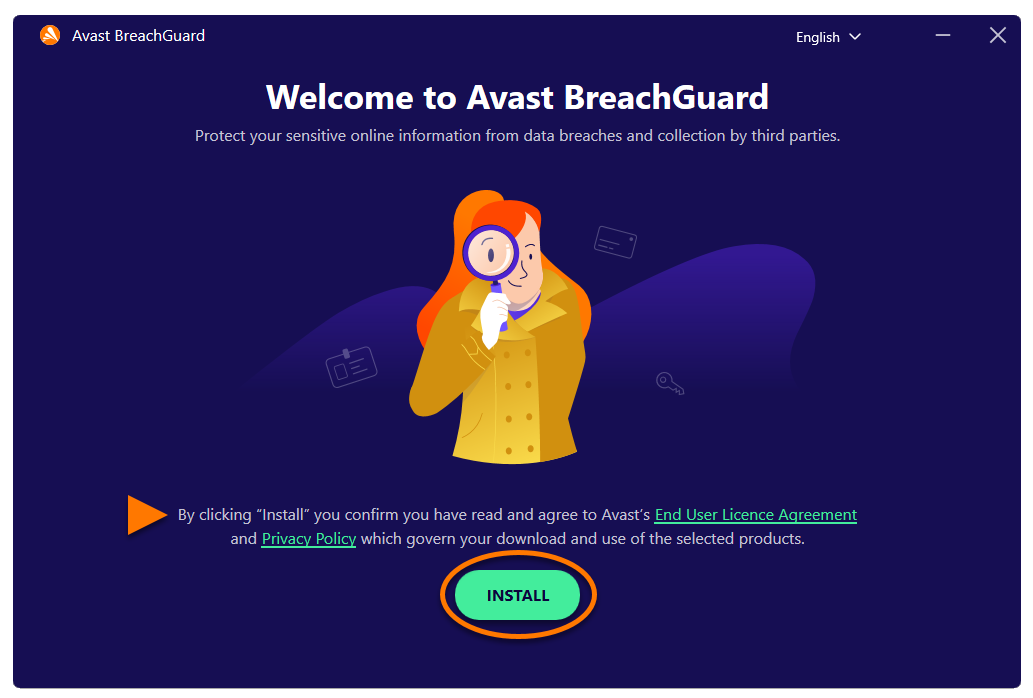
- アバスト ブリーチガードが開いたら、使用許諾条項とプライバシーポリシーを確認して、[インストール] をクリックします。
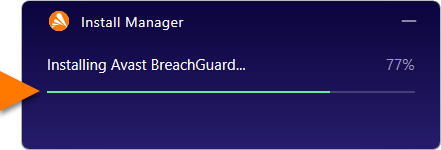
- インストールマネージャがお使いのパソコンにアバスト ブリーチガードをインストールするまでお待ちください。
- [サインイン] または [アカウントを作成] をクリックします。
ライセンスの購入時に入力したメールアドレスを使用して、アバスト アカウントが作成されています。アバスト アカウントに初めてサインインする場合は、次の記事を参照してください。アバスト アカウントのアクティベート。
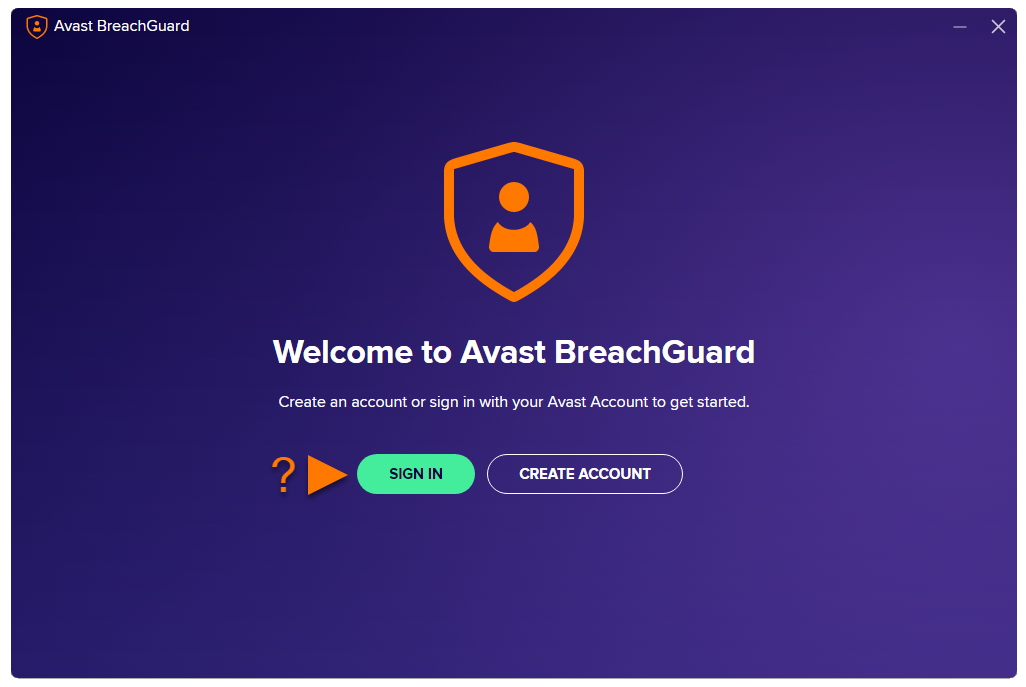
これで、アバスト ブリーチガードがインストールされました。お使いのメールアドレスが有効なアバスト ブリーチガードのライセンスと関連付けられている場合、アプリケーションは自動的にアクティブ化されます。
アクティブ化の手順の詳細については、次の記事を参照してください。
トラブルシューティング
インストールで問題が生じた場合は:
- お使いの PC が最小限のシステム要件を満たしていることと、Windows が最新の状態にアップデートされていることを確認します。デバイスの要件についての情報は、次の記事を参照してください。
- ダウンロードしたセットアップ ファイルが壊れていないことを確認します。手順については、次の記事を参照してください。
- サードパーティのアンチウイルス ソフトウェアをお使いの場合は、一時的に保護を無効にしてみてください(アバスト アンチウイルスを使用していない場合のみ)。詳細については、次の記事を参照してください。
- PC を再起動し、この記事に記載されている手順に従ってアバスト ブリーチガードのインストールを再試行します。
問題が解決しない場合は、アバスト サポートにお問い合わせください。
その他の推奨事項
アバスト ブリーチガードの詳細については、次の記事をご参照ください。
アバスト ブリーチガードは有料アプリであり、使用にはライセンスが必要です。この記事では、アプリケーションをダウンロードしてインストールする方法について説明します。
アバスト ブリーチガードをインストールする
- 下のボタンをクリックしてアバスト ブリーチガードセットアップファイルをダウンロードし、お使いの Mac のわかりやすい場所に保存します(デフォルトでは、ダウンロードされたファイルは [ダウンロード] フォルダに保存されます)。アバスト ブリーチガード Mac 版のダウンロード
- ダウンロードしたセットアップ ファイル
avast-breachguard.dmg をダブルクリックします。 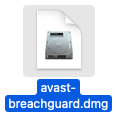
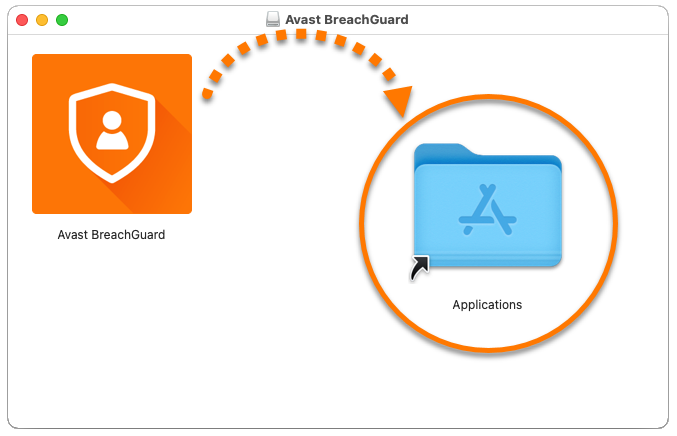
- [アバスト ブリーチガード] アイコンをクリックして、[アプリケーション] フォルダにドラッグします。
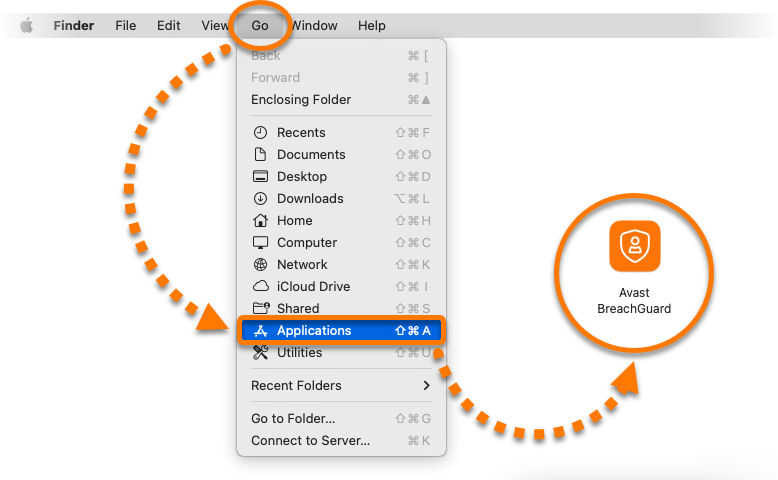
- Apple メニューバーで [移動] ▸ [アプリケーション] の順にクリックしてから、[アバスト ブリーチガード] アイコンをダブルクリックしてアプリケーションを開きます。
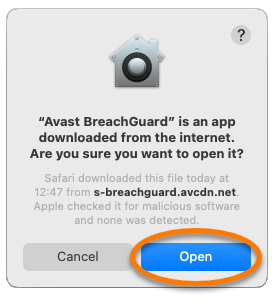
- [開く] をクリックします。
- [サインイン] または [アカウントを作成] をクリックします。
ライセンスの購入時に入力したメールアドレスを使用して、アバスト アカウントが作成されています。アバスト アカウントに初めてサインインする場合は、次の記事を参照してください。アバスト アカウントのアクティベート。
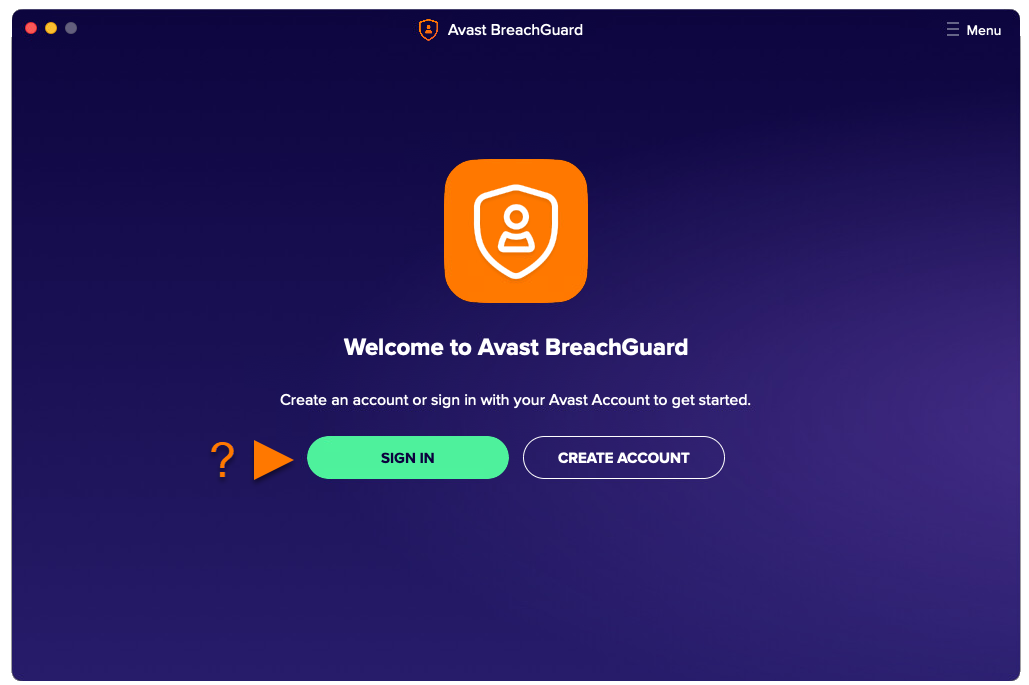
これで、アバスト ブリーチガードがインストールされました。お使いのメールアドレスが有効なアバスト ブリーチガードのライセンスと関連付けられている場合、アプリケーションは自動的にアクティブ化されます。
アクティブ化の手順の詳細については、次の記事を参照してください。
トラブルシューティング
インストールで問題が生じた場合は:
- お使いの Mac が最小限のシステム要件を満たしていることと、最新の状態にアップデートされていることを確認します。デバイスの要件についての情報は、次の記事を参照してください。
- Mac を再起動し、この記事に記載されている手順に従ってアバスト ブリーチガードのインストールを再試行します。
問題が解決しない場合は、アバスト サポートにお問い合わせください。
その他の推奨事項
アバスト ブリーチガードの詳細については、次の記事をご参照ください。

