

Para mais segurança, você pode proteger sua Conta Avast com verificação em duas etapas. Ao ativar a verificação em duas etapas, você precisa inserir sua senha e um código de verificação do aplicativo Google Authenticator sempre que acessar sua conta.

Ativar verificação em duas etapas
Siga essas orientações para ativar a verificação em duas etapas:
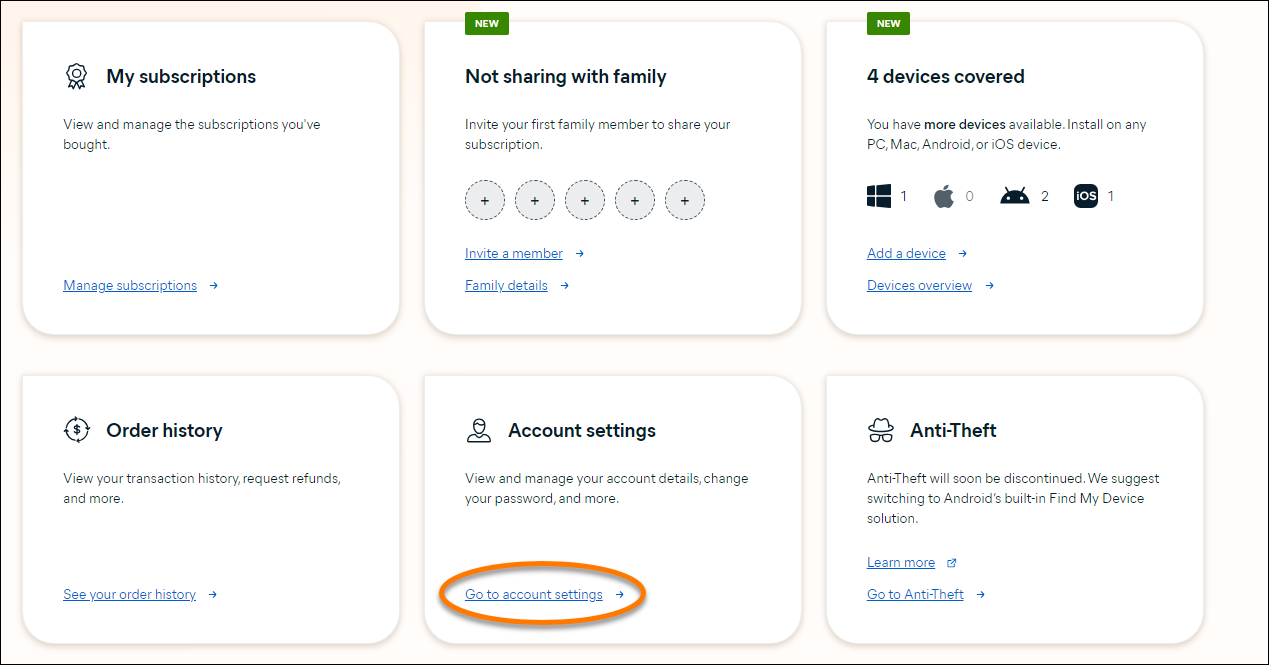
- Acesse sua Conta Avast e clique em Ir para configurações da conta, na caixa Configurações da conta.
- Na opção Segurança, clique em Ativar verificação em duas etapas.
- Insira suas credenciais da Conta Avast e clique em Continuar.
- Baixe e configure o aplicativo Google Authenticator no seu dispositivo Android ou iOS. Siga este procedimento:
Se o app Google Authenticator já estiver configurado no seu dispositivo, abra o app e toque no ícone
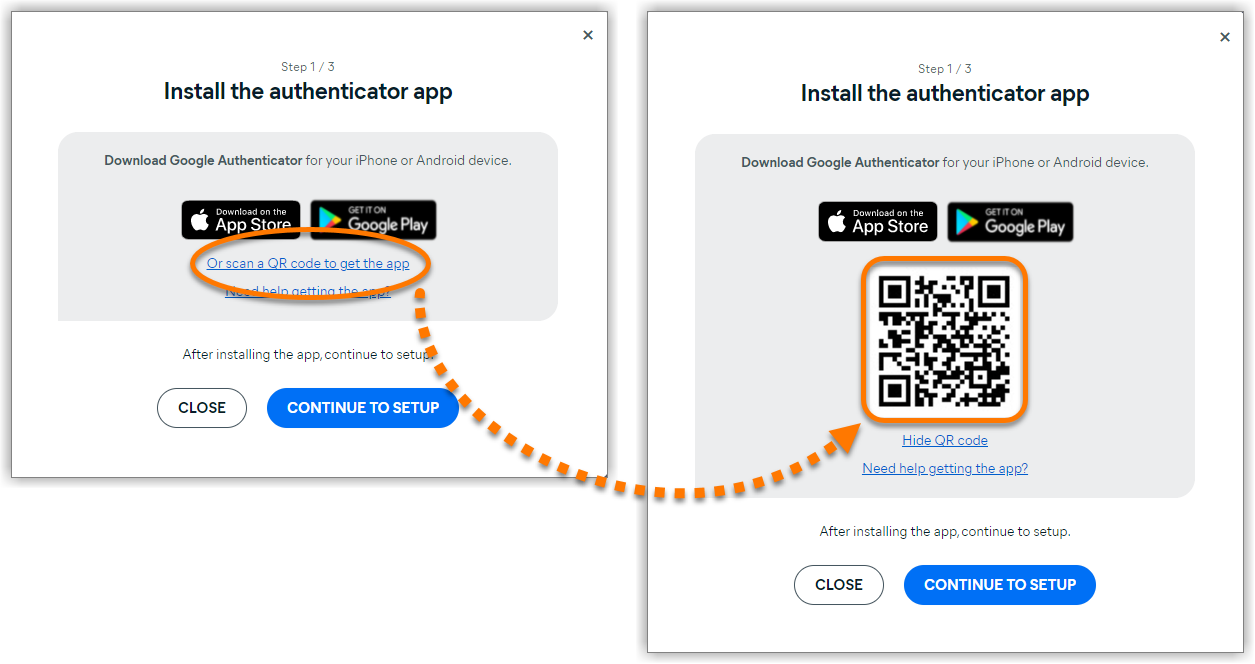
+de mais no canto inferior direito da tela.- Clique ou leia um código QR para baixar o aplicativo, depois abra a câmera do seu dispositivo e leia o código QR na tela. Como alternativa, faça o download do app pela página do produto Google Authenticator no Google Play Store ou na App Store.
- Toque em Iniciar na página de boas-vindas do aplicativo.
- Clique ou leia um código QR para baixar o aplicativo, depois abra a câmera do seu dispositivo e leia o código QR na tela.
- No aplicativo Google Authenticator, toque em Adicionar um código e depois em Ler código QR.
- Na tela de instruções, clique em Continuar para a configuração, depois leia o código QR com o seu dispositivo Android ou iOS.
- No aplicativo Google Authenticator, localize o código de 6 dígitos visível abaixo do nome Avast.
- Na tela de instruções, insira o código de seis dígitos do aplicativo, depois clique em Ativar.
- Não se esqueça de salvar o código de recuperação, depois clique em Fechar.
Você pode usar o código de recuperação para desativar a verificação em 2 etapas e entrar na sua Conta Avast caso não possa acessar o Google Authenticator.


 Como alternativa, faça o download do app pela página do produto Google Authenticator no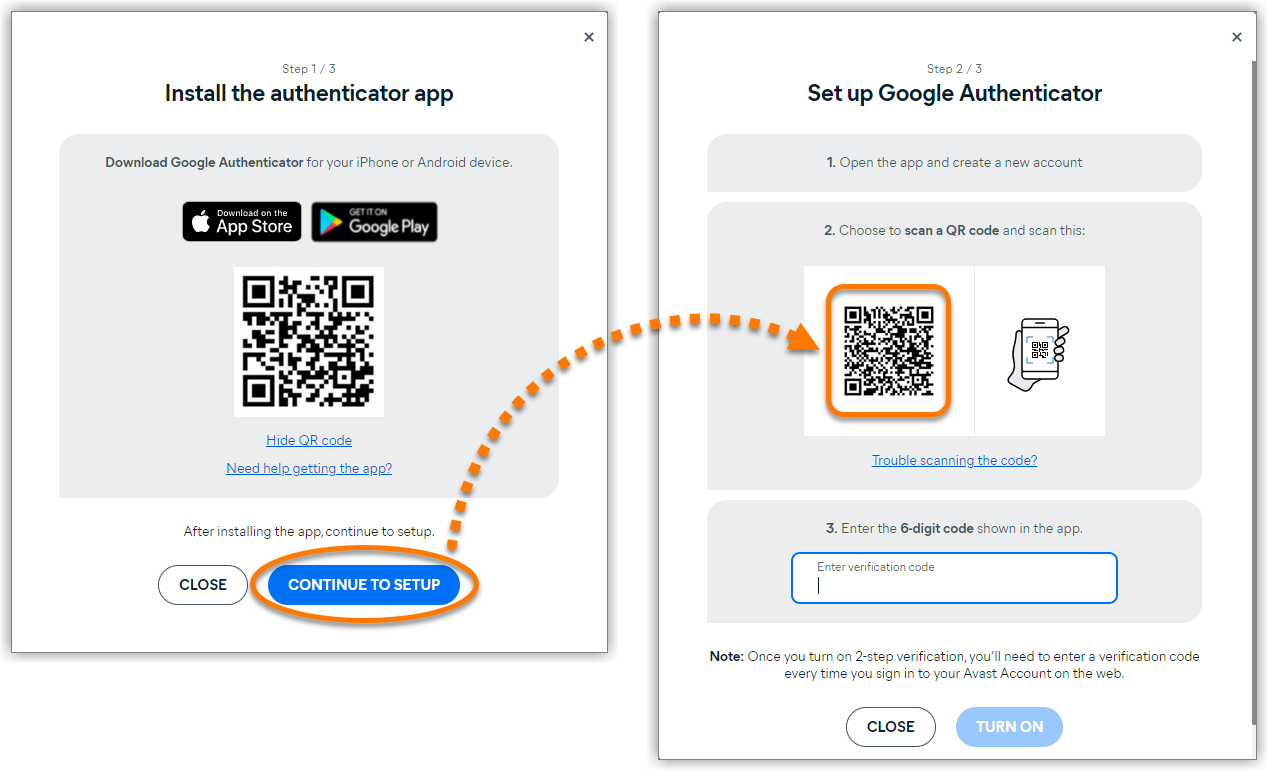


Agora a verificação em 2 etapas está ativada.
Como entrar no aplicativo com a verificação em 2 etapas
Depois de ativar a verificação em 2 etapas, siga as etapas a seguir para entrar na sua Conta Avast:
- Entre com o e-mail e sua senha da sua Conta Avast e depois clique em Continuar.
- No seu dispositivo Android ou iOS, abra o aplicativo Google Authenticator.
- Localize o código de 6 dígitos visível abaixo do nome Avast.
- Na tela de login da Conta Avast, insira o código de seis dígitos do aplicativo e depois clique em Continuar.


Você está agora na sua Conta Avast.
Desativação da verificação em 2 etapas
Para desativar a verificação em duas etapas em sua Conta Avast, siga os passos relevantes abaixo de acordo com seu método de autenticação:
Se você tiver acesso ao aplicativo Google Authenticator, siga essas etapas:
- Acesse sua Conta Avast e clique em Ir para configurações da conta, na caixa Configurações da conta.
- Na opção Segurança, clique em Desativar.
- Insira senha da Conta Avast e clique em Continuar.
- No seu dispositivo Android ou iOS, abra o aplicativo Google Authenticator.
- Localize o código de 6 dígitos visível abaixo do nome Avast.
- Na tela de login da Conta Avast, insira o código de seis dígitos do aplicativo e depois clique em Continuar.
- Clique em Desativar para confirmar.
- Clique em Fechar para retornar ao painel de controle da sua Conta Avast.
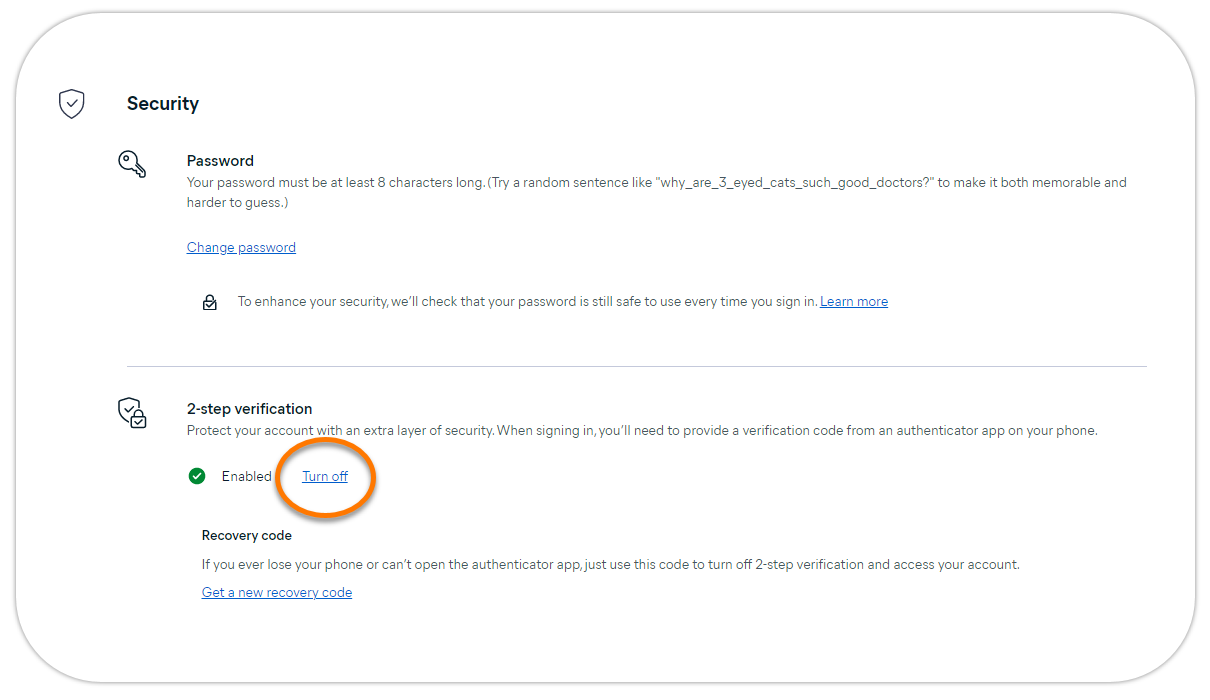


Agora a autenticação em duas etapas foi desativada.
Se você não tiver acesso ao aplicativo Google Authenticator, siga essas etapas para usar a chave de recuperação:
- Vá para a página da Web de acesso à Conta Avast e clique em Problemas com o aplicativo autenticador?.
- Digite a chave de recuperação que você recebeu ao ativar inicialmente a verificação em duas etapas e clique em Desativar.
O código de recuperação começa com
R-e continua com um código de 25 dígitos, em um formato 5x5. Se não tiver o código de recuperação, clique em Entrar em contato com o suporte para obter ajuda.


Agora a autenticação em duas etapas foi desativada.
Para mais segurança, você pode proteger sua Conta Avast com verificação em duas etapas. Ao ativar a verificação em duas etapas, você precisa inserir sua senha e um código de verificação do aplicativo Google Authenticator sempre que acessar sua conta.
Ativar verificação em duas etapas
Para ativar a verificação em duas etapas, siga estas etapas:
- Entre na sua Conta Avast.
- No canto superior direito da página, clique em Minhas contas e selecione Configurações de conta no menu suspenso.
- Em verificação em duas etapas, clique em Configurar.
- Na tela de instruções, clique em Avançar para selecionar seu método de autenticação.
- Baixe e configure o aplicativo Google Authenticator no seu dispositivo Android ou iOS.
Se o app Google Authenticator já estiver configurado no seu dispositivo, abra o app e toque no ícone de adição no canto inferior direito da tela.
- Toque no ícone de mais no seu app Google Authenticator e selecione Escanear um código QR e verifique o código QR na tela de instruções.
- No aplicativo Google Authenticator, localize o código de 6 dígitos visível abaixo do nome Avast.
Cada código de 6 dígitos é válido por apenas 30 segundos. Certifique-se de inseri-lo antes que ele expire.
- Na tela de instruções, insira o código de 6 dígitos e clique em Verificar.
- Clique em Continuar, certifique-se de que você Baixe ou Imprima o código de recuperação e clique em Avançar.
Use o código de recuperação para acessar se você perder o acesso ao seu app autenticador.
A verificação em duas etapas está configurada. Clique em Concluir.
Desativação da verificação em 2 etapas
Para desativar a verificação em duas etapas em sua Conta Avast, siga os passos relevantes abaixo de acordo com seu método de autenticação:
- Desative a verificação em duas etapas usando o app Authenticator: Quando você tiver acesso ao seu app Google Authenticator.
- Desativar verificação em duas etapas usando o código de recuperação: Quando você não tiver acesso ao seu aplicativo Google Authenticator.
- Acesse sua Conta Avast.
- Insira seu endereço de e-mail, clique em Continuar. Insira sua senha e depois clique em Entrar.
- Na tela de verificação em duas etapas, insira o código de 6 dígitos do seu app autenticador e clique em Verificar.
- No canto superior direito da página, clique em Minhas contas e selecione Configurações de conta no menu suspenso.
- Em verificação em duas etapas, clique em Desativar.
Agora a autenticação em duas etapas foi desativada.
- Vá para a Conta Avast página da Web de acesso.
- Insira seu endereço de e-mail, clique em Continuar. Insira sua senha e depois clique em Entrar.
- Na tela de instruções, clique na caixa de diálogo para Usar outro método e selecione Usar Código de Recuperação.
- Insira seu código de recuperação de 25 caracteres e clique em Verificar. Conclua a verificação de segurança se for solicitado.
- Sua verificação em duas etapas foi desativada. Clique em Entendi.
Você utilizou seu código de recuperação de uso único. A verificação em duas etapas agora está desativada automaticamente para evitar o bloqueio da conta. Reative-a nas configurações da sua conta para obter um novo código de recuperação.
Agora a autenticação em duas etapas foi desativada.
- Todos os produtos ao consumidor disponíveis da Avast
- Todos os sistemas operacionais compatíveis
Atualizado em: 08/12/2025

 © 2025 Gen Digital Inc.