



Informacje o nowej aplikacji Avast One można znaleźć w następującym artykule:
Avast One to oprogramowanie do ochrony i optymalizacji typu „wszystko w jednym", które skanuje komputer w poszukiwaniu złośliwego oprogramowania i problemów z wydajnością, zwalnia miejsce na dysku oraz pomaga bezpiecznie i prywatnie przeglądać Internet.
Avast One to oprogramowanie do ochrony i optymalizacji typu „wszystko w jednym", które skanuje komputer Mac pod kątem złośliwego oprogramowania i problemów z wydajnością, zwalnia miejsce na dysku i pomaga bezpiecznie oraz prywatnie przeglądać Internet.
Avast One to oprogramowanie do ochrony i optymalizacji typu „wszystko w jednym", które skanuje urządzenie z systemem Android pod kątem złośliwego oprogramowania i problemów z wydajnością, zwalnia miejsce na dysku oraz pomaga bezpiecznie i prywatnie przeglądać Internet.
Avast One to wszechstronne oprogramowanie do ochrony i zapewniania prywatności, które pomaga chronić urządzenie z systemem iOS przed zagrożeniami online, zachować prywatność danych oraz zwiększyć bezpieczeństwo podczas przeglądania Internetu.
Nawigacja po ekranie głównym
Za każdym razem, gdy otworzysz aplikację Avast One, zostanie wyświetlony ekran  Home aplikacji. Jeśli jakieś kwestie będą wymagać Twojej uwagi, na ekranie głównym zostanie wyświetlony alert zawierający opcję rozwiązania problemu. Jeśli nie masz alertów wymagających natychmiastowego rozwiązania, możesz uruchomić Inteligentne skanowanie.
Za każdym razem, gdy otwierasz aplikację Avast One, widzisz ekran  Home aplikacji. Jeśli jakieś kwestie będą wymagać Twojej uwagi, na ekranie głównym zostanie wyświetlony alert zawierający opcję rozwiązania problemu. Jeśli nie masz alertów wymagających natychmiastowego rozwiązania, możesz uruchomić Inteligentne skanowanie.
Za każdym razem, gdy otworzysz aplikację Avast One, zobaczysz ekran  Strona główna aplikacji. Jeśli jakieś kwestie będą wymagać Twojej uwagi, na ekranie głównym zostanie wyświetlony alert zawierający opcję rozwiązania problemu. Jeśli nie masz żadnych alertów do rozwiązania, możesz uruchomić Inteligentne skanowanie.
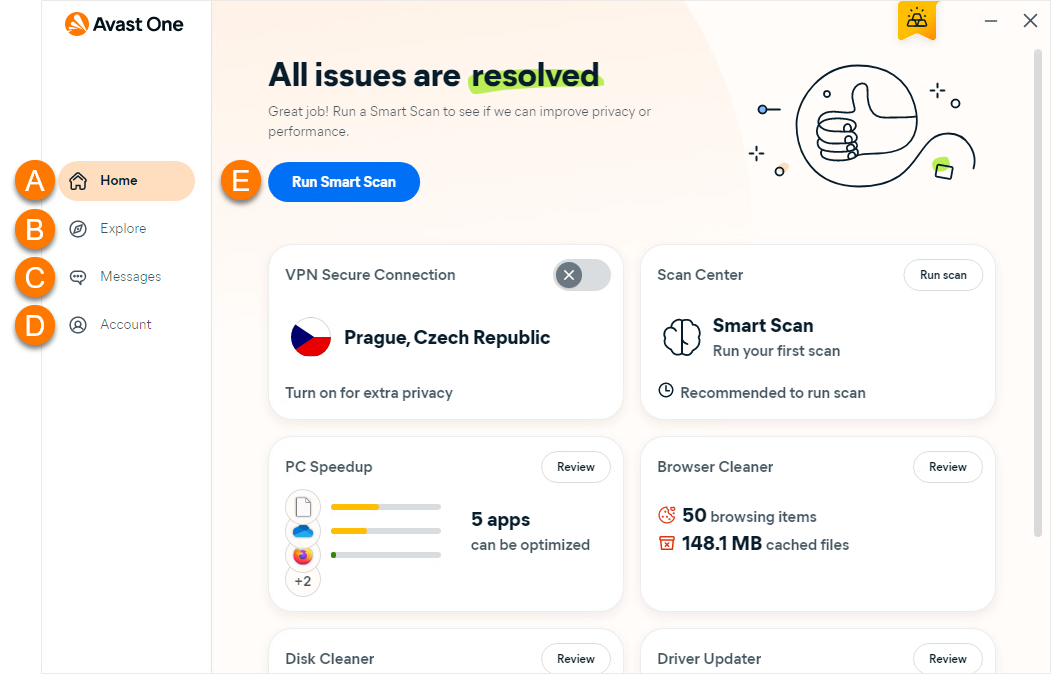
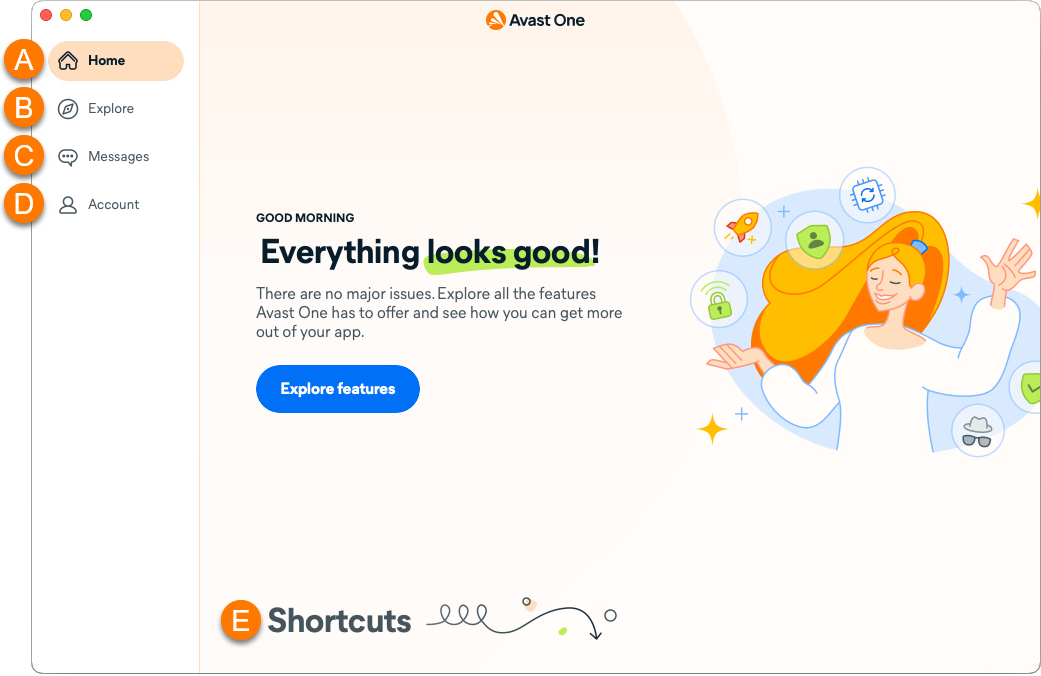
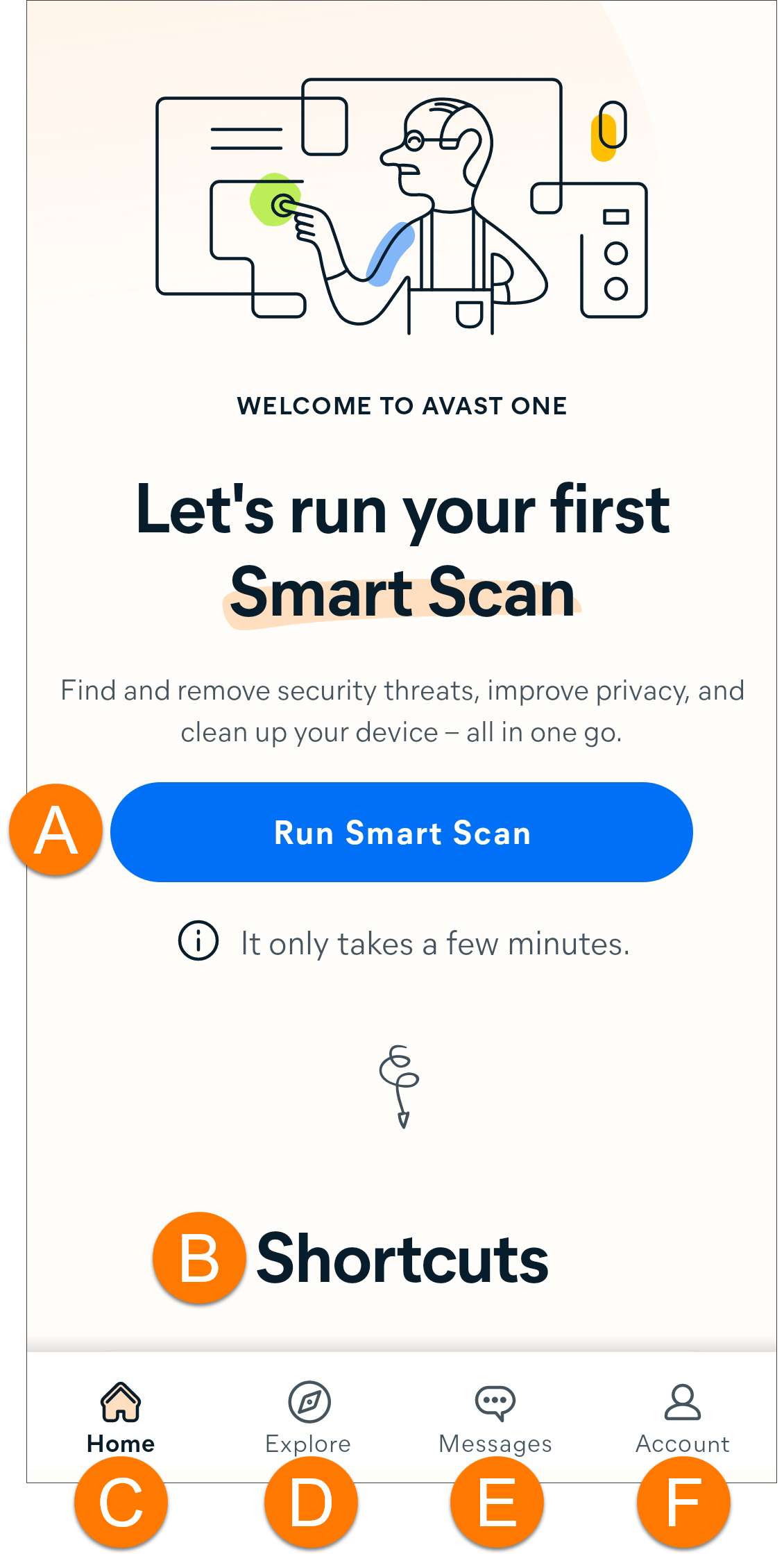
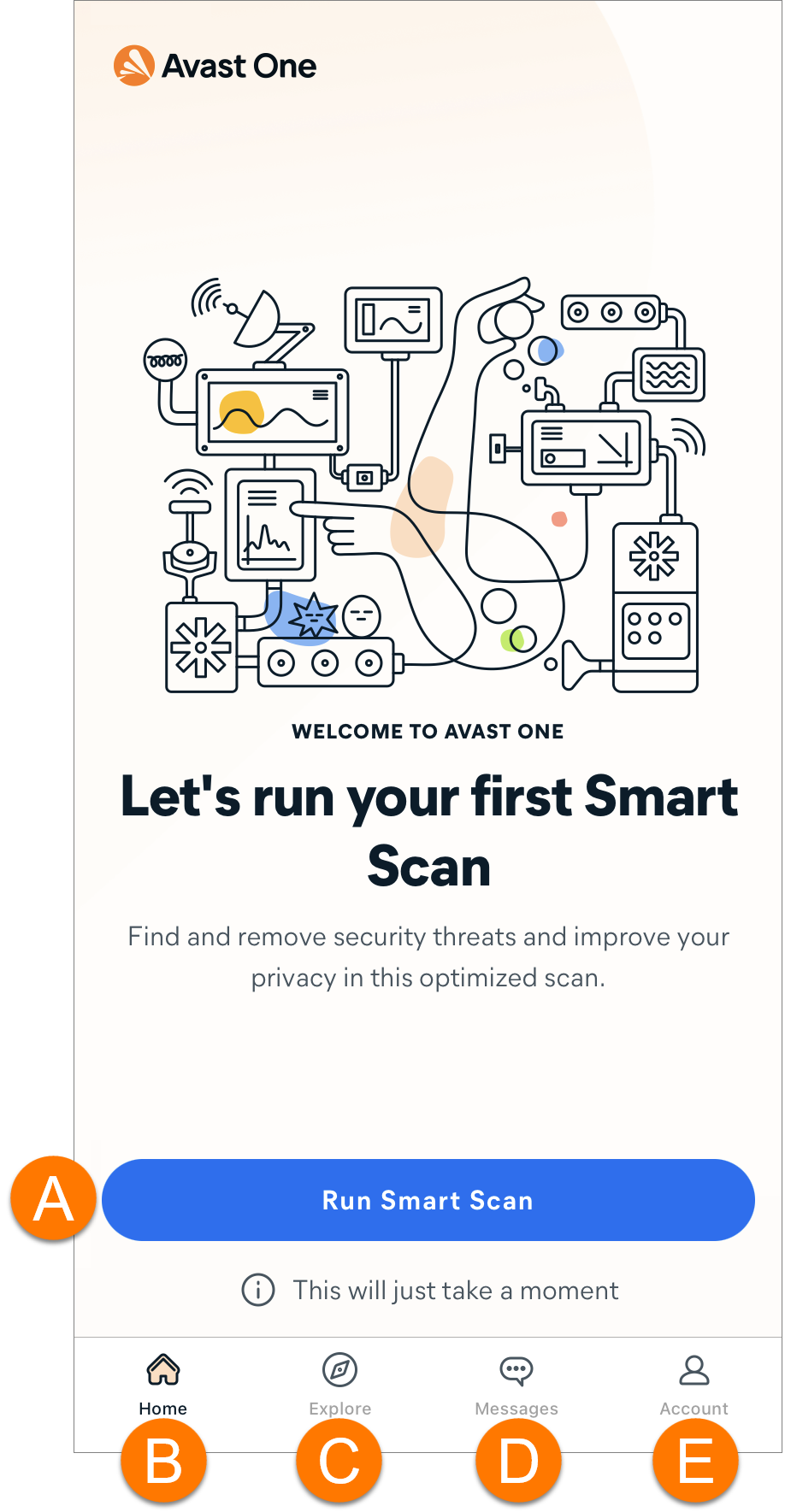
Na ekranie głównym dostępne są następujące opcje:
- Strona główna: Zapewnia szybki dostęp do ekranu głównego aplikacji Avast One.
- Uruchom Inteligentne skanowanie: Wykonuje kompleksowe skanowanie, które wykrywa złośliwe oprogramowanie i inne problemy.
- Skróty: Szybki dostęp do niektórych najbardziej popularnych funkcji Avast One. Pełna lista funkcji jest dostępna za pośrednictwem Poznaj.
- Strona główna: Zapewnia szybki dostęp do ekranu głównego aplikacji Avast One.
- Eksploruj: Zapewnia dostęp do wszystkich funkcji produktu.
- Wiadomości: Wyświetla alerty, które umożliwiają łatwe rozwiązanie wykrytych problemów.
- Konto: Zawiera różne opcje, takie jak logowanie do Konta Avast, sprawdzanie szczegółów subskrypcji oraz dostęp do ustawień.
- Konto: Zawiera różne opcje, takie jak logowanie do Konta Avast, sprawdzanie szczegółów subskrypcji i dostęp do Preferencji.
- Konto: Zawiera różne opcje, takie jak logowanie do Konta Avast, sprawdzanie szczegółów subskrypcji i dostęp do Ustawień.
- Uruchom Inteligentne skanowanie: Wykonuje kompleksowe skanowanie, które wykrywa złośliwe oprogramowanie i inne problemy.
- Skróty: Szybki dostęp do niektórych najbardziej popularnych funkcji Avast One. Pełna lista funkcji jest dostępna za pośrednictwem Poznaj.
Chroń swoje urządzenie
Avast One zawiera wiele funkcji ochrony, które pomagają zapewnić bezpieczne działanie urządzenia i ostrzegają Cię przed szkodliwymi plikami i połączeniami. Aby poznać funkcje ochrony aplikacji Avast One:
- Otwórz aplikację Avast One i kliknij pozycję
 Eksploruj w lewym panelu.
- W sekcji Ochrona urządzeń kliknij funkcję, aby dowiedzieć się więcej.
 Eksploruj w lewym panelu.
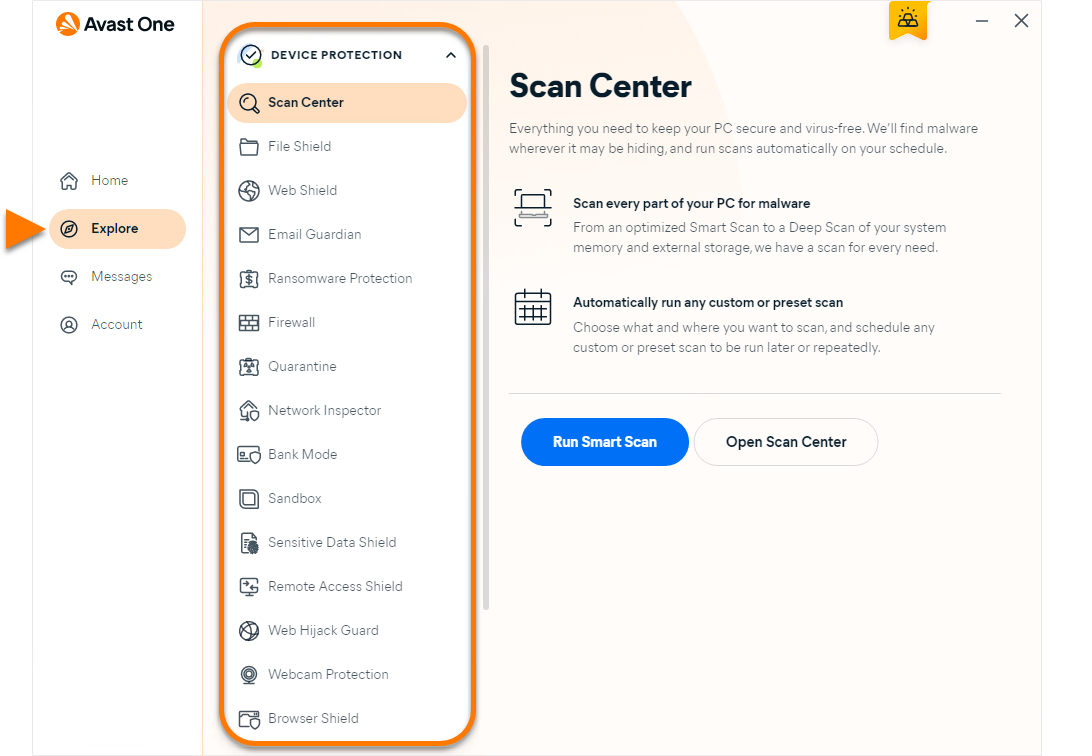
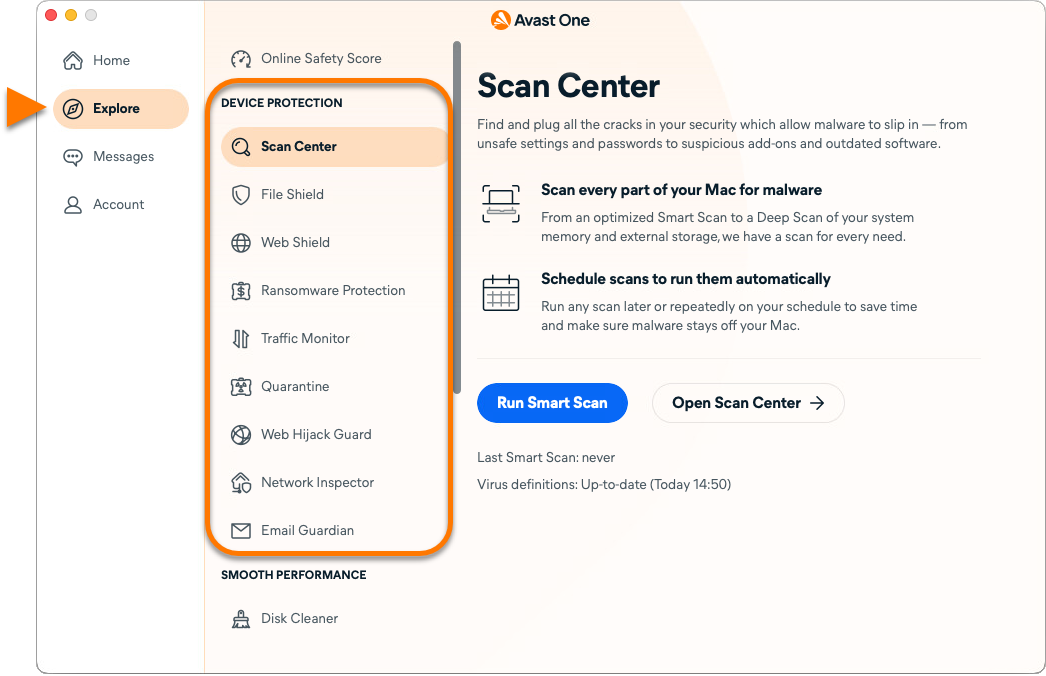
Aby zachować ochronę, pozostaw włączone funkcje Ochrona urządzenia i regularnie uruchamiaj skanowanie w celu wykrywania złośliwego oprogramowania i innych luk w zabezpieczeniach na swoim urządzeniu.
- Avast One — najczęściej zadawane pytania ▸ ochrona urządzenia
- Dostosowywanie ustawień Osłony plików w Avast One
- Dostosowywanie ustawień Osłony WWW w produkcie Avast One
- Strażnik poczty e-mail w Avast One — wprowadzenie
- Osłona przed ransomware — wprowadzenie
- Zapora ogniowa Avast One — pierwsze kroki
- Kwarantanna — wprowadzenie
- Inspektor sieci Avast One — wprowadzenie
- Tryb bankowy — wprowadzenie
- Środowisko testowe w Avast One — wprowadzenie
- Avast One Osłona poufnych danych — wprowadzenie
- Osłona dostępu zdalnego — często zadawane pytania
- Ochrona kamery — wprowadzenie
- Tarcza przeglądarki Avast One — wprowadzenie
- Avast One — najczęściej zadawane pytania ▸ ochrona urządzenia
- Dostosowywanie ustawień Osłony plików w Avast One
- Dostosowywanie ustawień Osłony WWW w produkcie Avast One
- Osłona przed ransomware — wprowadzenie
- Zapora ogniowa Avast One — pierwsze kroki
- Kwarantanna — wprowadzenie
- Inspektor sieci w Avast One — wprowadzenie
- Strażnik poczty e-mail — wprowadzenie
Avast One zawiera wiele funkcji ochrony, które pomagają zapewnić bezpieczne działanie urządzenia i ostrzegają Cię przed szkodliwymi plikami oraz połączeniami. Aby poznać funkcje ochrony aplikacji Avast One:
- Dotknij ikony Avast One na ekranie głównym urządzenia, aby otworzyć aplikację.
- Naciśnij Explore na panelu dolnym.
- W sekcji Ochrona urządzeń wybierz spośród następujących funkcji:
- Centrum skanowania: Umożliwia uruchomienie skanowania w celu wyszukania złośliwego oprogramowania, luk w zabezpieczeniach i problemów z wydajnością urządzenia.
- Osłona WWW: Blokuje złośliwe adresy URL i ostrzega, gdy próbujesz odwiedzić niebezpieczną witrynę internetową.
- Strażnik poczty e-mail (płatna funkcja): Skanuje przychodzące e-maile w maksymalnie 5 skrzynkach pocztowych, gdy sprawdzasz je w przeglądarce internetowej. Aby uzyskać więcej informacji, przeczytaj poniższy artykuł: Strażnik poczty e-mail — wprowadzenie.
- Ochrona przed oszustwami (płatna funkcja): Sprawdza, czy łącza otrzymywane za pośrednictwem poczty e-mail lub wiadomości SMS są bezpieczne.
- Zablokuj (płatna funkcja): Chroni poufne aplikacje przy użyciu kodu PIN, wzoru lub odcisku palca.


Aby nadal korzystać z ochrony, pozostaw włączone funkcje Ochrona urządzenia i regularnie uruchamiaj skanowanie, aby sprawdzać obecność złośliwego oprogramowania i innych luk w zabezpieczeniach na urządzeniu.
Skanowanie w poszukiwaniu zagrożeń
Centrum skanowania zawiera szereg rodzajów skanowania umożliwiających wykrywanie złośliwego oprogramowania, luk w zabezpieczeniach oraz problemów z wydajnością komputera. Aby uzyskać dostęp do Centrum skanowania i uruchomić skanowanie:
- Otwórz program Avast One i wybierz kolejno Eksploruj ▸ Centrum skanowania, a następnie kliknij opcję Otwórz Centrum skanowania.
- Wybierz kartę Scan now, a następnie wybierz preferowane skanowanie spośród następujących opcji:
- Inteligentne skanowanie: Wykonuje kompleksowe skanowanie, które wykrywa złośliwe oprogramowanie i inne problemy, w tym oprogramowanie z lukami w zabezpieczeniach, złośliwe dodatki do przeglądarki oraz problemy z wydajnością.
- Dokładne skanowanie: Wykonuje dogłębne skanowanie w poszukiwaniu złośliwego oprogramowania, sprawdzając na wskroś cały system. To skanowanie może potrwać kilka minut.
- Skanowanie ukierunkowane: Wykonuje skanowanie w poszukiwaniu złośliwego oprogramowania w folderach i na dyskach określonych przez Ciebie.
- Skanowanie podczas uruchamiania systemu: Wykonuje skanowanie komputera podczas uruchamiania systemu w celu wykrycia złośliwego oprogramowania, do którego trudno uzyskać dostęp po uruchomieniu systemu. To zaawansowane skanowanie jest przeznaczone do użycia, gdy podejrzewasz zagrożenie w systemie.


Gdy skanowanie wykryje na komputerze złośliwe oprogramowanie, podejrzany plik jest przenoszony do Kwarantanny.
Centrum skanowania zawiera szereg rodzajów skanowania, które umożliwiają wykrywanie złośliwego oprogramowania, luk w zabezpieczeniach i problemów z wydajnością na komputerze Mac. Aby uzyskać dostęp do Centrum skanowania i uruchomić skanowanie:
- Otwórz program Avast One i wybierz kolejno Eksploruj ▸ Centrum skanowania, a następnie kliknij opcję Otwórz Centrum skanowania.
- Wybierz kartę Skanuj teraz, a następnie wybierz preferowane skanowanie spośród następujących opcji:
- Inteligentne skanowanie: Wykonuje kompleksowe skanowanie, które wykrywa złośliwe oprogramowanie, a także problemy dotyczące prywatności i wydajności.
- Dokładne skanowanie: Wykonuje dogłębne skanowanie w poszukiwaniu złośliwego oprogramowania, sprawdzając na wskroś cały system. To skanowanie może potrwać kilka minut.
- Skanowanie ukierunkowane: Wykonuje skanowanie w poszukiwaniu złośliwego oprogramowania w folderach i na dyskach określonych przez Ciebie.
- Skanowanie zewnętrznej pamięci masowej: Wykonuje skanowanie pamięci USB, dysku zewnętrznego lub innego urządzenia pamięci masowej podłączonego do komputera Mac.
- Zaplanowane skany: Utwórz własne skanowanie i określ parametry.


Gdy skanowanie wykryje na komputerze Mac złośliwe oprogramowanie, podejrzany plik jest przenoszony do Kwarantanny.
Centrum skanowania zawiera szereg rodzajów skanowania, które umożliwiają wyszukanie złośliwego oprogramowania, luk w zabezpieczeniach i problemów z wydajnością urządzenia. Aby uzyskać dostęp do Centrum skanowania i uruchomić skanowanie:
- Otwórz aplikację Avast One i wybierz kolejno opcje Odkrywaj ▸ Centrum skanowania.
- Wybierz preferowane skanowanie spośród następujących opcji:
- Inteligentne skanowanie: Wykonuje kompleksowe skanowanie, które wykrywa wirusy, złośliwe oprogramowanie, luki w zabezpieczeniach w ustawieniach urządzenia i aplikacji oraz zaawansowane problemy, które można rozwiązać, kupując subskrypcję premium.
- Dokładne skanowanie: Wykonuje dogłębne skanowanie w poszukiwaniu złośliwego oprogramowania i potencjalnych luk w zabezpieczeniach, sprawdzając każdy element urządzenia z systemem Android.
- Skanowanie plików: Wykonuje skanowanie w poszukiwaniu złośliwego oprogramowania w określonych przez Ciebie plikach i folderach.
- Inspektor sieci: Sprawdza sieci, z którymi się łączysz, pod kątem zagrożeń bezpieczeństwa.

Inteligentne skanowanie
Inteligentne skanowanie przeprowadza kompleksowe skanowanie, które wykrywa, kiedy ustawienia aplikacji nie są skonfigurowane tak, aby zapewniać optymalne bezpieczeństwo i prywatność. Aby uruchomić Inteligentne skanowanie:
- Dotknij ikony Avast One na ekranie głównym urządzenia, aby otworzyć aplikację.
- Stuknij Uruchom Inteligentne skanowanie.
- Poczekaj, aż aplikacja Avast One przeskanuje urządzenie w poszukiwaniu problemów z lukami w zabezpieczeniach, a następnie kliknij Resolve. Opcjonalnie kliknij panel Zaawansowana ochrona, aby wyświetlić zaawansowane problemy.
- Wykonaj instrukcje dla każdej znalezionej luki, aby rozwiązać problem.


Szczegółowe instrukcje dotyczące rozwiązywania znalezionych problemów są opisane w poniższej sekcji.
Włączanie Osłony WWW
Osłona WWW analizuje połączenia z witrynami internetowymi i wysyła alerty o szkodliwych plikach oraz niebezpiecznych lub fałszywych połączeniach. Aby włączyć Osłonę WWW:
- Otwórz Avast One i kliknij kolejno opcje Poznaj ▸ Osłona WWW.
- Naciśnij opcję Włącz, a następnie postępuj zgodnie z instrukcjami wyświetlanymi na ekranie, aby zezwolić na uprawnienia aplikacji Avast One.
- Jeśli pojawi się monit, kliknij Otwórz Ustawienia i postępuj zgodnie z instrukcjami, aby wyłączyć optymalizację baterii dla aplikacji Avast One.


Osłona WWW jest teraz włączona. Na ekranie Osłona WWW dostępne są następujące opcje:
- Wyłączanie: Dotknij
⋮Więcej opcji (trzy kropki) ▸ Wyłącz Osłonę WWW, aby tymczasowo wyłączyć funkcję. - Ochrona przed oszustwami: Gdy funkcja Ochrona przed oszustwami jest włączona, Avast One uruchamia się w tle, aby szybko skanować łącza spoza przeglądarki internetowej (na przykład z wiadomości e-mail, SMS-a lub aplikacji komunikatora).
- Blokuj witryny internetowe lub zezwalaj na nie: Określ strony internetowe, które są zawsze dozwolone lub zablokowane.
- Zagrożenia zablokowane: Wyświetl liczbę zablokowanych zagrożeń w podziale na godziny.

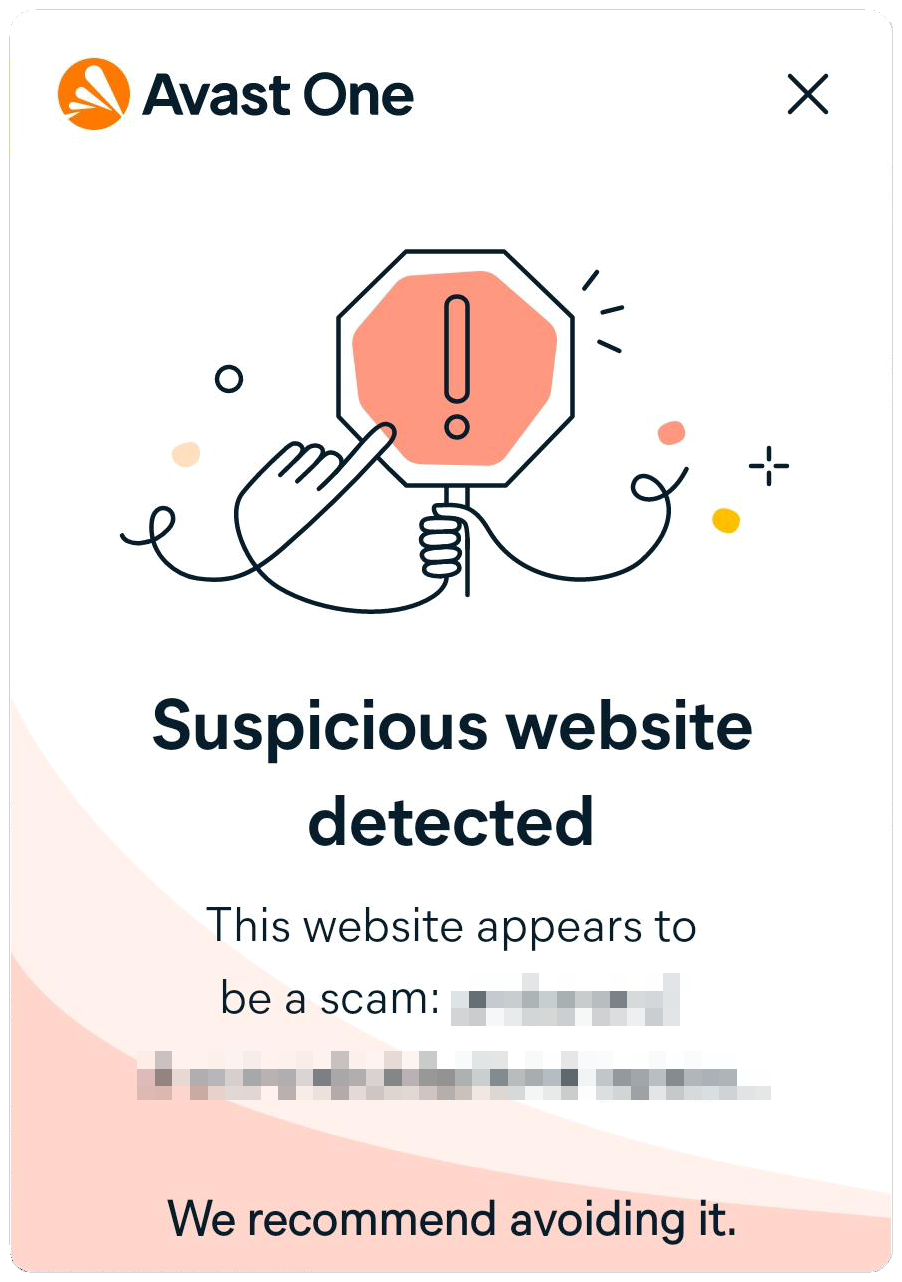
Osłona WWW analizuje połączenia z witrynami internetowymi i informuje o szkodliwych plikach oraz niebezpiecznych lub oszukańczych połączeniach. Aby włączyć Osłonę WWW:
- Otwórz aplikację Avast One i kliknij kolejno opcje Poznaj ▸ Osłona WWW.
- Kliknij Dalej dwukrotnie, a następnie kliknij Włącz.
- Jeśli zostanie wyświetlony monit, kliknij Allow, aby dodać konfiguracje VPN.


Osłona WWW jest teraz włączona. Na ekranie Osłona WWW dostępne są następujące opcje:
- Wyłączanie: Dotknij Wyłącz Osłonę WWW, aby tymczasowo wyłączyć funkcję.
- Statystyki: Wyświetlanie liczby skanowań i zablokowanych zagrożeń w podziale na godziny.
- Zablokowane witryny: Stuknij, aby wyświetlić listę złośliwych witryn zablokowanych przez Avast One.

Konfigurowanie Strażnika poczty e-mail
Strażnik poczty e-mail to płatna funkcja, która skanuje przychodzące wiadomości e-mail dla maksymalnie 5 skrzynek pocztowych, gdy sprawdzasz je w przeglądarce internetowej. Każda nowa wiadomość e-mail jest oznaczana jako  lub
lub  , jeśli jest potencjalnie złośliwa lub służy do wyłudzenia danych. Aby skonfigurować Strażnika poczty e-mail:
- Otwórz aplikację Avast One i kliknij Explore ▸ Strażnik poczty e-mail.
- Kliknij Dalej, a następnie kliknij Dodaj skrzynkę pocztową.
- Wprowadź swój adres e-mail, kliknij Kontynuuj, a następnie kliknij Zaloguj się. Otworzy się przeglądarka.
- Postępuj zgodnie z instrukcjami wyświetlanymi na ekranie, aby nadać aplikacji Avast One uprawnienia do oznaczania podejrzanych wiadomości e-mail, a następnie kliknij Rozumiem.


Twoja skrzynka pocztowa jest teraz skonfigurowana do monitorowania przez Strażnika poczty e-mail.
Więcej informacji o funkcji Strażnik poczty e-mail zawierają następujące artykuły:
Popraw wydajność
Dzięki regularnemu używaniu narzędzi wydajności aplikacji Avast One możesz poprawić wydajność komputera Mac, zwalniając miejsce na dysku i eliminując niechciane programy oraz zagrożenia bezpieczeństwa. Aby użyć funkcji zwiększania wydajności:
- Otwórz aplikację Avast One i naciśnij pozycję Poznaj w lewym panelu.
- W obszarze Płynne działanie wybierz spośród następujących funkcji:
- Czyszczenie dysku (płatna funkcja): Wyszukuje niepotrzebne pliki, które mogą zajmować dużo miejsca na dysku komputera Mac, i bezpiecznie je usuwa.
- Dezinstalator aplikacji (płatna funkcja): Zwalnia miejsce, usuwając nieużywane aplikacje, i pomaga zapewnić, że wszystkie pliki-śmieci zostaną usunięte.
- Oczyszczanie zdjęć (funkcja płatna): Usuwa słabe i podobne zdjęcia, aby zwolnić miejsce na więcej zdjęć i ułatwić przeglądanie biblioteki.
- Wyszukiwanie duplikatów (płatna funkcja): Skanuje i umożliwia sprawdzenie wykrytych zduplikowanych plików oraz wybranie tych z nich, które chcesz usunąć z komputera Mac.

Łączenie się z siecią VPN
Bezpieczne połączenie VPN to wirtualna sieć prywatna (VPN), która ukrywa prawdziwy adres IP podczas przeglądania zasobów online. Aby połączyć się z siecią VPN:
- Otwórz program Avast One i wybierz kolejno Eksploruj ▸ Bezpieczne połączenie VPN.
- Kliknij szary suwak (WYŁ.), aby zmienił kolor na zielony (WŁ.). Domyślnie połączenie jest nawiązywane z najszybszą lokalizacją.


- Otwórz program Avast One i wybierz kolejno Eksploruj ▸ Bezpieczne połączenie VPN.
- Kliknij czerwony suwak (WYŁ.), aby zmienił kolor na zielony (WŁ.). Domyślnie połączenie jest nawiązywane z najszybszą lokalizacją.
Przy pierwszym łączeniu z siecią VPN jest wyświetlany monit o dodanie konfiguracji VPN. W wyświetlonym oknie dialogowym uprawnień kliknij pozycję Zezwól.


Teraz łączysz się z Internetem za pośrednictwem naszych bezpiecznych serwerów Avast VPN.
- Otwórz Avast One i wybierz kolejno opcje Odkrywaj ▸ Bezpieczne połączenie VPN.
- Naciśnij duży szary przycisk WYŁ., aby zmienił kolor na niebieski WŁ..


Teraz łączysz się z Internetem za pośrednictwem naszych bezpiecznych serwerów Avast VPN. Domyślnie połączenie jest nawiązywane z najszybszą lokalizacją.
Na ekranie Bezpieczne połączenie VPN dostępne są następujące opcje:
- Zmień lokalizację: W płatnej wersji aplikacji Avast One możesz kliknąć kafelek Lokalizacja serwera i wybrać inną lokalizację z listy dostępnych serwerów.
- Automatyczne łączenie w publicznych sieciach wi-fi: Automatycznie włącza funkcję Bezpieczne połączenie VPN za każdym razem, gdy łączysz się z niezaufaną publiczną siecią Wi-Fi (na przykład na lotnisku lub w kawiarni). Aby włączyć to ustawienie, kliknij szary suwak (WYŁ.), aby zmienił kolor na niebieski (WŁ.).

- Otwórz Avast One i wybierz Poznaj ▸ Bezpieczne połączenie VPN.
- Kliknij Dalej dwukrotnie, a następnie kliknij Włącz.
- Jeśli zostanie wyświetlony monit, kliknij opcję Zezwól, aby dodać wymagane konfiguracje sieci VPN.


Teraz łączysz się z Internetem za pośrednictwem naszych bezpiecznych serwerów Avast VPN. Domyślnie połączenie jest nawiązywane z najszybszą lokalizacją.
Na ekranie Bezpieczne połączenie VPN dostępne są także następujące opcje:
- Wyłączanie: Naciśnij Wyłącz, aby tymczasowo wyłączyć funkcję.
- Lokalizacja: Jeśli używasz płatnej wersji aplikacji Avast One, możesz kliknąć pozycję Twoja lokalizacja jest widoczna dla innych jako: i wybrać inną lokalizację z listy dostępnych serwerów.
- Adres IP: Wyświetla losowo przypisany wirtualny adres IP, ukrywając prawdziwą lokalizację podczas połączenia z siecią VPN.

Sprawdzanie, czy hasła nie wyciekły do Internetu
Funkcja Dark Web Monitoring umożliwia sprawdzenie, czy dane logowania do dowolnego z Twoich kont online zostały ujawnione w wyniku naruszenia bezpieczeństwa danych. Dokładne działanie tej funkcji różni się w zależności od posiadanej wersji produktu. Zapoznaj się z odpowiednią sekcją poniżej:
W dowolnym momencie możesz uruchomić jednorazowe sprawdzenie naruszeń, aby dowiedzieć się, czy Twoje hasła zostały już ujawnione w wyniku naruszenia zabezpieczeń danych. Aby uruchomić jednorazowe sprawdzenie naruszeń:
- Otwórz program Avast One i wybierz kolejno Eksploruj ▸ Dark Web Monitoring, a następnie kliknij Otwórz Dark Web Monitoring.
- Wprowadź adres e-mail, który chcesz przeskanować pod kątem naruszeń, a następnie kliknij Sprawdź naruszenia bezpieczeństwa danych.
- Po zakończeniu skanowania adres e-mail pojawi się na karcie Naruszone hasła. Zapoznaj się z odpowiednią informacją poniżej:
- Jeśli u góry ekranu jest widoczny komunikat Zagrożone hasła, oznacza to, że ustaliliśmy, że bezpieczeństwo co najmniej jednego z Twoich kont online zostało naruszone w wyniku wycieku danych. Zalecamy natychmiastową zmianę haseł do wszystkich wymienionych kont.
- Jeśli obok adresu e-mail jest widoczny komunikat 0 haseł, oznacza to, że nie wykryliśmy żadnych naruszeń bezpieczeństwa danych powiązanych z Twoimi kontami online.
- Jeśli u góry ekranu jest widoczny komunikat Zagrożone hasła, oznacza to, że ustaliliśmy, że bezpieczeństwo co najmniej jednego z Twoich kont online zostało naruszone w wyniku wycieku danych. Zalecamy natychmiastową zmianę haseł do wszystkich wymienionych kont.


Więcej informacji o funkcji Dark Web Monitoring zawierają następujące artykuły:
Możesz monitorować maksymalnie 5 adresów e-mail i otrzymasz powiadomienie, jeśli naruszenie bezpieczeństwa danych obejmie Twoje konta online używające tych adresów e-mail.
Adres e-mail Twojego Konta Avast jest automatycznie dodawany do monitorowanych adresów. Aby dodać monitorowany adres e-mail:
- Otwórz program Avast One, a następnie wybierz kolejno Eksploruj ▸ Dark Web Monitoring i kliknij Otwórz Dark Web Monitoring.
- Wybierz kartę Monitorowanie naruszeń, a następnie kliknij pozycję + Dodaj adres e-mail.
- Wprowadź adres e-mail, który ma być monitorowany przez Avast One, a następnie kliknij Monitoruj pod kątem naruszeń bezpieczeństwa danych.
- Przejdź do skrzynki odbiorczej e-mail i postępuj zgodnie z instrukcjami wyświetlanymi na ekranie, aby potwierdzić, że adres e-mail należy do Ciebie, a następnie wróć do aplikacji Avast One i kliknij pozycję Adres e-mail został zweryfikowany.


Aplikacja Avast One będzie teraz stale monitorować, czy ten bezpieczeństwo tego adres e-mailu e-mail zostało naruszone w wyniku nowych wycieków danych. W dowolnym momencie możesz sprawdzić, czy konta online zostały naruszone, klikając kartę Naruszone hasła na głównym ekranie funkcji Dark Web Monitoring.
Więcej informacji o funkcji Dark Web Monitoring zawierają następujące artykuły:
Monitorowanie naruszeń danych umożliwia sprawdzenie, czy dane logowania do któregokolwiek z kont online zostały objęte naruszeniem bezpieczeństwa danych. Dokładne działanie tej funkcji różni się w zależności od posiadanej wersji produktu. Zapoznaj się z odpowiednią sekcją poniżej:
W dowolnym momencie możesz uruchomić jednorazowe sprawdzenie naruszeń, aby dowiedzieć się, czy Twoje hasła zostały już ujawnione w wyniku naruszenia zabezpieczeń danych. Aby uruchomić jednorazowe sprawdzenie naruszeń:
- Otwórz Avast One i wybierz Eksploruj ▸ Monitorowanie naruszeń danych, a następnie kliknij Otwórz Monitorowanie naruszeń danych.
- Wprowadź adres e-mail, który chcesz przeskanować pod kątem naruszeń, a następnie kliknij pozycję Sprawdź naruszenia zabezpieczeń danych.
- Wykonaj odpowiednie kroki zalecane poniżej w zależności od komunikatu wyświetlonego na ekranie wyników:
- Zagrożone hasła: Ustaliliśmy, że bezpieczeństwo co najmniej jednego z Twoich kont online zostało naruszone w wyniku wycieku danych. Zalecamy natychmiastową zmianę haseł do wszystkich wymienionych kont. Kliknij opcję Zmień hasło, aby wyświetlić więcej szczegółów dotyczących konkretnego naruszenia.
- Żadnych złamanych haseł: Nie znaleźliśmy żadnych naruszeń bezpieczeństwa danych powiązanych z Twoimi kontami online. Kliknij strzałkę wstecz w lewym górnym rogu, aby wrócić do ekranu monitorowania naruszeń bezpieczeństwa danych.
- Zagrożone hasła: Ustaliliśmy, że bezpieczeństwo co najmniej jednego z Twoich kont online zostało naruszone w wyniku wycieku danych. Zalecamy natychmiastową zmianę haseł do wszystkich wymienionych kont. Kliknij opcję Zmień hasło, aby wyświetlić więcej szczegółów dotyczących konkretnego naruszenia.


Możesz monitorować maksymalnie 5 adresów e-mail i otrzymasz powiadomienie, jeśli Twoje konta online korzystające z tych adresów e-mail zostaną objęte naruszeniem bezpieczeństwa danych.
Adres e-mail Twojego Konta Avast jest automatycznie dodawany do monitorowanych adresów. Aby dodać monitorowany adres e-mail:
- Otwórz Avast One i wybierz Odkrywaj ▸ Monitorowanie naruszeń danych, a następnie kliknij opcję Otwórz Monitorowanie naruszeń danych.
- Wybierz kartę Monitorowanie naruszeń, a następnie kliknij pozycję Dodaj adres e-mail.
- Wprowadź adres e-mail, który ma być monitorowany przez produkt Avast One, i kliknij Monitoruj pod kątem naruszeń.
- Przejdź do skrzynki odbiorczej e-mail i postępuj zgodnie z instrukcjami wyświetlanymi na ekranie, aby potwierdzić, że ten adres e-mail jest Twój, a następnie wróć do aplikacji Avast One i kliknij pozycję Kontynuuj.


Aplikacja Avast One będzie teraz stale monitorować, czy ten bezpieczeństwo tego adres e-mailu e-mail zostało naruszone w wyniku nowych wycieków danych. W dowolnym momencie możesz sprawdzić, czy konta online zostały naruszone, klikając kartę Monitorowanie naruszeń na ekranie Monitorowanie naruszeń danych.
Funkcja Monitorowanie naruszeń danych pozwala sprawdzić, czy dane logowania do któregokolwiek z Twoich kont online zostały objęte naruszeniem bezpieczeństwa danych. Dokładne działanie tej funkcji różni się w zależności od posiadanej wersji aplikacji. Zapoznaj się z odpowiednią sekcją poniżej:
W dowolnym momencie możesz uruchomić jednorazowe sprawdzenie naruszeń, aby dowiedzieć się, czy Twoje hasła zostały już ujawnione w wyniku naruszenia zabezpieczeń danych. Aby uruchomić jednorazowe sprawdzenie naruszeń:
- Otwórz Avast One i wybierz Eksploruj ▸ Monitorowanie naruszeń danych.
- Wybierz kartę Sprawdź teraz, następnie wprowadź adres e-mail, który chcesz przeskanować pod kątem naruszeń, i kliknij Sprawdź naruszenia bezpieczeństwa danych.
- Funkcja Monitorowanie naruszeń danych skanuje w poszukiwaniu naruszeń bezpieczeństwa danych zawierających podany adres e-mail, a następnie wyświetla status Twojego konta. Zapoznaj się z odpowiednimi informacjami poniżej w zależności od komunikatu wyświetlonego na ekranie wyników:
- Konta narażone na atak: Ustaliliśmy, że bezpieczeństwo co najmniej jednego z Twoich kont online zostało naruszone w wyniku wycieku danych. Zalecamy natychmiastową zmianę hasła dla wszystkich kont wymienionych w obszarze Konta narażone na atak.
- Brak zagrożonych kont: Nie znaleźliśmy żadnych naruszeń bezpieczeństwa danych powiązanych z Twoimi kontami online. Naciśnij opcję Gotowe.


Możesz monitorować maksymalnie 5 adresów e-mail i otrzymasz powiadomienie, jeśli bezpieczeństwo Twoich kont online, które używają tych adresów e-mail, zostanie naruszone w wyniku naruszenia bezpieczeństwa danych.
Adres e-mail Twojego Konta Avast jest automatycznie dodawany do monitorowanych adresów. Aby dodać monitorowany adres e-mail:
- Otwórz Avast One i wybierz Eksploruj ▸ Monitorowanie naruszeń danych.
- Kliknij Dodaj e-mail, następnie wpisz adres e-mail, który ma być monitorowany przez aplikację Avast One, i kliknij Dodaj.
- Po zakończeniu skanowania kliknij Rozpocznij monitorowanie.
- Przejdź do skrzynki odbiorczej e-mail i postępuj zgodnie z instrukcjami wyświetlanymi na ekranie, aby potwierdzić, że ten adres e-mail jest Twój, a następnie wróć do aplikacji Avast One i kliknij pozycję Już zweryfikowano.


Gdy adres e-mail zostanie zweryfikowany, aplikacja Avast One będzie stale monitorować, czy jego bezpieczeństwo zostało naruszone w wyniku nowych wycieków danych. W dowolnym momencie możesz sprawdzić, czy bezpieczeństwo kont online zostało naruszone, na głównym ekranie funkcji Monitorowanie naruszeń danych.
Funkcja Monitorowanie naruszeń danych umożliwia sprawdzenie, czy dane logowania do któregokolwiek z Twoich kont online zostały ujawnione w naruszeniu bezpieczeństwa danych. Dokładne działanie tej funkcji różni się w zależności od posiadanej wersji aplikacji. Zapoznaj się z odpowiednią sekcją poniżej:
W dowolnym momencie możesz uruchomić sprawdzanie naruszeń, aby sprawdzić, czy Twoje hasła zostały już ujawnione w wyniku naruszenia bezpieczeństwa danych. Aby uruchomić sprawdzenie naruszeń:
- Otwórz aplikację Avast One i kliknij Eksploruj ▸ Monitorowanie naruszeń danych.
- Kliknij Dalej dwa razy.
- Wprowadź adres e-mail, który chcesz przeskanować pod kątem naruszeń, a następnie kliknij Skanuj naruszenia.
- Funkcja Monitorowanie naruszeń danych skanuje w poszukiwaniu naruszeń bezpieczeństwa danych zawierających podany adres e-mail, a następnie wyświetla stan Twojego konta. Zapoznaj się z odpowiednimi informacjami poniżej w zależności od komunikatu wyświetlonego na ekranie wyników:
- Konta narażone na atak: Ustaliliśmy, że bezpieczeństwo co najmniej jednego z Twoich kont online zostało naruszone w wyniku wycieku danych. Zalecamy natychmiastową zmianę haseł do wszystkich wymienionych kont narażonych na atak. Dotknij dowolnego konta z listy, aby uzyskać więcej informacji o naruszeniu.
- Brak zagrożonych kont: Nie znaleźliśmy żadnych naruszeń bezpieczeństwa danych powiązanych z Twoimi kontami online. Naciśnij opcję Gotowe.
- Konta narażone na atak: Ustaliliśmy, że bezpieczeństwo co najmniej jednego z Twoich kont online zostało naruszone w wyniku wycieku danych. Zalecamy natychmiastową zmianę haseł do wszystkich wymienionych kont narażonych na atak. Dotknij dowolnego konta z listy, aby uzyskać więcej informacji o naruszeniu.


Możesz monitorować maksymalnie 5 adresów e-mail i otrzymasz powiadomienie, jeśli Twoje konta online korzystające z tych adresów e-mail zostaną objęte naruszeniem bezpieczeństwa danych. Aby monitorować adres e-mail:
- Otwórz aplikację Avast One i kliknij Eksploruj ▸ Monitorowanie naruszeń danych.
- Kliknij Dalej dwa razy.
- Wprowadź adres e-mail, który ma być monitorowany przez aplikację Avast One, a następnie kliknij Scan breaches.
- Po zakończeniu skanowania kliknij Włącz alerty o naruszeniach. Wiadomość e-mail weryfikacyjna zostaje wysłana na podany adres.
- Sprawdź w skrzynce odbiorczej, czy jest weryfikacyjna wiadomość e-mail, i kliknij przycisk Zweryfikuj adres e-mail.
- Wróć do aplikacji Avast One i naciśnij pozycję OK, aby potwierdzić weryfikację.


Aplikacja Avast One będzie stale monitorować, czy bezpieczeństwo tego adresu e-mail zostało naruszone w wyniku nowych wycieków danych. Aby rozwiązać problem z przejętymi kontami, wykonaj następujące kroki:
- Otwórz funkcję Monitorowanie naruszeń danych i kliknij adres e-mail, który został ujawniony w wyniku naruszenia bezpieczeństwa danych.
- Wybierz naruszone konto, aby wyświetlić dodatkowe informacje o naruszeniu, a następnie kliknij Zmień hasło, aby zaktualizować swoje dane.


Powtórz te czynności dla wszystkich kont, których bezpieczeństwo zostało naruszone.
Włącz funkcję Zapobieganie śledzeniu
Funkcja Zapobieganie śledzeniu jest płatna i pomaga zwiększyć prywatność w Internecie, uniemożliwiając firmom zbierającym dane przypisywanie identyfikatora internetowego w celu śledzenia Twojego zachowania oraz udostępniania danych reklamodawcom.
- Otwórz program Avast One i wybierz kolejno Eksploruj ▸ Zapobieganie śledzeniu.
- Kliknij czerwony suwak (WYŁ.), aby zmienił kolor na zielony (WŁ.).


Funkcja Zapobieganie śledzeniu została włączona.
Zapobieganie śledzeniu to płatna funkcja, która pomaga zachować większą prywatność online, uniemożliwiając firmom zbierającym dane przypisanie Ci identyfikatora internetowego w celu śledzenia Twojego zachowania i udostępniania tych danych reklamodawcom.
- Otwórz program Avast One i wybierz kolejno Eksploruj ▸ Zapobieganie śledzeniu.
- Kliknij opcję Włącz.


Funkcja Zapobieganie śledzeniu została włączona.
Konfigurowanie funkcji Magazyn zdjęć
Funkcja Skarbiec zdjęć chroni zdjęcia i obrazy przed ciekawskim wzrokiem, przenosząc je do zaszyfrowanego skarbca chronionego kodem dostępu. Aby zacząć korzystać z funkcji Skarbiec zdjęć, wykonaj następujące czynności:
- Otwórz program Avast One i wybierz kolejno Eksploruj ▸ Skarbiec zdjęć.
- Kliknij dwa razy Dalej, a następnie kliknij Włącz Skarbiec zdjęć.
- Utwórz czterocyfrowy kod dostępu, który będzie używany do logowania się do Magazynu zdjęć. Wpisz go po raz drugi, aby potwierdzić.
- Aby dodać zdjęcia, wybierz pozycję Biblioteka zdjęć lub Aparat i wykonaj odpowiednie kroki opisane poniżej:
- Biblioteka zdjęć
- Jeśli zostanie wyświetlony monit, naciśnij opcję Zezwól na dostęp do wszystkich zdjęć, aby udzielić aplikacji Avast One uprawnień dostępu do biblioteki zdjęć.
- Naciśnij zdjęcie, aby je wybrać, a następnie naciśnij pozycję Importuj.
- Możesz też nacisnąć opcję Usuń, aby usunąć zdjęcie z biblioteki zdjęć.
- Aparat
- Jeśli pojawi się monit, kliknij OK, aby zezwolić aplikacji Avast One na dostęp do kamery.
- Zrób zdjęcie, a następnie kliknij opcję Użyj zdjęcia lub Powtórz.
- Biblioteka zdjęć


Zdjęcie zostanie zaimportowane do Magazynu zdjęć.
Skorzystaj z funkcji Doradca w zakresie prywatności
Doradca w zakresie prywatności pomaga zmieniać ustawienia prywatności kont online (takich jak Facebook lub Amazon), aby kontrolować Twoje dane. Aby postępować zgodnie z przewodnikami Doradcy w zakresie prywatności:
- Otwórz aplikację Avast One i kliknij kolejno opcje Explore ▸ Doradca w zakresie prywatności.
- Naciśnij Otwórz przewodnik lub wybierz z listy inny przewodnik.
- Wykonaj czynności opisane w przewodniku, aby zmienić ustawienia prywatności, a następnie kliknij Oznacz jako ukończone.


- Otwórz aplikację Avast One i kliknij kolejno Explore ▸ Doradca w zakresie prywatności.
- Naciśnij opcję Dalej.
- Naciśnij Otwórz wyróżniony przewodnik lub wybierz z listy inny przewodnik.
- Wykonaj czynności opisane w przewodniku, aby zmienić ustawienia prywatności, a następnie kliknij Oznacz przewodnik jako ukończony.


Ustawienia prywatności zostały zaktualizowane.
Popraw wydajność
Dzięki regularnemu używaniu narzędzi wydajności aplikacji Avast One możesz poprawić wydajność komputera, zwalniając miejsce na dysku i eliminując niechciane programy oraz zagrożenia bezpieczeństwa. Aby użyć funkcji zwiększania wydajności:
- Otwórz aplikację Avast One i naciśnij pozycję Explore w lewym panelu.
- W obszarze Płynne działanie wybierz spośród następujących funkcji:
- Przyspiesz komputer: Skanuje komputer w poszukiwaniu aplikacji, które działają w tle, i umożliwia ich bezpieczne uśpienie. Poprawia to wydajność komputera i umożliwia przeznaczenie zasobów dla aplikacji, które chcesz uruchomić.
- Aktualizacja oprogramowania: Zapewnia aktualność powszechnie używanego oprogramowania innych producentów, eliminując potencjalne zagrożenia bezpieczeństwa. Funkcja Aktualizacja oprogramowania wyświetla najpopularniejsze programy zainstalowane na komputerze i pozwala łatwo zaktualizować cale nieaktualne oprogramowanie.
- Tryb Nie przeszkadzać: Wycisza niepotrzebne powiadomienia podczas korzystania z niemal każdej aplikacji w trybie pełnoekranowym. Aby uzyskać więcej informacji, przeczytaj poniższy artykuł: Tryb cichy w Avast One — pierwsze kroki.
- Czyszczenie dysku (płatna funkcja): Wyszukuje niepotrzebne pliki, które mogą zajmować dużo miejsca na dysku komputera, i bezpiecznie je usuwa.
- Driver Updater (płatna funkcja): Skanuje sprzęt w poszukiwaniu uszkodzonych i nieaktualnych sterowników, a następnie aktualizuje je, aby zapobiec problemom z komputerem.
- Wyszukiwanie duplikatów (płatna funkcja): Skanuje i umożliwia sprawdzenie wykrytych zduplikowanych plików oraz wybranie tych, które chcesz usunąć z komputera.

Zwolnij miejsce
Funkcja Usuwanie niepotrzebnych danych wykrywa zbędne elementy zajmujące miejsce w pamięci urządzenia, w tym pozostałe pakiety APK, pliki pozostałe po odinstalowaniu aplikacji oraz pliki widocznej i udostępnianej pamięci podręcznej. Aby usunąć te elementy i zwolnić miejsce na dysku:
- Otwórz aplikację Avast One i wybierz kolejno opcje Explore ▸ Performance Center.
- Wybierz Usuwanie niepotrzebnych danych.
Przy pierwszym uruchomieniu funkcji Usuwanie niepotrzebnych danych może zostać wyświetlony monit o udzielenie aplikacji Avast One uprawnienia Dostęp do wszystkich plików w ustawieniach urządzenia.
- Po zakończeniu skanowania kliknij Rozwiąż.
- Naciśnij Usuń, aby oczyścić określoną kategorię, lub Usuń wszystko, aby oczyścić wszystko.
- Naciśnij Gotowe, aby powrócić do ekranu Centrum wydajności.


Twoje urządzenie jest teraz zoptymalizowane. Jeśli korzystasz z płatnej wersji aplikacji Avast One, możesz włączyć funkcję Automatyczne zwalnianie miejsca, aby aplikacja Avast One raz dziennie automatycznie usuwała pliki-śmieci z Twojego urządzenia.
Zarządzanie ustawieniami
Zarządzaj preferencjami
Aby uzyskać dostęp do ustawień aplikacji Avast One:
- Kliknij Konto w lewym panelu, a następnie wybierz Ustawienia.
- Wybierz kartę, aby wyświetlić ustawienia dla każdej kategorii:
- Ogólne: Sprawdź dostępność aktualizacji definicji wirusów i aplikacji, zmień język aplikacji, dostosuj ustawienia powiadomień i zabezpiecz aplikację za pomocą hasła.
- Wyjątki: Określ witryny internetowe, pliki i foldery, które chcesz wykluczyć ze wszystkich zadań skanowania i osłon.
- Uprawnienia aplikacji: Dodaj aplikację do listy dozwolonych lub listy zablokowanych dla funkcji Osłona przed ransomware, Osłona poufnych danych, Ochrona kamery oraz Ochrona haseł.
- Rozwiązywanie problemów: Uzyskaj dostęp do zaawansowanych opcji rozwiązywania problemów, aby rozwiązać problemy z aplikacją Avast One. Te ustawienia są przeznaczone tylko dla użytkowników zaawansowanych. W przeciwnym razie zalecamy kontakt z pomocą techniczną Avast w celu rozwiązania problemów z aplikacją Avast One.
- Polityka prywatności: Wybierz, jakie dane chcesz udostępniać firmie Avast, oraz jakie oferty i komunikaty chcesz od nas otrzymywać.
 Konto w lewym panelu, a następnie wybierz Ustawienia.


- Kliknij Account w lewym panelu, a następnie wybierz Preferences.
- Wybierz kartę, aby wyświetlić ustawienia dla każdej kategorii:
- Ogólne: Sprawdź dostępność aktualizacji definicji wirusów i aplikacji, dostosuj ustawienia powiadomień i opcjonalnie dołącz do naszego programu beta.
- Prywatność: Wybierz, jakie dane chcesz udostępniać firmie Avast, oraz jakie oferty i komunikaty chcesz od nas otrzymywać.
- Powiadomienia: Zarządzaj swoimi preferencjami powiadomień.
- Czyszczenie dysku: Wybierz, czy skanować folder Pobrane, dyski zewnętrzne, pamięć podręczną systemu i dzienniki systemowe.
- Wyszukiwanie duplikatów: Wybierz, czy ignorować ukryte pliki, przenosić zduplikowane pliki do Kosza oraz dostosować rozmiar docelowych zduplikowanych plików.
 Account w lewym panelu, a następnie wybierz Preferences.


Zarządzanie kontem i ustawieniami
Naciśnij pozycję  Konto w dolnym panelu, a następnie wybierz jedną z następujących opcji:
- Konto: Zaloguj się do istniejącego Konta Avast lub sprawdź, które konto jest obecnie połączone z aplikacją Avast One.
- Subskrypcja: Wyświetl stan swojej subskrypcji lub przejdź na płatną wersję aplikacji.
- Ustawienia: Dostosuj, które powiadomienia chcesz otrzymywać, oraz zaktualizuj osobiste ustawienia prywatności.
- Pomoc i wsparcie: Wyświetl najczęściej zadawane pytania (FAQ).
- Informacje: Sprawdź bieżącą wersję aplikacji.

Naciśnij pozycję  Konto w dolnym panelu, a następnie wybierz jedną z następujących opcji:
- Konto: Zaloguj się do istniejącego Konta Avast lub sprawdź, które konto jest obecnie połączone z Avast One.
- Subskrypcja: Wyświetl stan swojej subskrypcji lub przejdź na płatną wersję aplikacji.
- Ustawienia: Zarządzaj swoim kontem, ustaw lub zmień kod dostępu do Skarbca zdjęć i zaktualizuj ustawienia prywatności osobistej.
- Pomoc i wsparcie: Skontaktuj się z pomocą techniczną Avast, wyślij do nas wiadomość lub przejrzyj forum Avast.
- Informacje: Przeczytaj Umowę licencyjną użytkownika końcowego (EULA) i Politykę prywatności, otwórz listę bibliotek innych firm używanych przez aplikację Avast One lub sprawdź wersję aplikacji.

Dalsze zalecenia
Więcej informacji o aplikacji Avast One zawiera następujący artykuł:
- Avast One
- Windows, macOS, Android i iOS
Zaktualizowano dnia: 08.05.2026

 © 2025 Gen Digital Inc.