

W celu zwiększenia bezpieczeństwa możesz chronić swoje Konto Avast przy użyciu mechanizmu weryfikacji dwuetapowej. Po włączeniu weryfikacji dwuetapowej trzeba będzie każdorazowo wprowadzać hasło i kod weryfikacyjny z aplikacji Google Authenticator, aby się zalogować.
Włączanie weryfikacji dwuetapowej
Aby włączyć weryfikację dwuetapową, należy wykonać następujące czynności:
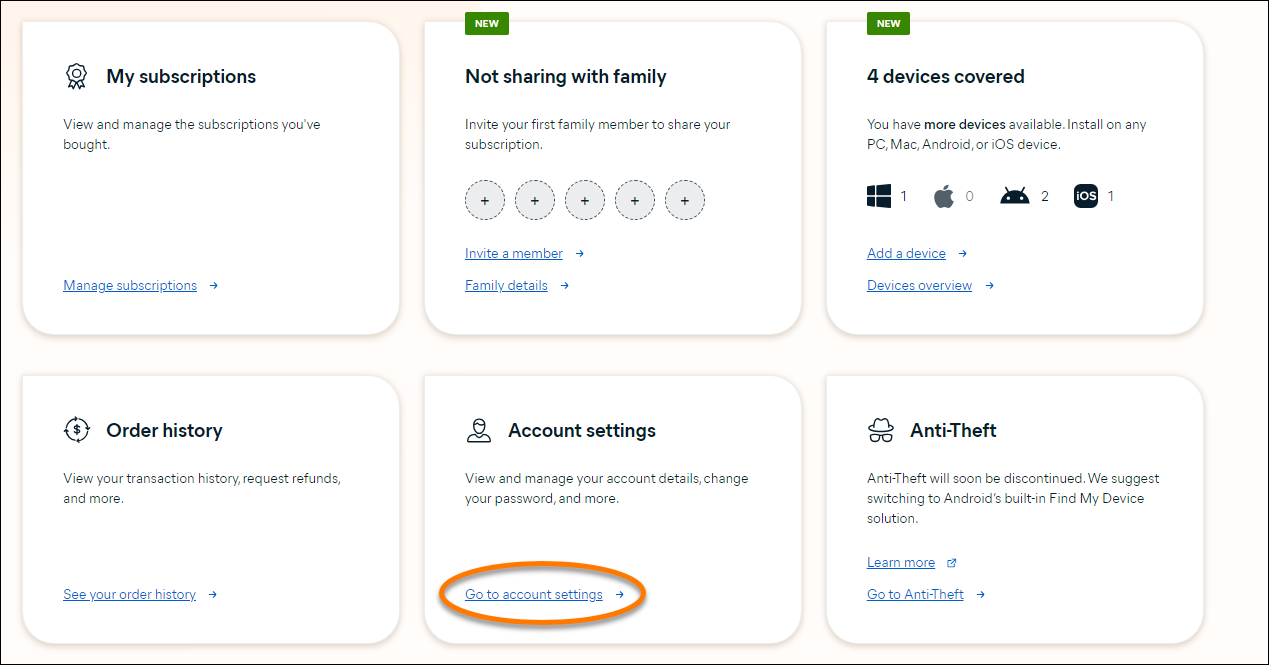
- Zaloguj się na Konto Avast i kliknij przycisk Przejdź do ustawień konta na kafelku Ustawienia konta.
- W obszarze Bezpieczeństwo kliknij opcję Włącz weryfikację dwuetapową.
- Wprowadź hasło do Konta Avast i kliknij opcję Kontynuuj.
- Pobierz aplikację Google Authenticator na urządzenie z systemem Android lub iOS i skonfiguruj ją. Wykonaj następujące kroki:
Jeśli aplikacja Google Authenticator jest już skonfigurowana na Twoim urządzeniu, otwórz aplikację i kliknij ikonę plusa
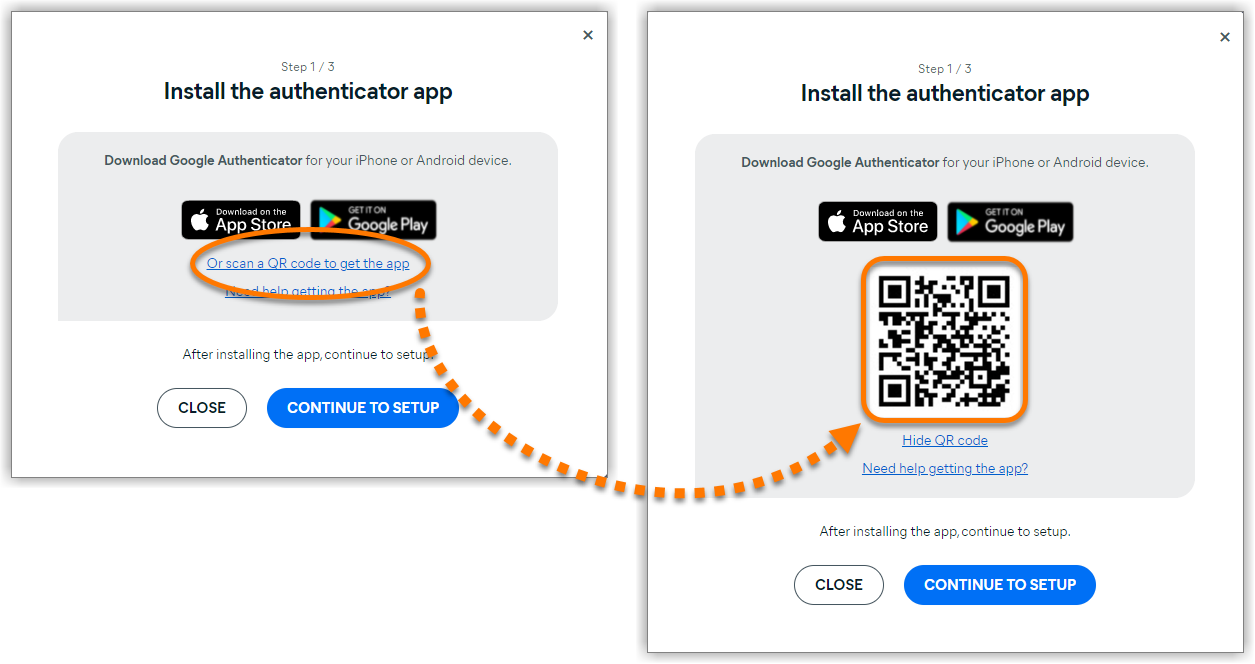
+w prawym dolnym rogu ekranu.- Kliknij opcję Możesz też zeskanować kod QR, aby pobrać aplikację, a następnie otwórz na urządzeniu aplikację Aparat i zeskanuj kod QR znajdujący się na ekranie. Możesz też pobrać aplikację ze strony produktu Google Authenticator w Sklepie Google Play lub sklepie App Store.
- Dotknij opcji Rozpocznij na ekranie powitalnym aplikacji.
- Kliknij opcję Możesz też zeskanować kod QR, aby pobrać aplikację, a następnie otwórz na urządzeniu aplikację Aparat i zeskanuj kod QR znajdujący się na ekranie.
- W aplikacji Google Authenticator dotknij opcji Dodaj kod i Zeskanuj kod QR.
- Na ekranie z instrukcjami kliknij opcję Przejdź do konfiguracji, a następnie zeskanuj kod QR za pomocą urządzenia z systemem Android lub iOS.
- W aplikacji Google Authenticator znajdź 6-cyfrowy kod, który jest wyświetlany pod pozycją Avast.
- Na ekranie z instrukcjami wprowadź 6-cyfrowy kod z aplikacji, a następnie kliknij opcję Włącz.
- Zapisz kod odzyskiwania, a następnie kliknij opcję Zamknij.
Możesz użyć kodu odzyskiwania, aby wyłączyć weryfikację dwuetapową i zalogować się na Konto Avast, jeśli nie masz dostępu do aplikacji Google Authenticator.


 Możesz też pobrać aplikację ze strony produktu Google Authenticator w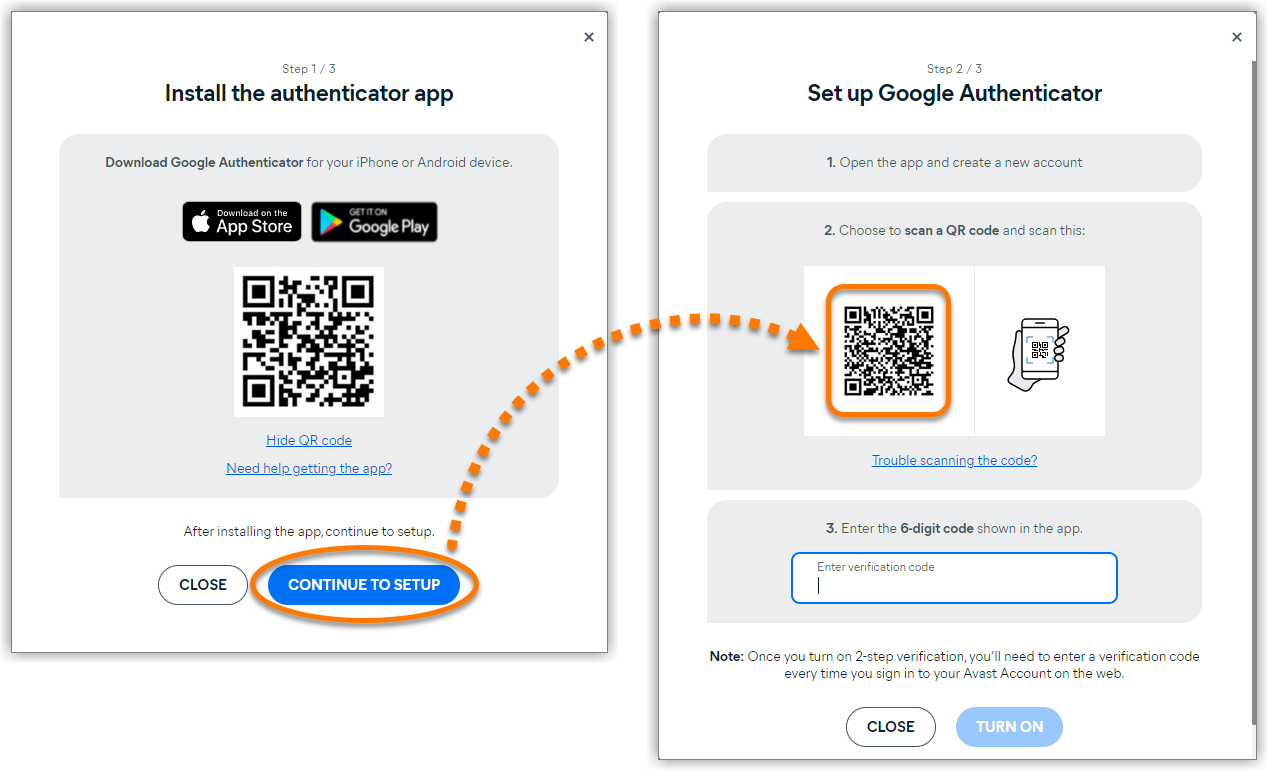


Weryfikacja dwuetapowa została włączona.
Logowanie przy użyciu weryfikacji dwuetapowej
Po włączeniu weryfikacji dwuetapowej wykonaj następujące czynności, aby zalogować się na Konto Avast:
- Wpisz adres e-mail i hasło do Konta Avast, a następnie kliknij opcję Kontynuuj.
- Otwórz aplikację Google Authenticator na urządzeniu z systemem Android lub iOS.
- Znajdź 6-cyfrowy kod, który jest wyświetlany pod pozycją Avast.
- Na ekranie logowania Konta Avast wprowadź 6-cyfrowy kod z aplikacji, a następnie kliknij opcję Kontynuuj.


W ten sposób zalogujesz się na Konto Avast.
Wyłączanie weryfikacji dwuetapowej
Aby wyłączyć weryfikację dwuetapową na Koncie Avast, wykonaj czynności odpowiednie dla używanej metody uwierzytelniania:
Jeśli masz dostęp do aplikacji Google Authenticator, wykonaj następujące kroki:
- Zaloguj się na Konto Avast i kliknij przycisk Przejdź do ustawień konta na kafelku Ustawienia konta.
- W obszarze Bezpieczeństwo kliknij opcję Wyłącz.
- Wprowadź hasło do Konta Avast, a następnie kliknij opcję Kontynuuj.
- Otwórz aplikację Google Authenticator na urządzeniu z systemem Android lub iOS.
- Znajdź 6-cyfrowy kod, który jest wyświetlany pod pozycją Avast.
- Na ekranie logowania Konta Avast wprowadź 6-cyfrowy kod z aplikacji, a następnie kliknij opcję Kontynuuj.
- Kliknij opcję Wyłącz, aby potwierdzić.
- Kliknij opcję Zamknij, aby wrócić do pulpitu nawigacyjnego Konta Avast.
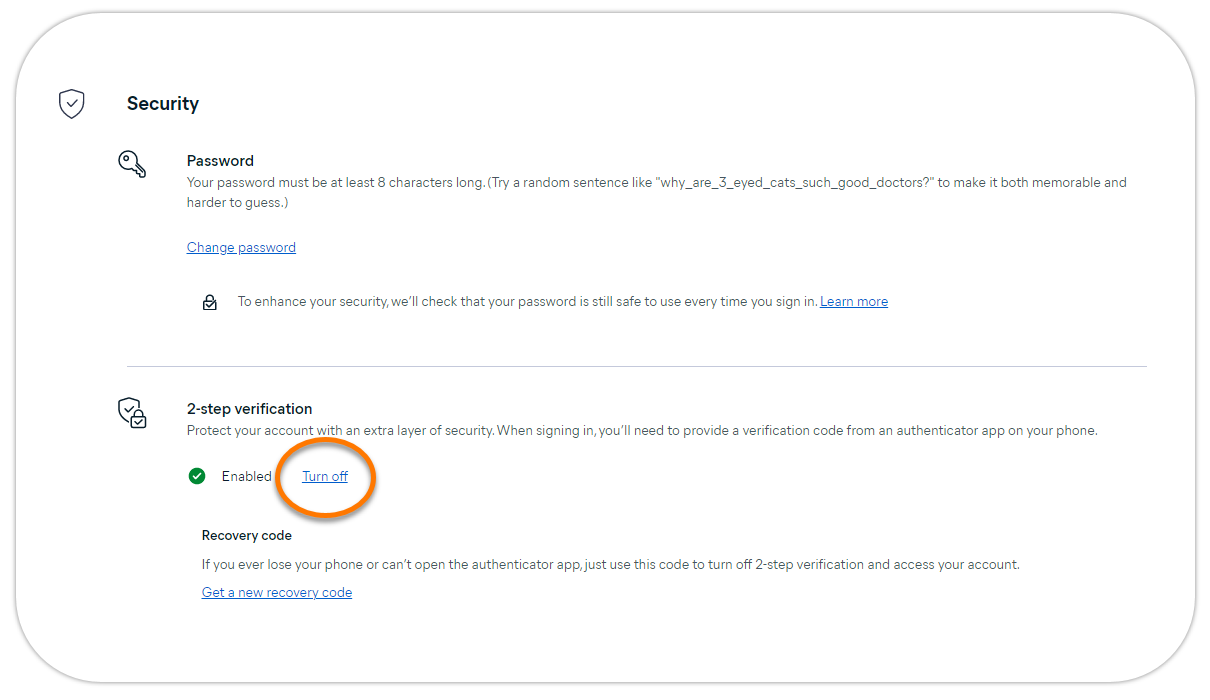


Weryfikacja dwuetapowa została wyłączona.
Jeśli nie masz dostępu do aplikacji Google Authenticator, wykonaj następujące kroki, aby skorzystać z klucza odzyskiwania:
- Przejdź na stronę logowania Konta Avast i kliknij opcję Masz kłopoty z aplikacją uwierzytelniającą?
- Wprowadź klucz odzyskiwania otrzymany przy pierwszym włączeniu weryfikacji dwuetapowej i kliknij przycisk Wyłącz.
Kod odzyskiwania zaczyna się od
R-i zawiera 25-cyfrowy kod w formacie 5x5. Jeśli nie masz kodu odzyskiwania, kliknij opcję Skontaktuj się z pomocą techniczną, aby uzyskać pomoc.


Weryfikacja dwuetapowa została wyłączona.
W celu zwiększenia bezpieczeństwa możesz chronić swoje Konto Avast przy użyciu mechanizmu weryfikacji dwuetapowej. Po włączeniu weryfikacji dwuetapowej trzeba będzie każdorazowo wprowadzać hasło i kod weryfikacyjny z aplikacji Google Authenticator, aby się zalogować.
Włączanie weryfikacji dwuetapowej
Aby włączyć weryfikację dwuetapową, wykonaj następujące czynności:
- Zaloguj się na swoje Konto Avast.
- W prawym górnym rogu strony kliknij Moje konto i wybierz opcję Ustawienia konta z menu rozwijanego.
- W obszarze Weryfikacja dwuetapowa kliknij opcję Konfiguruj.
- Na ekranie instrukcji kliknij Dalej, aby wybrać metodę uwierzytelniania.
- Pobierz aplikację Google Authenticator na swoje urządzenie z systemem Android lub iOS i skonfiguruj ją.
Jeśli aplikacja Google Authenticator jest już skonfigurowana na Twoim urządzeniu, otwórz aplikację i kliknij ikonę plusa w prawym dolnym rogu ekranu.
- Dotknij ikony plusa w aplikacji Google Authenticator i wybierz Zeskanuj kod QR, a następnie zeskanuj kod QR na ekranie instrukcji.
- W aplikacji Google Authenticator znajdź 6-cyfrowy kod, który jest wyświetlany pod pozycją Avast.
Każdy 6-cyfrowy kod jest ważny tylko przez 30 sekund. Upewnij się, że wprowadzisz go, zanim wygaśnie.
- Na ekranie z instrukcjami wprowadź 6-cyfrowy kod, a następnie kliknij opcję Zweryfikuj.
- Kliknij Kontynuuj, upewnij się, że Pobierz lub Wydrukuj kod odzyskiwania i kliknij Dalej.
Użyj kodu odzyskiwania, aby się zalogować, jeśli utracisz dostęp do aplikacji uwierzytelniającej.
Weryfikacja 2-etapowa została skonfigurowana. Kliknij przycisk Gotowe.
Wyłączanie weryfikacji dwuetapowej
Aby wyłączyć weryfikację dwuetapową na Koncie Avast, wykonaj czynności odpowiednie dla używanej metody uwierzytelniania:
- Wyłącz weryfikację dwuetapową za pomocą aplikacji Authenticator: Gdy masz dostęp do swojej aplikacji Google Authenticator.
- Wyłącz weryfikację dwuetapową za pomocą kodu odzyskiwania: Gdy nie masz dostępu do swojej aplikacji Google Authenticator.
- Przejdź do swojego Konta Avast.
- Wprowadź swój adres poczty elektronicznej, kliknij opcję Kontynuuj. Wprowadź swoje hasło, a następnie kliknij Zaloguj się.
- Na ekranie Weryfikacja dwuetapowa wprowadź 6-cyfrowy kod z aplikacji i kliknij Zweryfikuj.
- W prawym górnym rogu strony kliknij pozycję Moje konto i z menu rozwijanego wybierz opcję Ustawienia konta.
- W sekcji weryfikacji dwuetapowej, kliknij Wyłącz.
Weryfikacja dwuetapowa została wyłączona.
- Przejdź na stronę internetową logowania Konta Avast.
- Wpisz swój adres e-mail, kliknij Kontynuuj. Wprowadź swoje hasło, a następnie kliknij Zaloguj się.
- Na ekranie z instrukcjami kliknij okno dialogowe z opcją Użyj innej metody, a następnie wybierz Użyj kodu odzyskiwania.
- Wprowadź 25-znakowy kod odzyskiwania i kliknij Zweryfikuj. Dokończ kontrolę bezpieczeństwa, jeśli zostaniesz o to poproszony.
- Twoja weryfikacja dwuetapowa została wyłączona. Kliknij przycisk Rozumiem.
Wykorzystano jednorazowy kod odzyskiwania. Weryfikacja dwuetapowa została automatycznie wyłączona, aby zapobiec zablokowaniu konta. Włącz ją ponownie w ustawieniach konta, aby uzyskać nowy kod odzyskiwania.
Weryfikacja dwuetapowa została wyłączona.
- Wszystkie dostępne produkty konsumenckie Avast
- Wszystkie obsługiwane systemy operacyjne
Zaktualizowano dnia: 08.12.2025

 © 2025 Gen Digital Inc.