

アバスト アンチトラックは、オンライン トラッキング技術から個人情報を保護するために設計されたプライバシー保護アプリケーションです。この記事は、Avast One に含まれるアバスト アンチトラックのバージョンに適用されます。スタンドアロンのアバスト アンチトラック アプリケーションの詳細については、次の記事を参照してください。アバスト アンチトラック - はじめに。
トラッカーを除去する
アバスト アンチトラックのブラウザ拡張機能をインストールし、Avast Oneを開いた後、サイドメニューにカーソルを合わせて、AntiTrackを選択します。アバスト アンチトラックは、デバイスを自動的にスキャンしてトラッカーを検出します。トラッカーが検出された場合、アバスト アンチトラックはそれらの削除を促すメッセージを表示します:
- 表示されるプロンプトで、[トラッカーを削除] をクリックします。

- ブラウザが開いている場合は、[ブラウザを閉じる] をクリックして、アバスト アンチトラックが自動的にブラウザを閉じることを許可します。
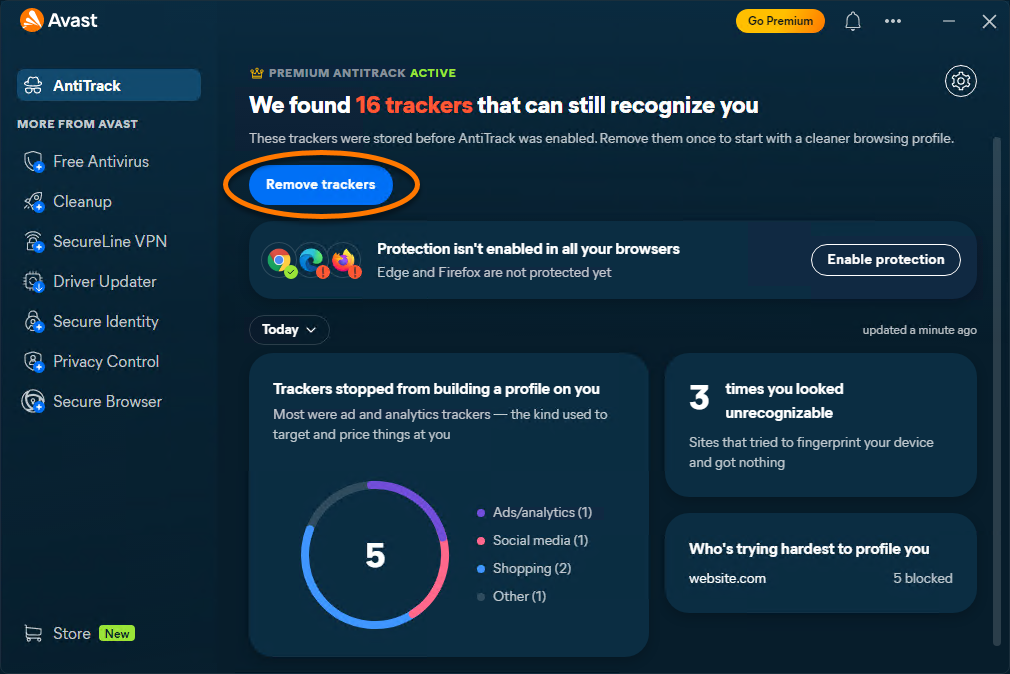
検出されたトラッカーは除去されました。
ダッシュボードを使用する
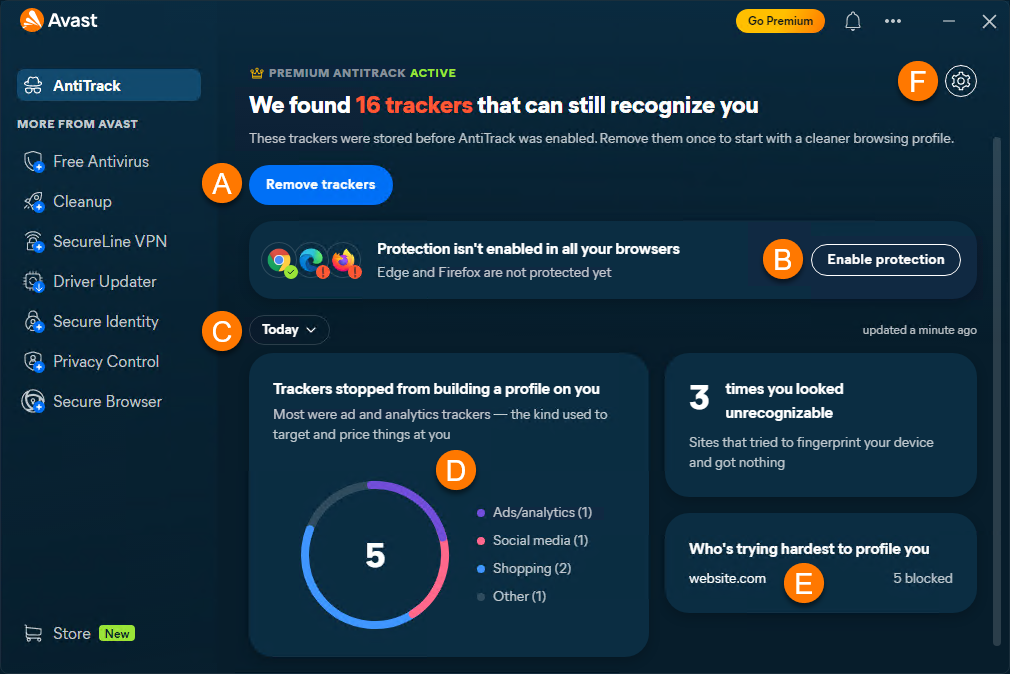
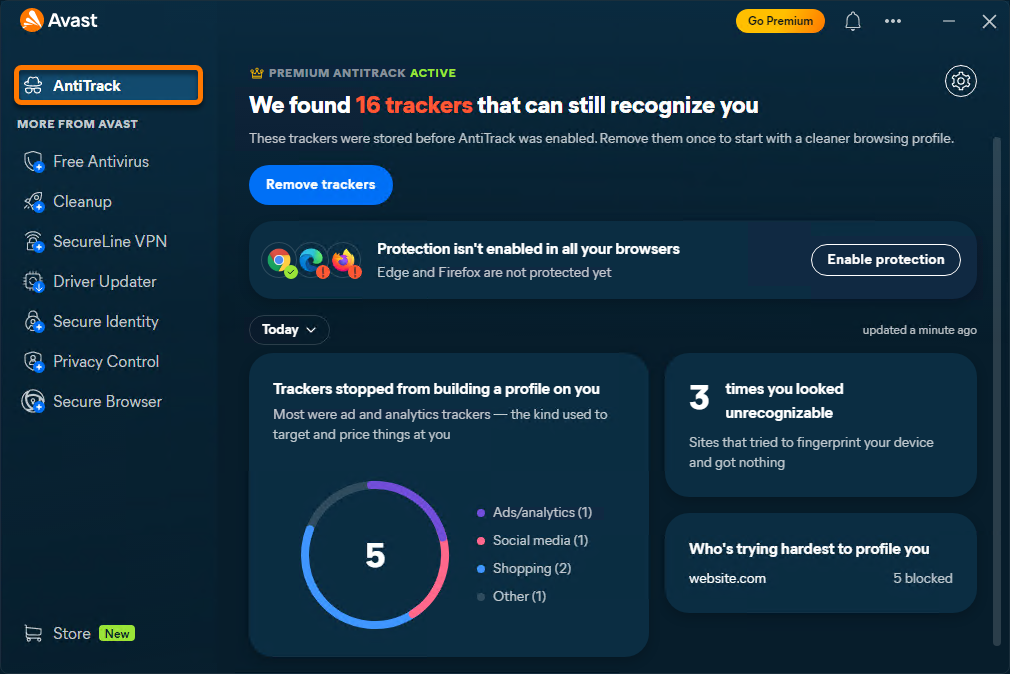
Avast AntiTrackを開くと、ダッシュボードに検出されたトラッキングアクティビティと保護オプションの概要が表示されます。
- トラッカーを削除:最新のスキャンで検出されたトラッカーを除去します。トラッカーが削除された後も拡張機能によって保護されるため、このオプションが表示されない場合があります。
- 保護を有効にする:対応ブラウザにアバスト アンチトラックの拡張機能がまだインストールされていない場合は、このオプションをクリックして追加してください。
- 下向き矢印をクリックして、今日または過去 7 日間、30 日間、60 日間、90 日間の統計を表示します。
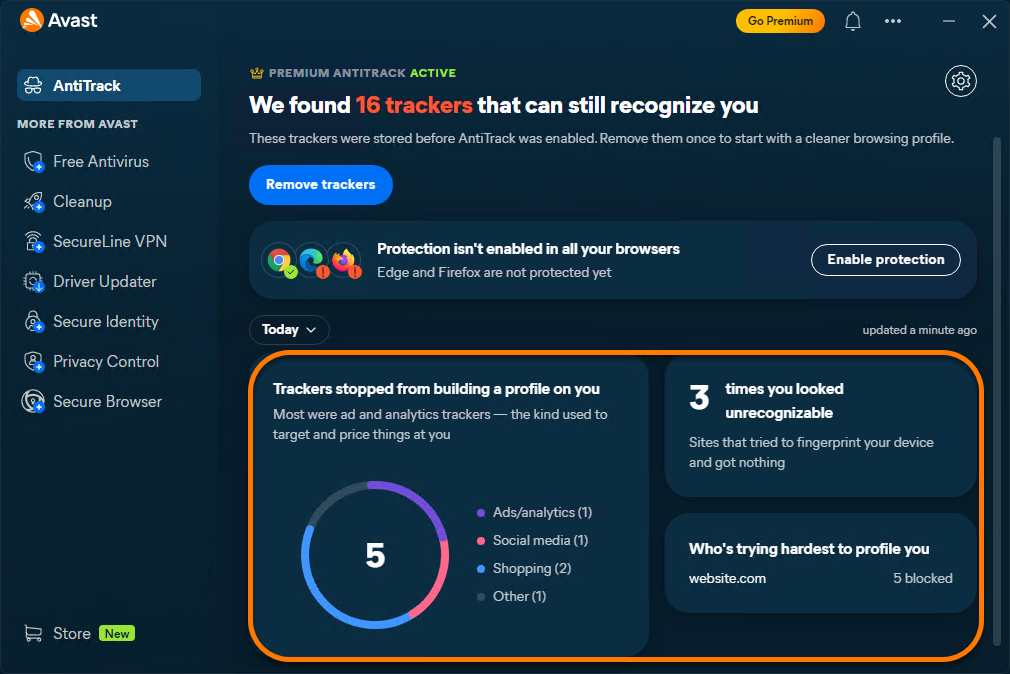
- トラッカーによるプロファイルの作成を阻止しました:選択した期間のフィンガープリンティングの試行数と削除されたトラッカーの総数を表示します。
- プロファイルを作成しようと最も試みている相手:各 Web サイトにおけるブロックされたフィンガープリンティングの試行とトラッキングのアクティビティに関する情報を表示します。
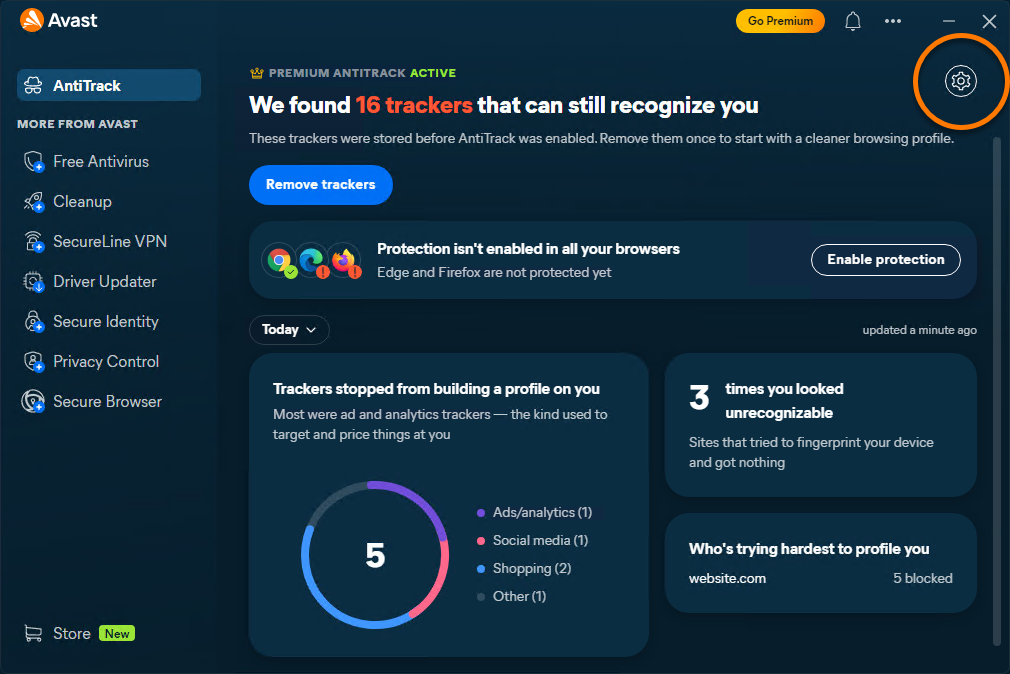
- ブラウザ拡張のオプション、オペレーティングシステム トラッカーブロック、およびアバスト アンチトラックのデータの削除を管理するには、[設定](歯車アイコン)をクリックします。
トラッキング試行を監視する
アバスト アンチトラックのダッシュボードでは、ブロックされたフィンガープリンティングの試みとトラッカーに関する詳細情報を確認できます。ダッシュボードで利用可能なタブをクリックして、追加の詳細を確認できます。
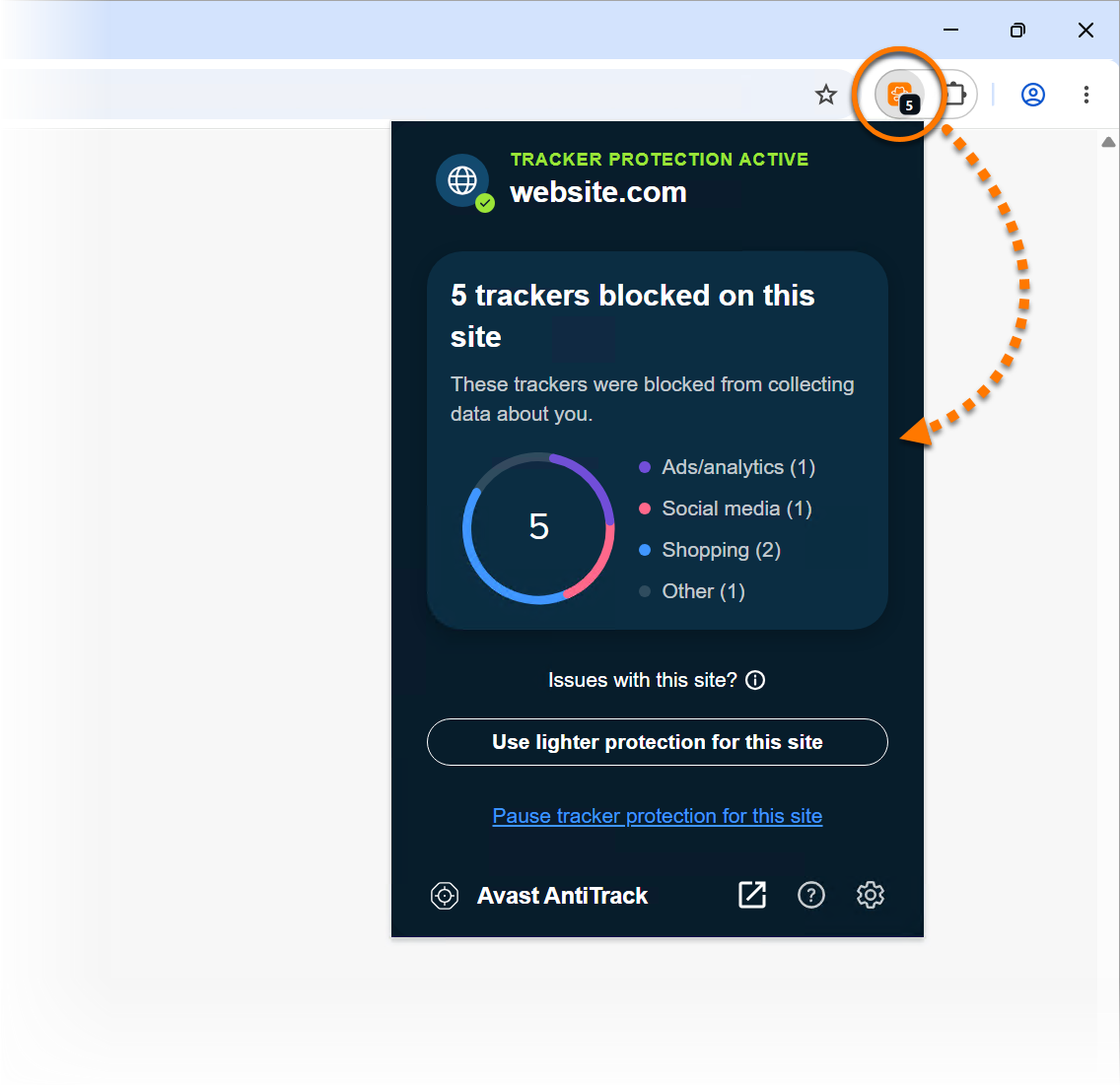
アバスト アンチトラックのブラウザ拡張機能を使用して、追跡情報を確認することもできます。ブラウザを開き、確認する Web サイトに移動してから、ブラウザの右上隅にある Avast AntiTrack 拡張機能をクリックします。
除外リストを作成する
アバスト アンチトラックが特定のWebサイトの Cookie を消去しないようにするには、該当するWebサイトを 除外リストに追加します。
手順の詳細については、次の記事をご参照ください。
Windows トラッカーのブロックを管理する
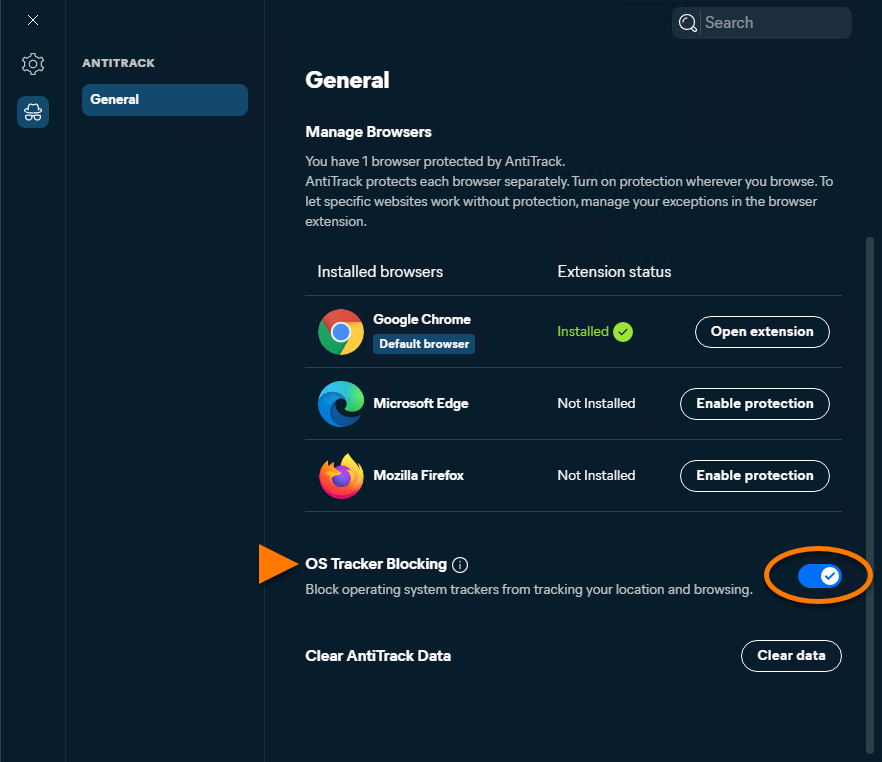
アバスト アンチトラックでは、Windowsによるトラッキング行動やターゲット広告をブロックできます。
- Avast Oneを開き、サイドメニューにカーソルを合わせて、[AntiTrack] を選択します。
- [設定](ギア アイコン)をクリックします。
- OS トラッカーブロッキングスライダーを使用して、Windows トラッカーのブロックを有効または無効にします。
アバスト アンチトラックのデータを削除する
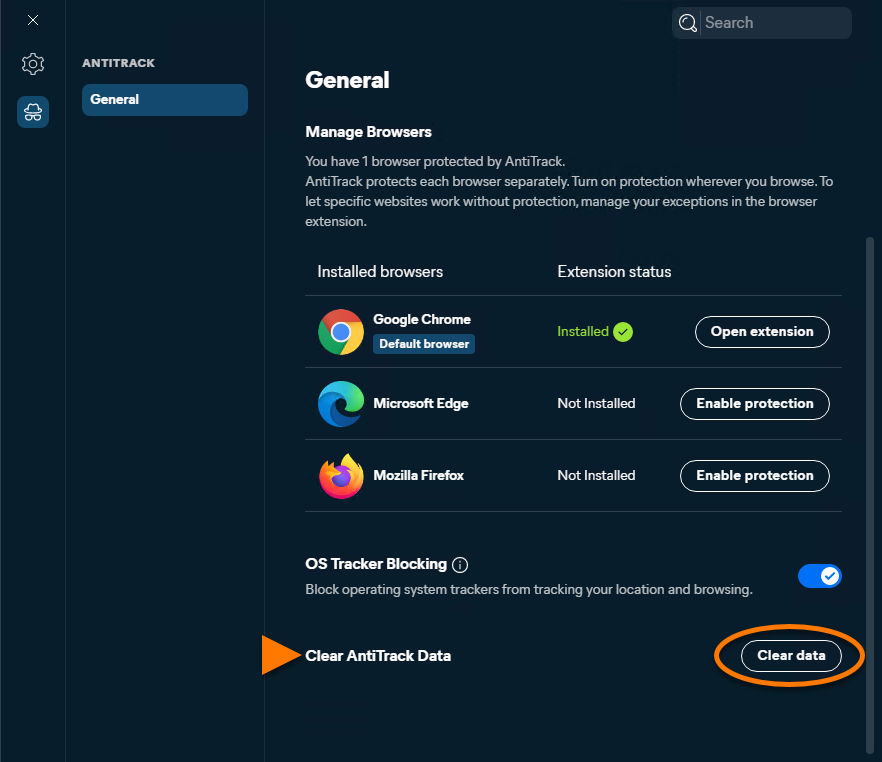
以下の手順に従って、アバスト アンチトラックによって収集されたトラッキングの試みに関する情報をすべて削除します。
- Avast Oneを開き、サイドメニューの上にカーソルを置いて [アンチトラック] を選択します。
- [設定](ギア アイコン)をクリックします。
- [データを消去する] をクリックします。
その他の推奨事項
Avast One のアバスト アンチトラックの詳細については、次の記事をご参照ください。
- Avast One
- アバスト アンチトラック
- Windows
アップデート日: 2026年09月15日

 © 2025 Gen Digital Inc.