

Avast AntiTrack es una aplicación de privacidad diseñada para ayudar a proteger tu identidad frente a las técnicas de rastreo en línea. Este artículo se aplica a la versión de Avast AntiTrack incluida en Avast One. Para obtener información sobre la aplicación independiente Avast AntiTrack, consulta el siguiente artículo: Avast AntiTrack: primeros pasos.
Eliminar rastreadores
Después de instalar la extensión del navegador de Avast AntiTrack y abrir Avast One, coloca el cursor sobre el menú lateral y selecciona AntiTrack. Avast AntiTrack analiza automáticamente tu dispositivo en busca de rastreadores. Si se detectan rastreadores, Avast AntiTrack te indica que los elimines:
- En el mensaje que aparece, haz clic en Eliminar rastreadores.

- Si algún navegador está abierto, haz clic en Cerrar navegadores para permitir que Avast AntiTrack los cierre automáticamente.
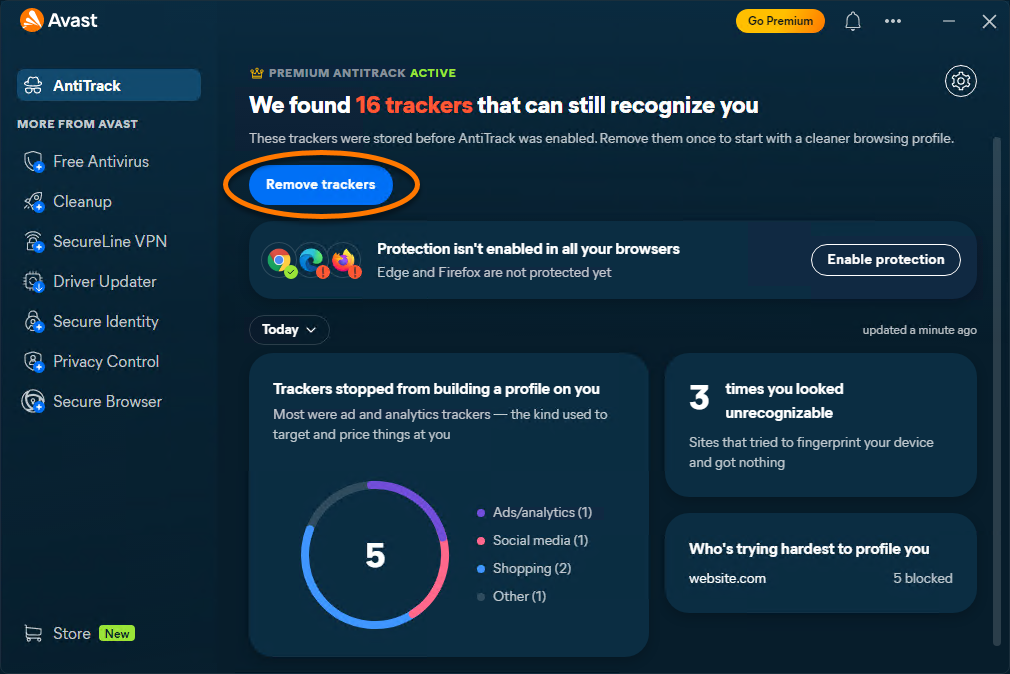
Se eliminan los rastreadores detectados.
Usa el panel principal
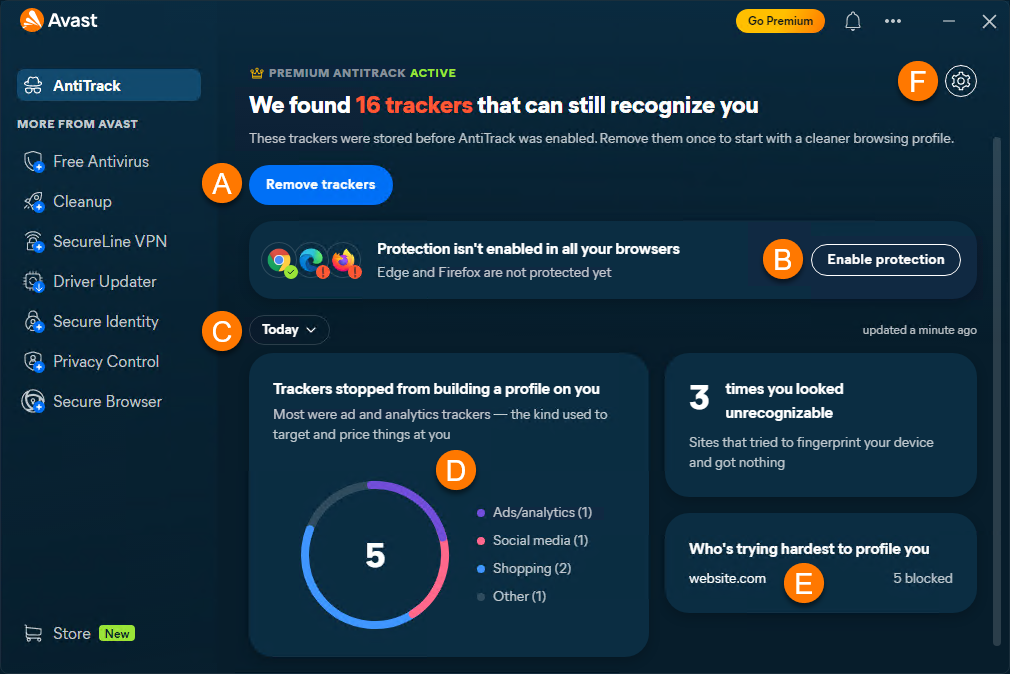
Cuando abras Avast AntiTrack, el panel proporciona un resumen de la actividad de seguimiento detectada y de las opciones de protección.
- Eliminar rastreadores: Elimina los rastreadores detectados durante el último análisis. Después de eliminar los rastreadores, las extensiones siguen protegiéndote, por lo que es posible que esta opción no aparezca.
- Activar protección: Si un navegador compatible todavía no tiene instalada la extensión de Avast AntiTrack, haz clic en esta opción para añadirla.
- Haz clic en la flecha hacia abajo para ver las estadísticas de hoy o de los últimos 7, 30, 60 o 90 días.
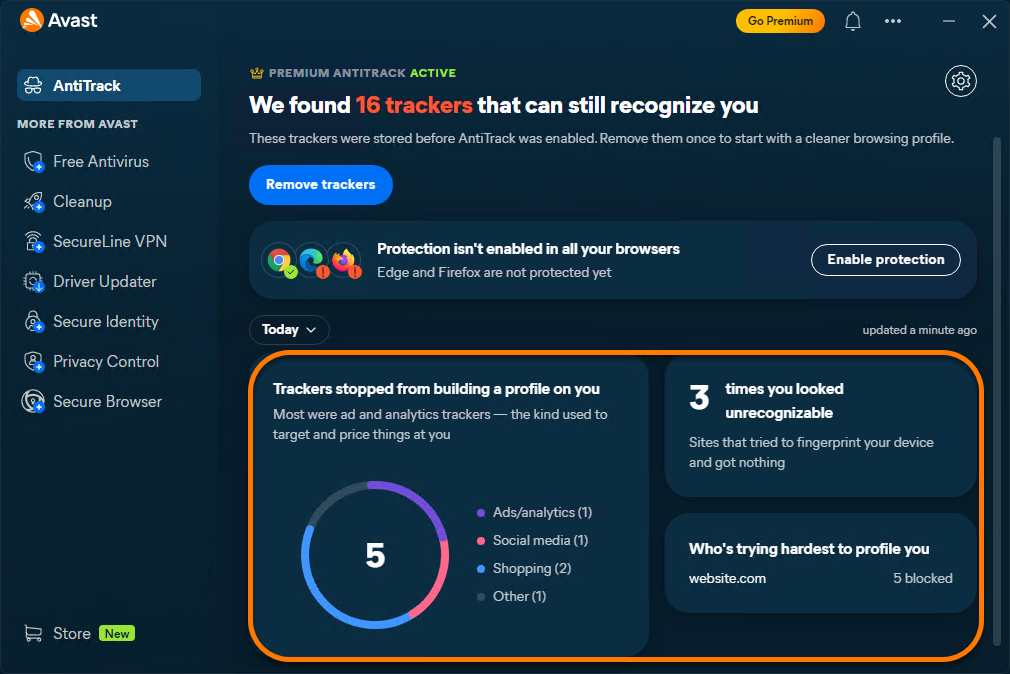
- Rastreadores que no pudieron crear un perfil sobre ti: Muestra el número total de intentos de creación de huella digital y rastreadores eliminados durante el período seleccionado.
- Quién está intentando con más empeño trazar tu perfil: Muestra información sobre los intentos de creación de huella digital bloqueados y la actividad de rastreo de cada sitio web.
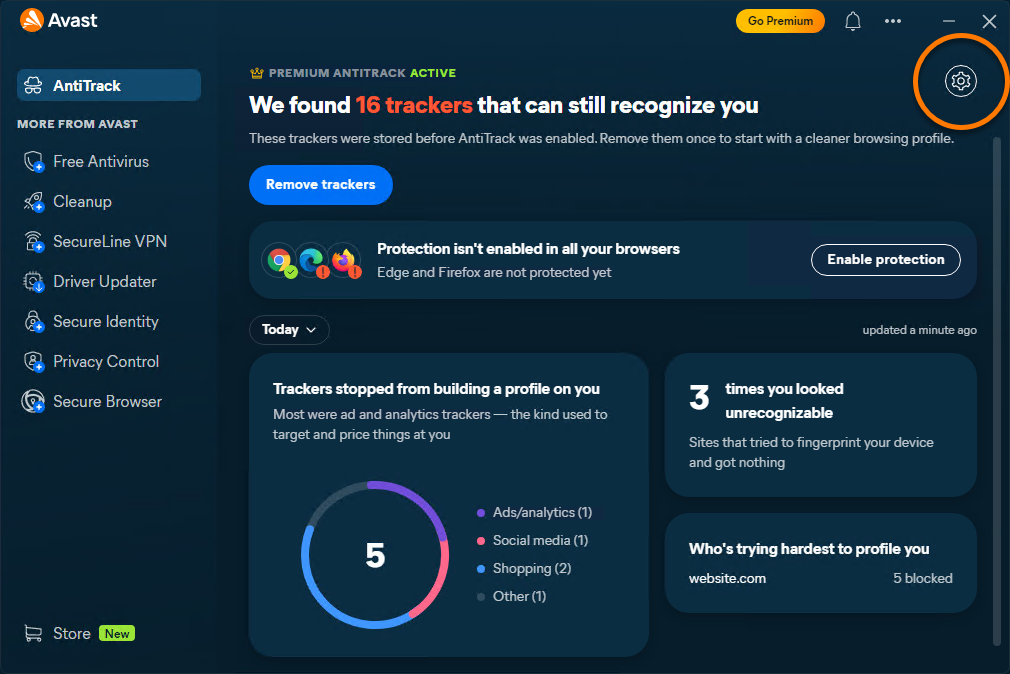
- Haz clic en Configuración (el icono de rueda dentada) para gestionar las opciones de la extensión del navegador, Bloqueo de rastreadores del sistema operativo y eliminar datos de Avast AntiTrack.
Supervisar los intentos de rastreo
El panel de Avast AntiTrack proporciona información detallada sobre los intentos de huellas digitales bloqueados y los rastreadores. Haz clic en las pestañas disponibles del panel para ver más detalles.
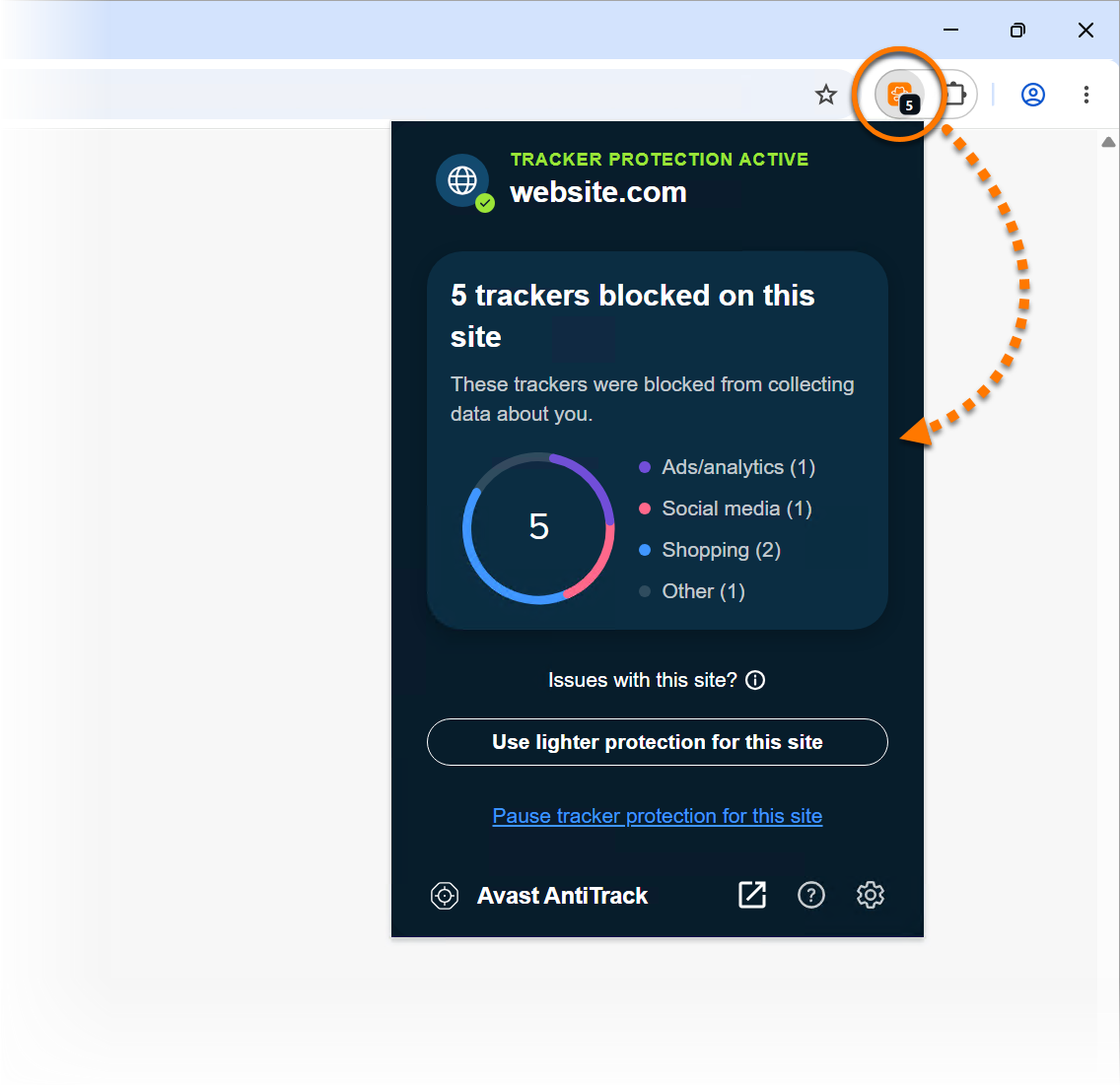
También puedes ver información sobre el rastreo a través de la extensión del navegador Avast AntiTrack. Abre tu navegador, ve al sitio web que quieres inspeccionar y, a continuación, haz clic en la extensión del navegador Avast AntiTrack en la parte superior derecha del navegador.
Crear una excepción
Puedes evitar que Avast AntiTrack borre las cookies de sitios web específicos añadiéndolos a la Lista de excepciones.
Si deseas obtener instrucciones detalladas, consulta el artículo siguiente:
Gestionar el bloqueo del rastreo de Windows
Avast AntiTrack puede bloquear las actividades de rastreo y la publicidad personalizada realizadas por Windows.
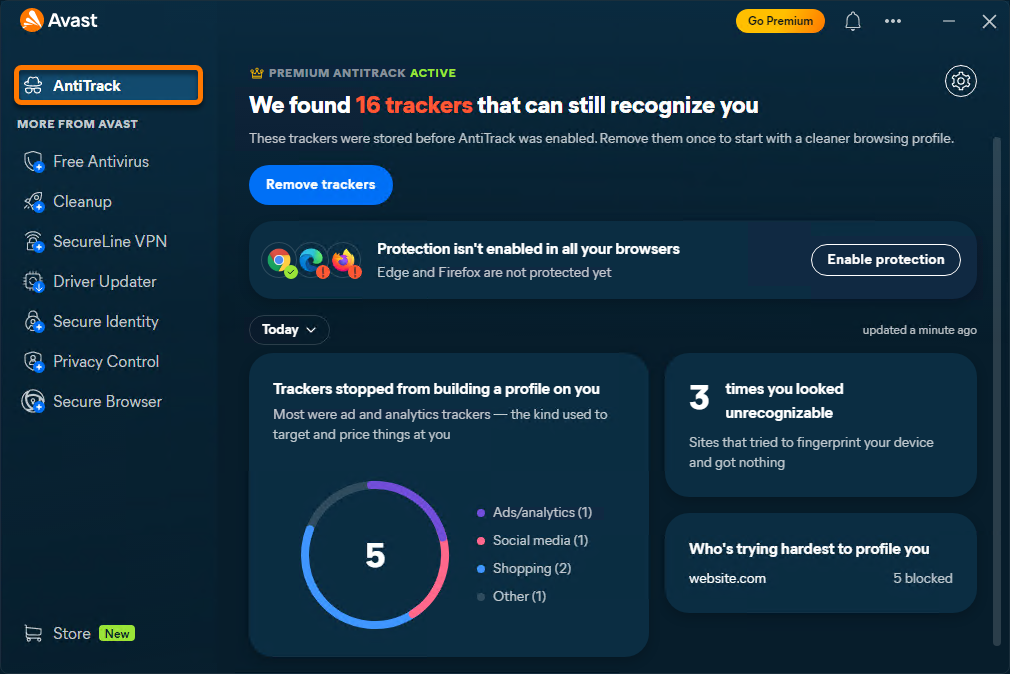
- Abre Avast One, pasa el cursor por encima del menú lateral y selecciona AntiTrack.
- Haz clic en Configuración (el icono de engranaje).
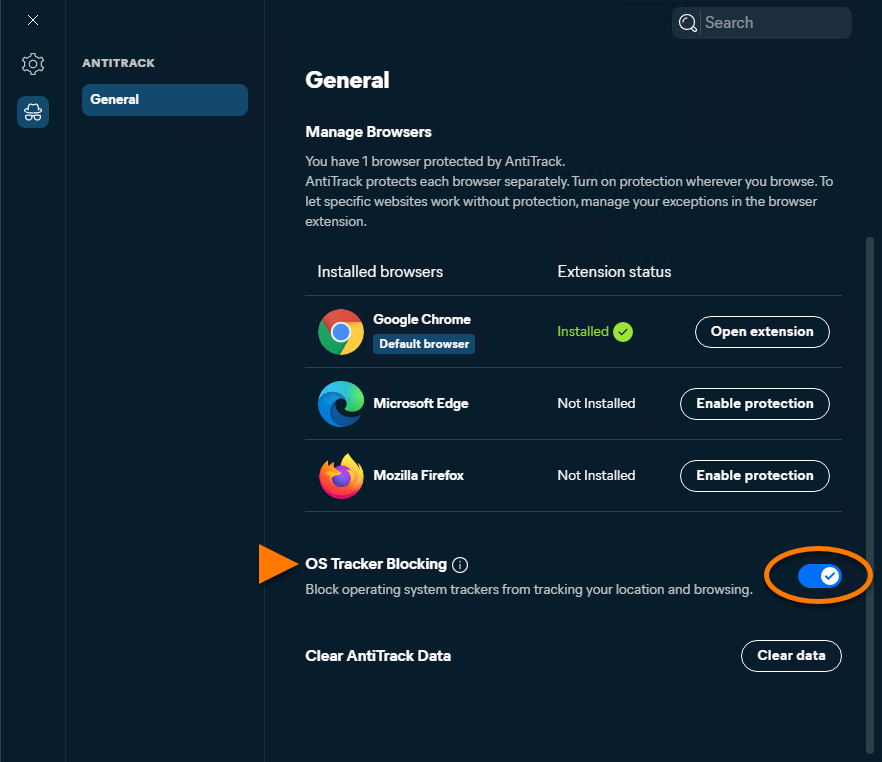
- Usa el control deslizante Bloqueo de rastreo del sistema operativo para activar o desactivar el bloqueo del rastreo de Windows.
Borrar datos de Avast AntiTrack
Sigue los pasos que se indican a continuación para eliminar toda la información sobre los intentos de rastreo recopilada por Avast AntiTrack:
- Abre Avast One, coloca el cursor sobre el menú lateral y selecciona AntiTrack.
- Haz clic en Configuración (el icono de engranaje).
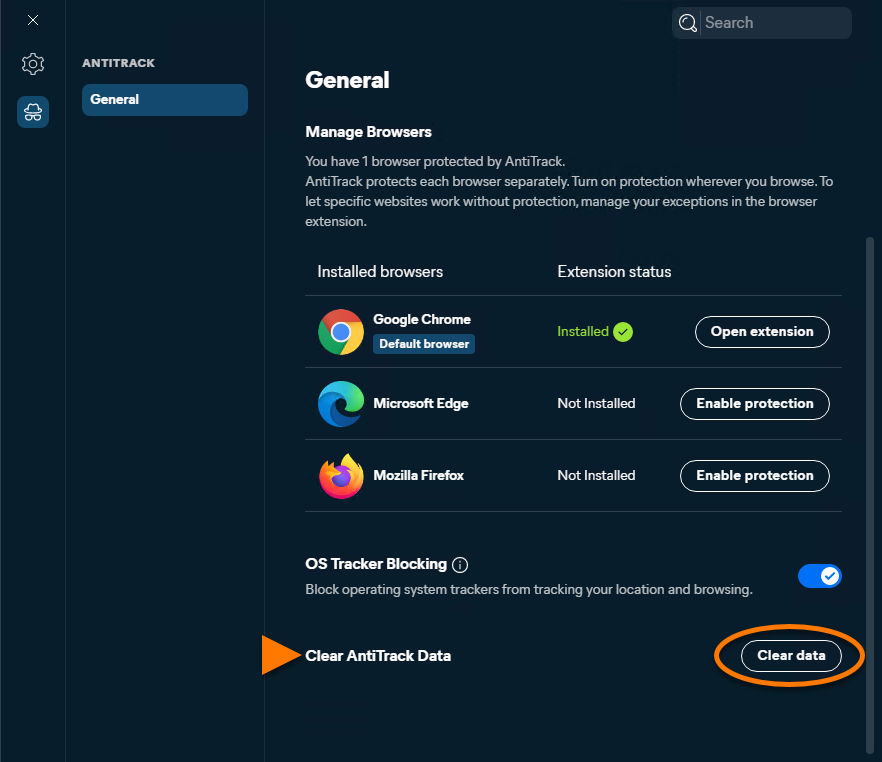
- Haz clic en Borrar datos.
Otras recomendaciones
Para obtener más información sobre Avast AntiTrack en Avast One, consulta el artículo siguiente:
- Avast One
- Avast AntiTrack
- Windows
Actualizado el: 15/09/2026

 © 2025 Gen Digital Inc.