

Avast AntiTrack è un'applicazione per la privacy progettata per proteggere l'identità dalle tecniche di tracciamento online. Questo articolo si applica alla versione di Avast AntiTrack inclusa in Avast One. Per informazioni sull'applicazione standalone Avast AntiTrack, fare riferimento al seguente articolo: Avast AntiTrack - Guida introduttiva.
Elimina i tracker
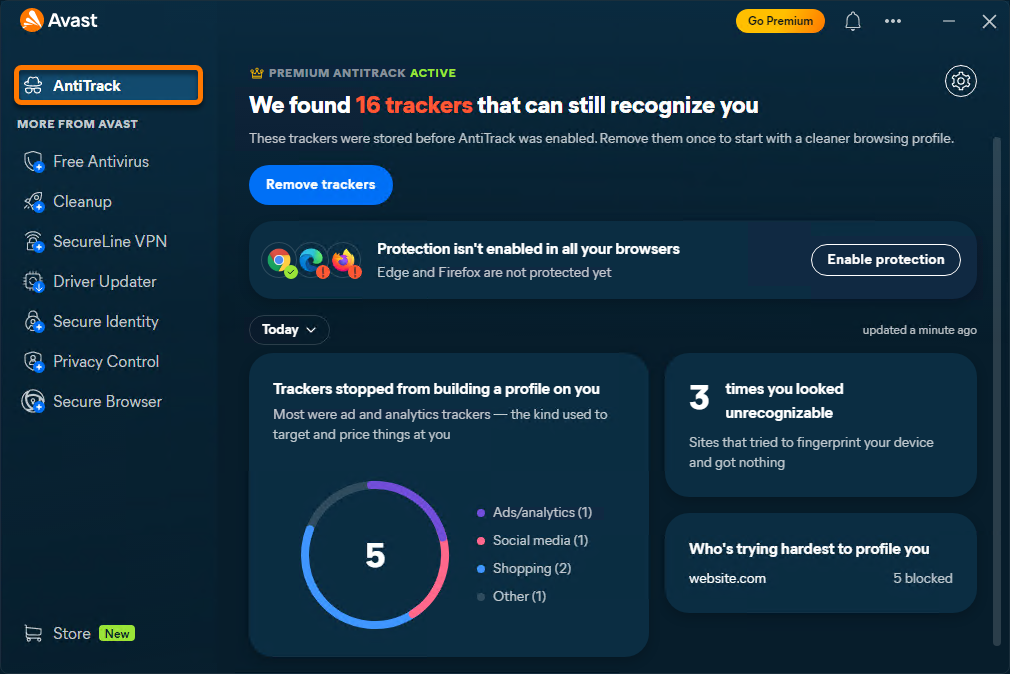
Dopo aver installato l'estensione del browser Avast AntiTrack e aperto Avast One, passa il cursore sul menu laterale e seleziona AntiTrack. Avast AntiTrack esegue automaticamente la scansione del dispositivo per rilevare i tracker. Se vengono rilevati dei tracker, Avast AntiTrack ti chiede di rimuoverli:
- Nella finestra di dialogo visualizzata, cliccare su Rimuovi tracker.

- Se ci sono browser aperti, fai clic su Chiudi browser per consentire ad Avast AntiTrack di chiuderli automaticamente.
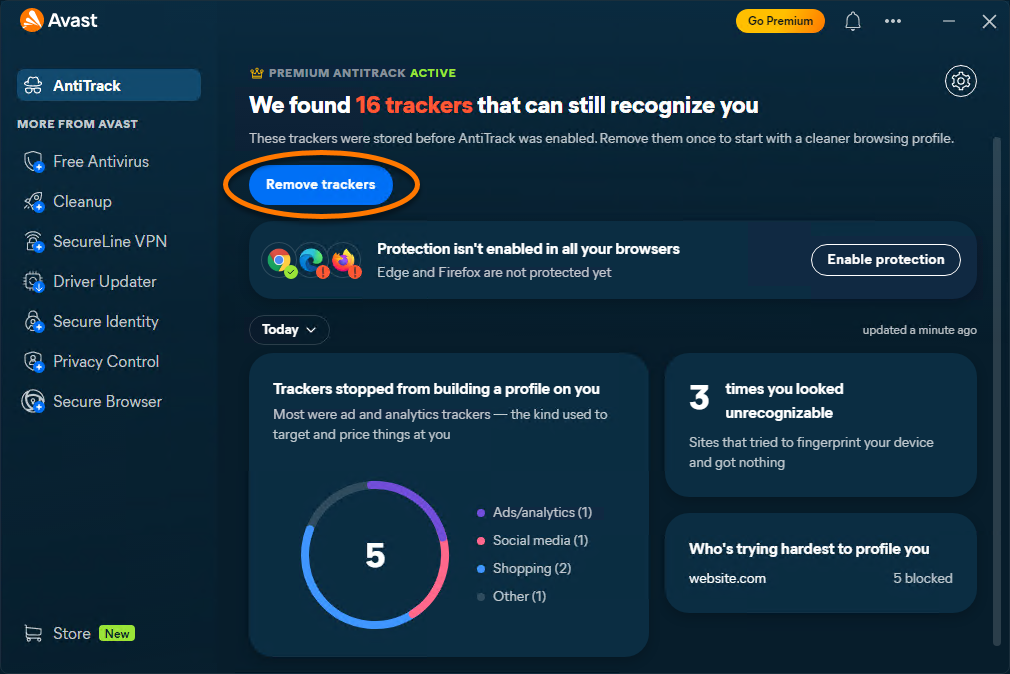
I tracker rilevati sono stati eliminati.
Esplorare la dashboard
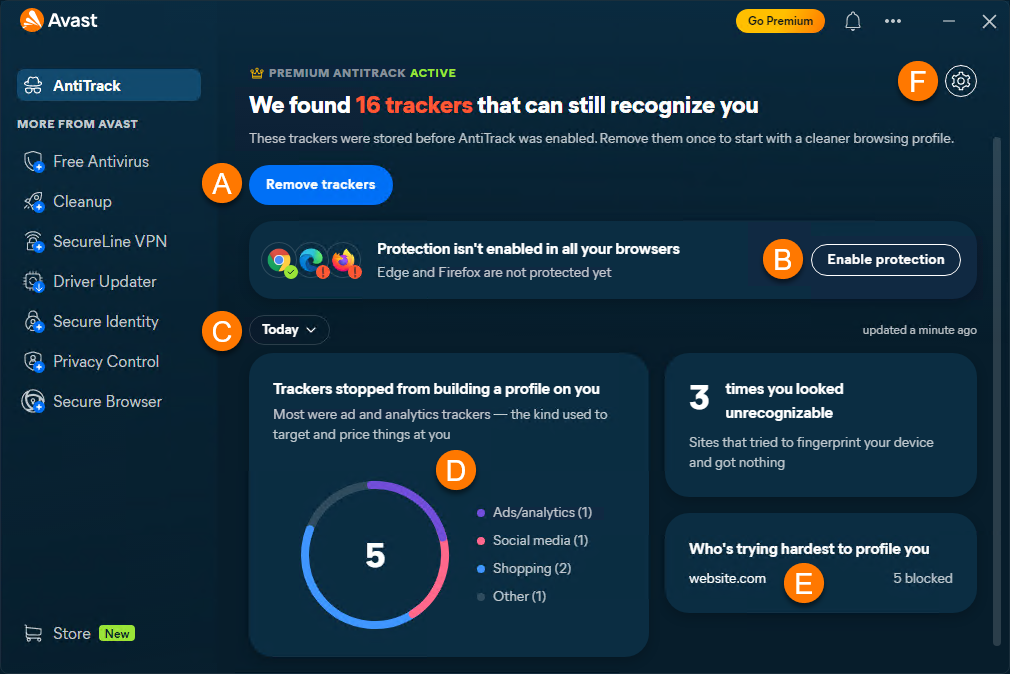
Quando apri Avast AntiTrack, la dashboard offre una panoramica dell'attività di tracciamento rilevata e delle opzioni di protezione.
- Rimuovi i tracker: Rimuove i tracker rilevati durante l'ultima scansione. Dopo la rimozione dei tracker, le estensioni continuano a proteggerti, quindi questa opzione potrebbe non essere visualizzata.
- Attiva protezione: Se un browser supportato non ha ancora l'estensione Avast AntiTrack installata, clicca su questa opzione per aggiungerla.
- Clicca sulla freccia rivolta verso il basso per visualizzare le statistiche di oggi o degli ultimi 7, 30, 60 o 90 giorni.
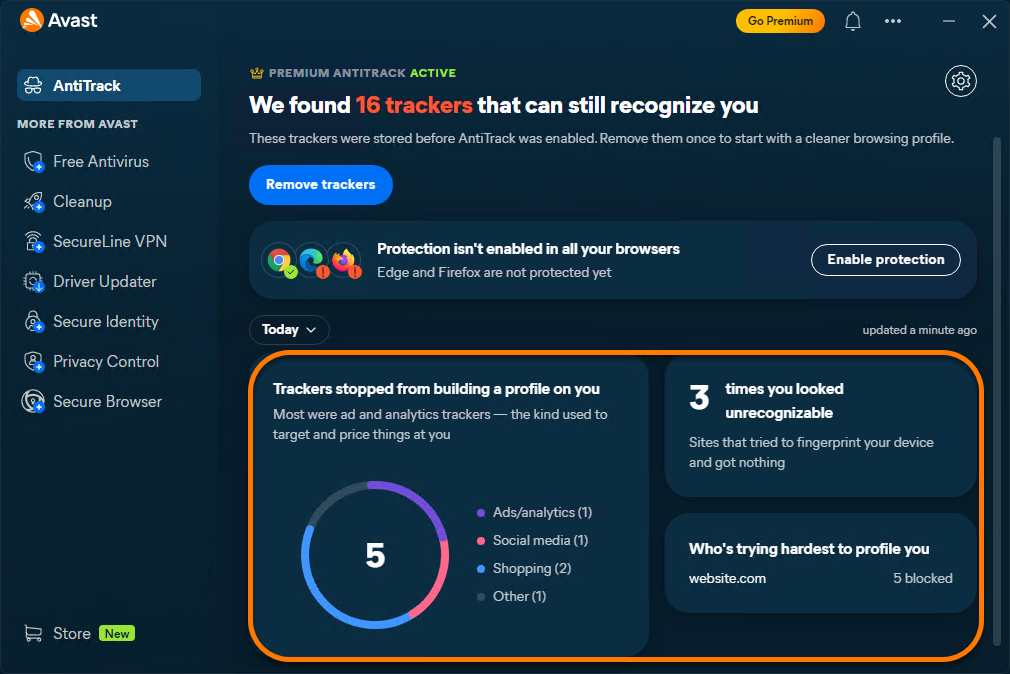
- Tracker bloccati per impedire la creazione di un profilo su di te: Visualizza il numero totale di tentativi di creazione impronta digitale e tracker rimossi durante il periodo selezionato.
- Chi sta cercando di profilarti più di tutti: Mostra informazioni sui tentativi di fingerprinting bloccati e sull'attività di tracciamento per singoli siti Web.
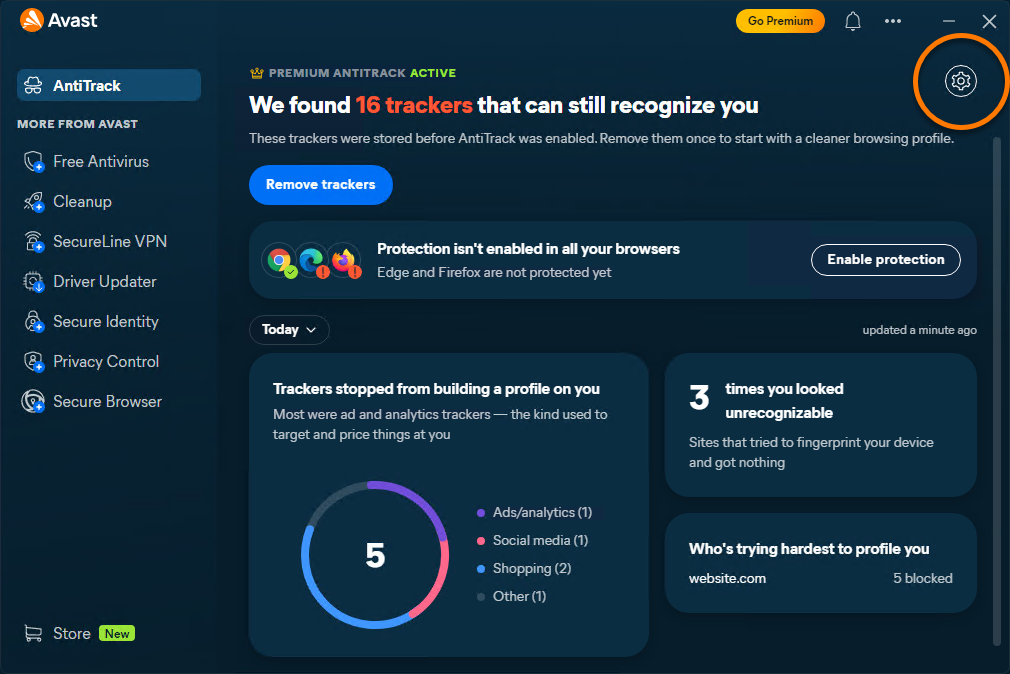
- Fai clic su Impostazioni (icona a forma di ingranaggio) per gestire le opzioni dell'estensione del browser, Blocco del tracciamento del sistema operativo e cancellazione dei dati di Avast AntiTrack.
Monitorare i tentativi di tracciamento
La dashboard di Avast AntiTrack fornisce informazioni dettagliate sui tentativi di fingerprinting e sui tracker bloccati. Clicca sulle schede disponibili nella dashboard per visualizzare ulteriori dettagli.
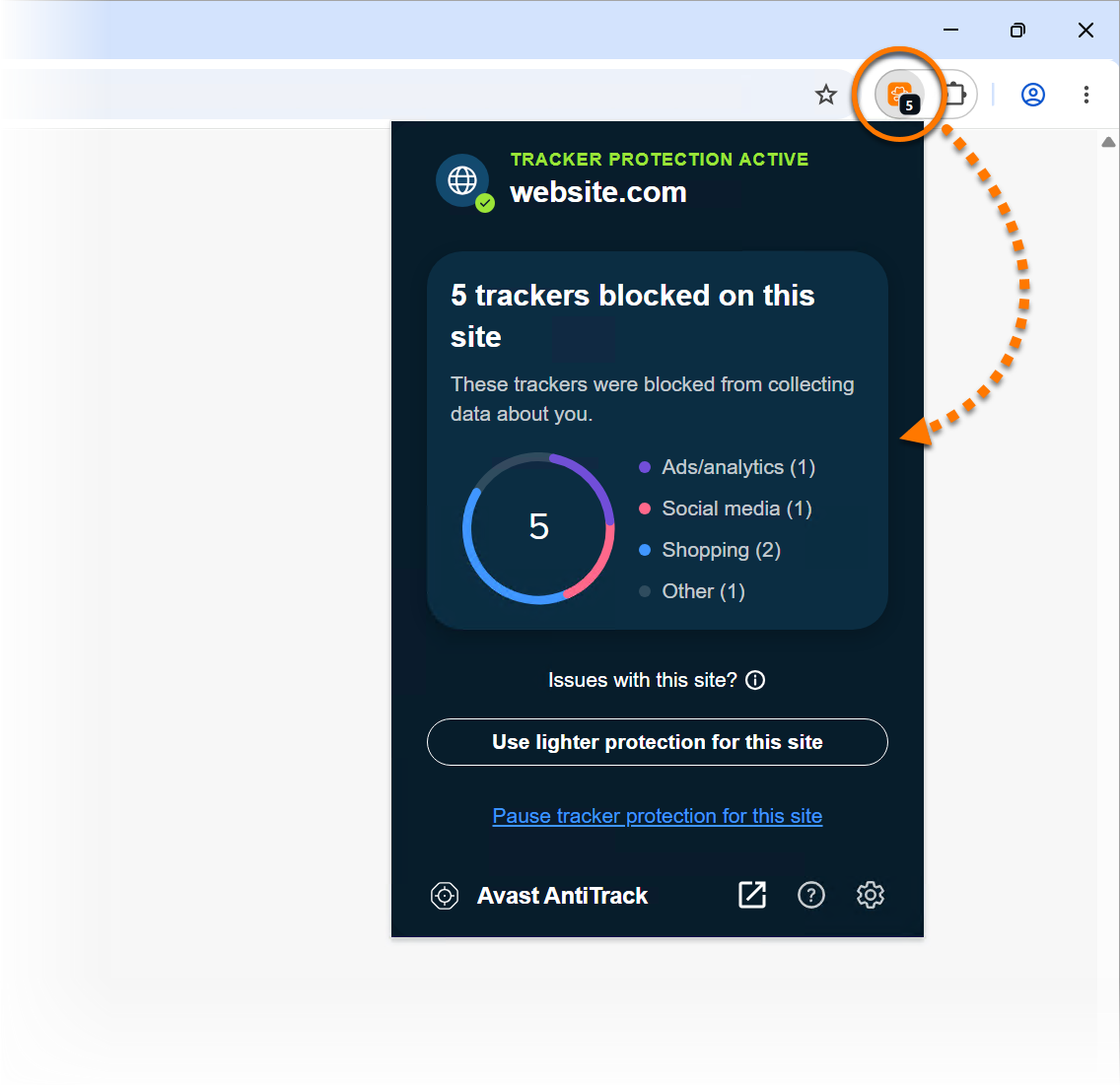
Puoi anche visualizzare le informazioni sul tracciamento tramite l'estensione del browser Avast AntiTrack. Apri il browser, vai al sito web che vuoi controllare, quindi clicca sull'estensione Avast AntiTrack nell'angolo in alto a destra del browser.
Crea un’eccezione
Puoi impedire ad Avast AntiTrack di cancellare i cookie su siti web specifici aggiungendoli all'Elenco delle eccezioni.
Per istruzioni dettagliate consultare il seguente articolo:
Gestire il blocco dei tracker di Windows
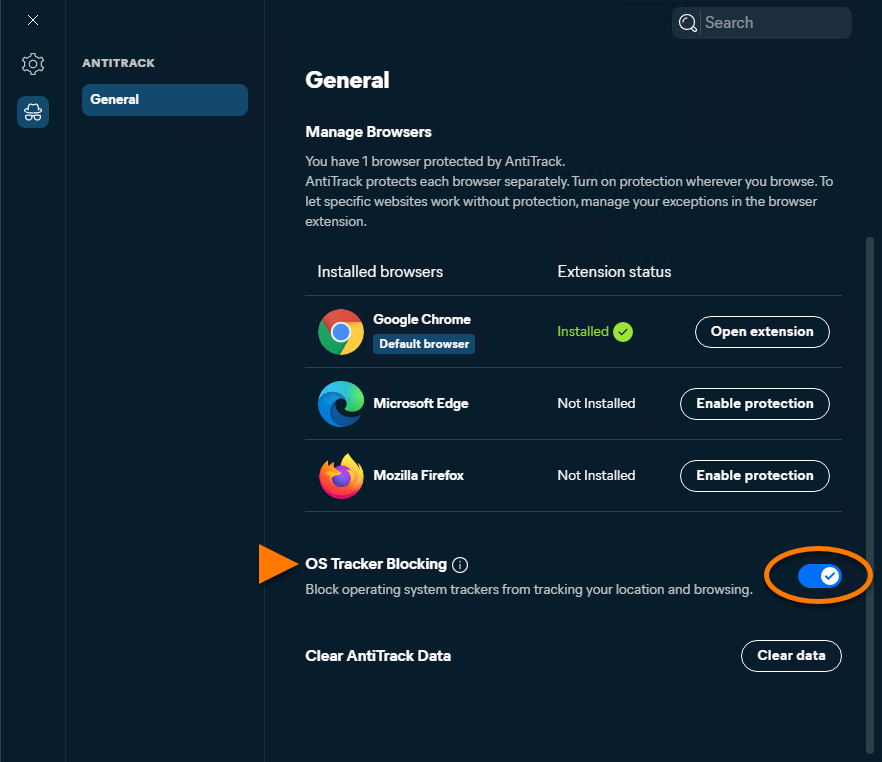
Avast AntiTrack può bloccare le attività di tracciamento e le pubblicità mirate eseguite da Windows.
- Apri Avast One, passa il cursore sul menu laterale e seleziona AntiTrack.
- Fare clic su Impostazioni (icona dell’ingranaggio).
- Usa il cursore Blocco tracker del sistema operativo per attivare o disattivare il blocco dei tracker di Windows.
Cancellare i dati di Avast AntiTrack
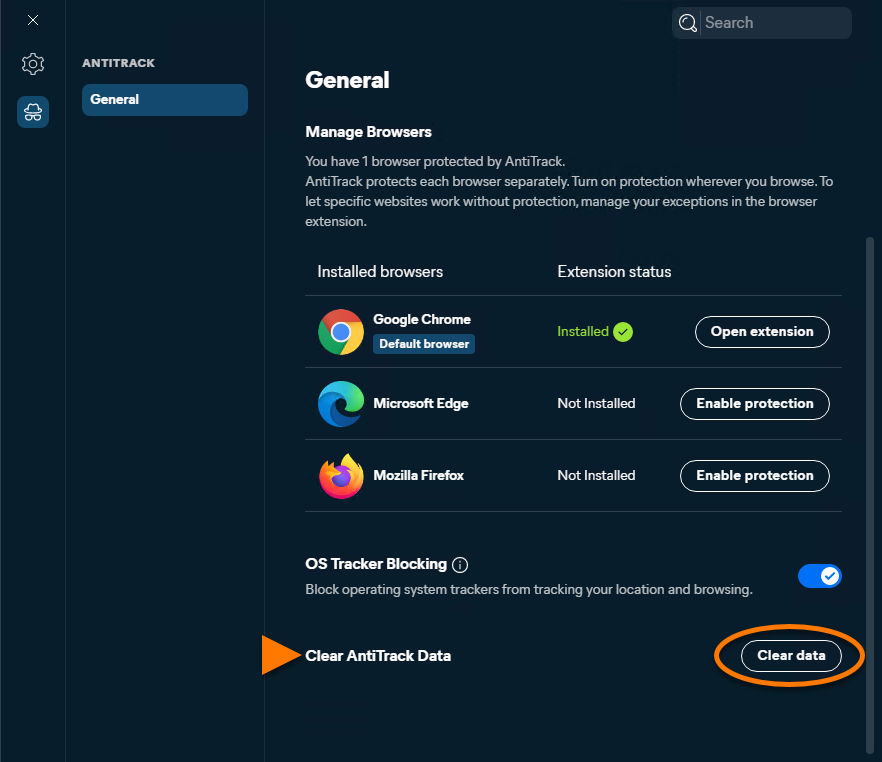
Segui i passaggi seguenti per eliminare tutte le informazioni sui tentativi di tracciamento raccolti da Avast AntiTrack:
- Apri Avast One, posiziona il cursore sul menu laterale e seleziona AntiTrack.
- Fare clic su Impostazioni (icona dell’ingranaggio).
- Fai clic su Cancella dati.
Altri suggerimenti
Per ulteriori informazioni su Avast AntiTrack in Avast One, fare riferimento al seguente articolo:
- Avast One
- Avast AntiTrack
- Windows
Ultimo aggiornamento: 15/09/2026

 © 2025 Gen Digital Inc.