

Para mayor seguridad, puedes proteger tu Cuenta Avast con la verificación en dos pasos. Cuando habilites la verificación de dos factores, deberás introducir tu contraseña y un código de verificación de la aplicación Google Authenticator cada vez que inicies sesión.

Activar la verificación de dos factores
Para activarla, sigue estos pasos:
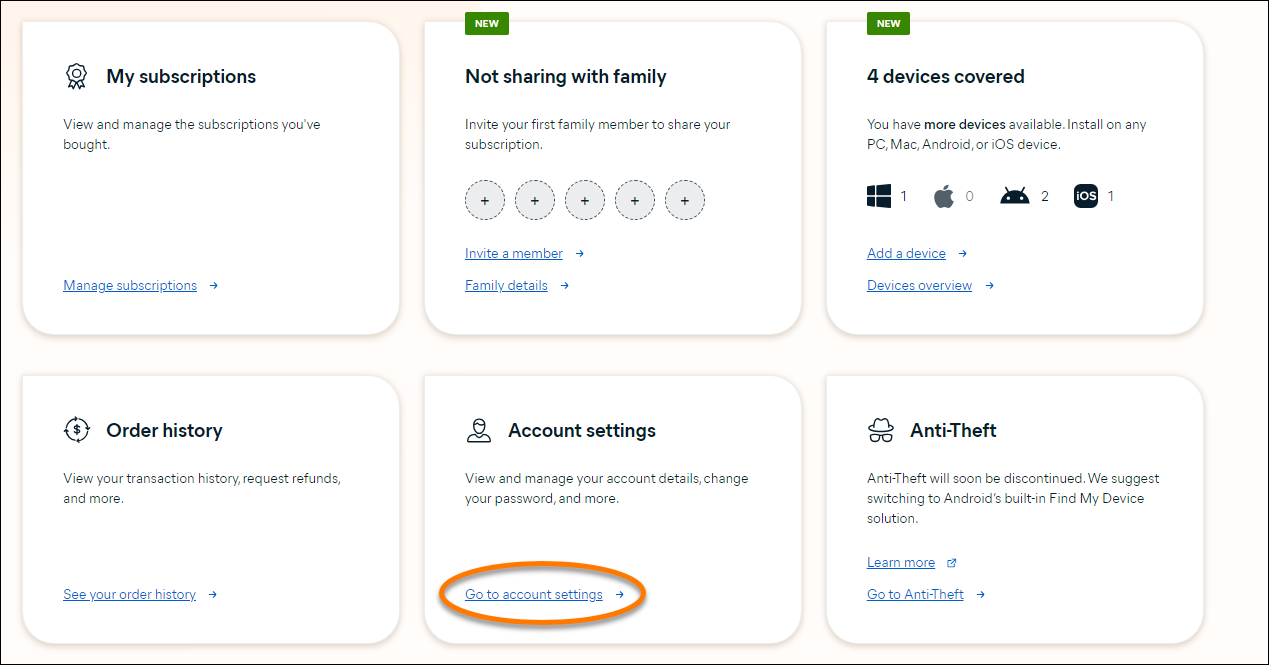
- Inicia sesión en tu Cuenta Avast y haz clic en Ir a la configuración de la cuenta en el mosaico Configuración de la cuenta.
- En Seguridad, haz clic en Activar la verificación de dos factores.
- Escribe las credenciales de tu Cuenta Avast y haz clic en Continuar.
- Descarga y configura la aplicación Google Authenticator en tu dispositivo Android o iOS. Siga estos pasos:
Si la app Google Authenticator ya está configurada en tu dispositivo, abre la app y toca el icono más
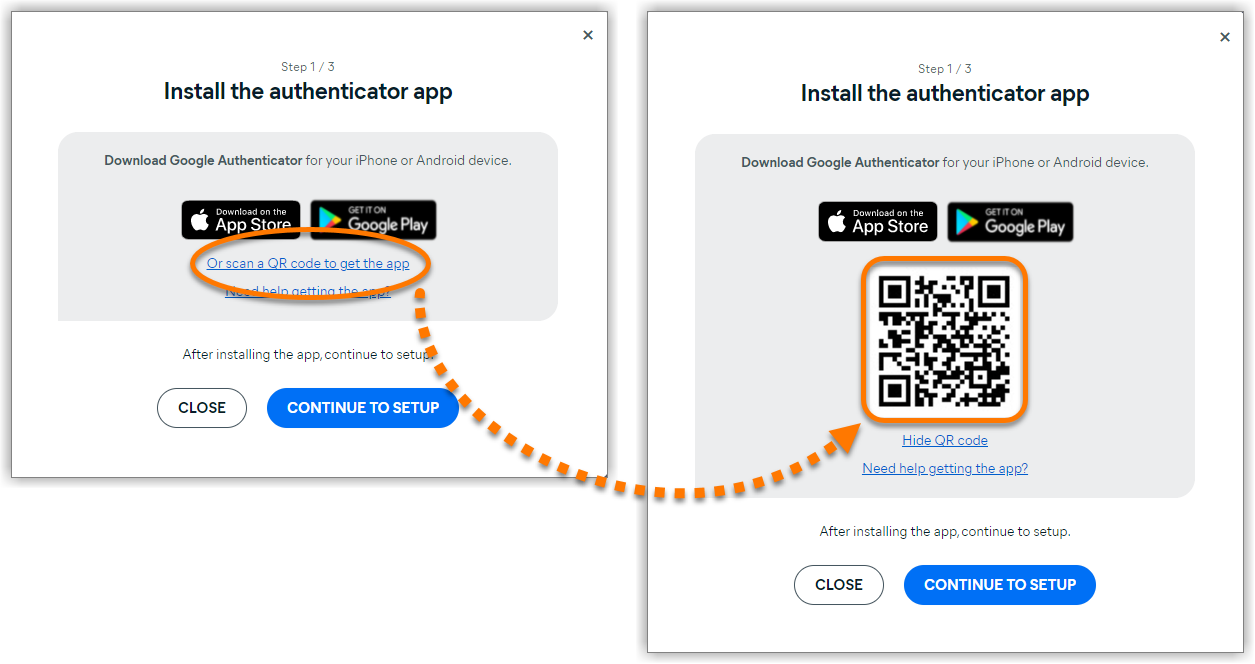
+en la esquina inferior derecha de la pantalla.- Haz clic en O escanear un código QR para obtener la aplicación, después abre la aplicación cámara en tu dispositivo y escanea el código QR en pantalla. Como alternativa, descarga la app desde la página de producto de Google Authenticator en Google Play Store o la App Store.
- Toque Comenzar en la pantalla de bienvenida de la aplicación.
- Haz clic en O escanear un código QR para obtener la aplicación, después abre la aplicación cámara en tu dispositivo y escanea el código QR en pantalla.
- En la aplicación Google Authenticator, toca Añadir un código y luego Escanear un código QR.
- Haz clic en Continuar con la configuración en la pantalla de instrucciones, después escanea el código QR con tu dispositivo Android o iOS.
- En la aplicación Google Authenticator, busca el código de seis dígitos que se ve en Avast.
- En la pantalla de instrucciones, introduce el código de seis dígitos de la aplicación, después haz clic en Activar.
- Asegúrate de guardar el código de recuperación y luego haz clic en Cerrar.
Puedes usar el código de recuperación para desactivar la verificación de dos factores e iniciar sesión en tu Cuenta Avast si no puedes acceder a la aplicación Google Authenticator.


 Como alternativa, descarga la app desde la página de producto de Google Authenticator en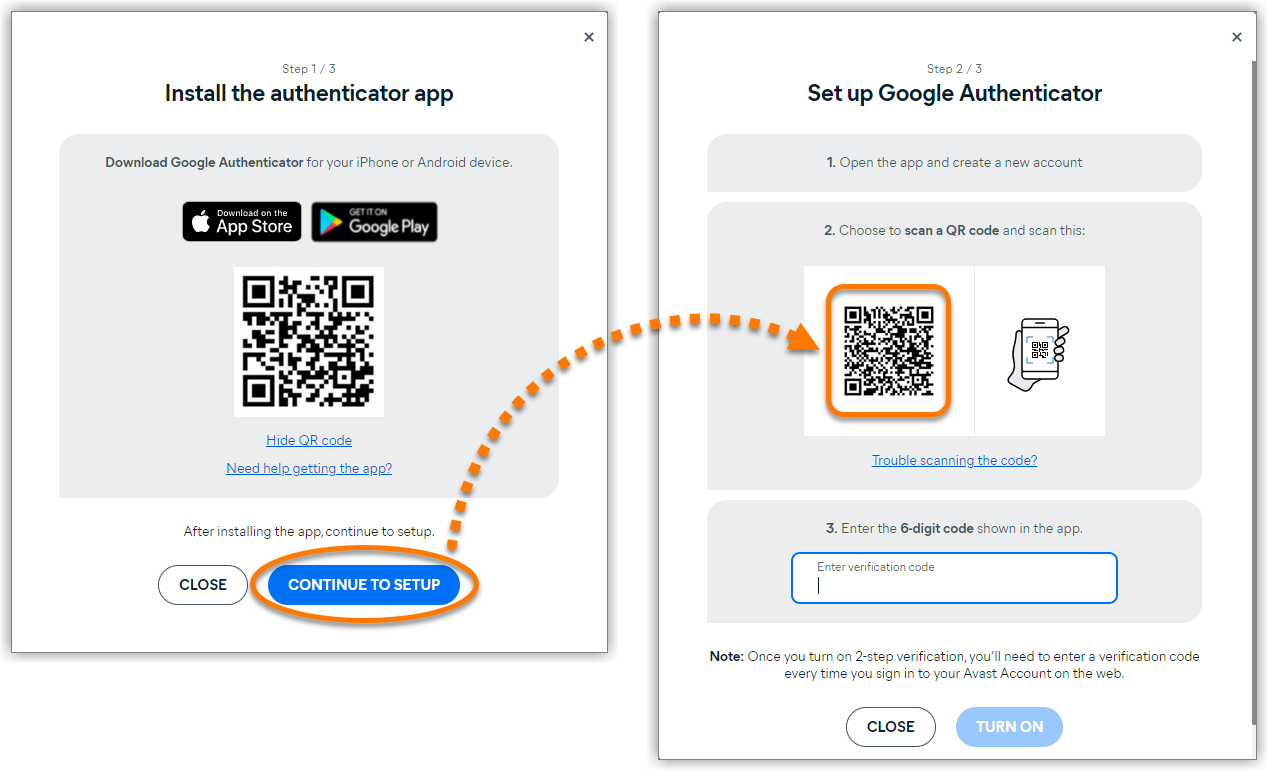


Ahora la verificación de dos factores está activada.
Iniciar sesión con la verificación de dos factores
Una vez activada la verificación de dos factores, sigue estos pasos para iniciar sesión en tu Cuenta Avast:
- Ingresa la dirección de correo electrónico y la contraseña de tu Cuenta Avast y haz clic en Continuar.
- Abre la aplicación Google Authenticator en tu dispositivo Android o iOS.
- Busca el código de seis dígitos en Avast.
- En la pantalla de inicio de sesión de tu Cuenta Avast, introduce el código de seis dígitos de la aplicación, después haz clic en Continuar.


Ya has iniciado sesión en tu Cuenta Avast.
Desactivar la verificación de dos factores
Para desactivar la verificación de dos factores de tu Cuenta Avast, sigue los pasos correspondientes a tu método de autenticación:
Si tienes acceso a la aplicación Google Authenticator, sigue estos pasos:
- Inicia sesión en tu Cuenta Avast y haz clic en Ir a la configuración de la cuenta en el mosaico Configuración de la cuenta.
- En Seguridad, haz clic en Desactivar.
- Escribe la contraseña de tu cuenta Avast y haz clic en Continuar.
- Abre la aplicación Google Authenticator en tu dispositivo Android o iOS.
- Busca el código de seis dígitos en Avast.
- En la pantalla de inicio de sesión de tu Cuenta Avast, introduce el código de seis dígitos de la aplicación, después haz clic en Continuar.
- Haz clic en Desactivar para confirmar.
- Haz clic en Cerrar para volver al panel de tu Cuenta Avast.
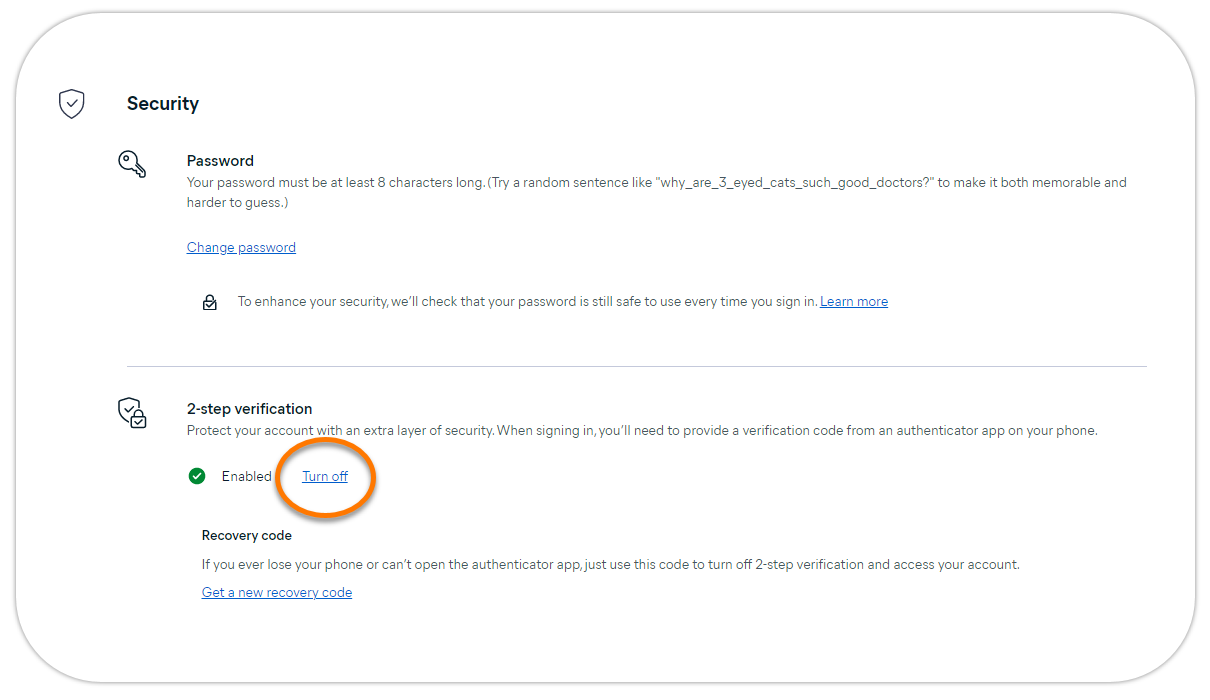


Ahora la verificación de dos factores está desactivada.
Si no tienes acceso a la aplicación Google Authenticator, sigue estos pasos para usar la clave de recuperación:
- Ve a la página web de inicio de sesión de la Cuenta Avast y haz clic en ¿Tienes problemas con la aplicación de autenticación?
- Introducir la clave de recuperación que te indicaron al activar la verificación de dos factores y haz clic en Desactivar.
El código de recuperación empieza por
R-, seguido de un código de 25 dígitos en formato 5x5. Si no tienes tu código de recuperación, contacta con el servicio de asistencia para obtener ayuda.


Ahora la verificación de dos factores está desactivada.
Para mayor seguridad, puedes proteger tu Cuenta Avast con la verificación en dos pasos. Cuando habilites la verificación de dos factores, deberás introducir tu contraseña y un código de verificación de la aplicación Google Authenticator cada vez que inicies sesión.
Activar la verificación de dos factores
Para habilitar la verificación en dos pasos, sigue estos pasos:
- Inicia sesión en tu Cuenta Avast.
- En la esquina superior derecha de la página, haz clic en Mi cuenta y selecciona Configuración del menú desplegable.
- En Verificación de dos factores, haz clic en Configurar.
- En la pantalla de instrucciones, haz clic en Siguiente para seleccionar tu método de autenticación.
- Descarga y configura la aplicación Google Authenticator en tu dispositivo Android o iOS.
Si la app Google Authenticator ya está configurada en tu dispositivo, abre la app y toca el icono más en la esquina inferior derecha de la pantalla.
- Toca el icono de más en tu app Google Authenticator y selecciona Escanear un código QR y escanea el código QR en la pantalla de instrucciones.
- En la aplicación Google Authenticator, busca el código de 6 dígitos que se ve en Avast.
Cada código de 6 dígitos es válido solo durante 30 segundos. Asegúrate de ingresarlo antes de que expire.
- En la pantalla de instrucciones, introduce el código de seis dígitos y haz clic en Verificar.
- Haz clic en Continuar, asegúrate de Descargar o Imprimir el código de recuperación y haz clic en Siguiente.
Usa el código de recuperación para iniciar sesión si pierdes el acceso a tu app de autenticación.
Tu verificación en dos pasos está configurada Haz clic en Listo.
Desactivar la verificación de dos factores
Para desactivar la verificación de dos factores de tu Cuenta Avast, sigue los pasos correspondientes a tu método de autenticación:
- Desactiva la verificación de dos factores usando la aplicación de autenticación: Cuando tienes acceso a la aplicación Google Authenticator.
- Desactivar la verificación de dos factores usando el código de recuperación: Cuando no tienes acceso a la aplicación Google Authenticator.
- Ve a tu Cuenta Avast.
- Introduce tu dirección de correo electrónico y haz clic en Continuar. Introduce tu contraseña y luego haz clic en Aceptar.
- En la pantalla de verificación en dos pasos, introduce el código de seis dígitos de tu app de autenticación y haz clic en Verificar.
- En la esquina superior derecha de la página, haz clic en Mi Cuenta y selecciona Configuración de cuenta del menú desplegable.
- En la verificación de dos factores, haz clic en Desactivar.
Ahora la verificación de dos factores está desactivada.
- Ve a la página web de inicio de sesión de la Cuenta Avast.
- Introduce tu dirección de correo electrónico, haz clic en Continuar. Introduce tu contraseña y luego haz clic en Aceptar.
- En la pantalla de instrucciones, haz clic en el cuadro de diálogo para Usar otro método y selecciona Usar código de recuperación.
- Ingresa tu código de recuperación de 25 caracteres y haz clic en Verificar. Completa la comprobación de seguridad si te lo piden.
- La verificación de dos factores ahora está desactivada. Haz clic en Entendido.
Se ha usado tu código de recuperación de un solo uso. La verificación de dos factores ahora se desactiva automáticamente para evitar el bloqueo de la cuenta. Vuelve a habilitarlo en la configuración de tu cuenta para obtener un nuevo código de recuperación.
Ahora la verificación de dos factores está desactivada.
- Todos los productos Avast para consumidores
- Todos los sistemas operativos compatibles
Actualizado el: 08/12/2025

 © 2025 Gen Digital Inc.