

Mit der zweistufigen Verifizierung können Sie die Sicherheit Ihres Avast-Kontos verbessern. Wenn die zweistufige Verifizierung aktiviert ist, müssen Sie bei jeder Anmeldung Ihr Passwort sowie einen von der Google Authenticator-App generierten Bestätigungscode eingeben.

Zweistufige Verifizierung aktivieren
Führen Sie folgende Schritte aus, um die zweistufige Verifizierung zu aktivieren:
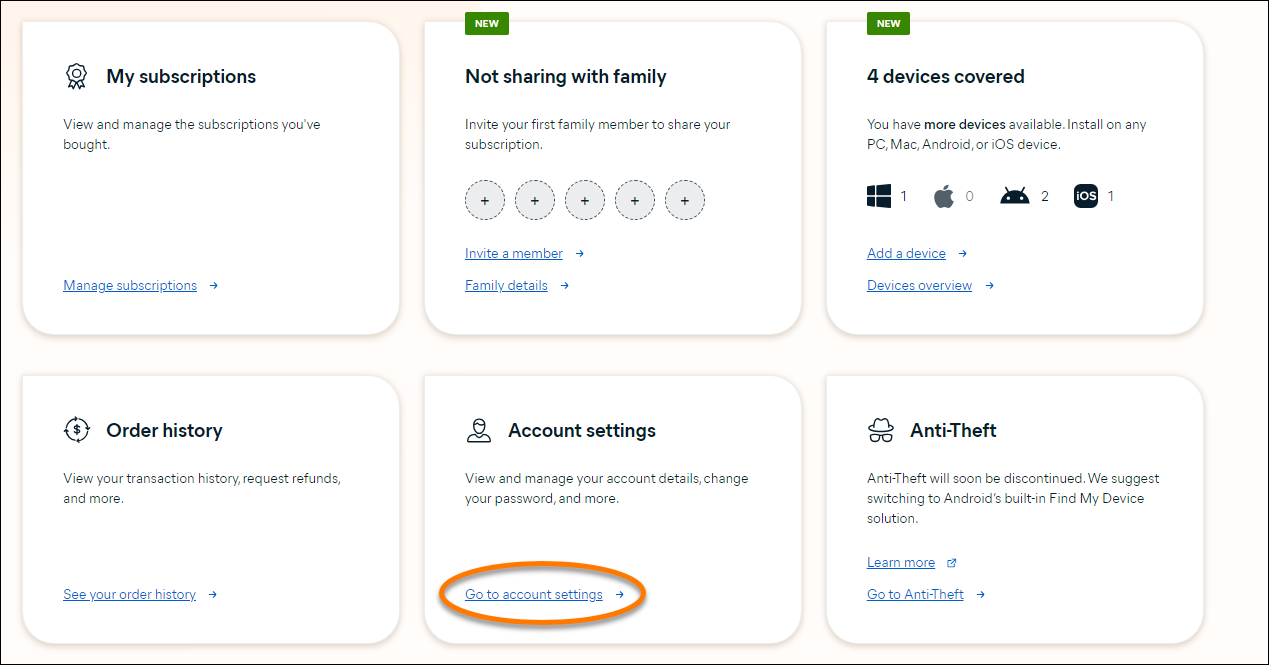
- Melden Sie sich bei Ihrem Avast-Konto an und klicken Sie in der Kachel Kontoeinstellungen auf Gehe zu Kontoeinstellungen.
- Unter dem Punkt Sicherheit, klicken Sie Zweistufige Verifizierung aktivieren.
- Geben Sie die Anmeldedaten Ihres Avast-Kontos ein und klicken Sie dann auf Weiter.
- Den Google Authenticator auf Ihr Android- oder iOS-Gerät herunterladen und einrichten. Gehen Sie dazu wie folgt vor:
Falls die Google Authenticator App bereits auf Ihrem Gerät eingerichtet ist, öffnen Sie die App und tippen Sie auf das Symbol
+in der unteren rechten Ecke des Bildschirms.- Klicken Sie oder scannen Sie den QR-Code, um die App zu erhalten und öffnen Sie dann die Kamera-App und scannen den QR-Code auf dem Bildschirm. Alternativ können Sie die App über die Produktseite von Google Authenticator im Google Play Store oder im App Store herunterladen.
- Klicken Sie auf Erste Schritte auf dem Begrüßungsbildschirm.
- Klicken Sie oder scannen Sie den QR-Code, um die App zu erhalten und öffnen Sie dann die Kamera-App und scannen den QR-Code auf dem Bildschirm.
- Tippen Sie in der Google Authenticator-App auf Code hinzufügen und dann auf QR-Code scannen.
- Auf dem Anleitungsbildschirm klicken Sie Weiter zur Einrichtung und scannen Sie den QR-Code mit Ihrem Android oder iOS-Gerät.
- Im Google Authenticator suchen Sie den 6-stelligen Code, der unter dem Punkt Avast zu finden ist.
- Im Anleitungsbildschirm geben Sie den in der App angezeigten 6-stelligen Code ein und klicken auf Aktivieren.
- Stellen Sie sicher, dass Sie den Wiederherstellungscode speichern und klicken Sie dann Schliessen.
Sie können den Wiederherstellungscode zur Deaktivierung der zweistufigen Verifizierung verwenden und sich damit in Ihrem Avast-Konto anmelden, wenn Sie keinen Zugriff auf Google Authenticator haben.


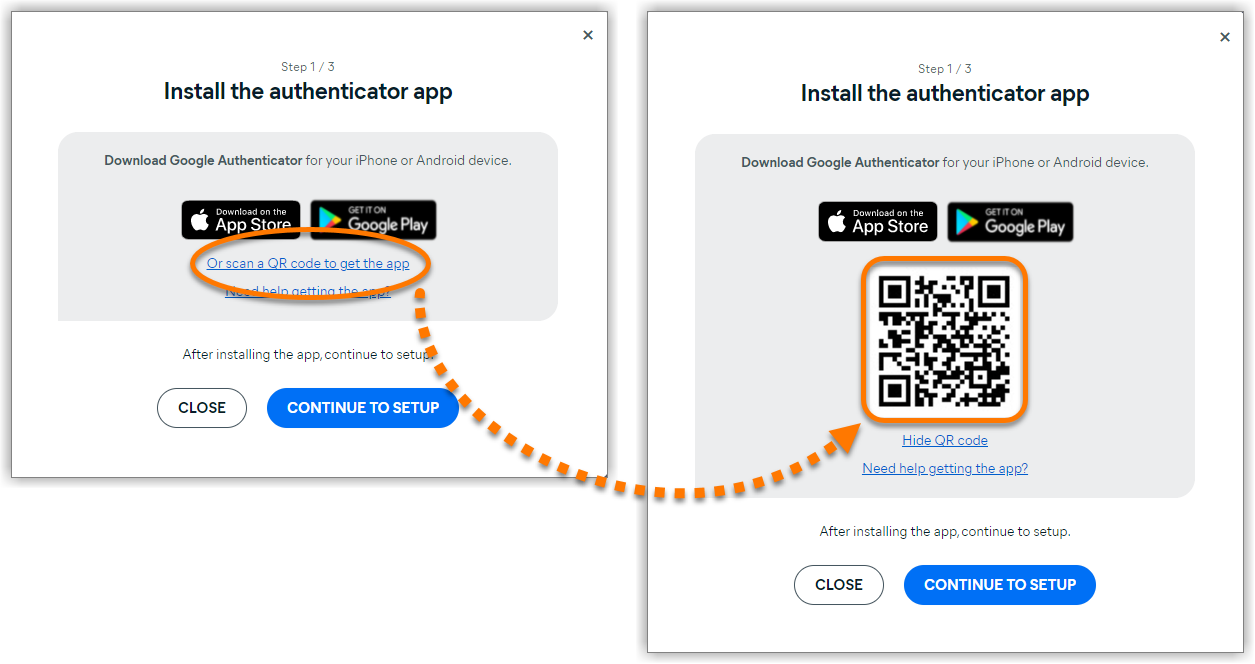 Alternativ können Sie die App über die Produktseite von Google Authenticator im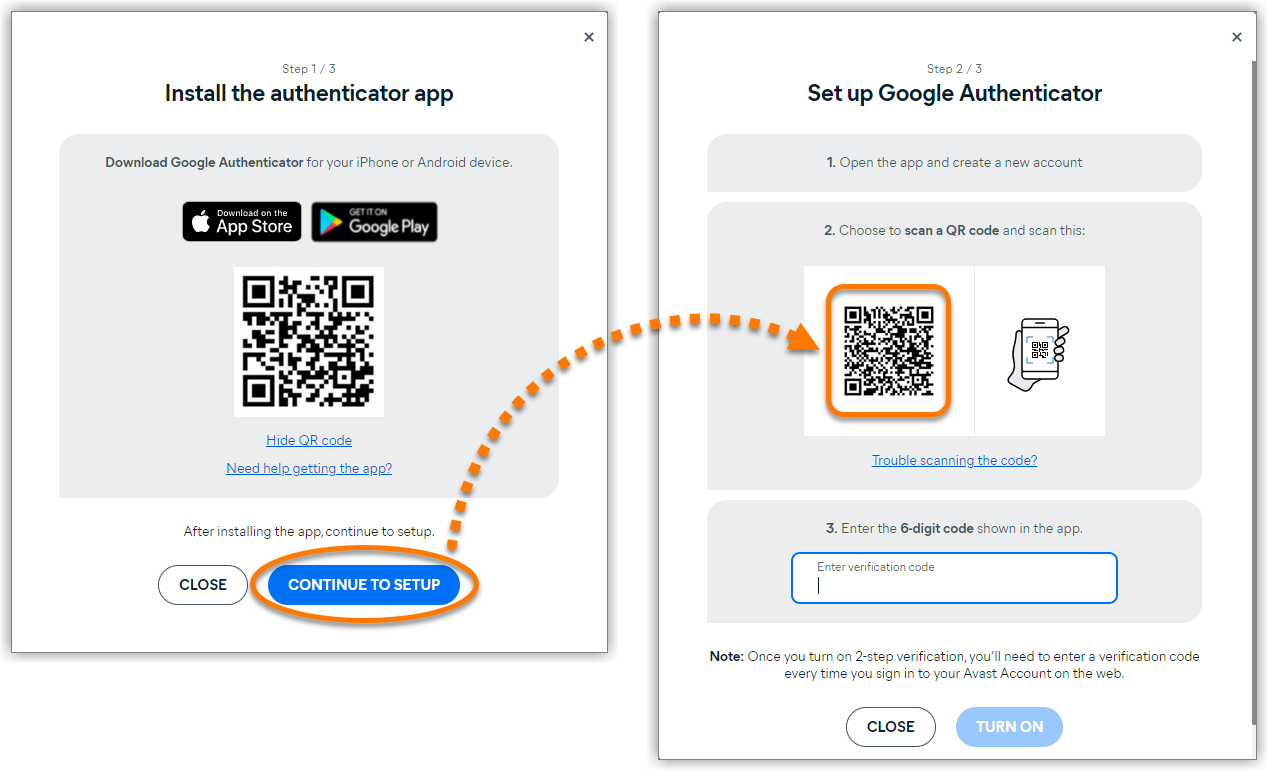


Die zweistufige Verifizierung ist jetzt aktiviert.
Melden Sie sich mit der zweistufigen Verifizierung an
Wenn Sie die zweistufige Verifizierung aktiviert haben, folgen Sie diesen Schritten, um sich in Ihrem Avast-Konto anzumelden:
- Geben Sie die E-Mail-Adresse und das Passwort Ihres Avast-Kontos ein und klicken Sie dann auf Weiter.
- Öffnen Sie auf dem Android- oder iOS-Gerät den Google Authenticator.
- Suchen Sie den 6-stelligen Code, der unter dem Punkt Avast zu finden ist.
- Im Anmeldebildschirm des Avast-Kontos, geben Sie den in der App angezeigten 6-stelligen Code ein und klicken auf Weiter.


Sie sind jetzt bei Ihrem Avast-Konto angemeldet.
Die zweistufige Verifizierung deaktivieren
Befolgen Sie zur Deaktivierung der zweistufigen Verifizierung Ihres Avast-Kontos je nach Authentifizierungsmethode die folgenden Anweisungen:
Wenn Sie Zugriff auf die Google Authenticator-App haben, folgen Sie diesen Schritten:
- Melden Sie sich bei Ihrem Avast-Konto an und klicken Sie in der Kachel Kontoeinstellungen auf Gehe zu Kontoeinstellungen.
- Klicken Sie unter Sicherheit auf Deaktivieren.
- Geben Sie das Passwort des Avast-Kontos ein und klicken Sie dann auf Weiter.
- Öffnen Sie auf dem Android- oder iOS-Gerät den Google Authenticator.
- Suchen Sie den 6-stelligen Code, der unter dem Punkt Avast zu finden ist.
- Im Anmeldebildschirm des Avast-Kontos, geben Sie den in der App angezeigten 6-stelligen Code ein und klicken auf Weiter.
- Klicken Sie zur Bestätigung auf Deaktivieren.
- Klicken Sie auf Schliessen, um zum AVG-Hauptbildschirm zurückzukehren.
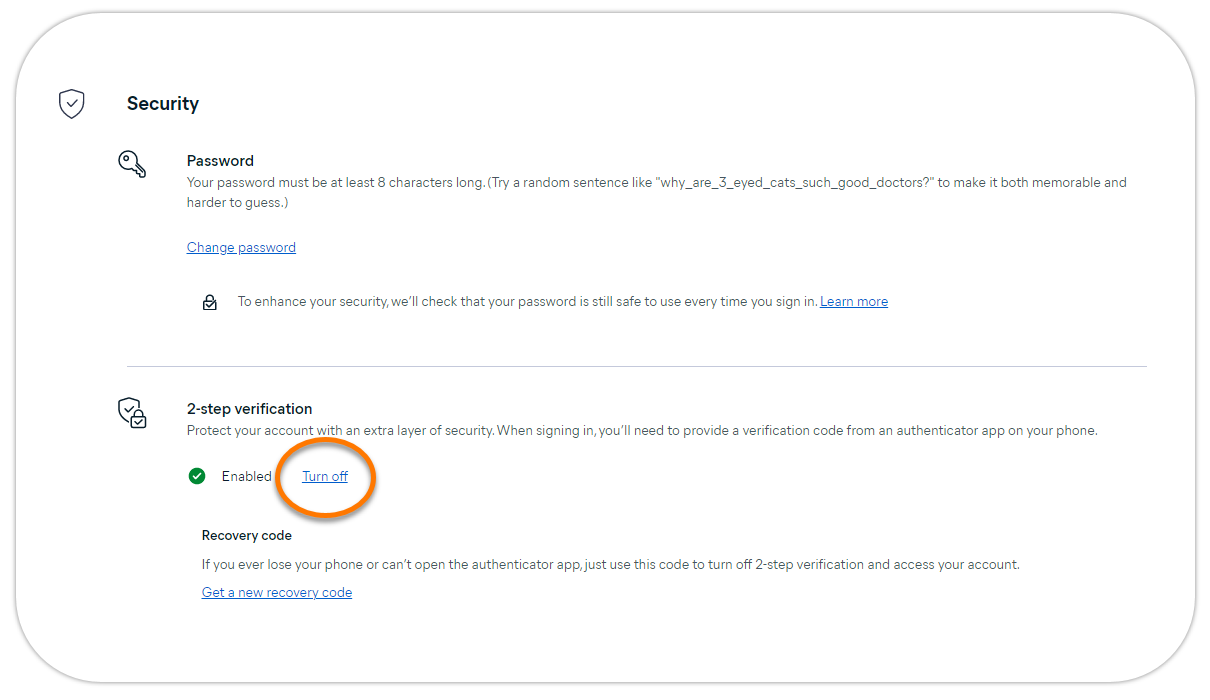


Die zweistufige Verifizierung ist jetzt deaktiviert.
Falls Sie keinen Zugriff auf die Google Authenticator-App haben, folgen Sie diesen Schritten zur Verwendung des Wiederherstellungsschlüssels:
- Rufen Sie die Anmeldeseite des Avast-Kontos auf und klicken Sie auf Probleme mit der Authenticator-App?
- Geben Sie den Wiederherstellungsschlüssel ein, den Sie bei der erstmaligen Aktivierung der zweistufigen Verifizierung erhalten haben, und klicken Sie dann auf Deaktivieren.
Der Wiederherstellungscode beginnt mit
R-; es folgt ein 25-stelliger Code im 5x5-Format. Falls Sie Ihren Wiederherstellungscode nicht haben, wenden Sie sich zur Unterstützung an den Kundendienst.


Die zweistufige Verifizierung ist jetzt deaktiviert.
Mit der zweistufigen Verifizierung können Sie die Sicherheit Ihres Avast-Kontos weiter verbessern. Wenn die zweistufige Verifizierung aktiviert ist, müssen Sie bei jeder Anmeldung Ihr Passwort sowie einen von der Google Authenticator-App generierten Bestätigungscode eingeben.
Zweistufige Verifizierung aktivieren
Führen Sie folgende Schritte aus, um die zweistufige Verifizierung zu aktivieren:
- Loggen Sie sich bei Ihrem Avast-Konto ein.
- Klicken Sie in der oberen rechten Ecke der Seite auf Mein Konto und wählen Sie im Dropdown-Menü Kontoeinstellungen aus.
- Unter Zweistufige Verifizierung, klicken Sie auf Einrichten.
- Klicken Sie im Anweisungsbildschirm auf Weiter, um Ihre Authentifizierungsmethode auszuwählen.
- Laden Sie die Google Authenticator App auf Ihr Android- oder iOS-Gerät herunter und richten Sie sie ein.
Falls die Google Authenticator-App bereits auf Ihrem Gerät eingerichtet ist, öffnen Sie die App und tippen Sie auf das Symbol in der unteren rechten Ecke des Bildschirms.
- Tippen Sie auf das Plus-Symbol in Ihrer Google Authenticator-App und wählen Sie QR-Code scannen aus, und scannen Sie den QR-Code auf dem Anleitungsbildschirm.
- In der Google Authenticator-App suchen Sie den 6-stelligen Code, der unter dem Punkt Avast zu finden ist.
Jeder 6-stellige Code ist nur 30 Sekunden lang gültig. Stellen Sie sicher, dass Sie es eingeben, bevor es abläuft.
- Im Anleitungsbildschirm geben Sie den 6-stelligen Code ein und klicken auf Überprüfen.
- Klicken Sie auf Weiter, stellen Sie sicher, dass Sie den Wiederherstellungscode entweder herunterladen oder drucken und klicken Sie auf Weiter.
Verwenden Sie den Wiederherstellungscode, um sich einzuloggen, falls Sie den Zugriff auf Ihre Authentifizierungs-App verlieren.
Ihre Verifizierung in zwei Schritten ist eingerichtet. Klicken Sie auf Fertig.
Die zweistufige Verifizierung deaktivieren
Befolgen Sie zur Deaktivierung der zweistufigen Verifizierung Ihres Avast-Kontos je nach Authentifizierungsmethode die folgenden Anweisungen:
- Die zweistufige Verifizierung mit der Authenticator-App deaktivieren: Wenn Sie Zugriff auf Ihre Google Authenticator-App haben.
- Zweistufige Verifizierung mit Wiederherstellungscode deaktivieren: Wenn Sie keinen Zugriff auf Ihre Google Authenticator-App haben.
- Gehen Sie zu Ihrem Avast-Konto.
- Geben Sie Ihre E-Mail-Adresse ein und klicken Sie auf Weiter. Geben Sie Ihr Passwort ein und klicken Sie dann auf Anmelden.
- Auf dem Bildschirm Zweistufige Verifizierung geben Sie den 6-stelligen Code aus Ihrer Authenticator-App ein und klicken auf Bestätigen.
- Klicken Sie in der rechten oberen Ecke der Seite auf Mein Konto und wählen Sie im Dropdown-Menü Kontoeinstellungen aus.
- Unter der zweistufigen Verifizierung klicken Sie auf Deaktivieren.
Die zweistufige Verifizierung ist jetzt deaktiviert.
- Rufen Sie die Avast-Konto-Anmelde-Webseite auf.
- Geben Sie Ihre E-Mail-Adresse ein, klicken Sie auf Weiter. Geben Sie Ihr Passwort ein und klicken Sie dann auf Anmelden.
- Im Anleitungsbildschirm klicken Sie auf das Dialogfeld für Eine andere Methode verwenden und wählen Sie Wiederherstellungscode verwenden.
- Geben Sie Ihren 25-stelligen Wiederherstellungscode ein und klicken Sie auf Überprüfen. Schließen Sie den Sicherheitscheck ab, wenn Sie dazu aufgefordert werden.
- Ihre zweistufige Verifizierung ist nun deaktiviert. Klicken Sie auf OK.
Sie haben Ihren einmaligen Wiederherstellungscode verwendet. Die zweistufige Verifizierung wird nun automatisch deaktiviert, um eine Kontosperrung zu verhindern. Aktivieren Sie es in Ihren Kontoeinstellungen erneut, um einen neuen Wiederherstellungscode zu erhalten.
Die zweistufige Verifizierung ist jetzt deaktiviert.
- Alle verfügbaren Avast-Produkte für Privatanwender
- Alle unterstützten Betriebssysteme
Aktualisiert am: 08.12.2025

 © 2025 Gen Digital Inc.