Para desinstalar o Avast SecureLine VPN de um dispositivo Windows, selecione a guia relevante abaixo de acordo com a versão do Windows.
Desinstalar pelo menu Iniciar
Windows 11
- Clique com o botão direito no ícone
 Iniciar do Windows e selecione Aplicativos e Recursos no menu que será exibido.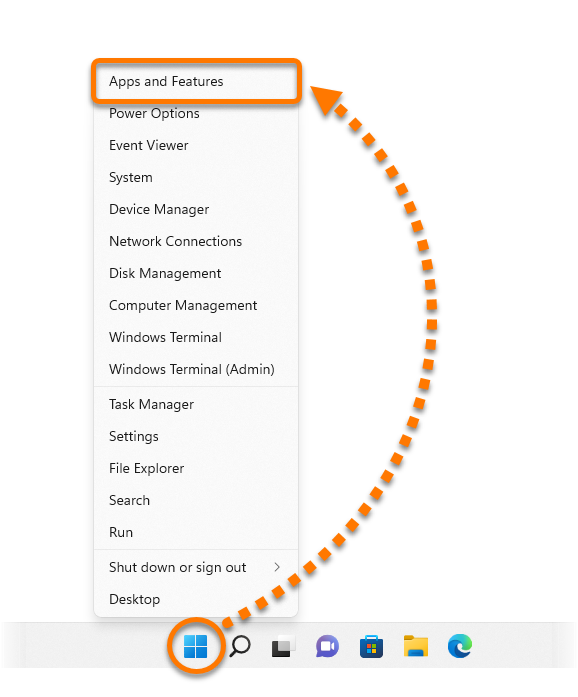
- Confira se Aplicativos está selecionado no painel esquerdo. Em seguida, clique em
⋮ (três pontos) ao lado de Avast SecureLine VPN e clique duas vezes em Desinstalar. 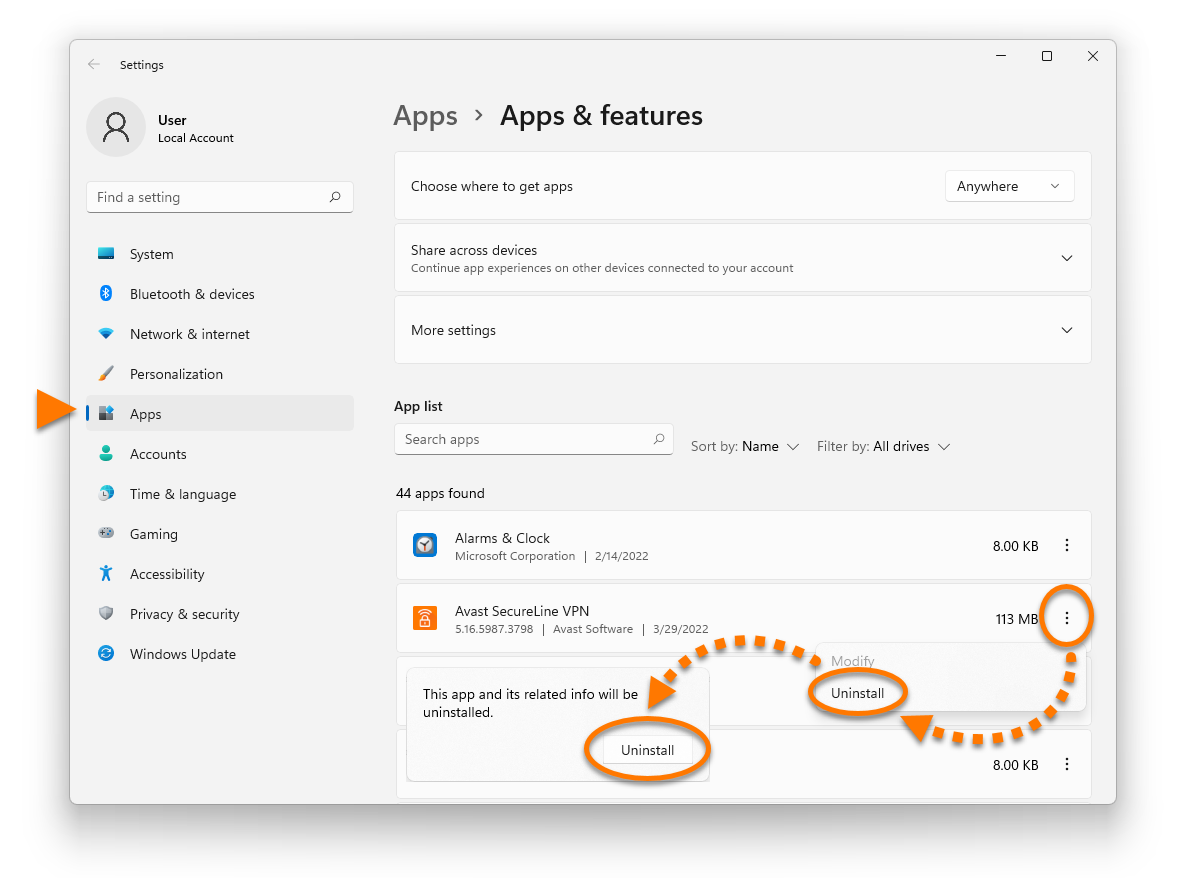
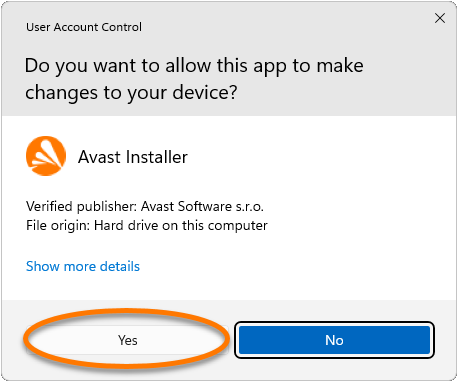
- Se a caixa de diálogo Controle de Conta de Usuário solicitar permissões, clique em Sim.
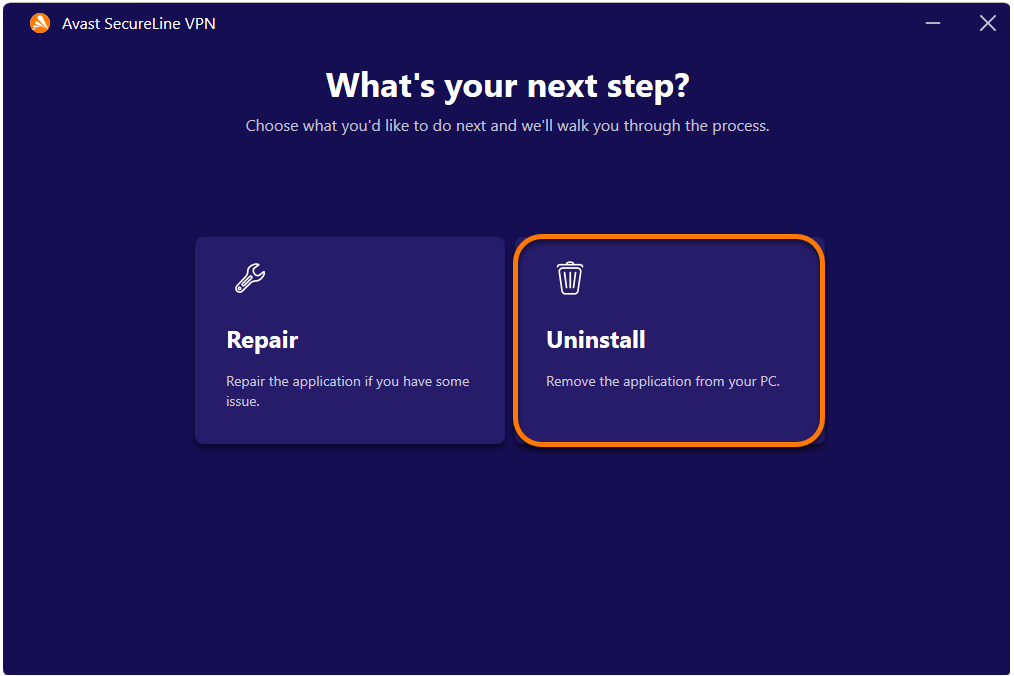
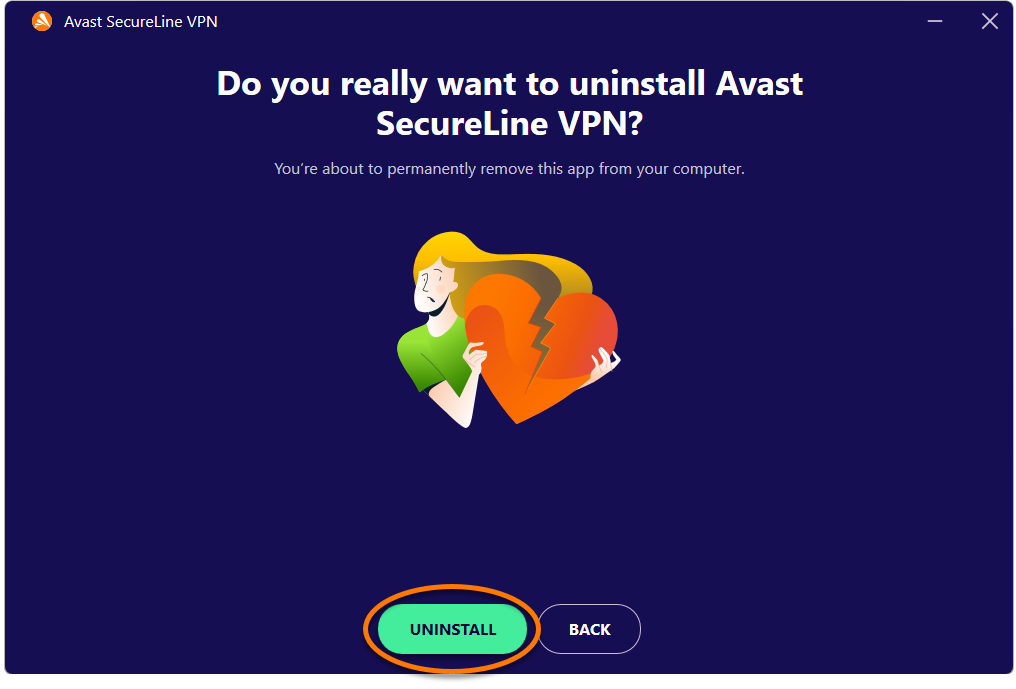
- Quando a janela de configuração do Avast SecureLine VPN aparecer, clique em Desinstalar.
- Clique em Desinstalar para confirmar a desinstalação do Avast SecureLine VPN.
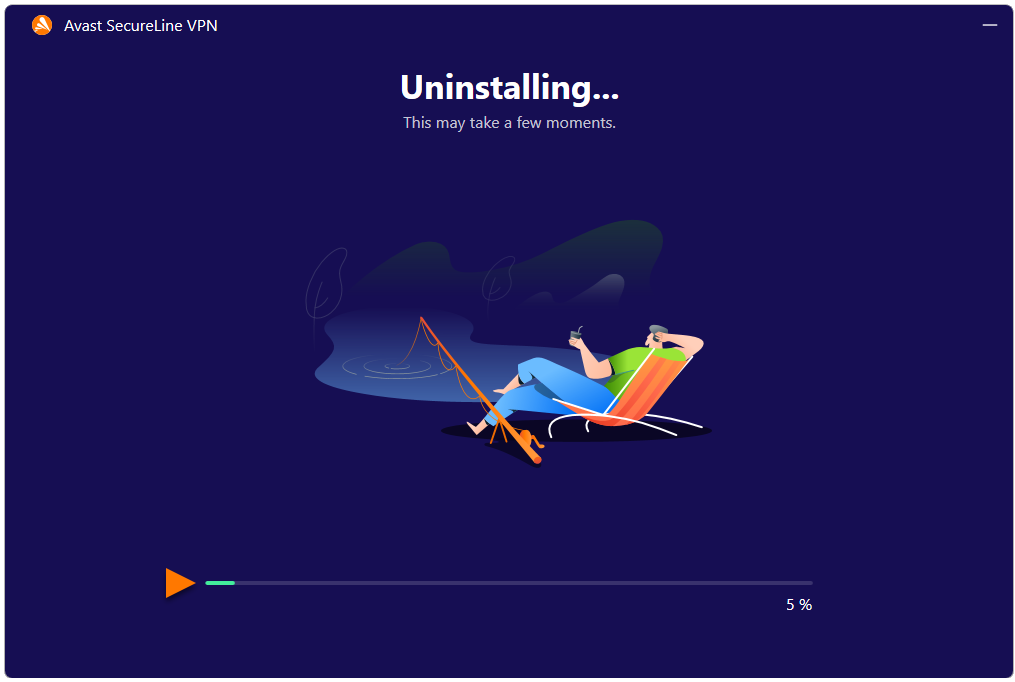
- Aguarde enquanto o desinstalador remove o Avast SecureLine VPN do PC.
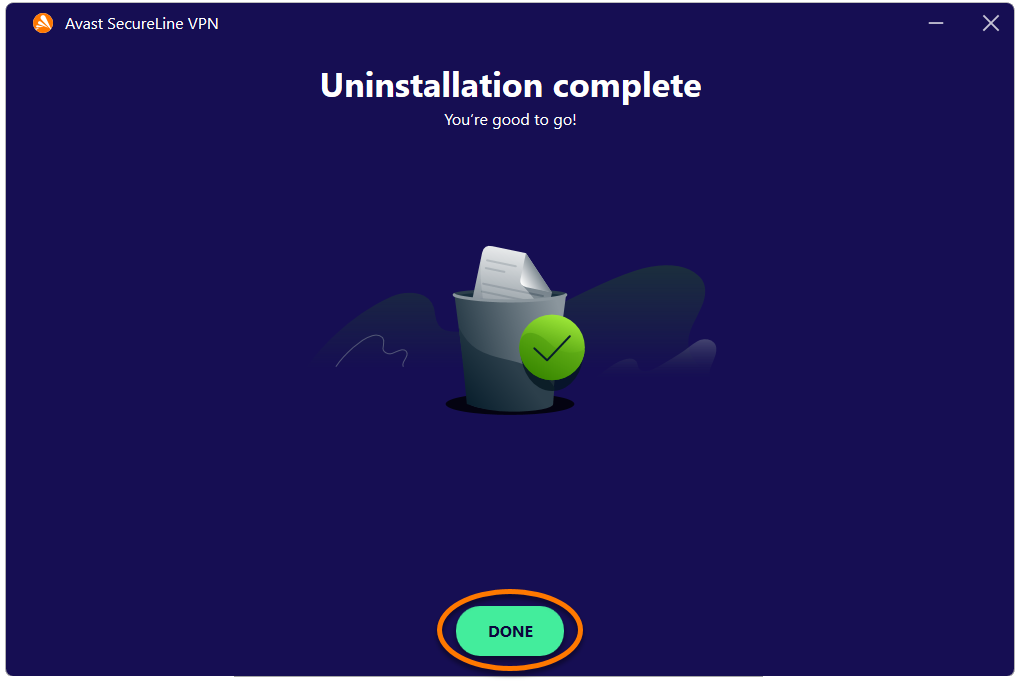
- Quando a mensagem de confirmação for mostrada, clique em Concluir. Se for solicitado, clique em Reiniciar o computador para reiniciar o PC imediatamente após a desinstalação.
Windows 10
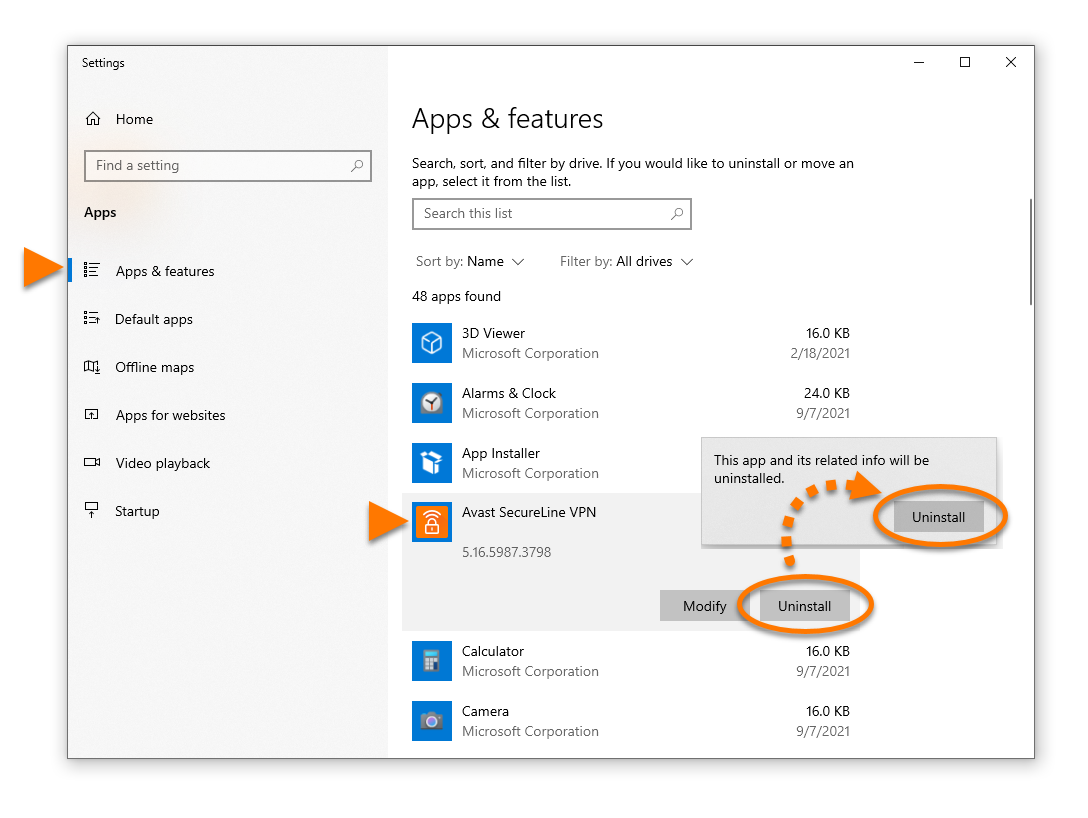
- Clique com o botão direito no ícone
 Iniciar do Windows e selecione Aplicativos e Recursos no menu que será exibido.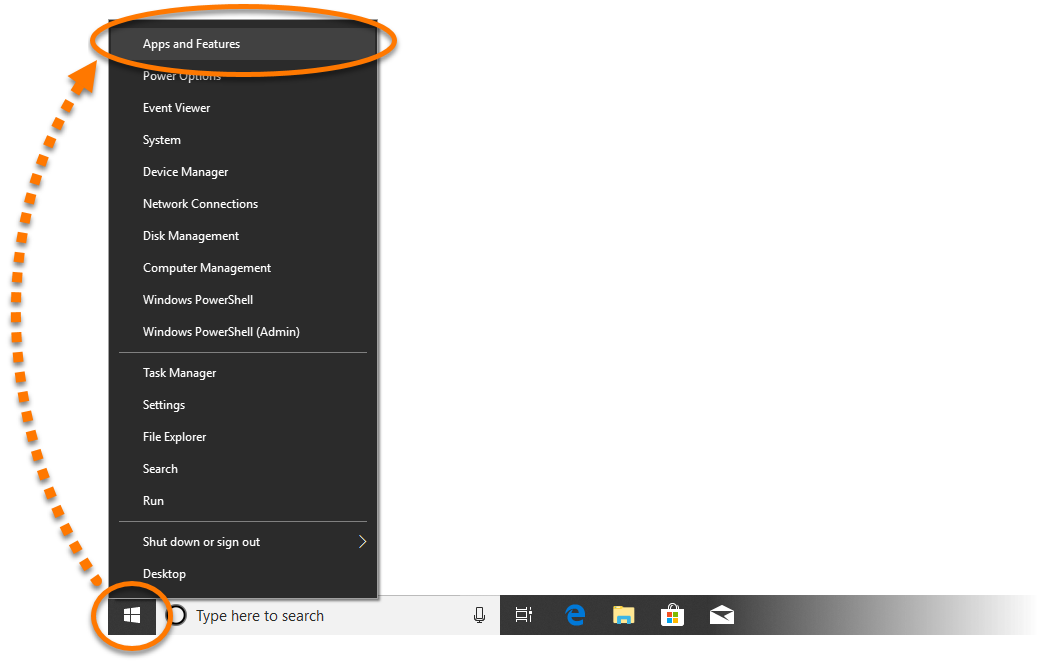
- Confirme se a opção Aplicativos e Recursos está selecionada no painel esquerdo, depois clique em Avast SecureLine VPN e selecione Desinstalar, duas vezes.
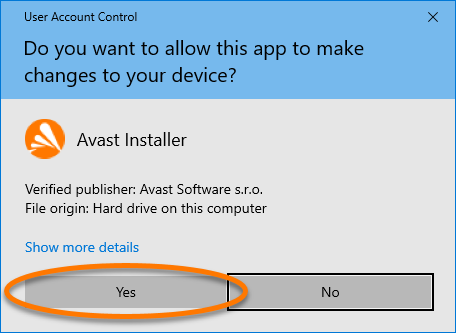
- Se a caixa de diálogo Controle de Conta de Usuário solicitar permissões, clique em Sim.
- Quando a janela de configuração do Avast SecureLine VPN aparecer, clique em Desinstalar.
- Clique em Desinstalar para confirmar a desinstalação do Avast SecureLine VPN.
- Aguarde enquanto o desinstalador remove o Avast SecureLine VPN do PC.
- Quando a mensagem de confirmação for mostrada, clique em Concluir. Se for solicitado, clique em Reiniciar o computador para reiniciar o PC imediatamente após a desinstalação.
Windows 8
- No teclado, pressione a tecla do
 logotipo do Windows e a tecla
 X simultaneamente. 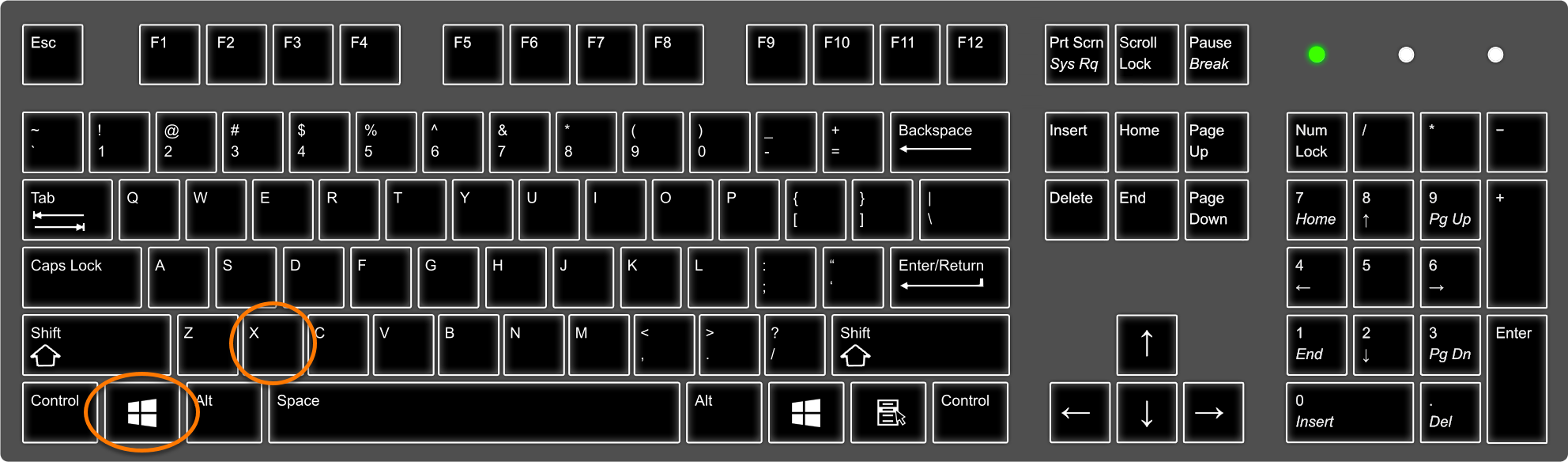
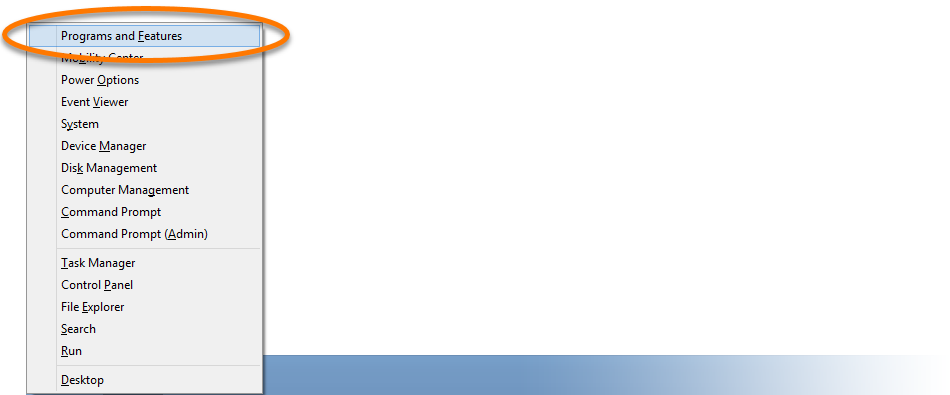
- Selecione Programas e Recursos no menu que aparece.
- Clique com o botão direito em Avast SecureLine VPN e depois selecione Desinstalar no menu suspenso.
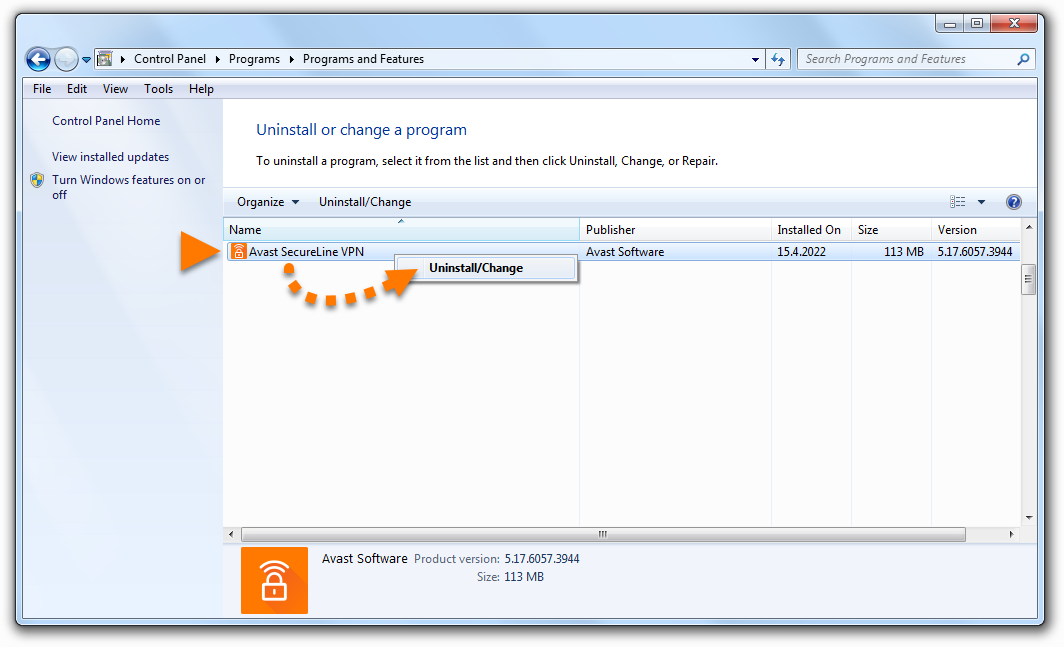
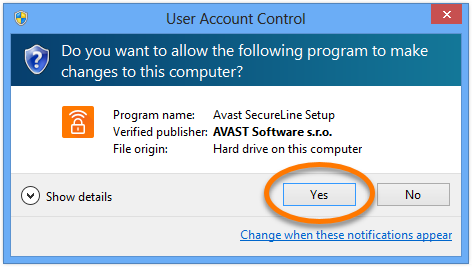
- Se a caixa de diálogo Controle de Conta de Usuário solicitar permissões, clique em Sim.
- Quando a janela de configuração do Avast SecureLine VPN aparecer, clique em Desinstalar.
- Clique em Desinstalar para confirmar a desinstalação do Avast SecureLine VPN.
- Aguarde enquanto o desinstalador remove o Avast SecureLine VPN do PC.
- Quando a mensagem de confirmação for mostrada, clique em Concluir. Se for solicitado, clique em Reiniciar o computador para reiniciar o PC imediatamente após a desinstalação.
Windows 7
- Clique no ícone
 Iniciar do Windows e selecione Painel de Controle.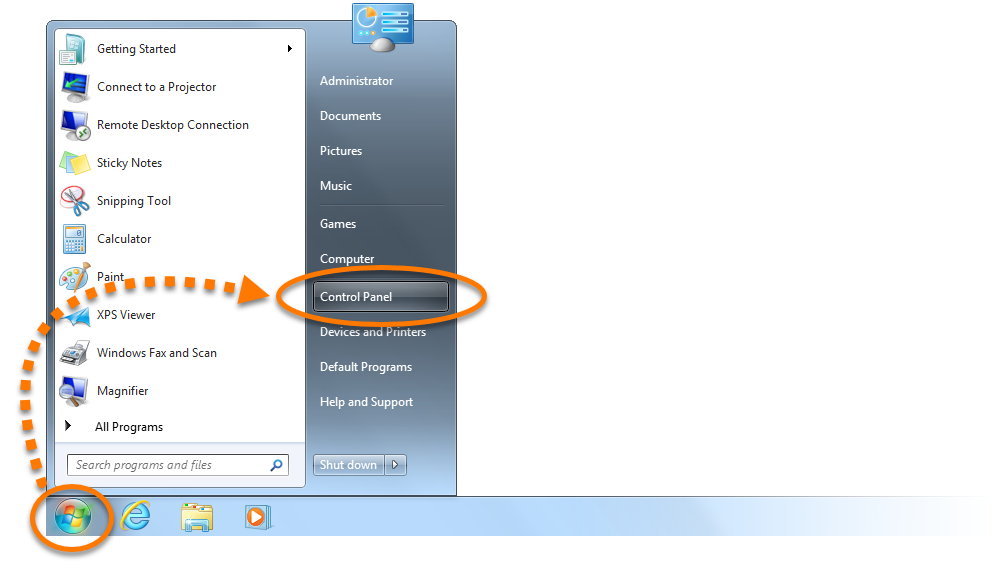
- Siga a opção A ou B de acordo com sua visualização:
- Opção A (Exibição padrão de categoria): Em Programas, clique em Desinstalar um programa.
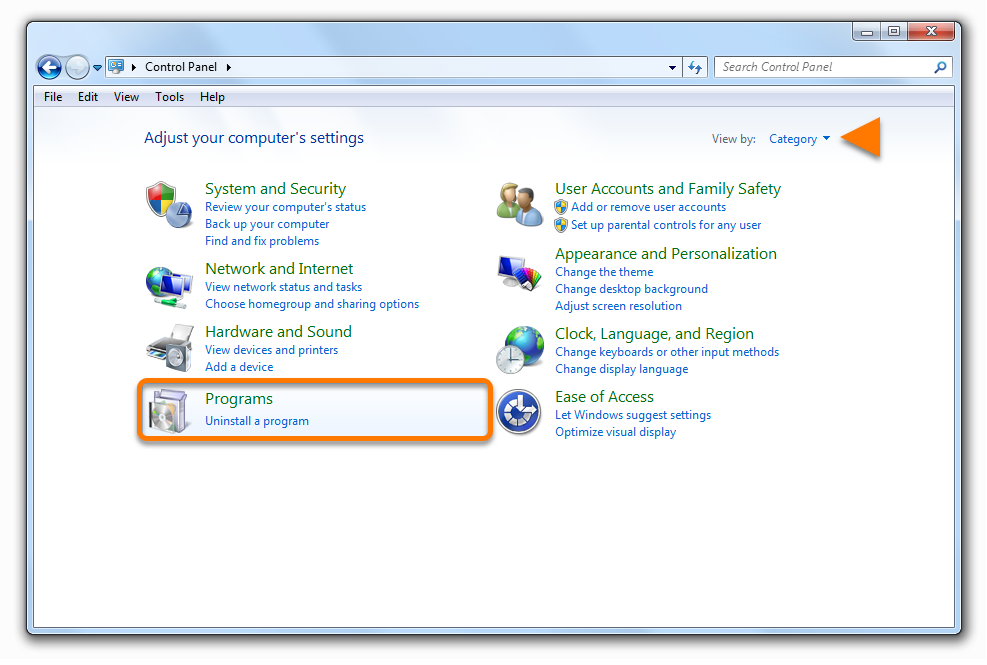
- Opção B (Exibição de ícones grandes/pequenos): Clique em Programas e Recursos.
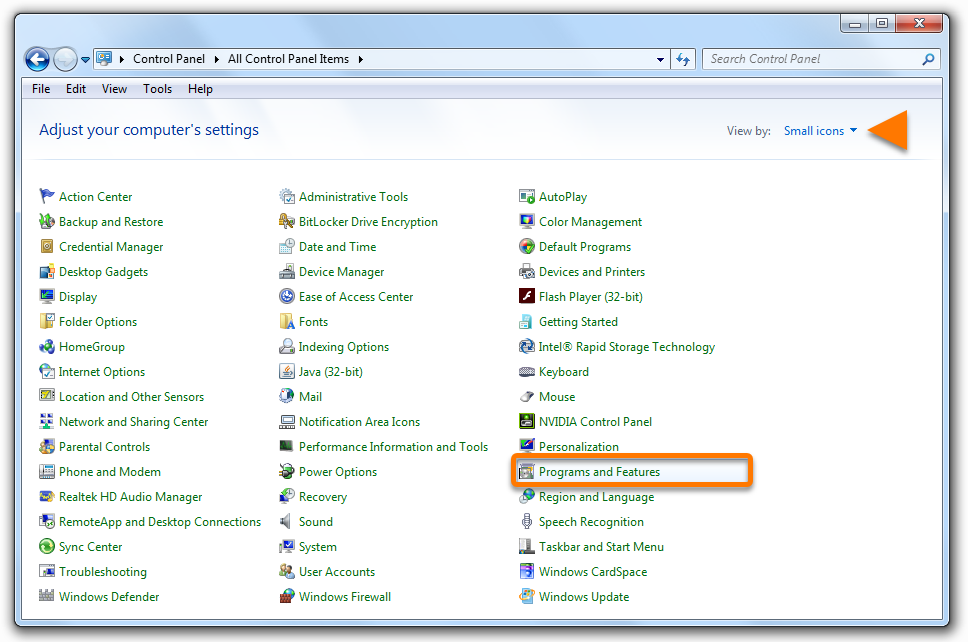
- Clique com o botão direito em Avast SecureLine VPN e depois selecione Desinstalar no menu suspenso.
- Se a caixa de diálogo Controle de Conta de Usuário solicitar permissões, clique em Sim.
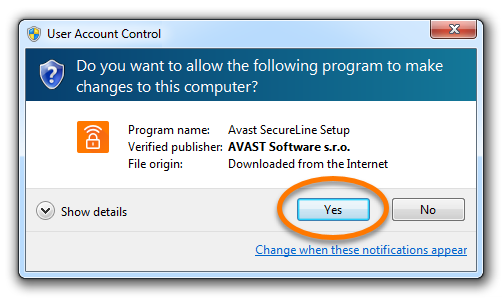
- Quando a janela de configuração do Avast SecureLine VPN aparecer, clique em Desinstalar.
- Clique em Desinstalar para confirmar a desinstalação do Avast SecureLine VPN.
- Aguarde enquanto o desinstalador remove o Avast SecureLine VPN do PC.
- Quando a mensagem de confirmação for mostrada, clique em Concluir. Se for solicitado, clique em Reiniciar o computador para reiniciar o PC imediatamente após a desinstalação.
O Avast SecureLine VPN está agora desinstalado do PC.
Reinstalar o Avast SecureLine VPN
Se precisar reinstalar o Avast SecureLine VPN, consulte o seguinte artigo para obter instruções de instalação:
Solução de problemas sem desinstalação
Se enfrentar problemas com o Avast SecureLine VPN, recomendamos consultar as informações a seguir antes de desinstalar:
Reinstalar o Avast SecureLine VPN
Se precisar reinstalar o Avast SecureLine VPN, consulte o seguinte artigo para obter instruções de instalação:
Solução de problemas sem desinstalação
Se enfrentar problemas com o Avast SecureLine VPN, recomendamos consultar as informações a seguir antes de desinstalar:
Para desinstalar o Avast SecureLine VPN do Android, siga o procedimento abaixo de acordo com seu método preferido:
Desinstalar pelo Google Play Store
- Na tela inicial do seu dispositivo, toque no ícone da Play Store para abrir Google Play Store.

- Na barra de pesquisa, digite
Avast SecureLine VPN e depois selecione Avast SecureLine VPN nos resultados de pesquisa. 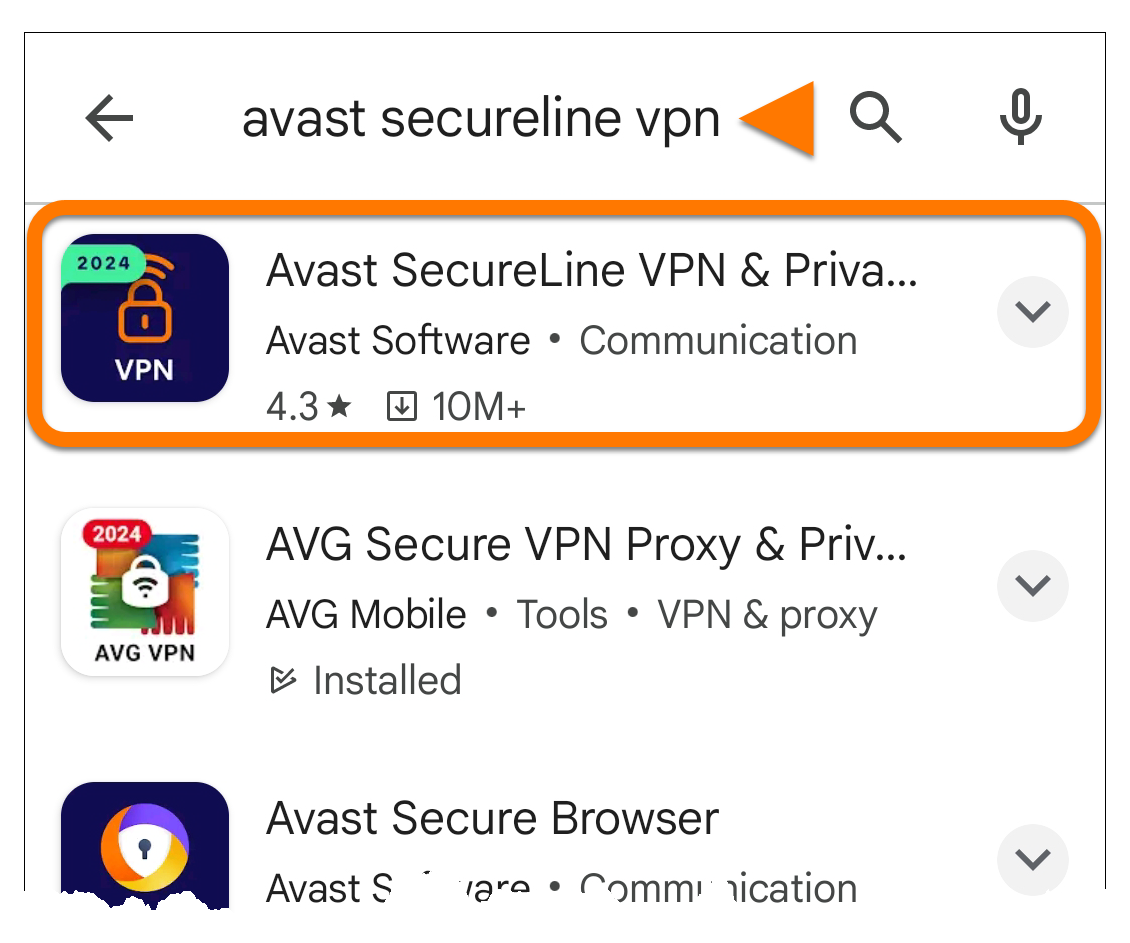
- Toque em Desinstalar e depois em Desinstalar de novo para confirmar a desinstalação.
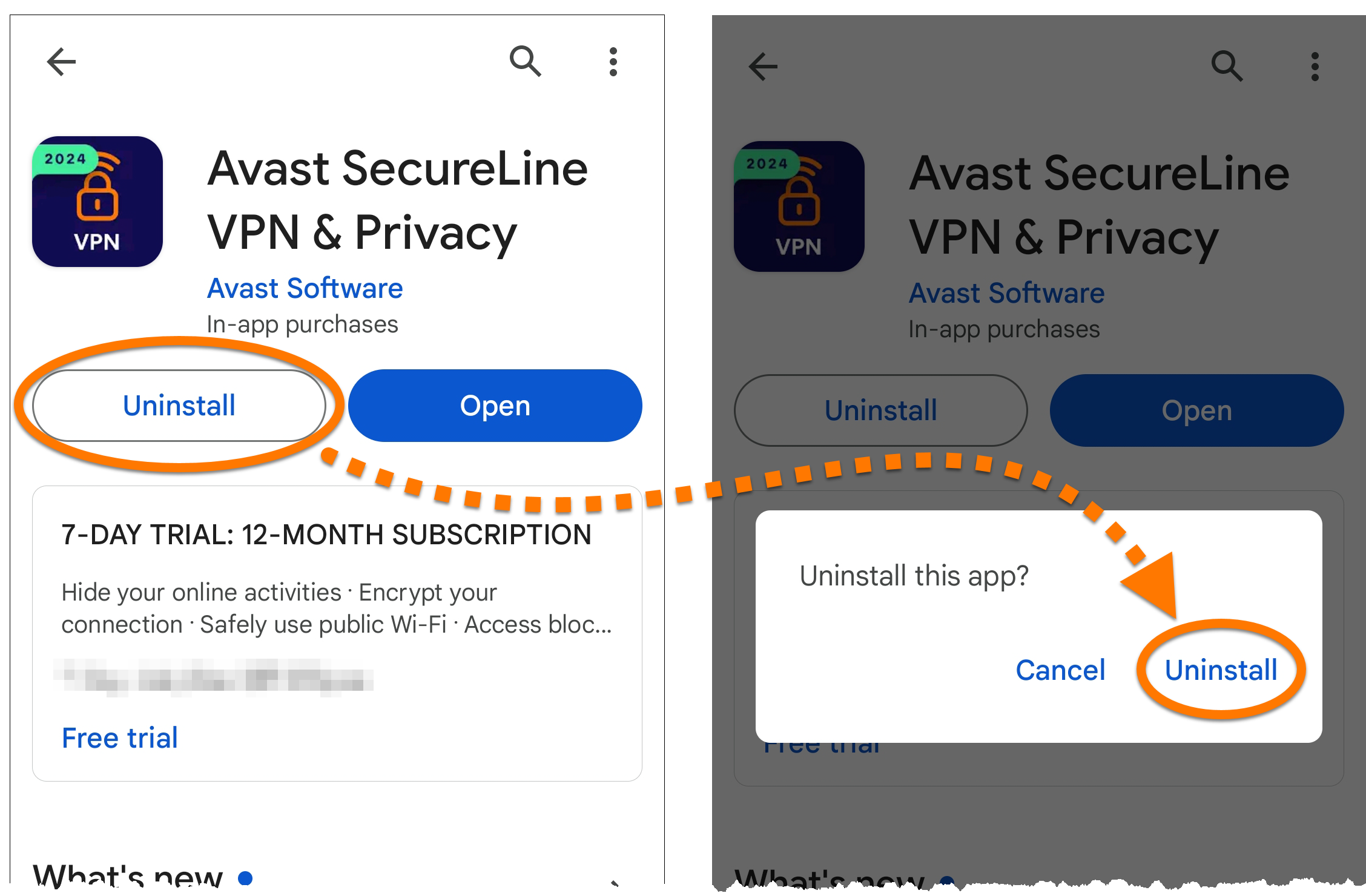
O Avast SecureLine VPN agora está desinstalado do seu dispositivo.
Desinstalar usando as configurações do dispositivo
Esse procedimento pode ser ligeiramente diferente dependendo do modelo do seu dispositivo, da versão do Android e das personalizações do fabricante.
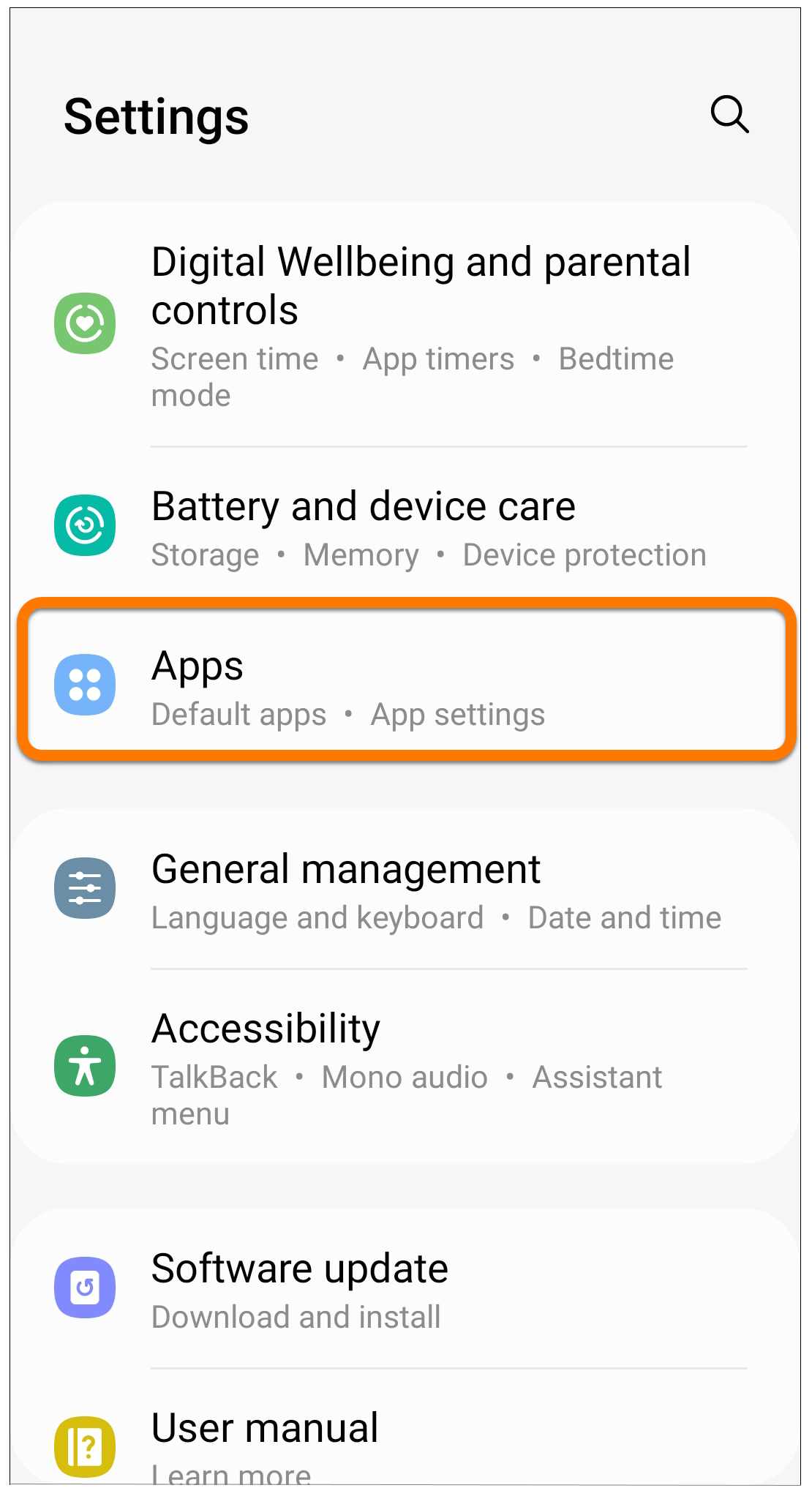
- Abra Configurações no dispositivo e acesse Apps.
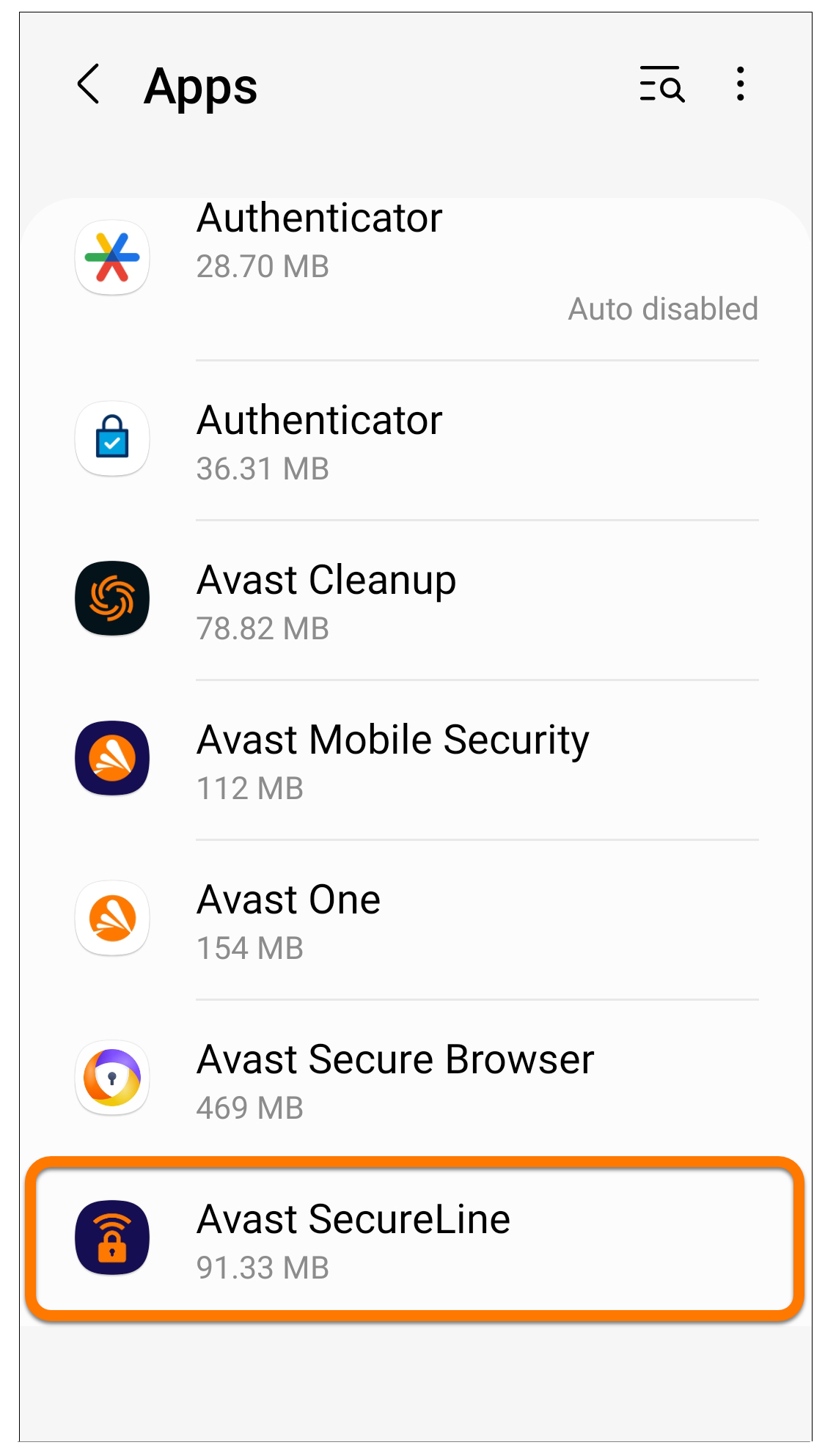
- Selecione Avast SecureLine.
- Clique em Desinstalar e depois em OK para confirmar a desinstalação.
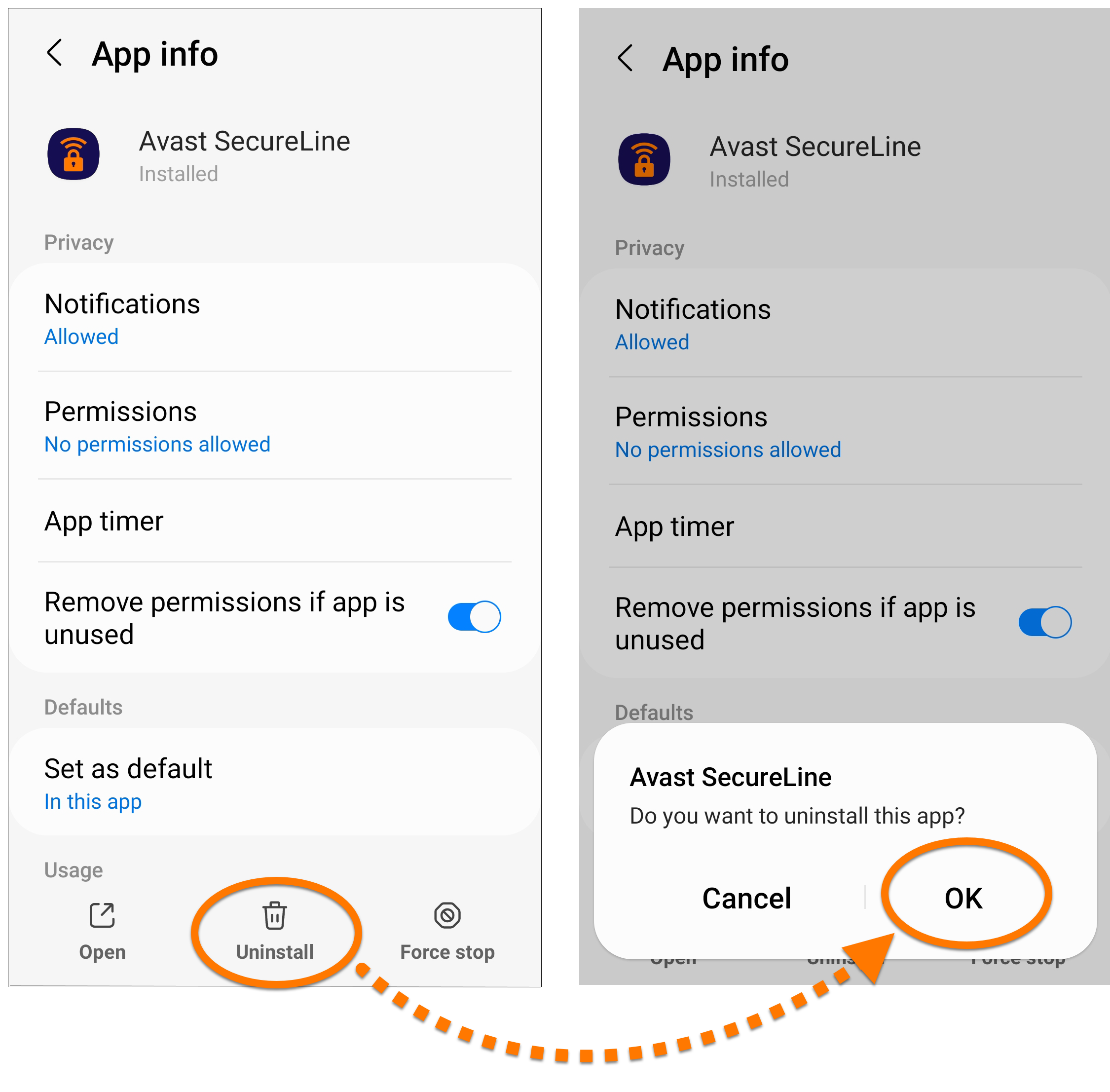
O Avast SecureLine VPN agora está desinstalado do seu dispositivo.
Reinstalar o Avast SecureLine VPN
Se precisar reinstalar o Avast SecureLine VPN, consulte o seguinte artigo para obter instruções de instalação:
Solução de problemas sem desinstalação
Se enfrentar problemas com o Avast SecureLine VPN, recomendamos consultar as informações a seguir antes de desinstalar:
Para desinstalar o Avast SecureLine VPN do iOS, selecione a guia pertinente abaixo de acordo com a versão do iOS:
Reinstalar o Avast SecureLine VPN
Se precisar reinstalar o Avast SecureLine VPN, consulte o seguinte artigo para obter instruções de instalação:
Solução de problemas sem desinstalação
Se enfrentar problemas com o Avast SecureLine VPN, recomendamos consultar as informações a seguir antes de desinstalar:


