Promotional banner image

O SEU COMPUTADOR ESTÁ LENTO? FUNCIONE COMO NOVO

Se não forem mantidos, os computadores perdem desempenho com o tempo. O Avast Cleanup Premium pode ajudar a melhorar significativamente o desempenho do seu computador.

Solução de problemas de envio de e-mails quando o Avast SecureLine VPN estiver conectado

Windows, Mac

Quando estiver conectado ao Avast SecureLine VPN, você pode ter problemas ao enviar e-mails a partir de um cliente de e-mail, como o Microsoft Outlook, Mozilla Thunderbird ou Apple Mail (Mac). Este artigo explica como resolver esses problemas.

O Avast SecureLine VPN não influencia no comportamento do e-mail caso você use uma conta de e-mail baseada na web a partir de um navegador.

Escolher o local do seu servidor de VPN

O Avast SecureLine VPN tem servidores em vários locais e trocar a conexão de VPN para um dos nossos servidores de torrent, frequentemente resolve o problema.

  1. Abra o Avast SecureLine VPN, e clique em Alterar na tela principal do aplicativo.
  2. No painel da esquerda, clique em Torrents.
  3. Selecione um dos locais de servidor listados e clique em Alterar localização.

A opção de mudar o local do servidor de VPN pela tela principal do aplicativo não está disponível quando o Modo Smart VPN está ativado. Isso ocorre porque o Smart VPN sempre se conecta ao local do servidor mais rápido disponível automaticamente ou ao local do servidor especificado nas configurações do Smart VPN.

A localização do servidor de VPN foi alterada.

  1. Abra o Avast SecureLine VPN, e clique em Alterar na tela principal do aplicativo.
  2. No painel da esquerda, clique em Torrents.
  3. Selecione um dos locais de servidor listados e clique em Alterar localização.

A opção de mudar o local do servidor de VPN pela tela principal do aplicativo não está disponível quando o Modo Smart VPN está ativado. Isso ocorre porque o Smart VPN sempre se conecta ao local do servidor mais rápido disponível automaticamente ou ao local do servidor especificado nas configurações do Smart VPN.

A localização do servidor de VPN foi alterada.

Alterar as configurações de servidor SMTP

Geralmente a configuração do servidor SMTP no seu cliente de e-mail para usar a porta 465 ou a 587 e ativar a criptografia SSL/TLS resolvem o problema.

Seu cliente de e-mail:

Para mudar as configurações do SMTP no Microsoft Outlook:

  1. Clique em Arquivo ▸ Informações ▸ Configurações de conta, e selecione Configurações de servidor.
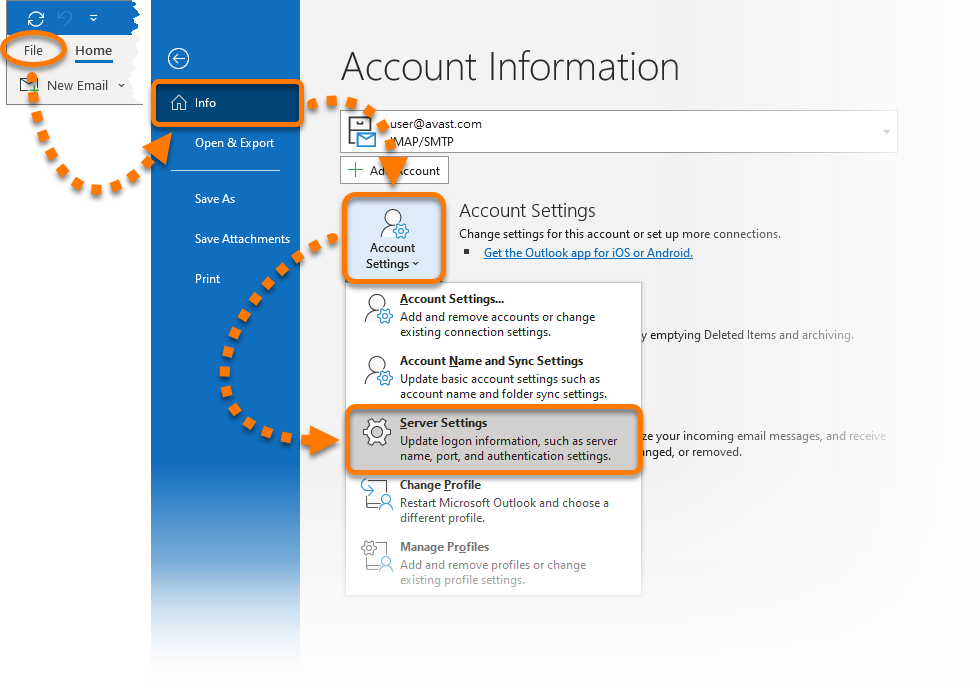
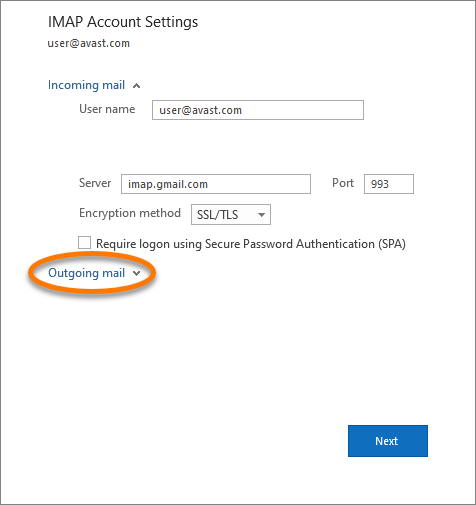
  2. Selecione Emails de saída.
  3. Modifique os seguintes parâmetros:
    1. Servidor: verifique se o hostname ou endereço IP correto foi informado. Recomendamos usar um endereço IP específico do servidor SMTP, especialmente se o provedor usar endereços IP específicos.
    2. Porta: mude o número para 465 ou 587 conforme os requerimentos do seu provedor de serviço de e-mail.
    3. Método de criptografia: selecione SSL/TLS para ativar uma conexão criptografada, caso seja permitido pelo seu provedor de serviço de e-mail.
    4. Meu servidor de saída (SMTP) exige autenticação: marque a caixa para ativar e especificar um método de autenticação se exigido por seu provedor de serviço de e-mail.
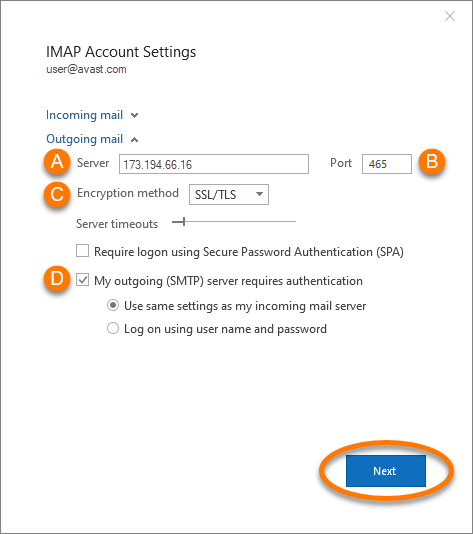
  4. Clique em Avançar, e depois em Confirmar para confirmar as alterações.

As configurações de servidor agora estão atualizadas. Repita as etapas 2 a 4 para cada conta de e-mail usada.

Para mudar as configurações do SMTP no Mozilla Thunderbird:

  1. confirme se seu nome de conta está selecionado no painel à esquerda e depois clique em Configurações da conta.
  2. Selecione Servidor de saída (SMTP) no painel esquerdo.
  3. Selecione o servidor SMTP da lista e clique em Editar....
  4. Modifique os seguintes parâmetros:
    1. Nome do servidor: verifique se o hostname ou endereço IP correto foi informado. Recomendamos usar um endereço IP específico do servidor SMTP, especialmente se o provedor usar endereços IP específicos.
    2. Porta: mude o número para 465 ou 587 conforme os requerimentos do seu provedor de serviço de e-mail.
    3. Segurança da conexão: selecione a criptografia SSL/TLS, caso seja permitido pelo seu provedor de serviço de e-mail.
    4. Método de autenticação: especifique o método se seu provedor de serviço de e-mail solicitar.
  5. Clique em OK para confirmar suas alterações.

As configurações de servidor agora estão atualizadas. Repita as etapas 2 a 5 para cada conta de e-mail usada.

Para mudar as configurações SMTP do aplicativo Mail no Mac:

  1. Abra o Apple Mail, depois confirme se a janela Apple Mail está ativa e clique em Mail ▸ Preferências... na barra do menu da Apple.
  2. Selecione a guia Contas.
  3. Confirme se sua conta está selecionada no painel à esquerda e depois clique na guia Ajustes do Servidor.
  4. Ao lado de Conta de Correio de Saída, use o menu suspenso para selecionar Editar Lista de Servidores SMTP.
  5. Verifique se o seu servidor SMTP está selecionado e depois clique na guia Ajustes do Servidor e desmarque a caixa ao lado de Gerenciar ajustes de conexão automaticamente.
  6. Modifique os seguintes parâmetros:
    1. Nome do Host: verifique se o hostname ou endereço IP correto foi informado. Recomendamos usar um endereço IP específico do servidor SMTP, especialmente se o provedor usar endereços IP específicos.
    2. Porta: mude o número para 465 ou 587 conforme os requerimentos do seu provedor de serviço de e-mail.
    3. Usar TLS/SSL: marque a caixa para ativar uma conexão criptografada, caso seja permitido pelo seu provedor de serviço de e-mail.
    4. Autenticação: especifique o método se seu provedor de serviço de e-mail solicitar.
  7. Clique em OK para confirmar suas alterações.

As configurações de servidor agora estão atualizadas. Repita as etapas 2 a 7 para cada conta de e-mail usada.

Se você ainda enfrentar problemas, seu provedor de serviço de e-mail pode estar restringindo o acesso. Algumas possíveis restrições:

  • Acesso bloqueado para o banco de dados de endereços IP
  • Acesso permitido apenas para endereços IP residenciais.
  • Acesso permitido apenas para endereços IP do seu próprio país
  • Acesso permitido apenas para certos provedores de serviço de internet

Endereços IP específicos

Se você está usando o Gmail ou o Windows Live, recomendamos configurar seu cliente de e-mail para usar um endereço de IP específico de um servidor SMTP ao invés do seu nome de host (smtp.gmail.com ou smtp.live.com). Esses provedores de serviço de e-mail são conhecidos por terem múltiplos servidores SMTP.

Como não temos controle desses servidores, não podemos oferecer a lista completa de endereços IP.

Selecione o provedor de e-mail:

Veja abaixo a lista parcial de endereços IP de servidores SMTP conhecidos por pertencerem ao Gmail:

74.125.136.108

74.125.133.108

74.125.142.108

74.125.143.108

173.194.66.16

173.194.66.108

173.194.66.109

173.194.67.108

173.194.67.109

173.194.70.108

173.194.70.16

Veja abaixo a lista parcial de endereços IP de servidores SMTP conhecidos por pertencerem ao Windows Live:

65.55.172.254

65.55.96.11

65.55.162.200

ID do DOC: troubleshoot-secureline-vpn-emailÚltima alteração: 07/28/2026

Este artigo foi útil?

Promotional banner image

Mantenha sua identidade online privada!

Navegue como se ninguém estivesse observando com o software antirrastreamento do Avast.

Precisa de mais ajuda?

Conta Avast
Comunidade
Acesse a academia