Promotional banner image

O SEU COMPUTADOR ESTÁ LENTO? FUNCIONE COMO NOVO

Se não forem mantidos, os computadores perdem desempenho com o tempo. O Avast Cleanup Premium pode ajudar a melhorar significativamente o desempenho do seu computador.

Como abrir os aplicativos da Avast

Windows

Depois de instalar um aplicativo Avast, você precisa abrir a interface do usuário para acessar os recursos e as configurações. Este artigo fornece instruções de diferentes métodos para abrir aplicativos Avast no Windows e Mac.

Quando você instala um aplicativo Avast no Microsoft Windows, um ícone de atalho na área de trabalho e um ícone na barra de tarefas são criados automaticamente para acesso rápido e abrir o aplicativo. Você também pode abrir aplicativos Avast pelo menu Iniciar do Windows. Consulte o GIF ou as seções abaixo para obter instruções sobre como abrir seu app Avast.

Atalho da área de trabalho

Clique duas vezes no ícone do app Avast na área de trabalho do Windows.

Ícone da barra de tarefas

Clique duas vezes no ícone do app Avast na área de notificação da barra de tarefas do Windows.

O Avast Secure Browser não cria automaticamente um ícone de app na barra de tarefas.

Menu Iniciar do Windows

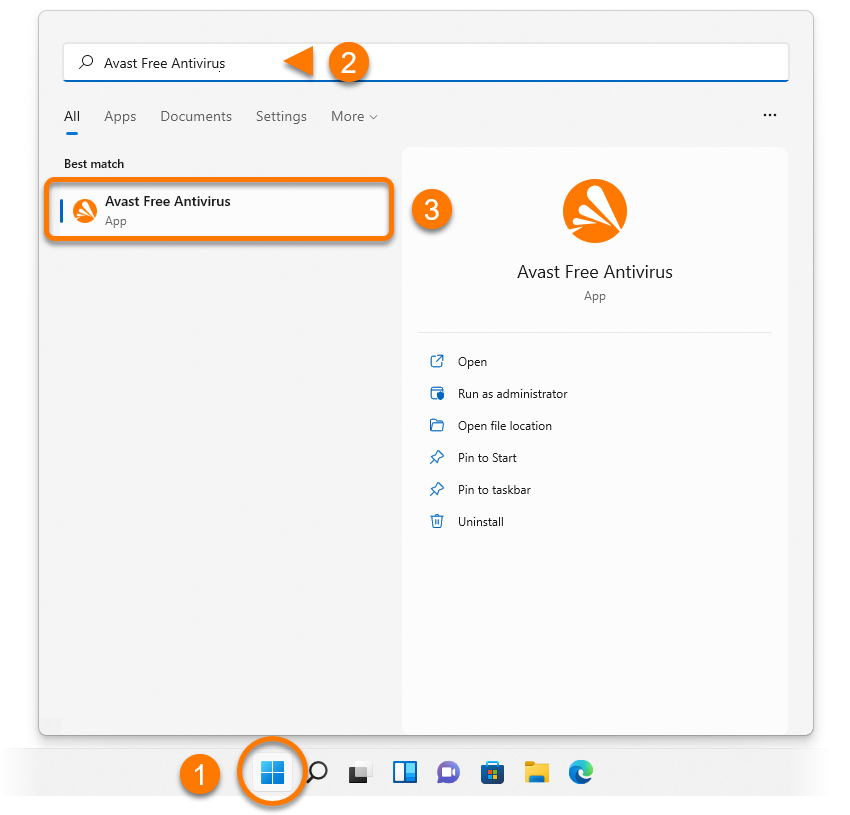
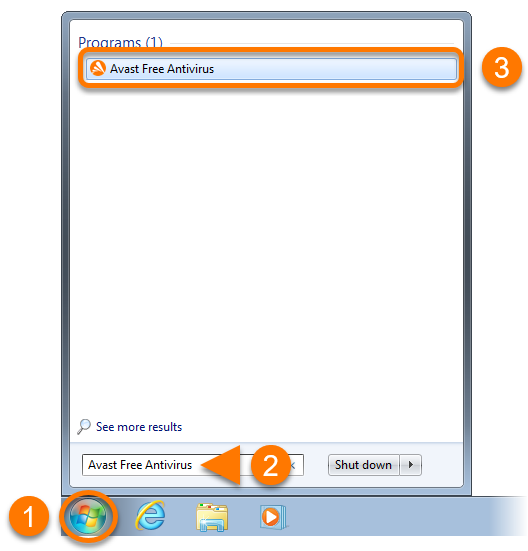
  1. Clique no botão Iniciar do Windows.
  2. Digite o nome do seu app Avast. Por exemplo, Avast Free Antivirus.
  3. Selecione seu app Avast nos resultados da pesquisa.
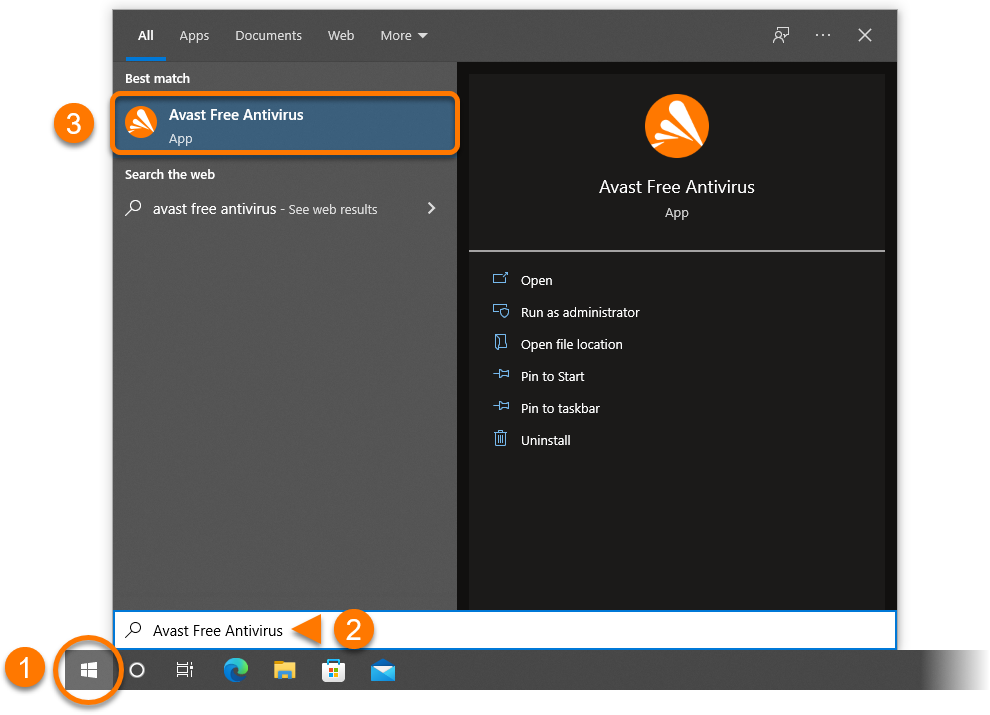
  1. Clique no botão Iniciar do Windows.
  2. Digite o nome do seu app Avast. Por exemplo, Avast Free Antivirus.
  3. Selecione seu app Avast nos resultados da pesquisa.
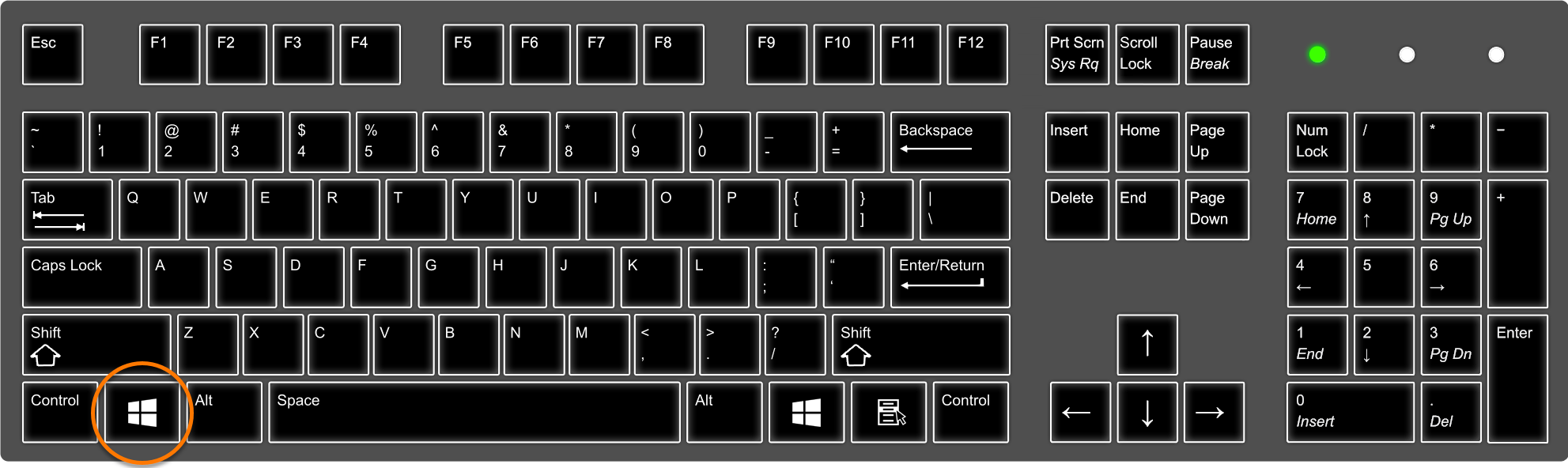
  1. Pressione a tecla do logotipo do Windows.
  2. Digite o nome do seu app Avast. Por exemplo, Avast Free Antivirus.
  3. Selecione seu app Avast nos resultados da pesquisa.
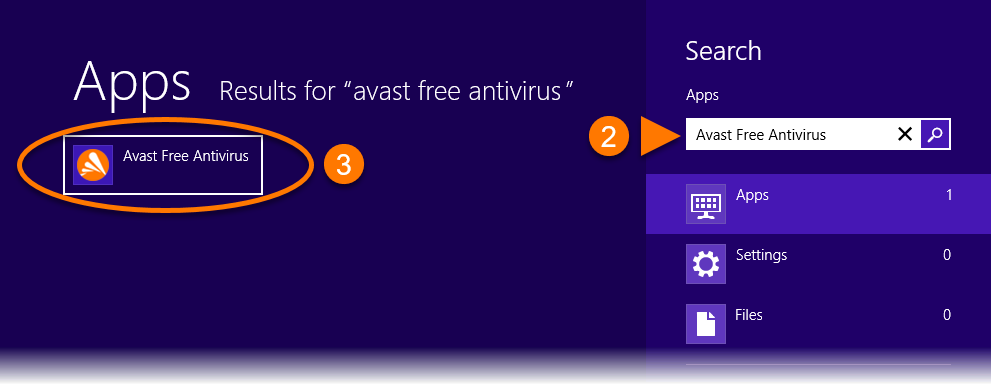
  1. Clique no botão Iniciar do Windows.
  2. Digite o nome do seu app Avast. Por exemplo, Avast Free Antivirus.
  3. Selecione seu app Avast nos resultados da pesquisa.

Requisitos do sistema

Para obter informações sobre os requisitos de sistema dos aplicativos Avast, consulte o artigo a seguir:

Quando você instala um aplicativo Avast no Mac, um ícone da barra de menus é criado automaticamente para acesso rápido e abrir o aplicativo. Você também pode abrir aplicativos Avast pela pasta Aplicativos ou pelo Dock. Consulte o GIF ou as seções abaixo para obter instruções sobre como abrir seu app Avast.

Ícone da barra de menus

Clique no ícone do app Avast no lado direito da barra de menus da Apple e, em seguida, selecione 'Mostrar... nome do app' ou 'Abrir... nome do app'.

Pasta Aplicativos

Clique em Ir ▸ Aplicativos no lado esquerdo da barra de menus da Apple e, em seguida, clique duas vezes no ícone do app Avast na pasta Aplicativos.

Ícone do Dock

Clique no ícone do app Avast no Dock.

Requisitos do sistema

Para obter informações sobre os requisitos de sistema dos aplicativos Avast, consulte o artigo a seguir:

ID do DOC: open-appÚltima alteração: 09/03/2026

Este artigo foi útil?

Promotional banner image

Mantenha sua identidade online privada!

Navegue como se ninguém estivesse observando com o software antirrastreamento do Avast.

Precisa de mais ajuda?

Conta Avast
Comunidade
Acesse a academia