Recomendamos usar a Ferramenta de desinstalação da Avast para remover completamente o Avast Free Antivirus do seu dispositivo Windows se a desinstalação pelo menu Iniciar não funcionar ou aparecer a mensagem dizendo que a configuração já está em execução. A Ferramenta de desinstalação do Avast exclui todos os arquivos do Avast Free Antivirus do seu dispositivo Windows enquanto o Windows está no Modo de Segurança.
- Clique no botão abaixo para baixar a Ferramenta de Desinstalação da Avast e salve-a em um local conhecido no seu dispositivo Windows (por padrão, os arquivos baixados são salvos na sua pasta Downloads). Baixar a Ferramenta de desinstalação da Avast
Para Avast Free Antivirus versão 18.8 (compatível com Windows XP) faça o download do seguinte arquivo: Ferramenta de desinstalação Avast (Windows XP).
Para Avast Antivirus versão 18.8 (compatível com Windows XP) faça o download do seguinte arquivo: Ferramenta de desinstalação Avast (Windows XP).
- Clique com o botão direito no arquivo baixado
avastclear.exe e selecione Executar como administrador no menu de contexto.
Se você não conseguir autorizar a instalação da Ferramenta de desinstalação da Avast, consulte o seguinte artigo para obter instruções: Gerenciamento de contas administrativas no seu dispositivo Windows.
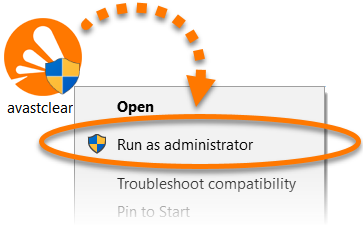
- Se a caixa de diálogo Controle de Conta de Usuário solicitar permissões, clique em Sim.
- Na opção Reiniciar no modo de segurança, clique em Reiniciar.
- Clique em Reiniciar computador na janela pop-up que aparece.
- Quando a Ferramenta de desinstalação do Avast abrir no modo de segurança do Windows, selecione uma das seguintes opções:
- Na opção Remover e Reinstalar, clique em Reinstalar, se você deseja remover e reinstalar o aplicativo.
- Na opção Remover apenas, clique em Remover, se você deseja apenas desinstalar o aplicativo.
- Clique em Desinstalar na tela de confirmação.
- Aguarde enquanto a Ferramenta de desinstalação da Avast remove todos os arquivos do Avast Free Antivirus do seu dispositivo Windows.
- Aguarde enquanto a Ferramenta de desinstalação da Avast remove todos os arquivos do Avast Premium Security do seu dispositivo Windows.
- Clique em Reiniciar o computador para reiniciar seu dispositivo Windows.
O Avast Free Antivirus foi desinstalado do seu dispositivo Windows.
Se você selecionou que deseja reinstalar o aplicativo, continue seguindo as instruções na tela de instalação. Para instruções mais detalhadas de instalação, consulte o artigo a seguir:
Recomendamos usar a Ferramenta de desinstalação da Avast para remover completamente o Avast Premium Security do seu dispositivo Windows se a desinstalação pelo menu Iniciar não funcionar ou aparecer a mensagem dizendo que a configuração já está em execução. A Ferramenta de desinstalação do Avast exclui todos os arquivos do Avast Premium Security do seu dispositivo Windows enquanto o Windows está no modo de segurança.
Se você possui uma assinatura paga do Avast Premium Security, desinstalar o aplicativo não cancela automaticamente a sua assinatura. Para obter informações sobre como cancelar sua assinatura, consulte o artigo a seguir: Como cancelar uma assinatura da Avast – Perguntas frequentes.
- Clique no botão abaixo para baixar a Ferramenta de Desinstalação da Avast e salve-a em um local conhecido no seu dispositivo Windows (por padrão, os arquivos baixados são salvos na sua pasta Downloads). Baixar a Ferramenta de desinstalação da Avast
Para Avast Free Antivirus versão 18.8 (compatível com Windows XP) faça o download do seguinte arquivo: Ferramenta de desinstalação Avast (Windows XP).
Para Avast Antivirus versão 18.8 (compatível com Windows XP) faça o download do seguinte arquivo: Ferramenta de desinstalação Avast (Windows XP).
- Clique com o botão direito no arquivo baixado
avastclear.exe e selecione Executar como administrador no menu de contexto.
Se você não conseguir autorizar a instalação da Ferramenta de desinstalação da Avast, consulte o seguinte artigo para obter instruções: Gerenciamento de contas administrativas no seu dispositivo Windows.
- Se a caixa de diálogo Controle de Conta de Usuário solicitar permissões, clique em Sim.
- Na opção Reiniciar no modo de segurança, clique em Reiniciar.
- Clique em Reiniciar computador na janela pop-up que aparece.
- Quando a Ferramenta de desinstalação do Avast abrir no modo de segurança do Windows, selecione uma das seguintes opções:
- Na opção Remover e Reinstalar, clique em Reinstalar, se você deseja remover e reinstalar o aplicativo.
- Na opção Remover apenas, clique em Remover, se você deseja apenas desinstalar o aplicativo.
- Clique em Desinstalar na tela de confirmação.
- Aguarde enquanto a Ferramenta de desinstalação da Avast remove todos os arquivos do Avast Free Antivirus do seu dispositivo Windows.
- Aguarde enquanto a Ferramenta de desinstalação da Avast remove todos os arquivos do Avast Premium Security do seu dispositivo Windows.
- Clique em Reiniciar o computador para reiniciar seu dispositivo Windows.
O Avast Premium Security agora está desinstalado do seu dispositivo Windows.
Se você selecionou que deseja reinstalar o aplicativo, continue seguindo as instruções na tela de instalação. Para instruções mais detalhadas de instalação, consulte o artigo a seguir:
Recomendamos usar a Ferramenta de desinstalação da Avast para remover o Avast Secure Browser do seu dispositivo Windows se a desinstalação pelo menu Iniciar não funcionar ou aparecer a mensagem dizendo que a configuração já está em execução.
Se você possui uma assinatura paga do Avast Secure Browser, desinstalar o navegador não cancela automaticamente a sua assinatura. Para obter informações sobre como cancelar sua assinatura, consulte o artigo a seguir: Como cancelar uma assinatura da Avast – Perguntas frequentes.
- Clique no botão abaixo para baixar a Ferramenta de Desinstalação da Avast e salve-a em um local conhecido no seu dispositivo Windows (por padrão, os arquivos baixados são salvos na sua pasta Downloads). Baixar a Ferramenta de desinstalação da Avast
- Clique com o botão direito no arquivo baixado
avast_secure_browser_uninstall.exe e selecione Executar como administrador no menu de contexto.
Se você não conseguir autorizar a instalação da Ferramenta de desinstalação da Avast, consulte o seguinte artigo: Gerenciamento de contas administrativas no seu dispositivo Windows.
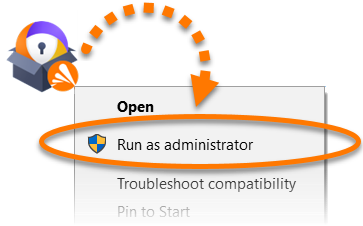
- Se a caixa de diálogo Controle de Conta de Usuário solicitar permissões, clique em Sim.
- Você também pode marcar a caixa ao lado de Apagar também os dados de navegação para excluir suas informações de perfil, como favoritos e histórico. Em seguida, clique em Desinstalar ▸ Continuar a desinstalar para continuar.
- Aguarde enquanto a Ferramenta de desinstalação da Avast remove o Avast Secure Browser do seu dispositivo Windows.
O Avast Secure Browser está agora desinstalado do seu dispositivo Windows.
Se precisar reinstalar o Avast Secure Browser, consulte o seguinte artigo para obter instruções de instalação:

