
コンピュータの動作が遅いですか。新品同様の動作
メンテナンスを行わないと、パソコンのパフォーマンスは時間の経過とともに低下します。 アバスト クリーンアップ プレミアムは、パソコンのパフォーマンスを大幅に改善するのに役立ちます。
アバスト セキュアライン VPN Android 版での接続ルールの管理
Android
アバスト セキュアライン VPN Android 版により、VPN 接続の挙動にルールを指定することができます。この記事では、スプリット トンネリング、キル スイッチ、Wi-Fi 脅威シールド、ローカル ネットワーク バイパス、および VPN プロトコルを有効にする方法について説明します。
アバスト セキュアライン VPN の基本的な使い方や自動接続機能については、以下の記事をご参照ください。
スプリット トンネリング
スプリット トンネリングを使用すると、アバスト セキュアライン VPN が有効になっている場合でも、特定のアプリがアバスト VPN サーバーを経由してインターネットに接続しないようにできます。たとえば、メール アプリを VPN 接続から除外して、実在の場所からメールを送受信できるようにしつつ、好みのウェブ ブラウザ アプリを使用する際には制限なくオンライン コンテンツにアクセスできる仕様にできます。
VPN 接続からアプリを除外するには:
- アプリのメイン画面の右上隅にある[
 設定](歯車アイコン)をタップします。
- [スプリット トンネリング]をタップしてから、白色(無効)のスライダをタップして、緑色(有効)に切り替えます。
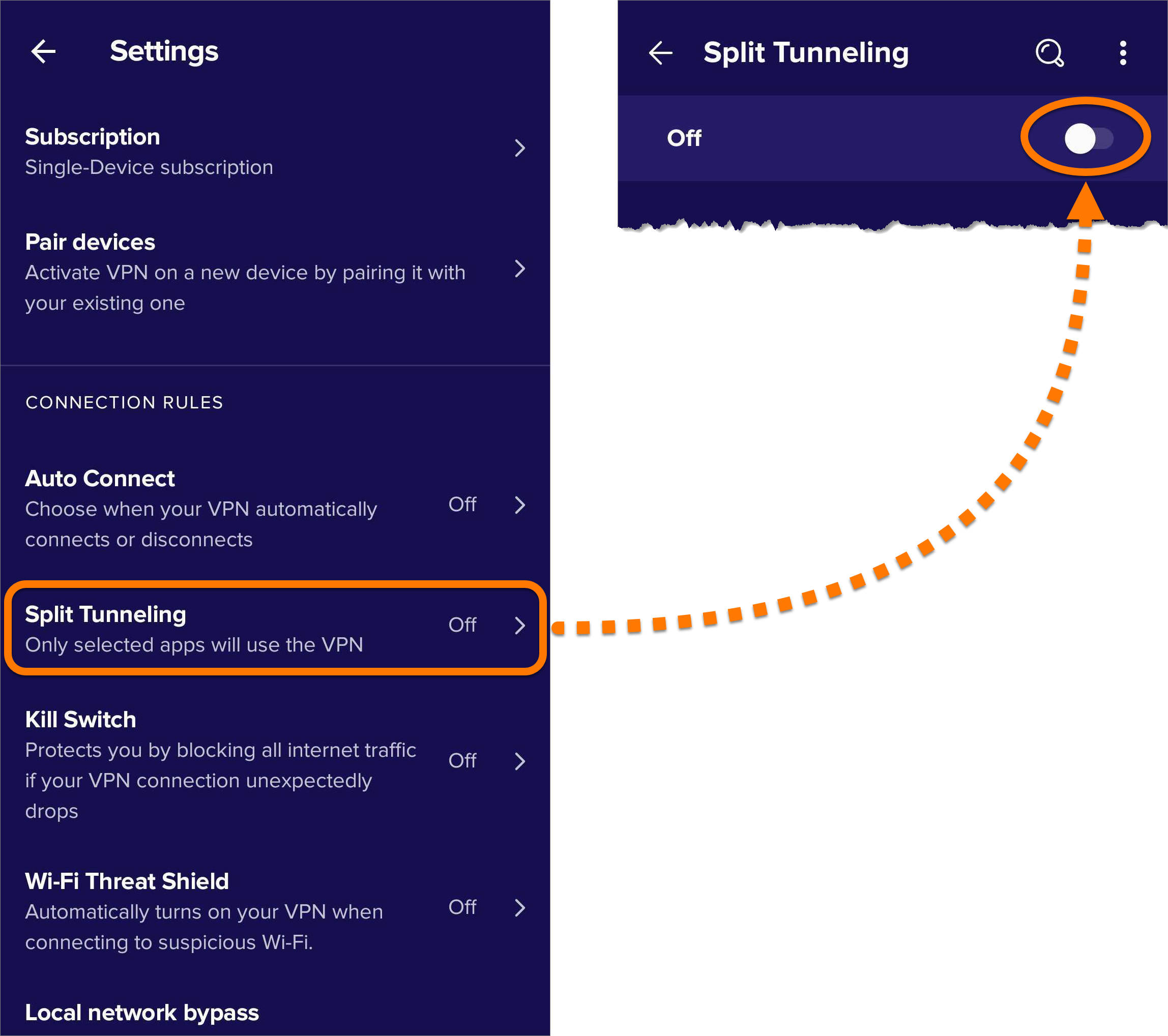
- デフォルトではすべてのアプリにチェック マークが入っています。アバスト セキュアライン VPN 接続から除外するアプリのチェックを外します。
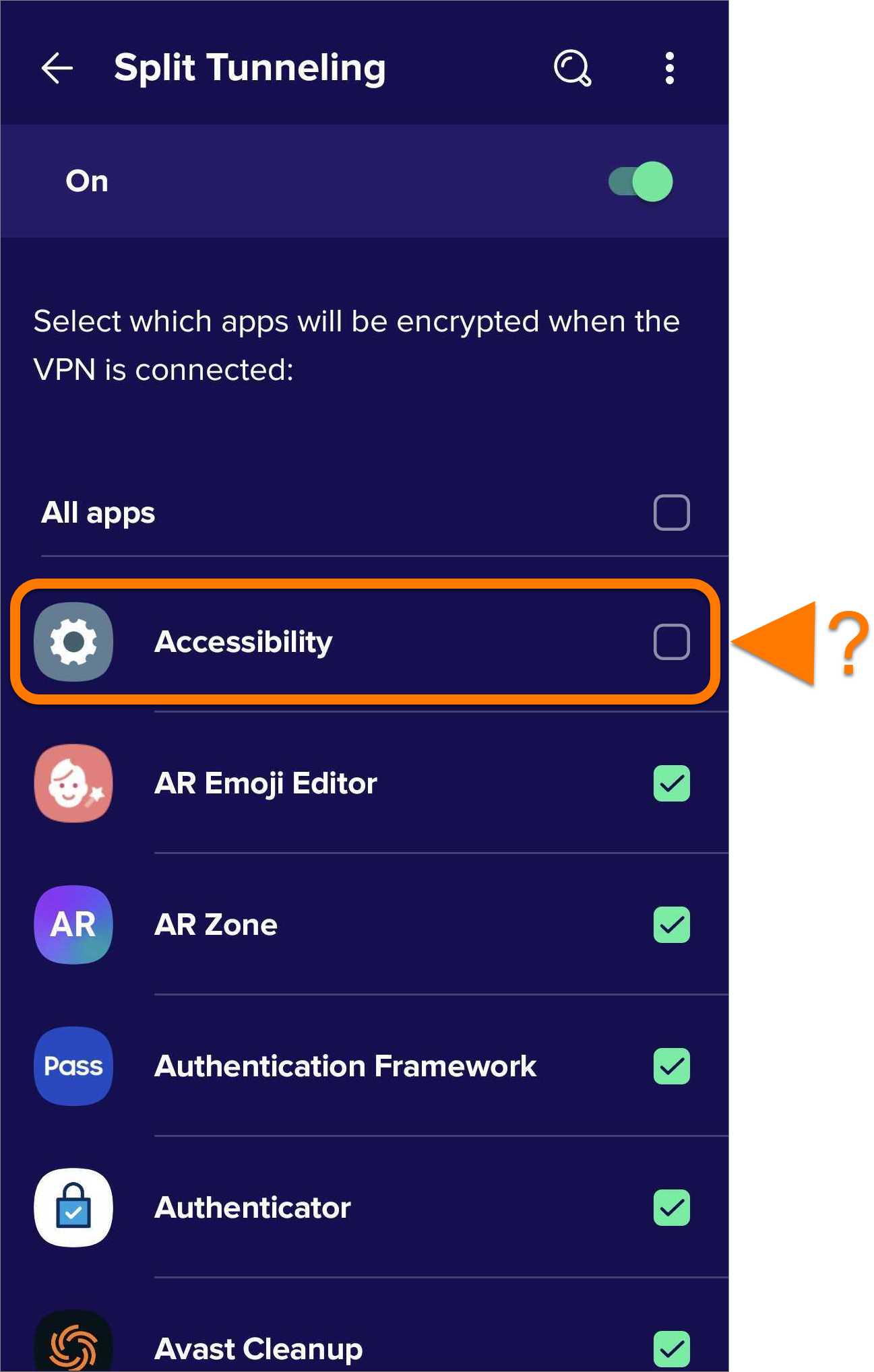
除外されたアプリを使用すると、接続が暗号化されず、実際の位置が見えるようになります。
キル スイッチ
VPN が突然切断された場合、本当の IP アドレスやその他の機密情報が暴露され、オンライン活動が追跡されている可能性があります。漏洩からデータを保護するため、キル スイッチ は VPN 接続が突然切断された場合、すべてのインターネット トラフィックをブロックします。
キル スイッチを他のアバスト セキュアライン VPN 機能と一緒に使用すると、インターネット アクセスに支障をきたす場合があります。次のような挙動が発生する場合があります。
インターネットへのアクセスを回復するには、VPN に再度接続するか、キル スイッチを無効にする必要があります。
- 信頼できるネットワーク:信頼できるネットワークに接続した場合、VPN は切断され、キル スイッチがインターネットへのアクセスをブロックします。
- スプリット トンネリング:スプリット トンネリングで VPN 接続から除外されているアプリは、インターネットにアクセスできなくなります。
- 自動接続:すべての Wi-Fi の自動接続が有効で、セルラー ネットワークに切り替えた場合、VPN は切断され、キル スイッチはインターネットをブロックします。
キル スイッチを有効にするには:
- アプリのメイン画面の右上隅にある[ 設定](歯車アイコン)をタップします。
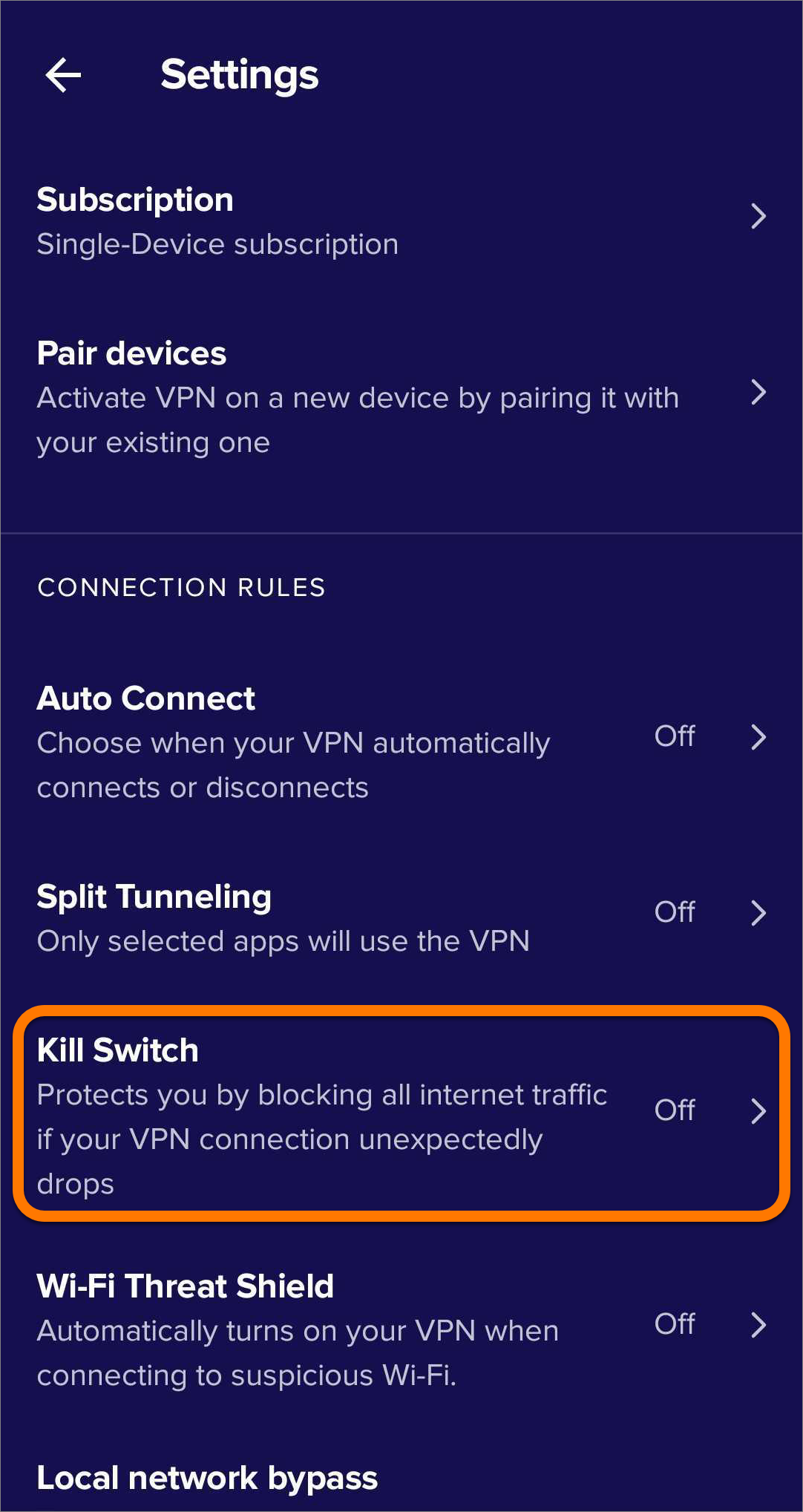
- [キル スイッチ]を選択します。
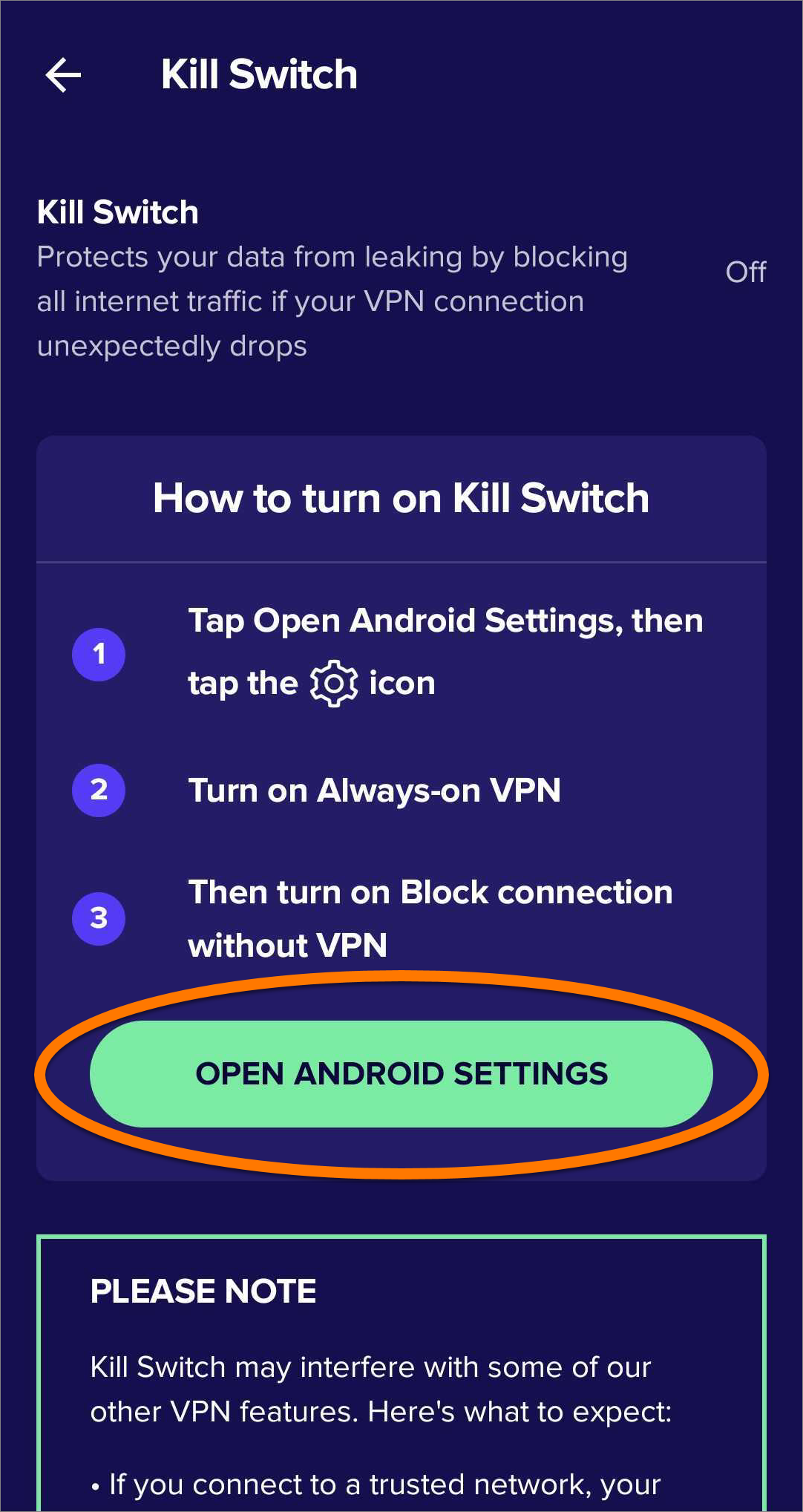
- [Android 設定を開く]をタップします。
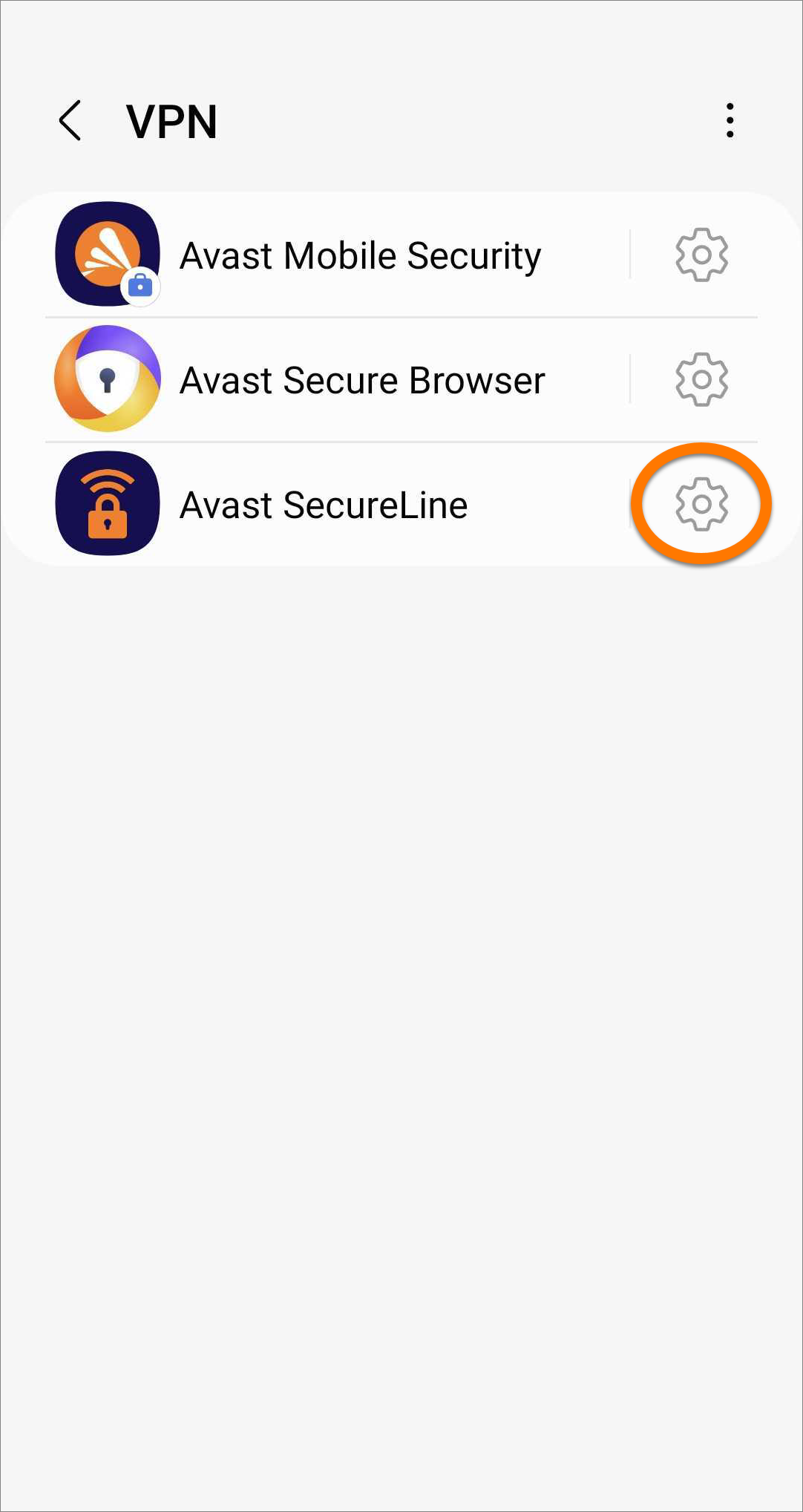
- Avast SecureLine の横の[設定]アイコンをタップします。
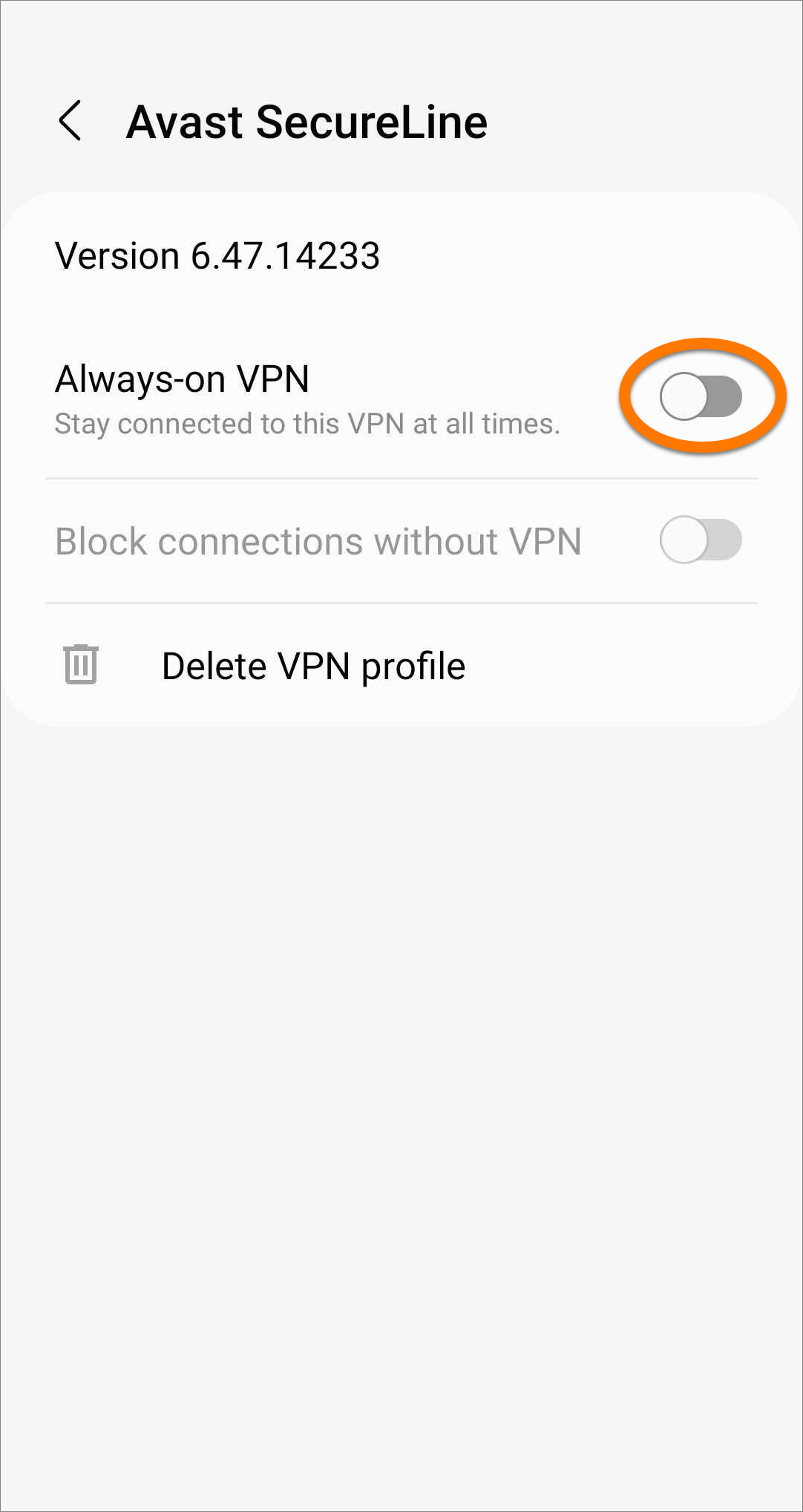
- VPN を常時オンの横にある白色(オフ)のスライダをタップし、青色(オン)に切り替えます。
- [VPN なしで接続をブロック]の横にある白色(オフ)のスライダをタップし、青色(オン)に切り替えます。その後、[オンにする]を選択します。
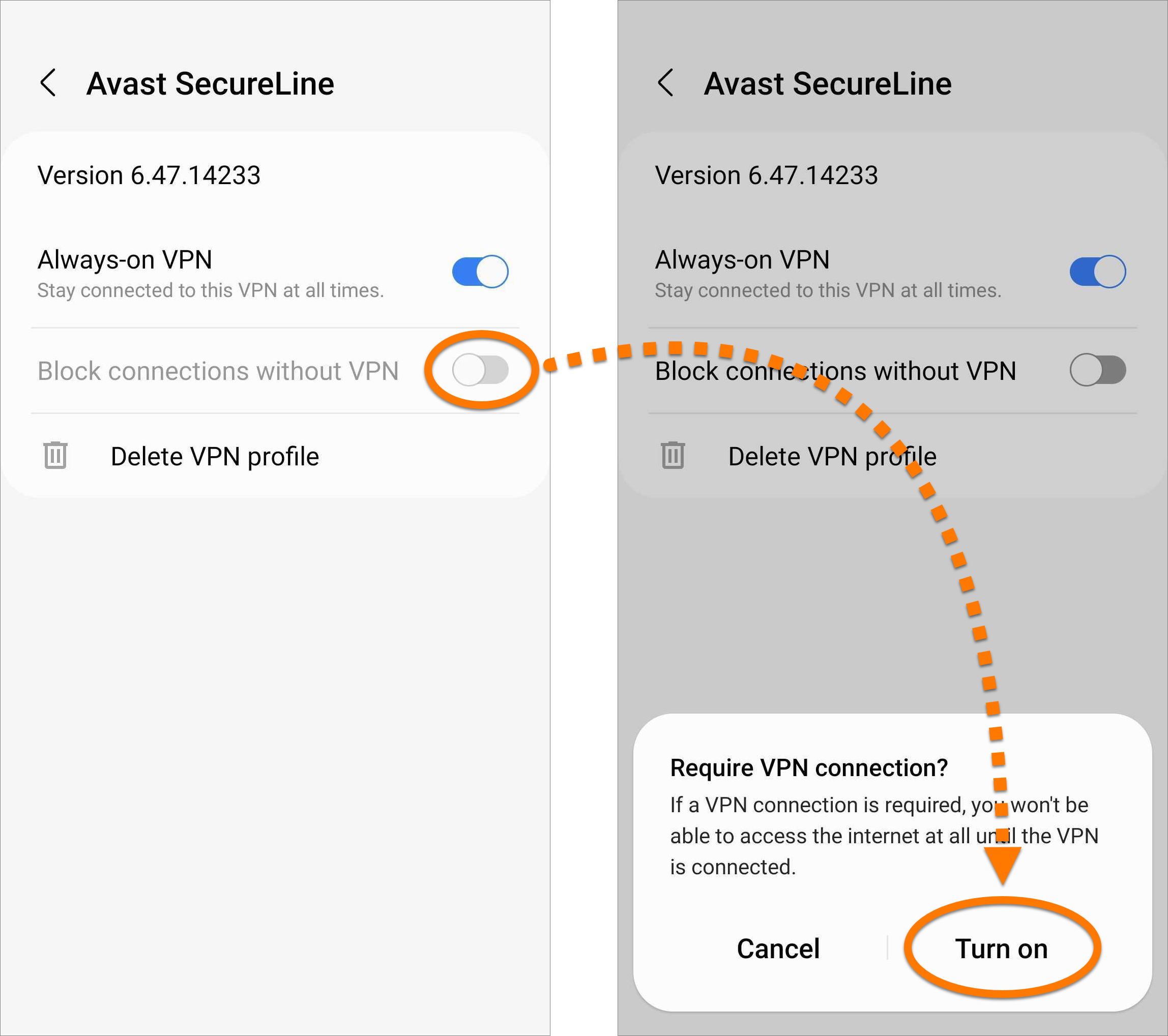
これで、キル スイッチが有効になりました。戻る矢印をタップして、アバスト セキュアライン VPN に戻ります。
キル スイッチを無効にするには、上記の手順 1 ~ 4に従って、VPN を常時オンの横にある青色(オフ)のスライダをタップし、白色(オン)に切り替えます。これで、キル スイッチが無効になりました。戻る矢印をタップして、アバスト セキュアライン VPN に戻ります。
Wi-Fi 脅威シールド
VPN がオフの場合、アバスト セキュアライン VPN はクイック スキャンを実行して、Wi-Fi ネットワークが安全に接続されているかを確認します。脅威が検出され、Wi-Fi 脅威シールド が有効の場合、自動的に VPN をオンにして、プライバシーを守ります。
Wi-Fi 脅威シールドを有効にするには:
- アプリのメイン画面の右上隅にある[ 設定](歯車アイコン)をタップします。
- [Wi-Fi 脅威シールド]をタップしてから、白色(無効)のスライダをタップして、緑色(有効)に切り替えます。
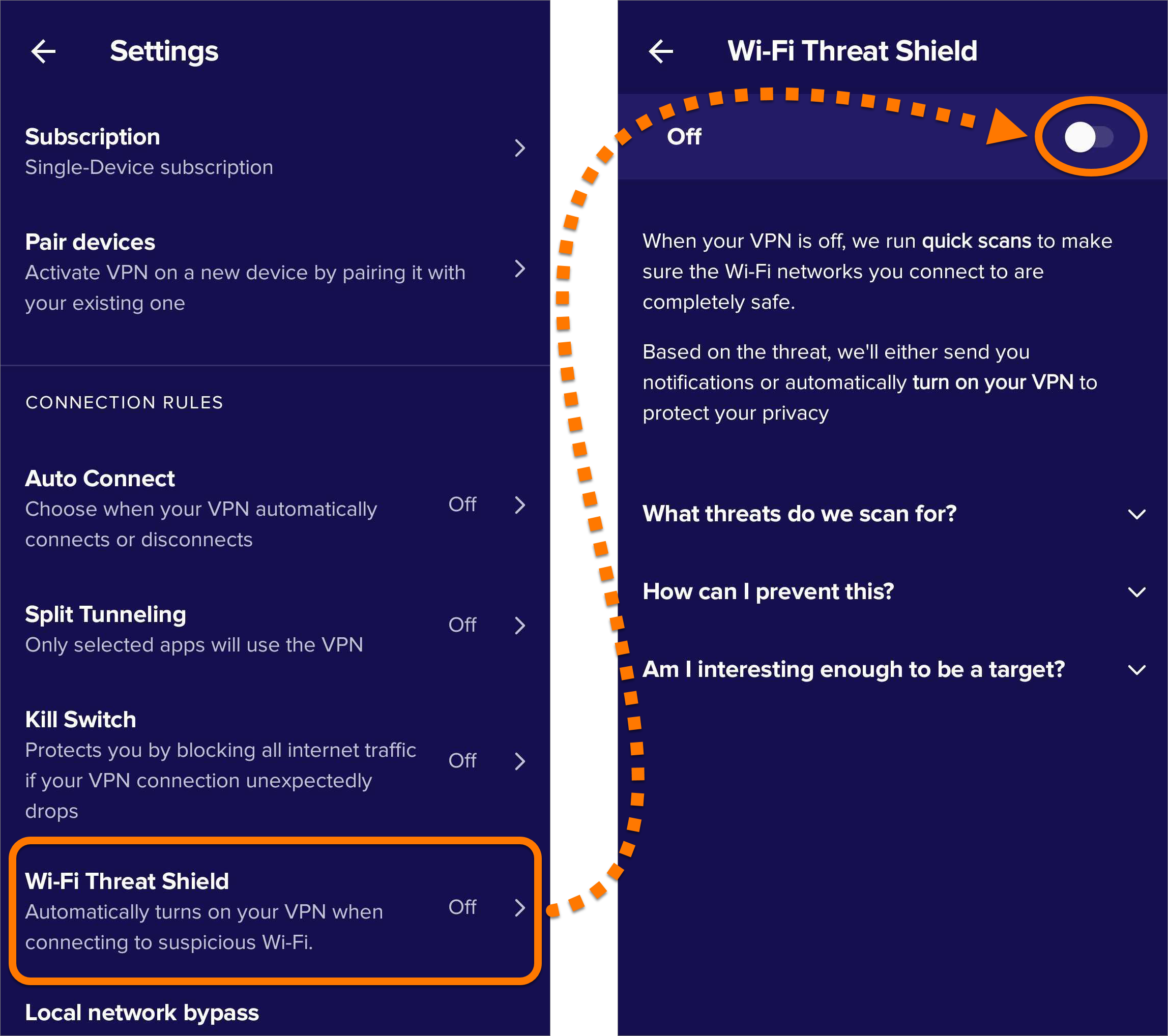
疑わしい Wi-Fi ネットワークに接続すると、VPN が自動的にオンになるようになります。
また、自動接続を有効にすると、安全でない Wi-Fi(カフェや空港など)、任意の Wi-Fi、任意の Wi-Fi またはセルラー データに接続するたびに、VPN が自動的にオンになるようにするオプションもあります。自動接続設定の詳細については、次の記事をご参照ください。
ローカル ネットワーク バイパス
VPN を使用している間、実際の IP アドレスは非表示になり、ネットワークを共有する他のデバイス(プリンター、Chromecast など)に接続できなくなります。ローカル ネットワーク バイパス を有効にすると、VPN に接続しているときでもこれらのデバイスにアクセスできます。
ローカル ネットワーク バイパスを有効にするには:
- アプリのメイン画面の右上隅にある[ 設定](歯車アイコン)をタップします。
- [ローカル ネットワーク バイパス]をタップしてから、白色(無効)のスライダをタップして、緑色(有効)に切り替えます。
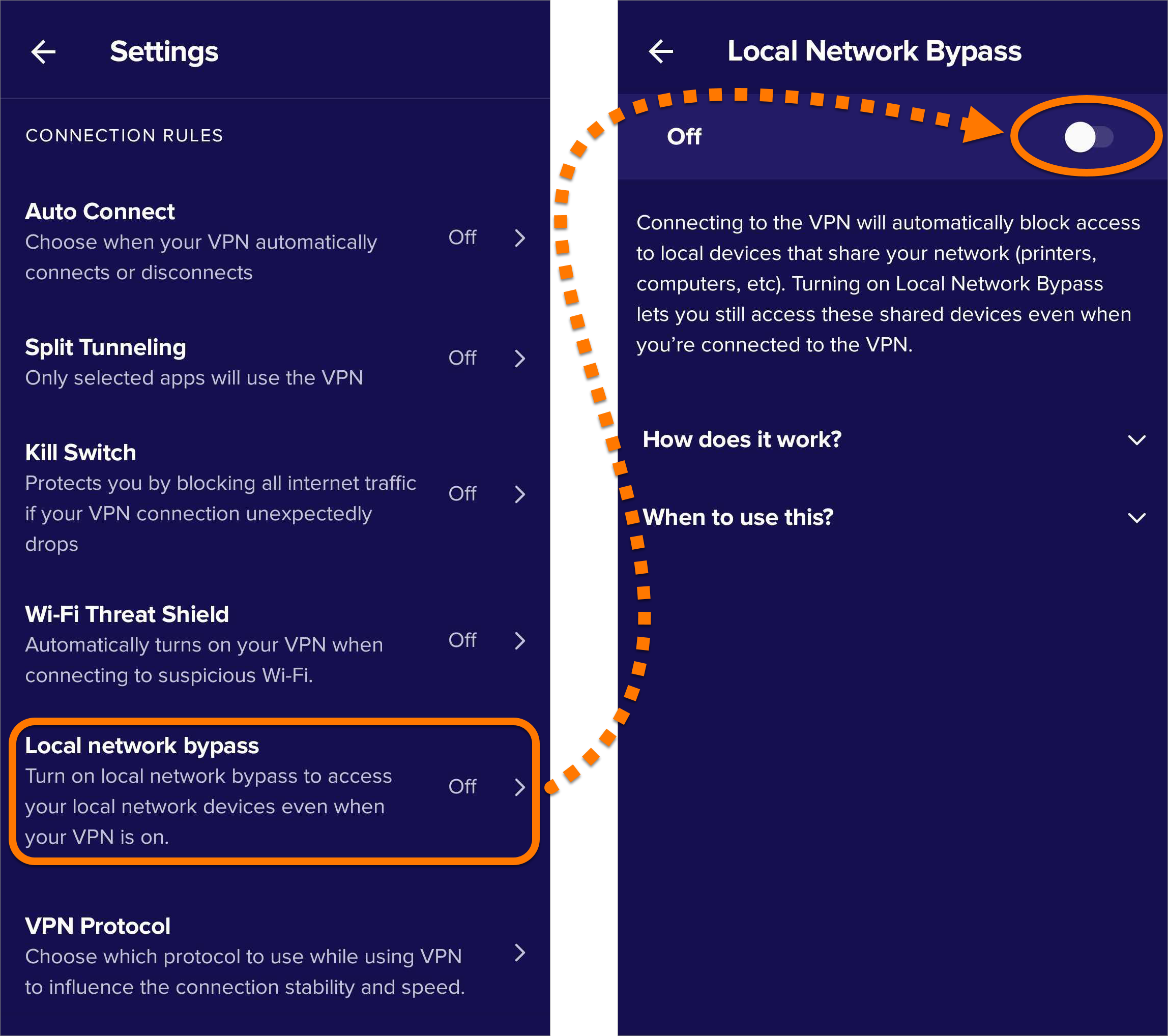
ローカルデバイスとの接続は暗号化されていません。
VPN プロトコル
VPN プロトコルは、デバイスが安全な VPN サーバーと通信して接続を確立する方法を決定します。接続の問題が発生した場合は、別の VPN プロトコルに切り替えることをお勧めします。
別の VPN プロトコルを選択するには:
- アプリのメイン画面の右上隅にある[ 設定](歯車アイコン)をタップします。
- [VPN プロトコル]を選択します。
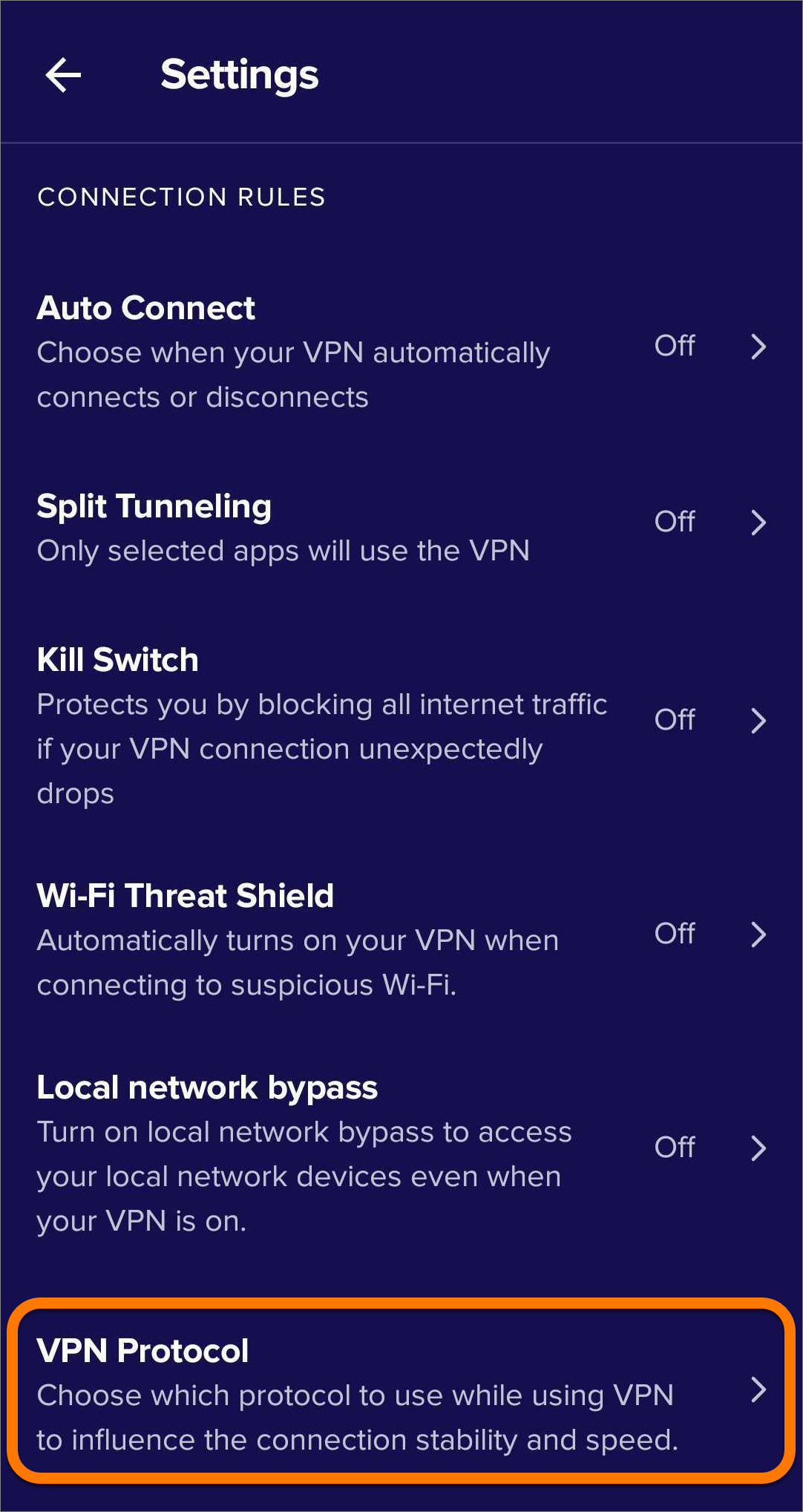
- 次のオプションのいずれかを選択します。

- 自動(推奨):可能な場合、アバスト セキュアライン VPN は OpenVPN を使って接続します。OpenVPN 接続が失敗した場合、アプリケーションは自動的に ミミック プロトコルに切り替わります。
- WireGuard:高速で安全、かつ信頼できるオープンソース プロトコルで接続します。
- ミミック:VPN を使用していることを識別できないように接続を偽装します。これは、OpenVPN をブロックする可能性のある VPN 制限のある国で役立ちます。
- OpenVPN:強力な暗号化を使用する安全で信頼できるオープンソースプロトコルに接続します。
その他の推奨事項
アバスト セキュアライン VPN の詳細については、次の記事をご参照ください。
この記事は役に立ちましたか?

ネット上の個人情報を非公開に保つ!
アバストのアンチトラッキングソフトウェアで、誰にも見られていないかのように閲覧できます。