Promotional banner image

コンピュータの動作が遅いですか。新品同様の動作

メンテナンスを行わないと、パソコンのパフォーマンスは時間の経過とともに低下します。 アバスト クリーンアップ プレミアムは、パソコンのパフォーマンスを大幅に改善するのに役立ちます。

アバスト セキュアライン VPN の自動接続の有効化

Windows, Mac, Android, iOS

この記事では、カフェや空港など、信頼されていないまたは保護されていない Wi-Fi ネットワークにデバイスが接続したときに、アバスト セキュアライン VPN が自動的にオンになるように設定する方法について説明します。

この記事の手順は、アバスト セキュアライン VPN を[手動 VPN モード]で使用している場合にのみ適用されます。スマート VPN モードを使用している場合は、自動接続設定の管理に関する情報について、次の記事をご参照ください。アバスト セキュアライン VPN Windows 版および Mac 版 - はじめに。

自動接続の有効化

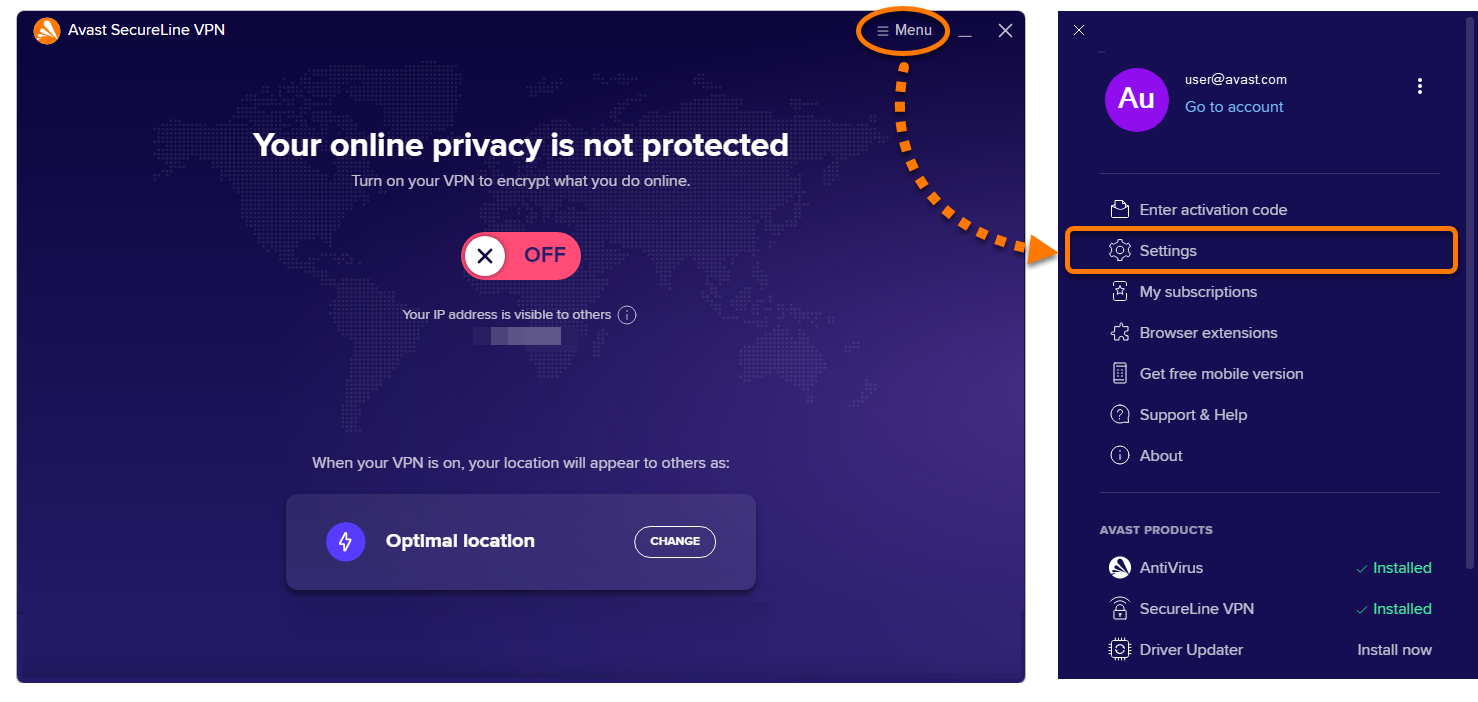
  1. アバスト セキュアライン VPN を開き、[☰ メニュー] ▸ [設定] の順に移動します。
  2. [インターネット接続時に自動的にオンにする] の横にあるボックスにチェック マークを入れます。
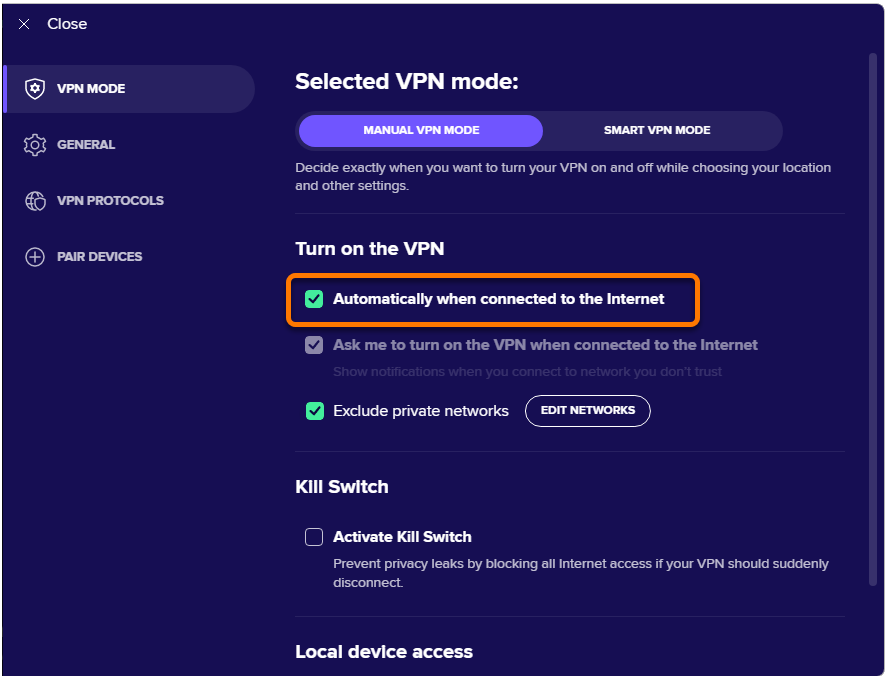
  3. プライベート ネットワーク(自宅や職場のネットワークなど)に接続したときにアバスト セキュアライン VPN を自動的にオンにしたくない場合は、プライベート ネットワークを除外 の隣にあるボックスにチェックが入っていることを確認します。
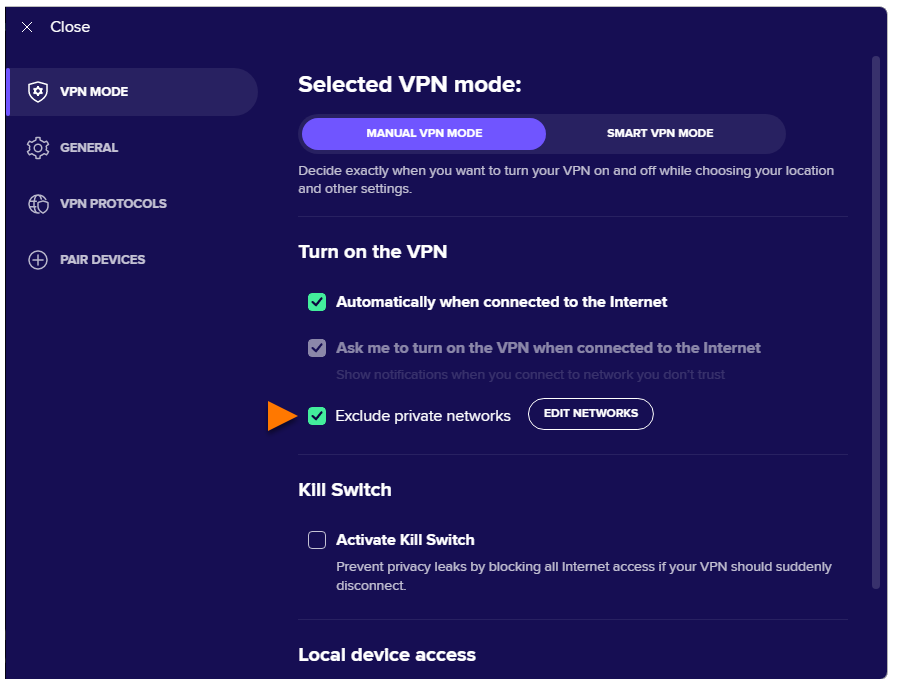
お使いの PC が公共の Wi-Fi ネットワークに接続すると、アバスト セキュアライン VPN が自動的にオンになります。ほとんどの場合、アバスト セキュアライン VPNはネットワークがプライベートかパブリックかを検出し、適切な設定を適用します。

アバスト セキュアライン VPN がネットワークを誤って分類した場合、[ネットワークを編集]ボタンを[プライベート ネットワークを除外]の隣でクリックすることで、現在のネットワークがパブリックかプライベートかを手動で指定することができます。

詳細については、この記事のパブリックおよびプライベート ネットワークの管理セクションをご参照ください。

信頼できるネットワークを追加する

自宅や職場の Wi-Fi などのプライベート ネットワークを信頼できるネットワーク リストに追加できます。これらの信頼できるネットワークは、VPN 自動接続設定から除外されています。信頼できるネットワーク リストにプライベート ネットワークを追加するには:

  1. アバスト セキュアライン VPN を開き、[☰ メニュー] ▸ [設定] の順に移動します。
  2. 選択した VPN モード画面で、スマート VPN モードタブのスマート ルールの下にある次のオプションを選択します。
    • 公共のネットワークに接続するとき
    • トレント アプリやウェブサイトを利用するとき
    • 銀行サイトにアクセスするとき
    • ビデオをストリーミングするとき

パブリックとプライベートのネットワークを管理する

ネットワークがパブリックかプライベートかを手動で定義するには:

  1. アバスト セキュアライン VPN を開き、[☰ メニュー] ▸ [設定] の順に移動します。
  2. [VPN モード] と [手動 VPN モード] が選択されていることを確認します。 または、Windows 8 または Windows 7 を実行しているシステムでは、左のパネルで [ネットワークセキュリティ] をクリックします。
  3. [プライベートネットワークを除外] の横のボックスにチェックマークが付いていることを確認します。
  4. [ネットワークを編集] をクリックします。
  5. スライダーを使って現在のネットワークを[パブリック]または[プライベート]のどちらにするかを決め、[閉じる]をクリックします。

現在のネットワークが選択された方に定義されました。

自動接続の無効化

  1. アバスト セキュアライン VPN を開き、[☰ メニュー] ▸ [設定] の順に移動します。
  2. [VPN モード]と[手動 VPN モード]が選択されていることを確認します。 または、Windows 8 または Windows 7 を実行しているシステムでは、左のパネルで [ネットワークセキュリティ] をクリックします。
  3. [インターネット接続時に自動的にオンにする] の横にあるボックスのチェックマークをオフにします。

お使いの PC が公共ネットワークに接続しても、アバスト セキュアライン VPNは自動的にオンにはなりません。このオプションを再度有効にするには、この記事の自動接続を有効にするセクションをご参照ください。

この記事の手順は、アバスト セキュアライン VPN を[手動 VPN モード]で使用している場合にのみ適用されます。スマート VPN モードを使用している場合は、自動接続設定の管理に関する情報について、次の記事をご参照ください。アバスト セキュアライン VPN Windows 版および Mac 版 - はじめに。

信頼できるネットワークを追加する

自宅や職場の Wi-Fi などのプライベート ネットワークを信頼できるネットワーク リストに追加できます。これらの信頼できるネットワークは、VPN 自動接続設定から除外されています。信頼できるネットワーク リストにプライベート ネットワークを追加するには:

  1. アバスト セキュアライン VPN を開き、[☰ メニュー] ▸ [環境設定]の順に移動します。
  2. VPN画面で、信頼できないネットワークに接続する時、[ 編集 ] をクリックします。
  3. 信頼できるネットワーク 画面で、現在お使いのネットワークの横にある 信頼する をクリックします。
  4. これで、現在お使いのネットワークが信頼できるネットワーク リストに表示されるようになりました。[閉じる] をクリックしてアバスト セキュアラインのホーム画面に戻ります。

この記事の手順は、アバスト セキュアライン VPN を[手動 VPN モード]で使用している場合にのみ適用されます。スマート VPN モードを使用している場合は、自動接続設定の管理に関する情報について、次の記事をご参照ください。アバスト セキュアライン VPN Windows 版および Mac 版 - はじめに。

自動接続の有効化

  1. デバイスのホーム画面で[アバスト セキュアライン]アイコンをタップします。アプリが開きます。
  2. [設定](歯車アイコン) ▸ 自動接続をタップします。
  3. 画面上部の灰色(オフ)のスライダーをタップして、緑色(オン)に変更します。
  4. 次の中から希望するオプションを選択します。
    • 保護されていない Wi-Fi:Android デバイスが保護されていないネットワークに接続すると、VPN が自動的にオンになります。保護されていないネットワークとは、[信頼できるネットワーク] リストに追加されていないネットワークのことです。
    • すべての Wi-Fi:Android デバイスが Wi-Fi ネットワークに接続すると、VPN が自動的にオンになります。
    • すべての Wi-Fi または携帯データ:Android デバイスが Wi-Fi またはセルラー データ ネットワークに接続すると、VPN が自動的にオンになります。
  5. ダイアログが表示されたら、許可 をタップし、画面上の指示に従って、アバスト セキュアライン VPN による位置情報へのアクセスを許可します。

アバスト セキュアライン VPNは選択した環境設定に従って、自動的にオンになるようになりました。

信頼できるネットワークのリストにネットワークを追加する方法については、この記事の信頼できるネットワークを追加するセクションをご参照ください。

信頼できるネットワークを追加する

自宅や職場の Wi-Fi などのプライベート ネットワークを信頼できるネットワーク リストに追加できます。これらの信頼できるネットワークは、VPN 自動接続設定から除外されています。信頼できるネットワーク リストにプライベート ネットワークを追加するには:

  1. アバスト セキュアライン VPN を開き、[ 設定](歯車アイコン) ▸ [自動接続] の順に移動します。
  2. [信頼できるネットワーク] をタップします。
  3. 現在お使いのネットワークの横にある[+]プラス アイコンをタップします。

これで、現在お使いのネットワークが信頼できるネットワーク リストに表示されるようになりました。

自動接続の無効化

  1. アバスト セキュアライン VPN を開き、[ 設定](歯車アイコン)▸ [自動接続] に移動します。
  2. 画面上部の緑色(オン)のスライダーをタップして、灰色(オフ)に変更します。

アバスト セキュアライン VPNは自動的にオンにならなくなりました。このオプションを再度有効にするには、この記事の自動接続を有効にするセクションをご参照ください。

バッテリーの最適化を無効にします

バッテリーの最適化の設定をオフにして VPN のパフォーマンスを改善することができます。

  1. アバスト セキュアライン VPN を開き、[ 設定](歯車アイコン) ▸ [自動接続]の順に移動します。
  2. [バッテリー最適化の設定] をタップします。
  3. 設定を開く をタップして、デバイス設定に移動します。
  4. 矢印を使い、最適化されていないアプリからすべてにカテゴリを変更します。
  5. アバスト セキュアラインまでスクロールして、青い(オン)スライダーをタップしてグレー(オフ)にします。

これで、バッテリーの最適化が無効になりました。

この記事の手順は、アバスト セキュアライン VPN を[手動 VPN モード]で使用している場合にのみ適用されます。スマート VPN モードを使用している場合は、自動接続設定の管理に関する情報について、次の記事をご参照ください。アバスト セキュアライン VPN Windows 版および Mac 版 - はじめに。

自動接続の有効化

  1. デバイスのホーム画面で[セキュアライン]アイコンをタップします。アプリが開きます。
  2. [ 設定] (歯車アイコン) ▸ [自動接続] に移動します。

    [自動接続]オプションが利用できない場合、アバスト セキュアライン VPNは自動接続の権限を付与されていない可能性があります。必要な権限を付与するには、アプリのメイン画面で [Connect] をタップし、画面上の指示に従います。

  3. 次の中から希望するオプションを選択します。
    • Wi-Fi に接続するとき:iOS デバイスが Wi-Fi ネットワークに接続すると、VPN が自動的にオンになります。
    • Wi-Fi または携帯データに接続するとき:iOS デバイスが Wi-Fi またはセルラー データ ネットワークに接続すると、VPN が自動的にオンになります。
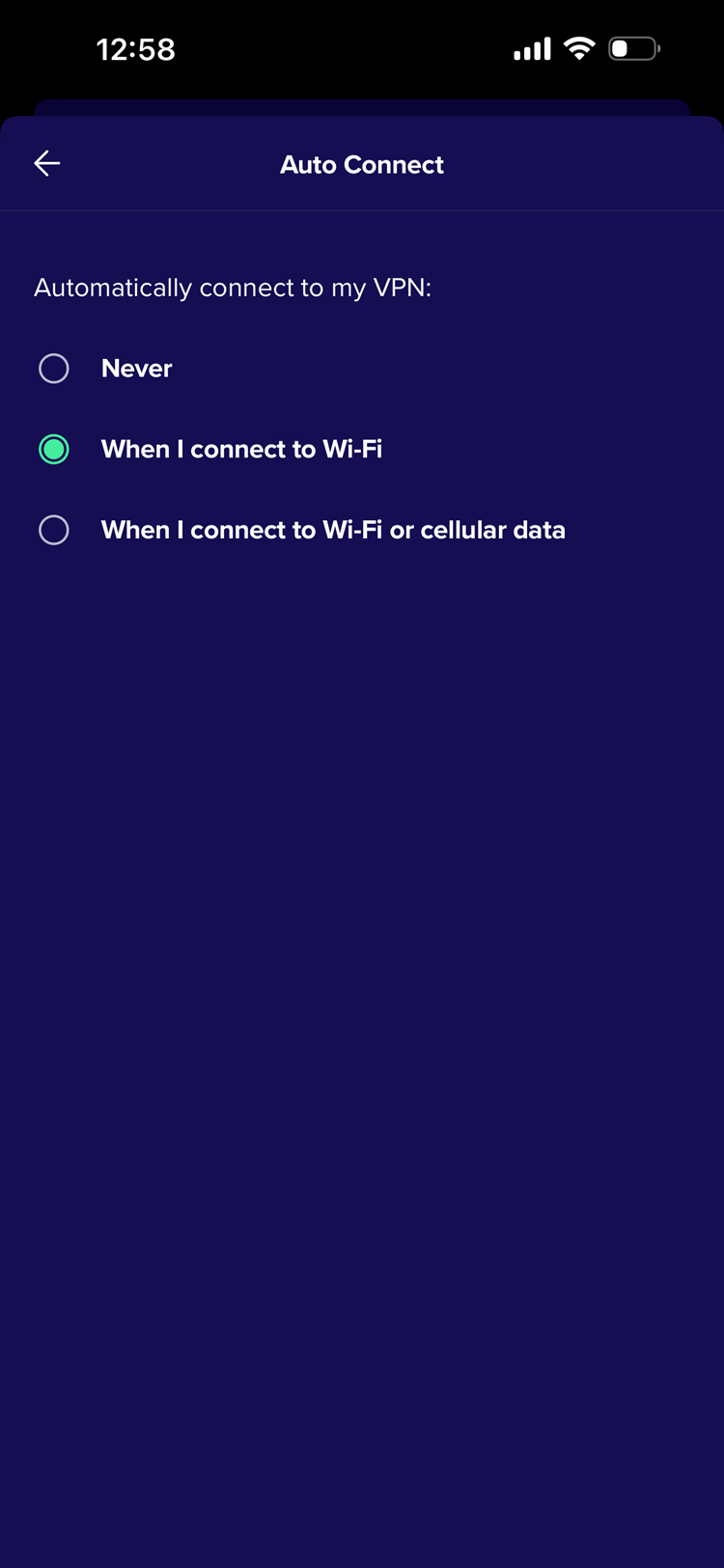
アバスト セキュアライン VPNは選択した環境設定に従って、自動的にオンになるようになりました。

プライベート ネットワーク(自宅や職場のネットワークなど)に接続する際に、アバスト セキュアライン VPN を自動的にオンにしたくない場合は、そのプライベート ネットワークを信頼できるネットワークのリストに追加することができます。手順については、この記事の信頼できるネットワークの追加セクションをご参照ください。

自動接続の無効化

  1. アバスト セキュアライン VPN を開き、[ 設定](歯車アイコン)▸ [自動接続] の順に移動します。
  2. [しない] を選択します。

アバスト セキュアライン VPNは自動的にオンにならなくなりました。このオプションを再度有効にするには、この記事の自動接続を有効にするセクションをご参照ください。

文書番号(ID): secureline-vpn-auto-connect最終更新日: 09/03/2026

この記事は役に立ちましたか?

Promotional banner image

ネット上の個人情報を非公開に保つ!

アバストのアンチトラッキングソフトウェアで、誰にも見られていないかのように閲覧できます。

さらにサポートが必要な場合

アカウント
コミュニティ
アカデミーにアクセスする