
コンピュータの動作が遅いですか。新品同様の動作
メンテナンスを行わないと、パソコンのパフォーマンスは時間の経過とともに低下します。 アバスト クリーンアップ プレミアムは、パソコンのパフォーマンスを大幅に改善するのに役立ちます。
アバスト オンライン セキュリティ&プライバシー:はじめに
Windows, Mac
この記事では、アバスト オンライン セキュリティ&プライバシー(バージョン 21.0.68 以降)が既にインストールされていることを前提としています。インストール手順の詳細については、次の記事をご参照ください。アバスト オンライン セキュリティ&プライバシーのインストール。
ブラウザ拡張機能のバージョンがこの記事のスクリーンショットと一致しない場合は、以下のトラブルシューティングセクションをご参照ください。
アバスト オンライン セキュリティ&プライバシー は、誰があなたの個人データにアクセスできるかを管理し、悪意のあるウェブサイトやフィッシング詐欺について警告する無料のブラウザ拡張機能です。
トラッキング システムをブロック
ほとんどのウェブサイトは、マーケティング目的で統計やその他のデータを取得するトラッキング システムを使用して、訪問者の行動を監視しています。アバスト オンライン セキュリティ&プライバシーの トラッキング対策 機能により、アクセスしたウェブサイトでどの追跡システムが使用されているかを確認し、ウェブサイトが追跡するのを阻止することができます。
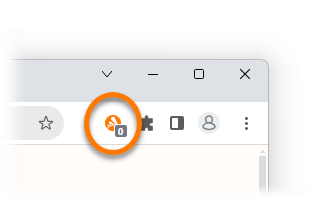
トラッキング システムを使用しているウェブサイトにアクセスすると、アドレス バーの右側にある
アバスト オンライン セキュリティ&プライバシー のアイコンにトラッカーの数が表示されます。
ウェブサイトのトラッキング システムを管理するには:
- アドレスバーの右側にある[アバスト オンライン セキュリティ&プライバシー]アイコンをクリックします。
- 左側のパネルにある[
 トラッキング対策]アイコンをクリックします。トラッキング対策画面に最も一般的なタイプのトラッキング システムがリスト表示されます。
- ソーシャルネットワーク
- 広告追跡
- ウェブ分析

- すべてのWebサイトですべてのタイプのトラッキングシステムをブロックするには、すべてのWebサイトで追跡を阻止するの横の赤色(オフ)スライダをクリックして、緑色(オン)に変えます。
代わりに、個々のトラッキング システム カテゴリーの横にあるスライダーを使用して、そのカテゴリーのみでトラッキング対策を有効または無効にすることもできます。設定はアクセスされるすべてのウェブサイトに適用されます。
アバスト オンライン セキュリティ&プライバシーは、選択したトラッキング システムをブロックするようになりました。
広告主からのオプトアウト
オンライン広告主とは、ユーザーのオンライン活動を追跡して個人情報を収集する企業です。この情報は個人としてお客様のプロファイルを作成し、興味や行動に一致するように見える広告をターゲットにするために使用することができます。
アバスト オンライン セキュリティ&プライバシーの 広告オプトアウト 機能により、オンライン広告主にオプトアウト リクエストを送信することができます。オプトアウトリクエストを受け取ったあと、オンライン広告主には個人情報の収集および販売を停止する法的義務があります。
最初のオプトアウト リクエストを送信するには:
- アドレスバーの右側にある[アバスト オンライン セキュリティ&プライバシー]アイコンをクリックします。
- 左側のパネルにある[
 広告オプトアウト]アイコンをクリックします。
広告のオプトアウト画面には、アバスト オンライン セキュリティ&プライバシーがお客様に代わって連絡できる各オンライン広告主がリスト表示されます。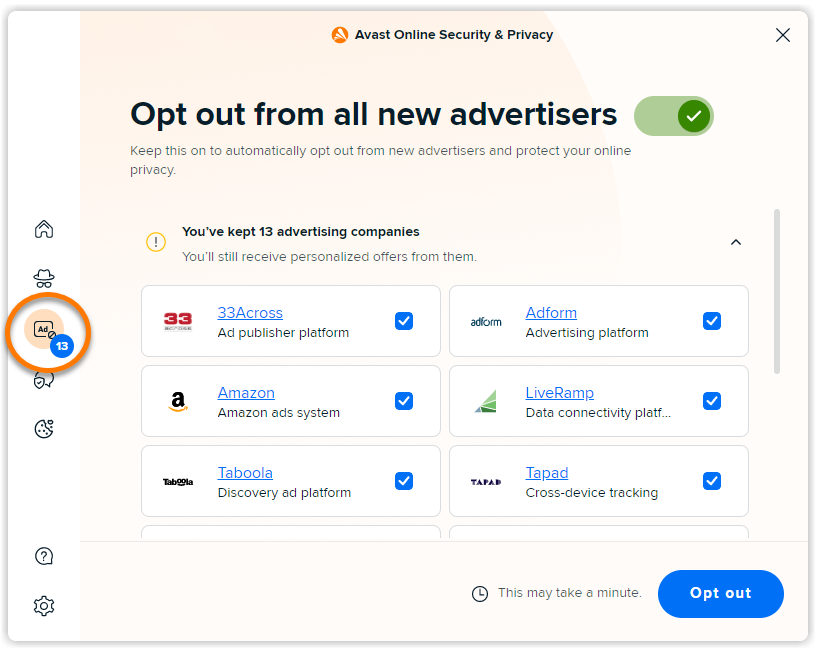
- [オプトアウト] をクリックして、リストされているすべてのオンライン広告主にオプトアウトリクエストを送信します。
オプションで、オプトアウト リクエストを送信したくない会社の個々のオンライン広告主の横のボックスのチェックを外します。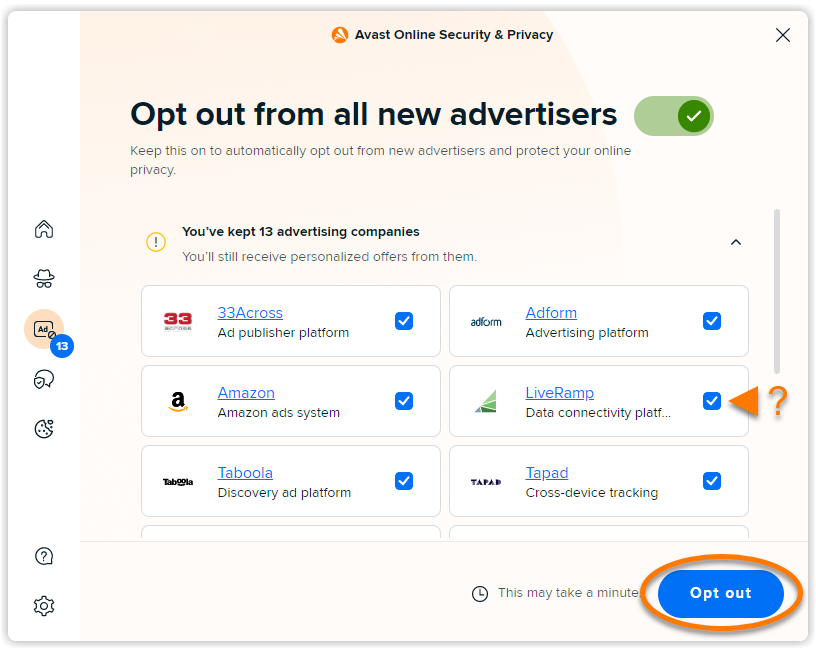
アバスト オンライン セキュリティ&プライバシーは、リストされた各オンライン広告主にオプトアウト リクエストを送信します。
アバスト オンライン セキュリティは、常に新しいオンライン広告主をスキャンします。アバスト オンライン セキュリティ&プライバシーが新しいオンライン広告主にオプトアウトリクエストを自動的に送信するようにしたい場合は、すべての新しい広告主からのオプトアウトの横のスライダが緑色(オン)になっていることを確認します。

プライバシー設定の最適化
アバスト オンライン セキュリティ&プライバシーの[プライバシー アドバイザ]機能により、プライバシー ガイドにアクセスして使用することができます。プライバシー ガイドは、主要なオンライン アカウントのプライバシー設定を調整して、共有する個人情報を削減する手順を提供します。
オンライン アカウントのプライバシーを改善するには:
- アドレスバーの右側にある[アバスト オンライン セキュリティ&プライバシー]アイコンをクリックします。
- 左側のパネルにある[
 プライバシー アドバイザ]アイコンをクリックします。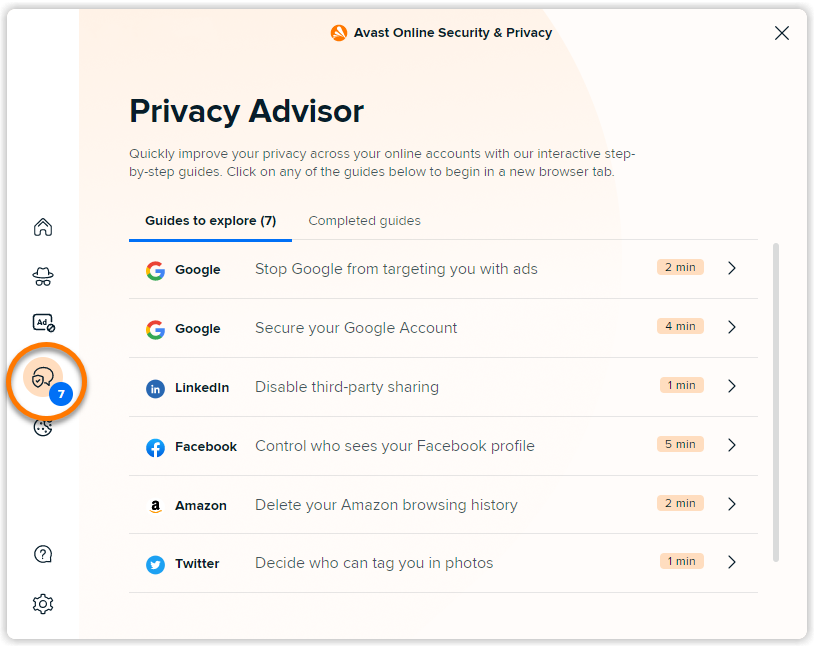
- [未確認ガイド] タブで、まだ完了していない利用可能なプライバシーガイドを確認します。各ガイドのプレビューには、次の内容が表示されます。
- ガイドに関連するオンライン アカウント
- ガイドを完了することで達成できることの概要
- ガイドの完了にかかる時間の目安
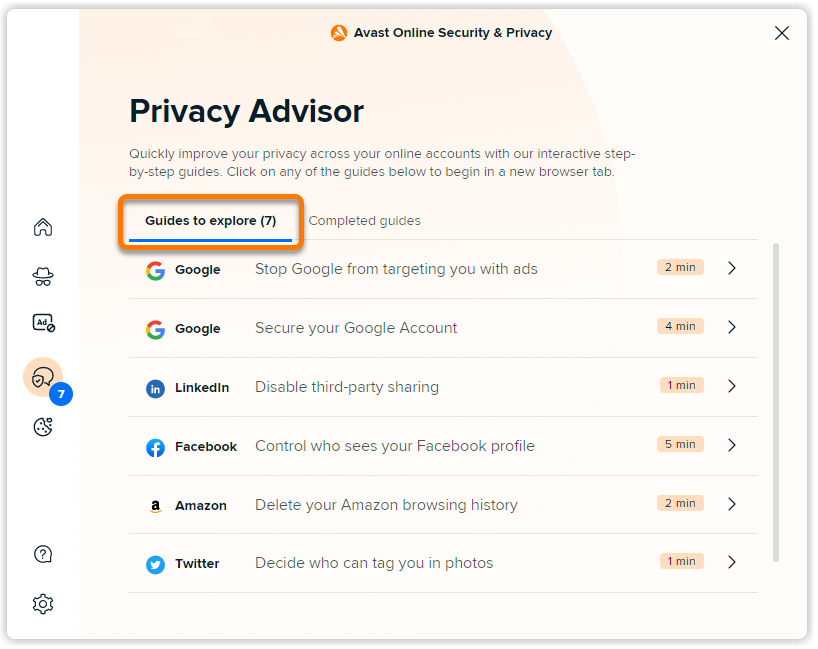
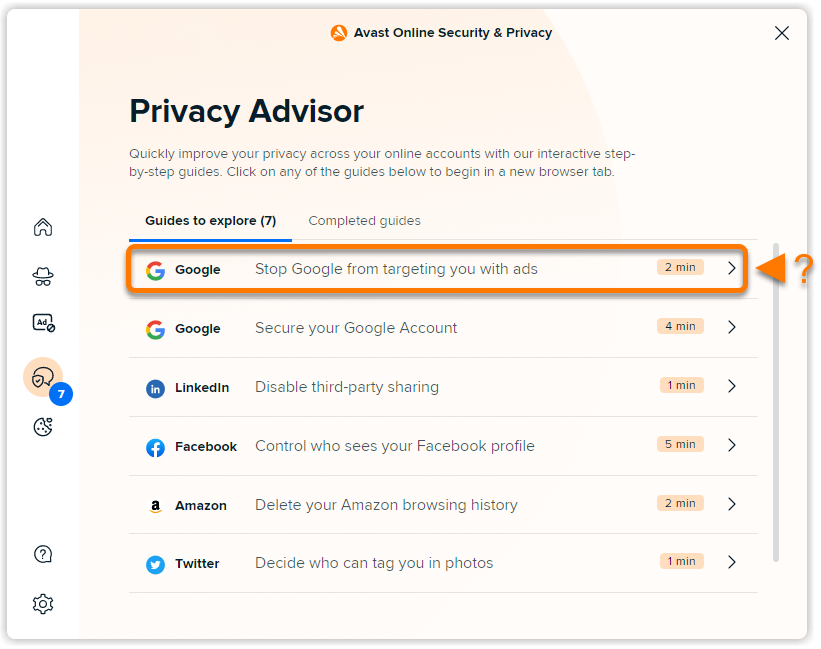
- 完了したいプライバシー ガイドをクリックします。該当のオンライン アカウントの設定が新しいタブで自動的に開きます。
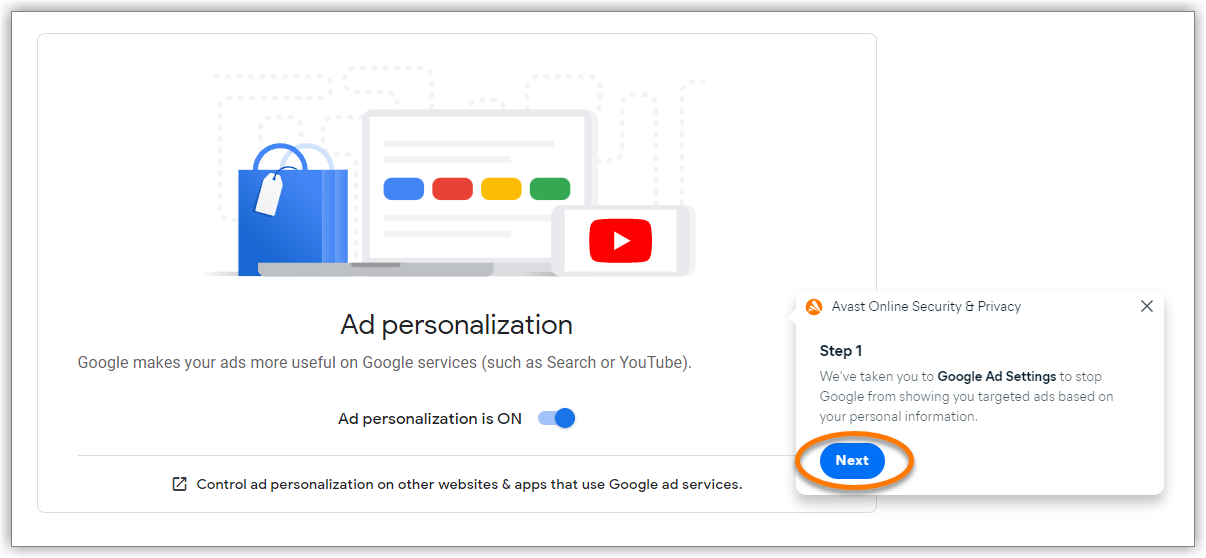
- [アバスト オンライン セキュリティ&プライバシー]ダイアログ ボックスに表示される画面上の手順に従って、プライバシー ガイドを完了します。
プライバシーガイドを完了すると、メインのプライバシー アドバイザ画面の [完了済みガイド] タブの下に表示されます。

Cookie ポップアップを非表示にする
Cookie コンセント マネージャーは、Avast One または アバスト プレミアム セキュリティ サブスクリプションをお持ちの場合にのみ利用できます。
Cookie コンセント マネージャーを使用すると、特定のウェブサイトに表示される Cookie ポップアップを自動的に非表示にすることができます。Cookie の保存とログイン情報の記憶を常に許可する信頼できるウェブサイトを追加することもできます。これはアバスト オンライン セキュリティ&プライバシーのプレミアム機能であり、Google Chrome、Microsoft Edge、Operaブラウザで利用できます。
Cookie ポップアップ設定を管理するには:
- アドレス バーの右側にある[アバスト オンライン セキュリティ&プライバシー]アイコンをクリックします。
- 左側のパネルにある[
 Cookie コンセント マネージャー]アイコンをクリックします。[まとめ] タブには、Cookieポップアップ統計が表示されます。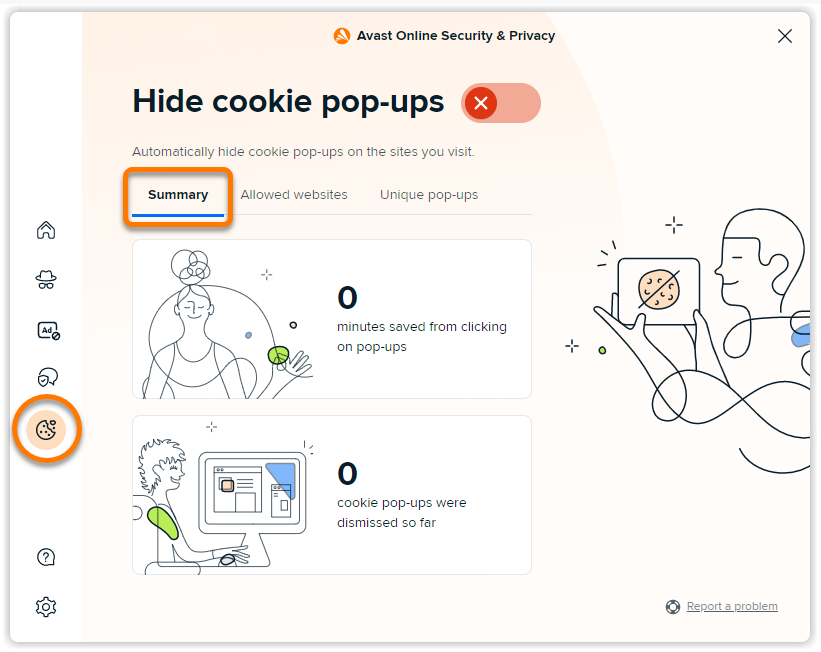
- WebサイトですべてのCookieポップアップを自動的に非表示にするには、Cookieポップアップを非表示にするの横にある赤(オフ)のスライダをクリックして、緑(オン)に変更します。
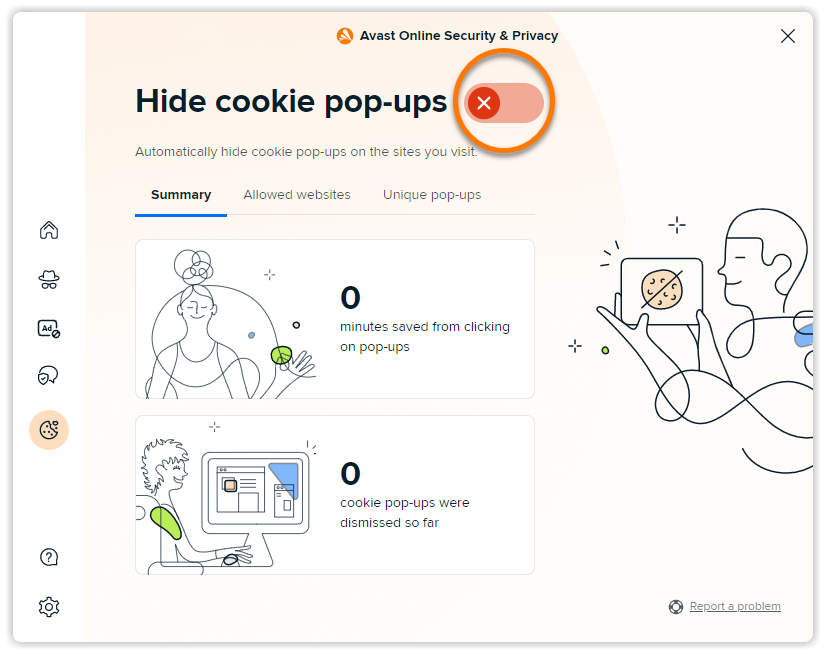
- 次のオプションに適切なタブを選択します。

- 許可されたWebサイト:[Webサイトを追加する] をクリックし、Cookieを使用できる信頼できるWebサイトのURLを入力して、キーボードの
Enterキーを押します。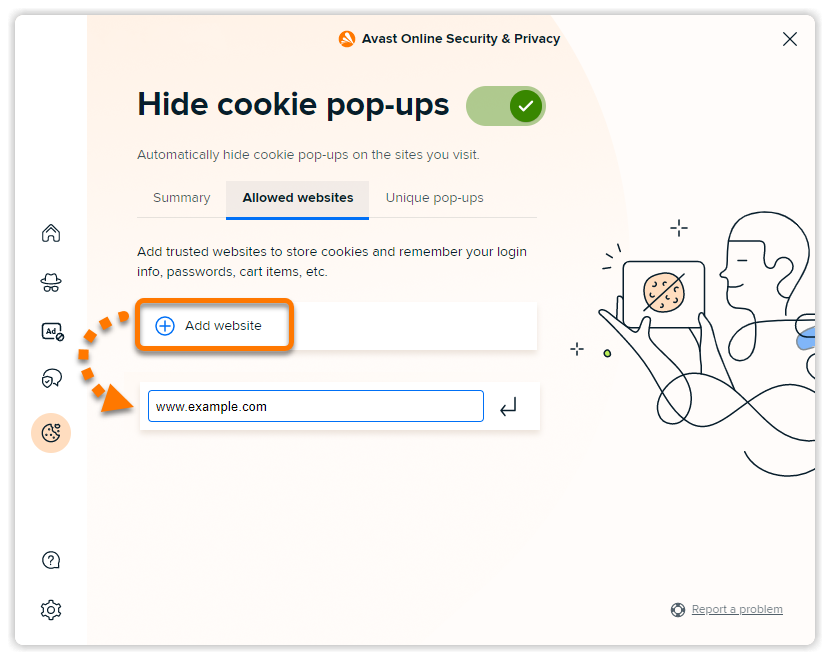
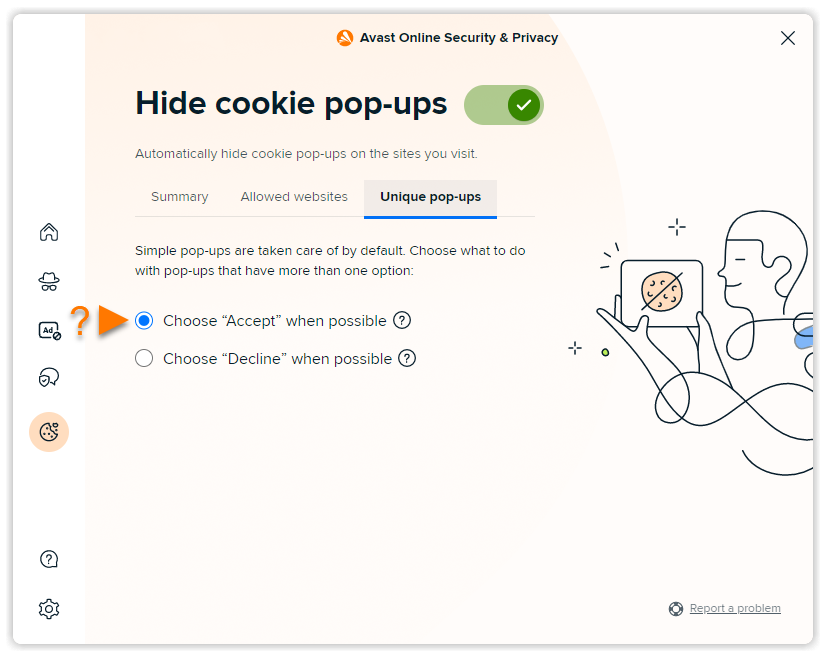
- 固有ポップアップ:追加オプションでCookieをポップアップする方法については、以下のオプションを選択します。
- 可能な場合は「受け入れる」を選択する:利用可能なオプションからCookieを許可する設定を自動的に選択します。
- 可能な場合は「拒否」を選択する:利用可能なオプションから Cookie をブロックする設定を自動的に選択します。
- 許可されたWebサイト:[Webサイトを追加する] をクリックし、Cookieを使用できる信頼できるWebサイトのURLを入力して、キーボードの
これで Cookie 設定が保存されました。
警報の管理
アバスト オンライン セキュリティ&プライバシー がアクセスするすべてのウェブサイトの URL をスキャンし、個人情報を盗もうとしたり、PC をマルウェアに感染させようとする危険なウェブサイトについて警告します。
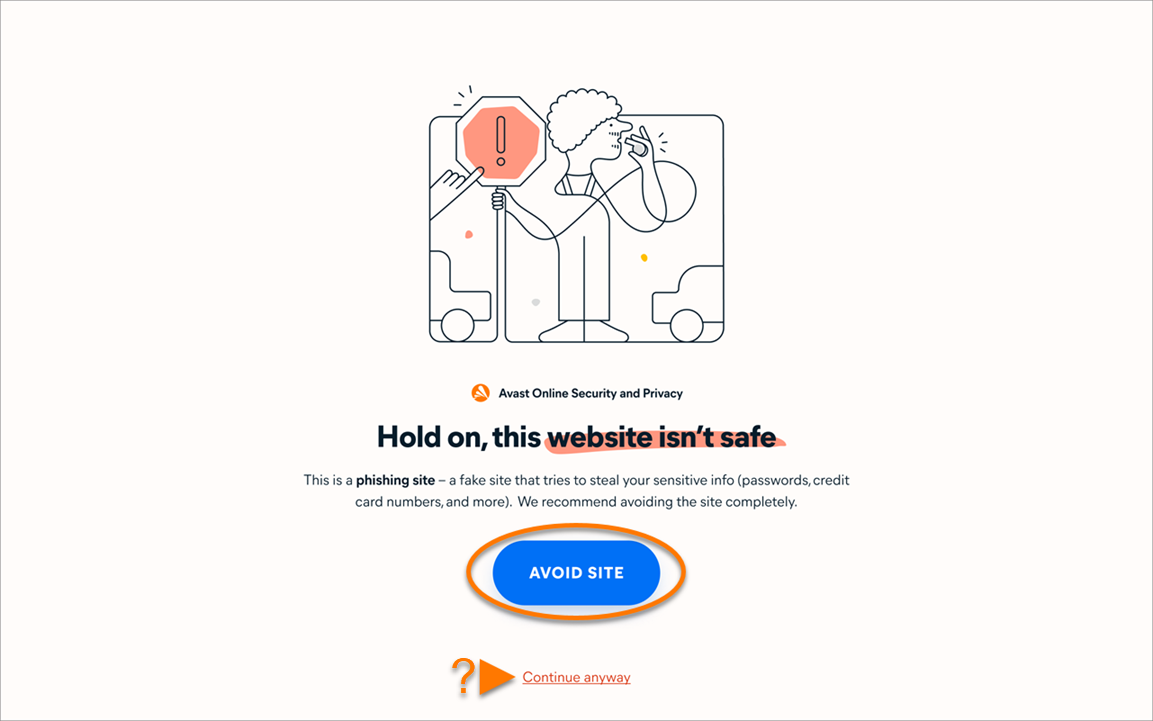
危険なウェブサイトにアクセスしようとすると、「ご注意ください。このWebサイトは安全ではありません」というメセージが表示され、ウェブサイトへの接続がブロックされます。次のオプションが利用可能です。
- サイトを回避する(推奨):安全に前のウェブページに戻ります。
- 続行:安全であると確信している場合、そのウェブサイトに進みます。
アバスト オンライン セキュリティ&プライバシーがネット上でお客様を保護する方法の詳細については、次の記事をご参照ください。アバスト オンライン セキュリティ&プライバシー:よく寄せられる質問。
設定を調整する
自分の好みに合わせてアバスト オンライン セキュリティ&プライバシーの機能をさらに調整できます。この拡張設定にアクセスするには、次の手順に従います。
- アドレスバーの右側にある[アバスト オンライン セキュリティ&プライバシー]アイコンをクリックします。
- 左下隅の[
 設定](歯車アイコン)をクリックします。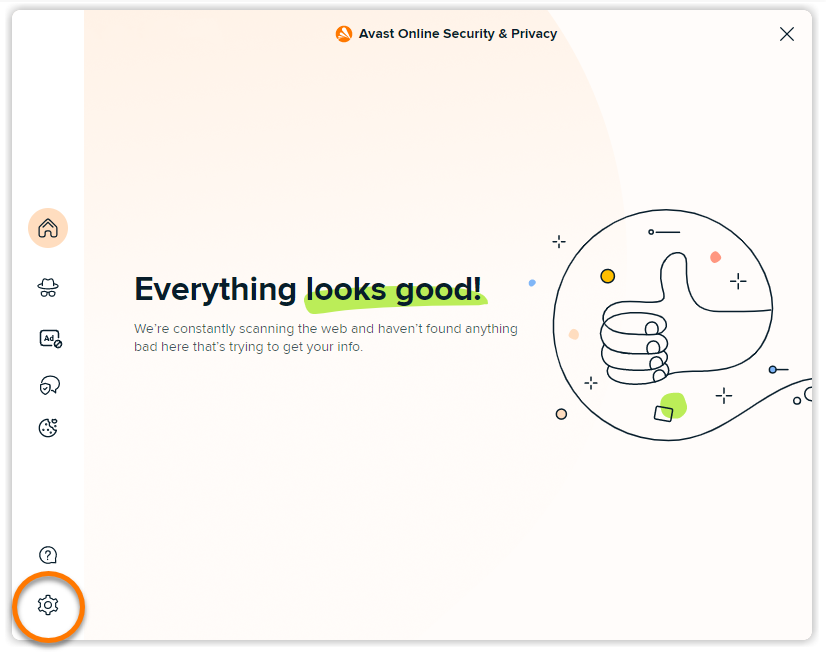
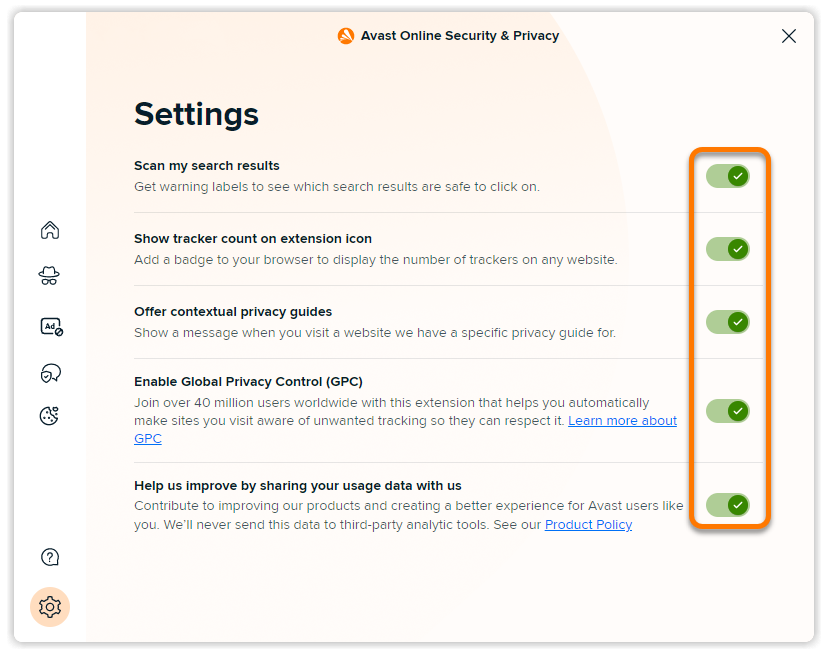
- スライダを使って、次のオプションを有効または無効にします。
- 検索結果をスキャンする:Google、Yahoo、Bingなどの一般的な検索エンジンを使用する場合に検索結果のセキュリティ状態を示す、色付きのシールドアイコンが追加されます。
- 拡張機能のアイコンにトラッカーカウンターを表示する:アクセスした各Webサイトで、ブロックされた、またはアクティブなトラッキングシステムの数がアバスト オンライン セキュリティ&プライバシーアイコンに表示されるようにします。
- コンテンツ連動プライバシーガイドを提供する:利用可能なプライバシー ガイドのあるウェブサイトにアクセスするたびに通知を表示します。
- グローバルプライバシーコントロール(GPC)をオンにする:アクセスしたすべてのウェブサイトに、プライバシーに関する好みを伝える信号をブラウザが送信するようにします。GPC についての詳しい情報は、GPC のウェブサイトでご覧ください。グローバル プライバシー コントロール。
- 改善のために使用データをアバストに共有する:アバスト オンライン セキュリティ&プライバシーの改善のために匿名の使用データアバストに共有します。
トラブルシューティング
アバスト オンライン セキュリティ ブラウザ拡張機能のまったく新しいバージョンを開発し、現在は アバスト オンライン セキュリティ&プライバシー と呼ばれています。
ブラウザにどのバージョンのブラウザ拡張機能がインストールされているかを確認するには、以下の情報をご確認ください。
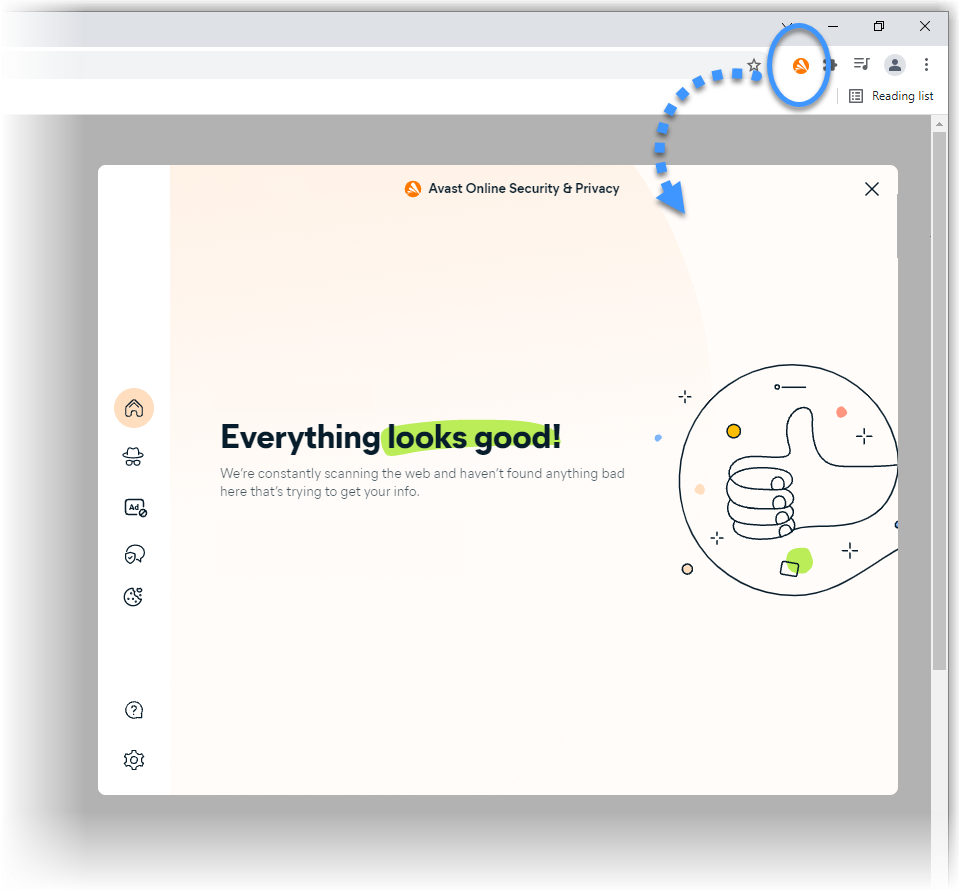
- 新しいバージョン(バージョン 21.0.68 以降):アバスト オンライン セキュリティ&プライバシー と呼ばれ、オレンジ色の アバストのアイコンで、メイン画面は以下のようになっています。
- クラシック バージョン(バージョン 21.0.67 以前):アバスト オンライン セキュリティ と呼ばれ、色付きの
 シールドのアイコンで、メイン画面は以下のようになっています。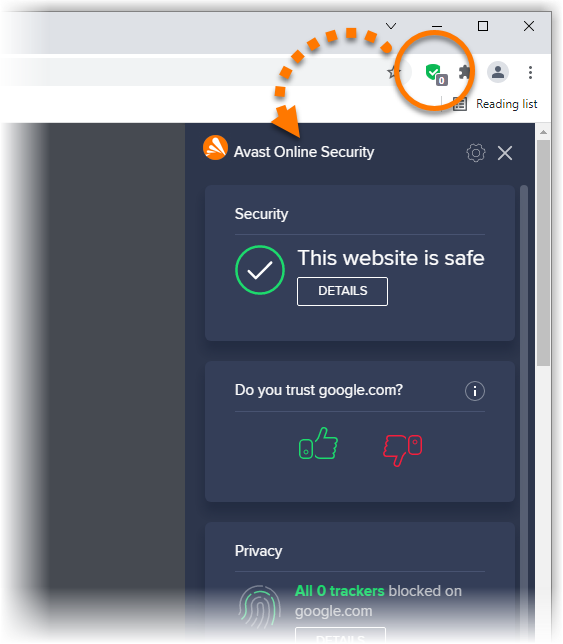
ブラウザ拡張機能のアップデート リリースは個々のウェブ ブラウザで管理されているため、すべてのユーザーがすぐに新しいバージョンが利用可能になることを保証するものではありません。
現在もブラウザ拡張機能のクラシック バージョンをご利用の場合は、新しいバージョンをできるだけ早く使い始められるように、定期的に利用可能なアップデートを確認されることをおすすめします。
その他の推奨事項
アバスト オンライン セキュリティ&プライバシーの詳細については、次の記事をご参照ください。
この記事は役に立ちましたか?

ネット上の個人情報を非公開に保つ!
アバストのアンチトラッキングソフトウェアで、誰にも見られていないかのように閲覧できます。