アバスト オンライン セキュリティ&プライバシーのインストール
アバスト オンライン セキュリティ&プライバシー は、誰があなたの個人データにアクセスできるかを管理し、悪意のあるウェブサイトやフィッシング詐欺について警告する無料のブラウザ拡張機能です。
拡張機能をインストールする
ウェブ ブラウザを介して、アバスト オンライン セキュリティ&プライバシーを直接インストールすることができます。
- Microsoft Edge で以下のリンクをクリックし、Edge アドオンで アバスト オンライン セキュリティ&プライバシー の製品ページを開きます。
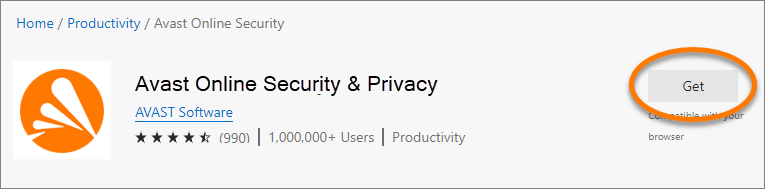
- [アバスト オンライン セキュリティ&プライバシー]の横の[入手]をクリックします。
- [拡張機能を追加]をクリックします。
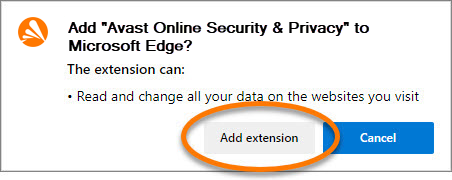
アバスト オンライン セキュリティ&プライバシーが Microsoft Edge にインストールされました。拡張機能を開くには、アドレスバーの右側にある[ アバスト オンライン セキュリティ&プライバシー]アイコンをクリックします。
アバスト オンライン セキュリティ&プライバシーの使用開始方法の詳細については、この記事の「拡張機能のセットアップ」セクションをご参照ください。
- Opera で以下のリンクをクリックし、Opera アドオンで アバスト オンライン セキュリティ&プライバシー の製品ページを開きます。
- アバスト オンライン セキュリティ&プライバシー の横の[Opera に追加]をクリックします。

アバスト オンライン セキュリティ&プライバシーが Opera にインストールされました。拡張機能を開くには、アドレスバーの右側にある[アバスト オンライン セキュリティ&プライバシー]アイコンをクリックします。
アバスト オンライン セキュリティ&プライバシーの使用開始方法の詳細については、この記事の「拡張機能のセットアップ」セクションをご参照ください。
アバスト オンライン セキュリティ&プライバシーは、Chrome ウェブストア経由でアバスト セキュア ブラウザにインストールすることができます。以下の手順に従います。
- アバスト セキュア ブラウザ で以下のリンクをクリックし、Chrome ウェブ ストアで アバスト オンライン セキュリティ&プライバシー の製品ページを開きます。
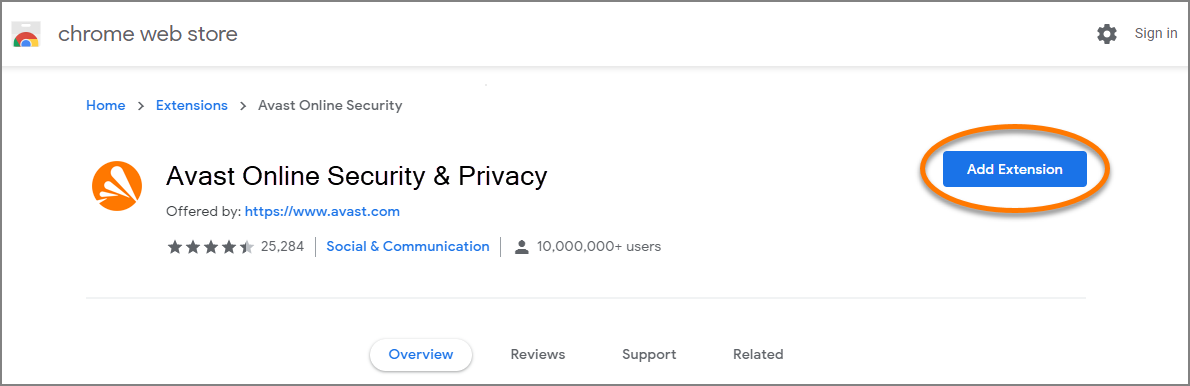
- [アバスト オンライン セキュリティ&プライバシー]の横の[拡張機能を追加]をクリックします。
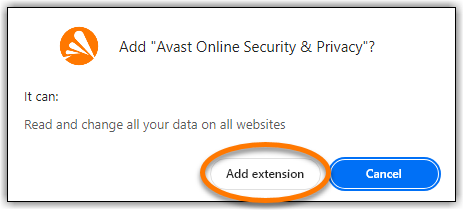
- [拡張機能を追加]をクリックします。
- 拡張機能がインストールされたら、[拡張機能]アイコンをクリックし、アバスト オンライン セキュリティ&プライバシー の横の[ピン]アイコンを選択することで、拡張機能バーに表示されるようになります。
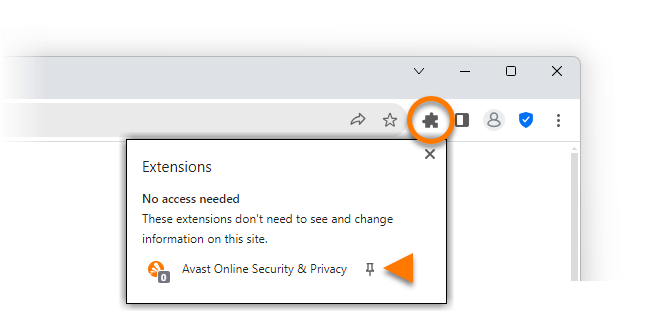
アバスト オンライン セキュリティ&プライバシーが アバスト セキュア ブラウザにインストールされました。拡張機能を開くには、アドレスバーの右側にある[アバスト オンライン セキュリティ&プライバシー]アイコンをクリックします。
アバスト オンライン セキュリティ&プライバシーの使用開始方法の詳細については、この記事の「拡張機能のセットアップ」セクションをご参照ください。
拡張機能のセットアップ
以下の手順は、ブラウザ拡張機能の新しいバージョンである アバスト オンライン セキュリティ&プライバシー をインストールした場合にのみ適用されます。
ブラウザ拡張機能のバージョンが以下の画面と一致しない場合は、この記事の「トラブルシューティング」セクションをご参照ください。
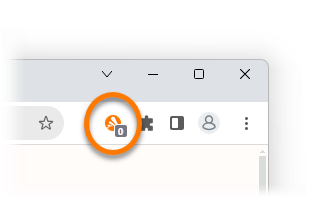
- アドレス バーの右側にある[ アバスト オンライン セキュリティ&プライバシー]アイコンをクリックし、拡張機能を開きます。
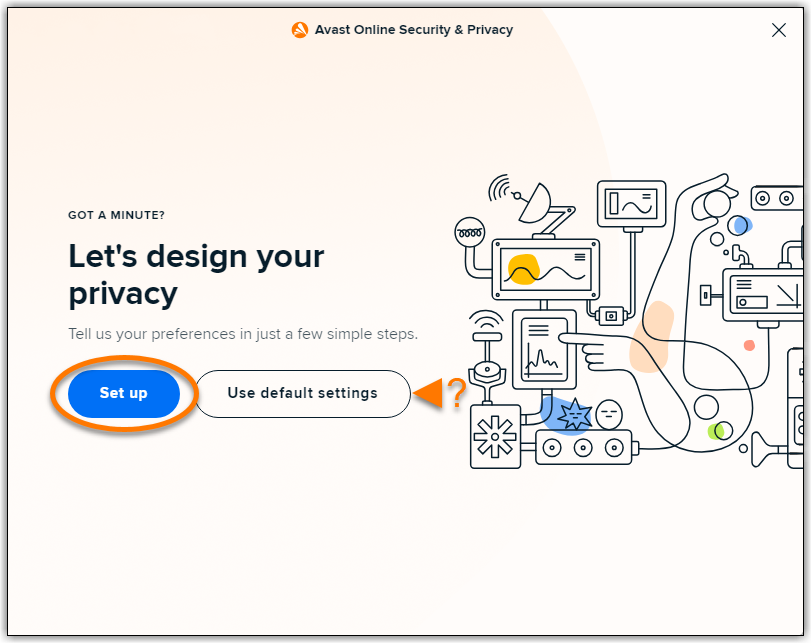
- [設定] をクリックして、好みに応じて拡張機能を設定します。または、[デフォルト設定を使用する] をクリックします。
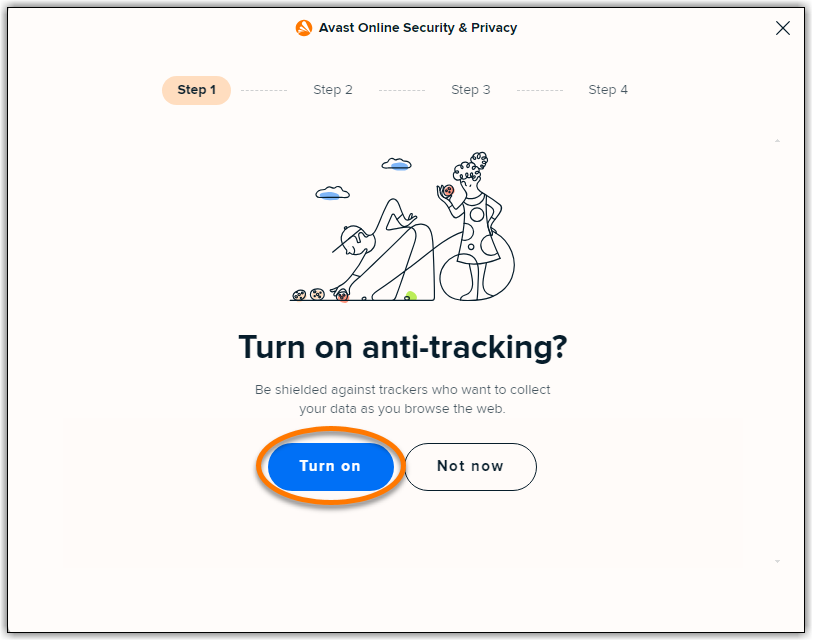
- [オンにする] をクリックして、Webサイトがトラッキングシステムを使用してオンライン活動に関連するデータを収集するのを直ちに停止します。アバスト オンライン セキュリティ&プライバシーのトラッキング対策機能の詳細については、次の記事をご参照ください。アバスト オンライン セキュリティ&プライバシー:はじめに ▸ トラッキングシステムをブロック。
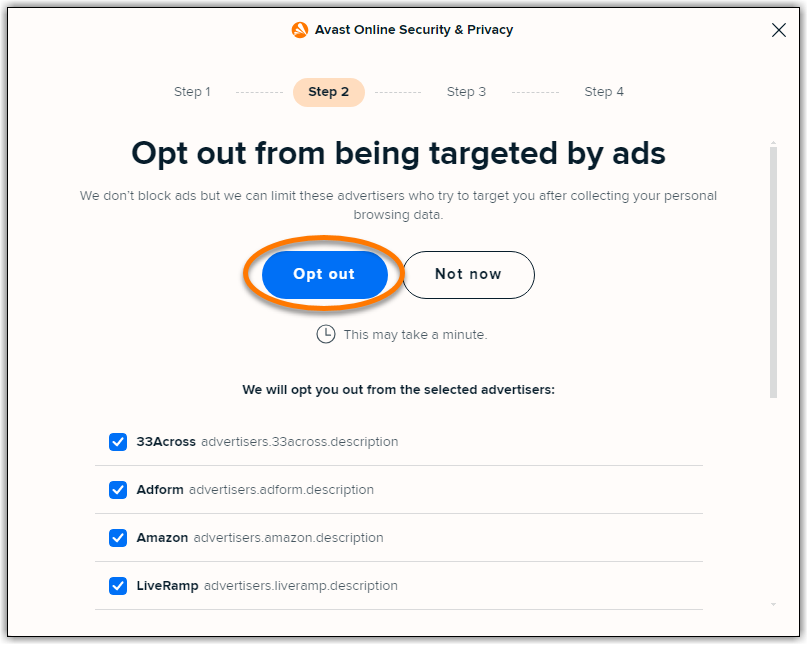
- [オプトアウト] をクリックして、リストされているオンライン広告主に直ちにオプトアウトリクエストを送信します。オプトアウトリクエストを受け取ったあと、オンライン広告主には個人情報の収集および販売を停止する法的義務があります。アバスト オンライン セキュリティ&プライバシーの広告オプトアウト機能の詳細については、次の記事をご参照ください。アバスト オンライン セキュリティ&プライバシー:はじめに ▸ 広告主からのオプトアウト。
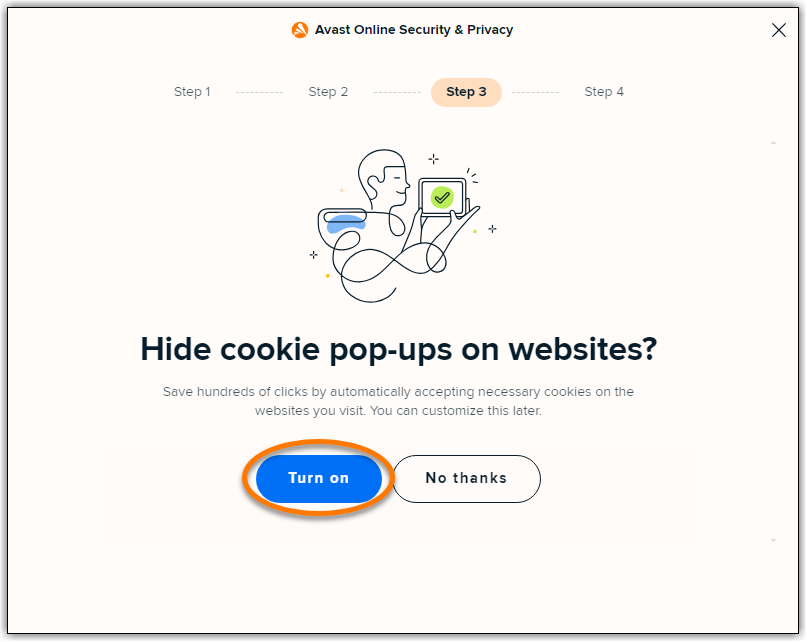
- [オンにする] をクリックして、閲覧するWebサイトの必要なCookieを自動的に受け入れます。
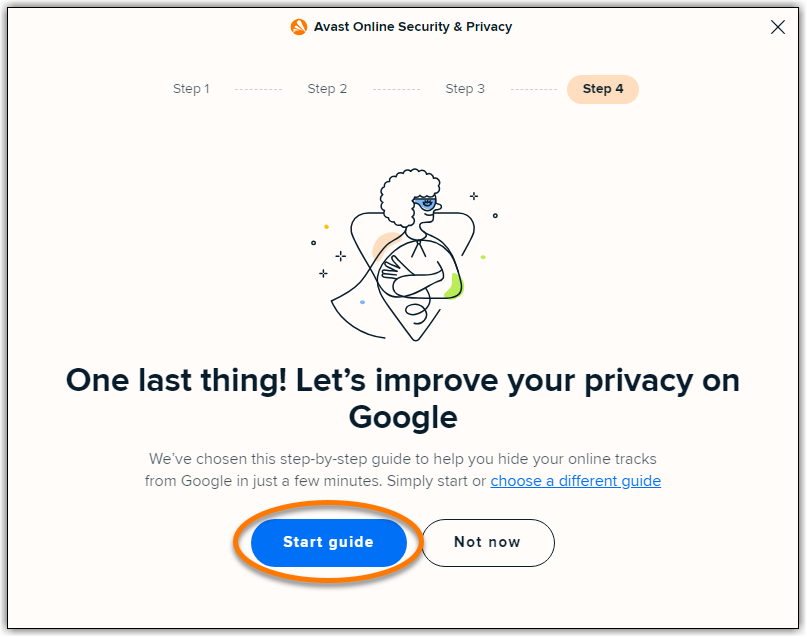
- [ガイドを開始する] をクリックして、Googleからオンライン追跡を隠す手順を説明したプライバシーガイドを直ちに開きます。
アバスト オンライン セキュリティ&プライバシーがセットされ、プライバシーが積極的に保護されるようになりました。
トラブルシューティング
アバスト オンライン セキュリティ ブラウザ拡張機能のまったく新しいバージョンを開発し、現在は アバスト オンライン セキュリティ&プライバシー と呼ばれています。
ブラウザにどのバージョンのブラウザ拡張機能がインストールされているかを確認するには、以下の情報をご確認ください。
- 新しいバージョン(バージョン 21.0.68 以降):アバスト オンライン セキュリティ&プライバシー と呼ばれ、オレンジ色の アバストのアイコンで、メイン画面は以下のようになっています。
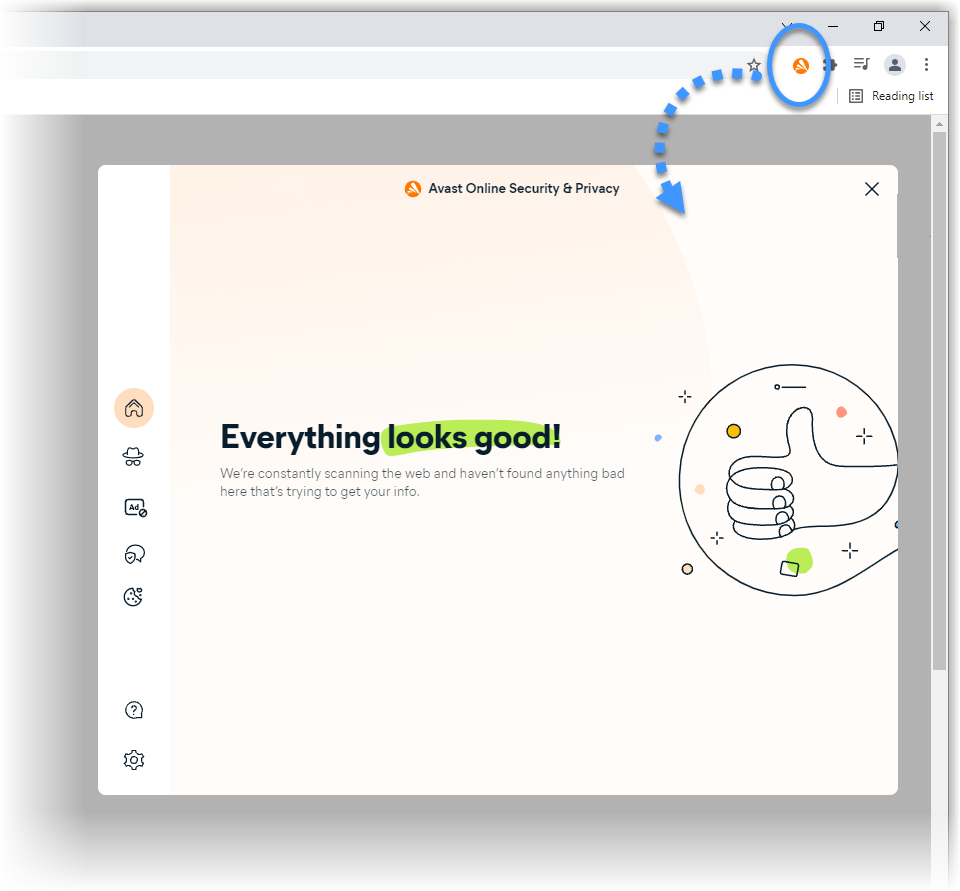
- クラシック バージョン(バージョン 21.0.67 以前):アバスト オンライン セキュリティ と呼ばれ、色付きの
 シールドのアイコンで、メイン画面は以下のようになっています。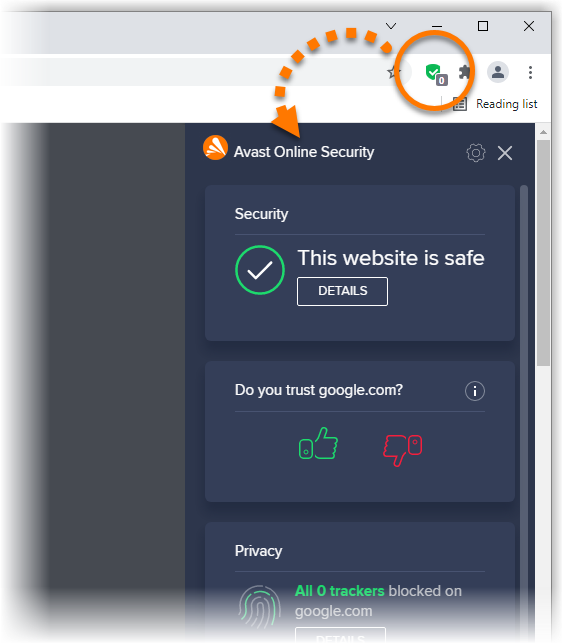
ブラウザ拡張機能のアップデート リリースは個々のウェブブラウザで管理されているため、すべてのユーザーがすぐに新しいバージョンをインストールできることを保証するものではありません。
現在もブラウザ拡張機能のクラシック バージョンをご利用の場合は、新しいバージョンをできるだけ早く使い始められるように、定期的に利用可能なアップデートを確認されることをおすすめします。
その他の推奨事項
アバスト オンライン セキュリティ&プライバシーの詳細については、次の記事をご参照ください。


