Promotional banner image

コンピュータの動作が遅いですか。新品同様の動作

メンテナンスを行わないと、パソコンのパフォーマンスは時間の経過とともに低下します。 アバスト クリーンアップ プレミアムは、パソコンのパフォーマンスを大幅に改善するのに役立ちます。

アバスト プレミアム セキュリティのアクティベート

Windows, Mac

アバスト プレミアム セキュリティ Windows 版は有料アプリケーションであり、ご利用にはライセンスが必要です。アバスト プレミアム セキュリティをインストールした後、アプリケーションを手動でアクティベートする必要がある場合があります。

選択したアクティベーション方法:

アクティベーションコード

アクティベーション コードを入力

アクティベーション コードを使用してアバスト プレミアム セキュリティをアクティベートするには、次の手順を実行します。

  1. アクティベーション コードを確認します。コードは注文確認メールに記載されています。手順の詳細については、次の記事をご参照ください。アバストのアクティベーションコードの確認。
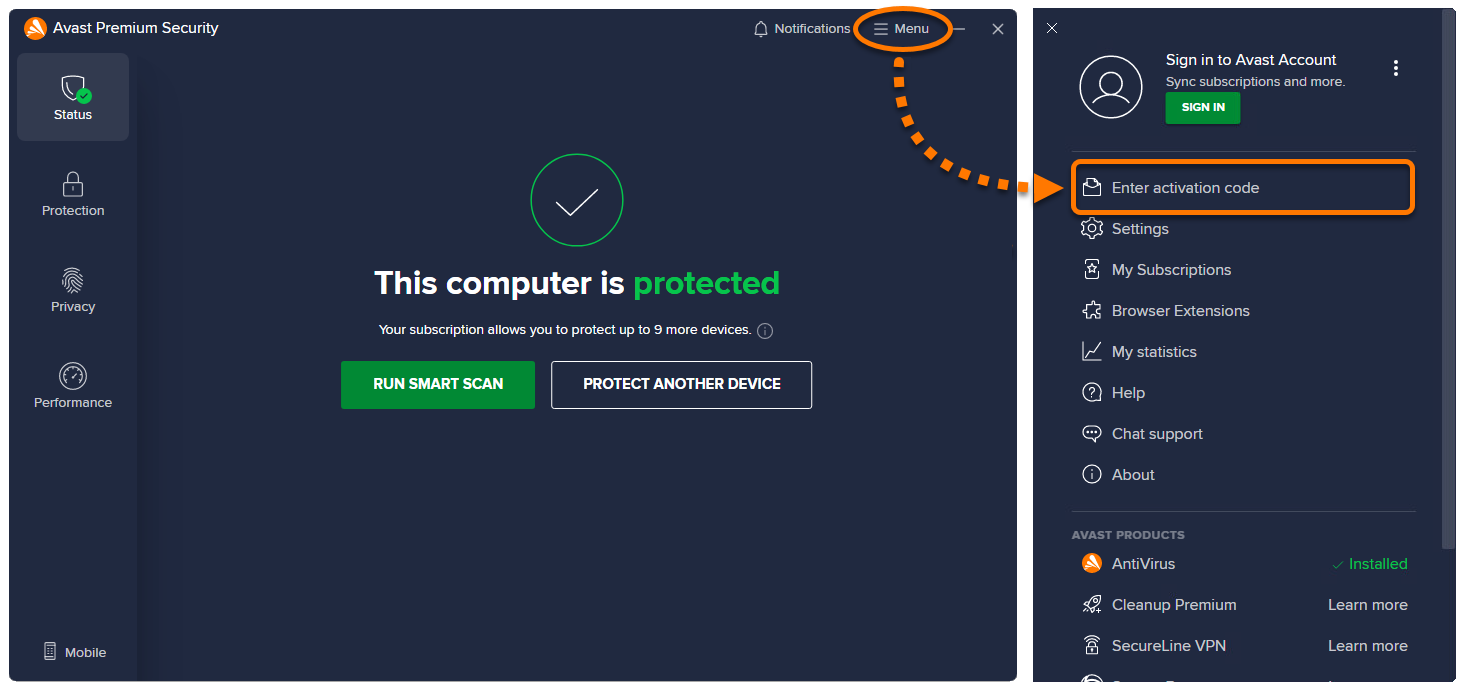
  2. アバスト プレミアム セキュリティを開き、[☰ メニュー] に移動し、アクティベーション コードを入力します。
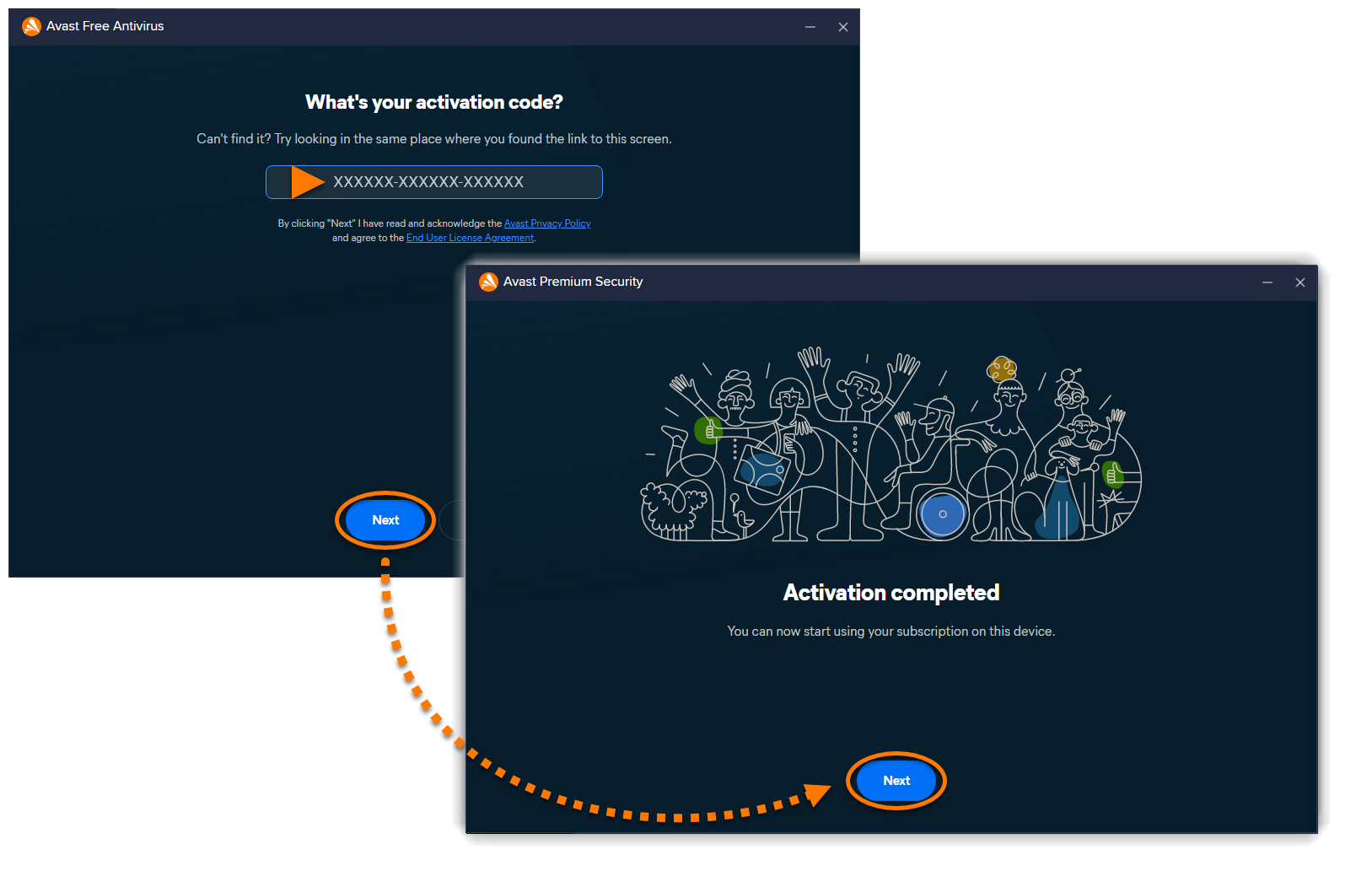
  3. テキストボックスにアクティベーションコード (ハイフンを含む) を入力するか貼り付けて、[次へ] を 2 回クリックします。
  4. アクティベーションコードに複数の製品が関連付けられている場合は、インストールしたいアプリを選択してから、[アクティベーションとインストール] をクリックします。選択されたアプリが自動的にインストールされ、アクティベートされます。

アバスト プレミアム セキュリティがアクティベートされました。アクティベーションがうまくいかない場合は、この記事に記載されているヘルプが必要な場合をご参照ください。

サブスクリプションの詳細を表示するには、[☰ メニュー] ▸ [マイサブスクリプション] の順に移動します。ライセンスの有効期限は、アバスト アカウントに表示されます。アプリケーションは、購入時に指定した台数のデバイスでアクティベートできます。

アバスト アカウント

アバスト アカウントにサインイン

ライセンスの購入時に入力したメールアドレスを使用して、アバスト アカウントが作成されています。アバスト アカウントに初めてサインインする場合は、次の記事を参照してください。アバスト アカウントのアクティベート。

アバスト アカウント経由でアバスト プレミアム セキュリティをアクティベートするには、次の手順を実行します。

  1. アバスト プレミアム セキュリティを開き、[☰ メニュー] ▸ [サインイン] に移動します。
  2. 画面に表示される内容に応じて、アプリ内のサインイン画面またはデフォルトのブラウザで手順を続行してください。
    • アプリ内: 以下の「オプション A」または「オプション B」を使用して、アバスト アカウントにサインインします。

      オプション A:
      1. アバスト プレミアム セキュリティのサブスクリプションが含まれているアバスト アカウントのメールアドレスを入力し、[続行] をクリックします。
      2. アバスト プレミアム セキュリティのライセンスが含まれているアバスト アカウントのパスワードを入力します。必要に応じて、[このデバイスで情報を保存] の横にあるボックスにチェックマークを入れ、[サインイン] をクリックします。
      オプション B:
      1. アバスト プレミアム セキュリティのサブスクリプションが含まれているアバスト アカウントのメールアドレスを入力し、[ワンタイムパスコードをリクエスト] を選択します。一時アクセス用のパスコードが記載されたメールが指定したメールアドレスに送信されます。
      2. メールの受信トレイで受け取ったパスコードを入力し、[確認] をクリックします。
    • デフォルトのブラウザ: 以下の「オプション A」または「オプション B」を使用してアバスト アカウントにサインインします。
      • オプション A: リストされたアバスト アカウントにアバスト プレミアム セキュリティのライセンスが含まれていることを確認し、[はい、続行します] をクリックします。または、[他の人としてサインイン] をクリックすることもできます。ブラウザでプロンプトが表示されたら、画面上の指示に従ってアバスト プレミアム セキュリティを再度開きます。
      • オプション B: アバスト プレミアム セキュリティのサブスクリプションが含まれているアバスト アカウントの認証情報を入力し、[続行] をクリックします。ブラウザでプロンプトが表示されたら、画面上の指示に従ってアバスト プレミアム セキュリティを再度開きます。
  3. アクティベーションコードに複数の製品が関連付けられている場合は、インストールしたいアプリを選択してから、[アクティベーションとインストール] をクリックします。選択されたアプリが自動的にインストールされ、アクティベートされます。

アバスト プレミアム セキュリティがアクティベートされました。

サブスクリプションの詳細を表示するには、[☰ メニュー] ▸ [マイサブスクリプション] の順に移動します。ライセンスの有効期限は、アバスト アカウントに表示されます。購入時に指定した台数のデバイスで、アプリケーションをアクティベートできます。

ヘルプが必要な場合

最も一般的なアクティベーションの問題を解決する方法については、次の記事をご参照ください。

その他の推奨事項

アバスト プレミアム セキュリティの詳細については、次の記事をご参照ください。

ライセンスを新しいデバイスに移行する手順については、次の記事をご参照ください。

アバスト プレミアム セキュリティ Mac 版は有料アプリケーションであり、ご利用にはライセンスが必要です。アバスト プレミアム セキュリティをインストールした後、アプリケーションを手動でアクティベートする必要がある場合があります。

選択したアクティベーション方法:

アクティベーションコード

アクティベーション コードを入力

アクティベーション コードを使用してアバスト プレミアム セキュリティをアクティベートするには、次の手順を実行します。

  1. アクティベーション コードを確認します。コードは注文確認メールに記載されています。手順の詳細については、次の記事をご参照ください。アバストのアクティベーションコードの確認。
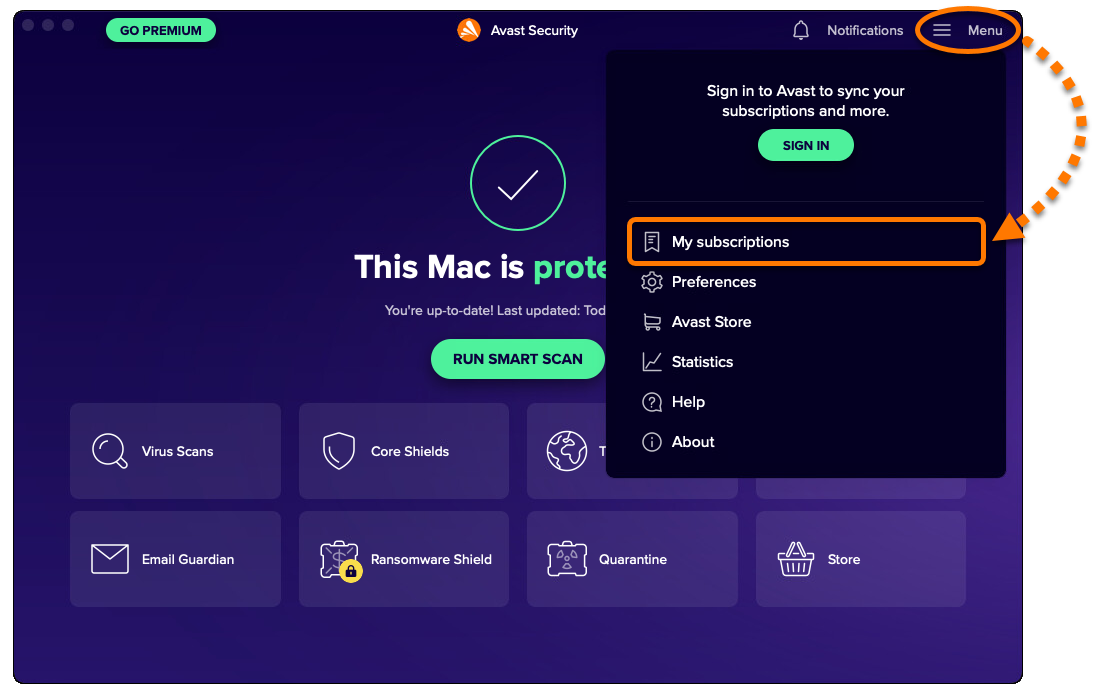
  2. アバスト セキュリティを開き、[☰ メニュー] ▸ [マイサブスクリプション] の順に移動します。
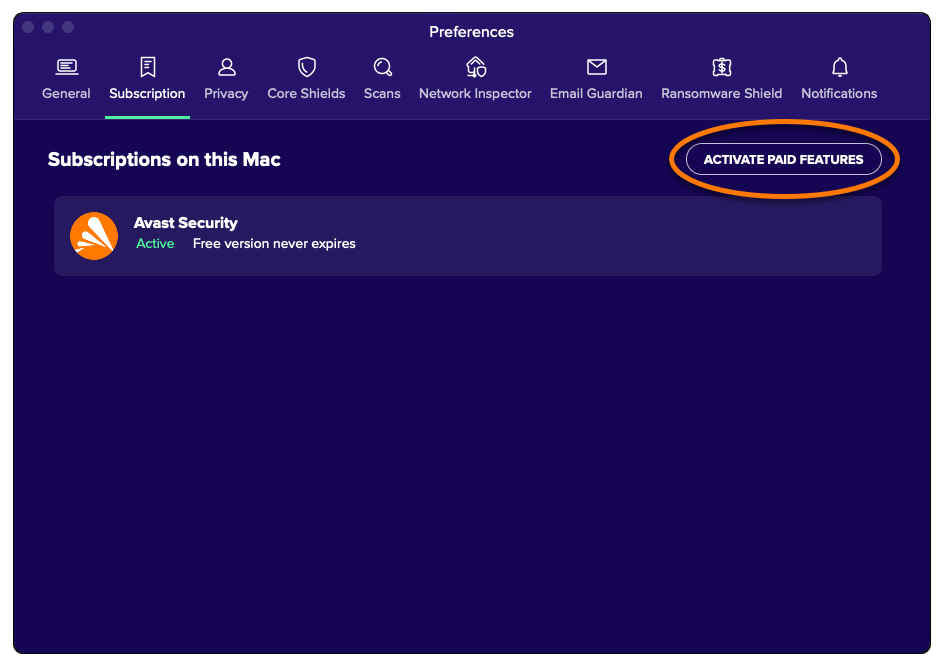
  3. [有料機能をアクティベート] を選択します。
  4. テキストボックスにアクティベーションコード (ハイフンを含む) を入力するか貼り付けて、[アクティベート] をクリックします。
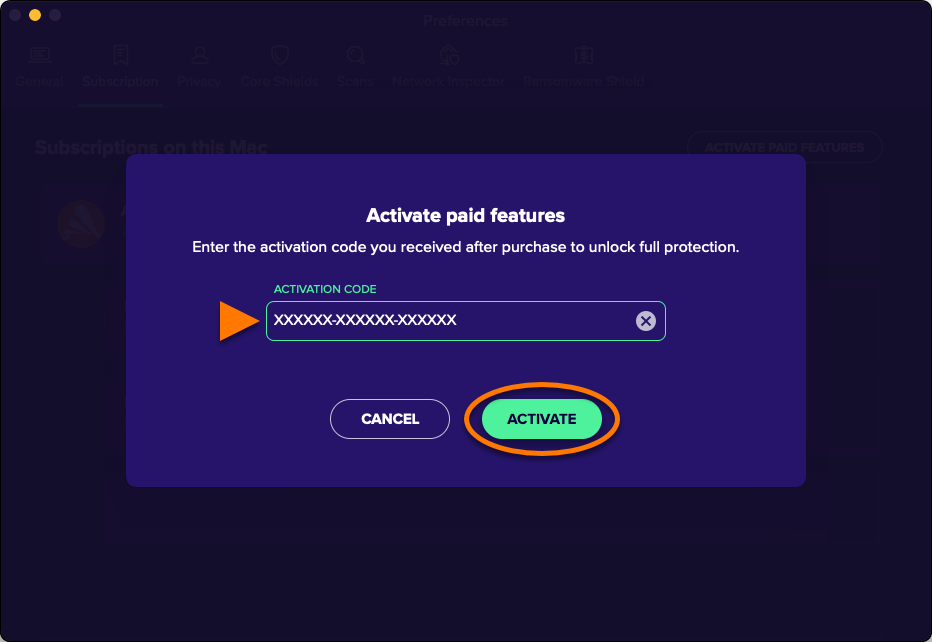
  5. アクティベーションコードに複数の製品が関連付けられている場合、インストールしたい各製品の横の [インストール] をクリックします。

    選択した製品は自動的にインストールされ、アクティベートされます。
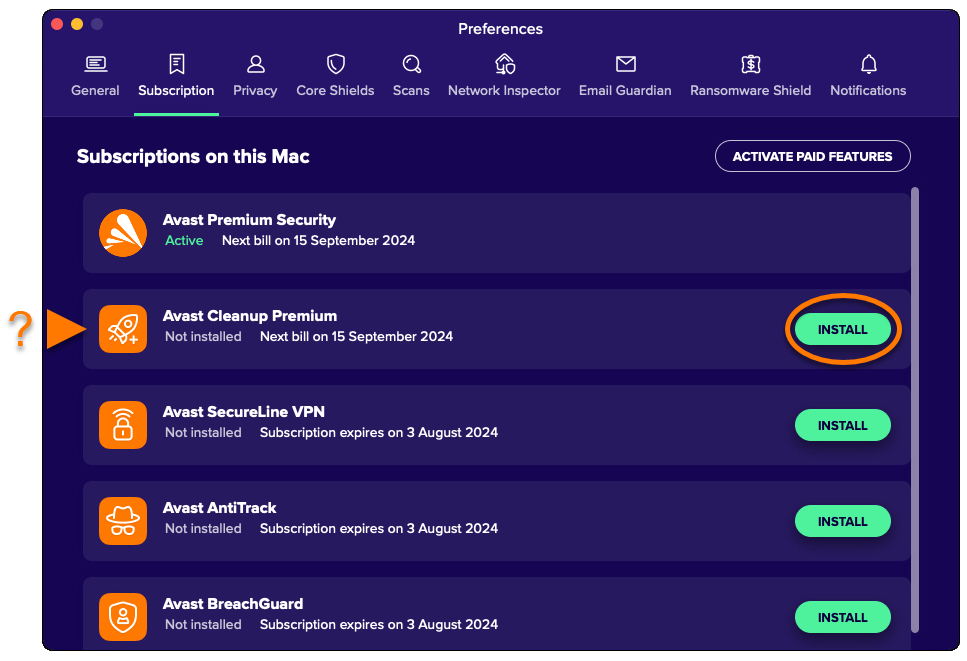
アバスト プレミアム セキュリティがアクティベートされました。アクティベーションがうまくいかない場合は、この記事に記載されているヘルプが必要な場合をご参照ください。

ライセンスの有効期限は、[☰ メニュー] ▸ [ライセンス]、またはアバスト アカウントに表示されます。アプリケーションは、購入時に指定した台数のデバイスでアクティベートできます。

アバスト アカウント

アバスト アカウントにサインイン

ライセンスの購入時に入力したメールアドレスを使用して、アバスト アカウントが作成されています。アバスト アカウントに初めてサインインする場合は、次の記事を参照してください。アバスト アカウントのアクティベート。

アバスト アカウント経由でアバスト プレミアム セキュリティをアクティベートするには、次の手順を実行します。

  1. アバスト セキュリティを開き、[☰ メニュー] ▸ [サインイン] に進みます。デフォルトのブラウザが開きます。
  2. ブラウザで、以下の手順 (オプション A またはオプション B) を実行します。
    • オプション A: リストされたアバスト アカウントにアバスト プレミアム セキュリティのライセンスが含まれていることを確認し、[はい、続行します] をクリックします。または、[他の人としてサインイン] をクリックすることもできます。
    • オプション B: アバスト プレミアム セキュリティのサブスクリプションが含まれているアバスト アカウントの認証情報を入力し、[続行] をクリックします。
  3. ブラウザでプロンプトが表示されたら、画面上の指示に従ってアバスト セキュリティを再度開きます。
  4. 複数の製品がアバスト アカウントに関連付けられている場合、インストールしたい各製品の横の [インストール] をクリックします。

    選択した製品は自動的にインストールされ、アクティベートされます。

サインインキーでアクティベート

アバスト アカウントでのアクティベーションに失敗した場合は、ウェブ ブラウザからサインイン キーを使用してアバスト プレミアム セキュリティをアクティベートすることができます。この代替のアクティベーション方法を使用するには、次の手順に従います。

  1. アバスト セキュリティを開き、[☰ メニュー] ▸ [サインイン] に進みます。デフォルトのブラウザが開きます。
  2. デフォルトのウェブ ブラウザでは以下の手順(オプション A またはオプション B)に従ってください。
    • オプション A: リストされたアバスト アカウントにアバスト プレミアム セキュリティのライセンスが含まれていることを確認し、[はい、続行します] をクリックします。または、[他の人としてサインイン] をクリックすることもできます。
    • オプション B: アバスト プレミアム セキュリティのサブスクリプションが含まれているアバスト アカウントの認証情報を入力し、[続行] をクリックします。
  3. [代わりにサインイン キーを取得]をクリックします。
  4. [クリップボードにコピー] をクリックします。
  5. アバスト プレミアム セキュリティに移動し、[ブラウザからサインインキーを入力] をクリックします。
  6. テキストボックス内をクリックし、キーボードの [Ctrl] キーと [V] キーを同時に押してサインインキーを貼り付けます。
  7. サインインキーを入力したら、[続行] をクリックします。
  8. 複数の製品がアバスト アカウントに関連付けられている場合、インストールしたい各製品の横の [インストール] をクリックします。

    選択した製品は自動的にインストールされ、アクティベートされます。

アバスト プレミアム セキュリティがアクティベートされました。アクティベーションがうまくいかない場合は、以下のヘルプが必要な場合セクションをご参照ください。

ライセンスの有効期限は、[☰ メニュー] ▸ [ライセンス]、またはアバスト アカウントに表示されます。購入時に指定した台数のデバイスで、アプリケーションをアクティベートできます。

ヘルプが必要な場合

最も一般的なアクティベーションの問題を解決する方法については、次の記事をご参照ください。

その他の推奨事項

アバスト プレミアム セキュリティの詳細については、次の記事をご参照ください。

    ライセンスを新しいデバイスに移行する手順については、次の記事をご参照ください。

    アバスト プレミアム セキュリティ Mac 版は有料アプリケーションであり、ご利用にはライセンスが必要です。アバスト プレミアム セキュリティをインストールした後、アプリケーションを手動でアクティベートする必要がある場合があります。

    選択したアクティベーション方法:

    アクティベーションコード

    アクティベーション コードを入力

    アクティベーション コードを使用してアバスト プレミアム セキュリティをアクティベートするには、次の手順を実行します。

    1. アクティベーション コードを確認します。コードは注文確認メールに記載されています。手順の詳細については、次の記事をご参照ください。アバストのアクティベーションコードの確認。
    2. アバスト セキュリティを開き、[☰ メニュー] ▸ [マイサブスクリプション] の順に移動します。
    3. [有料機能をアクティベート] を選択します。
    4. テキストボックスにアクティベーションコード (ハイフンを含む) を入力するか貼り付けて、[アクティベート] をクリックします。
    5. アクティベーションコードに複数の製品が関連付けられている場合、インストールしたい各製品の横の [インストール] をクリックします。

      選択した製品は自動的にインストールされ、アクティベートされます。

    アバスト プレミアム セキュリティがアクティベートされました。アクティベーションがうまくいかない場合は、この記事に記載されているヘルプが必要な場合をご参照ください。

    ライセンスの有効期限は、[☰ メニュー] ▸ [ライセンス]、またはアバスト アカウントに表示されます。アプリケーションは、購入時に指定した台数のデバイスでアクティベートできます。

    アバスト アカウント

    アバスト アカウントにサインイン

    ライセンスの購入時に入力したメールアドレスを使用して、アバスト アカウントが作成されています。アバスト アカウントに初めてサインインする場合は、次の記事を参照してください。アバスト アカウントのアクティベート。

    アバスト アカウント経由でアバスト プレミアム セキュリティをアクティベートするには、次の手順を実行します。

    1. アバスト セキュリティを開き、[☰ メニュー] ▸ [サインイン] に進みます。デフォルトのブラウザが開きます。
    2. ブラウザで、以下の手順 (オプション A またはオプション B) を実行します。
      • オプション A: リストされたアバスト アカウントにアバスト プレミアム セキュリティのライセンスが含まれていることを確認し、[はい、続行します] をクリックします。または、[他の人としてサインイン] をクリックすることもできます。
      • オプション B: アバスト プレミアム セキュリティのサブスクリプションが含まれているアバスト アカウントの認証情報を入力し、[続行] をクリックします。
    3. ブラウザでプロンプトが表示されたら、画面上の指示に従ってアバスト セキュリティを再度開きます。
    4. 複数の製品がアバスト アカウントに関連付けられている場合、インストールしたい各製品の横の [インストール] をクリックします。

      選択した製品は自動的にインストールされ、アクティベートされます。

    サインインキーでアクティベート

    アバスト アカウントでのアクティベーションに失敗した場合は、ウェブ ブラウザからサインイン キーを使用してアバスト プレミアム セキュリティをアクティベートすることができます。この代替のアクティベーション方法を使用するには、次の手順に従います。

    1. アバスト セキュリティを開き、[☰ メニュー] ▸ [サインイン] に進みます。デフォルトのブラウザが開きます。
    2. デフォルトのウェブ ブラウザでは以下の手順(オプション A またはオプション B)に従ってください。
      • オプション A: リストされたアバスト アカウントにアバスト プレミアム セキュリティのライセンスが含まれていることを確認し、[はい、続行します] をクリックします。または、[他の人としてサインイン] をクリックすることもできます。
      • オプション B: アバスト プレミアム セキュリティのサブスクリプションが含まれているアバスト アカウントの認証情報を入力し、[続行] をクリックします。
    3. [代わりにサインイン キーを取得]をクリックします。
    4. [クリップボードにコピー] をクリックします。
    5. アバスト プレミアム セキュリティに移動し、[ブラウザからサインインキーを入力] をクリックします。
    6. テキストボックス内をクリックし、キーボードの [Ctrl] キーと [V] キーを同時に押してサインインキーを貼り付けます。
    7. サインインキーを入力したら、[続行] をクリックします。
    8. 複数の製品がアバスト アカウントに関連付けられている場合、インストールしたい各製品の横の [インストール] をクリックします。

      選択した製品は自動的にインストールされ、アクティベートされます。

    アバスト プレミアム セキュリティがアクティベートされました。アクティベーションがうまくいかない場合は、以下のヘルプが必要な場合セクションをご参照ください。

    ライセンスの有効期限は、[☰ メニュー] ▸ [ライセンス]、またはアバスト アカウントに表示されます。購入時に指定した台数のデバイスで、アプリケーションをアクティベートできます。

    ヘルプが必要な場合

    最も一般的なアクティベーションの問題を解決する方法については、次の記事をご参照ください。

    その他の推奨事項

    アバスト プレミアム セキュリティの詳細については、次の記事をご参照ください。

    ライセンスを新しいデバイスに移行する手順については、次の記事をご参照ください。

    文書番号(ID): activate-premium-security最終更新日: 09/03/2026

    この記事は役に立ちましたか?

    Promotional banner image

    ネット上の個人情報を非公開に保つ!

    アバストのアンチトラッキングソフトウェアで、誰にも見られていないかのように閲覧できます。

    さらにサポートが必要な場合

    アカウント
    コミュニティ
    アカデミーにアクセスする