

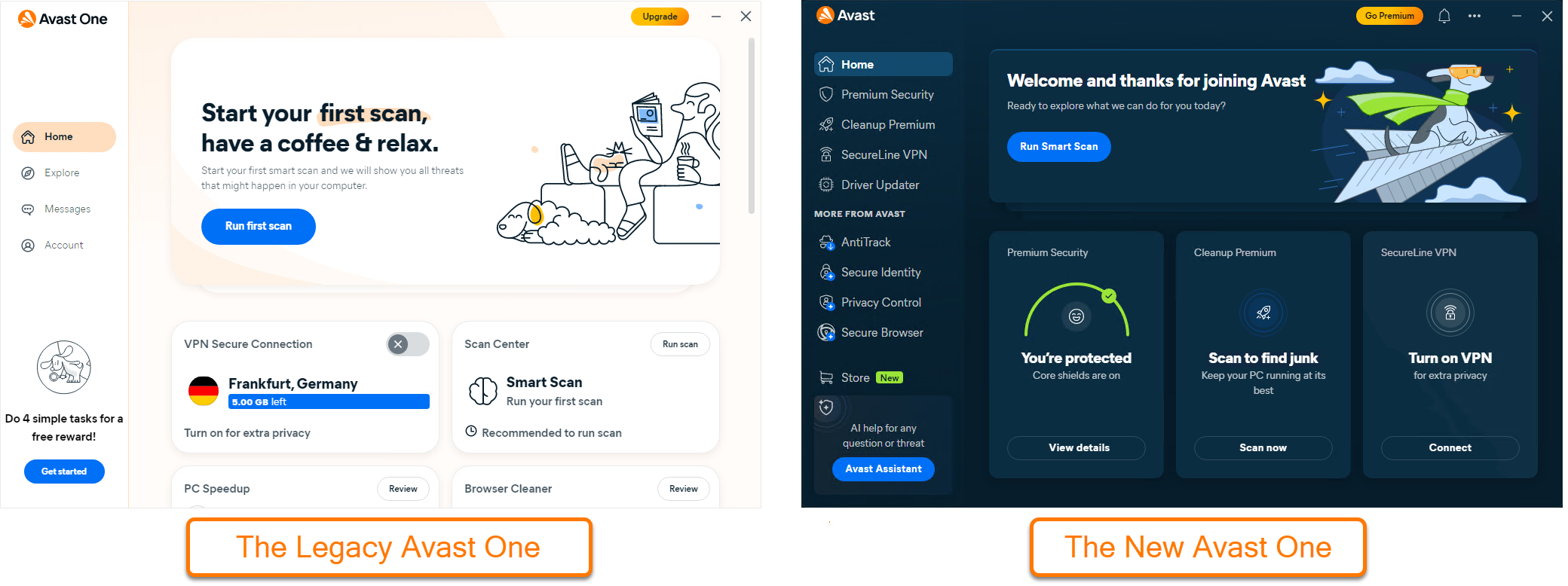
Avast One предоставляет единый интерфейс для доступа к нескольким приложениям Avast и управления ими. В него входят как бесплатные, так и премиум-функции. По умолчанию бесплатная версия предоставляет доступ к Avast Free Antivirus и его основным функциям. В этой статье объясняется, как установить бесплатную версию Avast One и (при необходимости) как активировать платные компоненты, доступные в приложении.
Установка Avast One
- Нажмите кнопку ниже, чтобы загрузить установочный файл Avast One, и сохраните его в удобном месте на своем устройстве под управлением Windows (по умолчанию загруженные файлы сохраняются в папку Загрузки).
Скачать Avast One для Windows - Нажмите правой кнопкой мыши на загруженный установочный файл
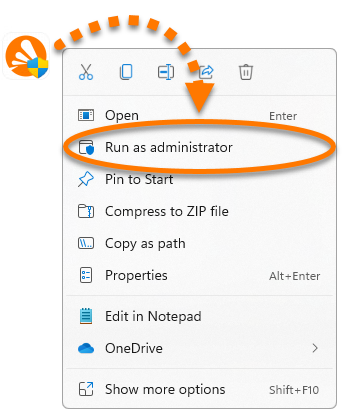
avast_one_free_antivirus.exeи выберите в контекстном меню пункт Запуск от имени администратора. Если авторизовать установку Avast One не удается, см. статью ниже. Управление административными учетными записями на устройстве с ОС Windows.
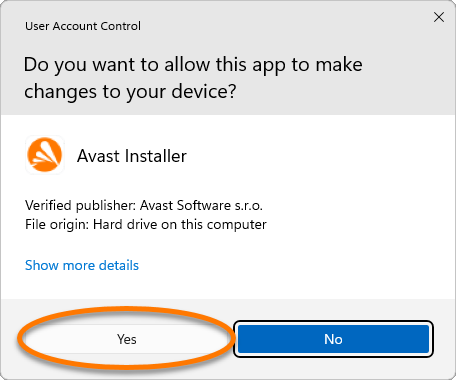
 - Если появится запрос разрешения в диалоговом окне Контроль учетных записей, нажмите Да.
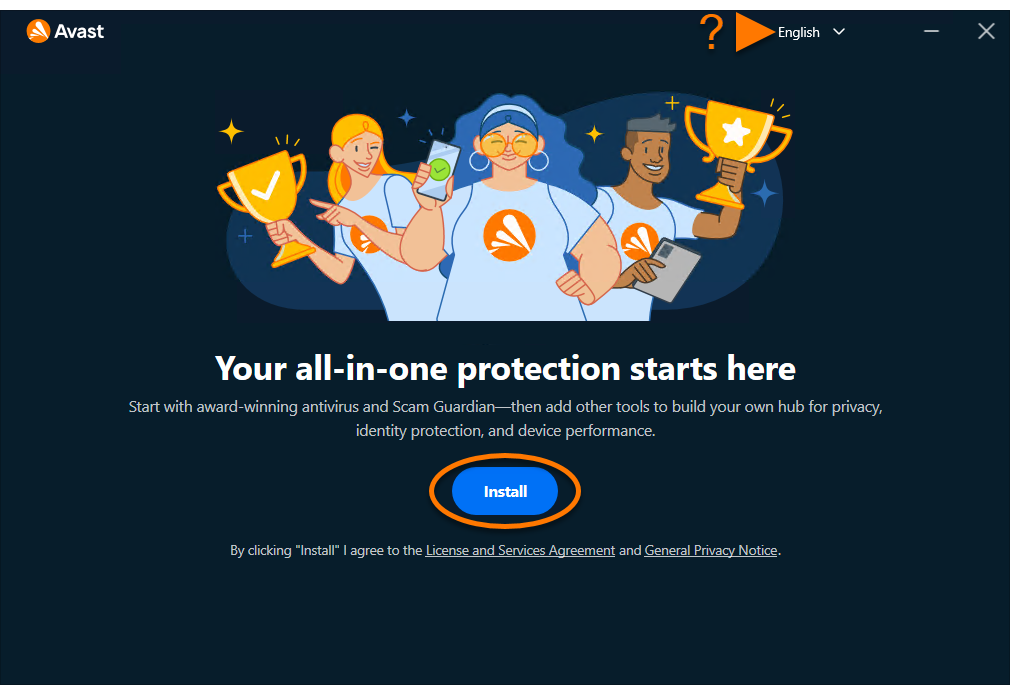
- Чтобы изменить язык установки по умолчанию, щелкните текущий язык в верхнем правом углу экрана и выберите нужный язык. Затем нажмите Установить.
- Дождитесь завершения установки Avast One на устройстве Windows.
- Нажмите кнопку Продолжить.
- Выберите Оставить бесплатную версию.
- Нажмите Закрыть, чтобы начать пользоваться программой Avast One.
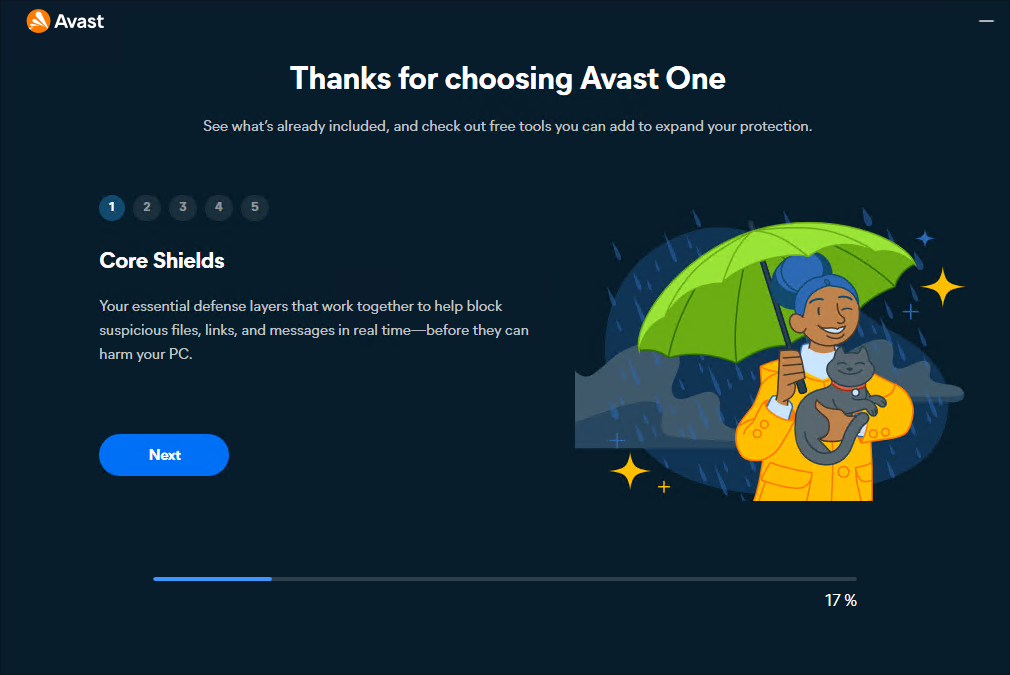
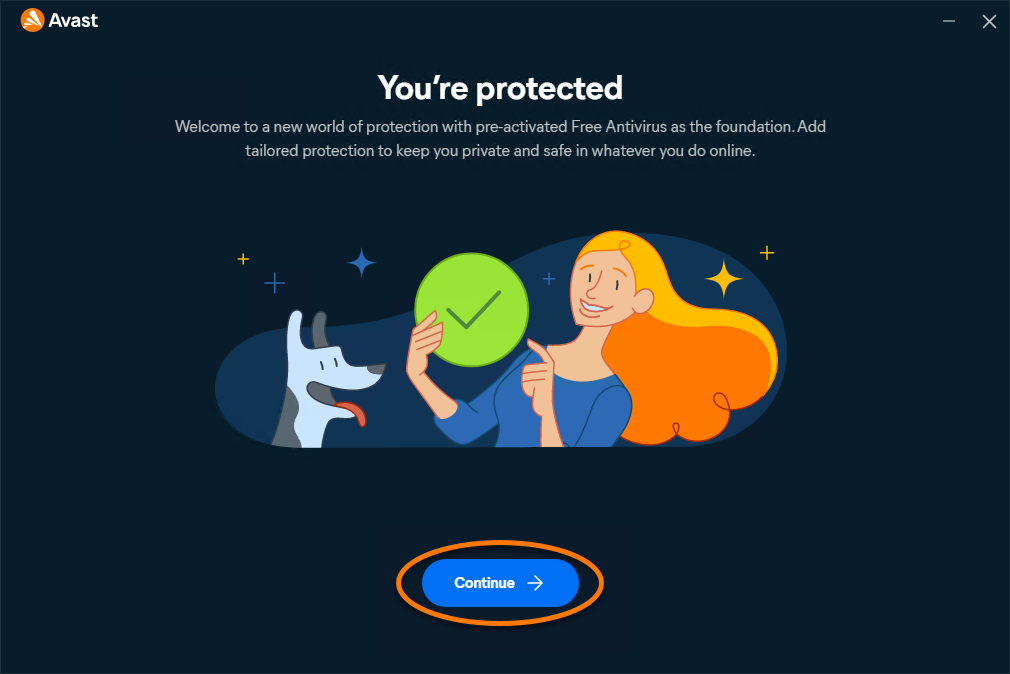
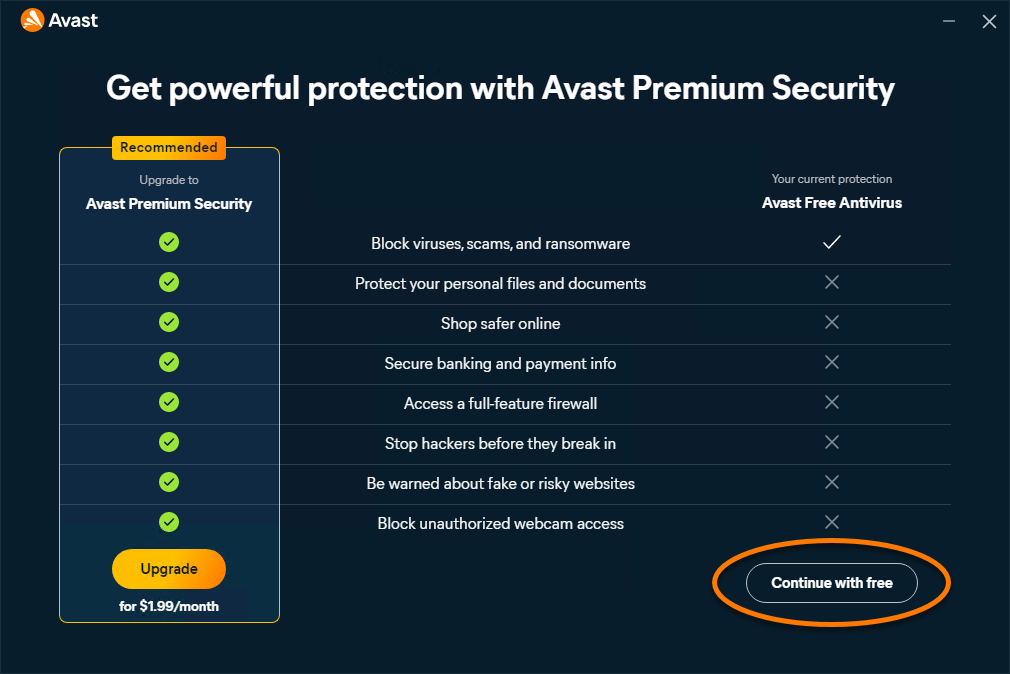
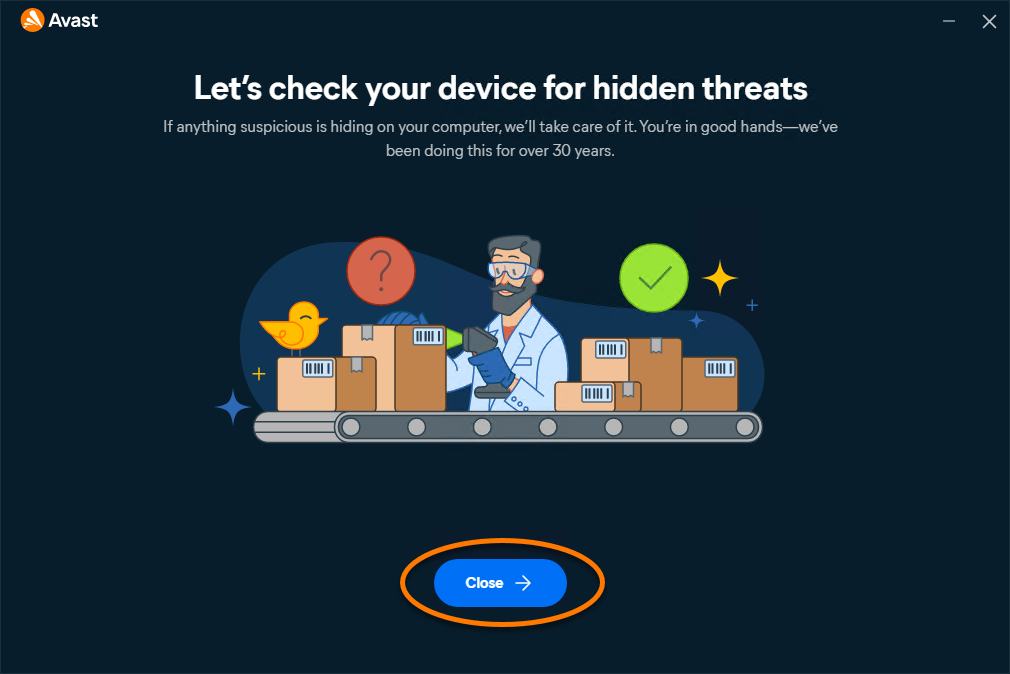
Приложение Avast One будет установлено на вашем устройстве под управлением Windows. Основной экран приложения откроется автоматически.
Активировать платные приложения в Avast One
Если у вас платная подписка на одно из приложений, доступных через Avast One, ее понадобится активировать вручную. Инструкции можно найти в следующей статье: Активация премиум-компонентов приложений Avast One.
Установка более ранней версии Avast One
Если у вас есть подписка на старую версию Avast One и вам нужно переустановить приложение или установить его на новое устройство, выполните описанные ниже действия:
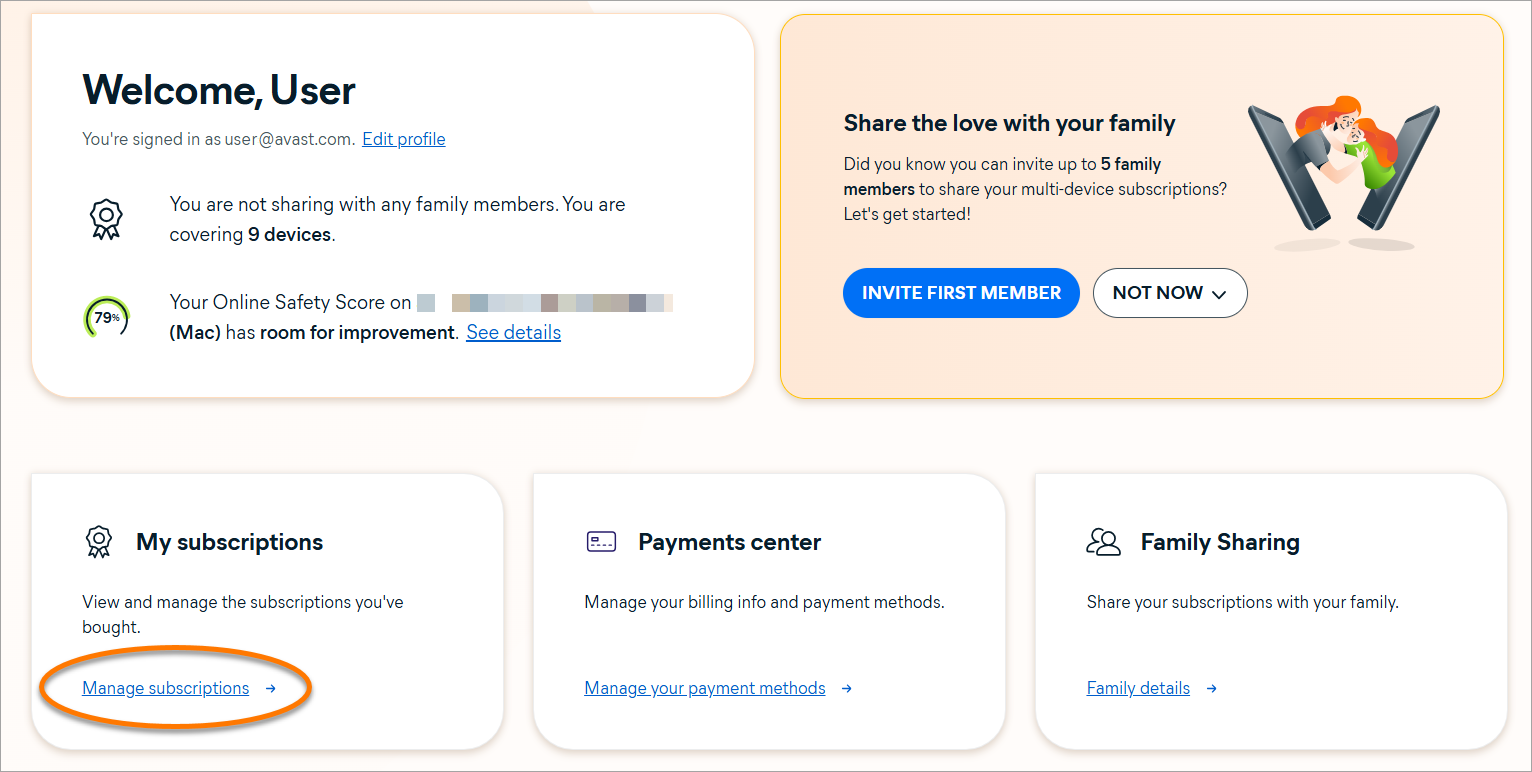
- Войдите в свою учетную запись Avast, перейдя по ссылке ниже.
- Нажмите Управление подписками на плитке Мои подписки.
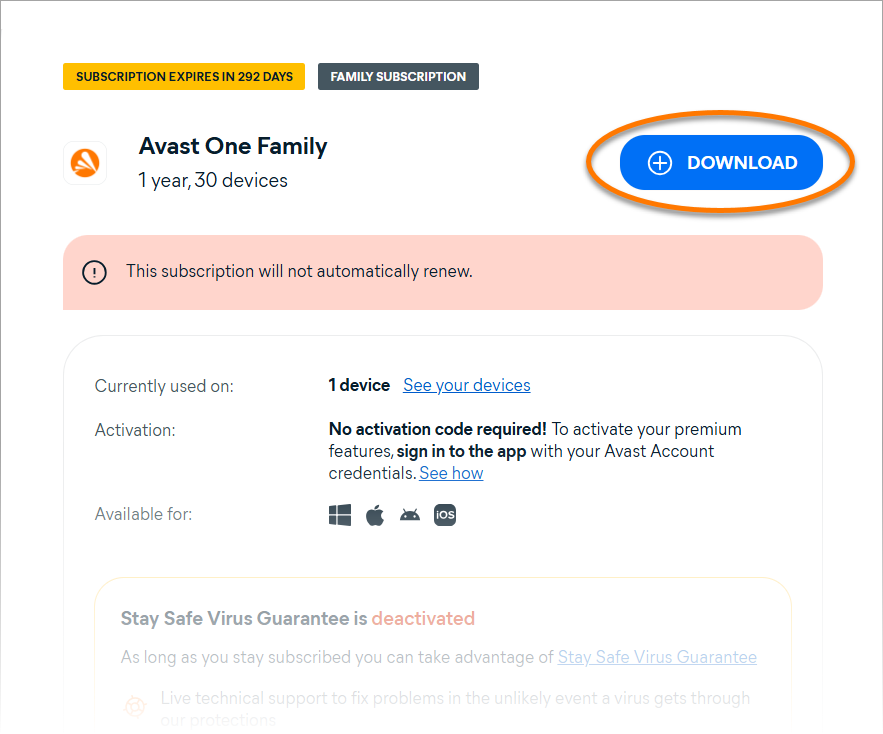
- Нажмите кнопку Скачать рядом с подпиской Avast One, затем следуйте инструкциям на экране, чтобы установить Avast One.
Устранение проблем, связанных с установкой
Что делать при возникновении проблем во время установки?
- Ознакомьтесь со следующей статьей, чтобы убедиться, что ваше устройство с Windows соответствует минимальным требованиям к системе:
- Удалите с устройства Windows все приложения, несовместимые с Avast One. Более подробную информацию можно найти в статье ниже.
- Перезагрузите устройство с Windows, затем попробуйте установить Avast One еще раз, строго следуя инструкциям в этой статье.
Если проблема не будет устранена, обратитесь в службу поддержки Avast.
Дополнительные рекомендации
Дополнительную информацию об Avast One можно найти в статье ниже.
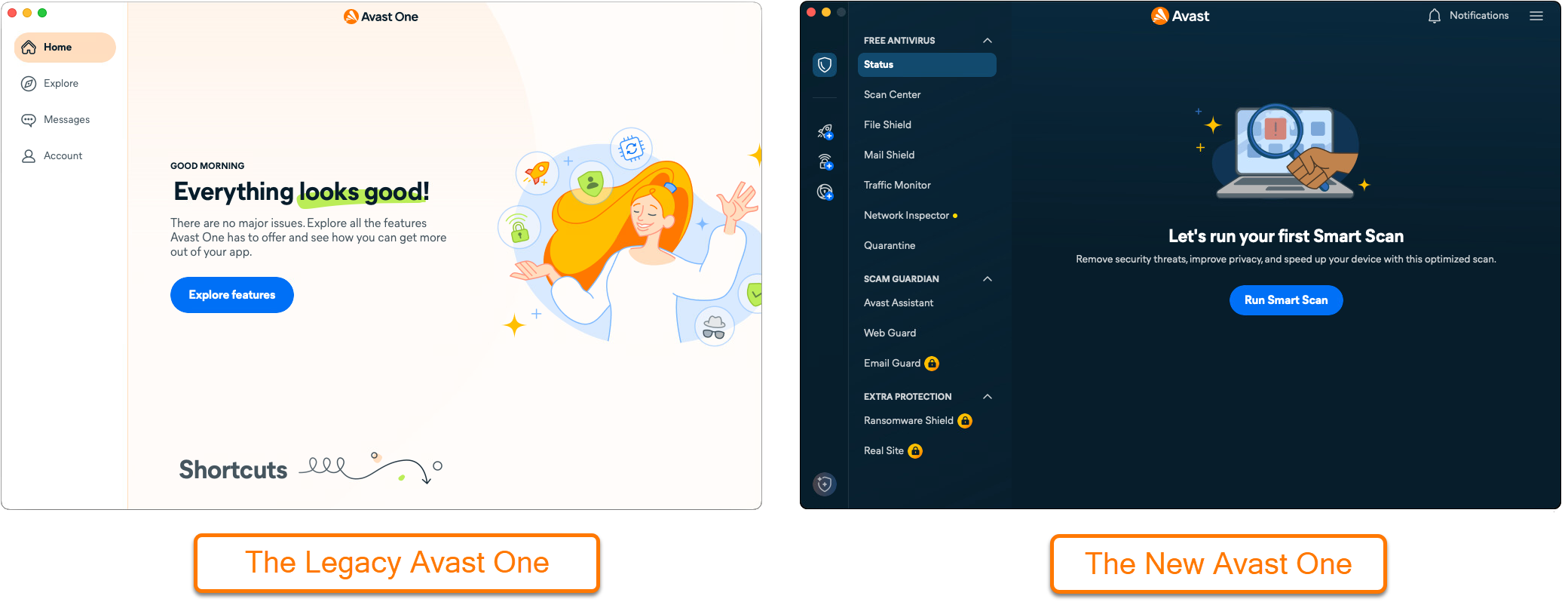
Avast One предоставляет единый интерфейс для доступа к нескольким приложениям Avast и управления ими. В него входят как бесплатные, так и премиум-функции. По умолчанию бесплатная версия предоставляет доступ к Avast Free Antivirus и его основным функциям. В этой статье объясняется, как установить бесплатную версию Avast One и, при необходимости, как активировать платные компоненты, доступные в приложении.
Установка Avast One
- Нажмите кнопку ниже, чтобы загрузить установочный файл Avast One, и сохраните его в удобном месте на своем Mac (по умолчанию загруженные файлы сохраняются в папку Загрузки).
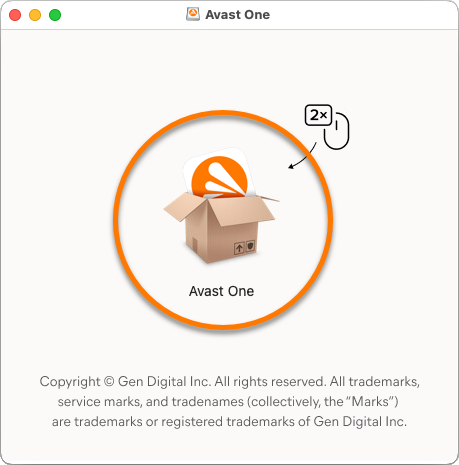
Скачать Avast One для Mac - Дважды нажмите на загруженный установочный файл
avast_one_online.dmg.
- Дважды щелкните значок Avast One.
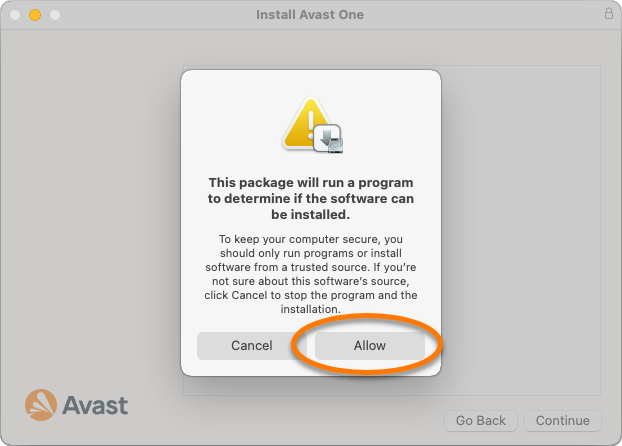
- В новом окне нажмите Разрешить.
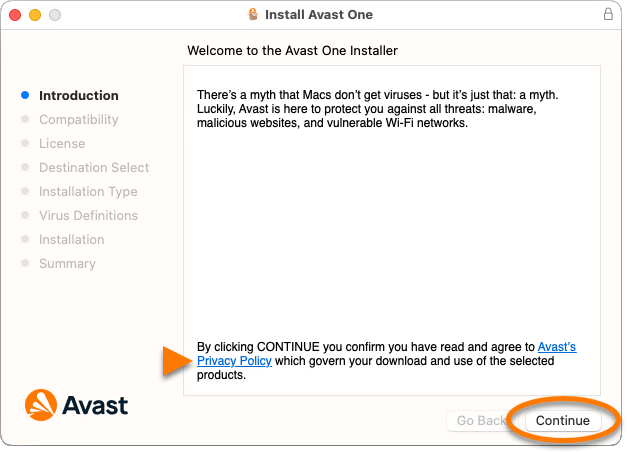
- Нажмите Продолжить, чтобы подтвердить, что вы принимаете Политику конфиденциальности компании Avast.
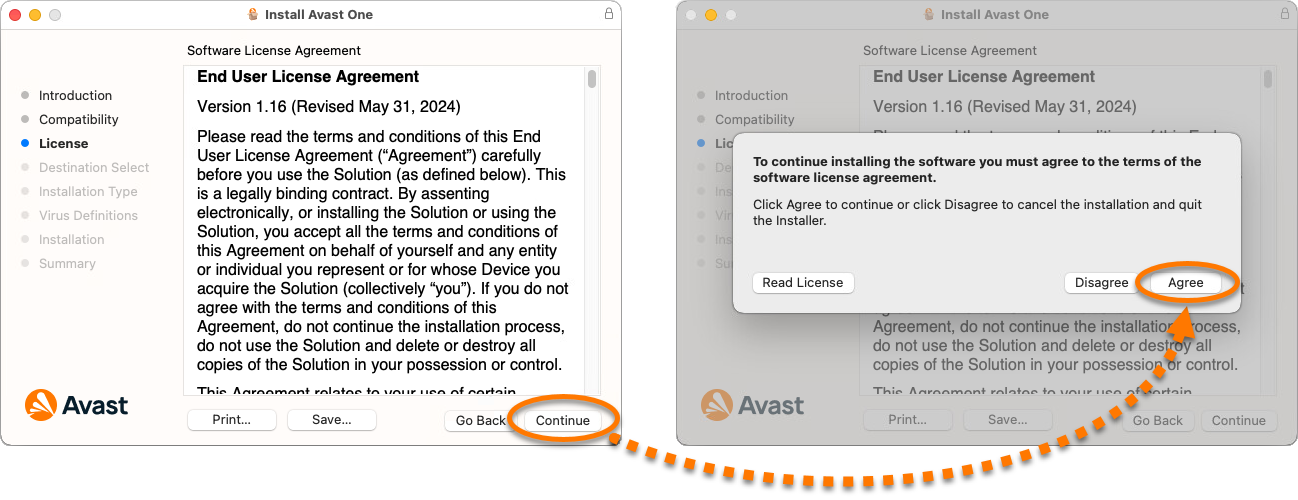
- Нажмите Продолжить, чтобы подтвердить, что вы прочитали Лицензионное соглашение с пользователем, а затем нажмите Соглашаюсь, чтобы подтвердить принятие условий.
- Выберите пользователей, которым нужно предоставить доступ к Avast One, затем нажмите Продолжить.
- Нажмите Установить, чтобы продолжить установку по умолчанию. Либо нажмите Изменить расположение установки..., если вы хотите изменить параметры по умолчанию.
- Введите пароль, который используется для запуска Mac, а затем нажмите Установить ПО. При появлении запроса введите этот пароль еще раз и нажмите Обновить настройки.
- Когда отобразится уведомление Расширение системы заблокировано, нажмите кнопку OK.
- Нажмите Закрыть ▸ Переместить в корзину.
- Нажмите кнопку Продолжить.
- Нажмите Открыть, затем следуйте инструкциям на экране, чтобы предоставить разрешения программе Avast One. Подробные инструкции можно найти в следующей статье:
- Нажмите Понятно.
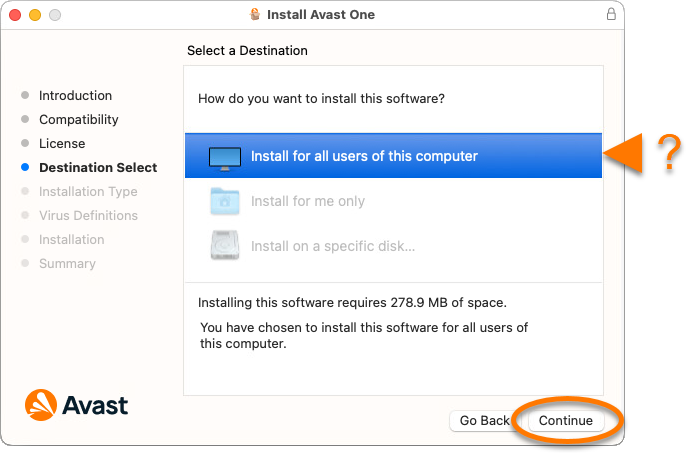
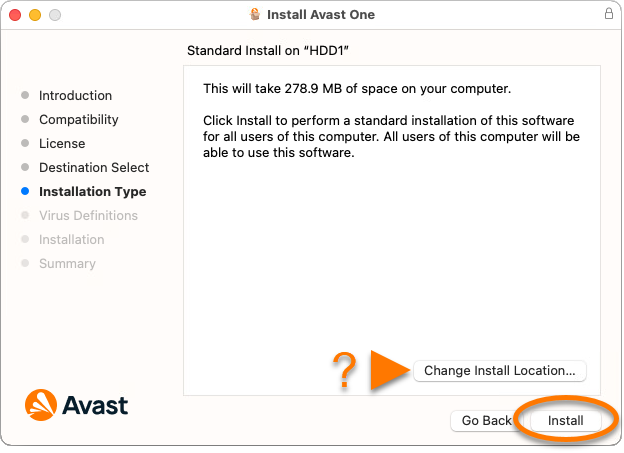
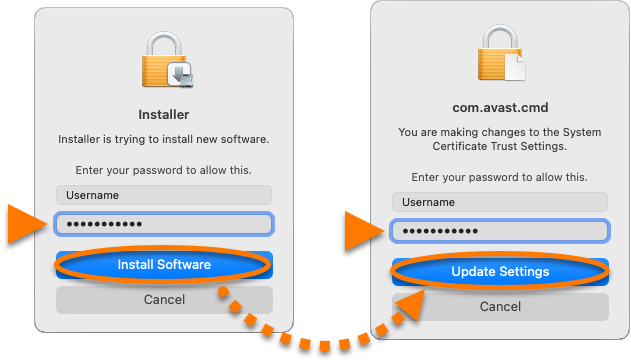
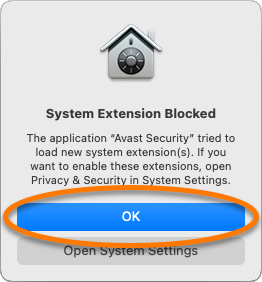
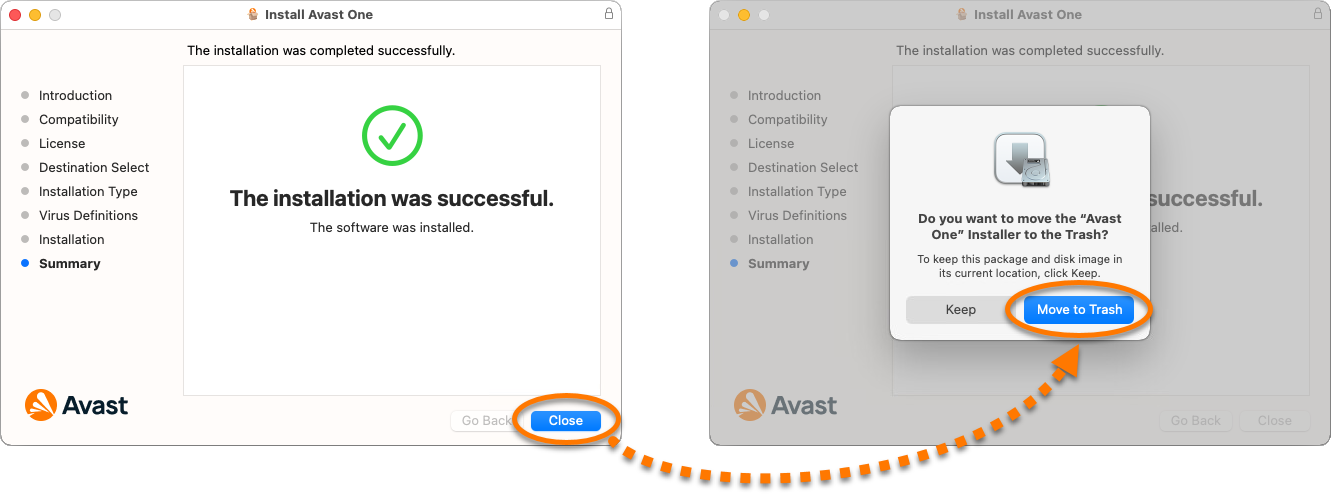
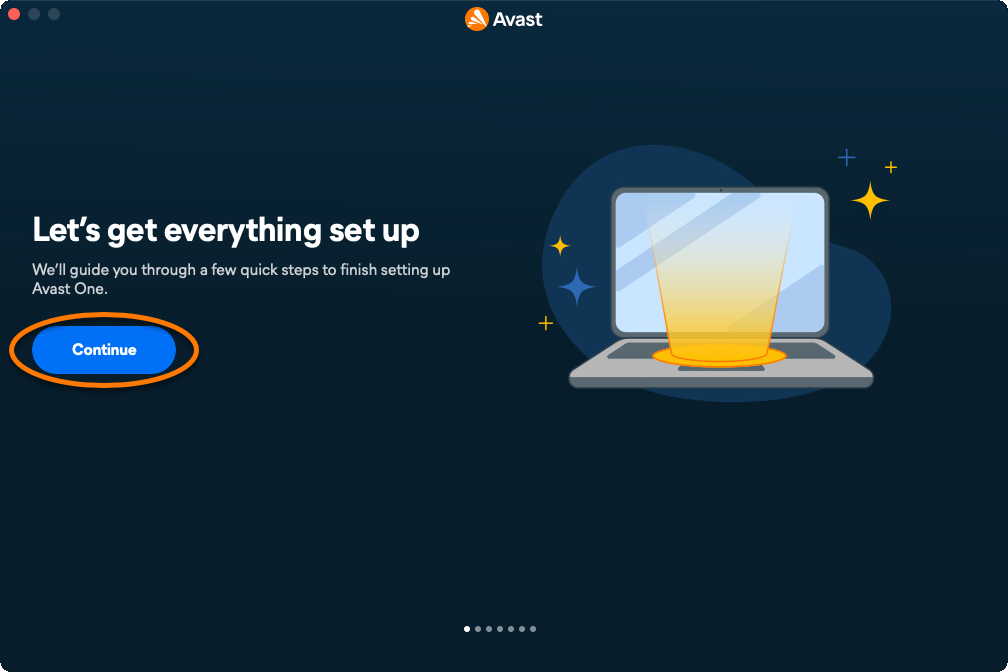
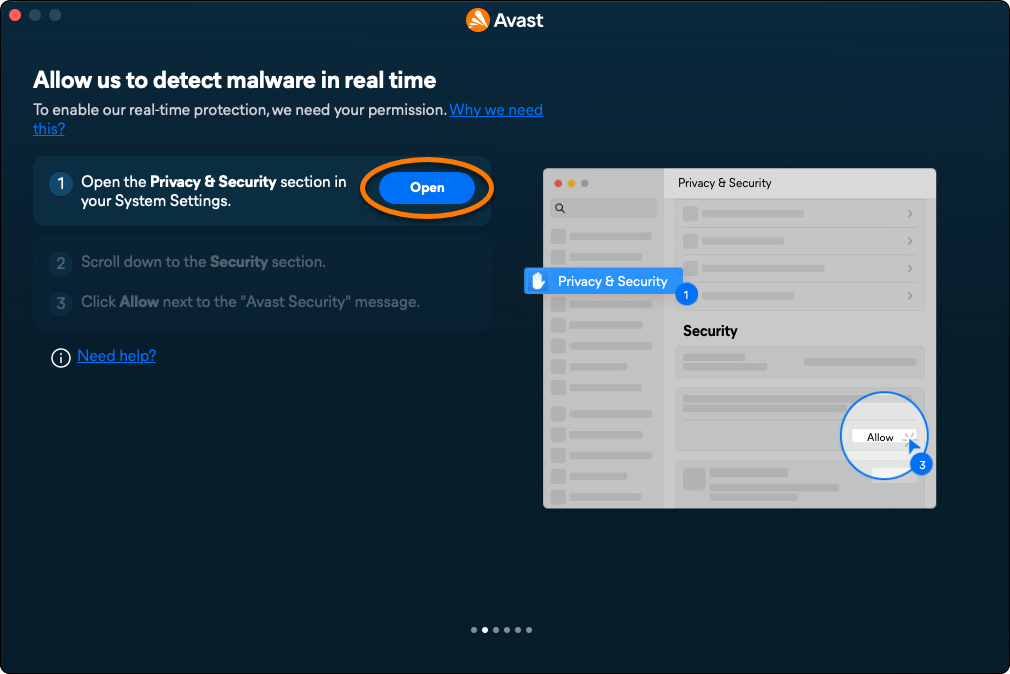
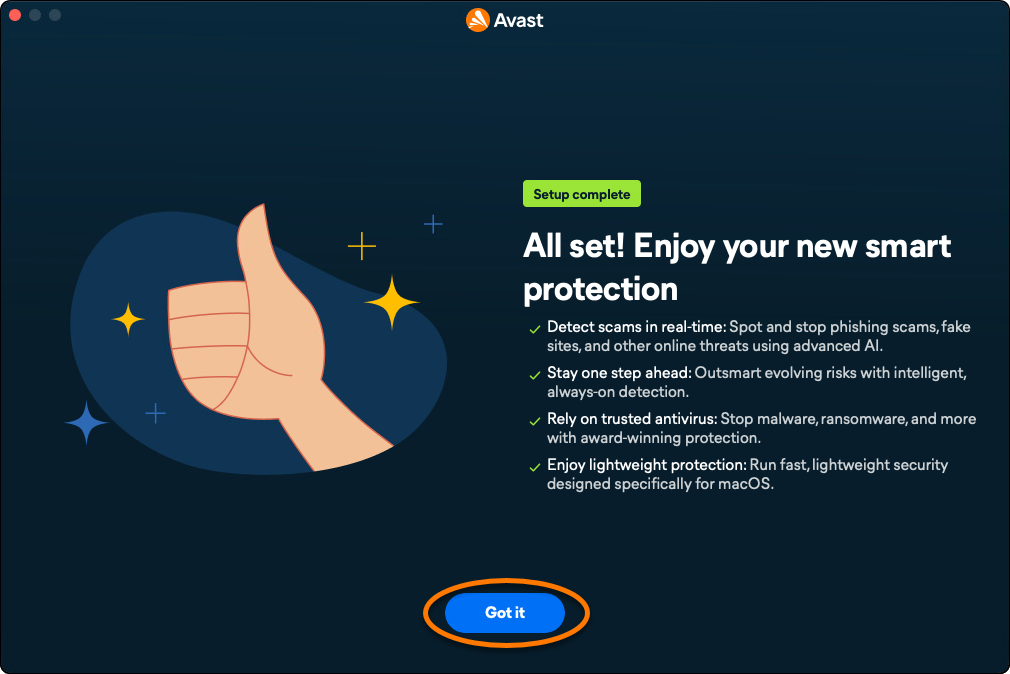
Бесплатная версия Avast One установлена на вашем компьютере Mac, и главный экран приложения откроется автоматически.
Активировать платные приложения в Avast One
Если у вас платная подписка на одно из приложений, доступных через Avast One, ее понадобится активировать вручную. Инструкции можно найти в следующей статье: Активация премиум-компонентов приложений Avast One.
Установка более ранней версии Avast One
Если у вас есть подписка на старую версию Avast One и вам нужно переустановить приложение или установить его на новое устройство, выполните описанные ниже действия:
- Войдите в свою учетную запись Avast, перейдя по ссылке ниже.
- Нажмите Управление подписками на плитке Мои подписки.
- Нажмите кнопку Скачать рядом с подпиской Avast One, затем следуйте инструкциям на экране, чтобы установить Avast One.
Устранение проблем, связанных с установкой
Что делать при возникновении проблем во время установки?
- Ознакомьтесь со следующей статьей, чтобы убедиться, что ваш Mac соответствует минимальным системным требованиям:
- Удалите с Mac все приложения, несовместимые с Avast One. Более подробную информацию можно найти в статье ниже.
- Перезагрузите Mac, затем попробуйте установить Avast One еще раз, строго следуя инструкциям в этой статье.
Если проблема не будет устранена, обратитесь в службу поддержки Avast.
Дополнительные рекомендации
Дополнительную информацию об Avast One можно найти в статье ниже.
Avast One для Android — приложение безопасности, предназначенное для защиты вашего устройства от нежелательного фишинга, вредоносных программ, программ-шпионов и вредоносных вирусов, таких как трояны.
Приложение Avast One доступно как в бесплатной, так и в платной версии. Чтобы установить Avast One, выберите свою версию:
Установить бесплатную версию
- На своем устройстве с ОС Android коснитесь кнопки ниже, чтобы открыть страницу приложения Avast One в магазине Google Play.
Перейти в Google PlayНовое приложение Avast One может пока не отображаться у всех пользователей в магазине Google Play. Доступность обновляется постепенно по мере замены Avast Mobile Security. - Нажмите Установить, чтобы скачать и установить приложение. По завершении установки коснитесь Открыть.
- Нажмите Начать.
- Пройдите экраны приветствия, затем коснитесь Разрешить, чтобы разрешить Avast One отправлять вам уведомления. Или же коснитесь Не разрешать.
- На экране покупки коснитесь
X, чтобы продолжить использование бесплатной версии.
- Нажмите Продолжить с рекламой ▸ Обеспечим вашу безопасность.
- Коснитесь элемента Начать настройку, затем следуйте инструкциям на экране, чтобы предоставить Avast необходимые разрешения. Либо коснитесь Пропустить.
К необходимым разрешениям относятся Доступ в фоновом режиме (исключение из оптимизации работы аккумулятора), Показываться поверх других приложений (используется для оповещений с наложением на экран) и Специальные возможности (используются для обнаружений в реальном времени).
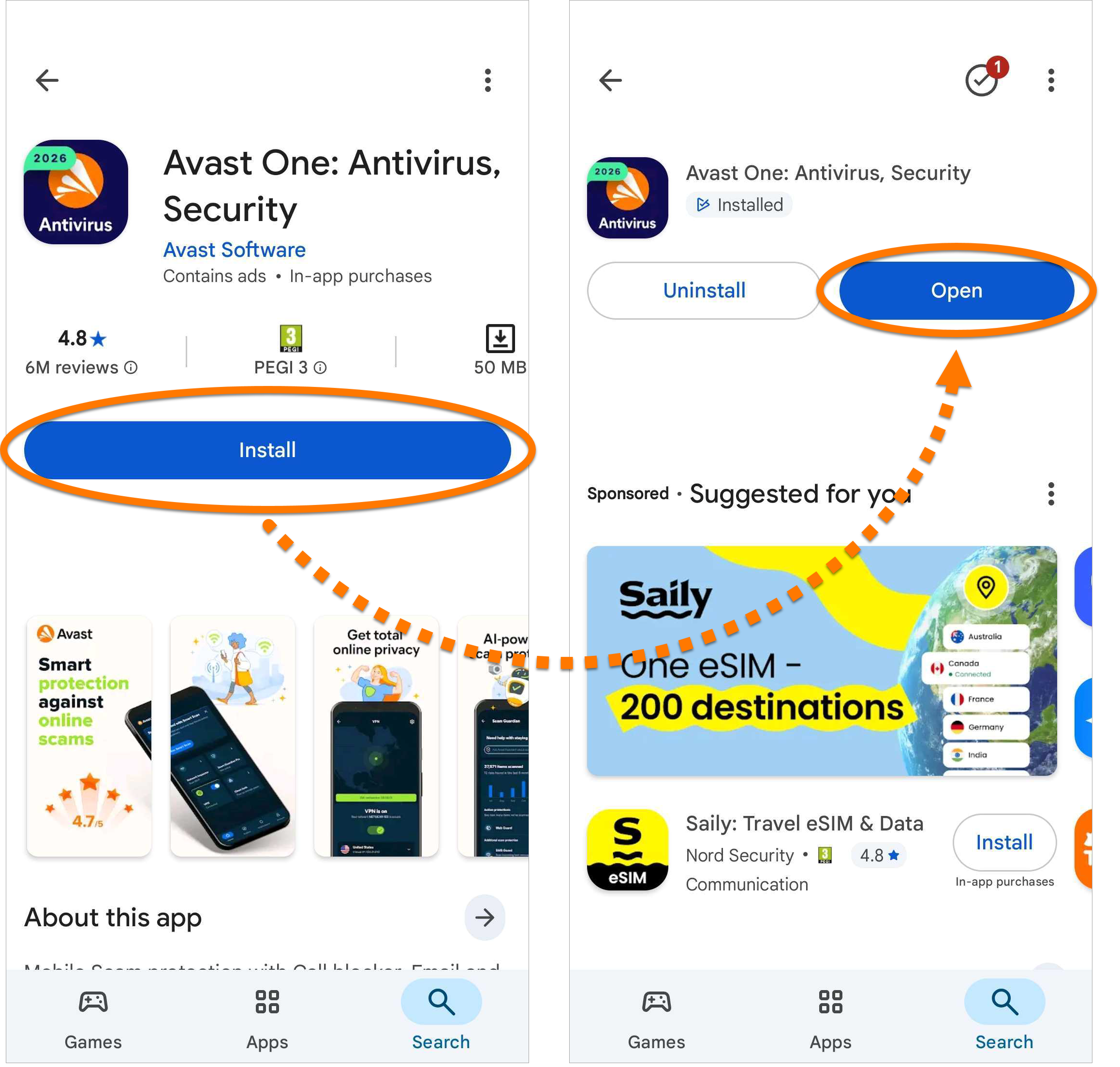
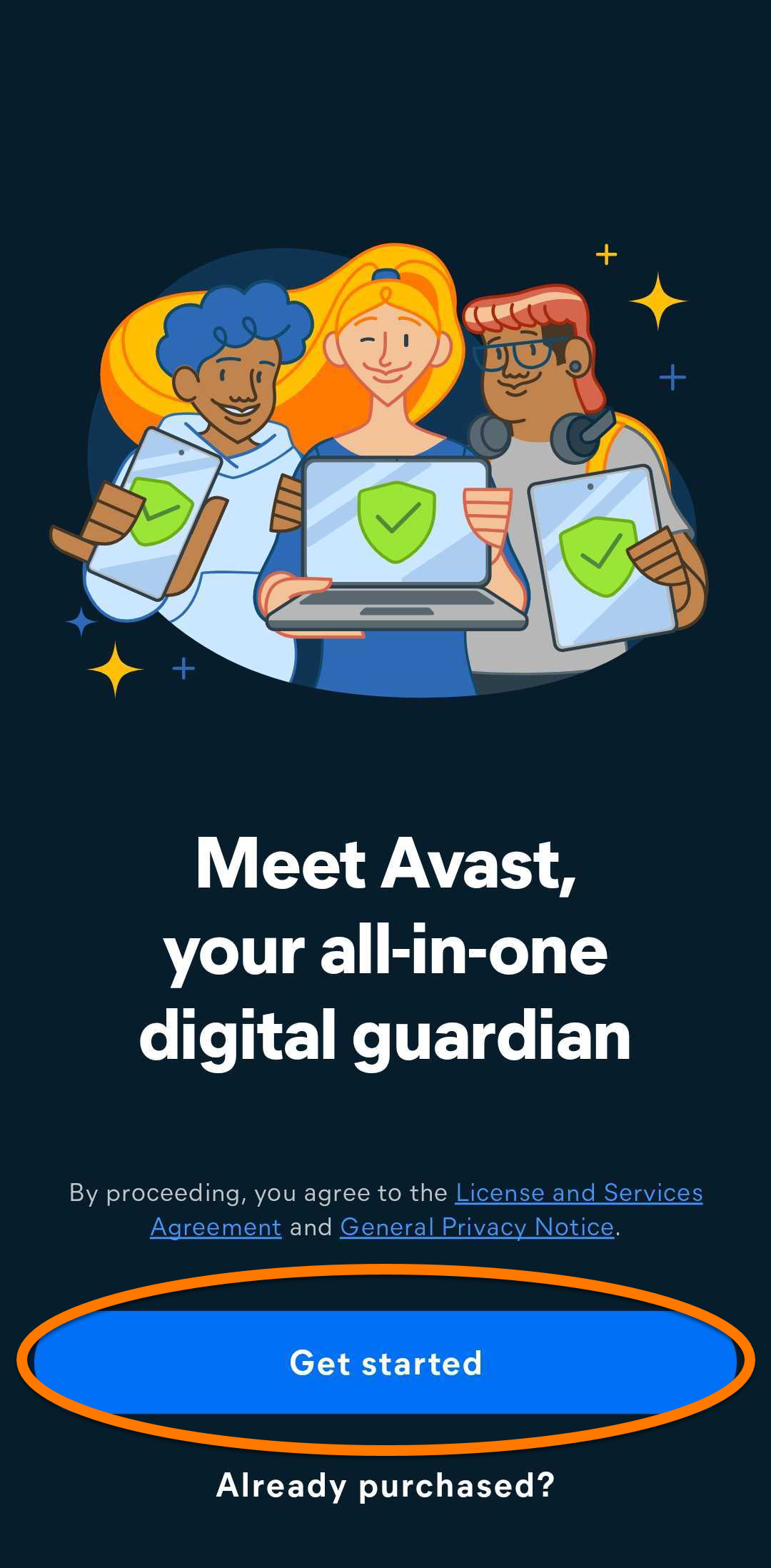
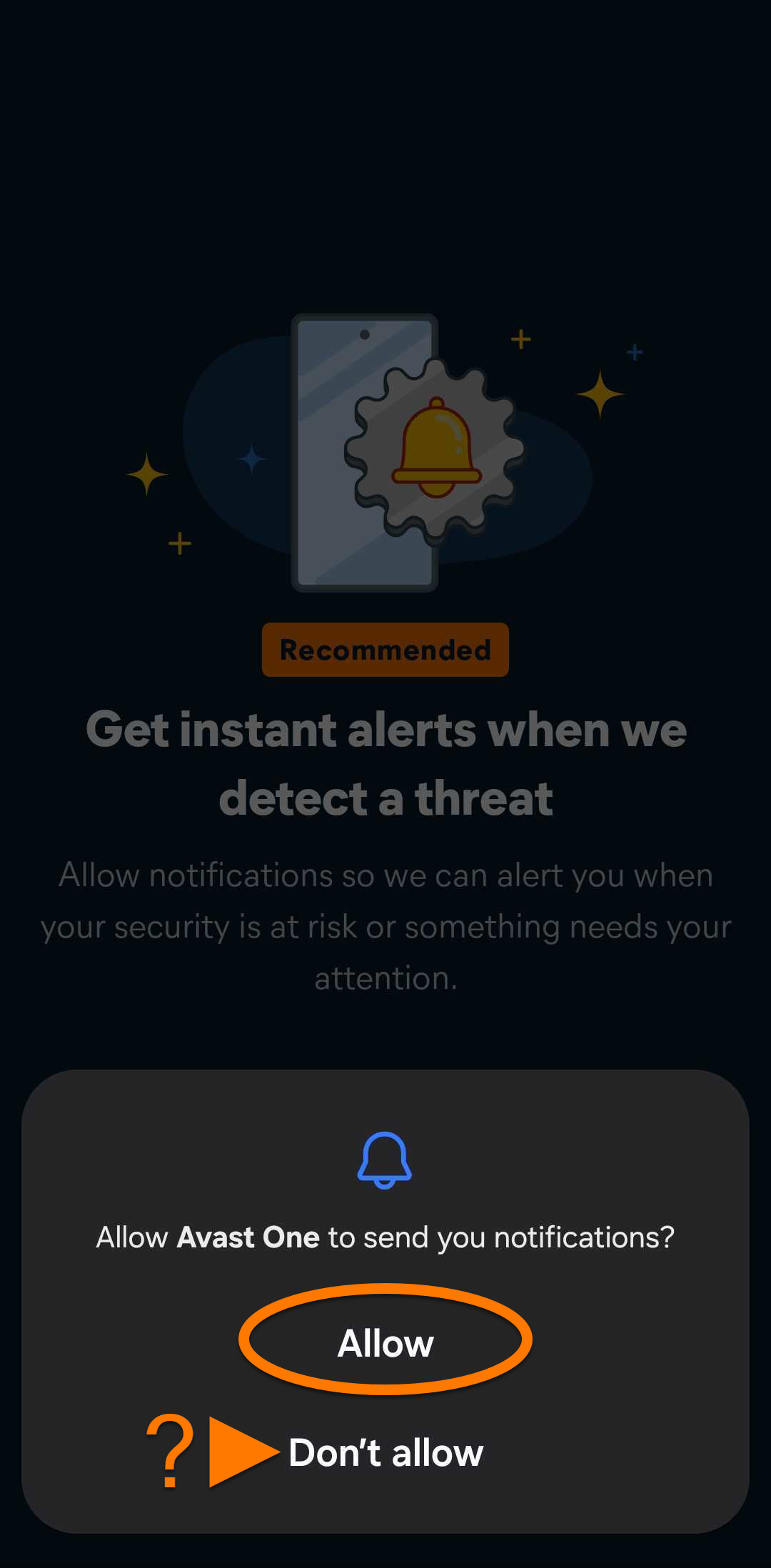
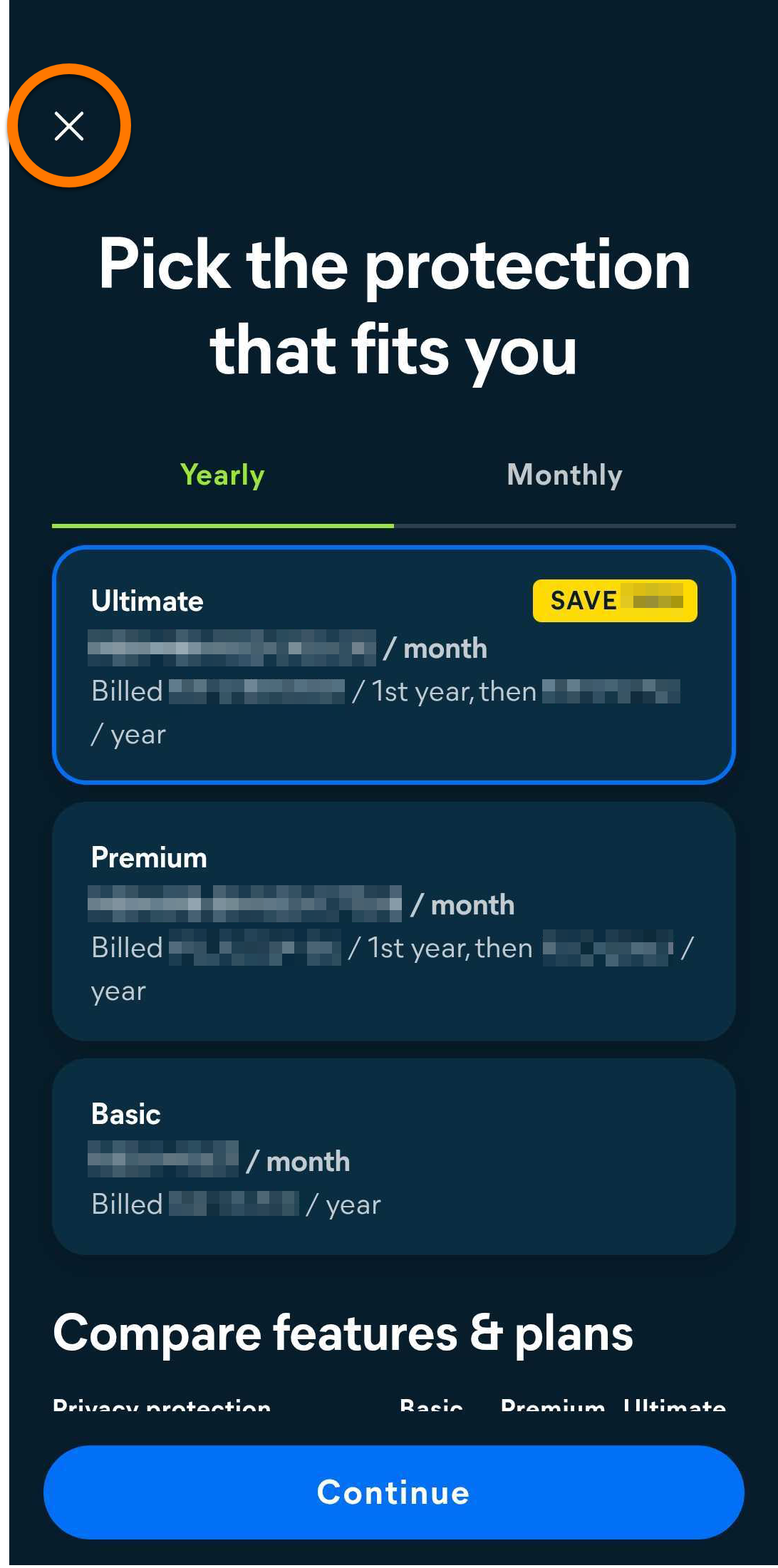
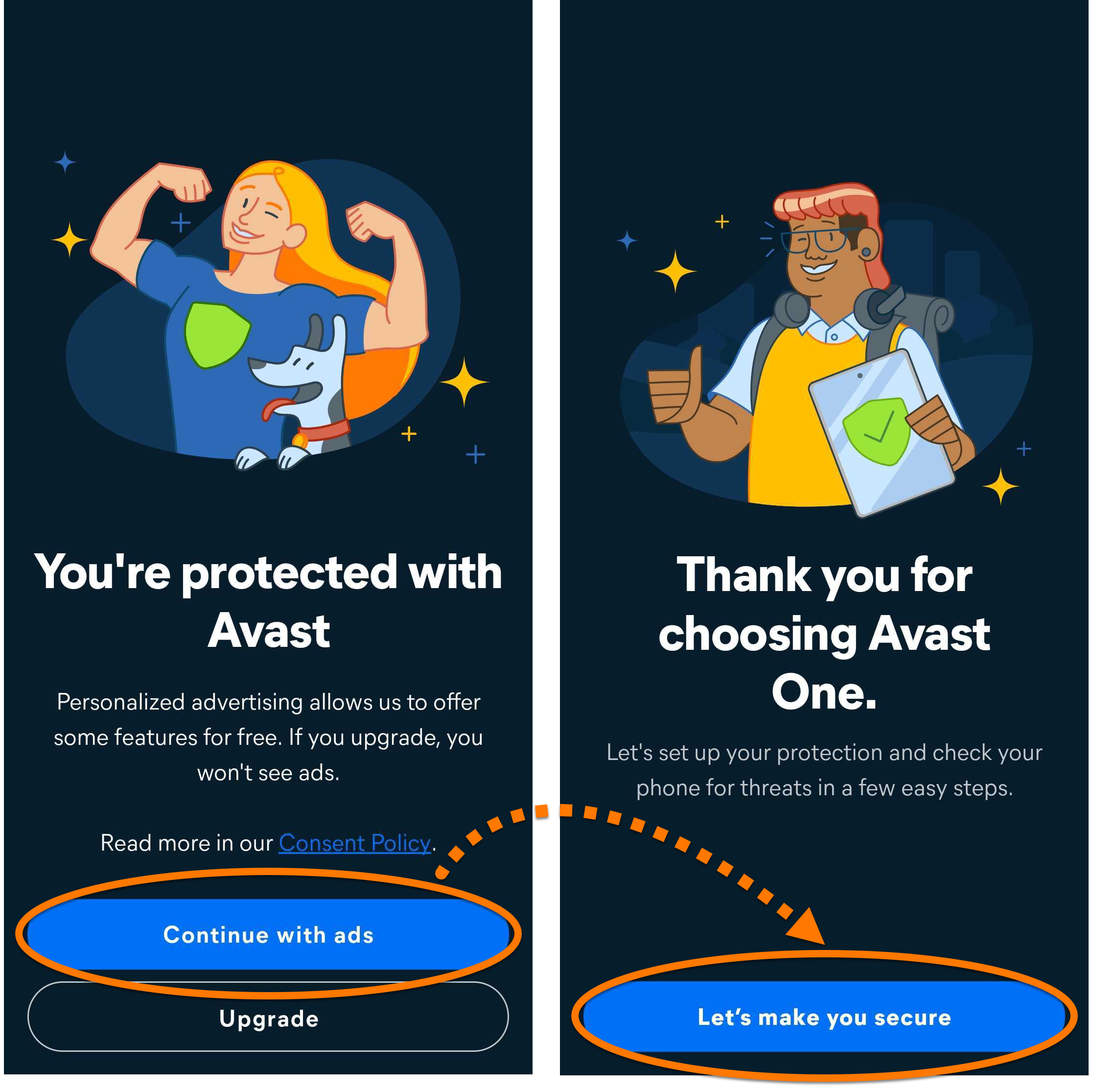
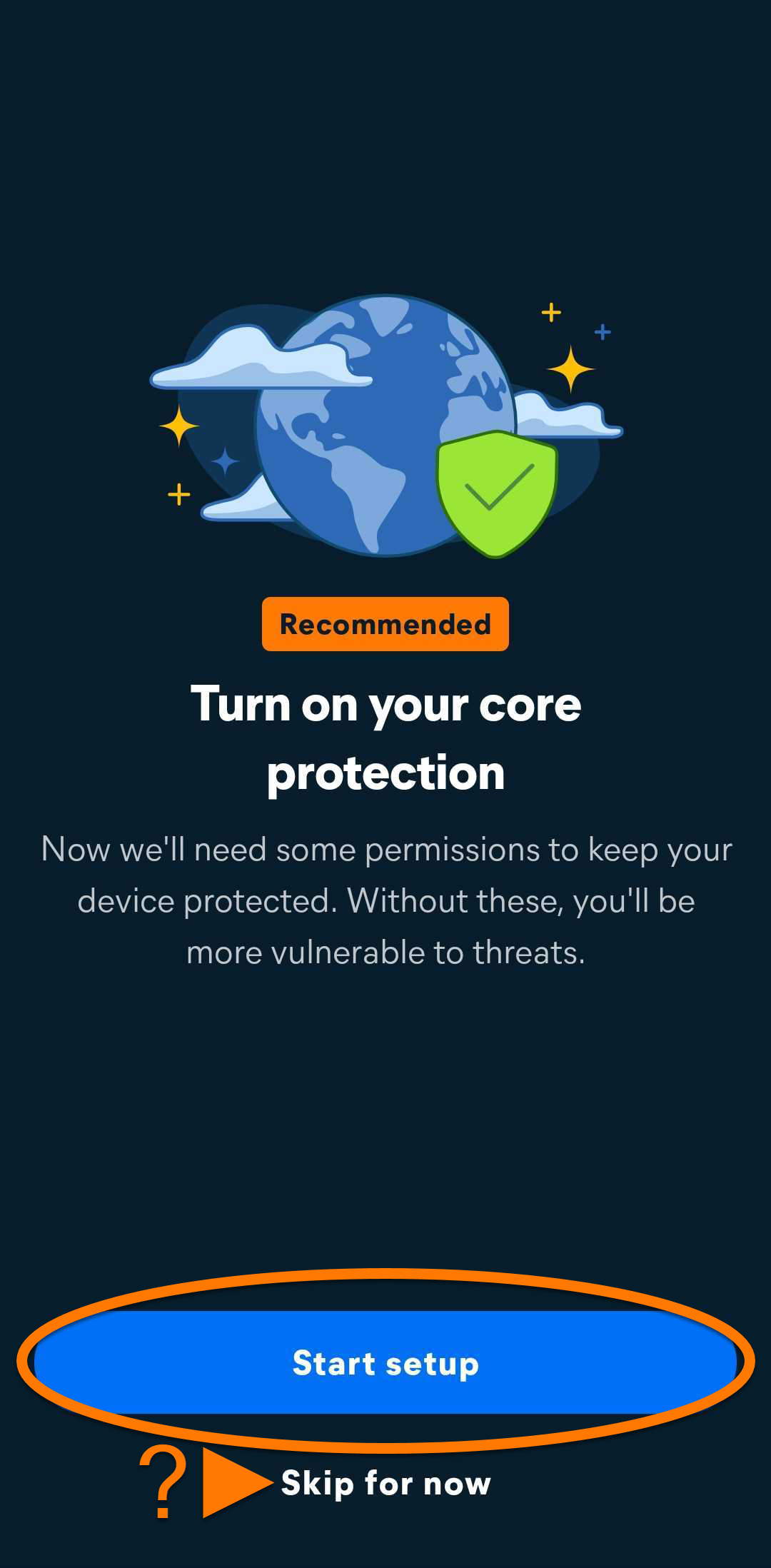
Avast One установлен и настроен на вашем устройстве Android.
Обновить до платной версии
Вы можете приобрести подписку на Avast One, коснувшись элемента Upgrade в правом верхнем углу главного экрана приложения. Чтобы выполнить покупку в магазине Google Play, следуйте инструкциям на экране.
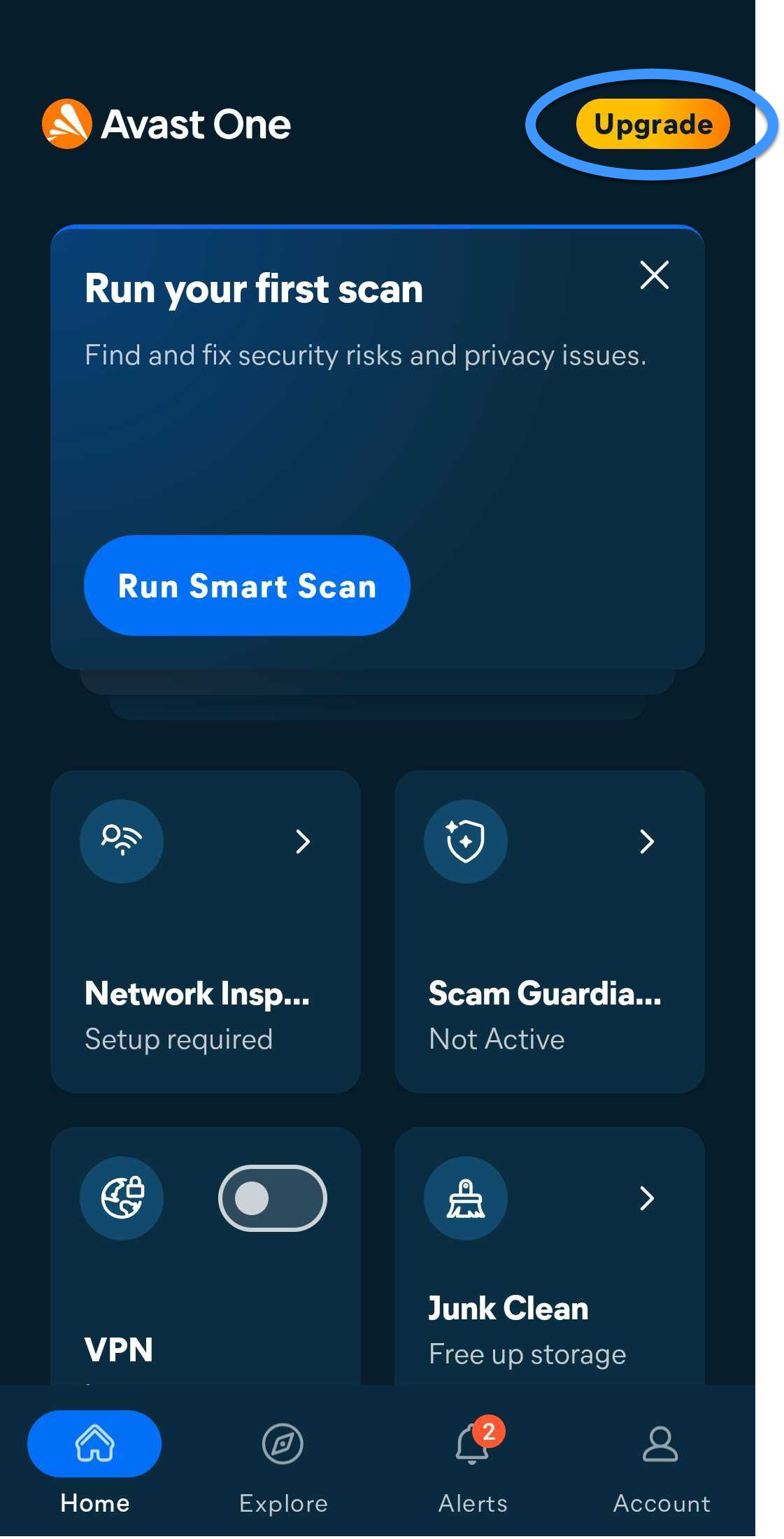
Платная подписка активируется автоматически. Если вы уже приобрели Avast One иным способом, необходимо активировать подписку вручную. Подробные инструкции по активации приведены в следующей статье:
Устранение проблем
Если у вас возникли проблемы во время установки, см. инструкции в приведенной ниже статье, чтобы убедиться, что ваше устройство Android соответствует минимальным системным требованиям:
Установить платную версию
- На своем устройстве с ОС Android коснитесь кнопки ниже, чтобы открыть страницу приложения Avast One в магазине Google Play.
Перейти в Google PlayНовое приложение Avast One может пока не отображаться у всех пользователей в магазине Google Play. Развертывание выполняется постепенно, так как Avast Mobile Security заменяется. - Нажмите Установить, чтобы скачать и установить приложение. По завершении установки коснитесь Открыть.
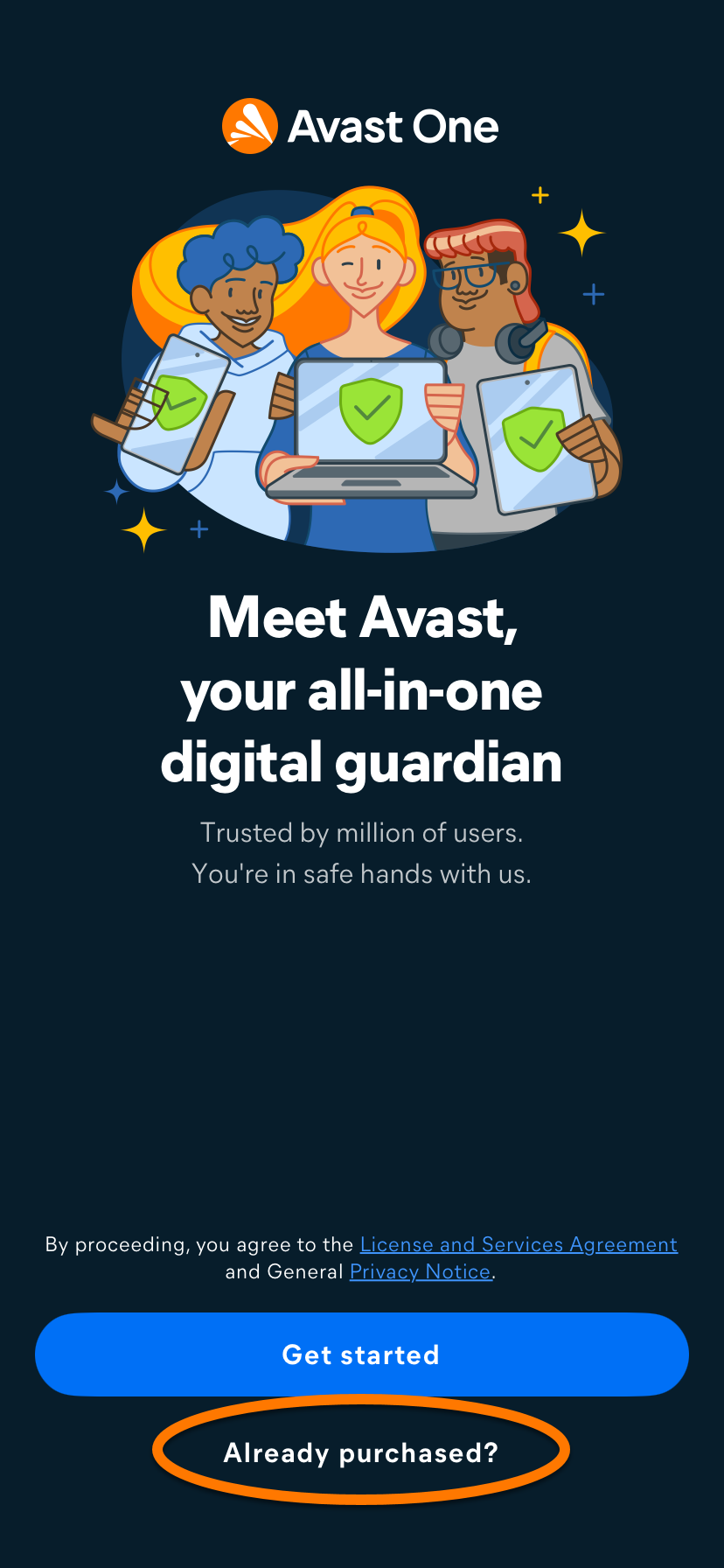
- Коснитесь элемента Уже купили? Если вы еще не приобрели подписку, коснитесь Get started, а затем следуйте инструкциям на экране, чтобы выбрать план и завершить покупку. Если вы приобретете подписку таким способом, Avast One активируется автоматически.
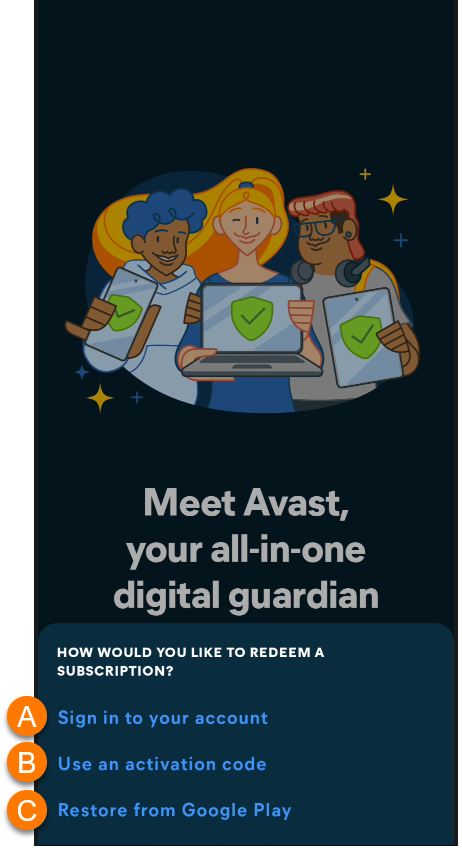
- Затем выберите нужный вариант активации платной подписки.
- Войдите в свою учетную запись: подключите подписку, используя данные учетной записи Avast.
- Использовать код активации. Введите код активации вашей подписки на Avast One.
- Восстановить из Google Play: Если вы приобрели Avast One в Google Play, следуйте инструкциям на экране для восстановления подписки. Убедитесь, что вы выполнили вход в магазин Google Play с помощью той же учетной записи Google, которую использовали для покупки.
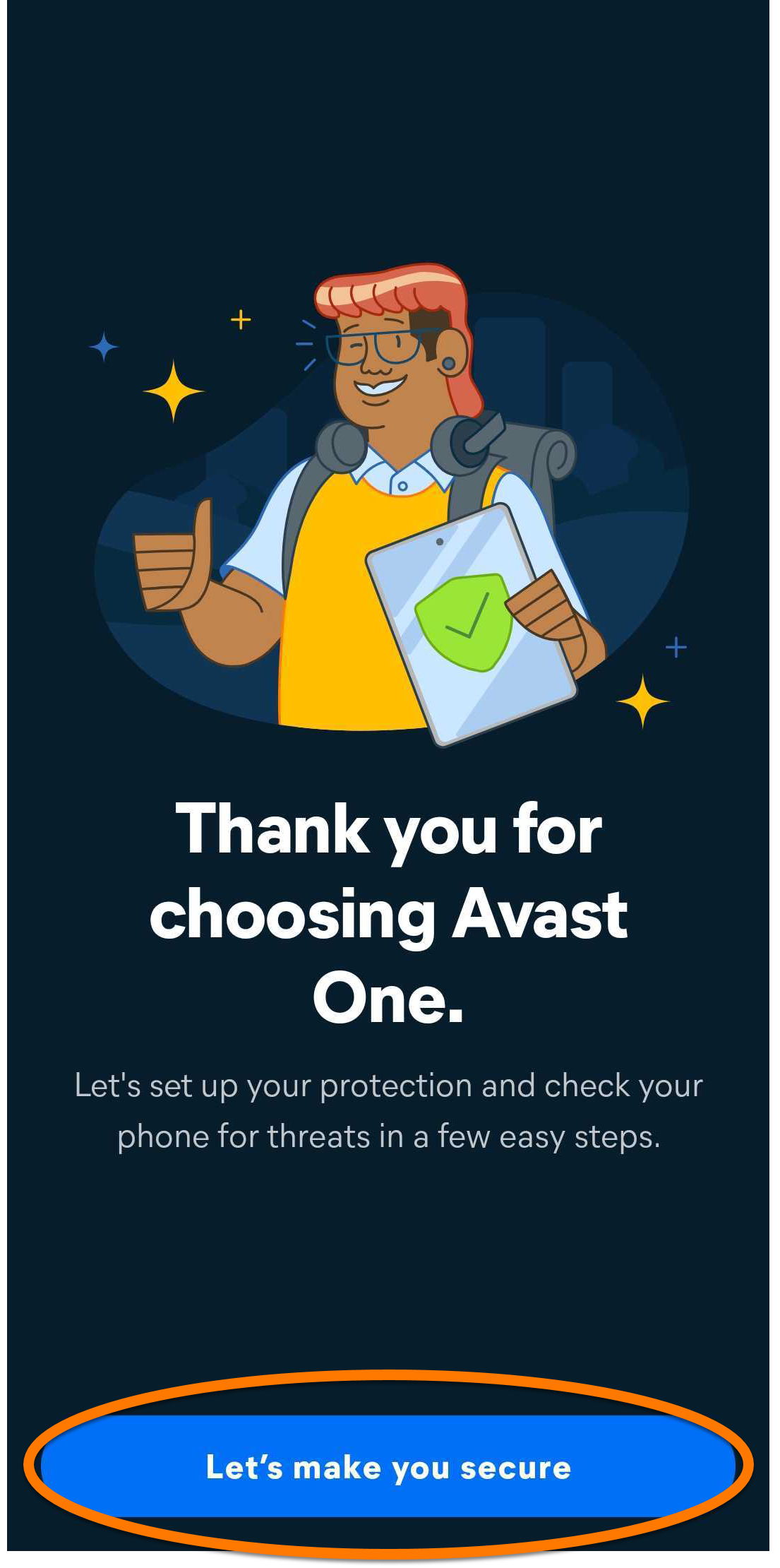
Подробные инструкции по активации см. в следующей статье: Активация премиум-компонентов Avast One. - Нажмите Обеспечим вашу защиту.
- Коснитесь элемента Начать настройку, затем следуйте инструкциям на экране, чтобы предоставить программе Avast необходимые разрешения. Либо коснитесь Пропустить.
К необходимым разрешениям относятся исключение из оптимизации работы аккумулятора, Появляться поверх других приложений (для оповещения с наложением на экран) и Специальные возможности (для обнаружения в реальном времени).
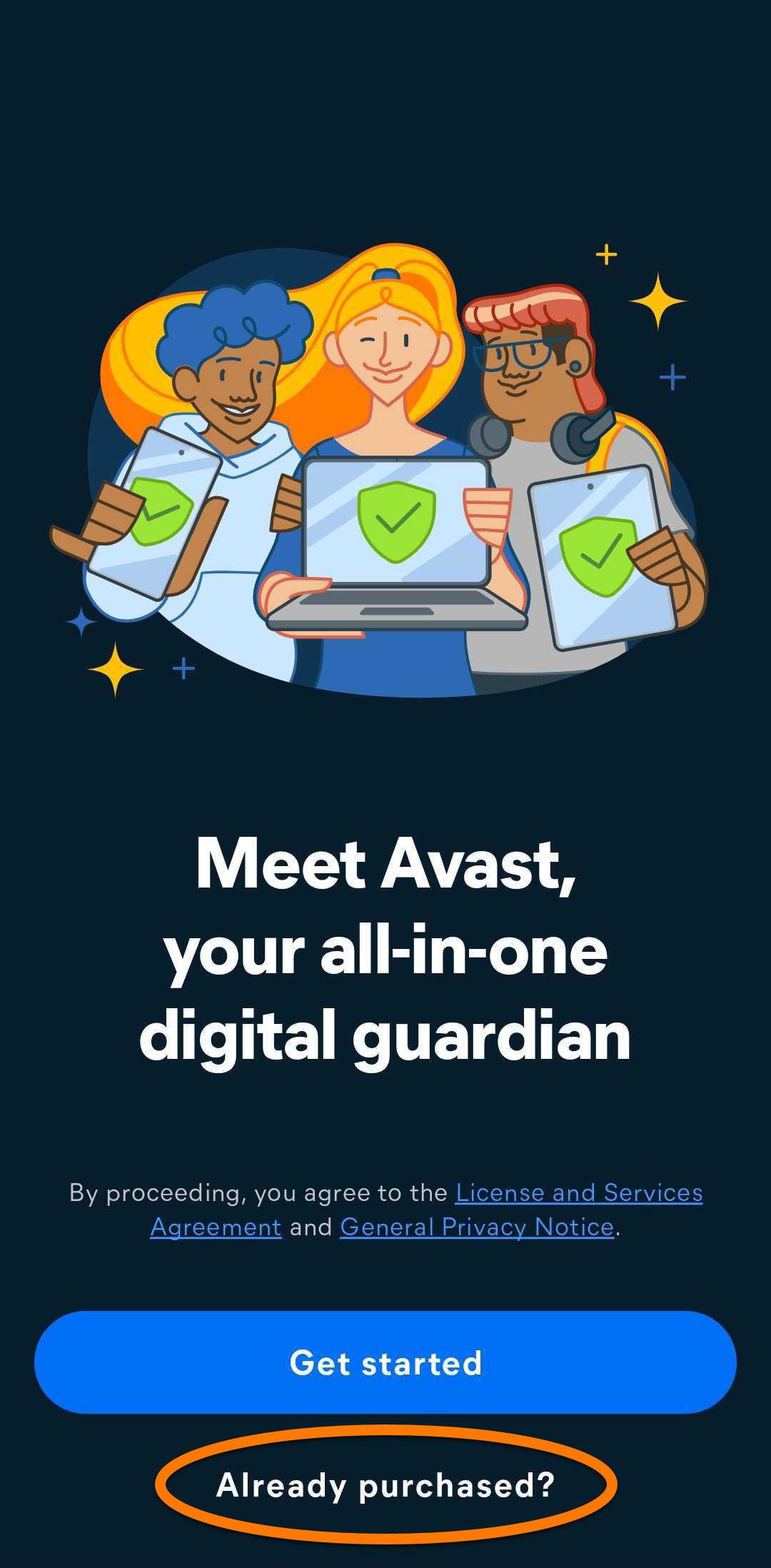
Avast One установлен и настроен на вашем устройстве с ОС Android.
Устранение проблем
Если у вас возникли проблемы во время установки, см. инструкции в приведенной ниже статье, чтобы убедиться, что ваше устройство Android соответствует минимальным системным требованиям:
Если у вас возникли проблемы с активацией, обратитесь к следующим статьям:
- Устранение проблем, связанных с активацией, в мобильных приложениях Avast
- Устранение проблем, связанных с распространенными сообщениями об ошибках активации
- Устранение проблем, связанных с активацией приложений Avast
Если не удается решить проблему, обратитесь в службу поддержки Avast.
Дополнительные рекомендации
Для получения более подробных сведений об Avast One обратитесь к статье ниже.
Инструкции по использованию Avast One приведены в статье ниже.
Avast One — это универсальный инструмент для обеспечения безопасности и конфиденциальности, который помогает блокировать вирусы, программы-шпионы и другие вредоносные угрозы. Кроме того, оно помогает защитить вас и ваши данные от хакеров, когда вы в сети.
Установка Avast One
Приложение Avast One доступно как в бесплатной, так и в платной версии. Чтобы установить Avast One, выберите версию:
- На своем устройстве с iOS коснитесь кнопки ниже, чтобы открыть страницу приложения Avast One в магазине App Store.
Перейти в магазин App Store - Нажмите кнопку Загрузить, чтобы загрузить и установить приложение. По завершении установки нажмите кнопку Открыть.
- Нажмите Начать.
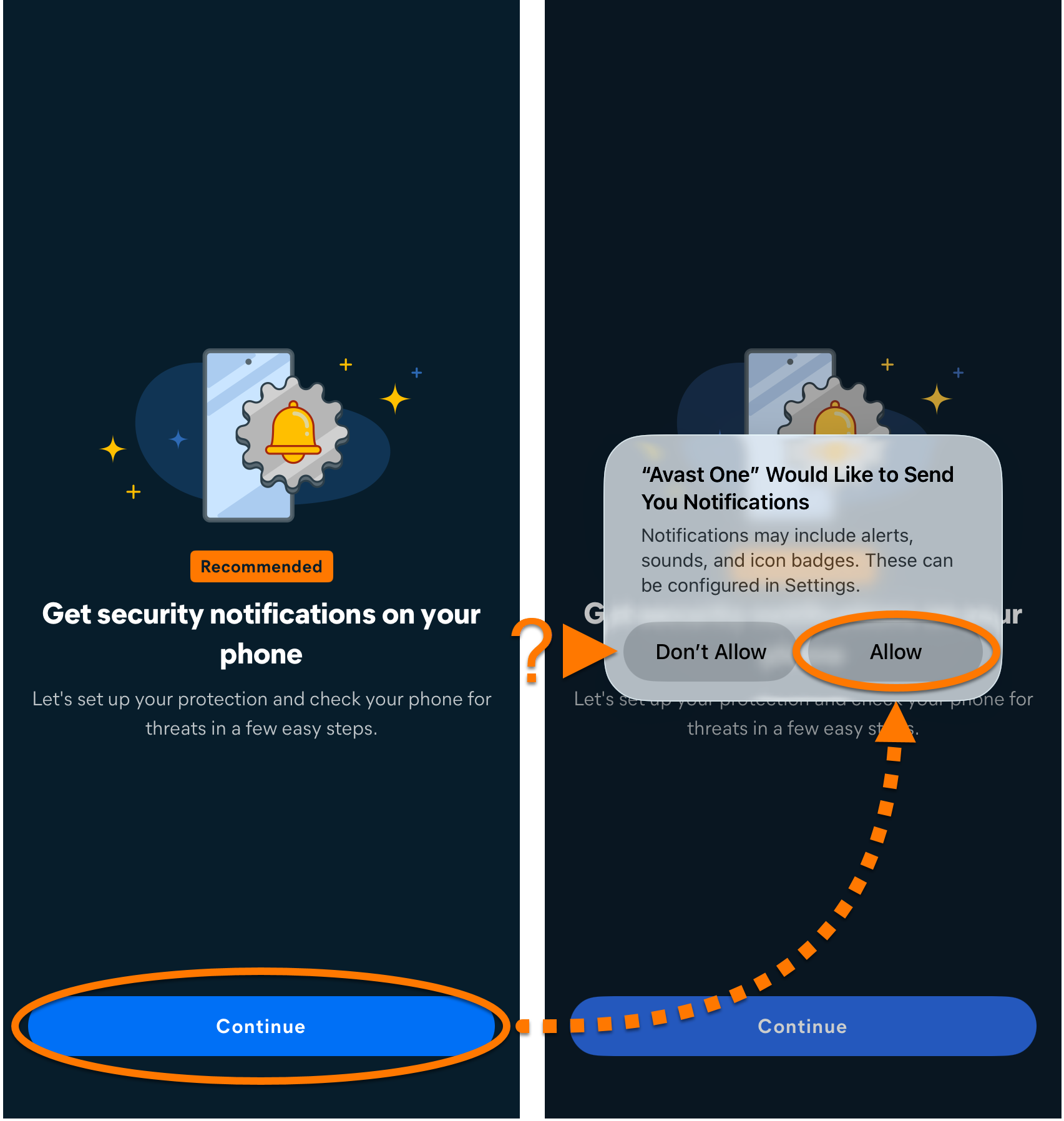
- Просмотрите экраны приветствия, затем коснитесь Продолжить ▸ Разрешить, чтобы разрешить Avast One отправлять вам уведомления. Или коснитесь Не разрешать.
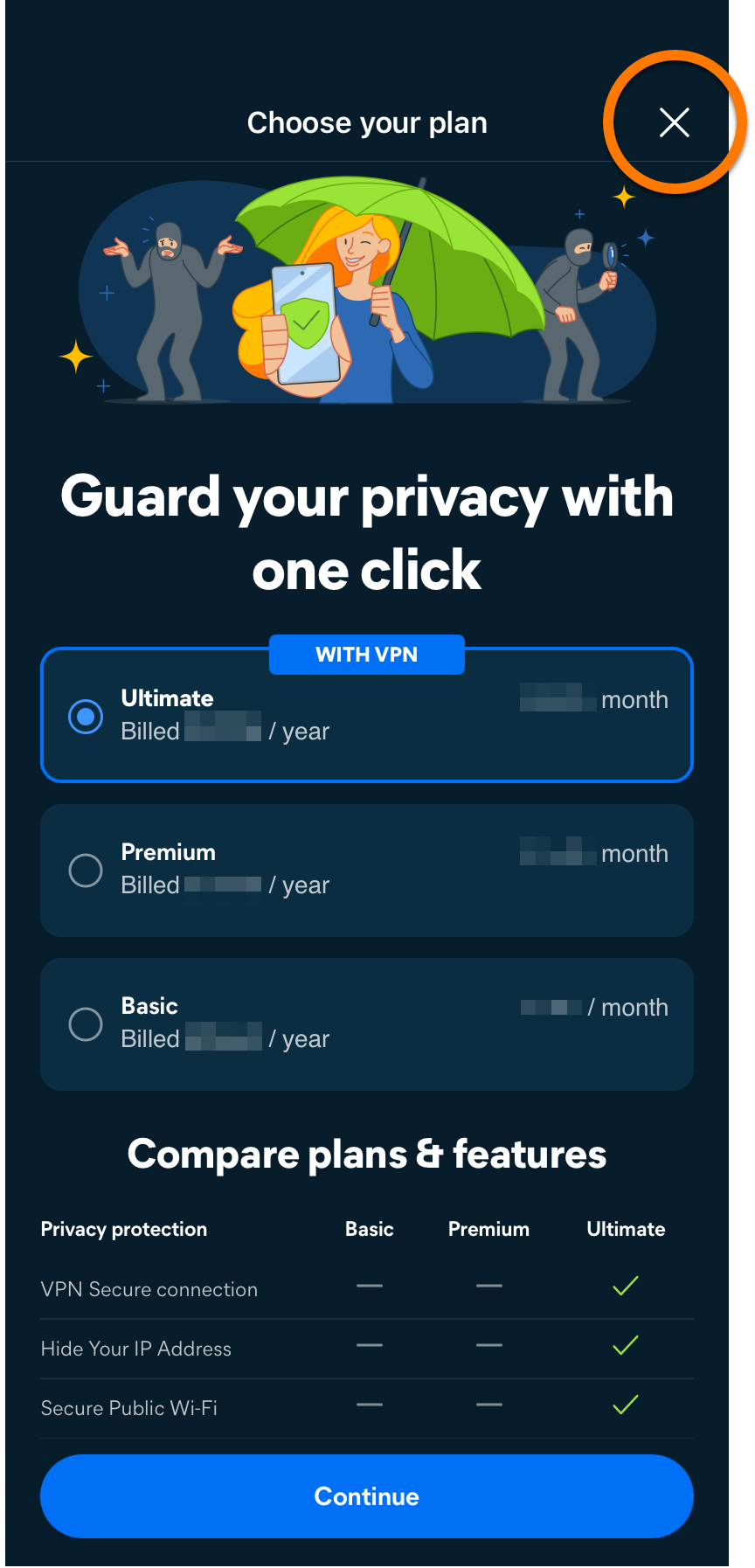
- На экране покупки коснитесь
X, чтобы продолжить использовать бесплатную версию.
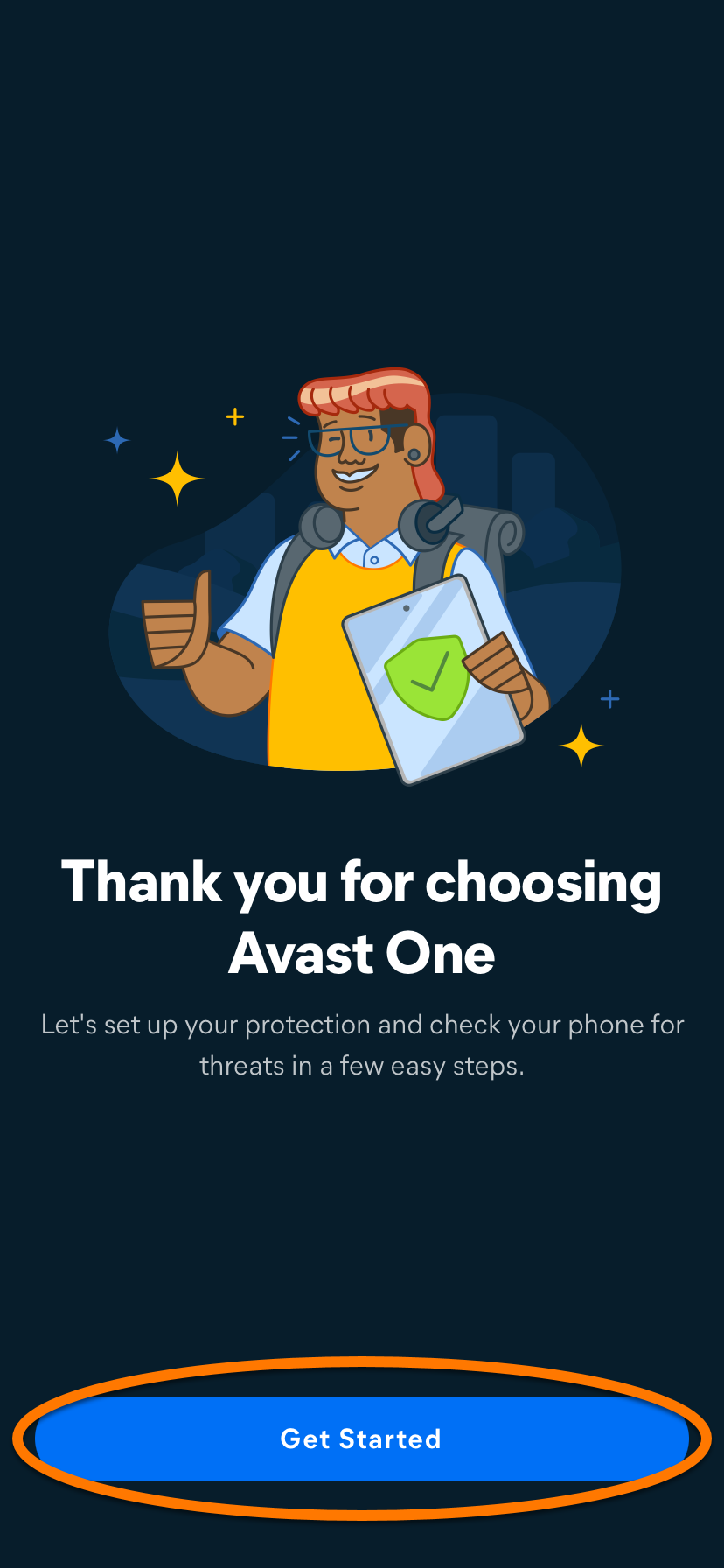
- Коснитесь Get Started, затем следуйте инструкциям на экране, чтобы предоставить программе Avast необходимые разрешения.
Avast запрашивает разрешение на сбор ограниченного объема данных и на добавление конфигураций VPN. Чтобы предоставить эти разрешения, коснитесь Разрешить в диалоговом окне использования данных. Если вы предпочитаете не предоставлять эти разрешения, коснитесь Попросить приложение не отслеживать или Не разрешать.
Бесплатная версия Avast One установлена на вашем устройстве с iOS.
Перейти на платную версию Avast One
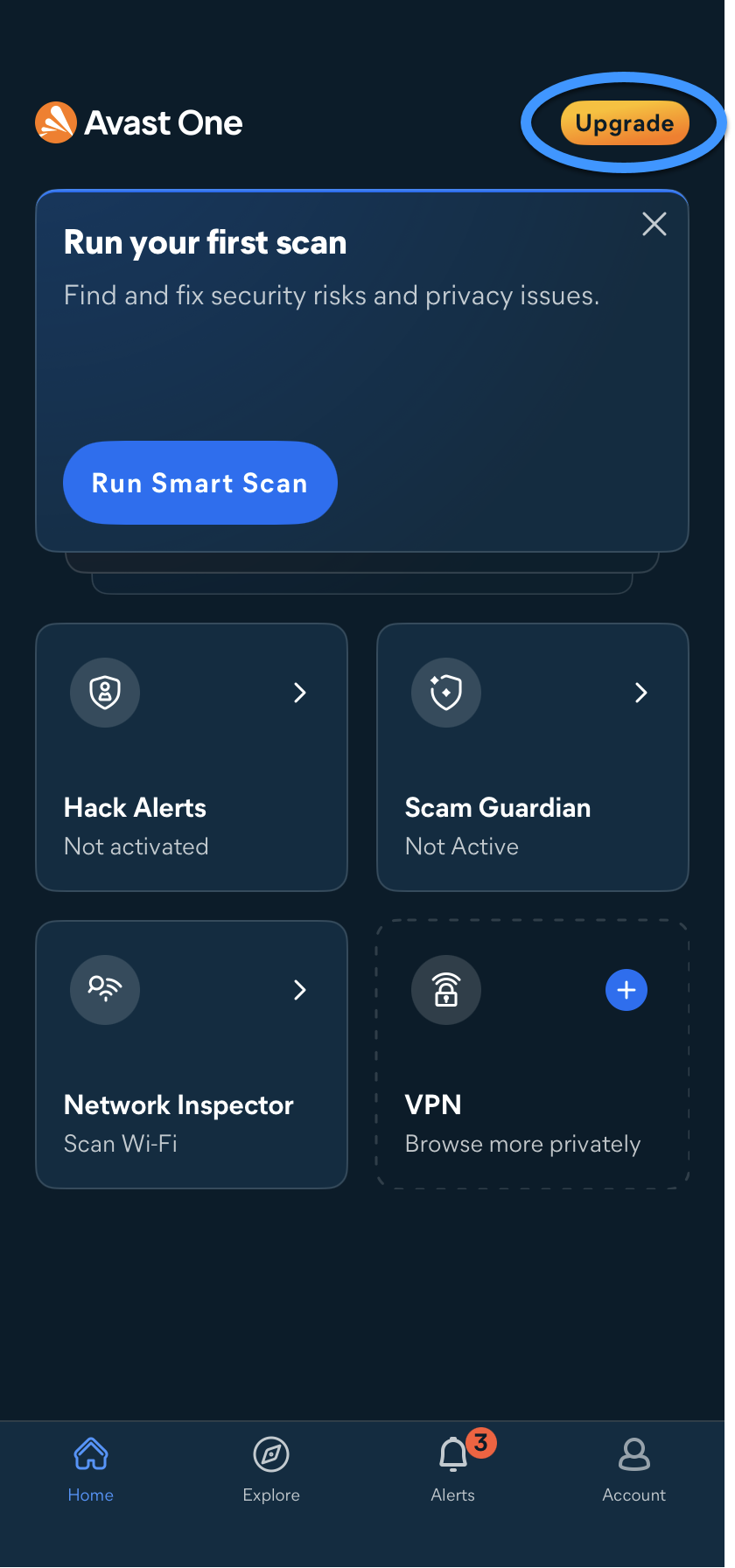
Вы можете оформить подписку на платную версию Avast One, коснувшись Upgrade в правом верхнем углу экрана приложения. Чтобы завершить транзакцию через App Store, следуйте инструкциям на экране.
Приложение активируется автоматически. Если вы уже оформили подписку на платную версию Avast One до установки, необходимо вручную активировать приложение. Инструкции можно найти в следующей статье:
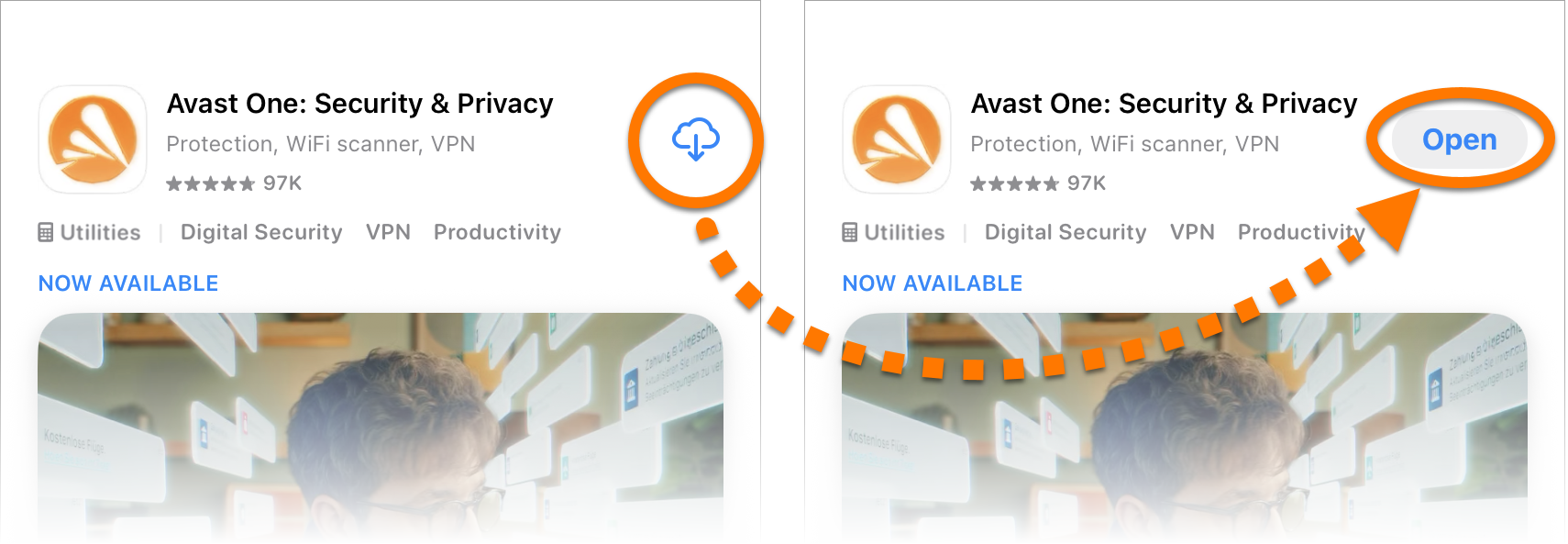
- На своем устройстве с iOS коснитесь кнопки ниже, чтобы открыть страницу приложения Avast One в магазине App Store.
Перейти в магазин App Store - Нажмите кнопку Загрузить, чтобы загрузить и установить приложение. По завершении установки нажмите кнопку Открыть.
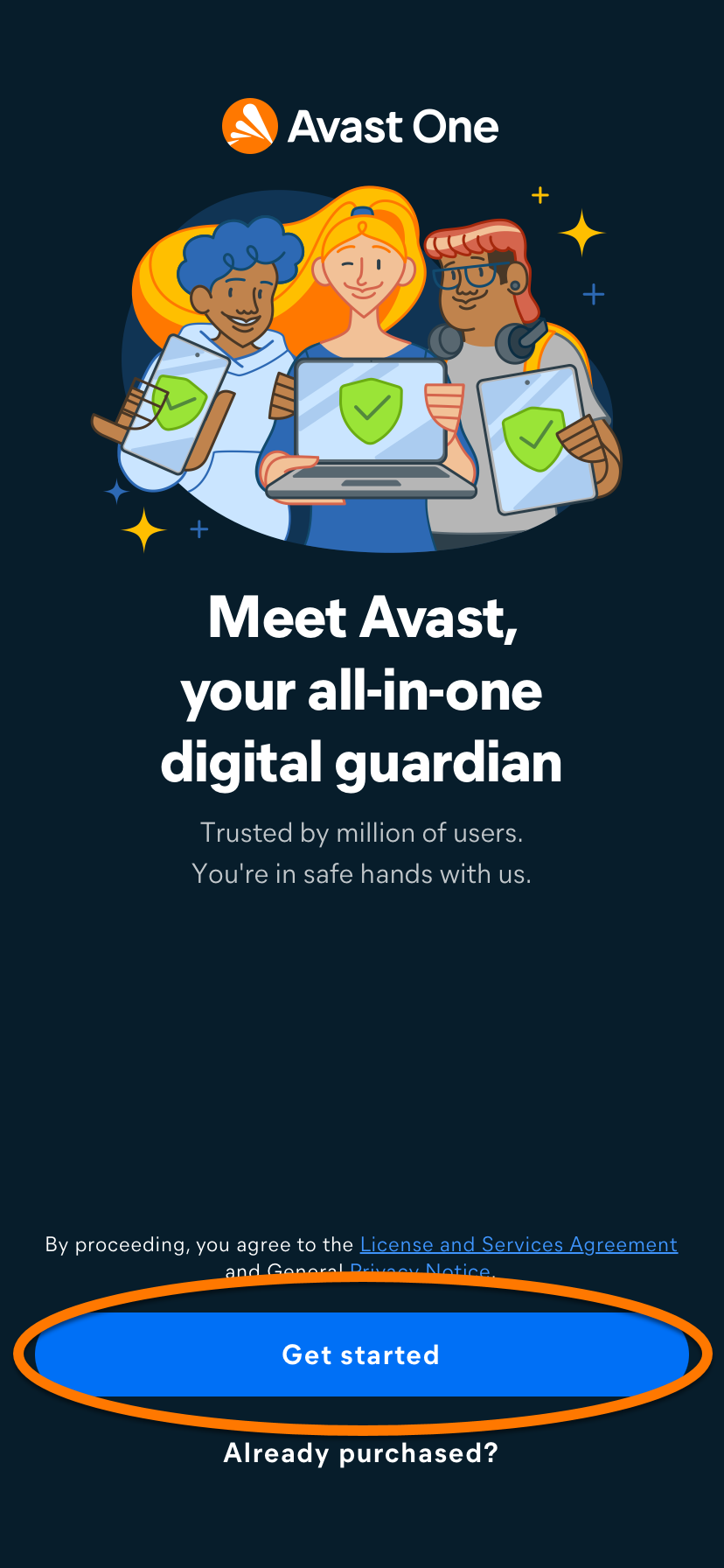
- Коснитесь элемента Уже купили? Если вы еще не приобрели подписку, коснитесь Get started, а затем следуйте инструкциям на экране, чтобы выбрать план и завершить покупку. Если вы приобретете подписку таким способом, Avast One активируется автоматически.
- Затем выберите нужный вариант активации платной подписки.
- Вход в учетную запись: подключите подписку, используя данные учетной записи Avast.
- Восстановить из App Store. Если вы приобрели платную версию Avast One через App Store, вы можете следовать инструкциям на экране для восстановления подписки. Убедитесь, что вы вошли в App Store с помощью той же учетной записи, которая использовалась для покупки платной версии Avast One.
Подробные инструкции по активации см. в следующей статье: Активация премиум-компонентов Avast One. - Коснитесь Начать, затем следуйте инструкциям на экране, чтобы предоставить программе Avast необходимые разрешения.
Avast запрашивает разрешение на сбор ограниченного объема данных и на добавление конфигураций VPN. Чтобы предоставить эти разрешения, коснитесь Разрешить в диалоговом окне использования данных. Если вы предпочитаете не предоставлять эти разрешения, коснитесь Попросить приложение не отслеживать или Запретить.

Avast One установлен на вашем устройстве с iOS.
Устранение проблем, связанных с установкой
Обратитесь к следующей статье, чтобы убедиться, что ваше устройство с iOS соответствует минимальным системным требованиям:
Если проблема не будет устранена, обратитесь в службу поддержки Avast.
Дополнительные рекомендации
Для получения более подробных сведений об Avast One обратитесь к статье ниже.
Инструкции по использованию Avast One приведены в статье ниже.
- Avast One
- Windows, macOS, Android и iOS
Обновлено: 01/10/2026

 © Gen Digital Inc., 2025.