

Avast Driver Updater è uno strumento per le prestazioni del PC Windows che analizza l'hardware alla ricerca di driver danneggiati e obsoleti e consente di aggiornarli per ridurre e prevenire i problemi del PC. Fare riferimento alle sezioni contenute in questo articolo per informazioni sull’utilizzo di Avast Driver Updater.
Ricercare e aggiornare i driver
Durante l’installazione e la configurazione iniziale, Avast Driver Updater analizza il PC e richiede di aggiornare eventuali driver obsoleti. Per eseguire nuovamente la scansione del PC per rilevare eventuali driver obsoleti, procedere come segue:
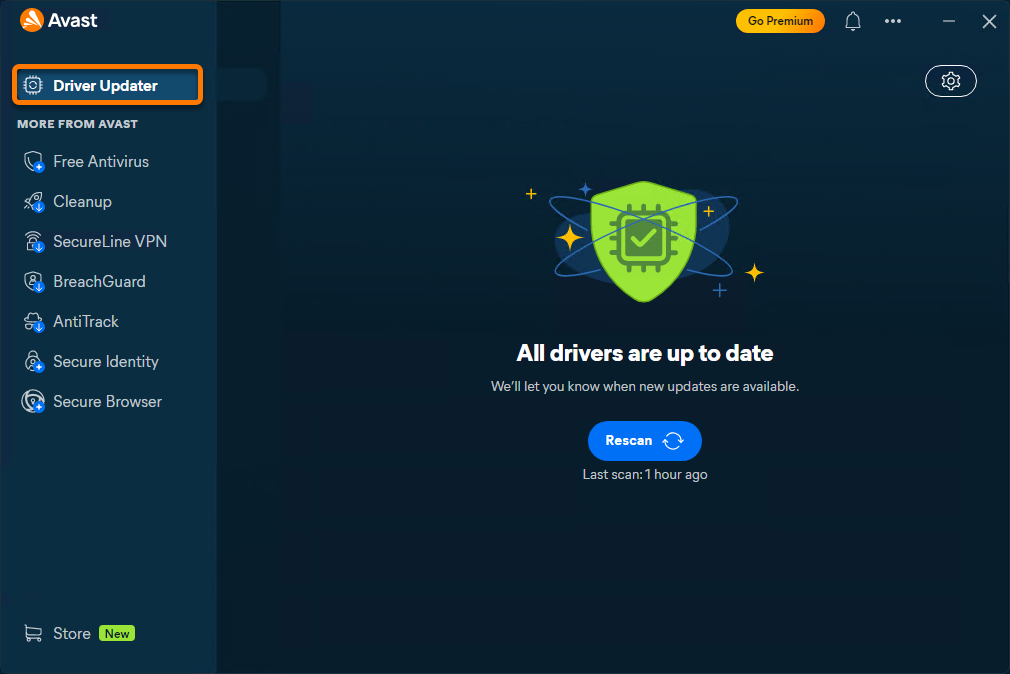
- Apri Avast One, passa il cursore sul menu laterale e seleziona Driver Updater.
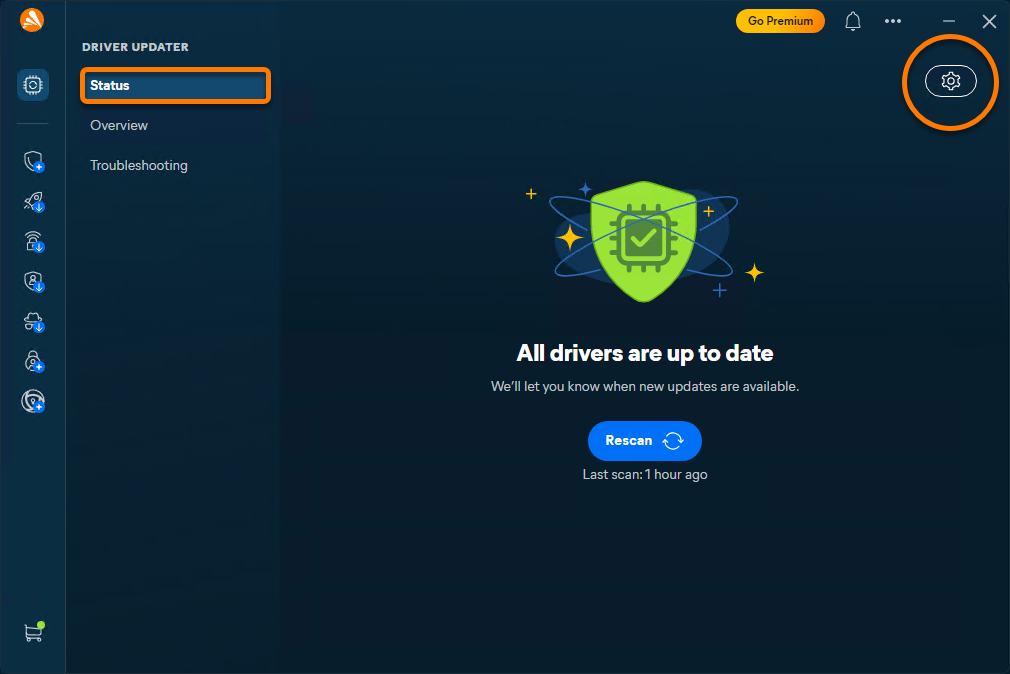
- Assicurati che sia selezionato Stato e fai clic su Scansiona driver o Ripeti la scansione.
- Attendere il completamento della scansione dei driver da parte di Avast Driver Updater.
- Avast Driver Updater visualizza i driver obsoleti.
Per filtrare l'elenco, è possibile selezionare Panoramica e selezionare una o più categorie di driver. - Deseleziona i driver che non vuoi aggiornare, quindi clicca su Update.
In alternativa, cliccare su Vedi dettagli accanto a un driver obsoleto per visualizzare altri dettagli.Per consentire ad Avast Driver Updater di aggiornare i driver, è necessario essere connessi a Internet. - Attendere il completamento dell’aggiornamento dei driver. L’operazione può richiedere un po’ di tempo.
Durante l’aggiornamento dei driver, non spegnere il PC a meno che Avast Driver Updater non richieda di riavviare il computer. Per completare l’aggiornamento di alcuni driver è necessario riavviare il PC. Se richiesto, fare clic su Riavvia per riavviare immediatamente il PC e continuare con l’aggiornamento dei driver.
- Clicca su Fatto quando tutti i driver sono stati aggiornati.
I driver ora sono aggiornati.
Gestire singoli driver
Avast Driver Updater consente di gestire i driver singolarmente, per saltare un aggiornamento o ignorare un driver. Un driver può essere contrassegnato automaticamente come ignorato se l’aggiornamento non riesce più volte di seguito. Salva inoltre una copia di backup delle versioni precedenti del driver, utile nel caso in cui sia necessario ripristinare una versione precedente del driver per risolvere eventuali problemi.
Saltare un aggiornamento o ignorare un driver
- Fai clic su Panoramica per visualizzare i driver obsoleti.
- Fare clic sulla freccia
>nel riquadro del driver da saltare o ignorare. - Selezionare l’azione desiderata:
- Nella scheda Versione più recente, cliccare su
…Altre opzioni (tre puntini) ▸ Salta aggiornamento: Avast Driver Updater non aggiornerà il driver alla nuova versione. Tuttavia, quando sarà disponibile un nuovo aggiornamento verrà richiesto se si desidera aggiornare questo driver. - Nella parte inferiore dello schermo, cliccare su
…Altre opzioni (tre puntini) ▸ Ignora driver: Avast Driver Updater non aggiornerà il driver alla nuova versione e non verificherà più la disponibilità di aggiornamenti per questo driver.
- Nella scheda Versione più recente, cliccare su
Il driver selezionato viene spostato nell’elenco Ignored and skipped.
> nel riquadro del driver desiderato, quindi selezionare Smetti di saltare o Smetti di ignorare. Ripristinare un driver
- Fai clic su Overview per visualizzare tutti i driver aggiornati in precedenza.
- Nell'elenco dei driver aggiornati, fare clic sulla
freccia> nel riquadro del driver di cui si desidera ripristinare una versione precedente. - Fai clic su Mostra versioni precedenti nella parte inferiore della schermata.
- Clicca su Ripristina accanto alla versione del driver da ripristinare.
Il driver selezionato torna alla versione precedente che hai scelto e viene aggiunto all'elenco Ignorati e saltati.
Gestire le impostazioni
Nelle impostazioni di Driver Updater puoi gestire la Cartella di backup e i Driver alternativi.
Backup
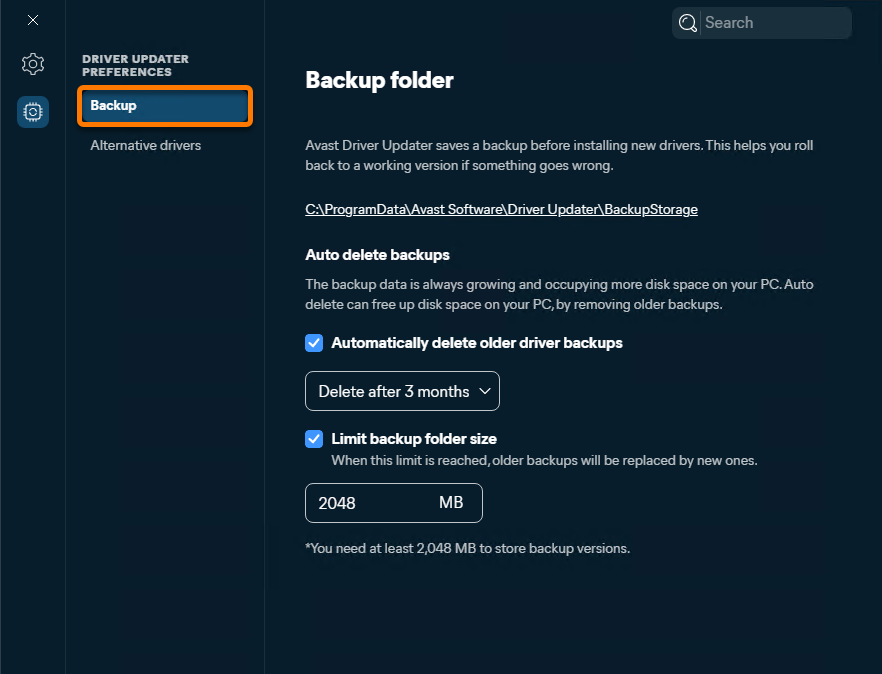
Avast Driver Updater salva automaticamente una copia di backup dei driver prima di aggiornarli, in modo da poterli ripristinare in caso di problemi con la nuova versione del driver.
Per gestire Backup, procedere come segue:
- Apri Avast One, posiziona il cursore sul menu laterale e seleziona Driver Updater.

- Assicurati che Status sia selezionato, quindi cliccare su Impostazioni (icona dell'ingranaggio).
- Nella schermata delle Impostazioni, seleziona Backup.
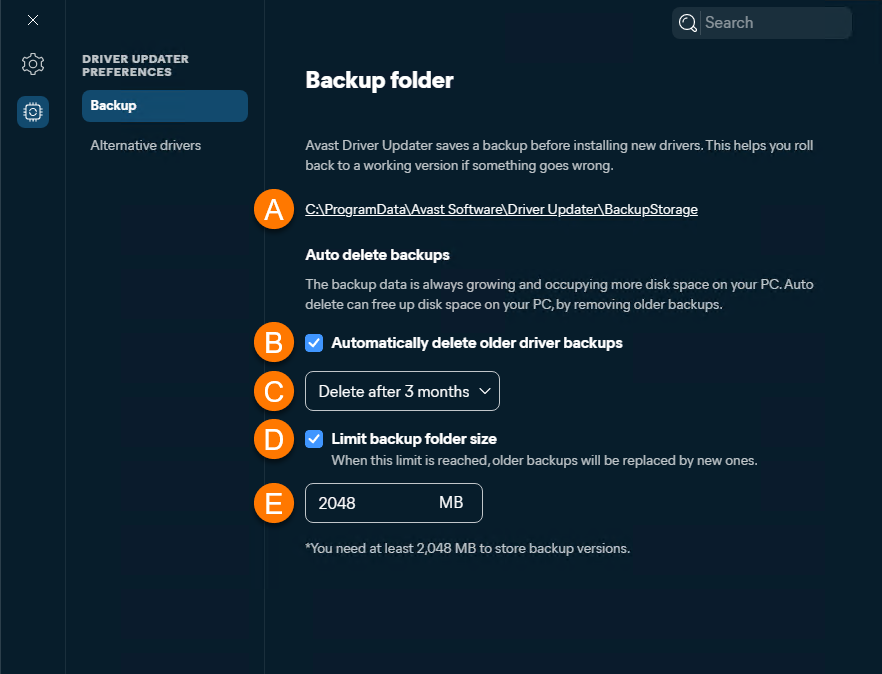
- Sono disponibili le seguenti opzioni:
- Fare clic sul collegamento per accedere alla cartella in cui Avast Driver Updater salva le versioni precedenti dei driver.
- Abilitare o disabilitare l’eliminazione automatica dei vecchi backup.
- Specificare il periodo di tempo trascorso il quale i vecchi backup vengono eliminati dal PC.
- Abilitare o disabilitare un limite per la dimensione della cartella di backup.
- Impostare la dimensione massima della cartella di backup (2048 MB per impostazione predefinita).
Driver alternativi
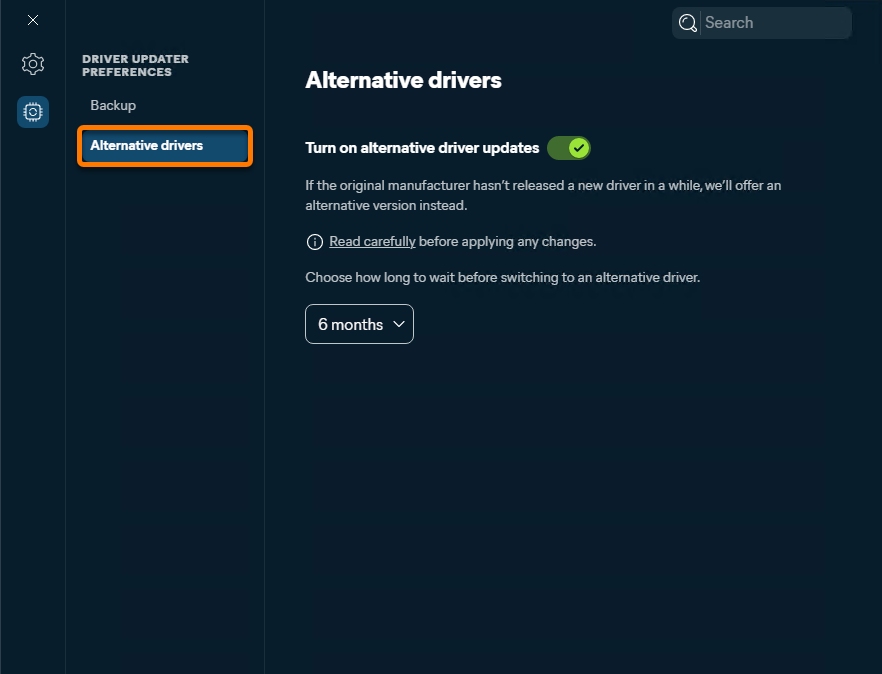
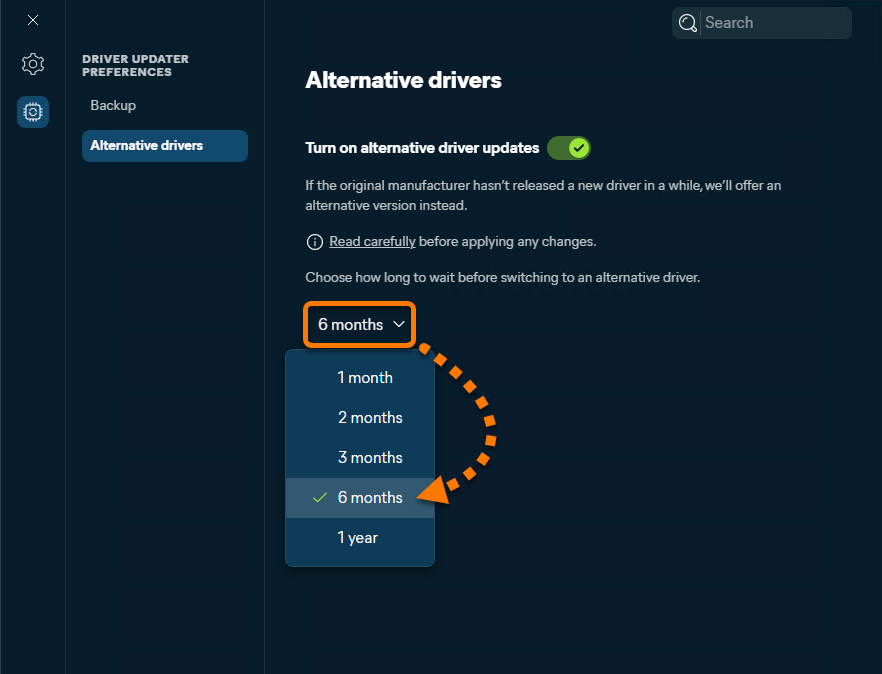
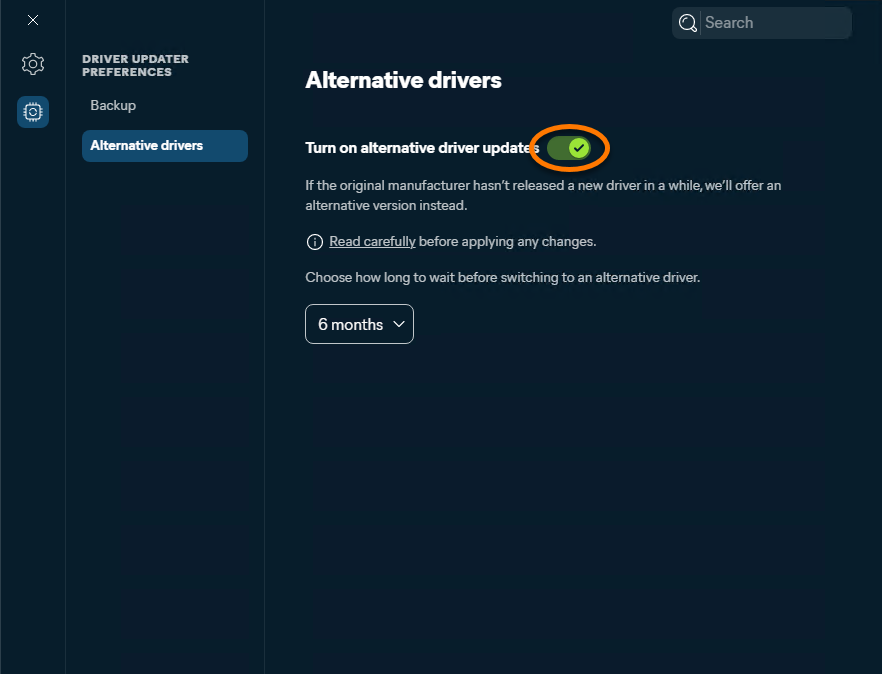
Avast Driver Updater può individuare aggiornamenti alternativi per l’hardware nel caso in cui lo sviluppatore originale non ne abbia emessi di nuovi recentemente. È possibile scegliere quanto tempo attendere prima che Driver Updater cerchi driver alternativi seguendo i passaggi sotto:
- Apri Avast One, passa il cursore sul menu laterale e seleziona Driver Updater.
- Assicurati che Status sia selezionato, quindi cliccare su Impostazioni (icona dell'ingranaggio).
- Nella schermata Impostazioni, seleziona Driver alternativi.
- Utilizzare il menu a discesa per specificare quanto tempo attendere prima di effettuare l’aggiornamento a un driver alternativo.
- Avast One
- Aggiornamento driver
- Windows
Ultimo aggiornamento: 22/07/2026

 © 2025 Gen Digital Inc.