

Avast Driver Updater ist ein Windows-PC-Leistungstool, das Ihre Hardware nach defekten und veralteten Treibern durchsucht und Ihnen ermöglicht, diese zu aktualisieren, um Probleme mit Ihrem PC zu reduzieren und zu vermeiden. Lesen Sie die Abschnitte in diesem Artikel, die sich mit der Nutzung von Avast Driver Updater befassen.
Scannen und aktualisieren Sie Ihre Treiber
Während der Installation und Ersteinrichtung scannt Avast Driver Updater Ihren PC und fordert Sie auf, veraltete Treiber zu aktualisieren. Um Ihren PC erneut nach veralteten Treibern zu scannen, führen Sie die folgenden Schritte aus:
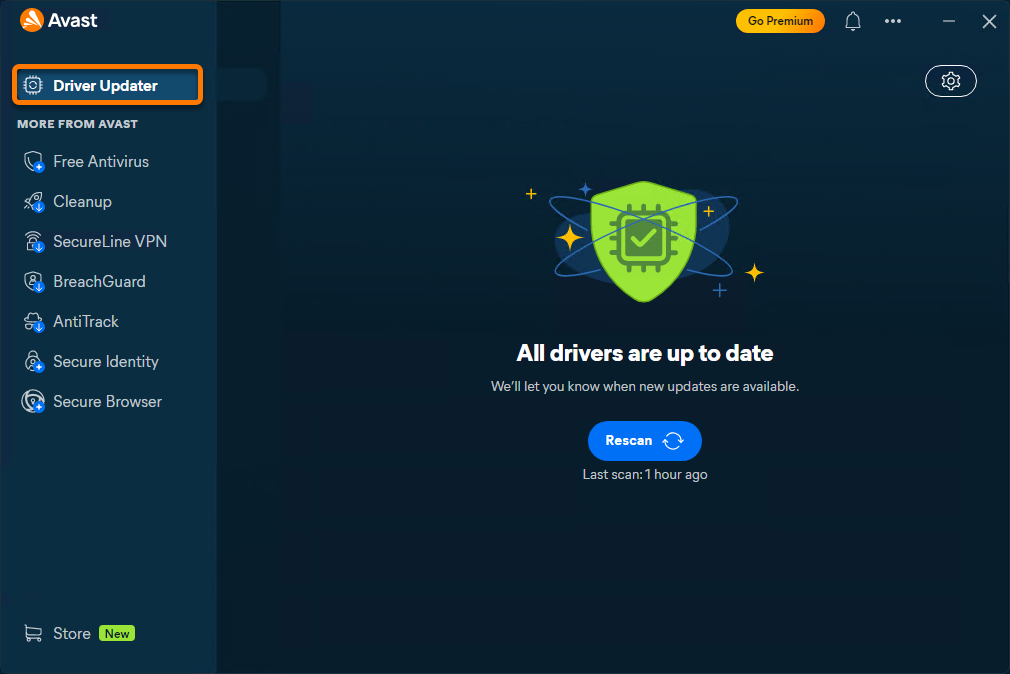
- Öffnen Sie Avast One, zeigen Sie mit dem Mauszeiger auf das Seitenmenü und wählen Sie Driver Updater.
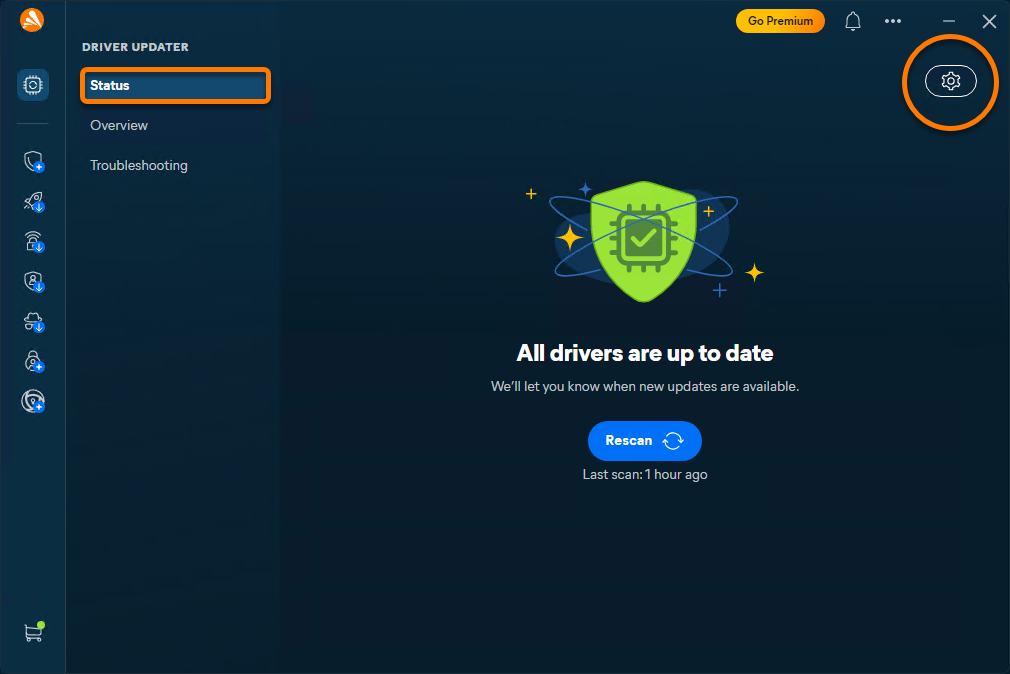
- Stellen Sie sicher, dass Status ausgewählt ist, und klicken Sie auf Treiber scannen oder Erneut scannen.
- Bitte warten Sie, solange der Avast Driver Updater Ihre Treiber scannt.
- Avast Driver Updater zeigt veraltete Treiber an.
Um die Liste optional zu filtern, wählen Sie Overview und dann eine oder mehrere Treiberkategorien aus. - Deaktivieren Sie alle Treiber, die Sie nicht aktualisieren möchten, und klicken Sie dann auf Update.
Alternativ klicken Sie neben einem veralteten Treiber auf Details anzeigen, um weitere Informationen anzuzeigen.Sie müssen mit dem Internet verbunden sein, damit Avast Driver Updater Ihre Treiber aktualisieren kann. - Warten Sie, während der Avast Driver Updater Ihre Treiber aktualisiert. Dies kann einige Zeit in Anspruch nehmen.
Schalten Sie Ihren PC nicht ab, während Ihre Treiber aktualisiert werden, es sei denn, Avast Driver Updater fordert Sie zu einem Neustart auf. Bei einigen Treibern müssen Sie Ihren PC neu starten, um ein Update abzuschließen. Wenn Sie dazu aufgefordert werden, klicken Sie auf Neustart, um Ihren PC sofort neu zu starten und mit dem Aktualisieren von Treibern fortzufahren.
- Klicken Sie auf Fertig, wenn alle Treiber aktualisiert wurden.
Ihre Treiber wurden soeben aktualisiert.
Verwalten Sie einzelne Treiber
Mit Avast Driver Updater können Sie Treiber auch einzeln verwalten, wenn Sie ein Update eines Treibers überspringen oder ignorieren möchten. Ein Treiber kann auch automatisch als übersprungen markiert werden, wenn die Aktualisierung mehrmals nacheinander fehlschlägt. Avast Driver Updater speichert auch Backups älterer Treiberversionen, falls Sie zur Fehlerbehebung eine frühere Treiberversion wiederherstellen müssen.
Ein Update eines Treiber überspringen oder ignorieren
- Klicken Sie auf Übersicht, um Ihre veralteten Treiber zu sehen.
- Klicken Sie im Bereich für den Treiber, den Sie überspringen oder ignorieren, auf den Pfeil
>. - Wählen Sie die gewünschte Aktion aus:
- Klicken Sie auf der Registerkarte Neueste Version auf
…Weitere Optionen (drei Punkte) ▸ Update überspringen: Avast Driver Updater wird kein Update auf die neue Treiberversion ausführen. Sie werden jedoch das nächste Mal, wenn ein neues Update verfügbar ist, aufgefordert, diesen Treiber zu aktualisieren. - Klicken Sie unten auf dem Bildschirm auf
…Weitere Optionen (drei Punkte) ▸ Treiber ignorieren: Avast Driver Updater wird kein Update auf die neue Treiberversion ausführen und nicht mehr nach Updates für diesen Treiber suchen.
- Klicken Sie auf der Registerkarte Neueste Version auf
Der ausgewählte Treiber wird in die Liste Ignoriert und übersprungen verschoben.
> Pfeil, und wählen Sie dann Nicht mehr überspringen oder Nicht mehr ignorieren. Einen Treiber zurücksetzen
- Klicken Sie auf Übersicht, um alle zuvor aktualisierten Treiber zu sehen.
- Klicken Sie in der Liste der aktualisierten Treiber im Bereich für den Treiber, den Sie auf eine frühere Version zurücksetzen möchten, auf den
>Pfeil. - Klicken Sie am unteren Bildschirmrand auf Vorherige Versionen anzeigen.
- Klicken Sie neben der Treiberversion, zu der Sie zurückkehren möchten, auf Zurücksetzen.
Der ausgewählte Treiber wird auf die von Ihnen gewählte Version zurückgesetzt und zur Liste Ignoriert und übersprungen hinzugefügt.
Einstellungen verwalten
In den Einstellungen von Driver Updater können Sie den Backup-Ordner und Alternative Treiber verwalten.
Backup
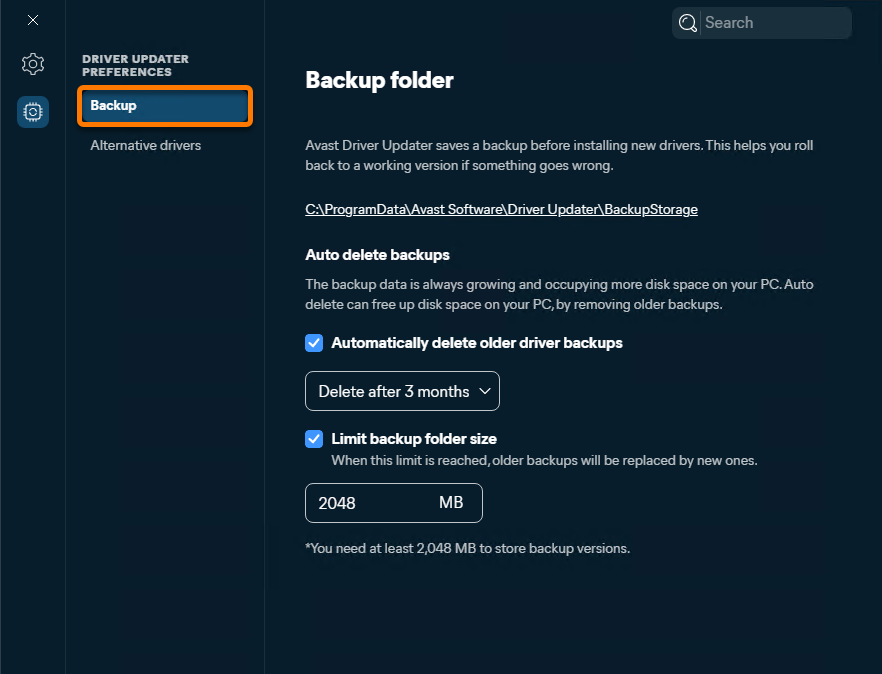
Avast Driver Updater speichert automatisch vor der Aktualisierung ein Backup Ihrer Treiber, sodass Sie sie im Falle von Problemen mit dem neuen Treiber wiederherstellen können.
Zum Verwalten von Backup gehen Sie wie folgt vor:
- Öffnen Sie Avast One, zeigen Sie mit dem Mauszeiger auf das Seitenmenü und wählen Sie Driver Updater.

- Stellen Sie sicher, dass Status ausgewählt ist. Klicken Sie dann auf Einstellungen (das Zahnradsymbol).
- Auf dem Einstellungen-Bildschirm wählen Sie Backup aus.
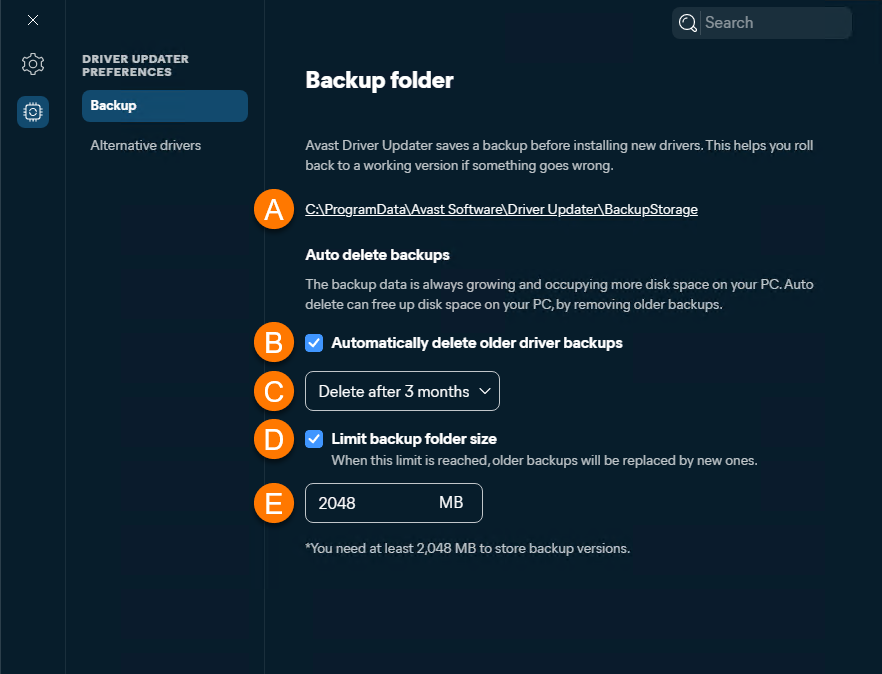
- Folgende Optionen sind verfügbar:
- Klicken Sie auf den Link, um auf den Ordner zuzugreifen, in dem Avast Driver Updater frühere Treiberversionen speichert.
- Aktivieren/deaktivieren des automatischen Löschens von alten Backups.
- Festlegen des Zeitraums, in dem alte Backups von Ihrem PC gelöscht werden.
- Aktivieren/deaktivieren eines Limits für die Größe des Verzeichnisses für Backups.
- Festlegen der maximalen Größe des Verzeichnisses für Backups (standardmäßig 2048 MB).
Alternative Treiber
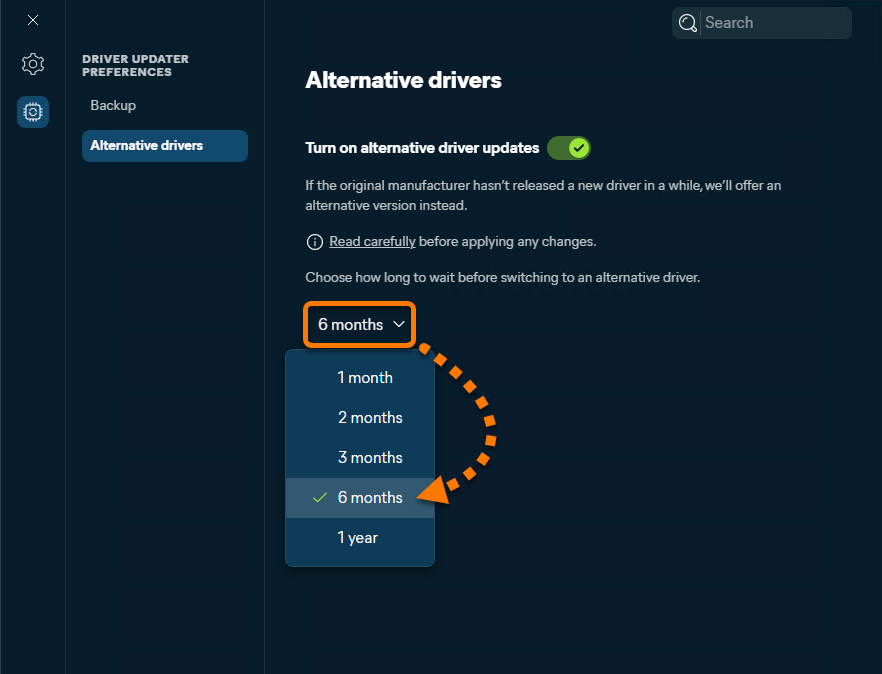
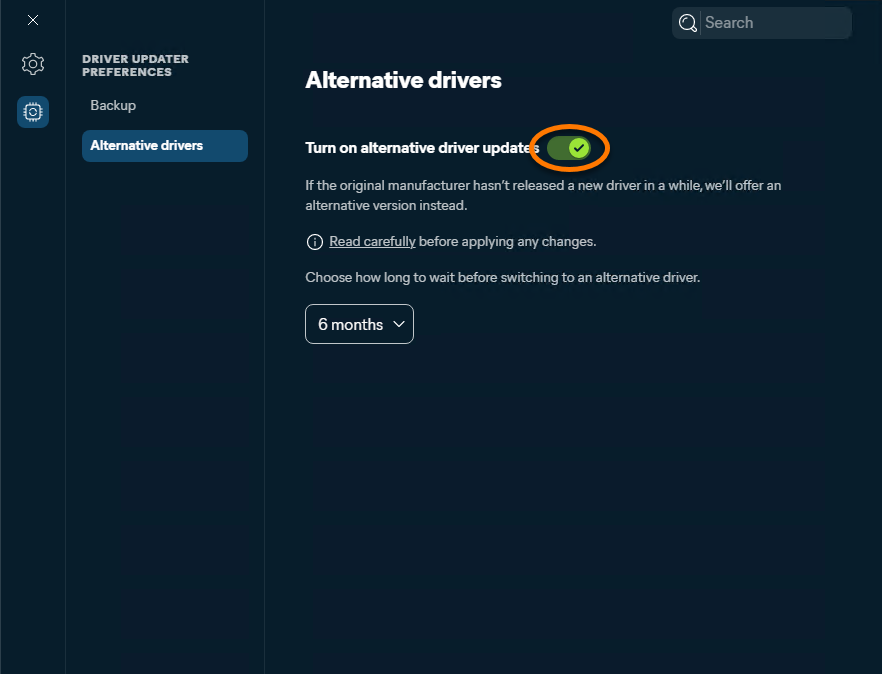
Avast Driver Updater kann nach alternativen Updates für Ihre Hardware suchen, falls der ursprüngliche Entwickler schon längere Zeit kein neues Update mehr herausgegeben hat. Anhand der folgenden Schritte können Sie steuern, wie lange Driver Updater warten soll, bevor er nach alternativen Treibern sucht:
- Öffnen Sie Avast One, fahren Sie mit dem Mauszeiger über das Seitenmenü und wählen Sie Driver Updater aus.
- Stellen Sie sicher, dass Status ausgewählt ist, und klicken Sie dann auf Einstellungen (das Zahnradsymbol).
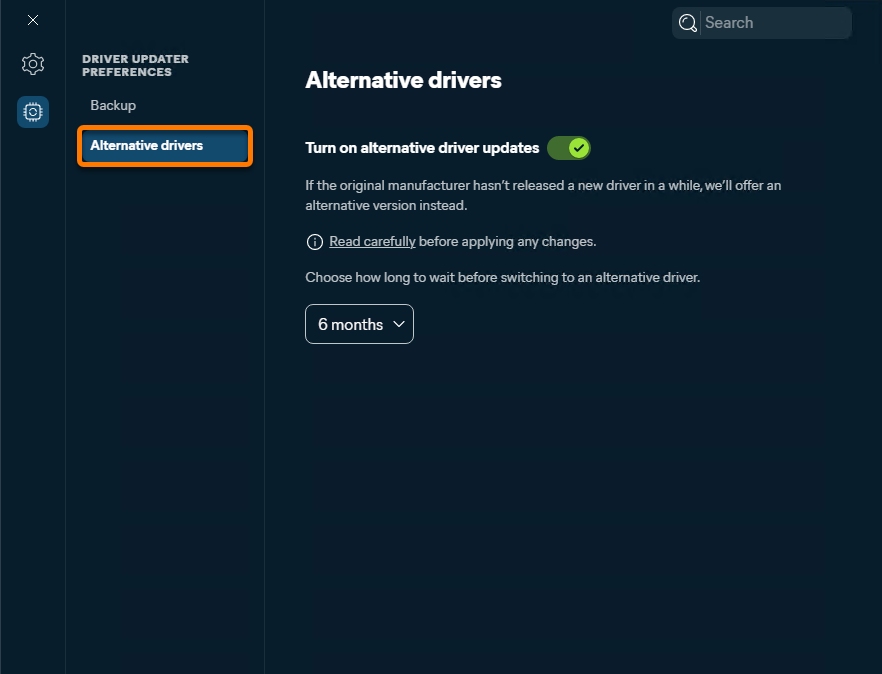
- Wählen Sie auf dem Bildschirm Einstellungen die Option Alternative Treiber aus.
- Legen Sie im Dropdown-Menü den Zeitraum fest, den Sie abwarten wollen, bis ein alternativer Treiber installiert werden soll.
- Avast One
- Driver Updater
- Windows
Aktualisiert am: 22.07.2026

 © 2025 Gen Digital Inc.