

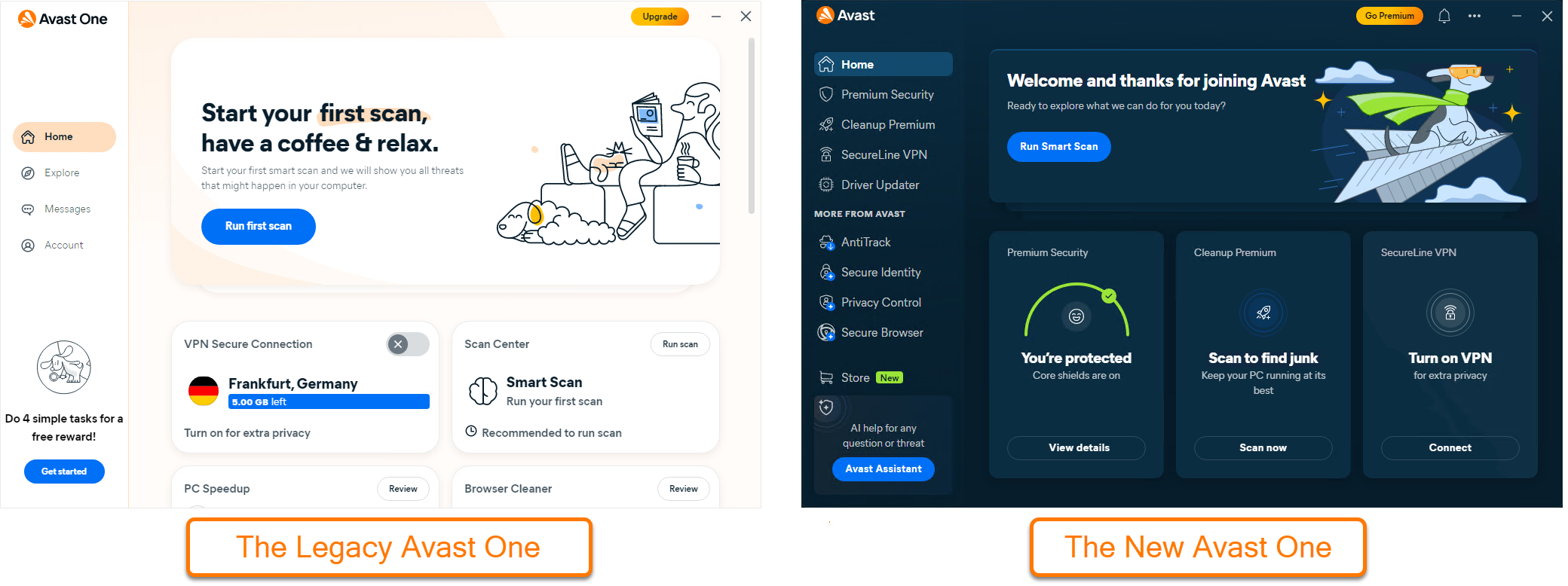
Avast One offre une interface unifiée pour accéder et gérer plusieurs applications Avast. Il inclut à la fois des fonctionnalités gratuites et premium. Par défaut, la version gratuite permet d'accéder à Avast Antivirus Gratuit et à ses fonctionnalités principales. Cet article explique comment installer la version gratuite d'Avast One et, éventuellement, comment activer les fonctions payantes disponibles dans l'application.
Installer Avast One
- Cliquez sur le bouton ci-dessous pour télécharger le fichier d’installation d’Avast One et enregistrez-le dans un emplacement familier de votre appareil Windows (par défaut, les fichiers téléchargés sont enregistrés dans votre dossier Téléchargements).
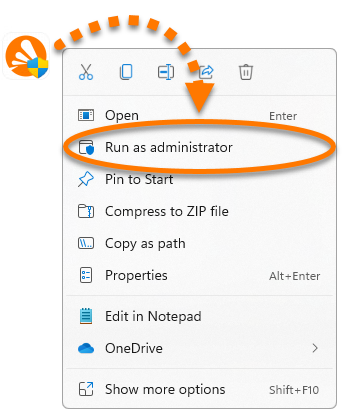
Télécharger Avast One pour Windows - Cliquez avec le bouton droit de la souris sur le fichier d'installation téléchargé
avast_one_free_antivirus.exeet sélectionnez Exécuter en tant qu'administrateur dans le menu contextuel. Si vous n’arrivez pas à autoriser l’installation d’Avast One, consultez l’article suivant pour obtenir des conseils : Gestion des comptes d’administrateur sur votre appareil Windows.
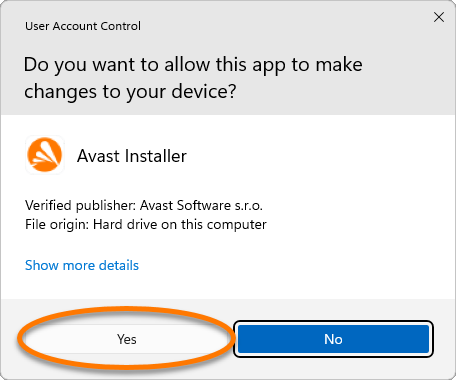
 - Si la boîte de dialogue Contrôle de compte d’utilisateur vous demande une autorisation, cliquez sur Oui.
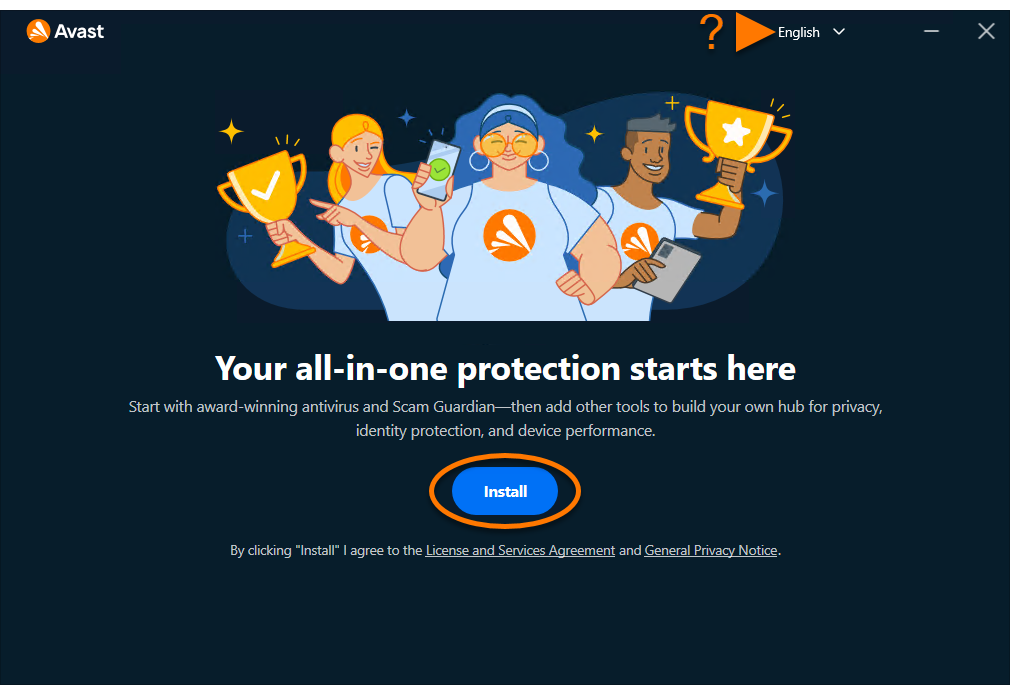
- Pour modifier la langue d’installation, cliquez sur la langue actuelle dans le coin supérieur droit de l’écran, puis sélectionnez la langue de votre choix. Cliquez ensuite sur Installer.
- Patientez le temps qu'Avast One soit installé sur votre appareil Windows.
- Cliquez sur Continuer.
- Choisissez Continuer avec la version gratuite.
- Cliquez sur Fermer pour commencer à utiliser Avast One.
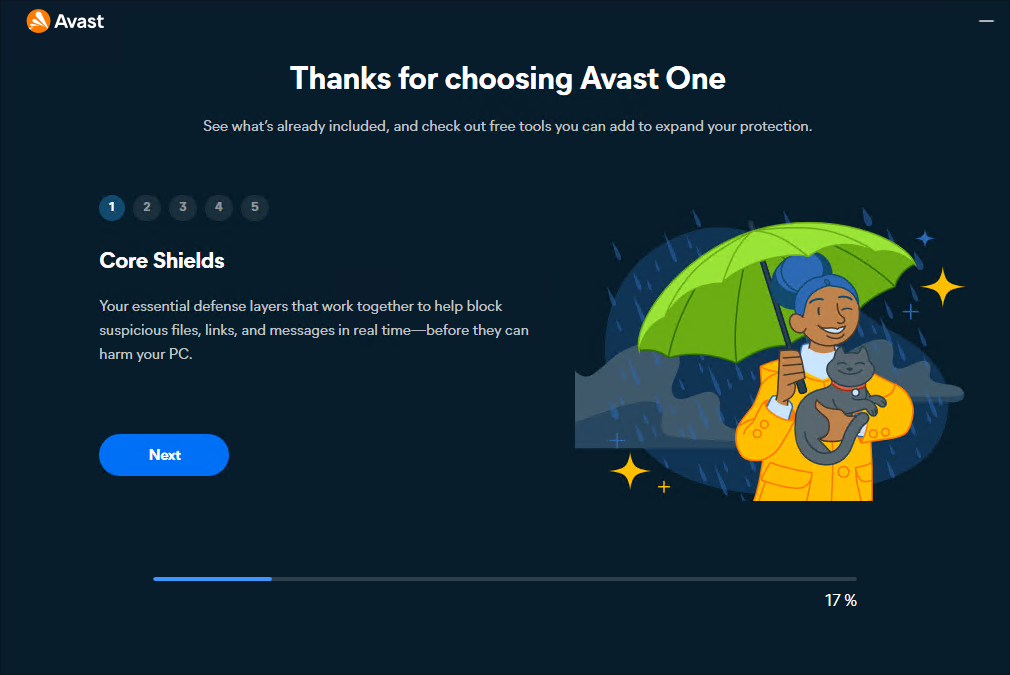
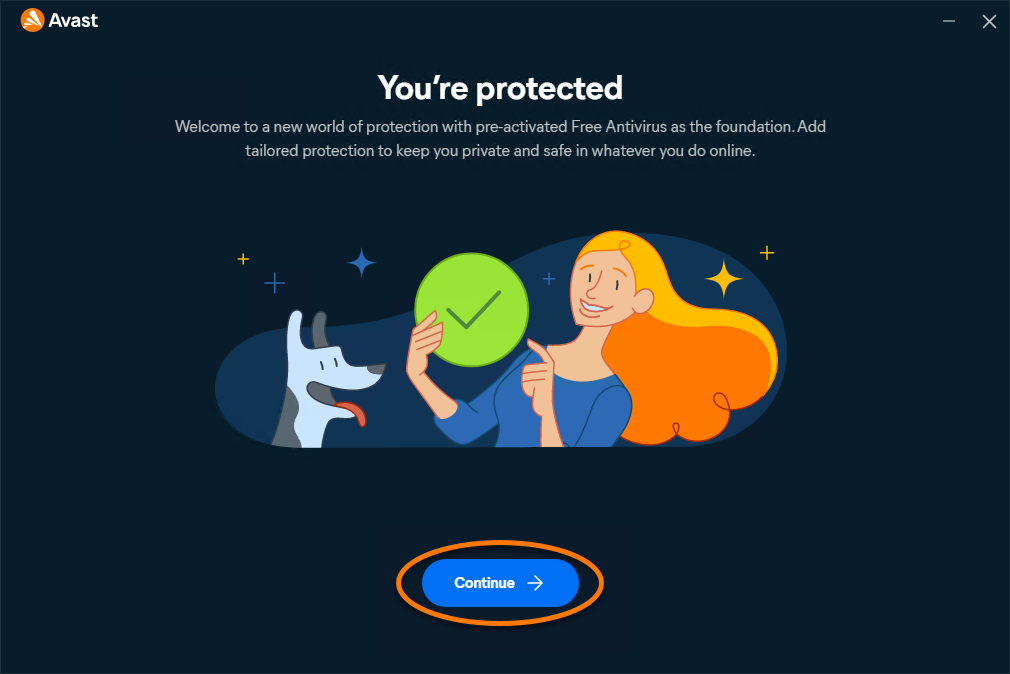
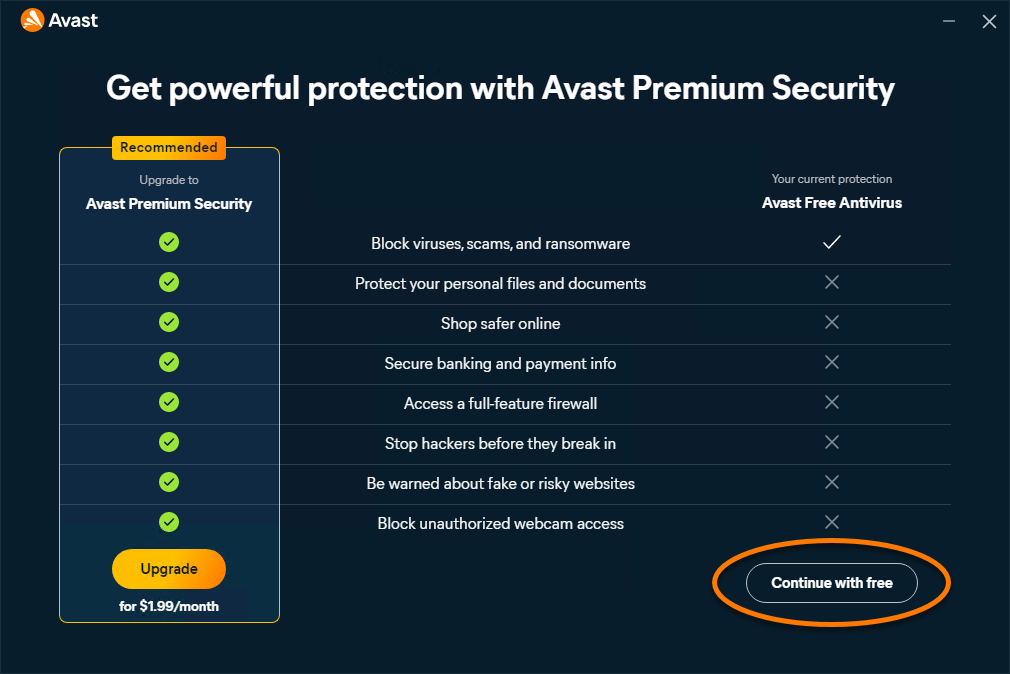
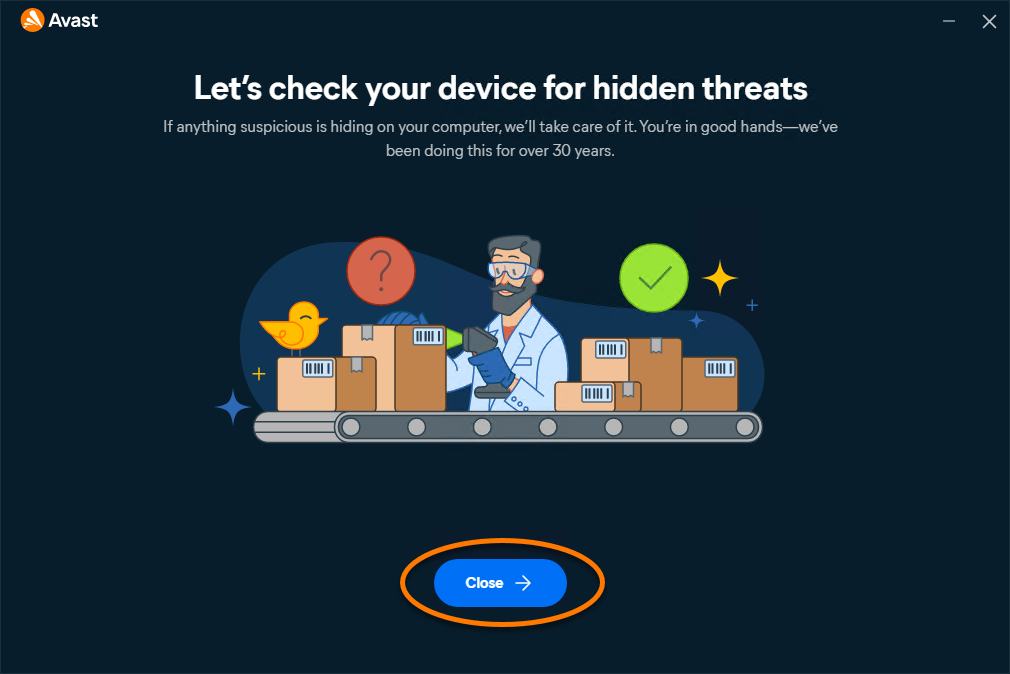
Avast One est maintenant installé sur votre appareil Windows et l’écran principal de l’application s’affiche automatiquement.
Activez les applications payantes dans Avast One
Si vous possédez un abonnement payant à l'une des applications disponibles via Avast One, vous devez l'activer manuellement. Pour obtenir des instructions, consultez l’article suivant : Activation des applications des fonctions premium d'Avast One.
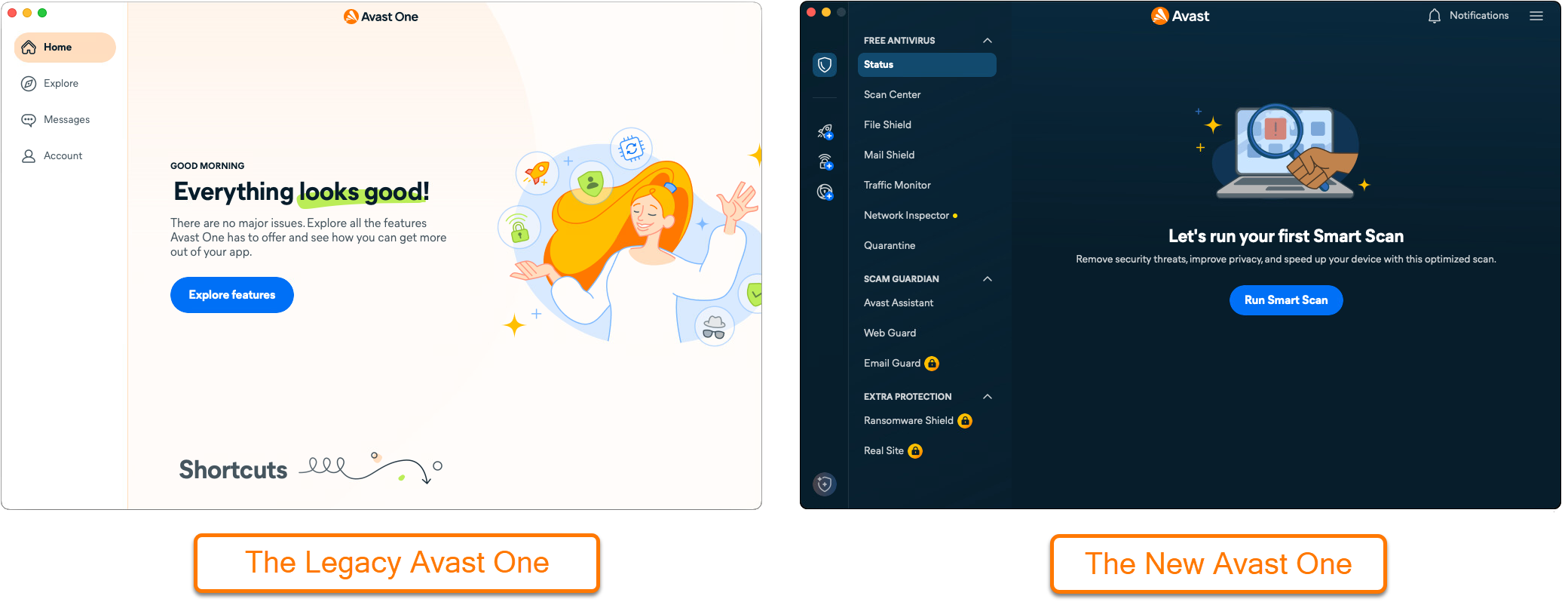
Installez l'ancienne version d'Avast One
Si vous avez un abonnement à l'ancien Avast One et que vous devez réinstaller l'application ou l'installer sur un nouvel appareil, suivez les étapes ci-dessous :
- Connectez-vous à votre compte Avast à l’aide du lien suivant :
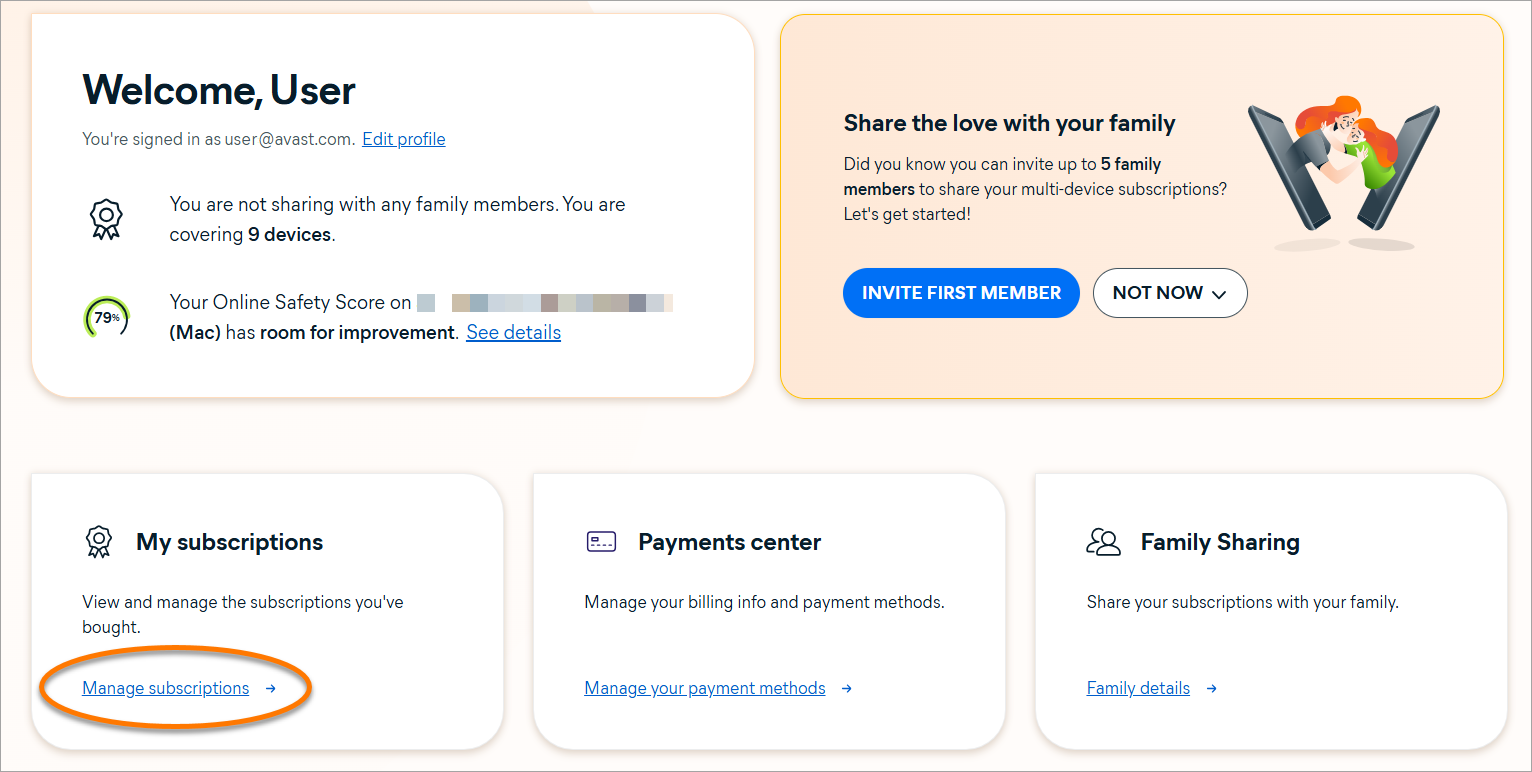
- Cliquez sur Gérer les abonnements dans la vignette Mes abonnements.
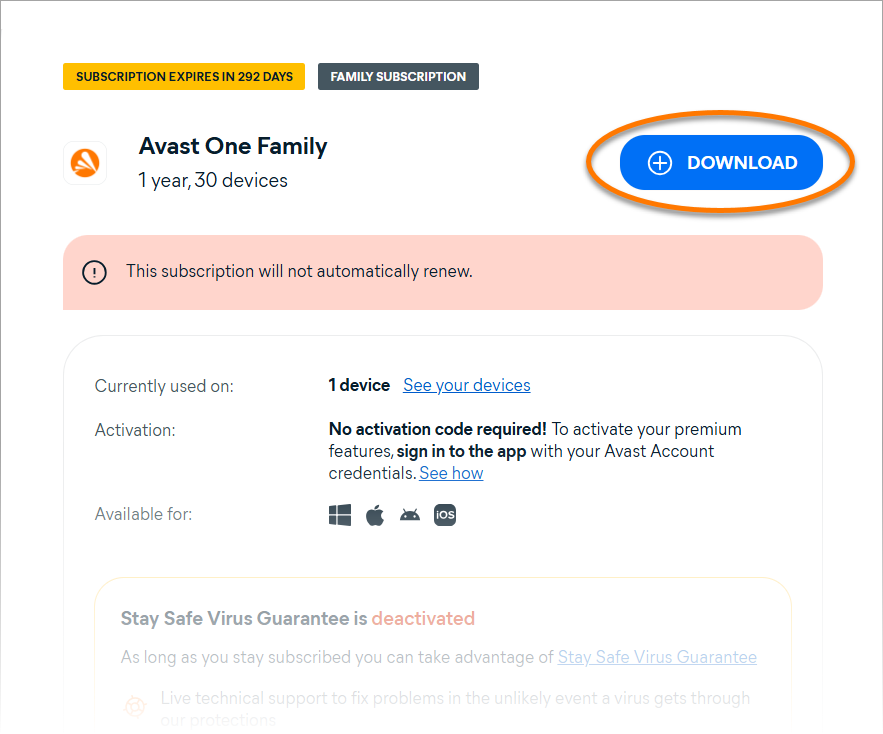
- Cliquez sur le bouton Télécharger à côté de votre abonnement Avast One, puis suivez les instructions à l’écran pour installer Avast One.
Résolution des problèmes d’installation
En cas de problèmes d’installation :
- Consultez l'article suivant pour vous assurer que votre appareil Windows correspond à la configuration système minimale requise :
- Désinstallez toutes les applications de votre appareil Windows qui sont incompatibles avec Avast One. Pour plus d’informations, consultez l’article suivant :
- Redémarrez votre appareil Windows, puis réessayez d’installer Avast One en suivant précisément les étapes de cet article.
Si le problème persiste, contactez le support Avast.
Autres recommandations
Pour plus d’informations sur Avast One, consultez l’article suivant :
Avast One offre une interface unifiée pour accéder et gérer plusieurs applications Avast. Il inclut à la fois des fonctionnalités gratuites et premium. Par défaut, la version gratuite donne accès à Avast Antivirus Gratuit et à ses fonctionnalités principales. Cet article explique comment installer la version gratuite d'Avast One et, éventuellement, comment activer les fonctions payantes disponibles dans l'application.
Installer Avast One
- Cliquez sur le bouton ci-dessous pour télécharger le fichier d’installation de Avast One et enregistrez-le dans un emplacement familier sur votre Mac (par défaut, les fichiers téléchargés sont enregistrés dans votre dossier Téléchargements).
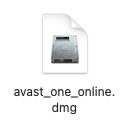
Télécharger Avast One pour Mac - Double-cliquez sur le fichier d’installation téléchargé
avast_one_mac.dmg.
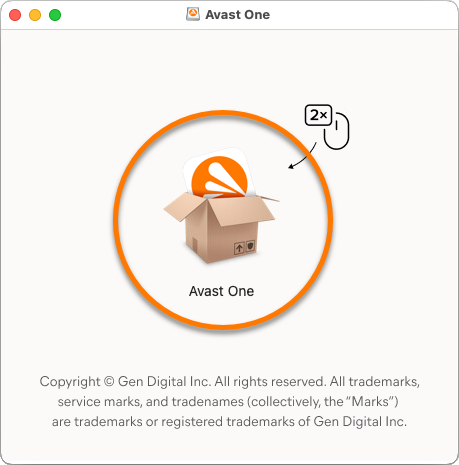
- Double-cliquez sur l’icône Avast One.
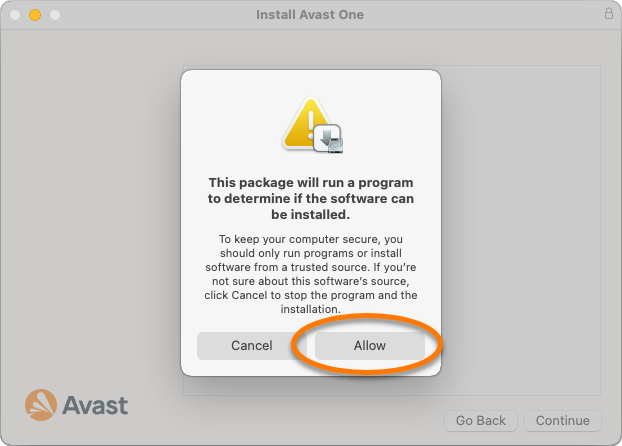
- Dans la nouvelle fenêtre, cliquez sur Autoriser.
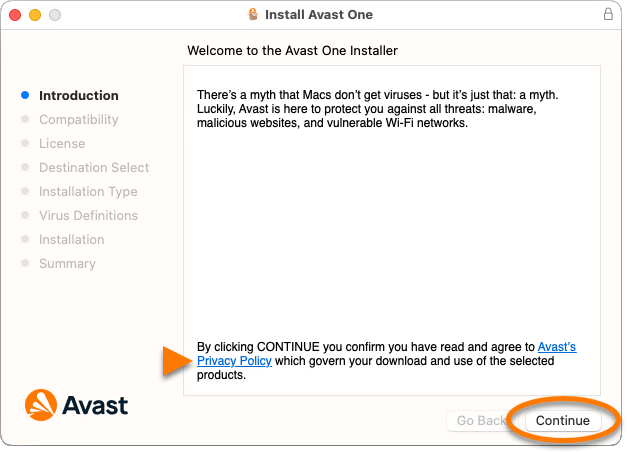
- Cliquez sur Continuer pour confirmer que vous acceptez la politique de confidentialité d’Avast.
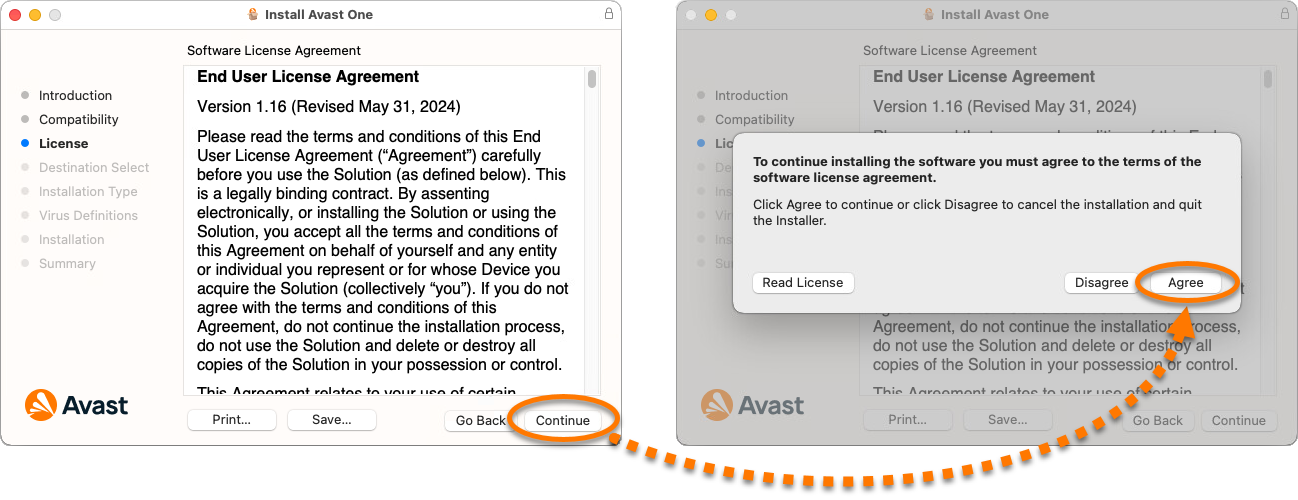
- Cliquez sur Continuer pour confirmer que vous avez lu le Contrat de licence de l’utilisateur final, puis cliquez sur Accepter pour confirmer que vous acceptez les conditions.
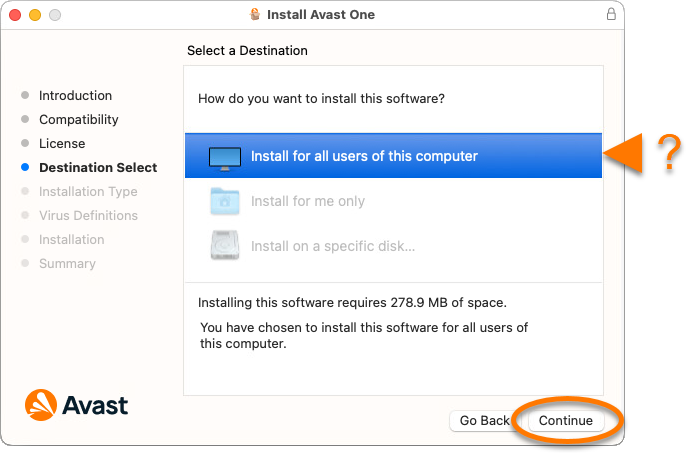
- Sélectionnez les utilisateurs qui doivent avoir accès à Avast One, puis cliquez sur Continuer.
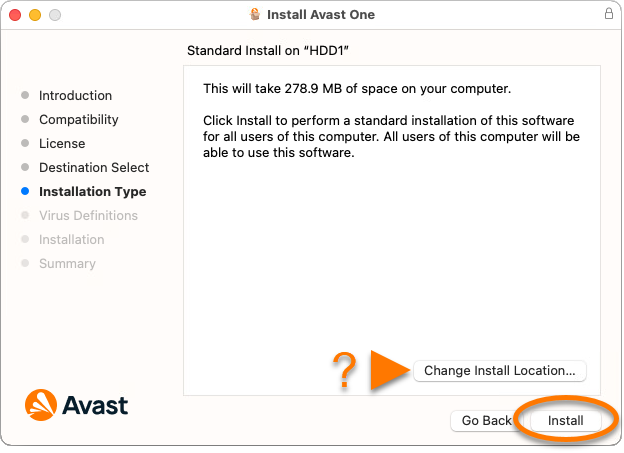
- Cliquez sur Installer pour poursuivre l’installation par défaut. Si vous le souhaitez, vous pouvez Modifier l’emplacement d’installation si vous voulez modifier la configuration par défaut.
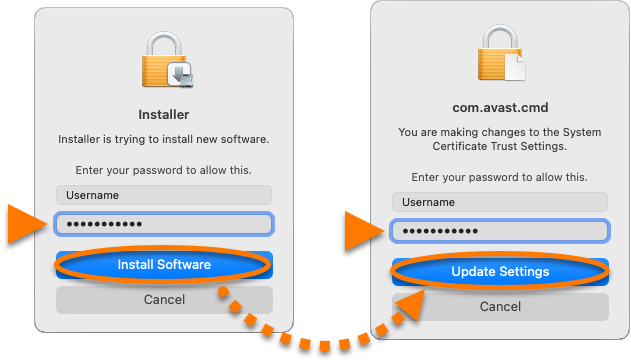
- Saisissez le mot de passe que vous utilisez au démarrage de votre Mac, puis cliquez sur Installer le logiciel. Si vous y êtes invité, saisissez à nouveau ce mot de passe, puis cliquez sur Paramètres des mises à jour.
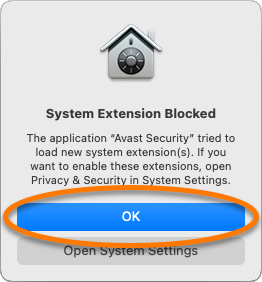
- Si la notification Extension système bloquée s’affiche, cliquez sur OK.
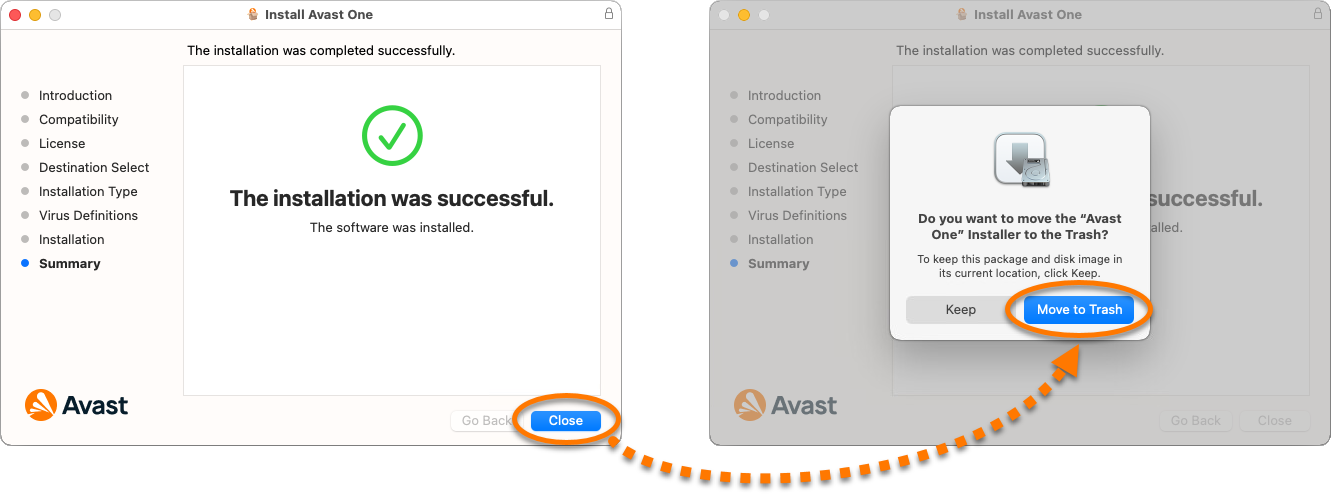
- Cliquez sur Fermer ▸ Envoyer à la corbeille.
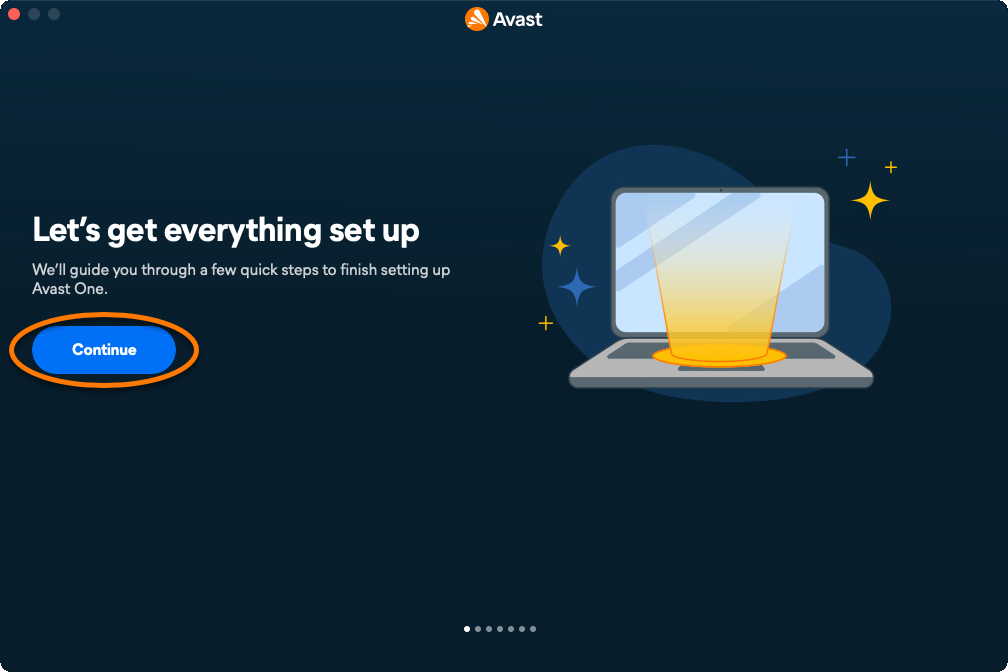
- Cliquez sur Continuer.
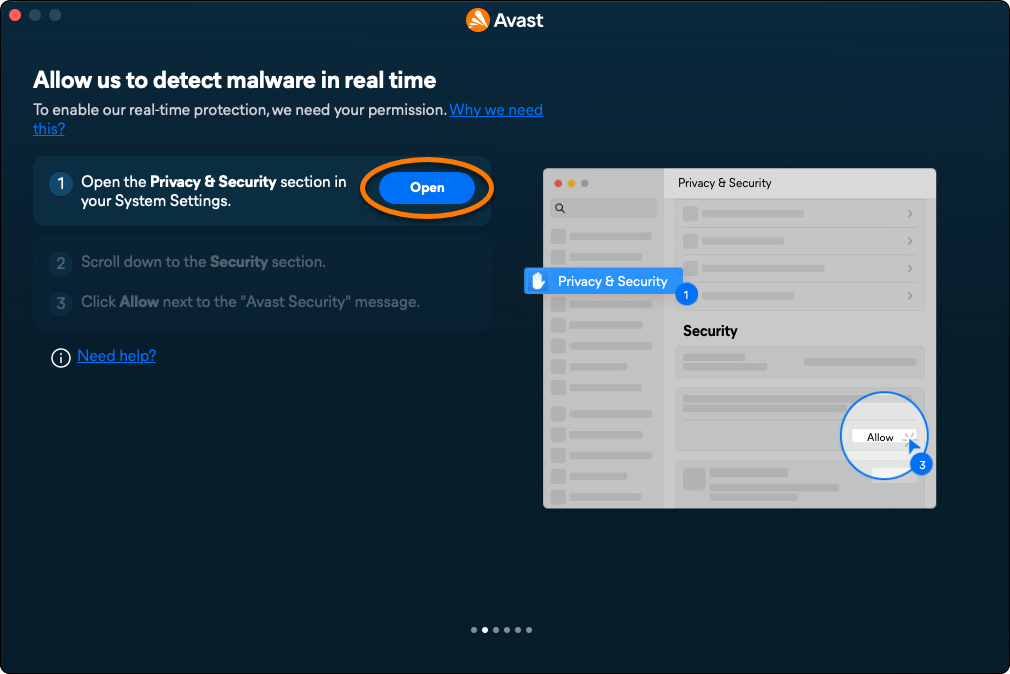
- Cliquez sur Ouvrir, puis suivez les instructions qui s’affichent à l’écran pour accorder les autorisations à Avast One. Pour obtenir des instructions détaillées, consultez l’article suivant :
- Cliquez sur OK.
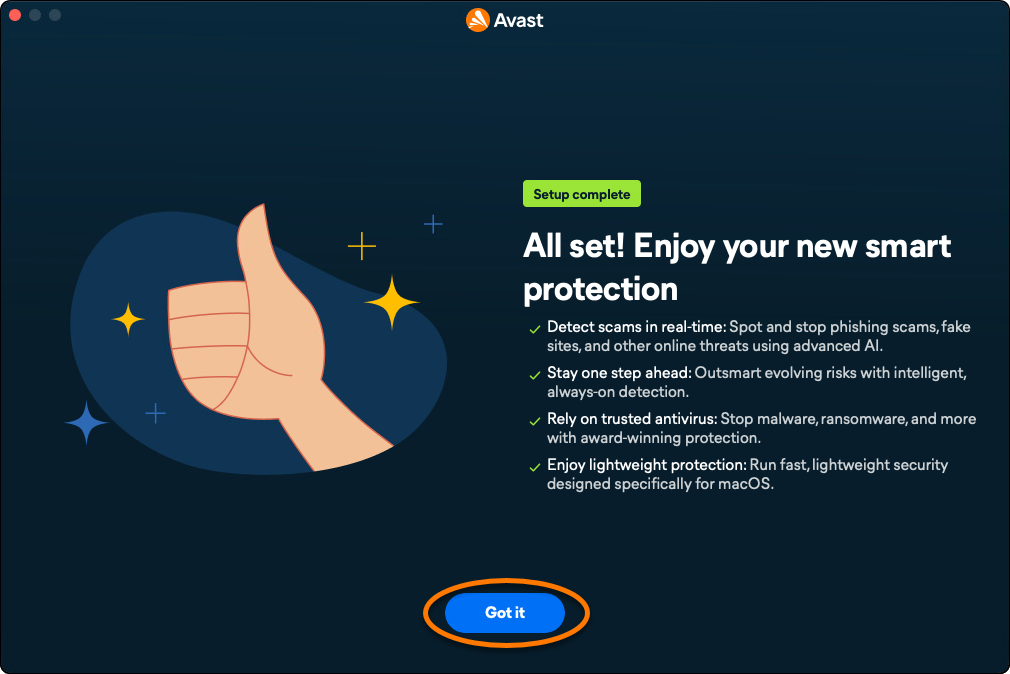
La version gratuite d'Avast One est maintenant installée sur votre Mac et l'écran principal de l'application s'ouvre automatiquement.
Activez les applications payantes dans Avast One
Si vous possédez un abonnement payant à l'une des applications disponibles via Avast One, vous devez l'activer manuellement. Pour obtenir des instructions, consultez l’article suivant : Activation des applications des fonctions premium d'Avast One.
Installez l'ancienne version d'Avast One
Si vous avez un abonnement à l'ancien Avast One et que vous devez réinstaller l'application ou l'installer sur un nouvel appareil, suivez les étapes ci-dessous :
- Connectez-vous à votre compte Avast à l’aide du lien suivant :
- Cliquez sur Gérer les abonnements dans la vignette Mes abonnements.
- Cliquez sur le bouton Télécharger à côté de votre abonnement Avast One, puis suivez les instructions à l’écran pour installer Avast One.
Résolution des problèmes d’installation
En cas de problèmes d’installation :
- Consultez l'article suivant pour vérifier que votre Mac dispose de la configuration minimale requise :
- Désinstallez toutes les applications de votre Mac qui sont incompatibles avec Avast One. Pour plus d’informations, consultez l’article suivant :
- Redémarrez votre Mac, puis réessayez d’installer Avast One en suivant précisément les étapes de cet article.
Si le problème persiste, contactez le support Avast.
Autres recommandations
Pour plus d’informations sur Avast One, consultez l’article suivant :
Avast One pour Android est une application de sécurité conçue pour protéger votre appareil contre le phishing, les malwares, les spywares et les virus malveillants tels que les chevaux de Troie.
Avast One est disponible en application gratuite et payante. Pour installer Avast One, choisissez votre version :
Installez la version gratuite
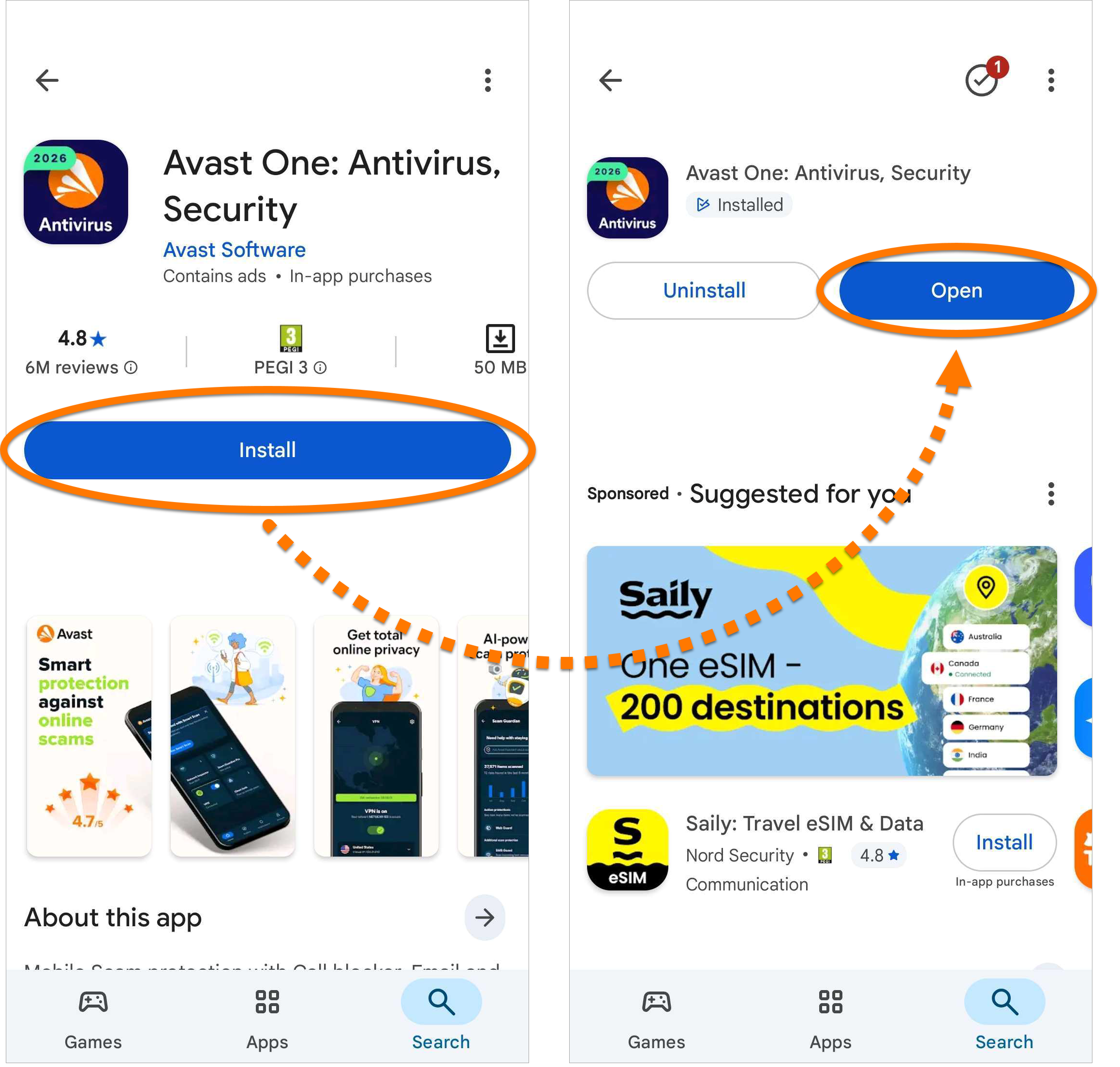
- Sur votre appareil Android, appuyez sur le bouton ci-dessous pour ouvrir la page de l’application Avast One dans le Google Play Store.
Accéder au Google Play StoreIl se peut que la nouvelle application Avast One ne soit pas encore visible pour tous les utilisateurs dans Google Play Store. La disponibilité est mise à jour progressivement à mesure que Mobile Security est remplacé. - Appuyez sur Installer pour télécharger et installer l’application. Une fois l’installation terminée, appuyez sur Ouvrir.
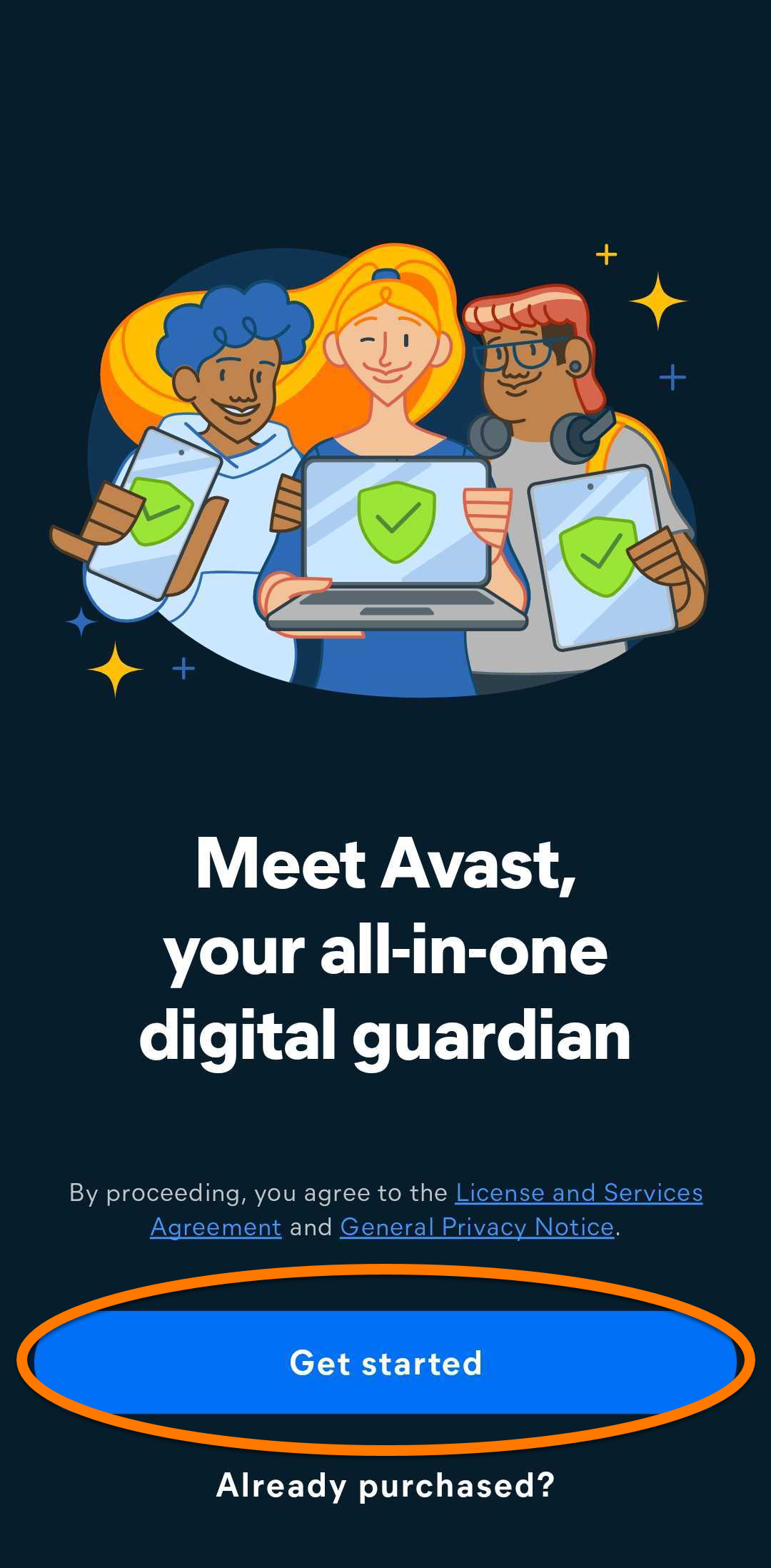
- Appuyez sur Bien démarrer.
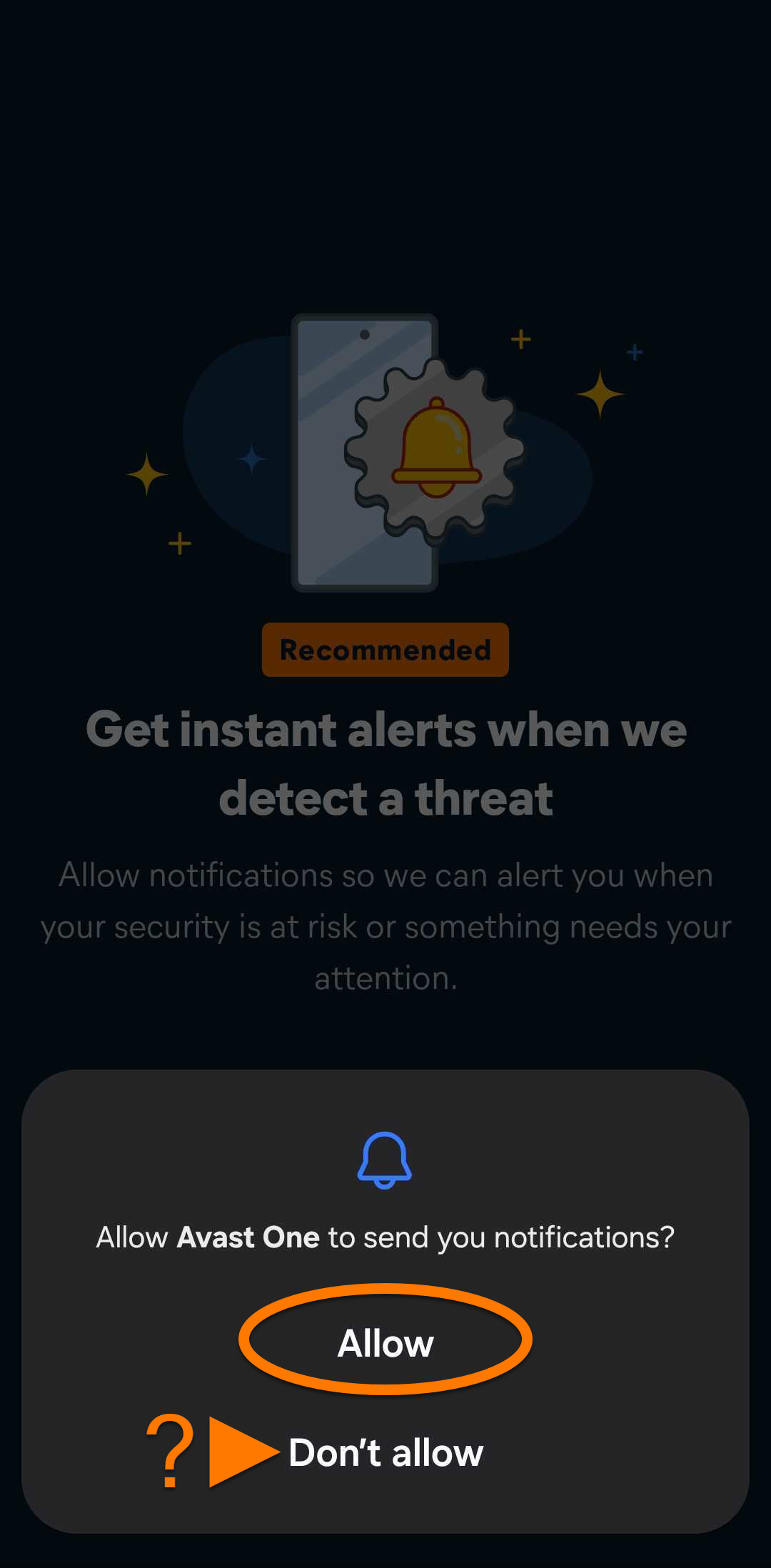
- Parcourez les écrans de bienvenue, puis appuyez sur Autoriser pour autoriser Avast One à vous envoyer des notifications. Vous pouvez aussi appuyer sur Ne pas autoriser.
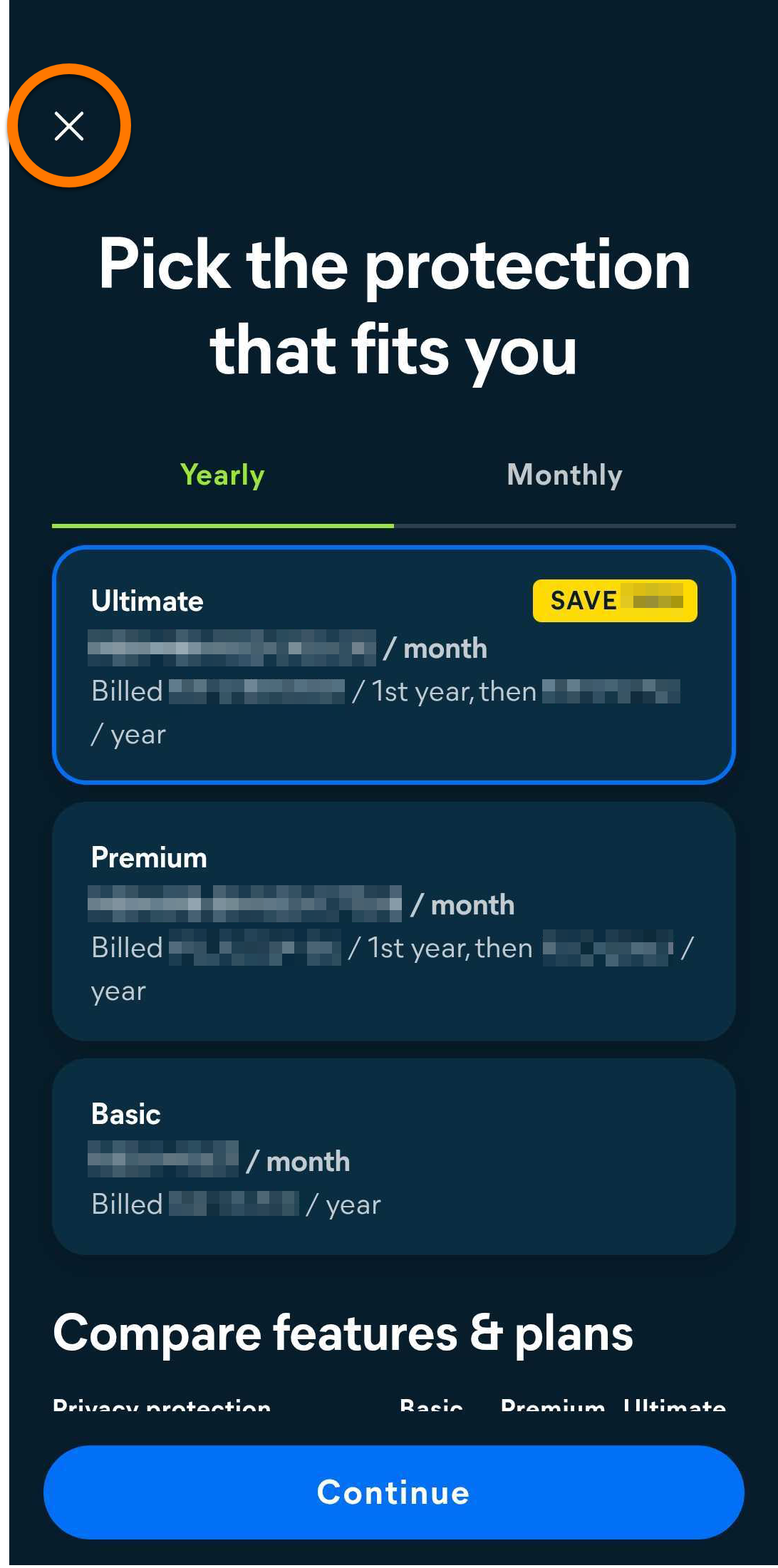
- Sur l'écran d'achat, appuyez sur
Xpour continuer avec la version gratuite.
- Appuyez sur Continuer avec la publicité ▸ Assurons votre sécurité.
- Appuyez sur Démarrer la configuration, puis suivez les instructions à l'écran pour accorder à Avast les autorisations requises. Vous pouvez aussi appuyer sur Ignorer pour l'instant.
Les autorisations requises incluent Accès en arrière-plan (exemption de l'optimisation de la batterie), S'afficher par-dessus (utilisé pour les alertes en superposition d'écran) et Accessibilité (utilisé pour les détections en temps réel).
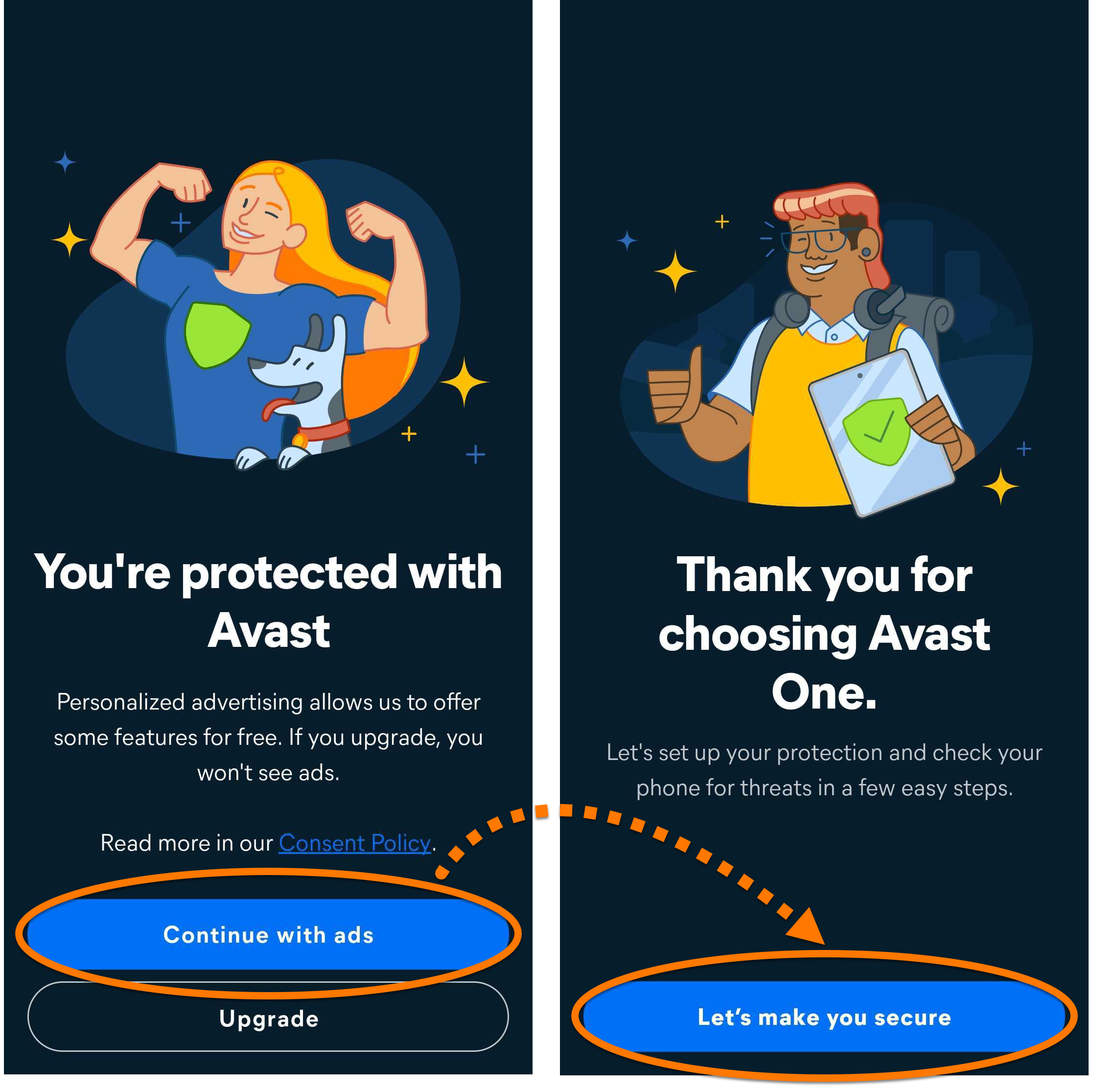
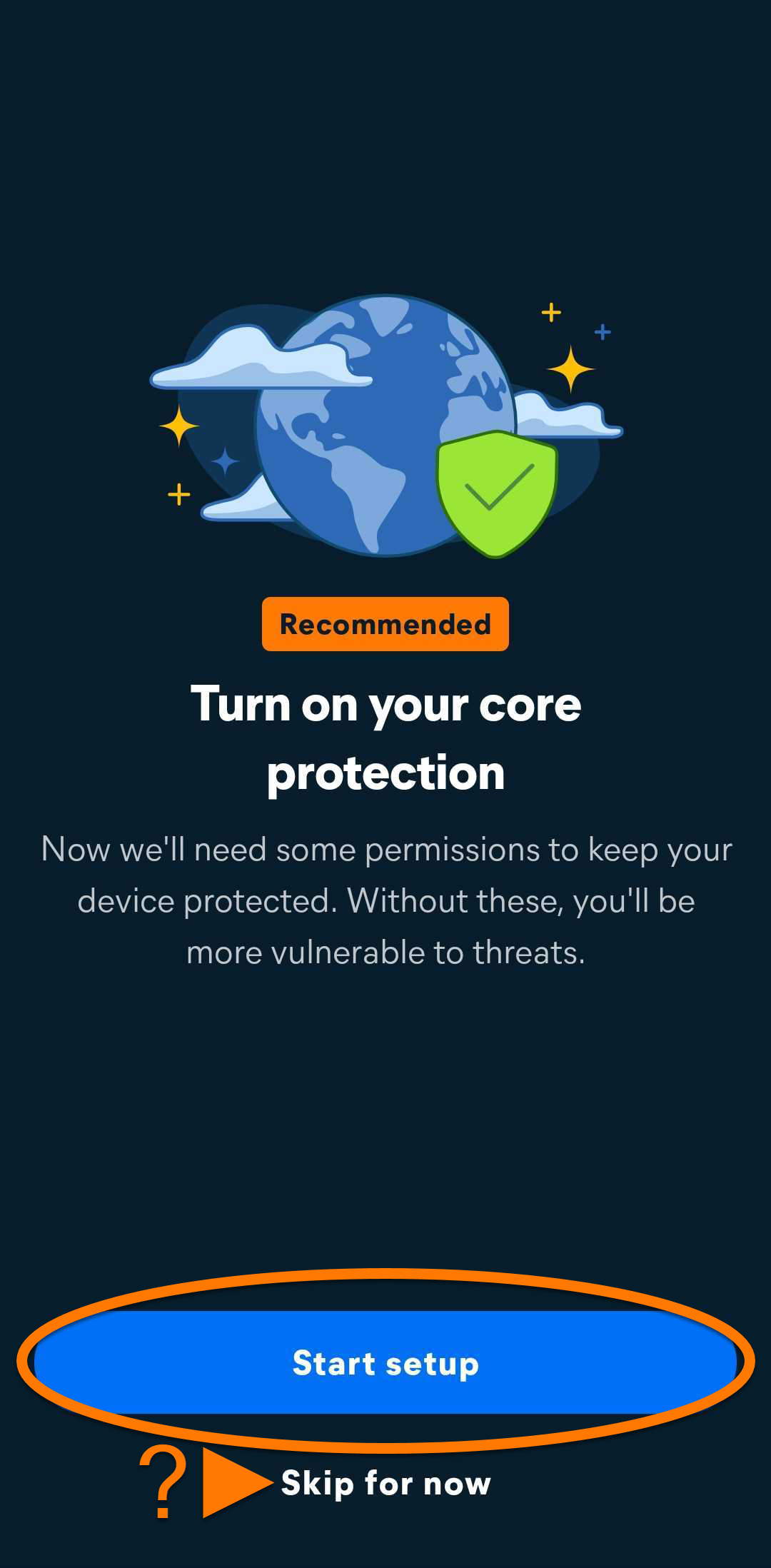
Avast One est maintenant installé et configuré sur votre appareil Android.
Mise à niveau vers la version payante
Vous pouvez acheter un abonnement Avast One en appuyant sur Mettre à niveau dans l'angle supérieur droit de l'écran principal de l'application. Suivez les instructions à l’écran pour terminer l’achat via Google Play Store.
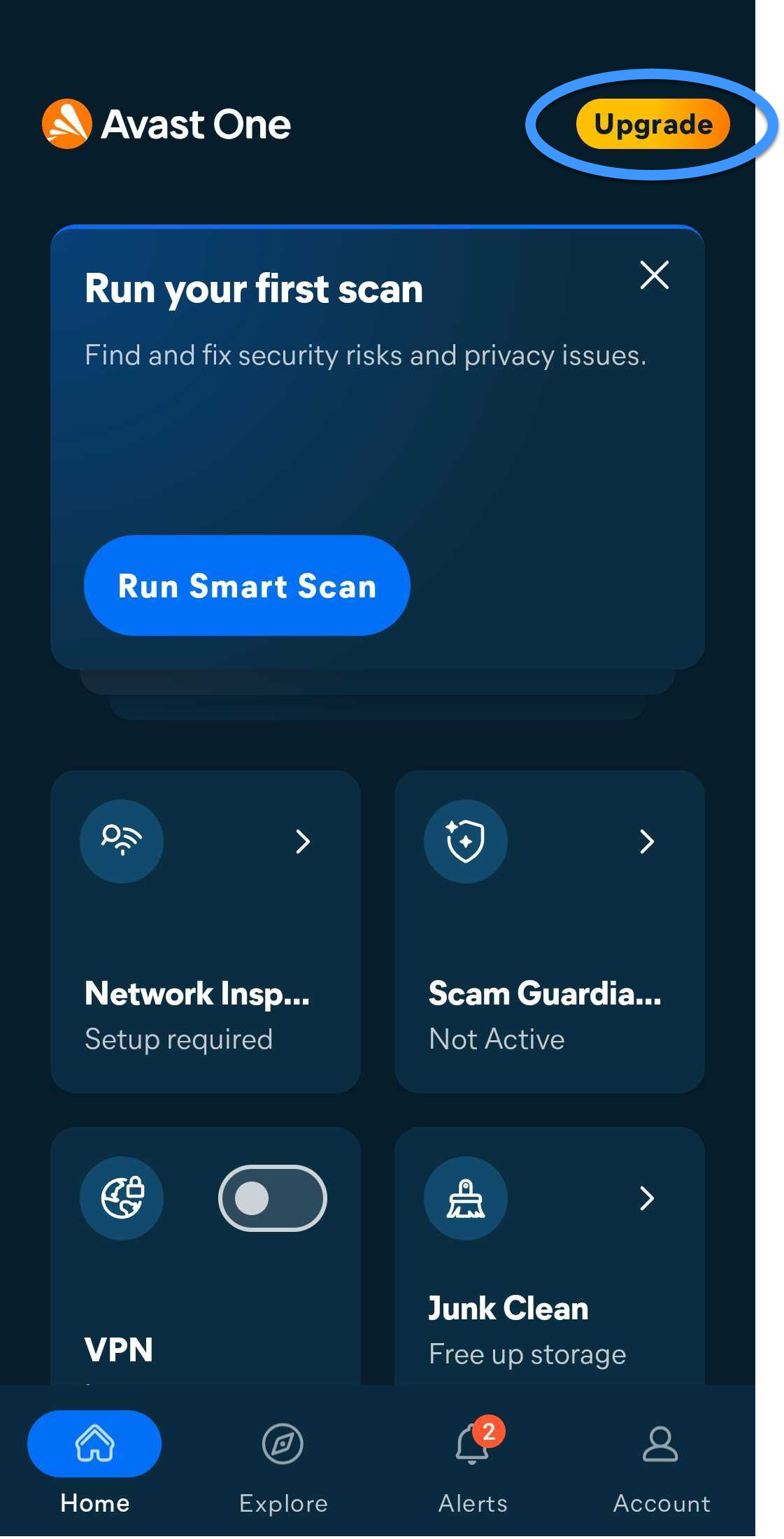
Votre abonnement payant s’active automatiquement. Si vous avez déjà acheté Avast One via un autre canal de vente, vous devez activer manuellement votre abonnement. Pour obtenir des instructions d’activation détaillées, consultez l’article suivant :
Résolution des problèmes
Si vous rencontrez des problèmes d'installation, reportez-vous à l'article suivant pour vous assurer que votre appareil Android répond à la configuration minimale requise :
Installez la version payante
- Sur votre appareil Android, appuyez sur le bouton ci-dessous pour ouvrir la page de l’application Avast One dans le Google Play Store.
Accéder au Google Play StoreIl se peut que la nouvelle application Avast One ne soit pas encore visible pour tous les utilisateurs dans Google Play Store. Le déploiement est progressif, car Avast Mobile Security est en cours de remplacement. - Appuyez sur Installer pour télécharger et installer l’application. Une fois l’installation terminée, appuyez sur Ouvrir.
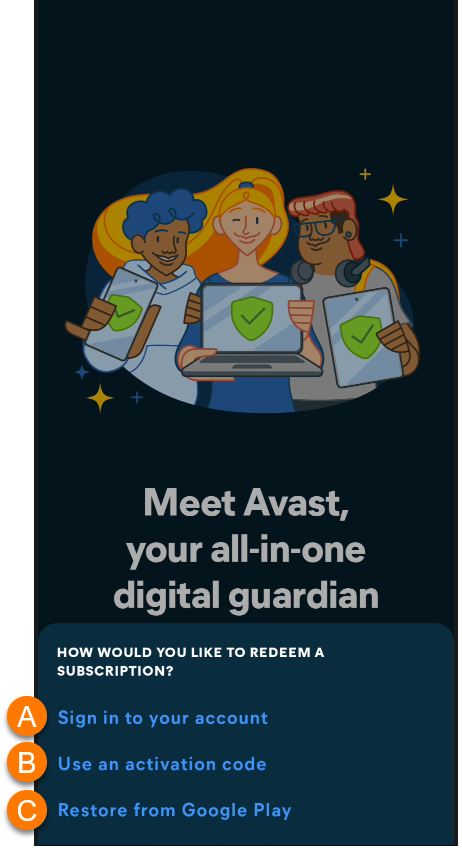
- Appuyez sur Déjà acheté ?. Si vous n'avez pas encore souscrit d'abonnement, appuyez sur Commencer, puis suivez les instructions à l'écran pour choisir une formule et terminer l'achat. Si vous achetez un abonnement de cette façon, Avast One s'active automatiquement.
- Sélectionnez ensuite l’option appropriée pour activer votre abonnement payant :
- Connectez-vous à votre compte : connectez votre abonnement en utilisant les informations d’identification de votre compte Avast.
- Utiliser un code d’activation : Saisissez le code d'activation de votre abonnement Avast One.
- Restaurer depuis Google Play : Si vous avez acheté Avast One via Google Play, suivez les instructions à l'écran pour restaurer votre abonnement. Assurez-vous d'être connecté au Google Play Store avec le même compte Google que celui utilisé pour effectuer l'achat.
Pour obtenir des instructions détaillées sur l’activation, reportez-vous à l’article : Activation des fonctions premium d'Avast One. - Appuyez sur Sécurisons votre compte.
- Appuyez sur Démarrer la configuration, puis suivez les instructions à l'écran pour accorder à Avast les autorisations requises. Vous pouvez également appuyer sur Ignorer pour l'instant.
Les autorisations requises incluent l'exemption d'optimisation de la batterie, S'afficher par-dessus (pour les alertes en superposition à l'écran) et Accessibilité (pour les détections en temps réel).
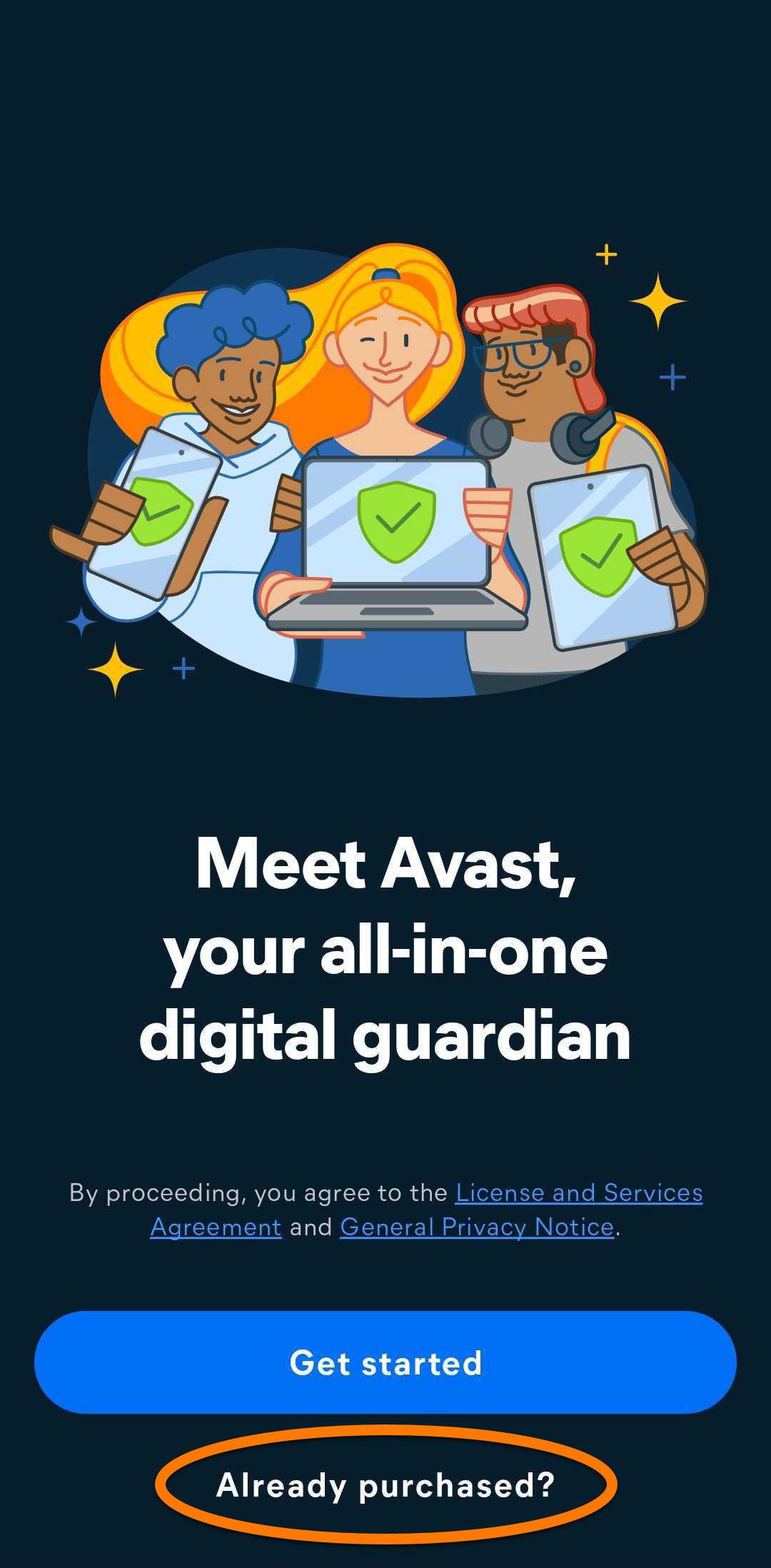
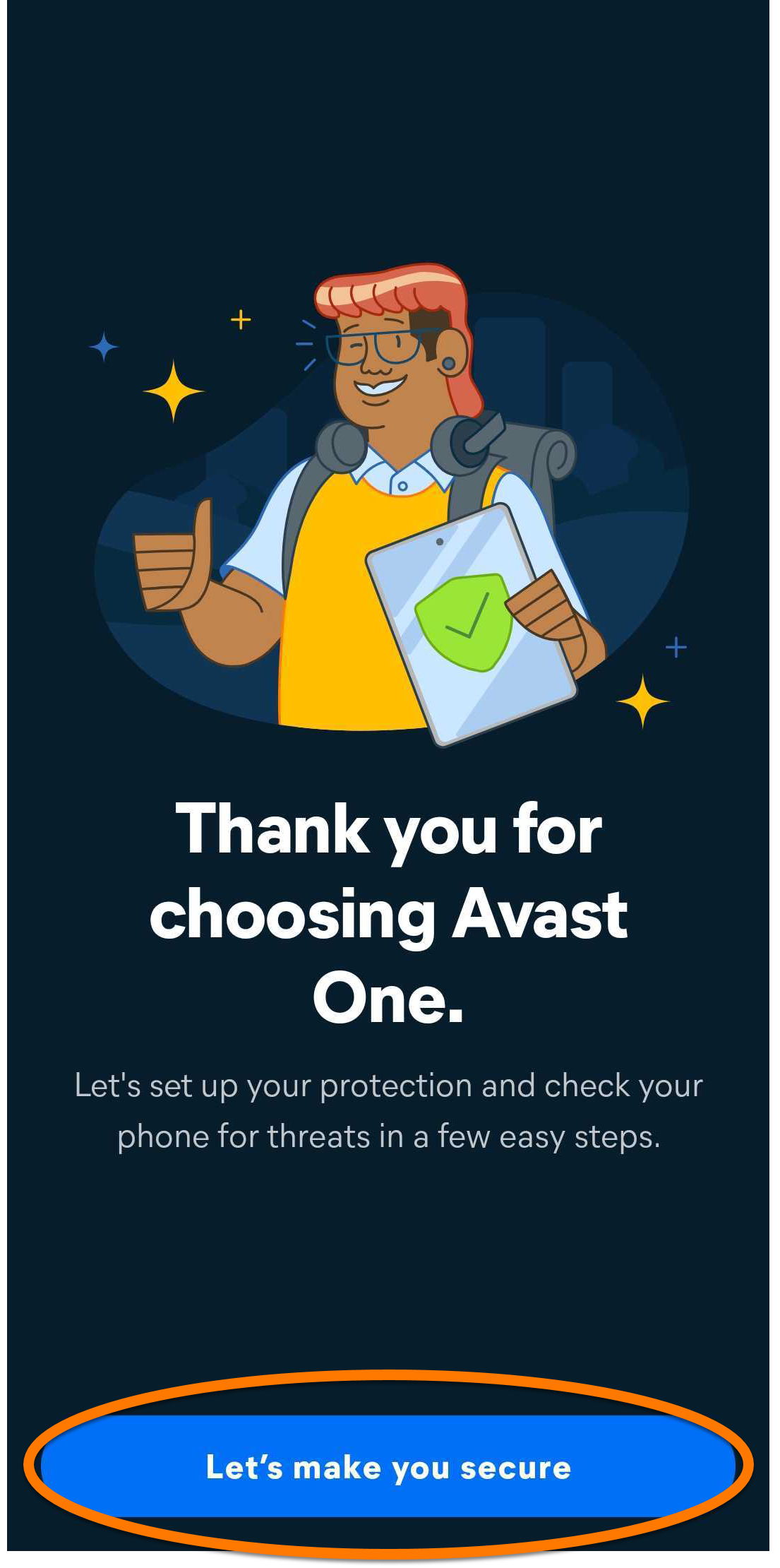
Avast One est maintenant installé et configuré sur votre appareil Android.
Résolution des problèmes
Si vous rencontrez des problèmes d'installation, reportez-vous à l'article suivant pour vous assurer que votre appareil Android répond à la configuration minimale requise :
Si vous rencontrez un problème d’activation, consultez les articles suivants :
- Résolution des problèmes d’activation dans les applications mobiles Avast
- Résolution des messages d’erreur d’activation fréquents
- Résolution des problèmes d’activation dans les applications Avast
Si vous ne parvenez pas à résoudre votre problème, contactez le support Avast.
Autres recommandations
Pour en savoir plus sur Avast One, consultez l’article suivant :
Pour plus d’instructions sur l’utilisation d’Avast One, consultez l’article suivant :
Avast One est un outil de sécurité et de confidentialité tout-en-un qui aide à bloquer les virus, les spywares et autres menaces malveillantes. En outre, il vous protège, vous et vos données, des pirates lorsque vous êtes connecté.
Installer Avast One
Avast One est disponible en application gratuite et payante. Pour installer Avast One, choisissez votre version :
- Sur votre appareil iOS, appuyez sur le bouton ci-dessous pour ouvrir la page de l'application Avast One dans l’App Store.
Accéder à l’App Store - Appuyez sur le bouton Télécharger pour télécharger et installer l’application. Une fois l’installation terminée, appuyez sur Ouvrir.
- Appuyez sur Bien démarrer.
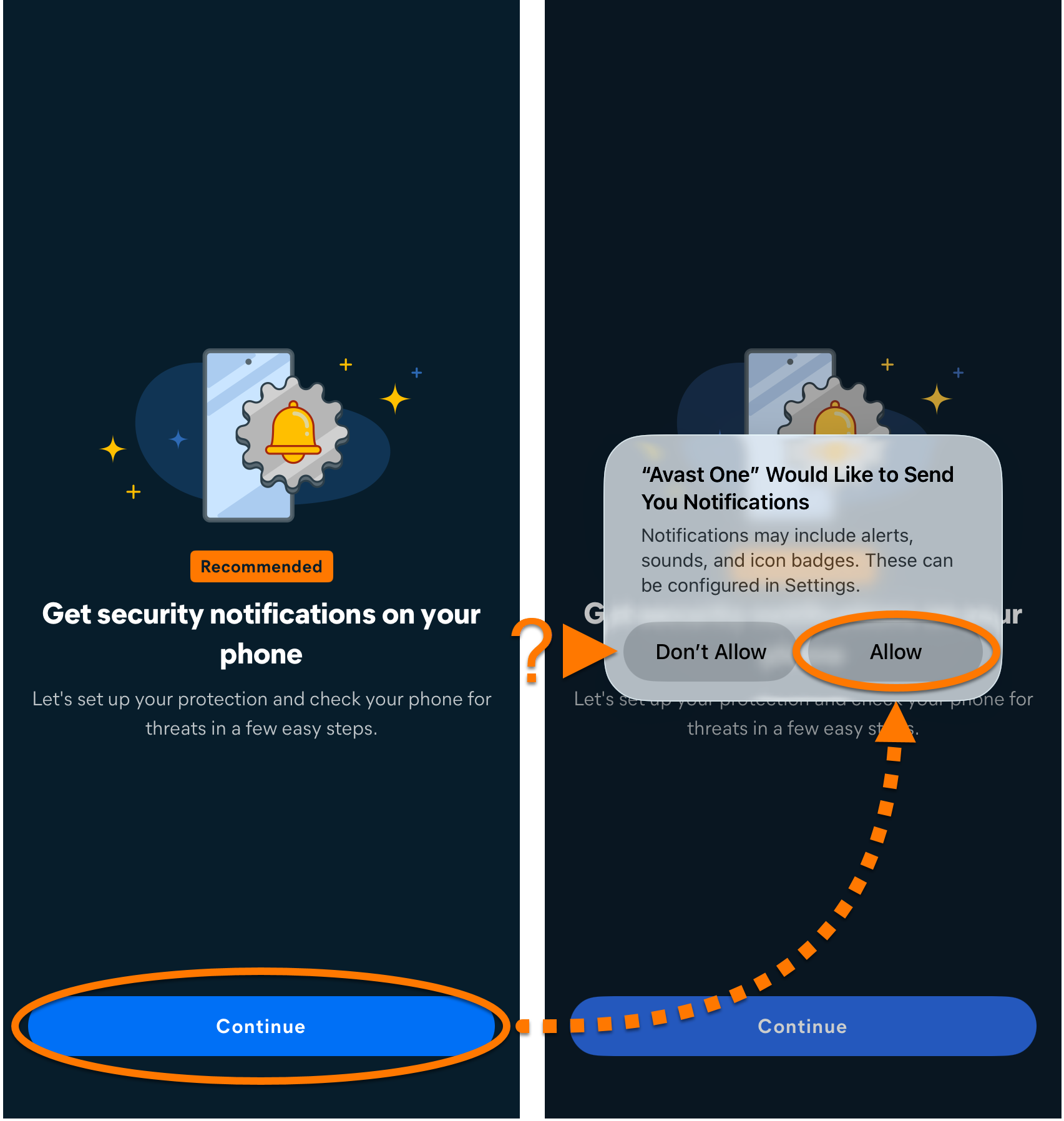
- Parcourez les écrans de bienvenue, puis appuyez sur Continuer ▸ Autoriser pour autoriser Avast One à vous envoyer des notifications. Vous pouvez également appuyer sur Ne pas autoriser.
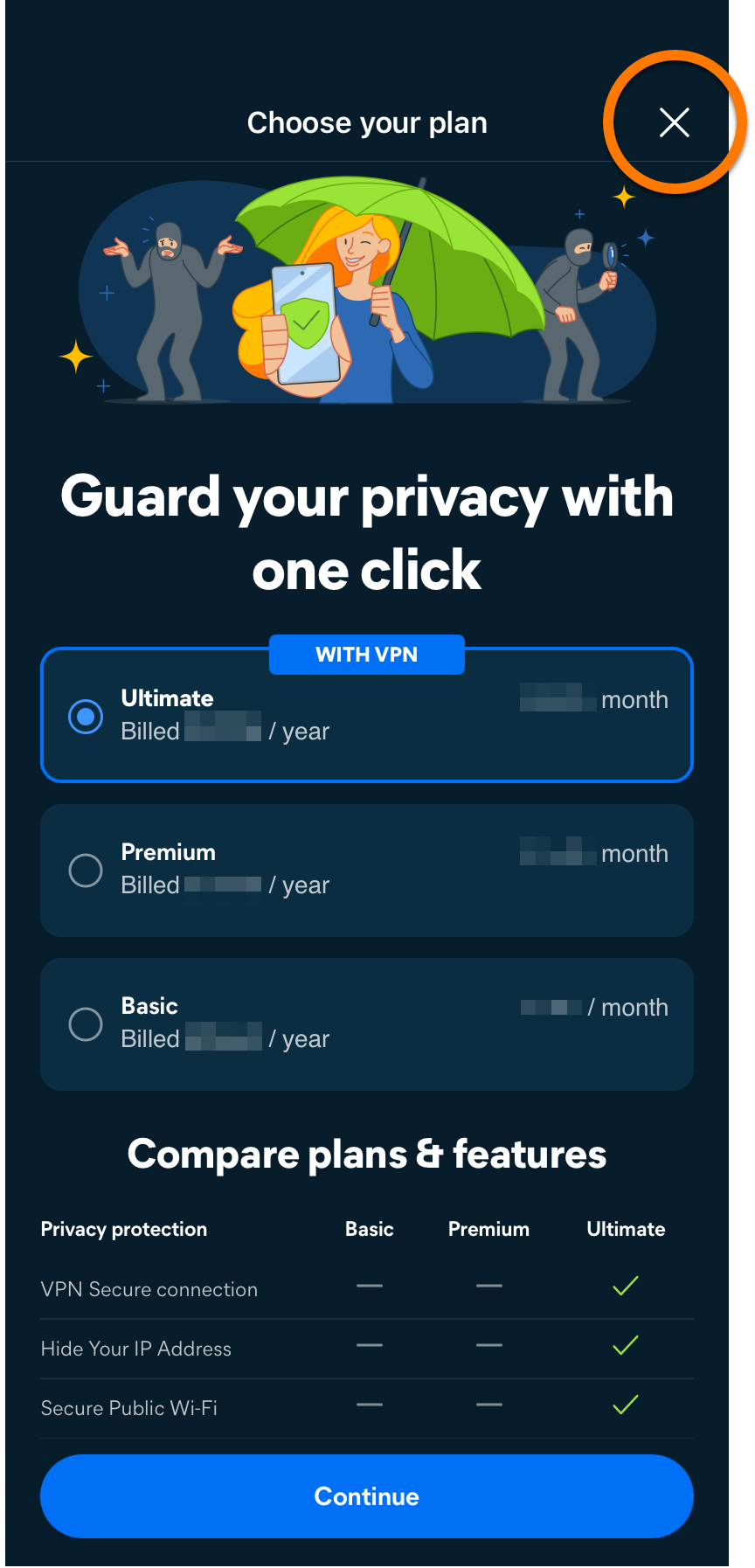
- Sur l'écran d'achat, appuyez sur
Xpour continuer avec la version gratuite.
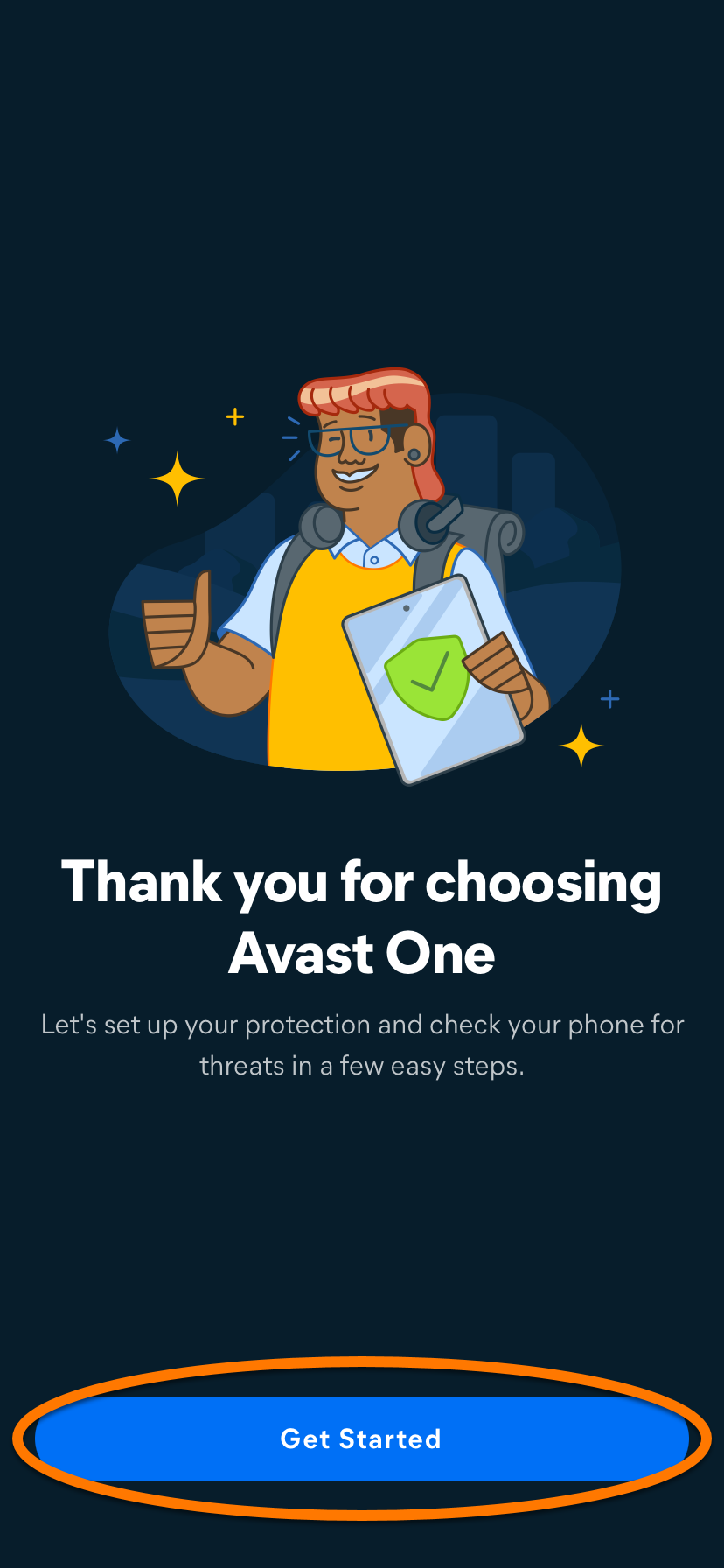
- Appuyez sur Get Started, puis suivez les instructions à l'écran pour accorder à Avast les autorisations requises.
Avast demande l'autorisation de collecter des données limitées et d'ajouter des configurations VPN. Pour accorder ces autorisations, appuyez sur Autoriser dans la boîte de dialogue d'utilisation des données. Si vous préférez ne pas les accorder, appuyez sur Demander à l'application de ne pas suivre ou Ne pas autoriser.
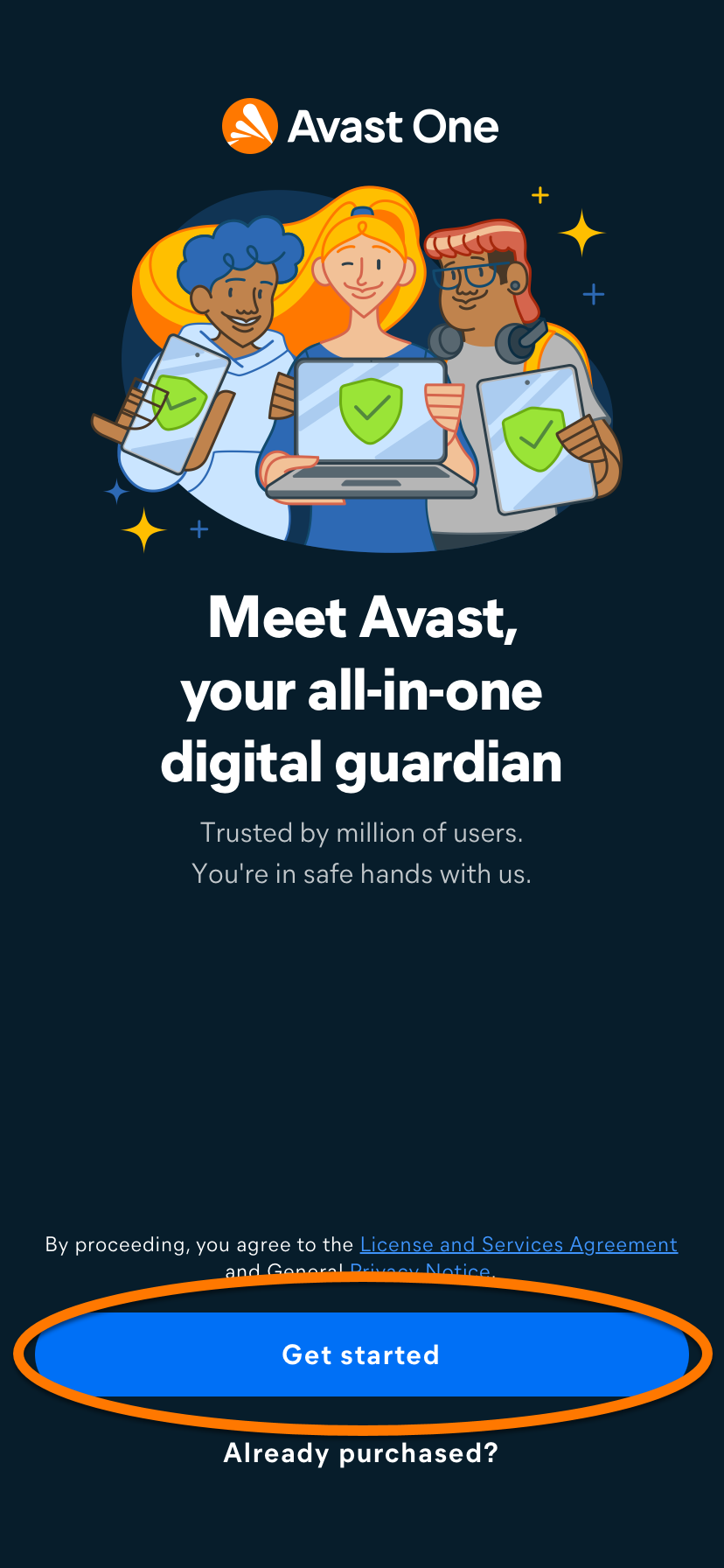
La version gratuite d’Avast One est maintenant installée sur votre appareil iOS.
Mise à niveau vers la version payante d’Avast One
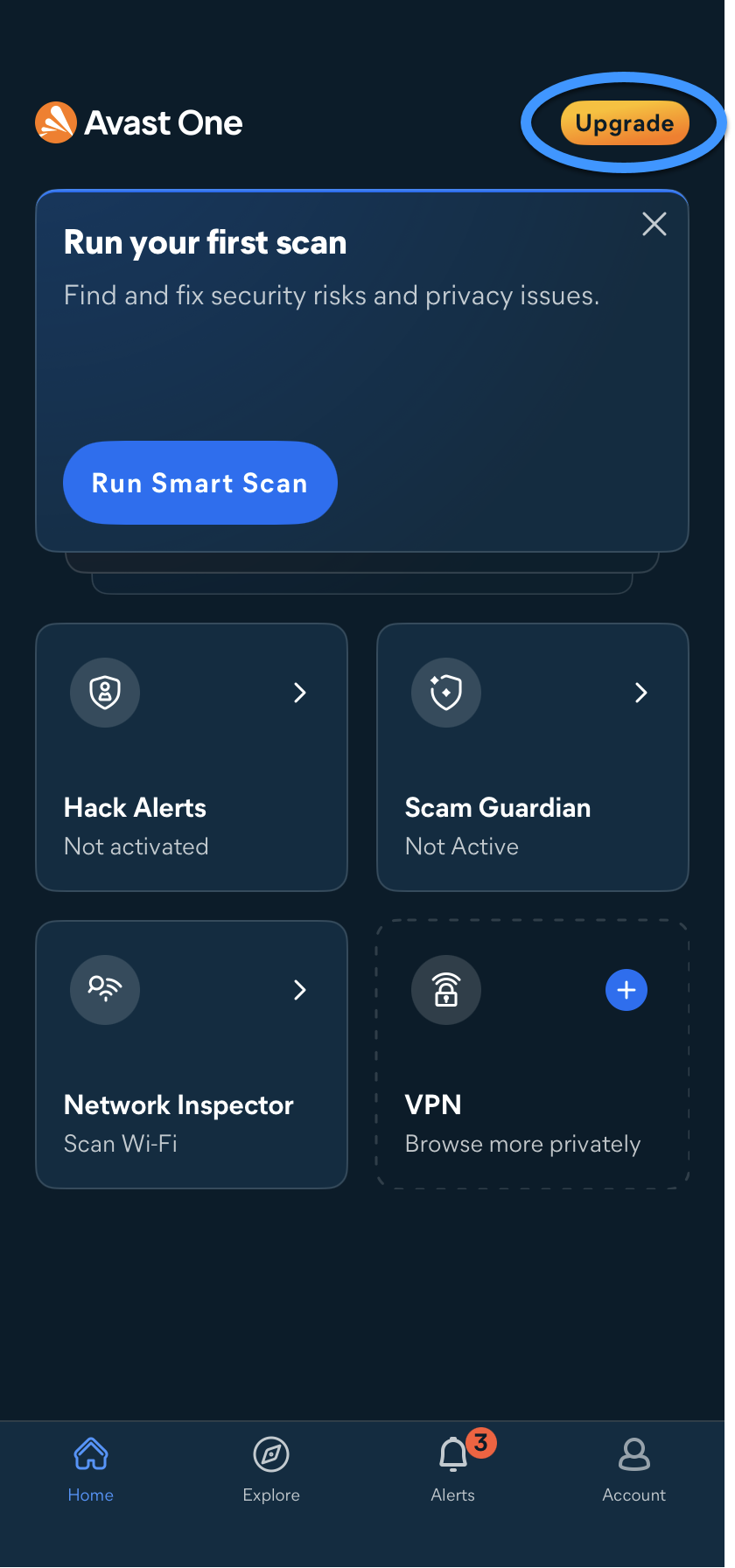
Vous pouvez souscrire un abonnement à la version payante d’Avast One en appuyant sur Mettre à niveau dans le coin supérieur droit de l’écran de l’application. Suivez les instructions à l’écran pour terminer la transaction via l’App Store.
Votre application s’active automatiquement. Si vous avez déjà souscrit un abonnement à la version payante d’Avast One avant l’installation, vous devez activer l’application manuellement. Pour obtenir des instructions, consultez l’article suivant :
- Sur votre appareil iOS, appuyez sur le bouton ci-dessous pour ouvrir la page de l'application Avast One dans l’App Store.
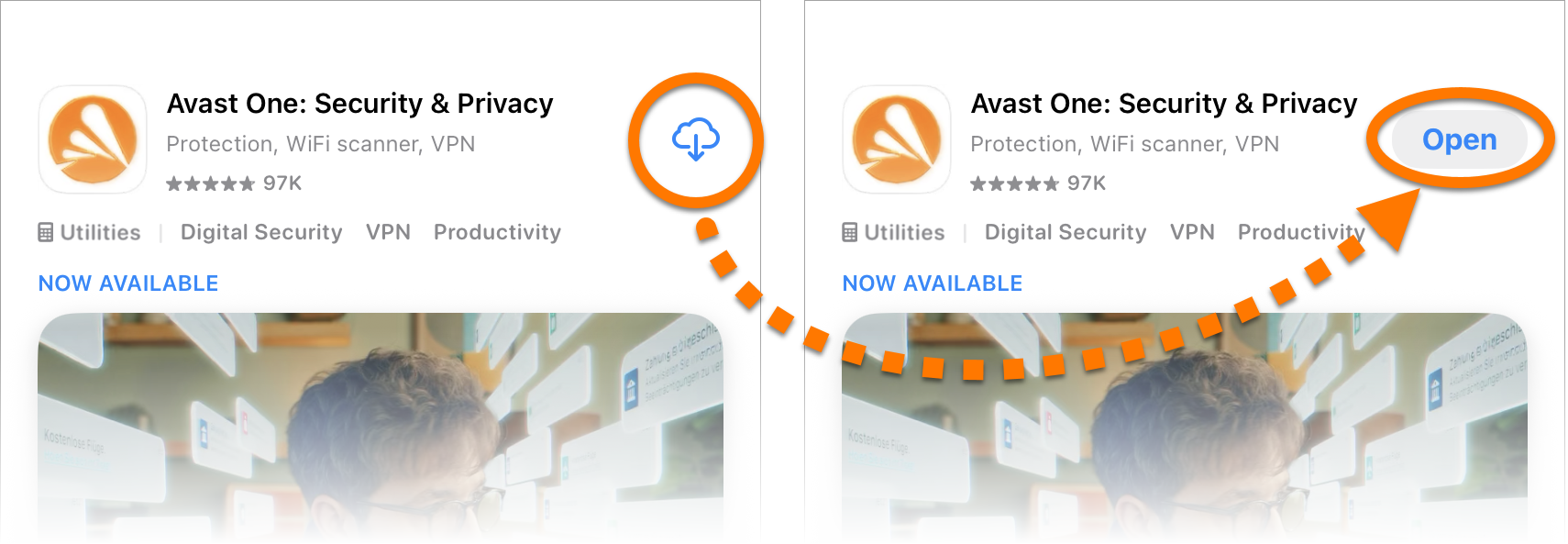
Accéder à l’App Store - Appuyez sur le bouton Télécharger pour télécharger et installer l’application. Une fois l’installation terminée, appuyez sur Ouvrir.
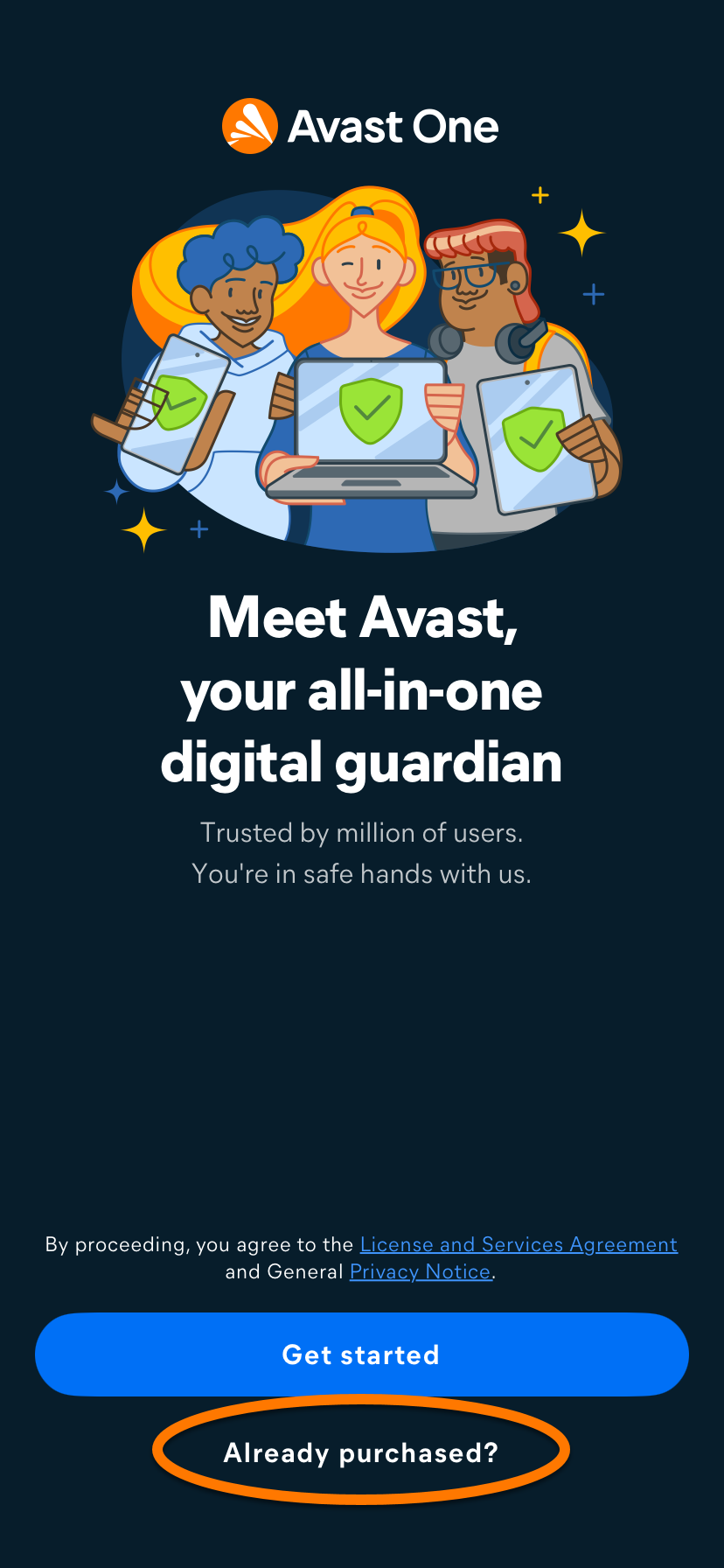
- Appuyez sur Déjà acheté ?. Si vous n'avez pas encore souscrit d'abonnement, appuyez sur Commencer, puis suivez les instructions à l'écran pour choisir une formule et terminer l'achat. Si vous achetez un abonnement de cette façon, Avast One s'active automatiquement.
- Sélectionnez ensuite l’option appropriée pour activer votre abonnement payant :
- connectez-vous à votre compte : connectez votre abonnement en utilisant les informations d’identification de votre compte Avast.
- Restaurer depuis l’App Store : Si vous avez acheté une version payante d'Avast One via l'App Store, vous pouvez suivre les instructions à l'écran pour restaurer votre abonnement. Assurez-vous d'être connecté à l'App Store avec le même compte que celui utilisé pour acheter une version payante d'Avast One.
Pour obtenir des instructions détaillées sur l’activation, reportez-vous à l’article : Activation des fonctions premium d'Avast One. - Appuyez sur Commencer, puis suivez les instructions à l'écran pour accorder à Avast les autorisations requises.
Avast demande l'autorisation de collecter des données limitées et d'ajouter des configurations VPN. Pour accorder ces autorisations, appuyez sur Autoriser dans la boîte de dialogue d'utilisation des données. Si vous préférez ne pas les accorder, appuyez sur Demander à l'application de ne pas suivre ou Ne pas autoriser.

Avast One est maintenant installé sur votre appareil iOS.
Résolution des problèmes d’installation
Consultez l'article suivant pour vous assurer que votre appareil iOS répond à la configuration minimale requise :
Si le problème persiste, contactez le support Avast.
Autres recommandations
Pour en savoir plus sur Avast One, consultez l’article suivant :
Pour plus d’instructions sur l’utilisation d’Avast One, consultez l’article suivant :
- Avast One
- Windows, macOS, Android et iOS
Mis à jour le : 01/10/2026

 © 2025 Gen Digital Inc.