

L'extension de navigateur Avast VPN est un composant facultatif qui vous permet de gérer Avast VPN directement depuis votre navigateur web. Il est pris en charge sur Google Chrome, Microsoft Edge et Mozilla Firefox. L'extension est disponible uniquement sur Windows. Cet article explique comment l'installer à l'aide de :
- Avast VPN (version autonome)
- Avast VPN dans Avast One
Installer l'extension sur votre navigateur
Vous ne pouvez utiliser l'extension du navigateur que si Avast VPN est installé et activé sur votre appareil, en tant qu'application autonome ou dans le cadre d'Avast One. Pour plus d’informations, consultez les articles suivants :
- Version autonome d'Avast VPN⍽:
- Avast One - Avast VPN⍽:
Pour installer l'extension de navigateur Avast VPN :
- Ouvrez Avast One, puis passez votre curseur sur le menu latéral et sélectionnez Avast VPN.
- Accédez à Extensions du navigateur.
- Près de chaque navigateur concerné, cliquez sur Ajouter l'extension.
- Suivez les instructions à l'écran pour installer l'extension sélectionnée :
- Google Chrome : Sur la page du Chrome web store, cliquez sur Ajouter à Chrome ▸ Ajouter l'extension. Si vous le souhaitez, cliquez sur
 Extensions ▸ Épingler en regard de Avast VPN with Ad Blocker pour épingler l'extension à la barre d'outils de votre navigateur.
 - Mozilla Firefox : Sur la page d'extension Modules complémentaires de Mozilla Firefox, cliquez sur Ajouter à Firefox ▸ Ajouter. Si vous le souhaitez, cochez Épingler l'extension à la barre d'outils, puis cliquez sur OK.
- Microsoft Edge : Sur la page de l'extension Edge Add-ons, cliquez sur Obtenir ▸ Ajouter l'extension. Si vous le souhaitez, cliquez sur Extensions ▸ Épingler en regard de Avast VPN with Ad Blocker pour épingler l'extension à la barre d'outils de votre navigateur.
- Google Chrome : Sur la page du Chrome web store, cliquez sur Ajouter à Chrome ▸ Ajouter l'extension. Si vous le souhaitez, cliquez sur
 Extensions ▸
  Épingler en regard de Avast VPN with Ad Blocker pour épingler l'extension à la barre d'outils de votre navigateur.
- Ouvrez Avast VPN, puis accédez à Extensions de navigateur.
- Près de chaque navigateur concerné, cliquez sur Ajouter l'extension.
- Suivez les instructions à l'écran pour installer l'extension sélectionnée :
- Mozilla Firefox : Sur la page d'extension Mozilla Firefox Add-ons, cliquez sur Ajouter à Firefox ▸ Ajouter. Si vous le souhaitez, cochez Épingler l'extension à la barre d'outils, puis cliquez sur OK.
- Google Chrome : Sur la page du Chrome web store, cliquez sur Ajouter à Chrome ▸ Ajouter l'extension. Si vous le souhaitez, cliquez sur Extensions ▸ Épingler à côté de Avast VPN with Ad Blocker pour épingler l'extension à la barre d'outils de votre navigateur.
- Microsoft Edge : Sur la page de l'extension Edge Add-ons, cliquez sur Obtenir ▸ Ajouter l'extension. Vous pouvez également cliquer sur Extensions ▸ Épingler en regard de Avast VPN with Ad Blocker pour épingler l'extension à la barre d'outils de votre navigateur.
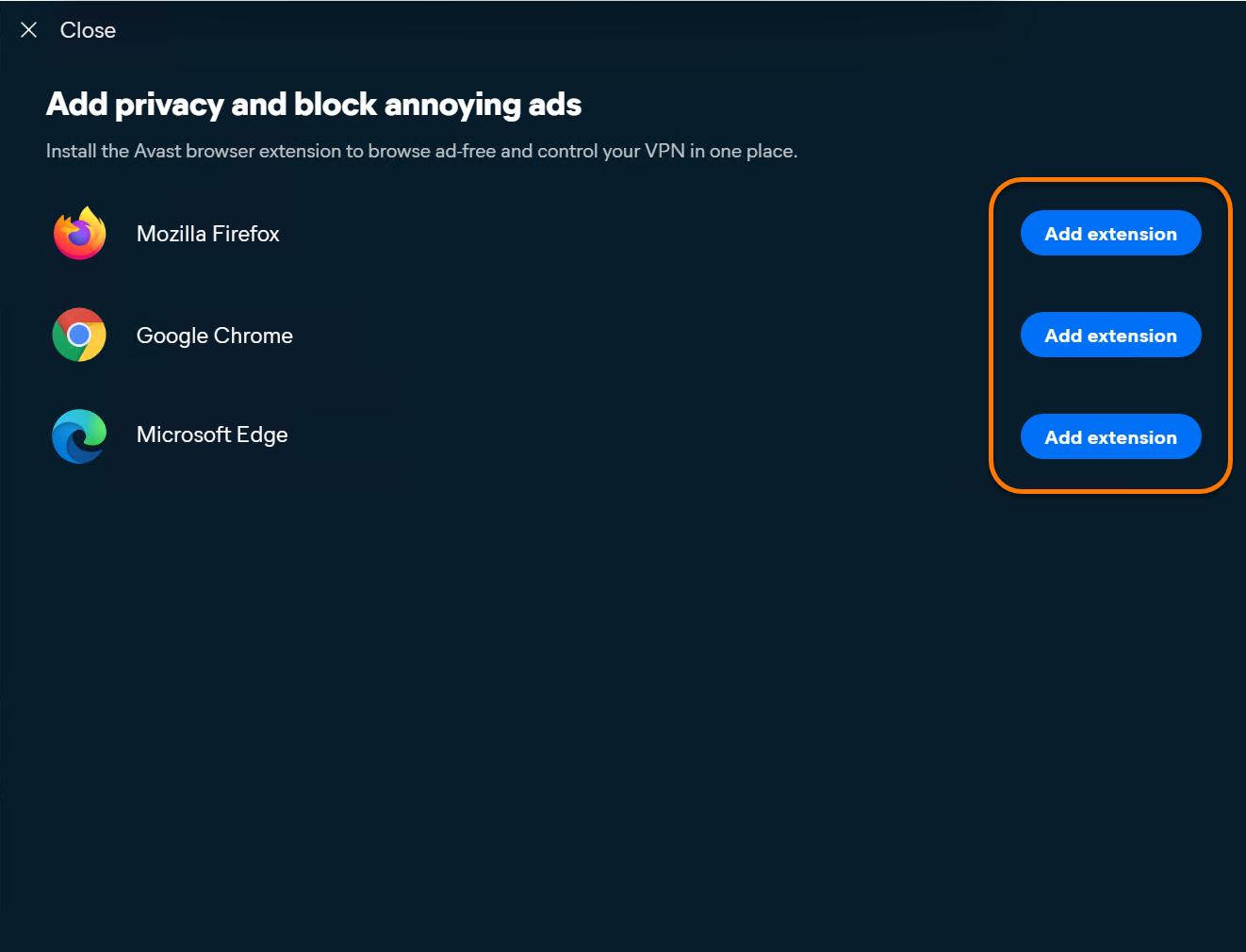
Avast VPN est maintenant installé dans votre navigateur.
Se connecter au VPN
Pour vous connecter au VPN à l'aide de votre extension de navigateur Avast VPN, suivez les étapes ci-dessous :
- Ouvrez votre navigateur dans lequel l'extension du navigateur Avast VPN est installée.
- Dans le coin supérieur droit de l'écran, cliquez sur l'icône de l'extension du navigateur Avast VPN.
- Dans le panneau de l'extension, cliquez sur Connexion. Si vous le souhaitez, cliquez sur la flèche du menu déroulant en regard de l'emplacement VPN actuellement sélectionné pour choisir un serveur précis.
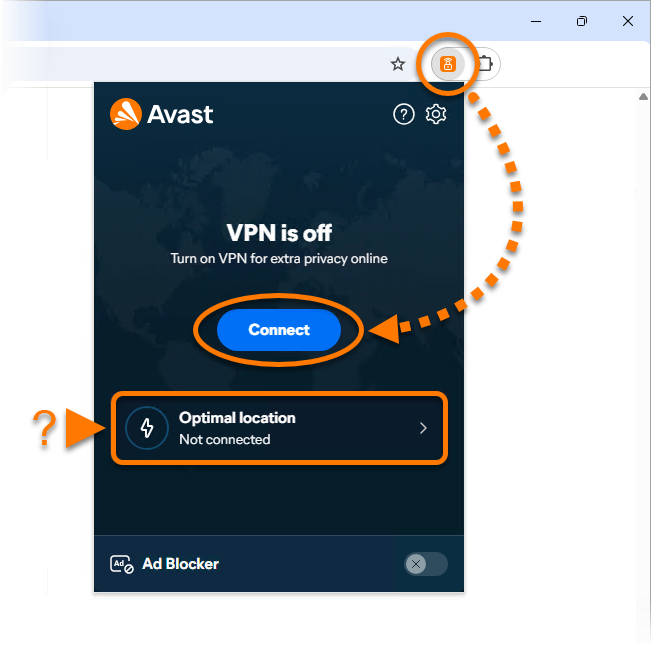
Vous êtes maintenant connecté au serveur par défaut du VPN Avast.
Autres recommandations
Pour savoir comment activer et utiliser la fonction Bloqueur de publicités dans l'extension du navigateur, consultez l'article suivant : Bloqueur de publicités et publicités acceptables dans l'extension du navigateur Avast VPN.
- Avast One
- Avast VPN
- Windows
Mis à jour le : 20/10/2026

 © 2025 Gen Digital Inc.