Účet ▸
 Nastavení.

 (obnovení IP).
 (ikonu koše) ▸ Ano, odebrat.
Tento článek se vztahuje na novou verzi aplikace Avast One, která v obchodě Apple App Store postupně nahrazuje jak aplikaci Avast Mobile Security, tak předchozí verzi aplikace Avast One. Kromě toho jsou uživatelé těchto aplikací migrováni na nové prostředí aplikace Avast One.
Pokud hledáte informace o starších aplikacích, přečtěte si následující články:
Aplikace Avast One je bezpečnostní aplikace pro iOS, která chrání vaše online soukromí, bezpečně ukládá vaše fotografie, blokuje nebezpečné webové stránky a upozorní vás, pokud na internet unikly údaje z vašich online účtů nebo e-mailových adres.
Tento článek předpokládá, že máte na svém zařízení s iOS nainstalovanou nejnovější verzi aplikace Avast One. Podrobné pokyny k instalaci najdete v následujícím článku: Instalace aplikace Avast One.
Pokud máte placené předplatné, ujistěte se, že jste si aplikaci aktivovali, abyste se mohli řídit všemi níže uvedenými částmi.
Spuštění Celkového testu
Když otevřete aplikaci Avast One, můžete spustit Celkový test, který zkontroluje vaše zařízení na přítomnost potenciálních hrozeb. Jak test spustit:
- Na domovské obrazovce svého zařízení klepněte na ikonu Avast One. Aplikace se otevře.

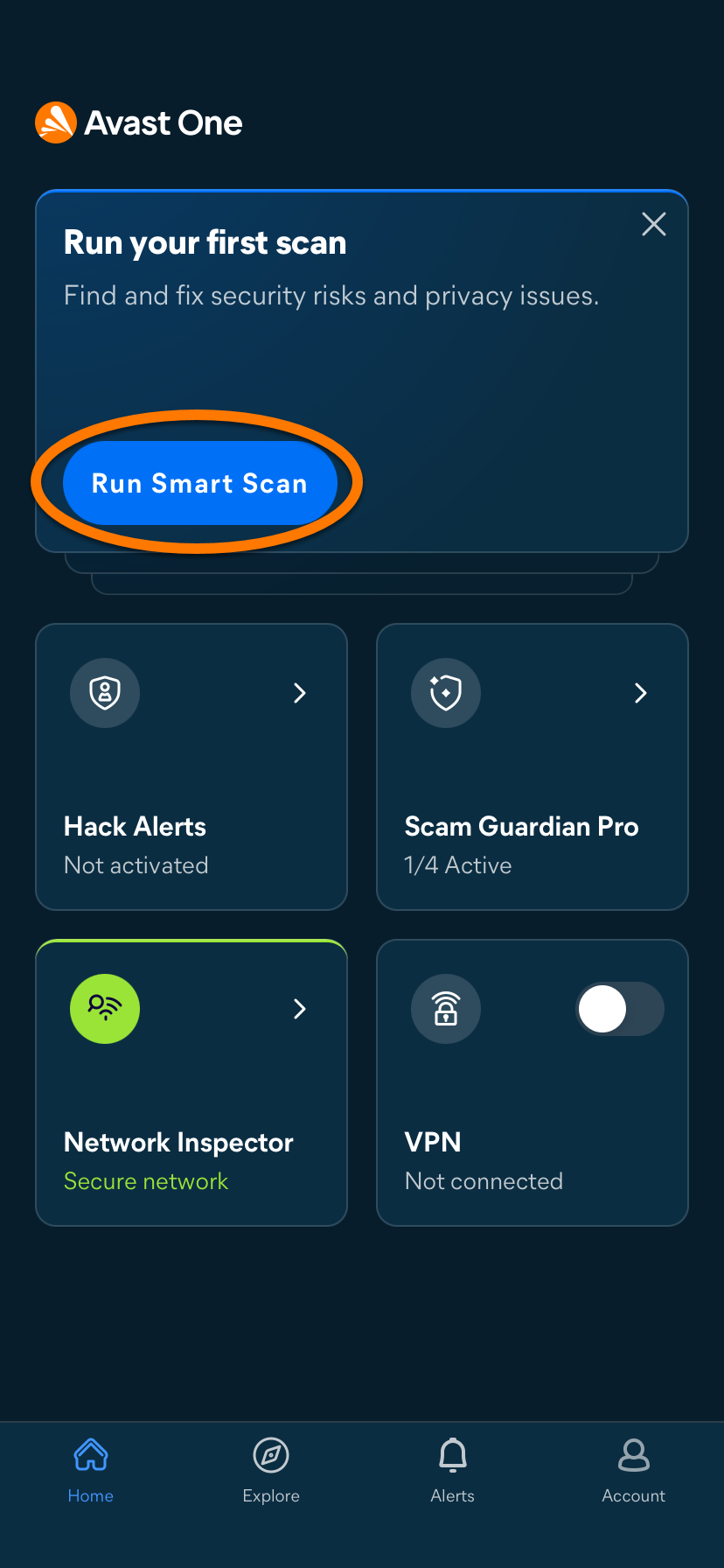
- Na hlavní obrazovce Avast One klepněte na Spustit Celkový test.
- Postupujte podle pokynů na obrazovce, abyste vyřešili všechny nalezené problémy, nebo klepněte na Přeskočit, abyste to udělali později.
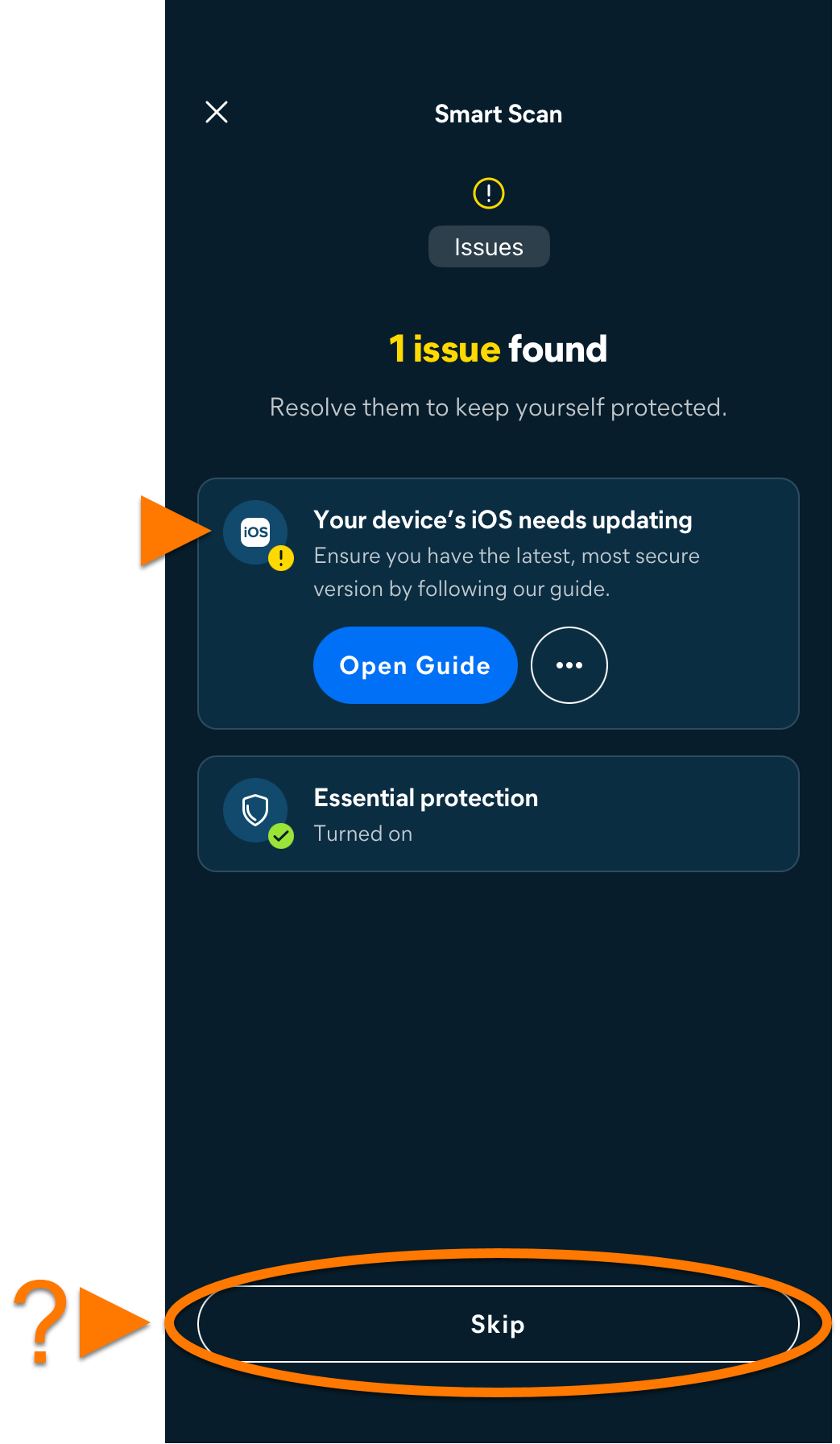
Podrobné pokyny k tomu, jak vyřešit nalezené problémy, najdete v níže uvedených částech.
K vyřešení některých problémů můžete potřebovat placené předplatné, například k zapnutí Avast One VPN.
Použijte Ochránce před podvody
Ochránce před podvody je jednou z hlavních funkcí Avast One. Poskytuje uživatelům následující nástroje k rozpoznání a vyhnutí se online hrozbám, čímž zlepšuje digitální bezpečnost:
- Avast asistent: Asistent kybernetické bezpečnosti využívající AI, který analyzuje texty, e-maily a odkazy kvůli potenciálním podvodům a obavám o kybernetickou bezpečnost. Lze jej také použít pro jakékoli dotazy týkající se online zabezpečení.
- Hlídač webů: Tento nástroj v reálném čase testuje internetový provoz, aby zabránil stahování malwaru do zařízení a pomohl vám vyhnout se podezřelým webům. K zapnutí této funkce je potřeba místní VPN (virtuální privátní síť).
- Hlídač e-mailů: Funkce, která testuje příchozí e-maily ve vašich online účtech a pomáhá odhalit potenciální rizika podvodů a phishingu, přičemž detekce využívající AI je dostupná jako volitelné nastavení. Informace o nastavení a používání této funkce najdete v následujícím článku: Nový Hlídač e-mailů v aplikaci Avast One – začínáme.
- Hlídač SMS: Nástroj na ochranu před podvody, který otestuje textové zprávy ve vaší výchozí aplikaci pro zprávy, aby pomohl odhalit potenciálně rizikové odkazy nebo podvodný obsah, s volitelnou detekcí využívající AI.
- Hlídač hovorů: Automaticky blokuje podezřelé a podvodné hovory a pomáhá vám zjistit, zda příchozí hovory pocházejí od důvěryhodných kontaktů, podniků nebo potenciálně rizikových zdrojů.
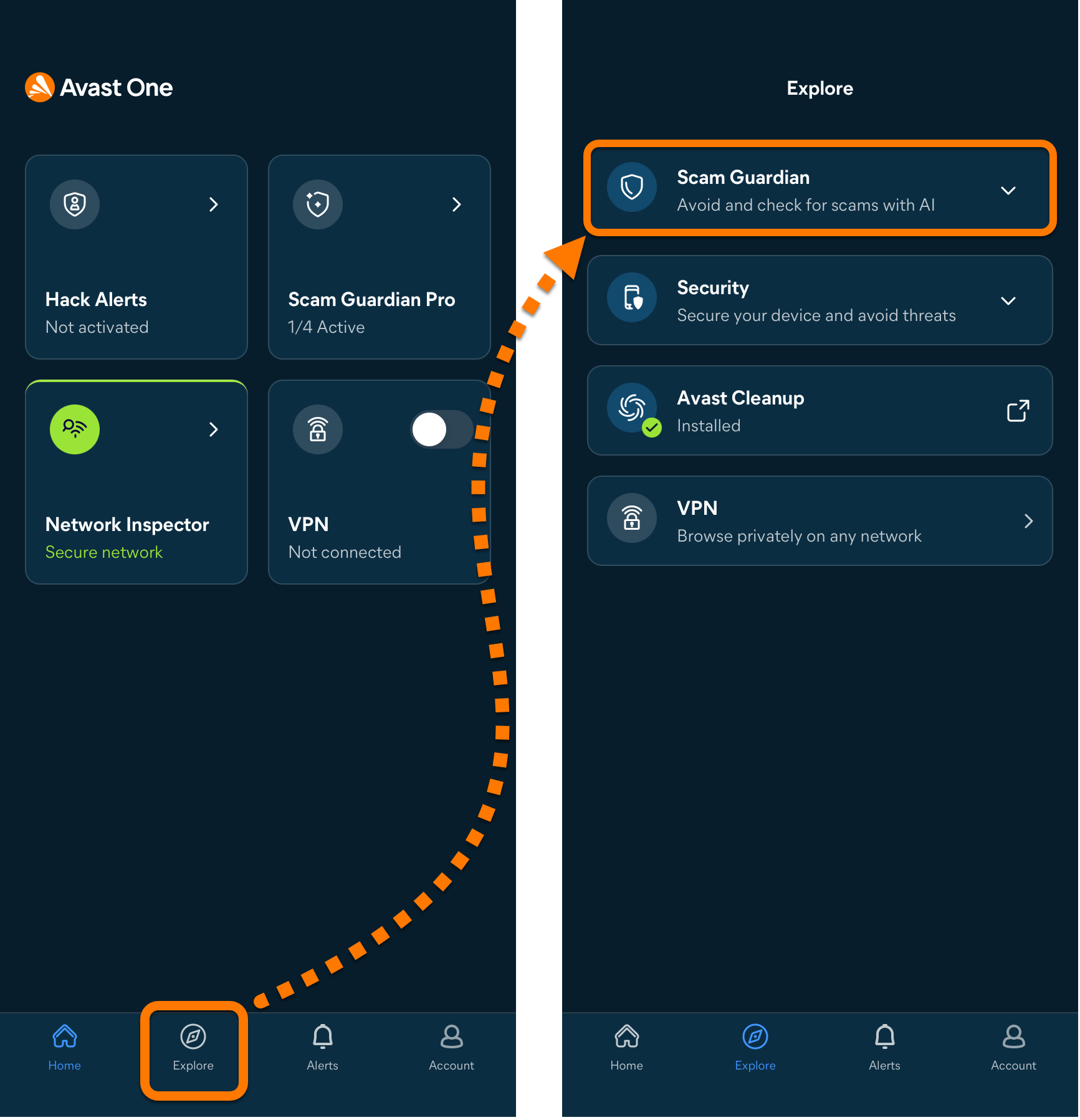
Informace o nastavení a používání těchto funkcí najdete v následujícím článku: Avast One Ochránce před podvody Pro – začínáme.
Zapnutí VPN v aplikaci Avast One
Používání VPN v aplikaci Avast One vyžaduje jedno z následujících předplatných:
Informace o aktivaci placeného předplatného najdete v následujícím článku: Aktivace prémiových funkcí Avast One.
- Avast One Ultimate pro iOS
- Avast One Ultimate (pro více zařízení)
- Avast SecureLine pro iOS
- Avast SecureLine pro více zařízení
Avast One VPN používá technologii virtuální privátní sítě (VPN) k vytvoření zašifrovaného soukromého připojení, které pomáhá chránit data odesílaná a přijímaná přes internet a udržuje vaše online aktivity v soukromí. Chcete-li aktivovat VPN v aplikaci Avast One:
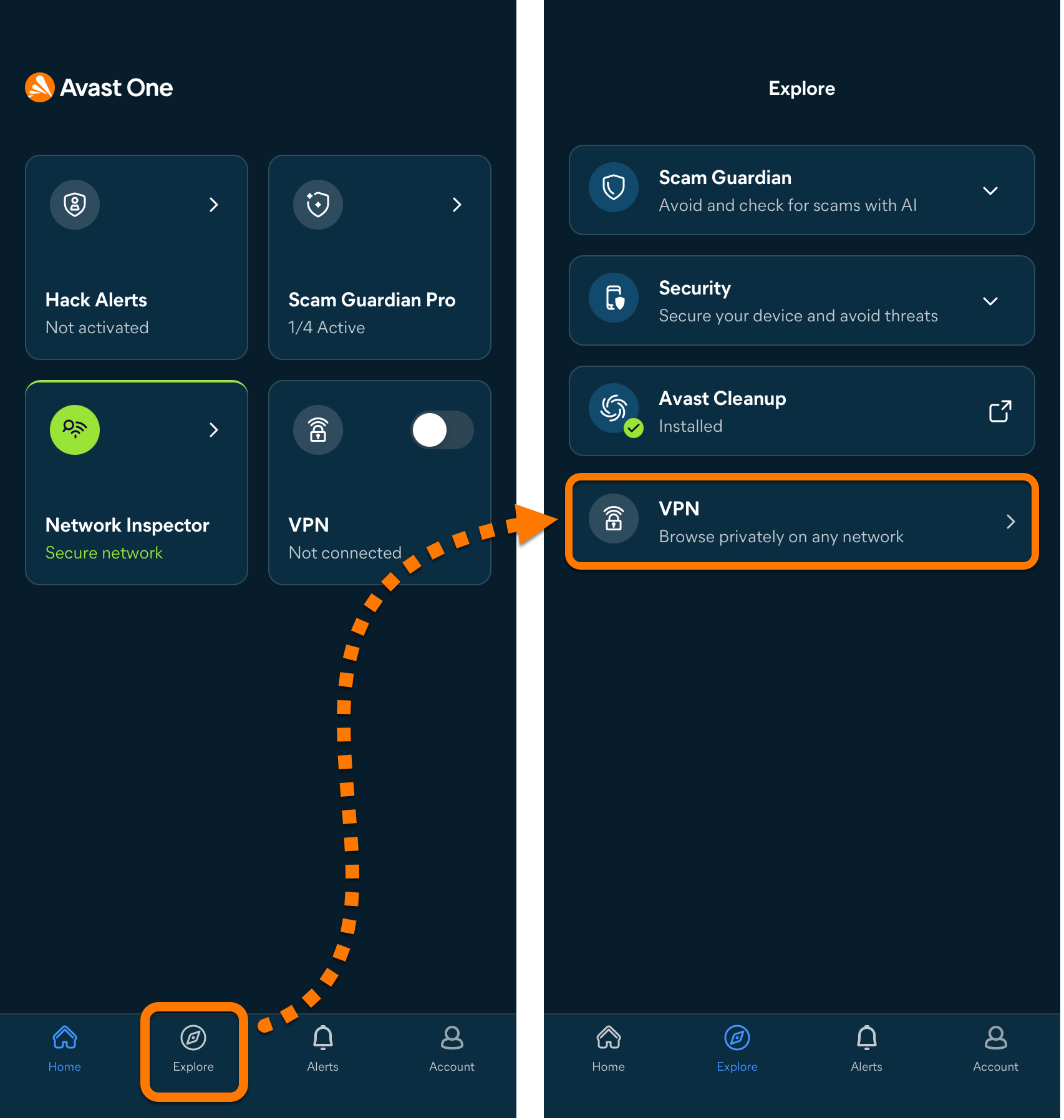
- Otevřete aplikaci Avast One a klepněte na možnost
 Prozkoumat ▸ VPN.
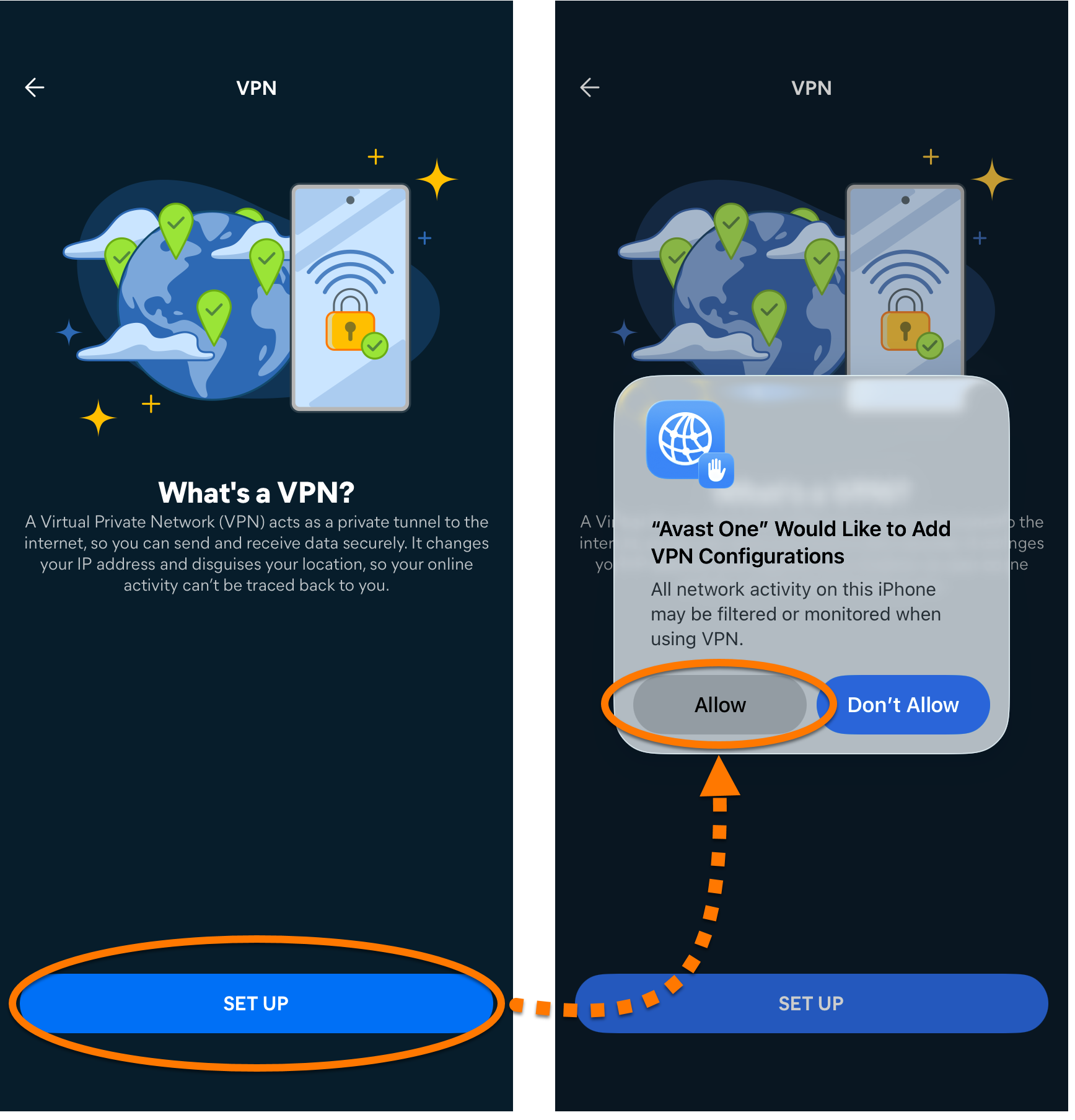
- Klepněte na Nastavit ▸ Povolit a přidejte konfigurace virtuální privátní síť.
- Klepněte na Připojit.
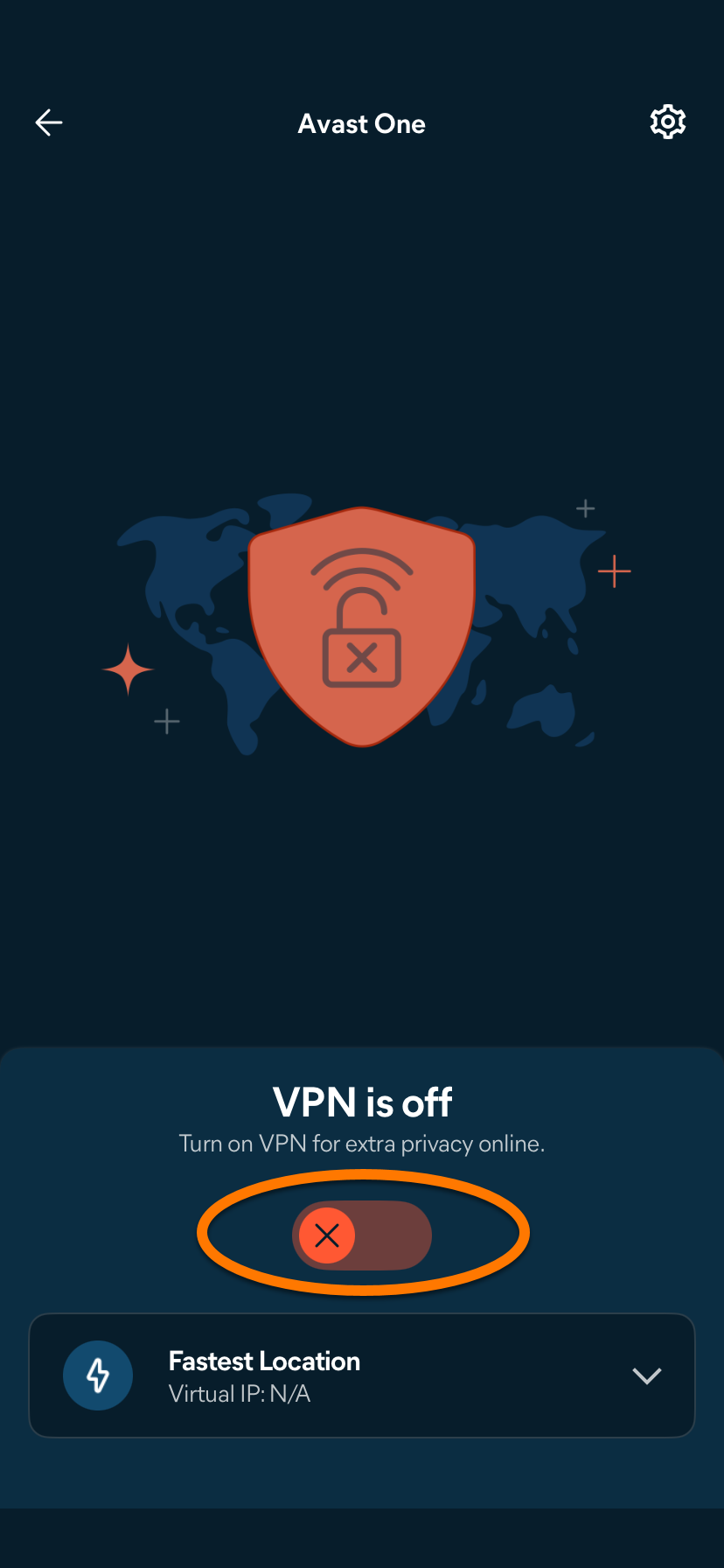
Avast One VPN je nyní aktivní.
Připojte se k jinému serveru.
Ve výchozím nastavení se VPN v aplikaci Avast One připojuje k nejrychlejšímu dostupnému serveru. Také můžete zvolit konkrétní umístění serveru. U některých umístění si můžete vybrat konkrétní město. Chcete-li se připojit k jinému serveru:
- Otevřete aplikaci Avast One a poté klepněte na
 Explore ▸ VPN.
- Ve spodní části obrazovky klepněte na výběr umístění.
- Použijte vyhledávací pole nebo procházejte seznam a najděte umístění.
- Volitelně klepněte na
•••u umístění a vyberte konkrétní město.
Připojte se k pokročilému serveru.
Pokročilé servery podporují konkrétní případy použití. Chcete-li se připojit k pokročilému serveru:
- Otevřete aplikaci Avast One a poté klepněte na Prozkoumat ▸ VPN.
- Ve spodní části obrazovky klepněte na výběr umístění.
- Vyberte jednu z následujících možností:
- Dvojitá VPN směruje vaše připojení přes dva servery, aby pomohla zvýšit vaše soukromí a zabezpečení. Tato funkce používá protokol WireGuard.
- Rotace IP adres pravidelně mění vaši IP adresu, aby pomohla zabránit sledování, snížit omezení webových stránek a vyhnout se dynamickým cenám. Tato funkce používá protokol WireGuard.
- Volitelně klepněte na
•••vedle serveru a vyberte konkrétní lokaci.
Pozastavit připojení VPN
- Otevřete Avast One a poté klepněte na Prozkoumat ▸ VPN.
- Když jste připojeni k VPN, klepněte na Pause.
- Vyberte, na jak dlouho chcete VPN pozastavit:
- 15 minut
- 30 minut
- 60 minut
Pozastavení VPN není u protokolu IPsec podporováno.
Používejte pokročilé funkce VPN
Správa pravidel automatického připojování
Automatické připojování automaticky zapne VPN, když se připojíte k nezabezpečené síti. Jak nastavit Automatické připojování:
- Klepněte na
 Nastavení (ikona ozubeného kola) v pravém horním rohu obrazovky.
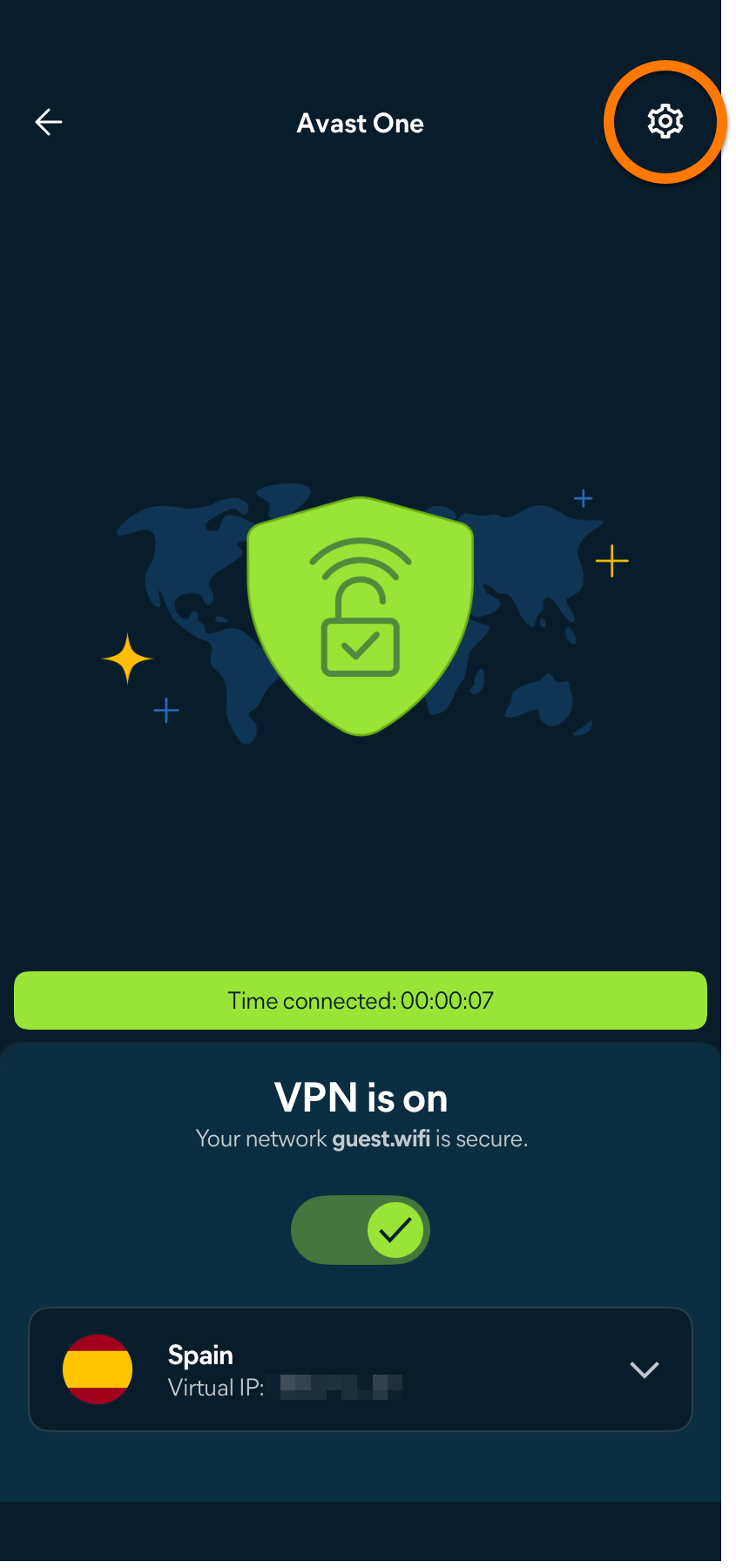
- Klepněte na Automatické připojování.
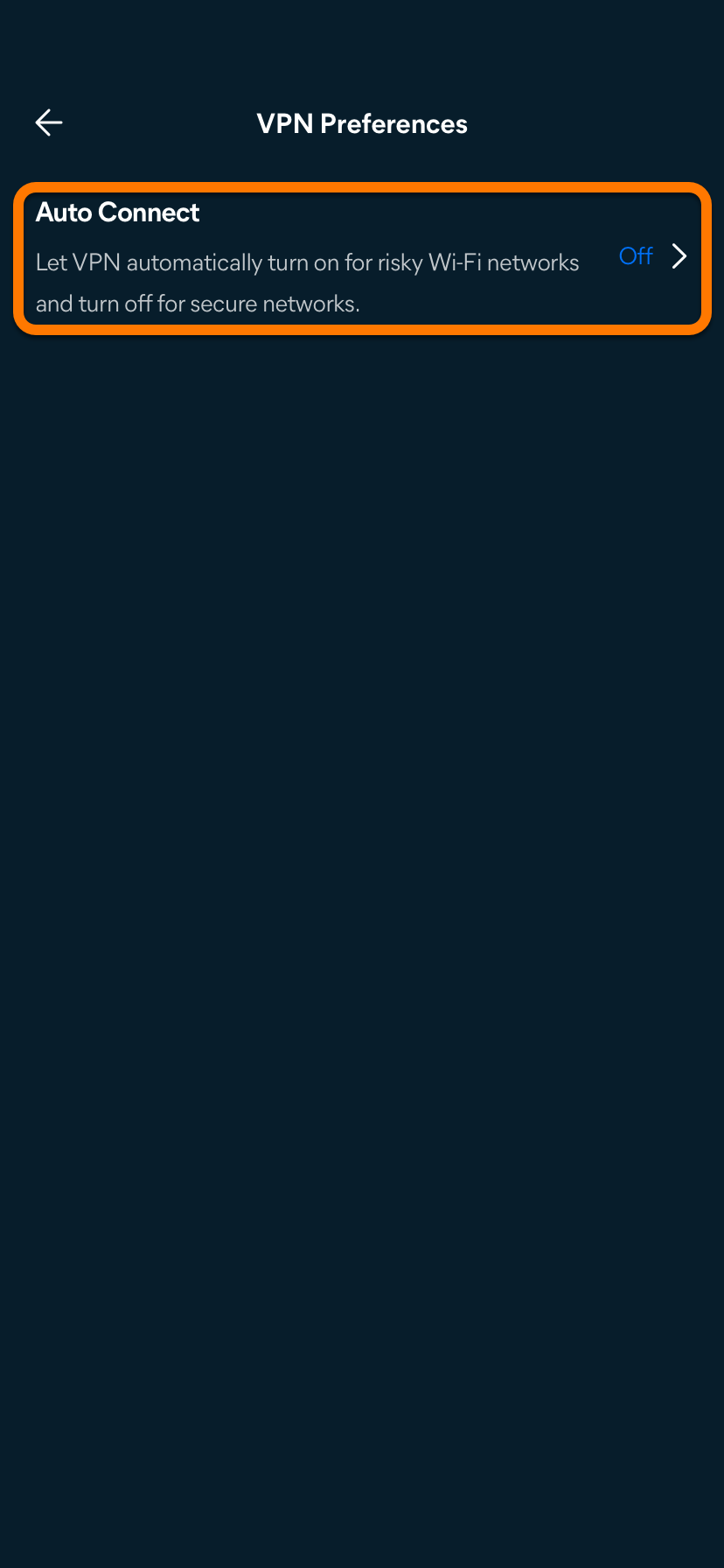
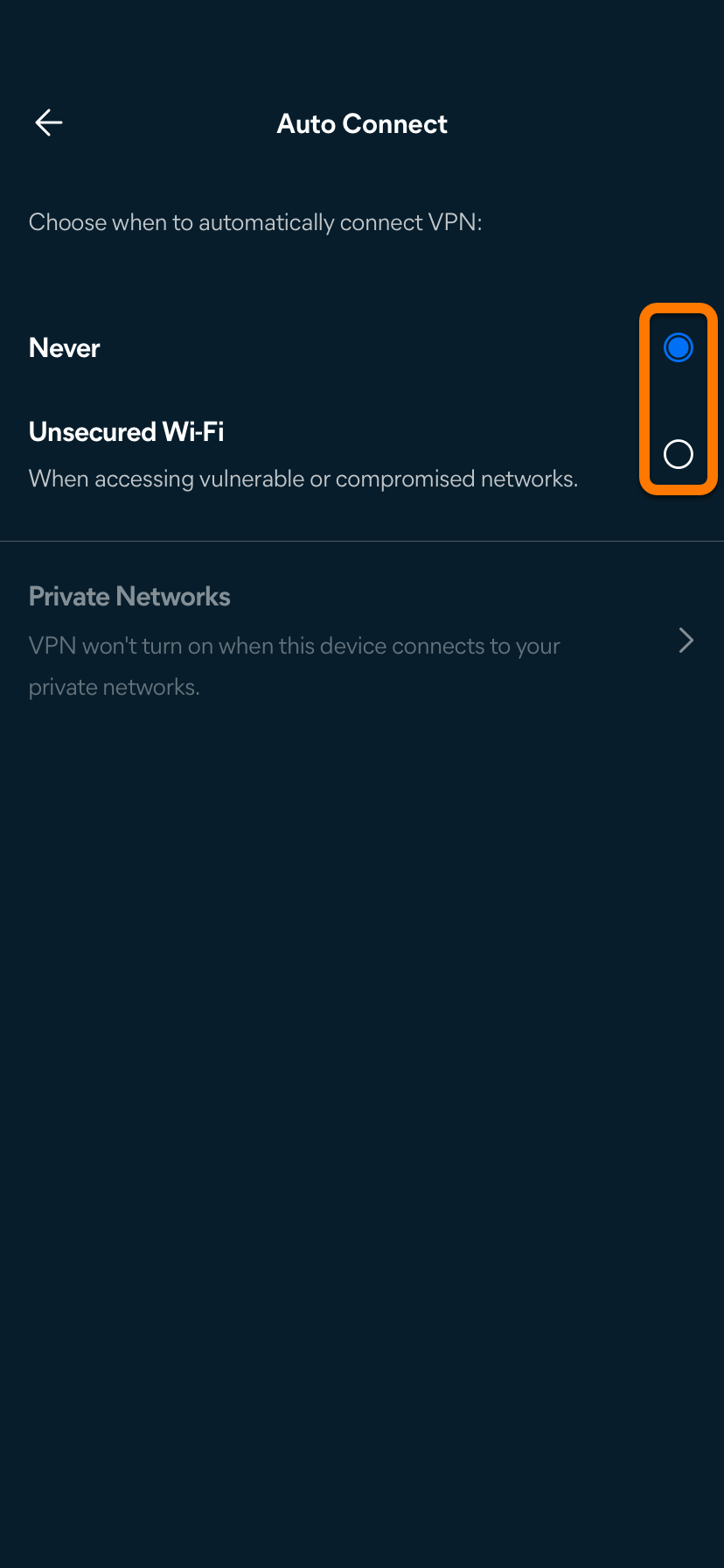
- Vyberte jednu z následujících možností:
- Nikdy: VPN v programu Avast One nikdy nepoužije funkci Automatické připojování.
- Nezabezpečená Wi-Fi: VPN v aplikaci Avast One bude na nesoukromých sítích vždy používat funkci Automatické připojování.
- Volitelně, chcete-li přidat soukromou síť, ujistěte se, že je povolena možnost Nezabezpečená Wi-Fi, poté klepněte na Soukromé sítě ▸
+(ikona plus) pro přidání aktuální sítě do seznamu Soukromých sítí.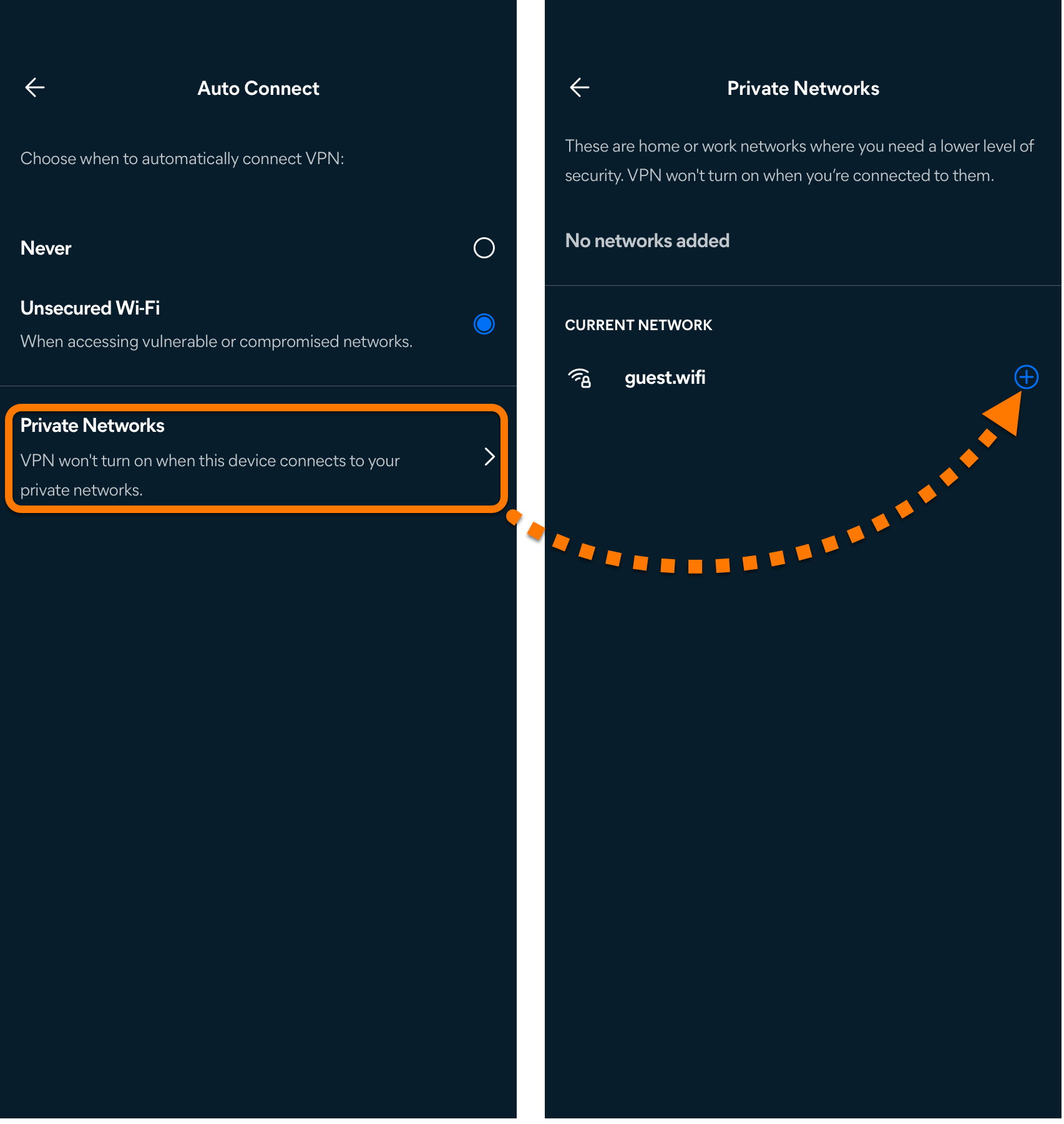
VPN v programu Avast One se nebude automaticky připojovat, když jste připojeni k soukromé síti.
Zapněte Kill Switch
Funkce Kill Switch zablokuje veškerý internetový provoz, pokud se připojení k VPN neočekávaně přeruší, a to až do jeho obnovení, čímž pomáhá zabránit odhalení vašich dat. Zapnutí funkce Kill Switch:
- Otevřete aplikaci Avast One a potom klepněte na Prozkoumat ▸ VPN.
- V pravém horním rohu obrazovky klepněte na Nastavení (ikona ozubeného kola).
- Klepněte na Pokročilé nastavení.
- Zapněte posuvník Kill Switch.
Přístup k místním zařízením přes VPN je k dispozici jen při zapnuté funkci Kill Switch.
Vyberte protokol VPN
VPN protokol určuje, jak se navazuje vaše připojení. Můžete změnit protokol a zlepšit tak stabilitu nebo rychlost připojení. Jak vybrat protokol:
- Otevřete Avast One a poté klepněte na možnost Prozkoumat ▸ VPN.
- V pravém horním rohu obrazovky klepněte na Nastavení (ikona ozubeného kola).
- Klepněte na Pokročilé nastavení.
- Vyberte protokol, který chcete používat.
Aktivujte Upozornění na hacknutí
Upozornění na hacknutí pomáhá chránit vaše online účty tím, že hlídá, jestli některé z hesel propojených s vaší e-mailovou adresou neuniklo na internet. Při zjištění úniku vás Upozornění na hacknutí neprodleně upozorní a vyzve vás ke změně vyzrazeného hesla. Jak aktivovat Upozornění na hacknutí:
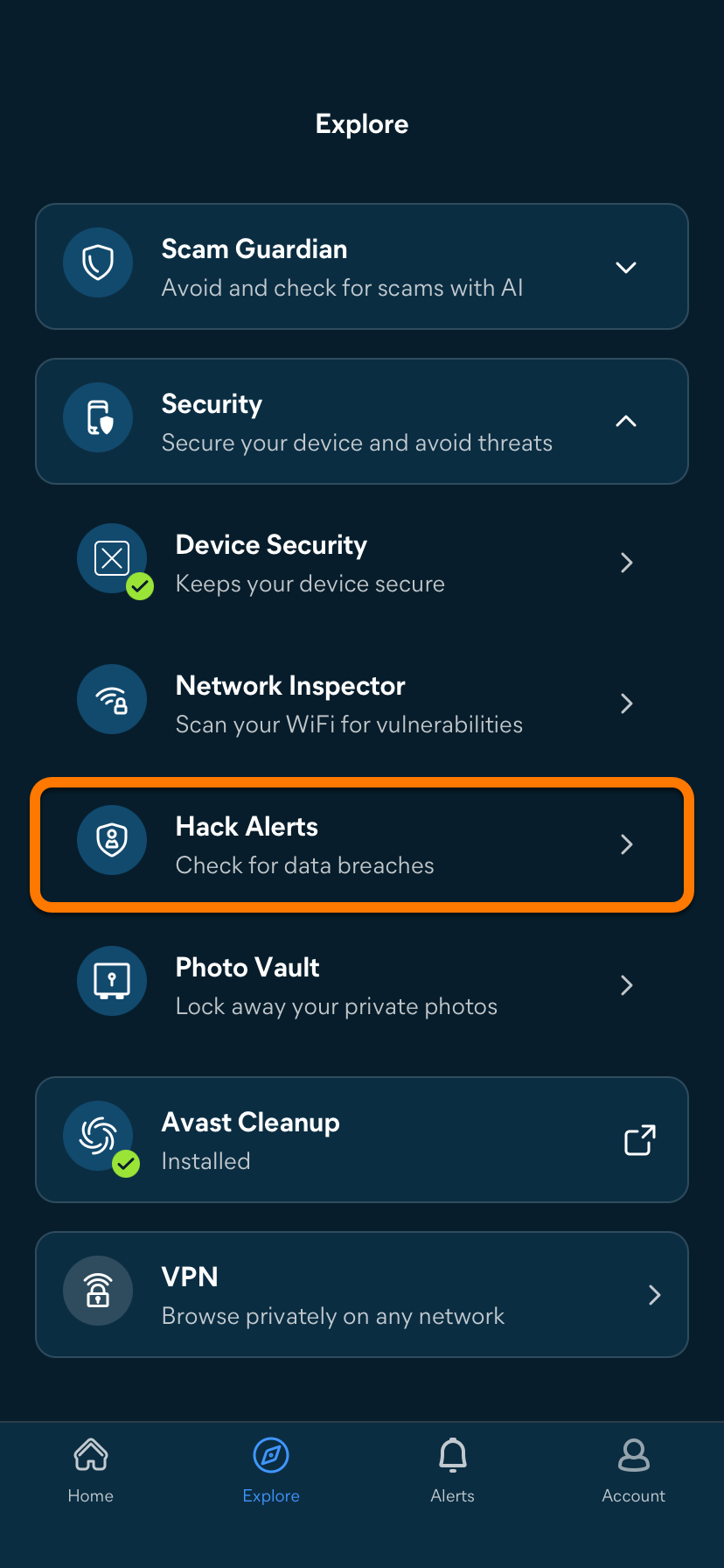
- Otevřete Avast One a klepněte na Explore ▸ Security.
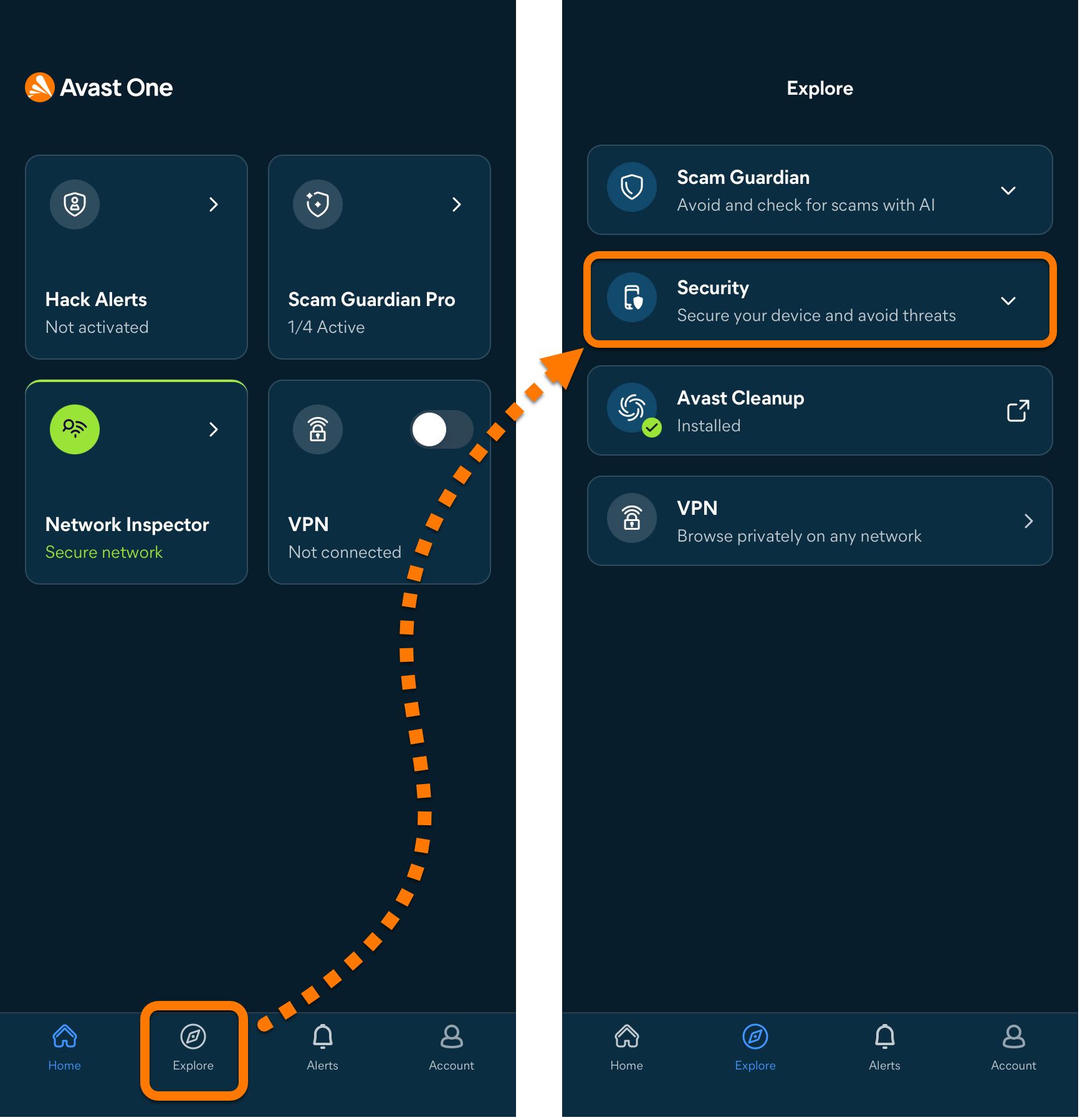
- Klepněte na Upozornění na hacknutí.
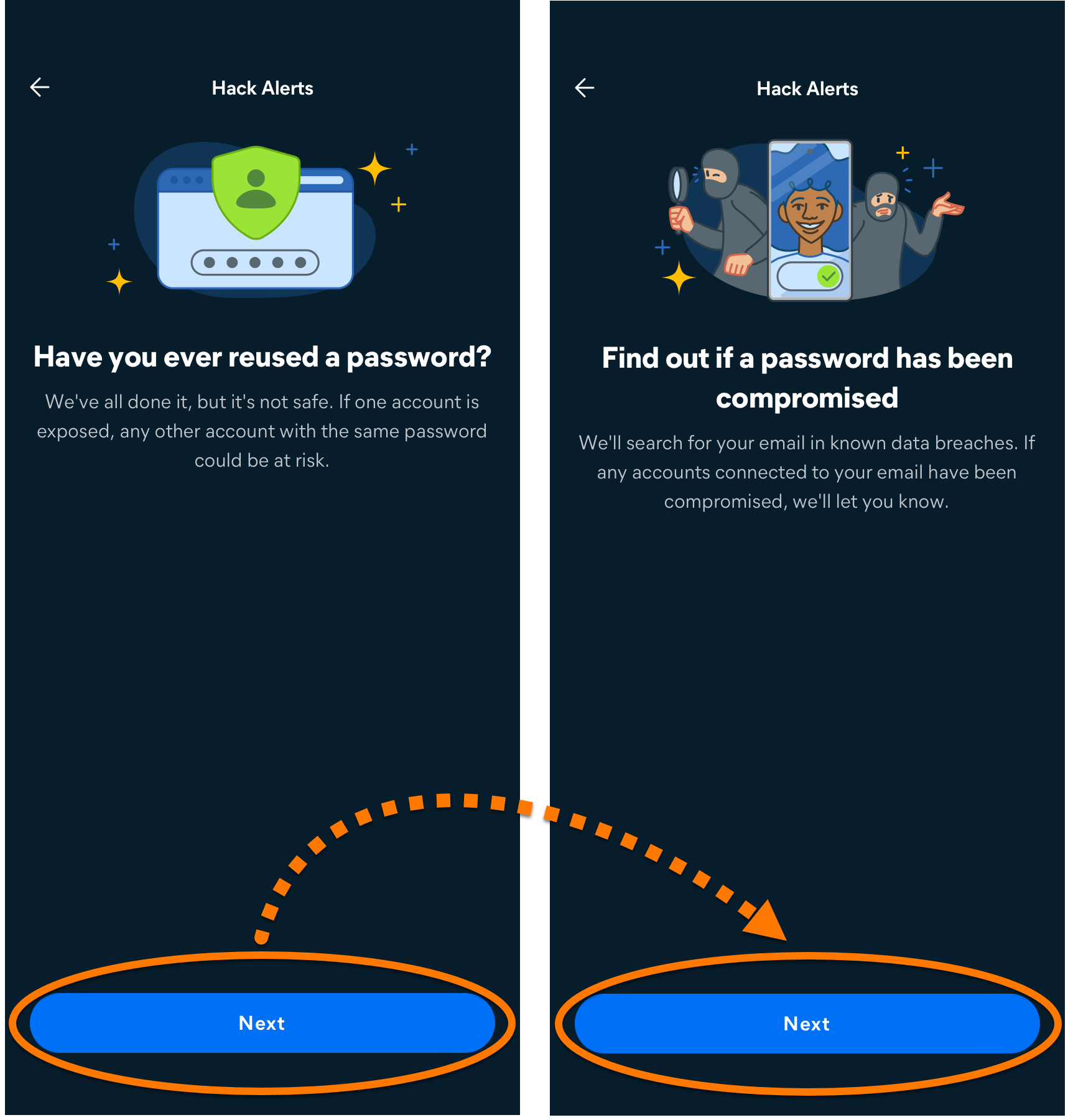
- Klepněte dvakrát na Další.
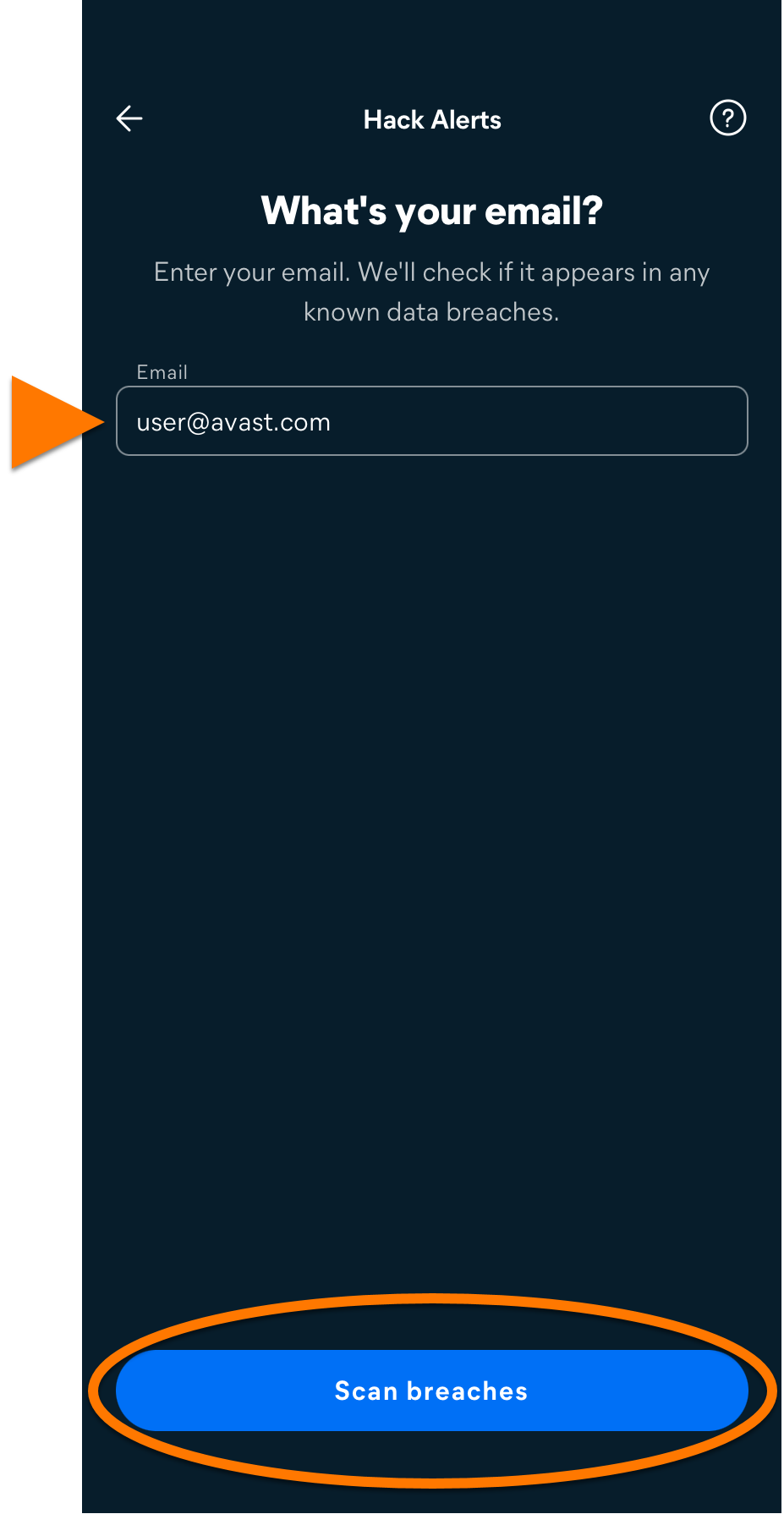
- Zadejte svou e-mailovou adresu a klepněte na Testovat úniky dat.
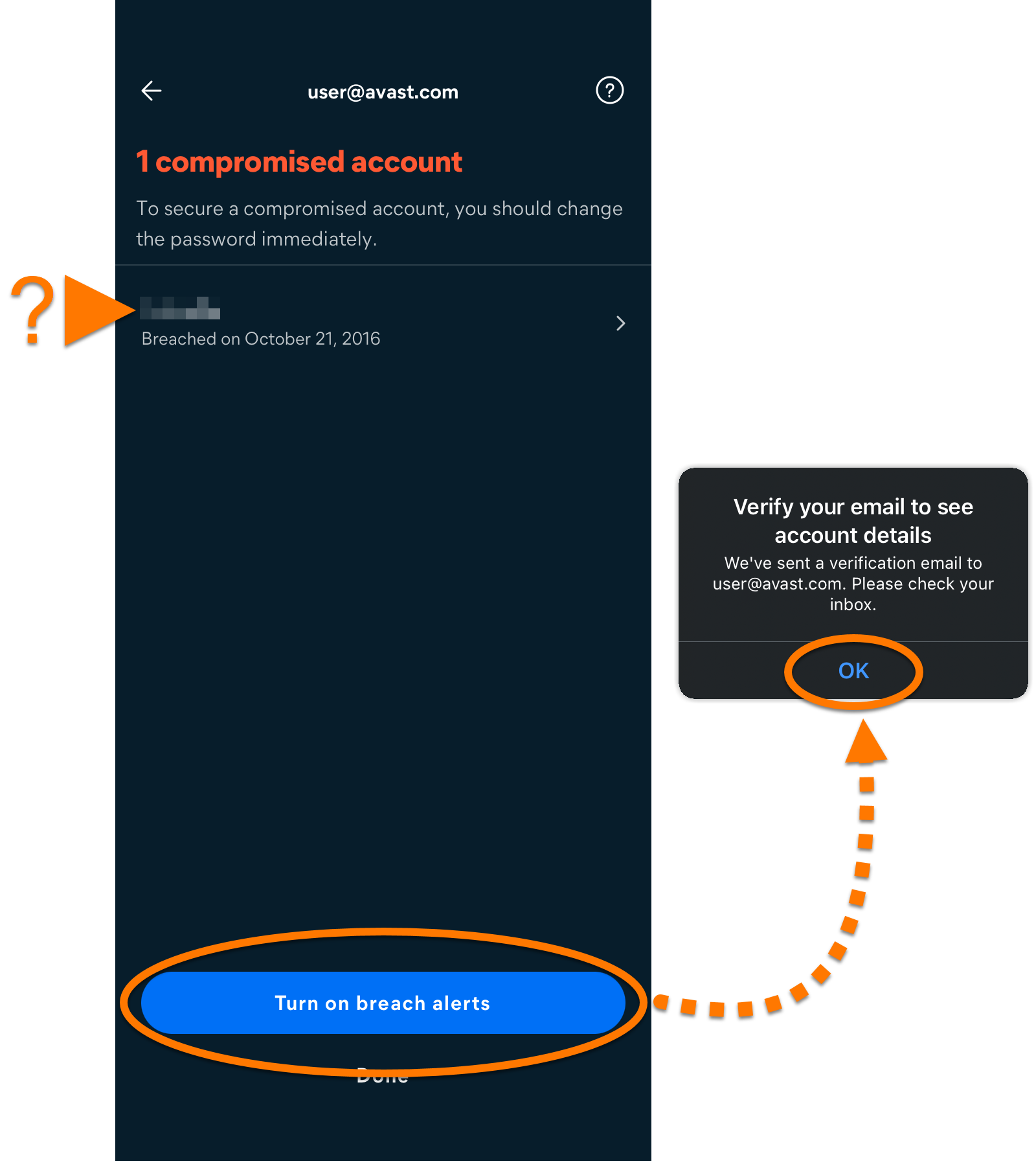
- Po dokončení kontroly klepněte na Sledovat úniky ▸ OK. Pokud se zjistí nějaké vyzrazené účty, můžete klepnutím na účet zobrazit další podrobnosti.
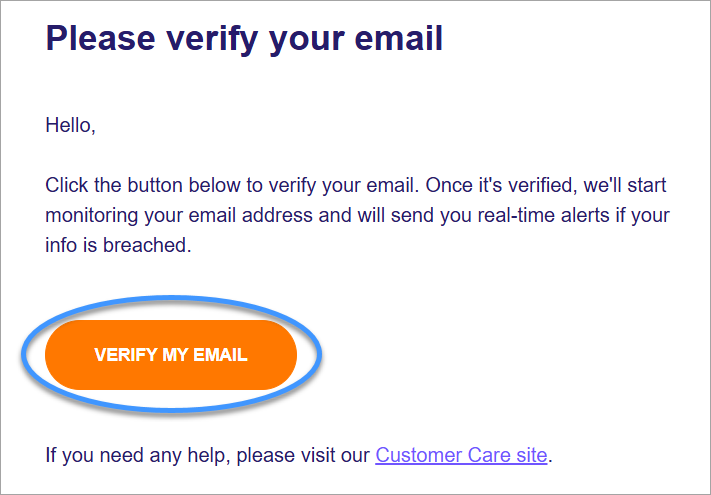
- Ve své e-mailové schránce otevřete e-mail z adresy notification@emails.avast.com s předmětem: Ověřte prosím svůj e-mail. Klepněte na tlačítko Ověřit můj e-mail.
- V aplikaci Avast One vyberte svou e-mailovou adresu a klepněte na možnost Již ověřeno.
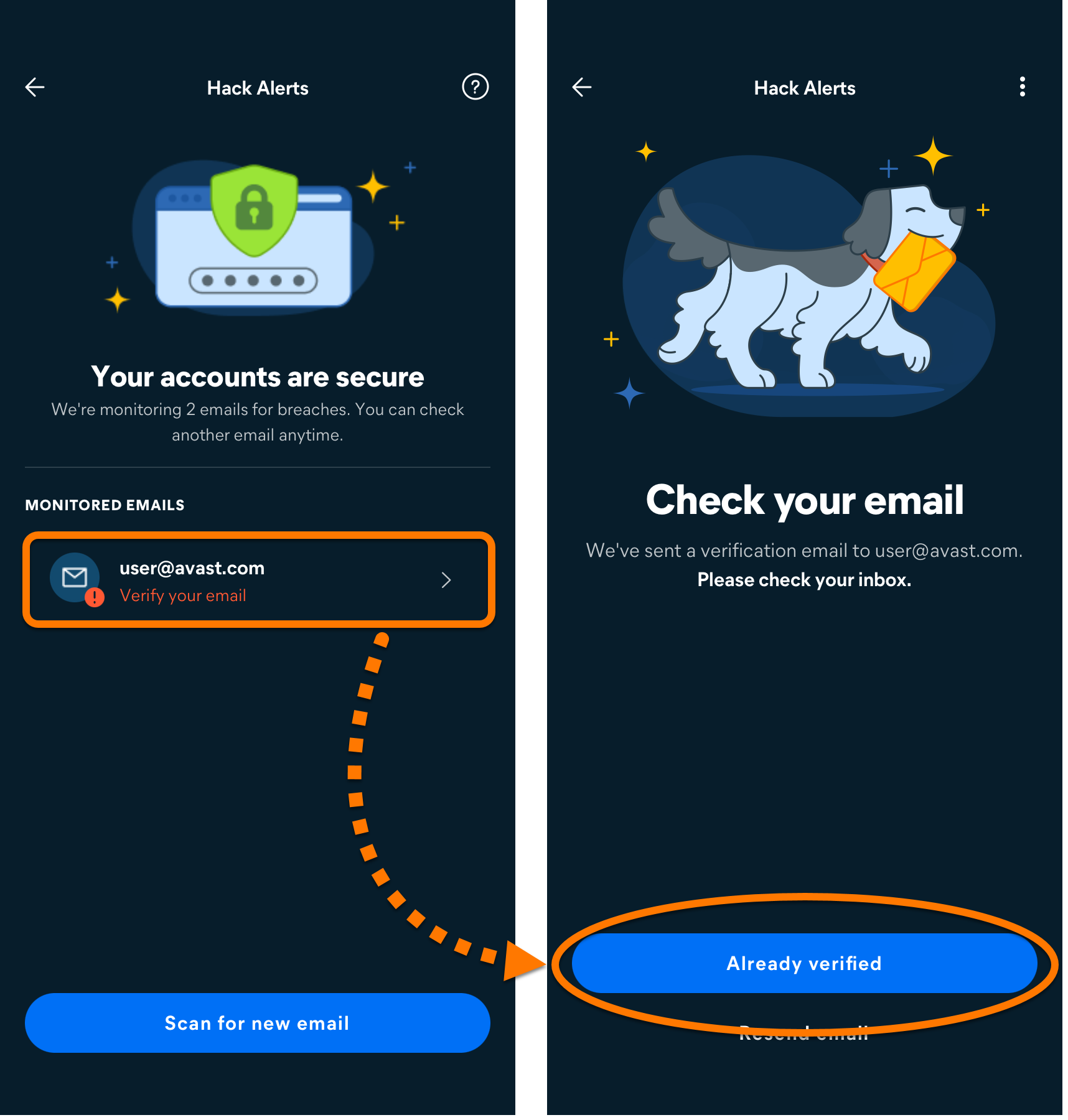
Upozornění na hacknutí je nyní aktivní a nepřetržitě kontroluje, zda nedošlo k prolomení dat, které s touto e-mailovou adresou nějak souvisí. Uživatelé bezplatné verze mohou hlídat vždy pouze jednu e-mailovou adresu. Uživatelé s předplatným mohou hlídat až 5 adres. Pokud chcete přidat další e-mailovou adresu, otevřete Upozornění na hacknutí, klepněte na Otestovat nový e-mail a postupujte podle pokynů výše, počínaje krokem 4.
Pokud chcete odebrat e-mailovou adresu, otevřete dlaždici Upozornění na hacknutí, poté vyberte svou e-mailovou adresu a klepněte na
⋮▸ Přestat hlídat e-mail.
Zabezpečení kompromitovaných účtů
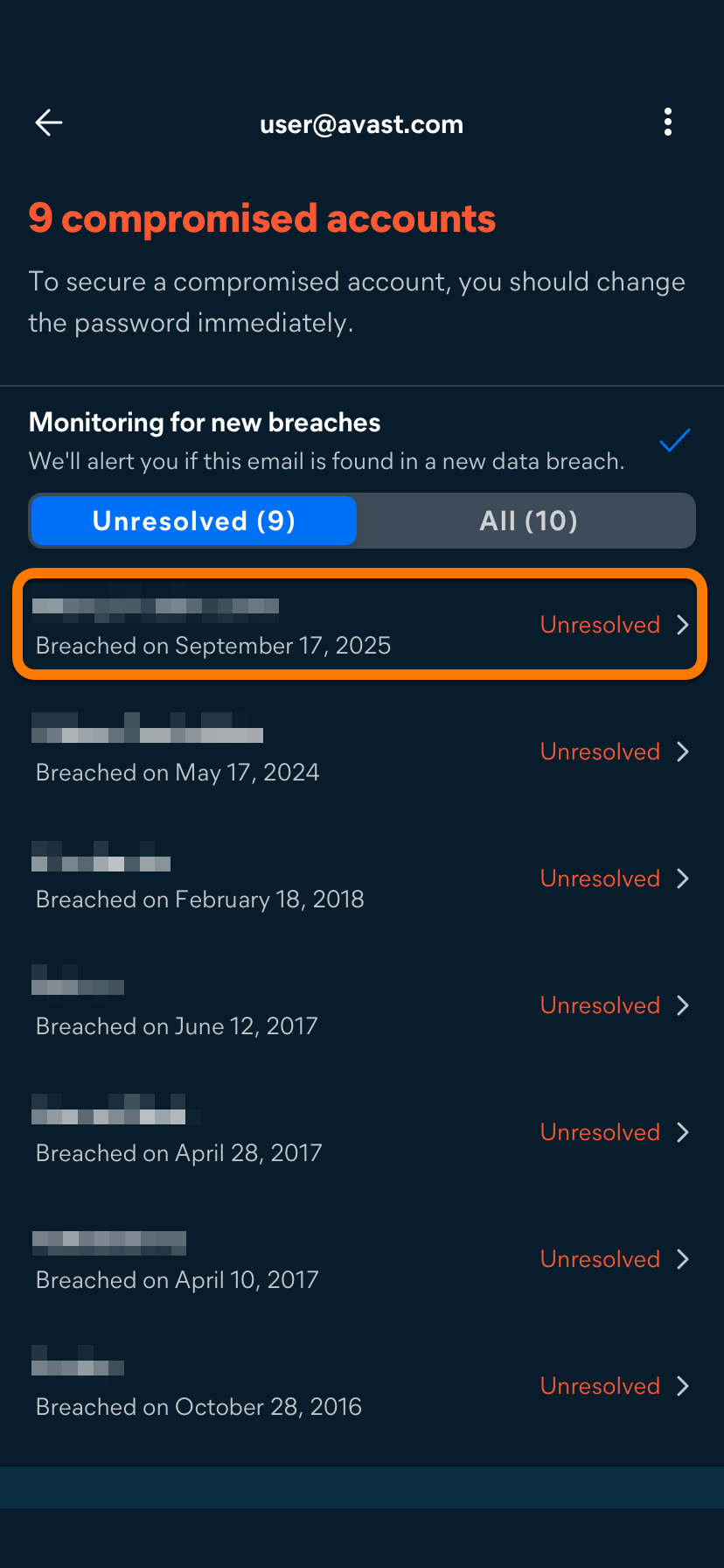
Pokud Upozornění na hacknutí zjistí jakékoli narušení související s vaší e-mailovou adresou, uvede všechny dotčené účty v seznamu Kompromitované účty. Na všech účtech uvedených mezi účty s ohroženým zabezpečením vám doporučujeme neprodleně si změnit heslo:
- Klepněte na účet postižený únikem dat ve vašem seznamu Nevyřešené.
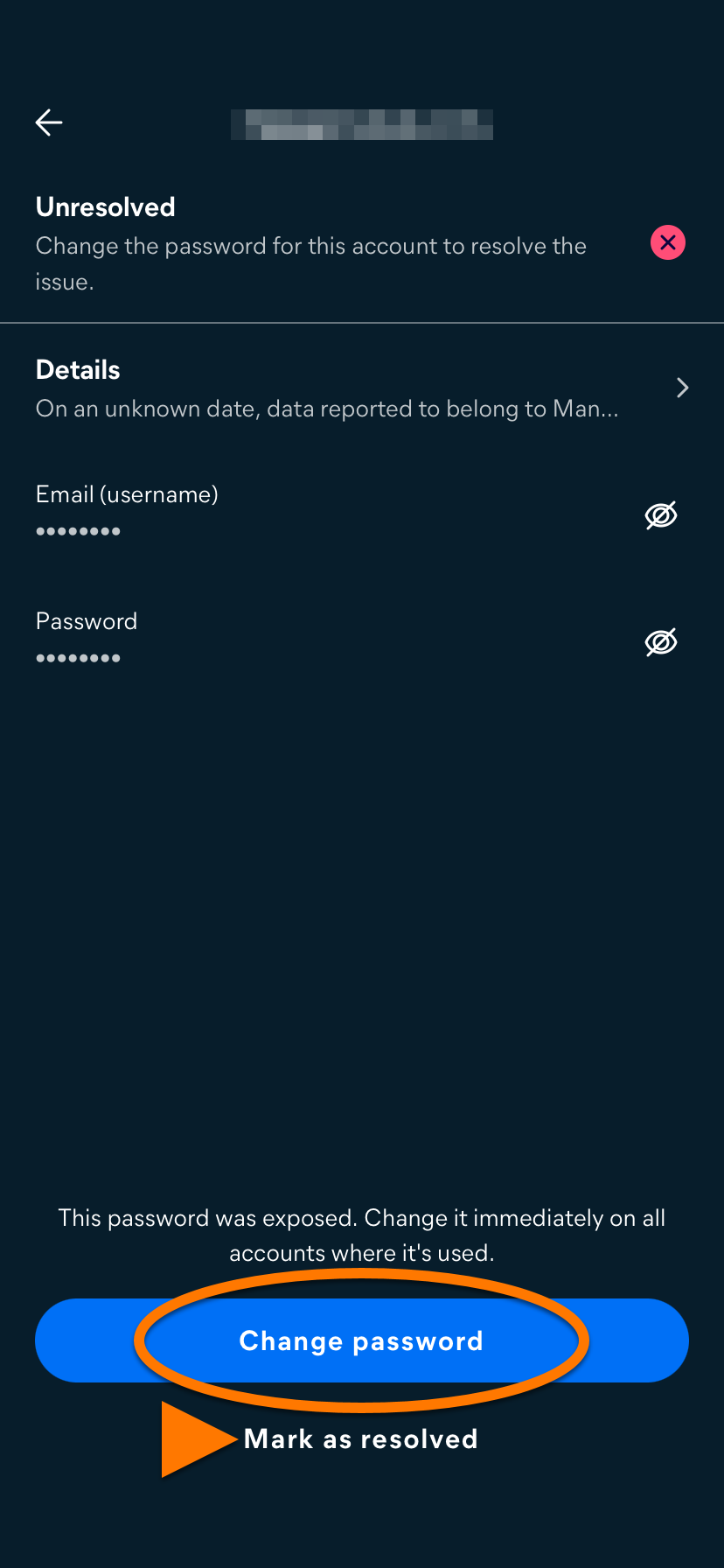
- Klepněte na Změnit heslo a podle pokynů na obrazovce změňte heslo k účtu. Až budete hotovi, klepněte na Označit jako vyřešené.
Přístup k Inspektoru sítě
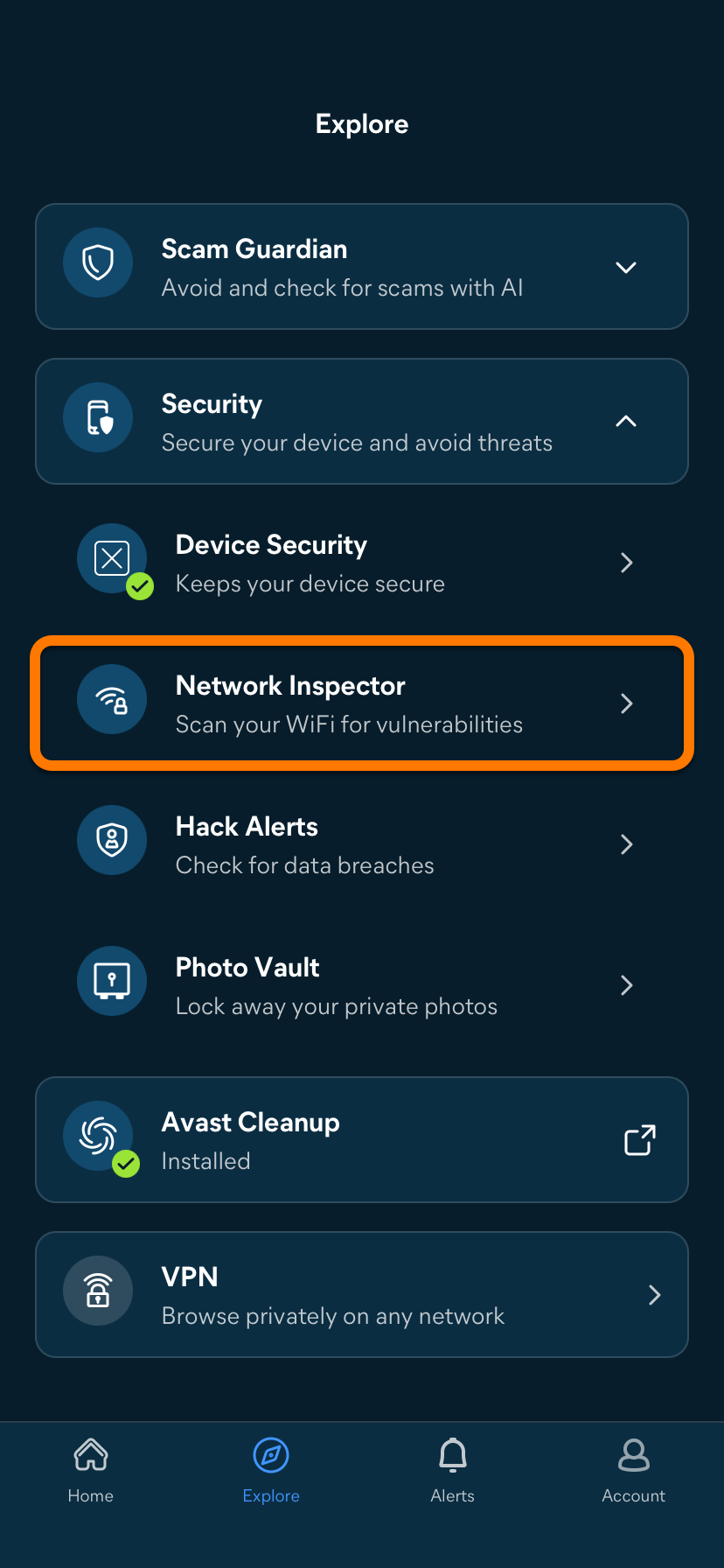
Inspektor sítě automaticky testuje sítě, ke kterým se připojujete, na zranitelnosti a pomáhá vám poskytovat doporučení, jak chránit vaše osobní soukromí a osobní údaje.
- Otevřete Avast One a klepněte na Prozkoumat ▸ Zabezpečení.
- Klepněte na Inspektor sítě.
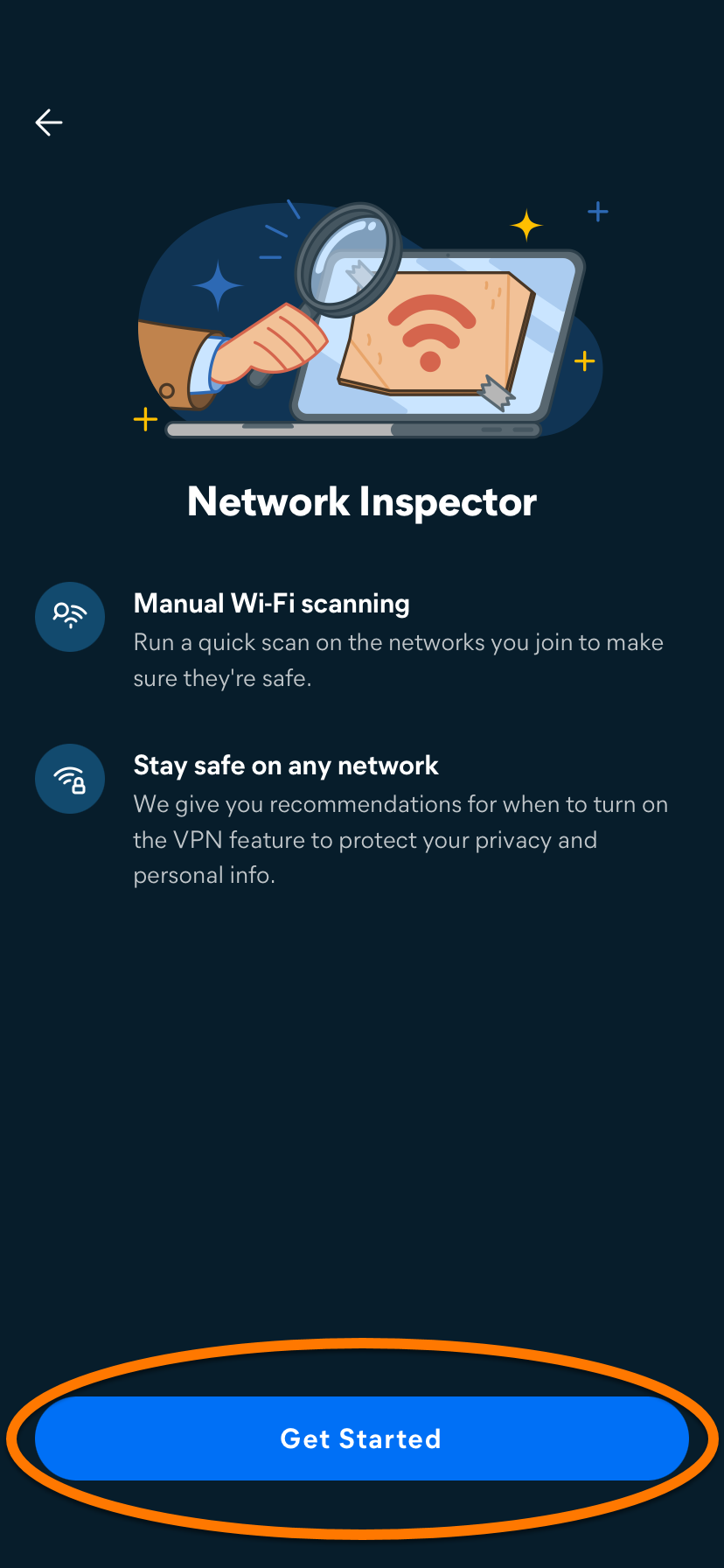
- Klepněte na možnost Začít.
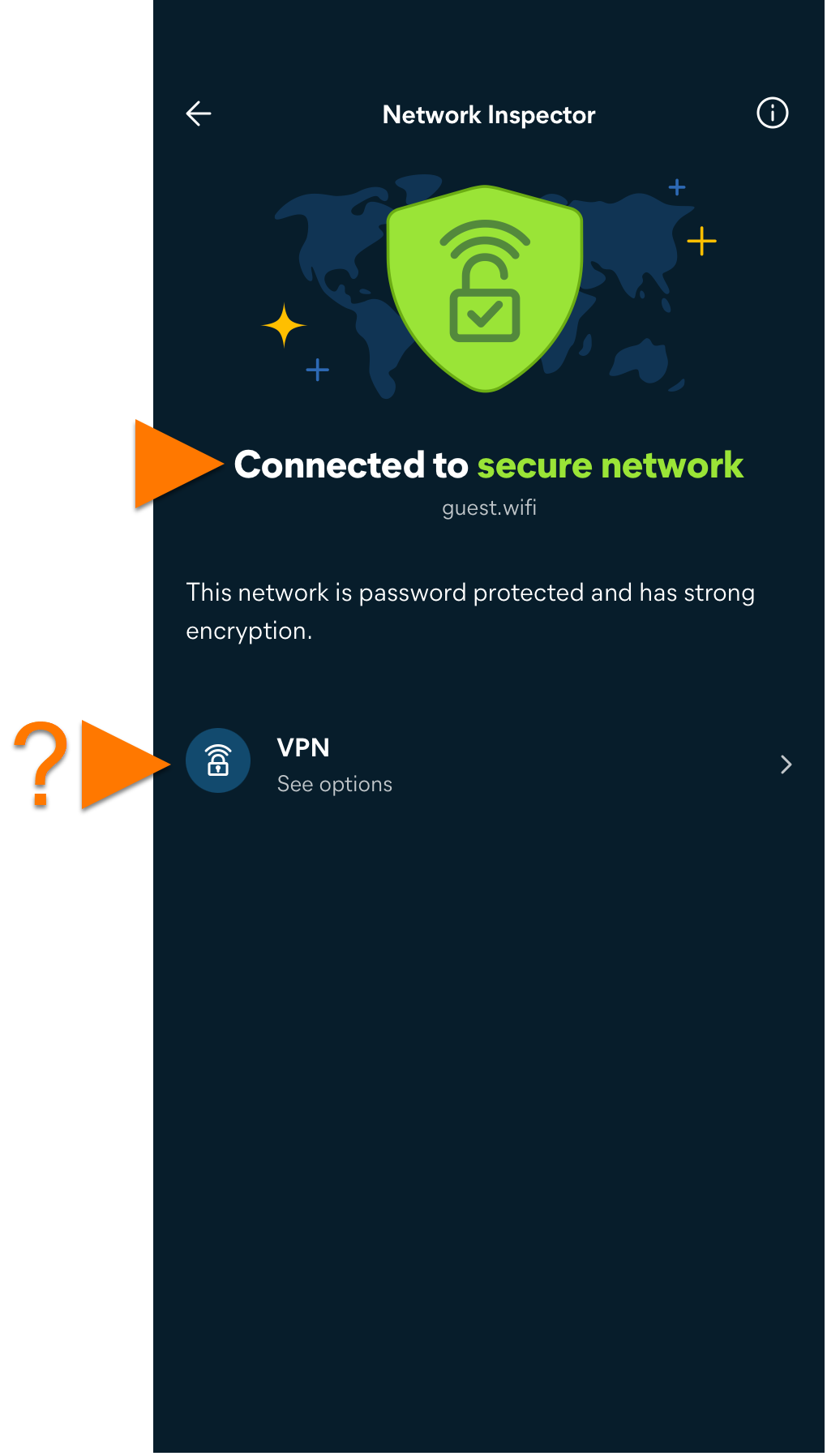
- Inspektor sítě testuje síť Wi‑Fi a kontroluje, zda je bezpečná. Pokud je zjištěna nezabezpečená síť, zobrazí se výzva k zapnutí Avast One VPN.
Použití Foto trezoru
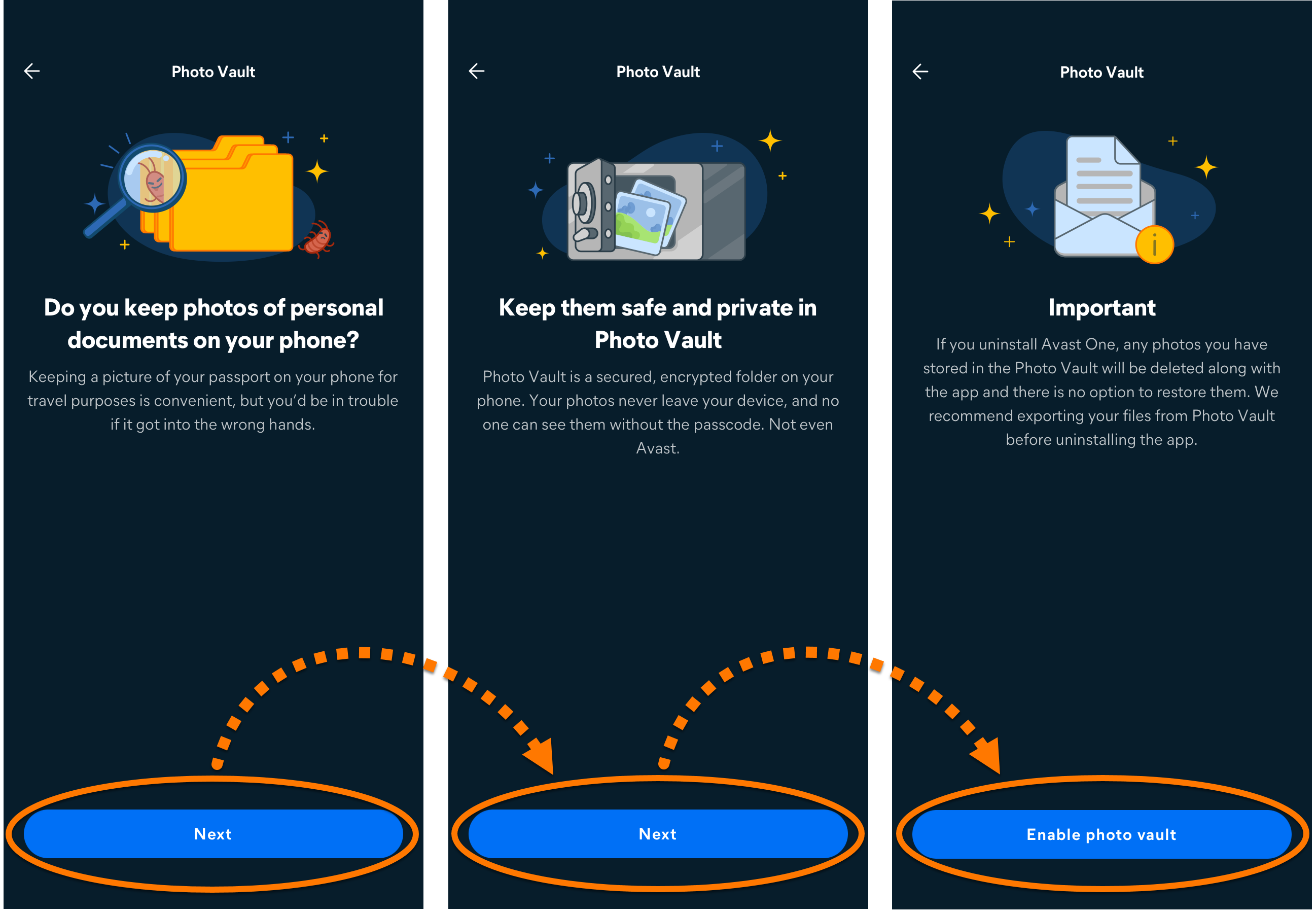
Pokud v systému iOS odinstalujete aplikaci Avast One, veškeré fotografie uložené ve Foto trezoru budou společně s aplikací smazány a nebude je možné obnovit. Před odinstalací aplikace doporučujeme, abyste exportovali soubory z Foto trezoru.
Foto trezor pomáhá chránit fotografie a jiné obrázky před slídily, protože je v zařízení přesune do šifrovaného trezoru chráněného heslem. Do trezoru lze přidat až 40 fotografií či jiných obrázků ze zařízení a fotoaparátu. S předplatným Avast One Premium můžete ve Foto trezoru uchovávat neomezený počet fotografií nebo obrázků. Postup nastavení Foto trezoru:
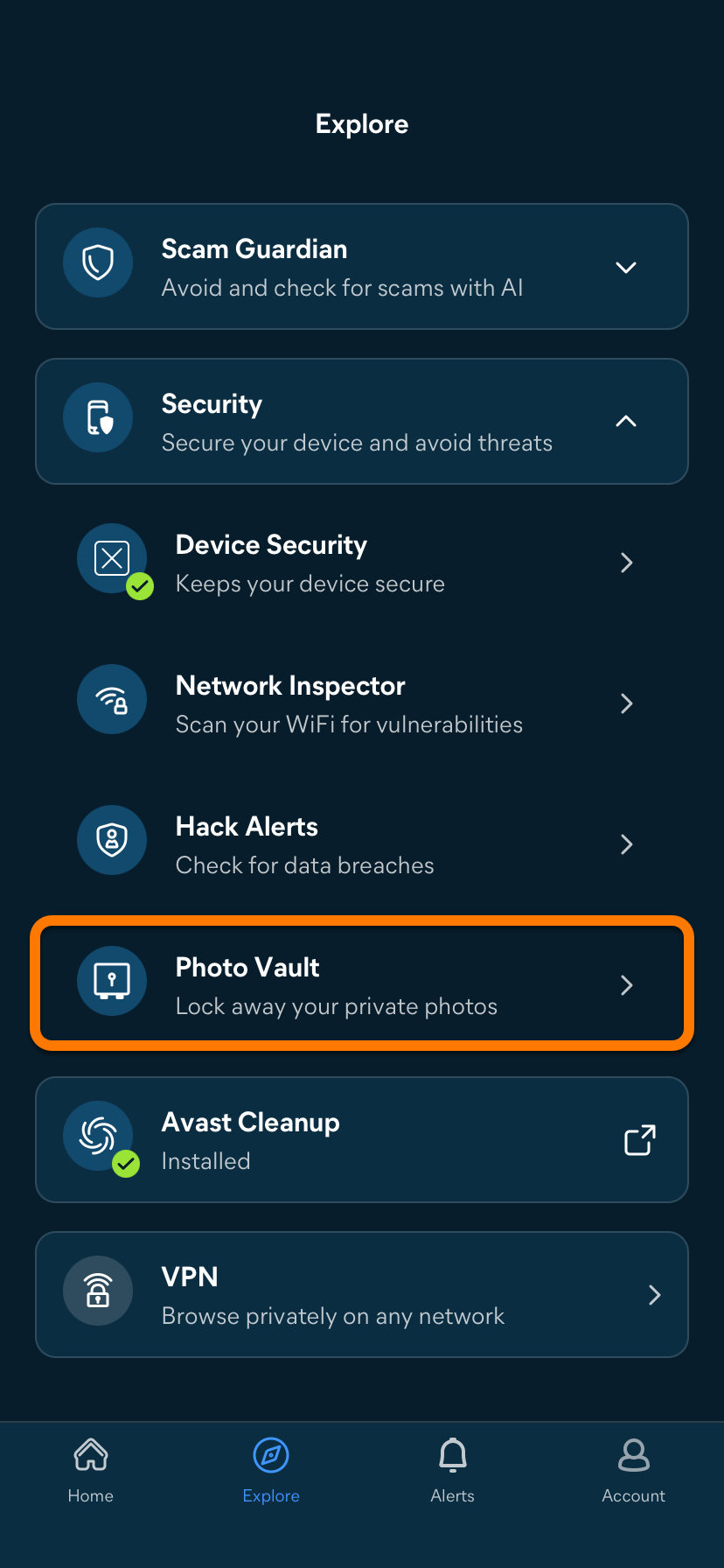
- Otevřete Avast One a klepněte na Explore ▸ Security.
- Klepněte na Foto trezor.
- Klepněte dvakrát na možnost Další, a poté klepněte na možnost Aktivovat Foto trezor.
- Vytvořte čtyřmístný přístupový kód, pomocí kterého se k Foto trezoru budete přihlašovat. Zadejte ho dvakrát, abyste ho potvrdili.
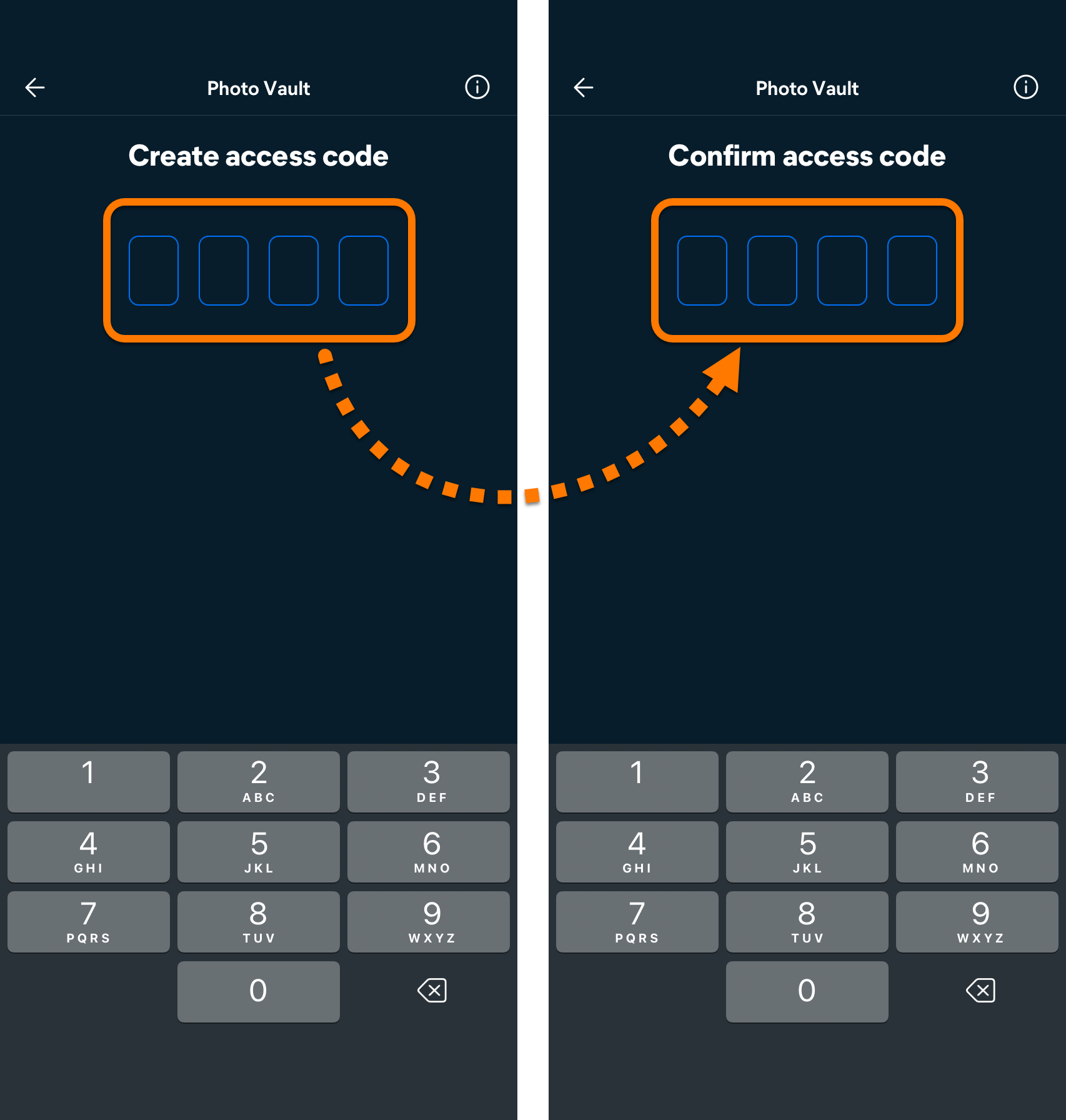
Přístupový kód je nastavený. Pokaždé, když Foto trezor otevřete, bude nutné zadat přístupový kód.
Přidání fotografií do Foto trezoru
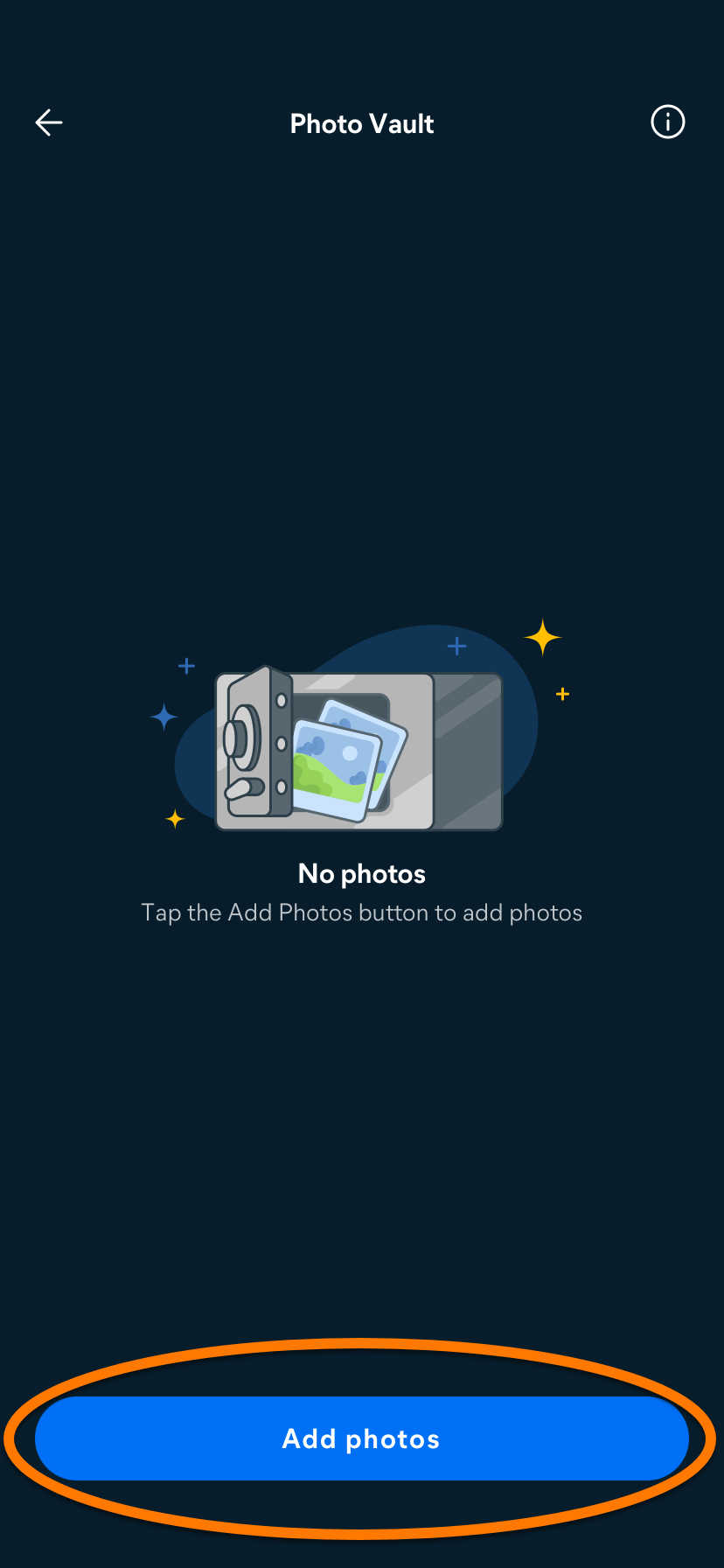
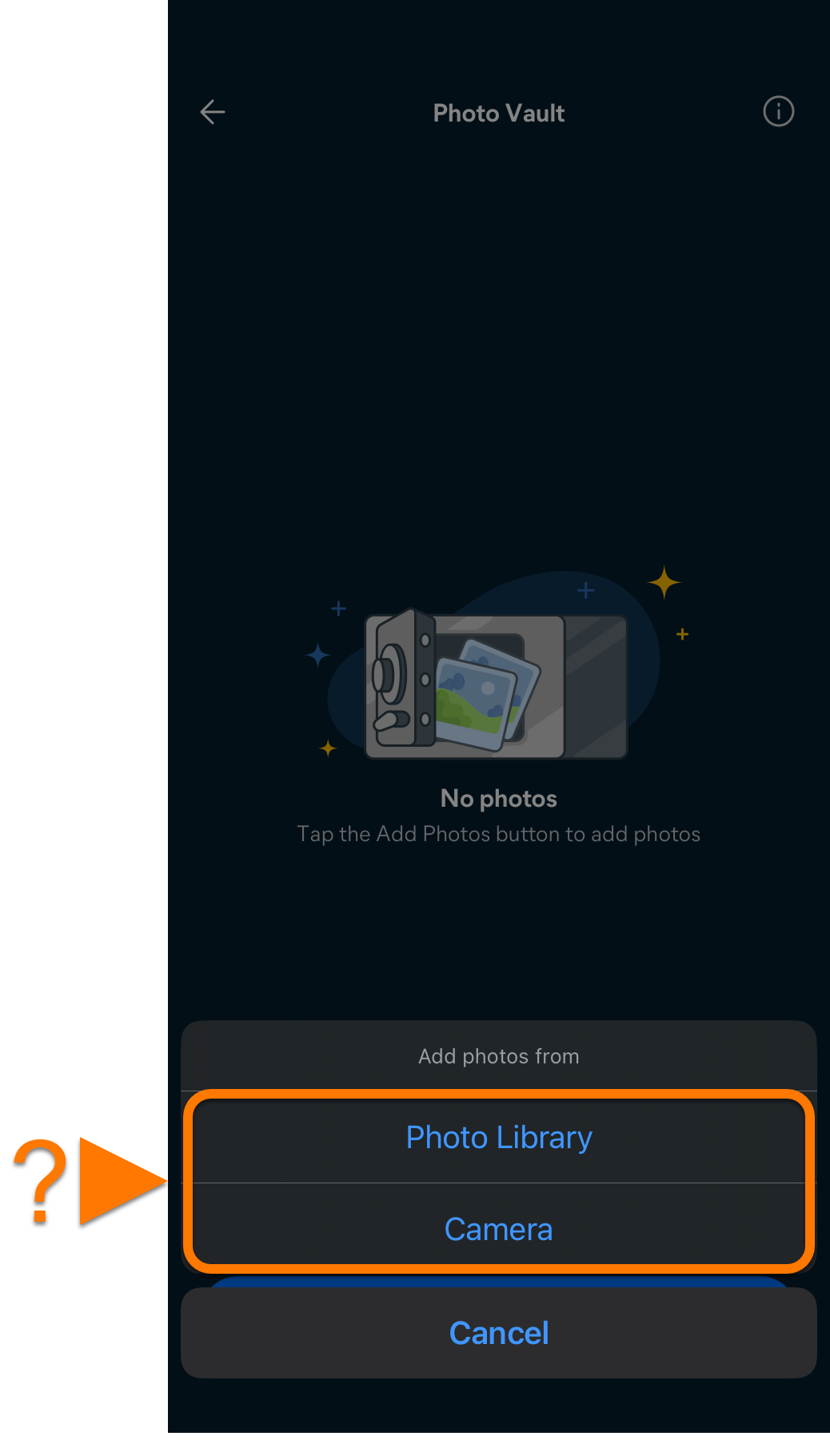
Do Foto trezoru můžete přidat existující obrázky z Knihovny fotografií na zařízení, případně do něj můžete přímo importovat fotografie pořízené fotoaparátem na zařízení. Postup přidání obrázků do Foto trezoru:
- Klepněte na Přidat fotografie.
- Vyberte možnost Fotoaparát nebo Knihovna fotografií:
- Klepněte na možnost Allow a udělte aplikaci Avast One přístup k fotoaparátu.
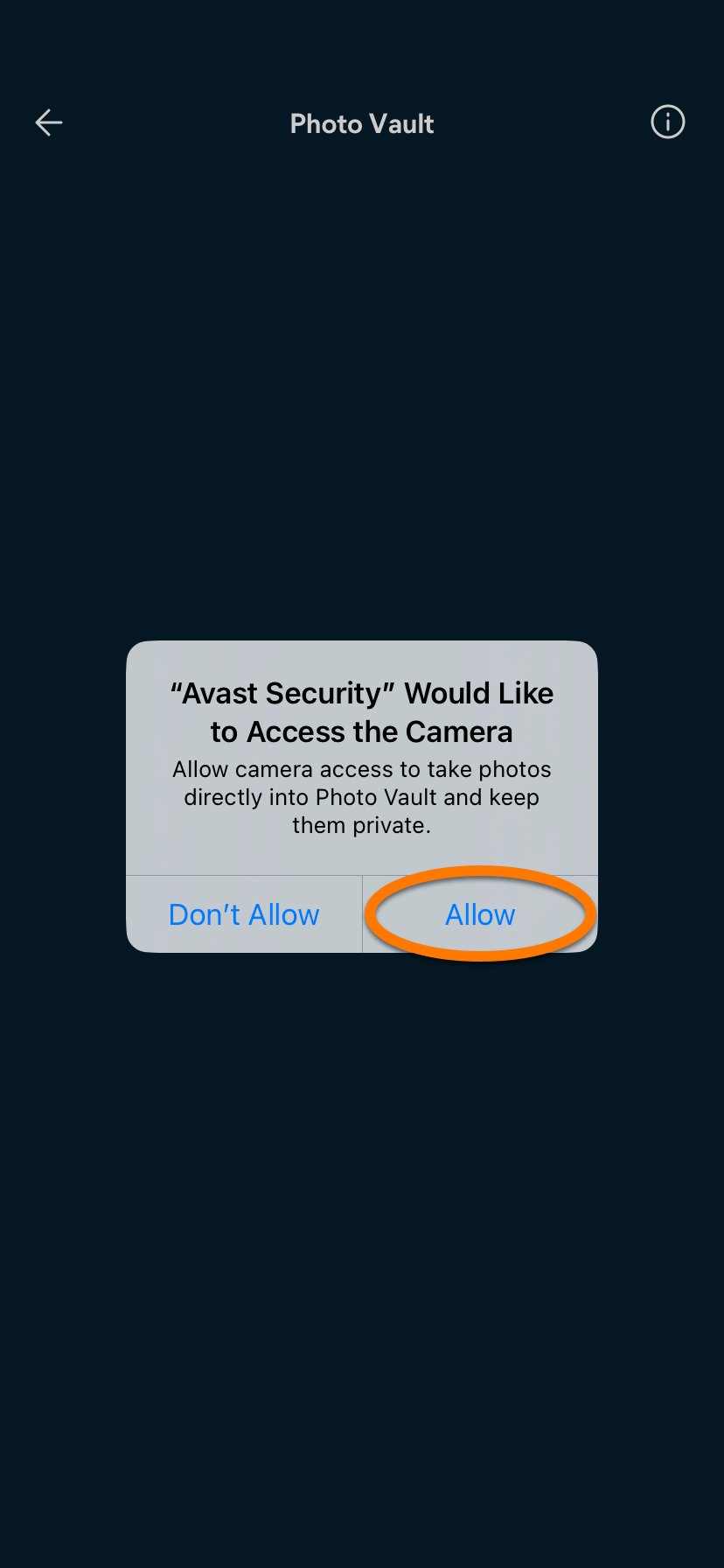
- Pořiďte fotografii, poté klepněte na Vyfotit znovu nebo Použít fotografii a klepněte na OK.
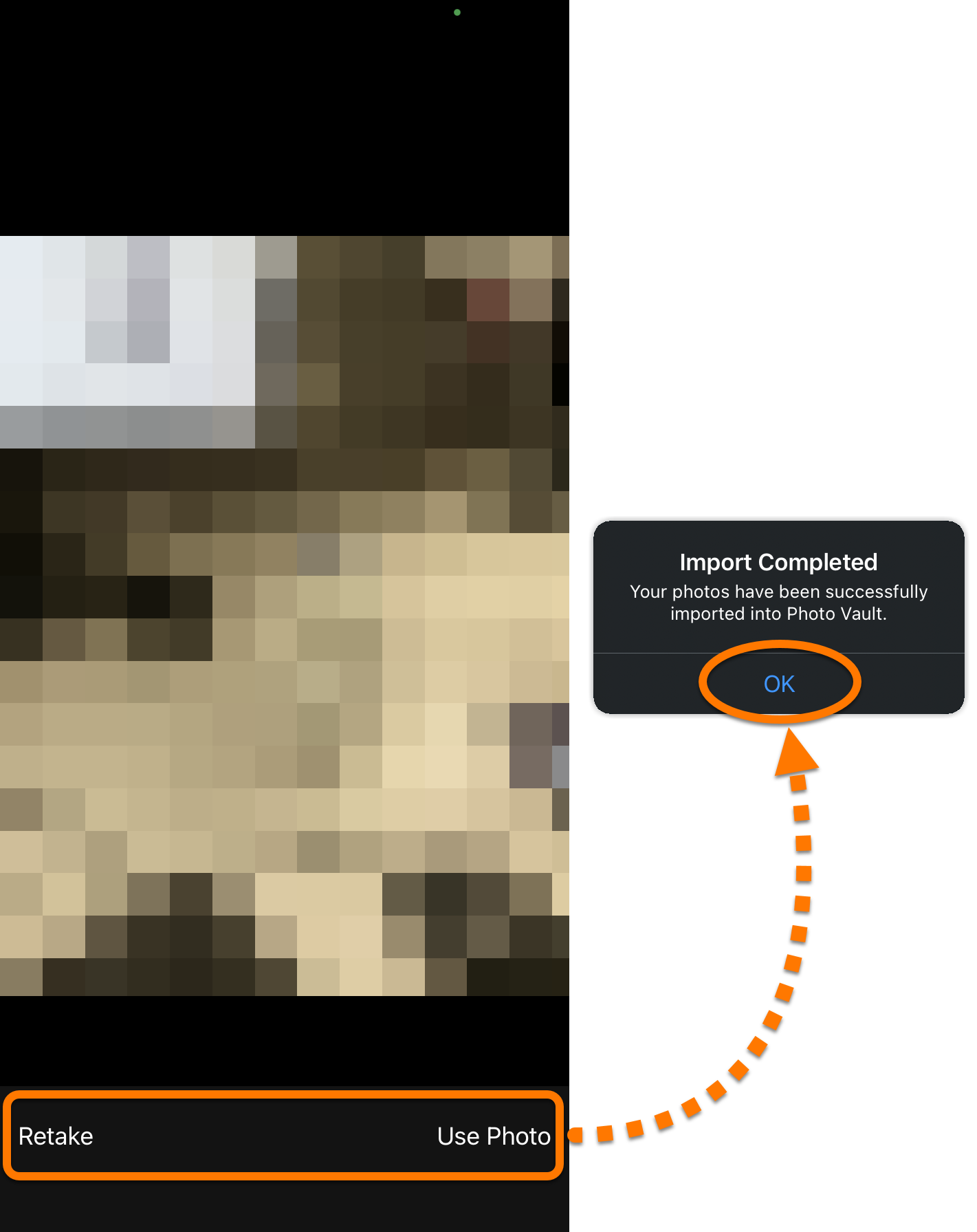
Fotografie se importuje do Foto trezoru.
- Chcete-li aplikaci Avast One udělit oprávnění k přístupu do své knihovny fotografií, klepněte na Limit Access..., nebo Allow Full Access a udělte aplikaci Avast One oprávnění k přístupu k fotografiím.
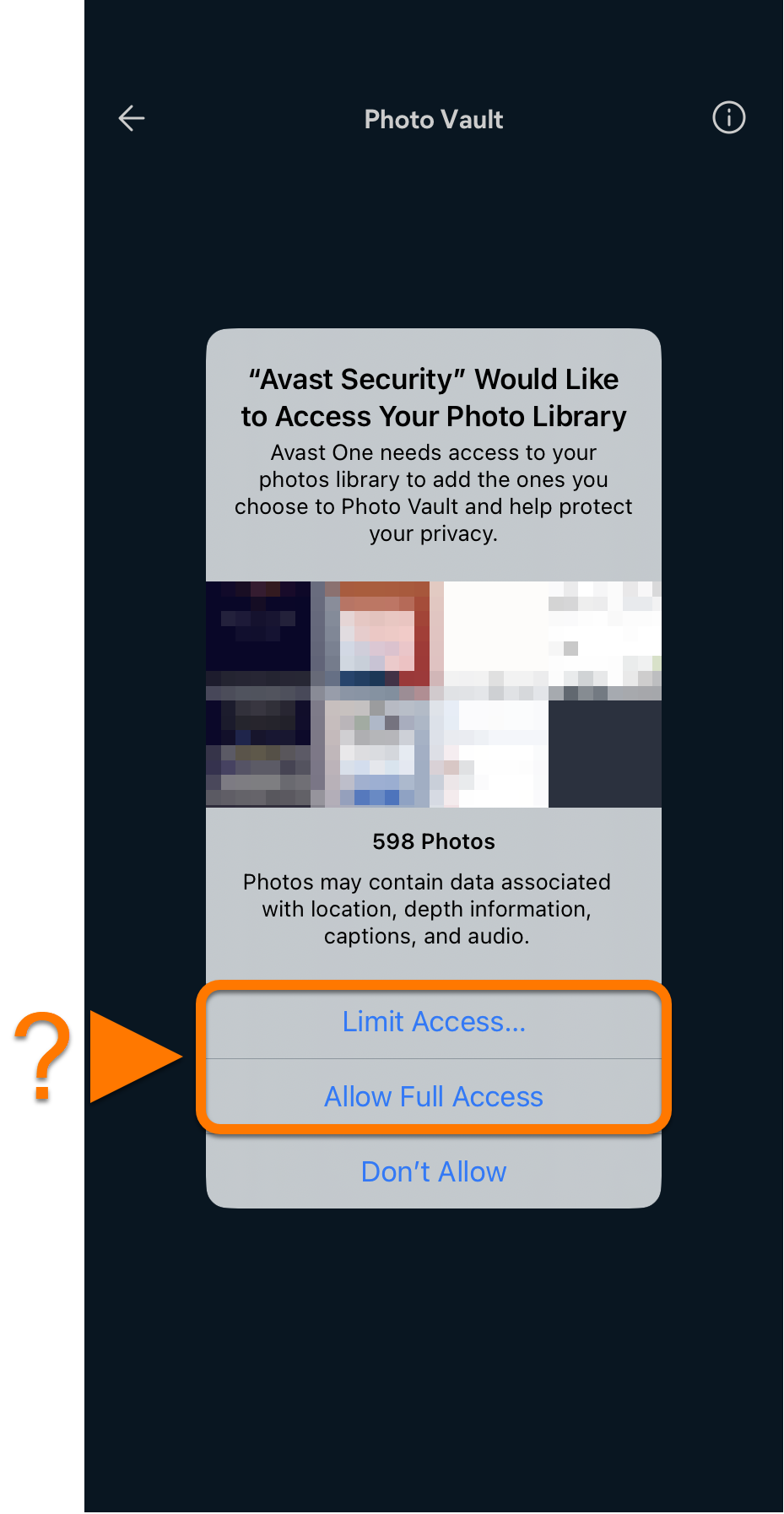
- Klepnutím vyberte požadovanou fotografii a pak klepněte na možnost Importovat. Volitelně můžete klepnutím na Smazat příslušnou fotografii z knihovny fotografií odstranit.
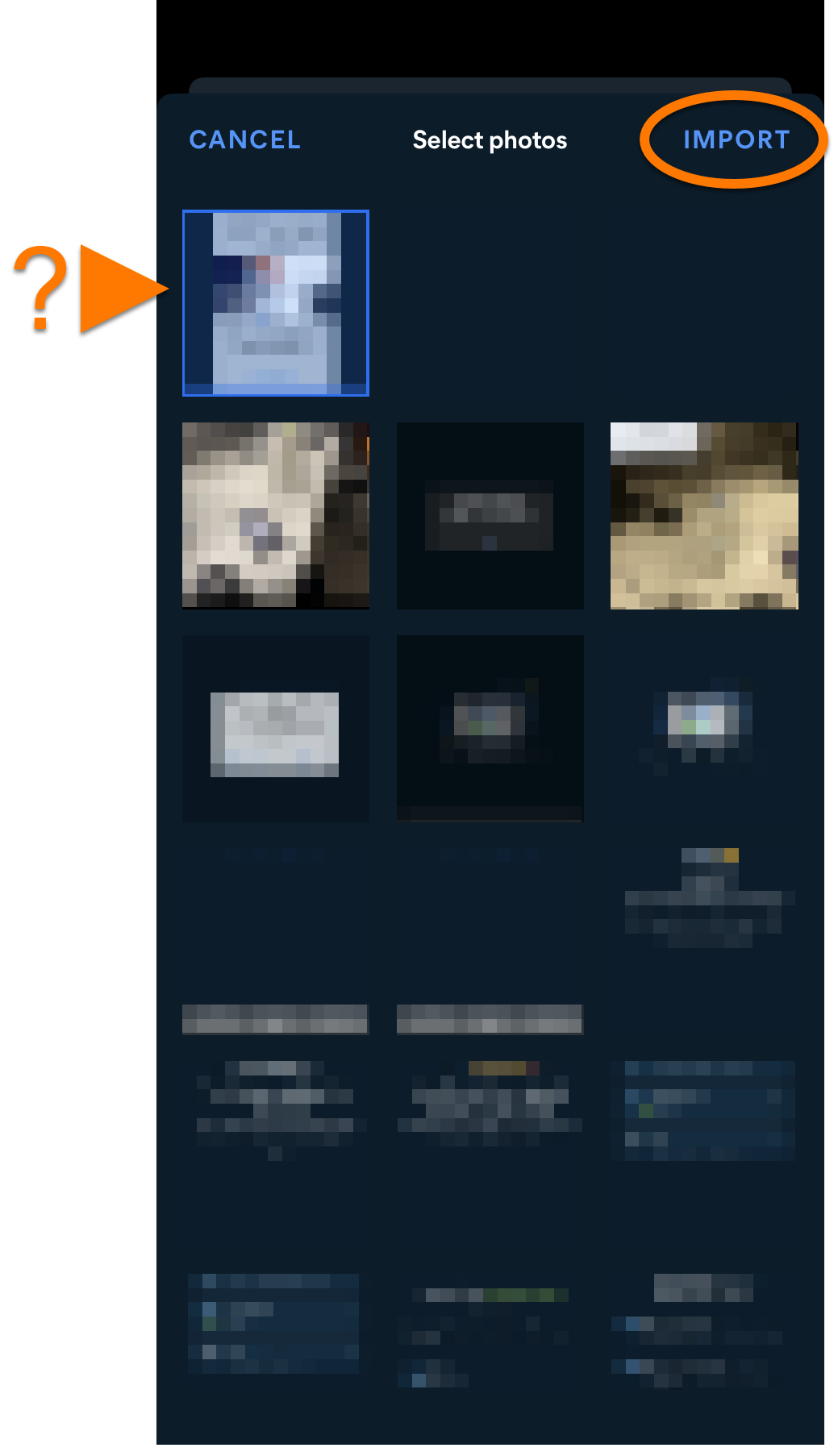
Fotografie se importuje do Foto trezoru.
Správa souborů ve Foto trezoru
Postup exportu nebo smazání souborů z Foto trezoru:
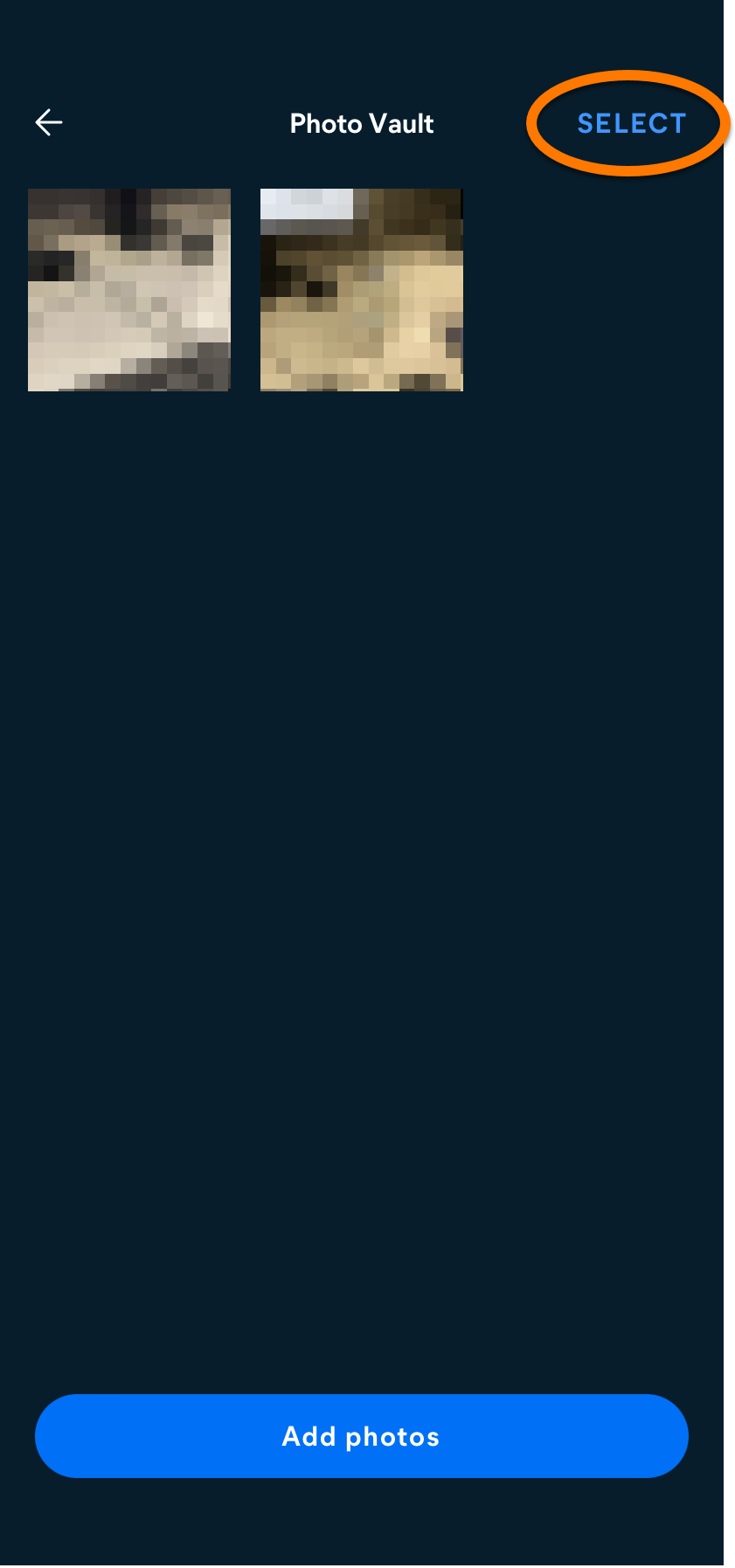
- Otevřete Foto trezor a klepněte na Vybrat.
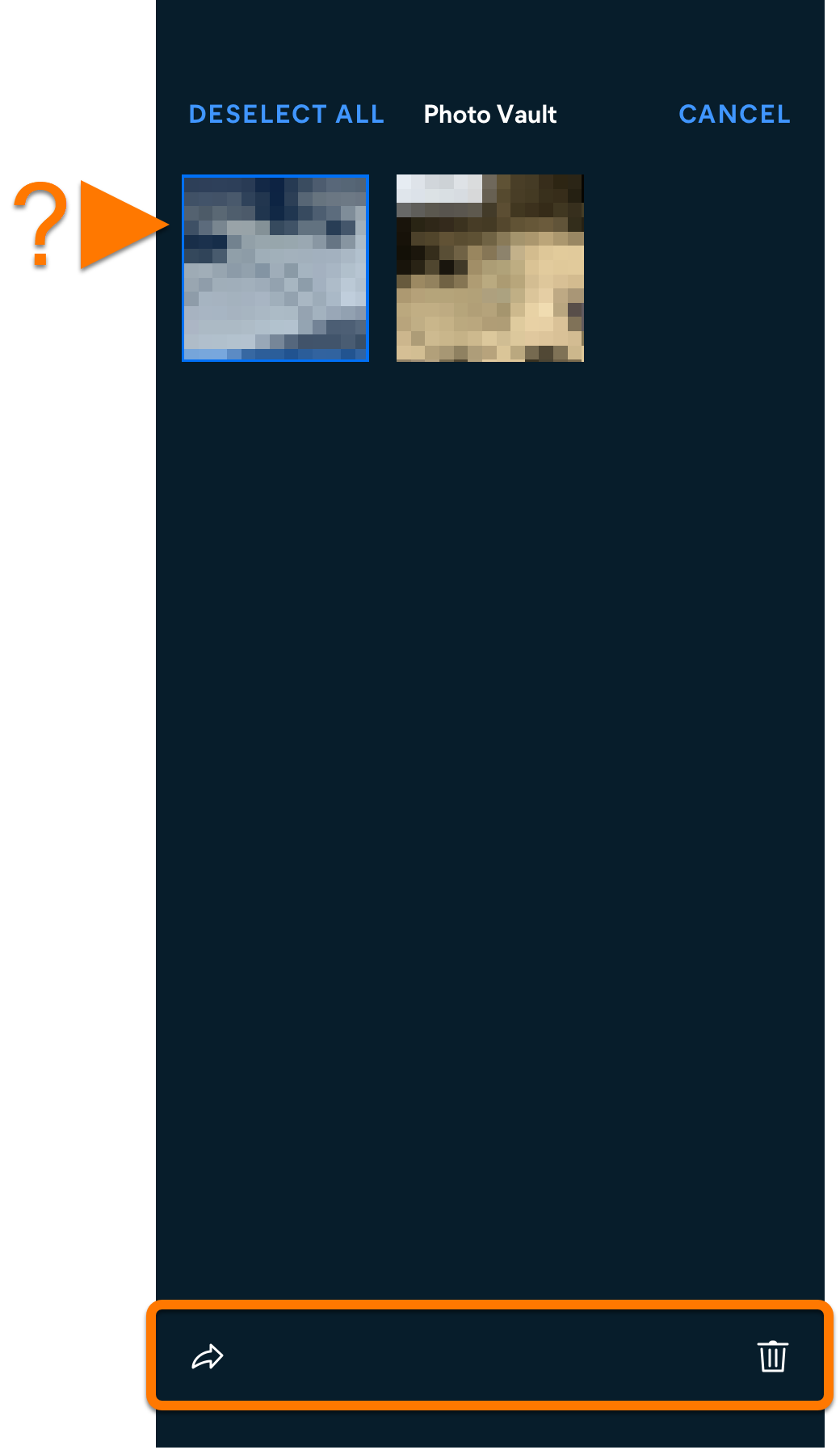
- Klepněte na fotografie, které chcete sdílet nebo odebrat z trezoru. Kolem vybraných fotografií se zobrazí zelené ohraničení. Klepněte na příslušnou možnost:
- Ikona Sdílet: Umožňuje odeslat vybrané soubory do jiného umístění, například přes AirDrop, e-mailem nebo ve zprávě.
- Ikona Koš: Umožňuje soubory z Foto trezoru trvale smazat.
Další doporučení
Další informace o funkcích aplikace Avast One najdete v následujícím článku: