Avast Mobile Security pro iOS – začínáme
Tento článek se týká starší aplikace Avast Mobile Security, kterou nahrazuje nová aplikace Avast One. V rámci této změny se starší aplikace Avast Mobile Security odebírá z obchodu App Store a brzy už nebude k dispozici. Při všech nových instalacích v systému iOS se nyní instaluje nová aplikace Avast One.
Informace o nové aplikaci Avast One najdete v následujícím článku:
Avast Mobile Security je aplikace určená k ochraně vašeho online soukromí, bezpečnému uchovávání vašich fotografií, blokování nebezpečných webových stránek a upozorňování na úniky údajů z vašich online účtů nebo e-mailových adres na internet.
Po instalaci Avast Mobile Security aplikace otestuje vaši Wi-Fi síť a vyzve vás k vyřešení veškerých zjištěných problémů. V následujících částech tohoto článku se dozvíte, jak nastavit a používat Avast Mobile Security na zařízení s iOS.
Pokud máte placené předplatné, ujistěte se, že jste si aplikaci aktivovali, abyste se mohli řídit všemi níže uvedenými částmi.
Spuštění Celkového testu
Když otevřete aplikaci Avast Mobile Security, máte možnost spustit Celkový test, který zkontroluje vaše zařízení na přítomnost jakýchkoli potenciálních hrozeb. Jak test spustit:
- Na domovské obrazovce svého zařízení klepněte na ikonu Avast Mobile Security. Aplikace se otevře.

- Na hlavní obrazovce aplikace Avast Mobile Security klepněte na Spustit Celkový test.
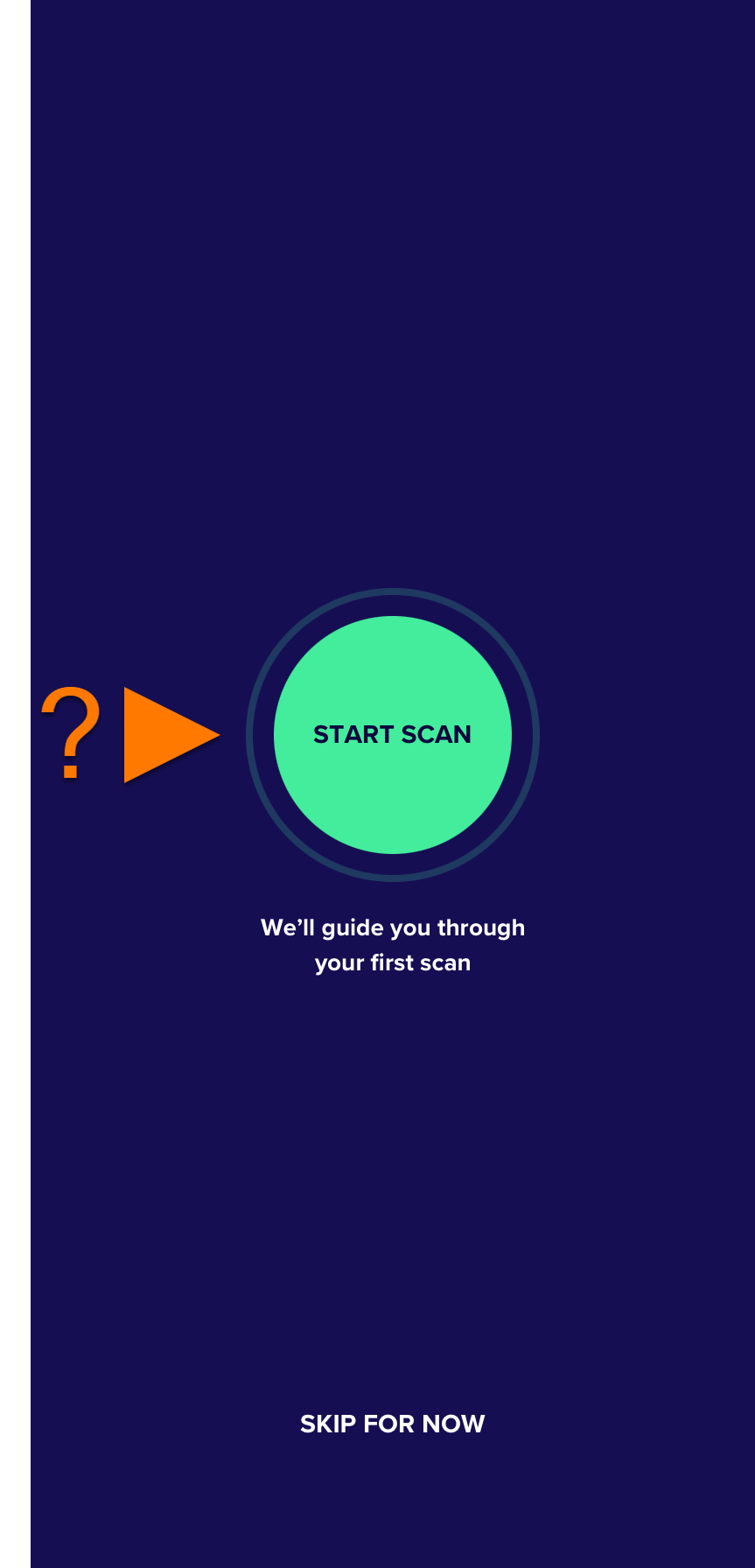
- Postupujte podle pokynů na obrazovce, abyste vyřešili všechny nalezené problémy, nebo klepněte na Přeskočit, abyste to udělali později.
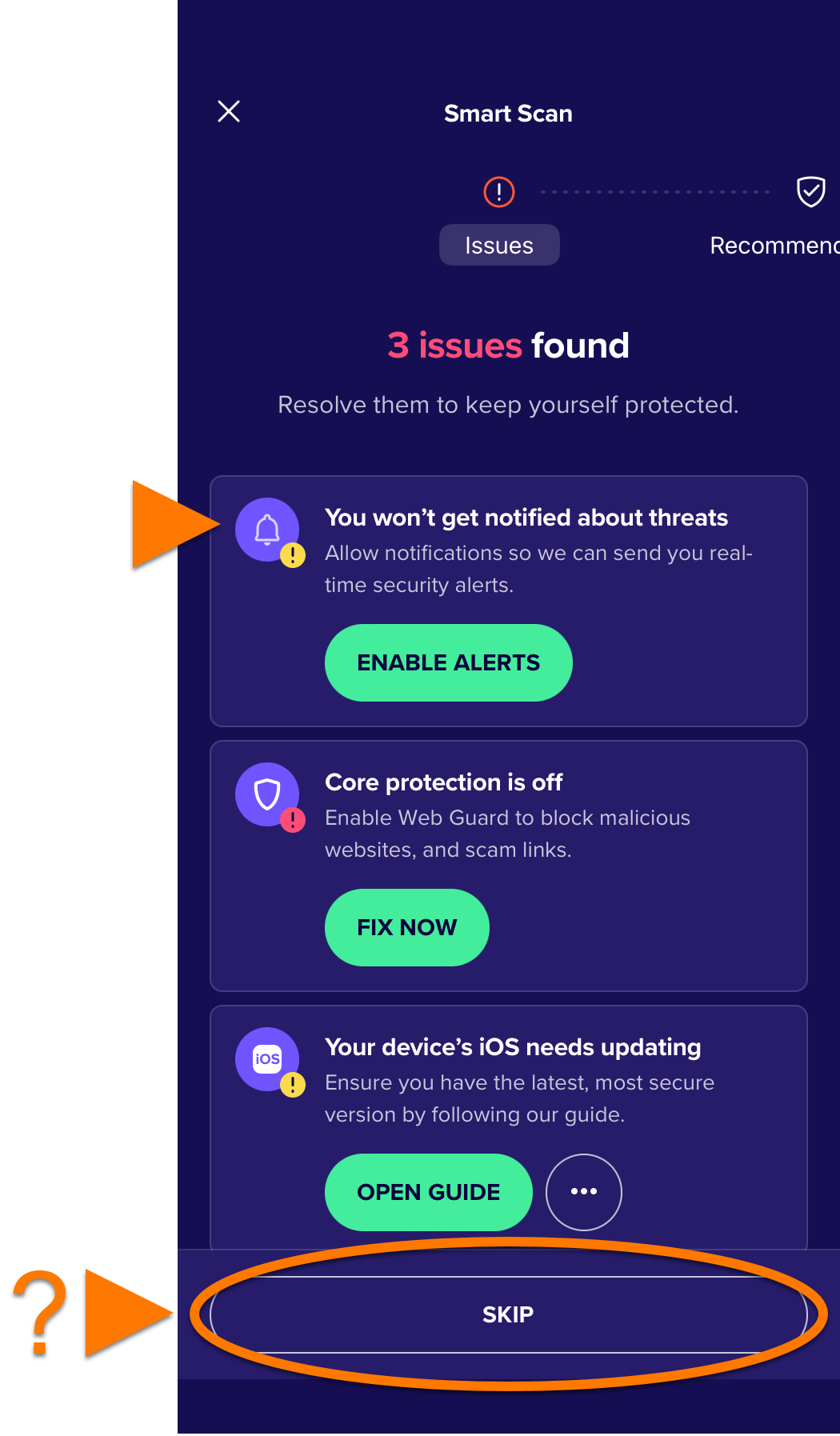
Podrobné pokyny k tomu, jak vyřešit nalezené problémy, najdete v níže uvedených částech.
K vyřešení některých problémů, například zapnutí funkce Zabezpečené připojení přes VPN, může být potřeba placené předplatné.
Použijte Ochránce před podvody
Ochránce před podvody je jednou z hlavních funkcí Avast Mobile Security. Poskytuje uživatelům následující nástroje k rozpoznání a vyhnutí se online hrozbám, čímž zlepšuje digitální bezpečnost:
- Avast asistent: Asistent kybernetické bezpečnosti využívající AI, který analyzuje texty, e-maily a odkazy kvůli potenciálním podvodům a obavám o kybernetickou bezpečnost. Lze jej také použít pro jakékoli dotazy týkající se online zabezpečení.
- Hlídač webů: Tento nástroj v reálném čase testuje internetový provoz, aby zabránil stahování malwaru do zařízení a pomohl vám vyhnout se podezřelým webům. K zapnutí této funkce je potřeba místní VPN (virtuální privátní síť).
- Hlídač e-mailů: Funkce, která testuje příchozí e-maily ve vašich online účtech a pomáhá odhalit potenciální rizika podvodů a phishingu, s detekcí využívající AI dostupnou jako volitelné nastavení.
- Hlídač SMS: Nástroj na ochranu před podvody, který otestuje textové zprávy ve vaší výchozí aplikaci pro zprávy, aby pomohl odhalit potenciálně rizikové odkazy nebo podvodný obsah, s volitelnou detekcí využívající AI.
- Hlídač hovorů: Automaticky blokuje podezřelé a podvodné hovory a pomáhá vám zjistit, zda příchozí hovory pocházejí od důvěryhodných kontaktů, podniků nebo potenciálně rizikových zdrojů.
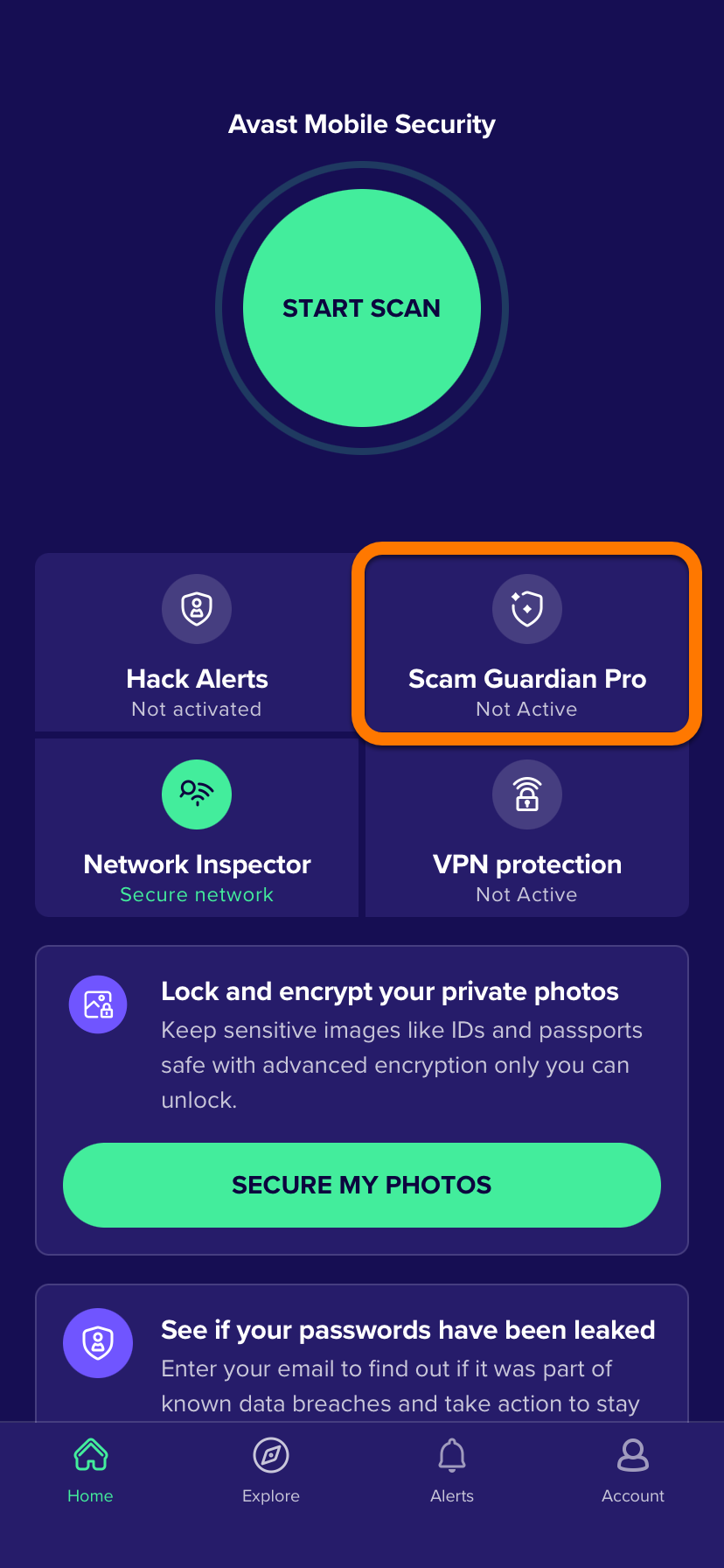
Informace o nastavení a používání těchto funkcí najdete v následujícím článku: Ochránce před podvody – začínáme.
Povolit připojení VPN
Připojení VPN používá naši infrastrukturu virtuální privátní sítě (VPN) k vytvoření šifrovaného a soukromého VPN připojení. To pomáhá chránit data, která na internetu nahráváte a stahujete, a zajistit soukromí vašich aktivit na internetu. Postup aktivace Zabezpečeného připojení přes VPN:
Zabezpečené připojení přes VPN je k dispozici v rámci předplatného Avast Mobile Security Ultimate.
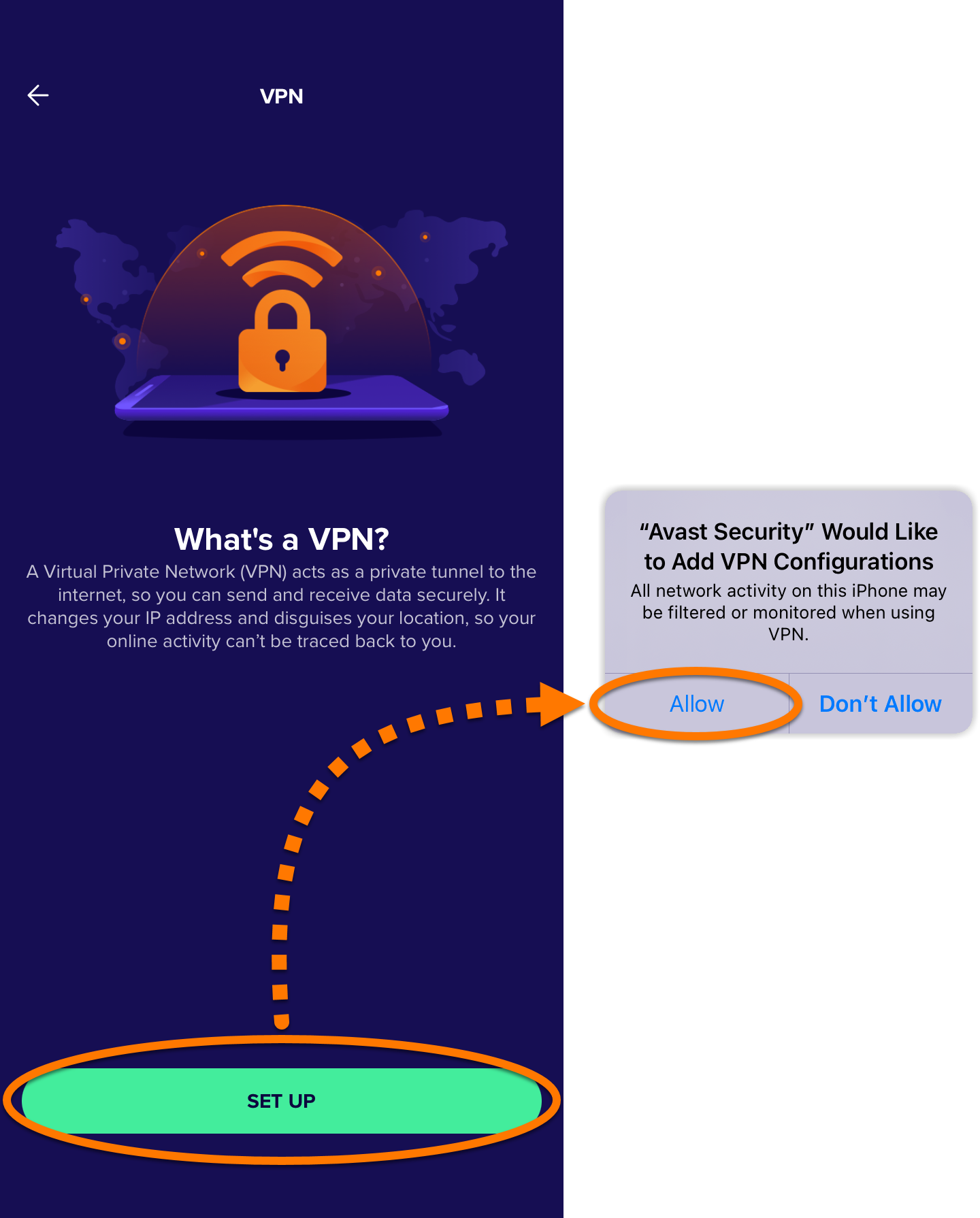
- Otevřete Avast Mobile Security a klepněte na Připojení VPN.
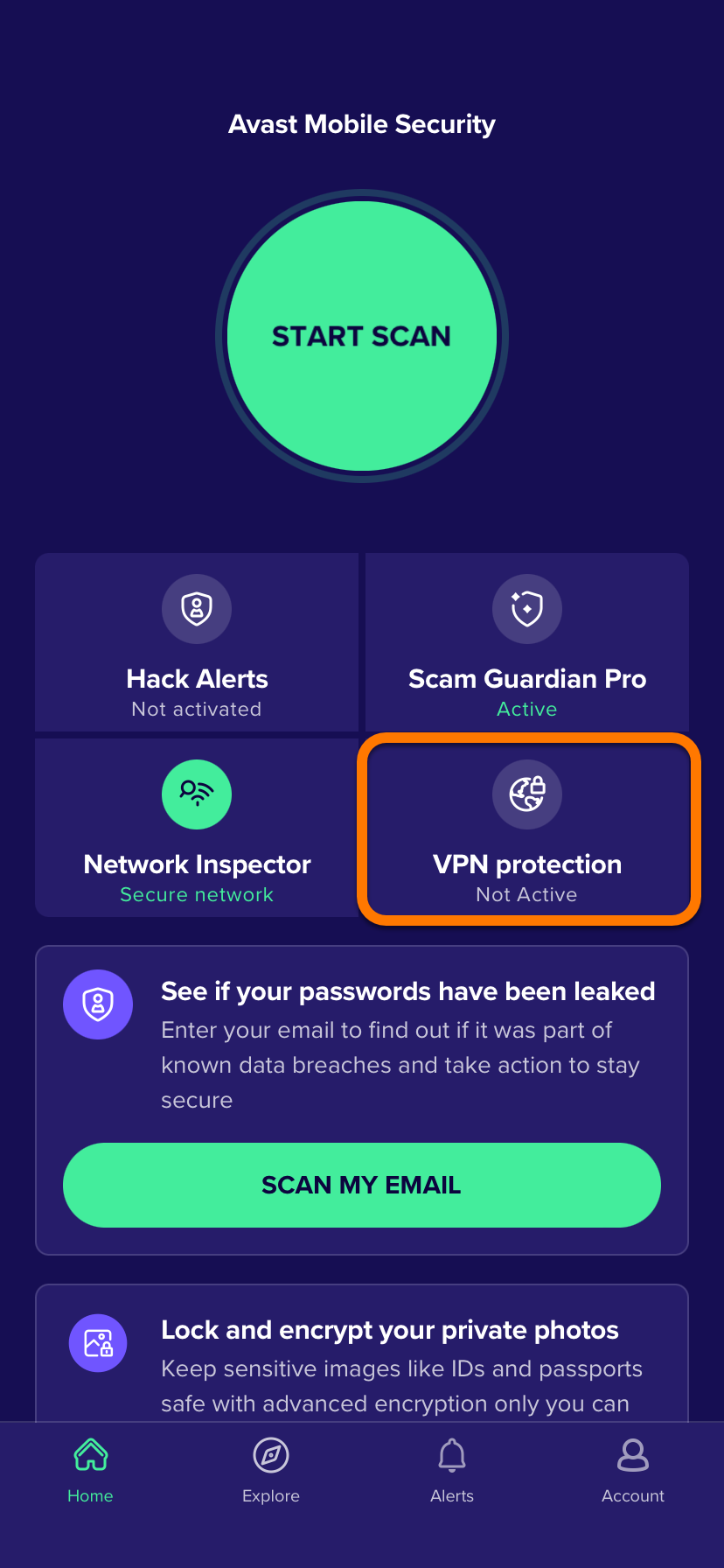
- Klepněte na Nastavit ▸ Povolit a přidejte konfigurace virtuální privátní síť.
- Klepnutím přepněte červený posuvník (Vypnuto) do zelené polohy (Zapnuto).
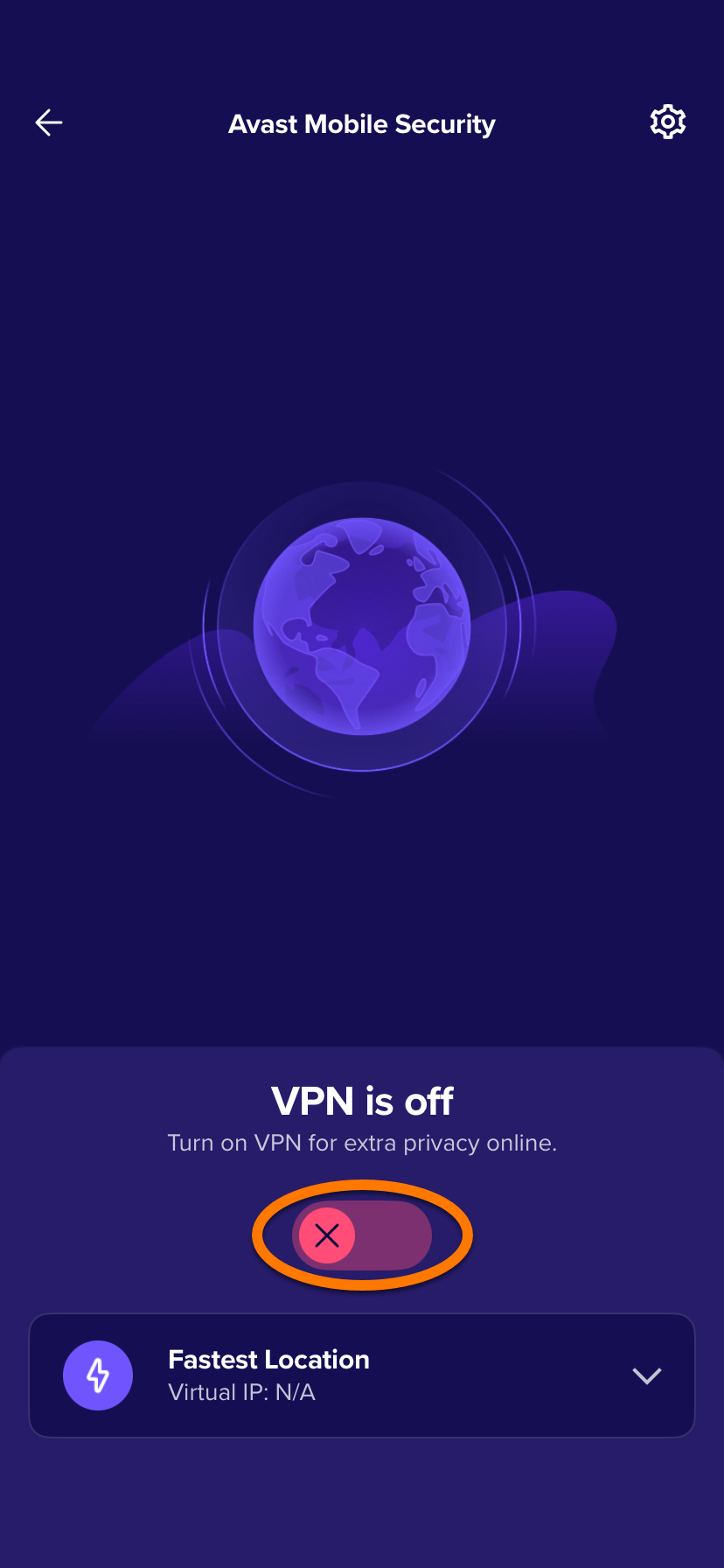
Zabezpečené připojení přes VPN je aktivované a připojené k nejrychlejší lokaci serveru.
Spravovat připojení VPN
Připojení k jinému umístění:
- Klepněte na lokace serveru v dolní části hlavní obrazovky aplikace.
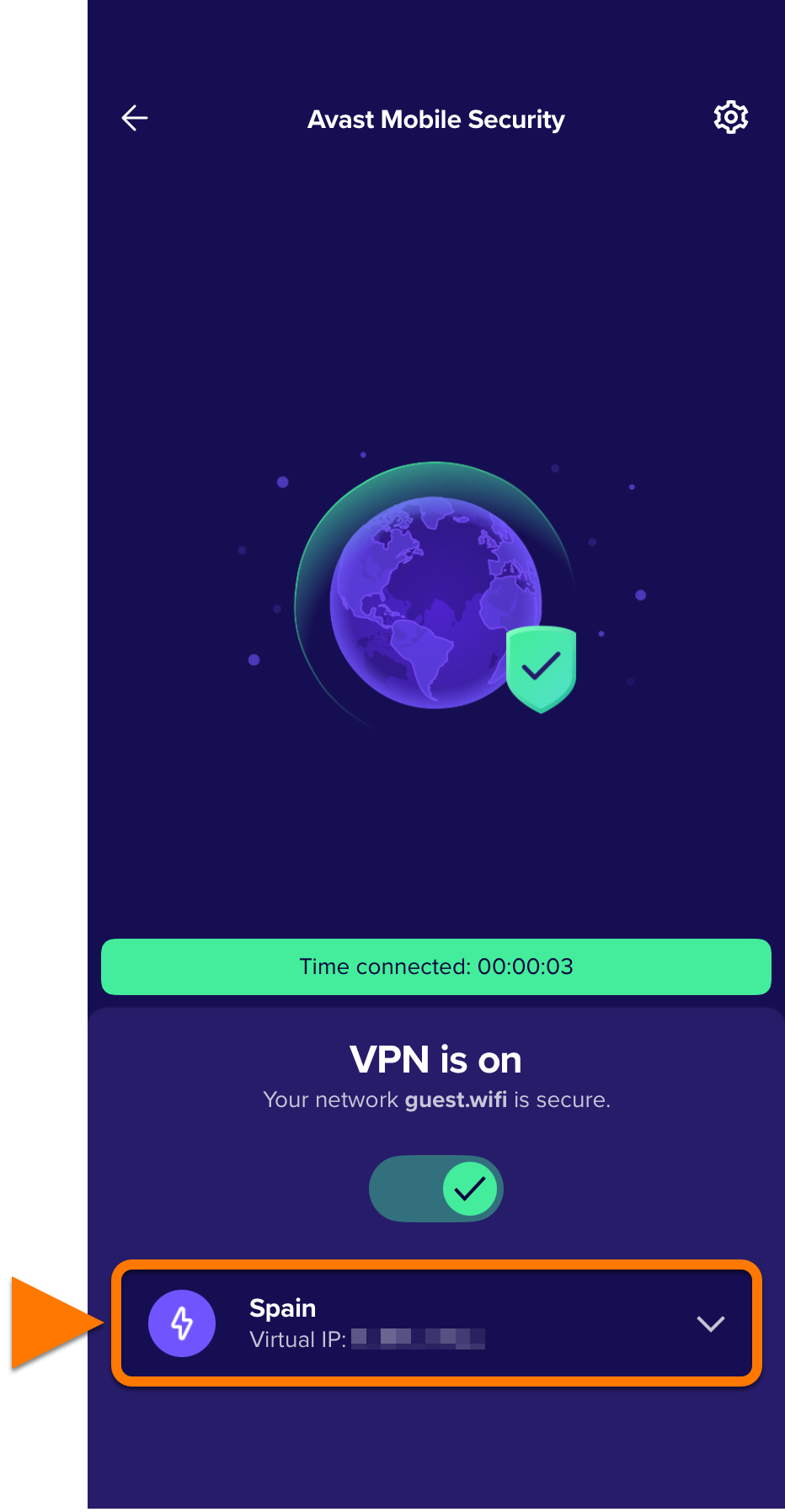
- Klepněte na preferovanou zemi pro změnu lokace. V případě zemí s více lokacemi klepněte na
… a poté vyberte preferované město. 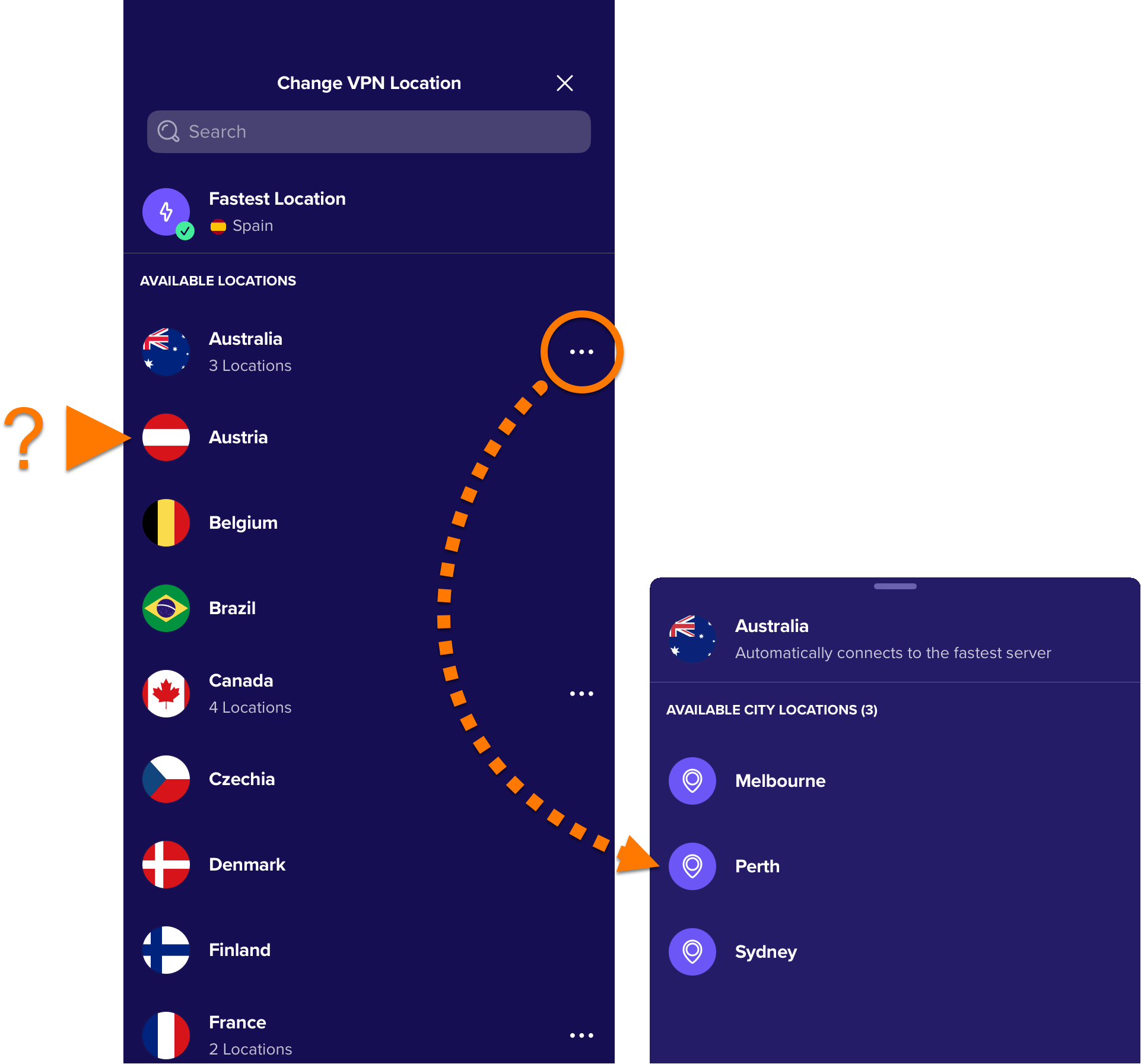
Pro správu pravidel Automatického připojování:
- Klepněte na
 Nastavení (ikona ozubeného kola) v pravém horním rohu obrazovky.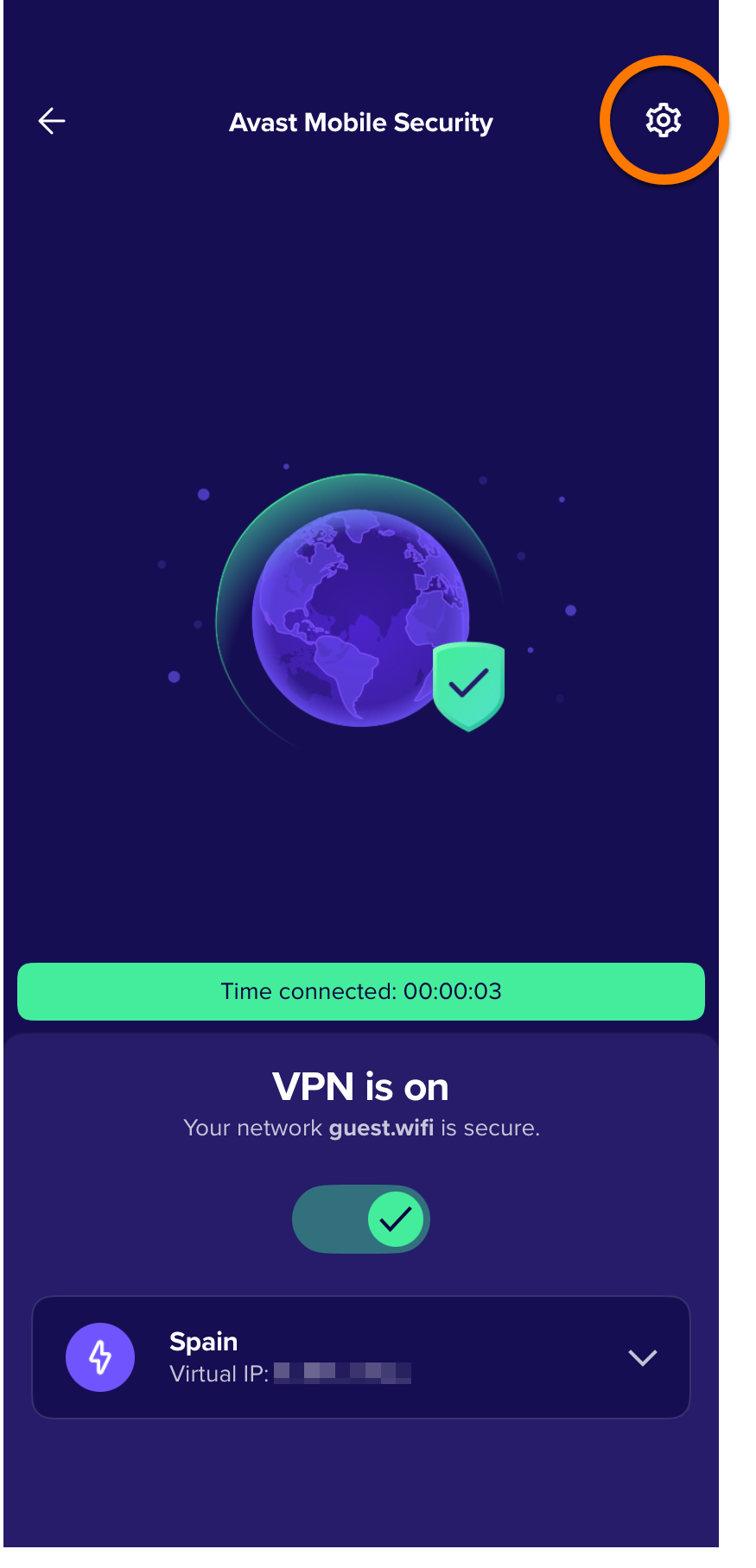
- Vyberte jednu z následujících možností:
- Nikdy: Připojení VPN se nikdy nebude automaticky připojovat.
- Nezabezpečená Wi-Fi: Připojení VPN se bude vždy automaticky připojovat na veřejných sítích.
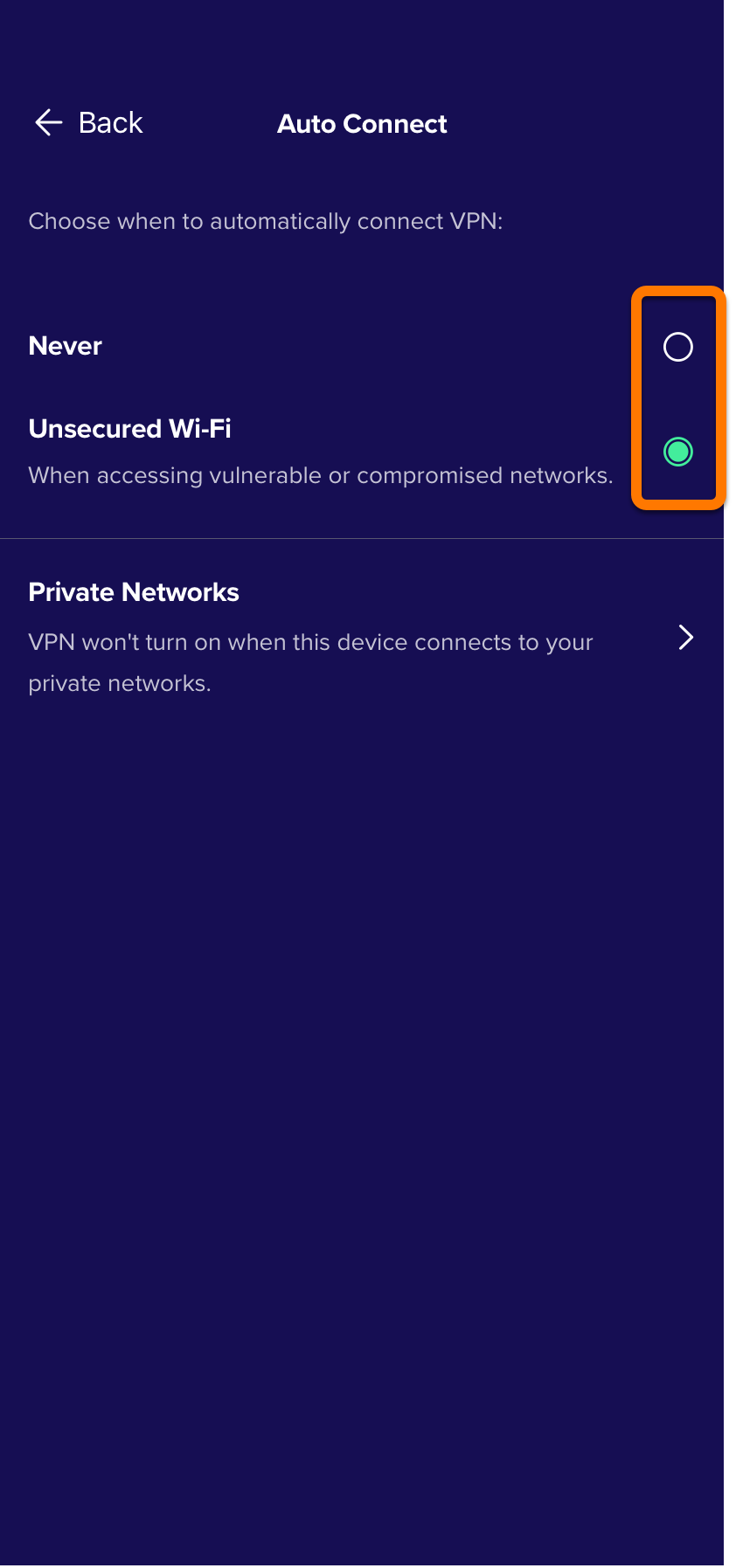
- Volitelně, chcete-li přidat soukromou síť, ujistěte se, že je povolena možnost Nezabezpečená Wi-Fi, poté klepněte na Soukromé sítě ▸
+ (ikona plus) pro přidání aktuální sítě do seznamu Soukromých sítí. 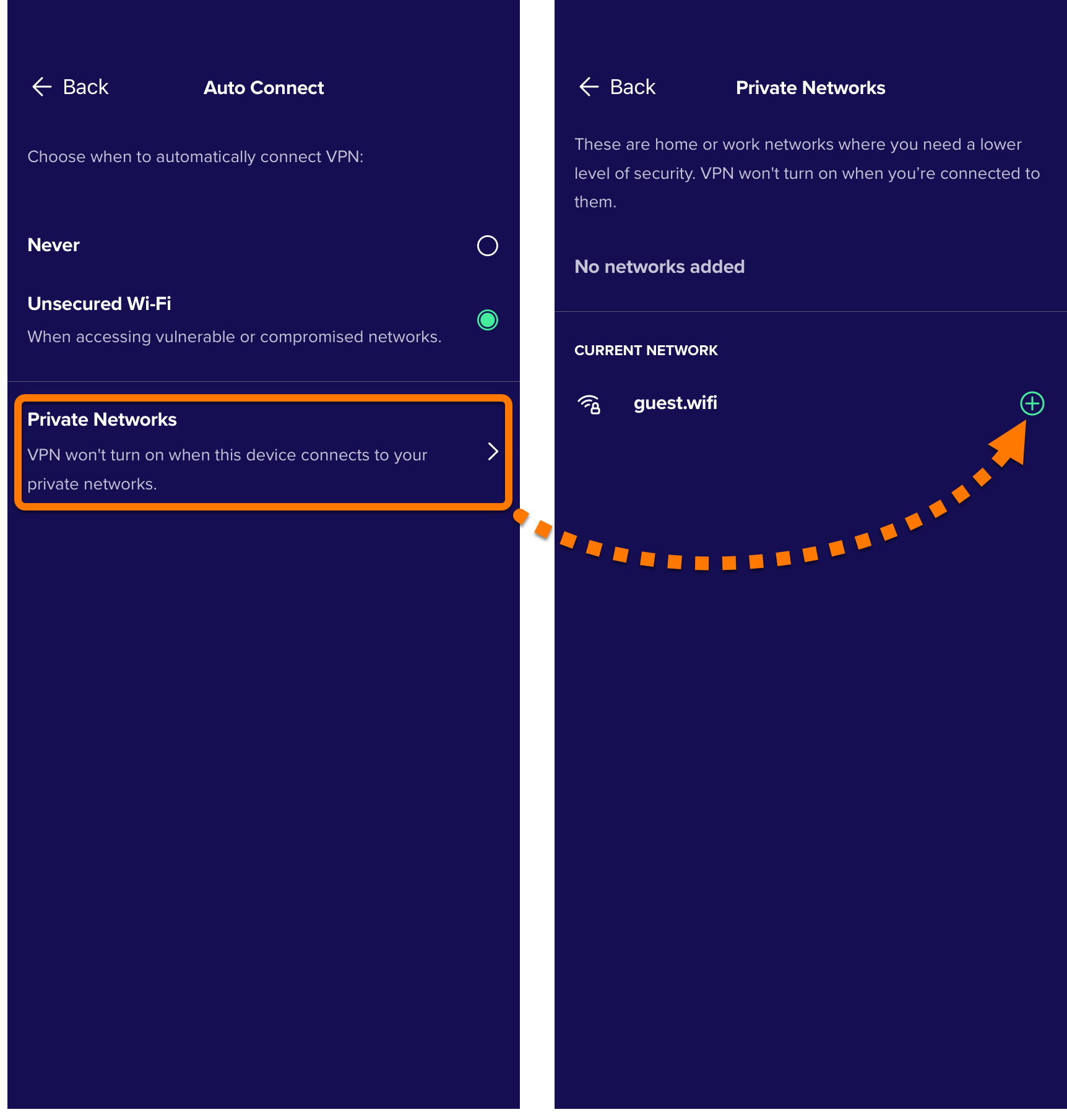
Připojení VPN se nebude automaticky připojovat, když jste připojeni k soukromé síti.
Aktivujte Upozornění na hacknutí
Upozornění na hacknutí pomáhá chránit vaše online účty tím, že hlídá, jestli některé z hesel propojených s vaší e-mailovou adresou neuniklo na internet. Při zjištění úniku vás Upozornění na hacknutí neprodleně upozorní a vyzve vás ke změně vyzrazeného hesla. Jak aktivovat Upozornění na hacknutí:
- Otevřete Avast Mobile Security a klepněte na Upozornění na hacknutí.
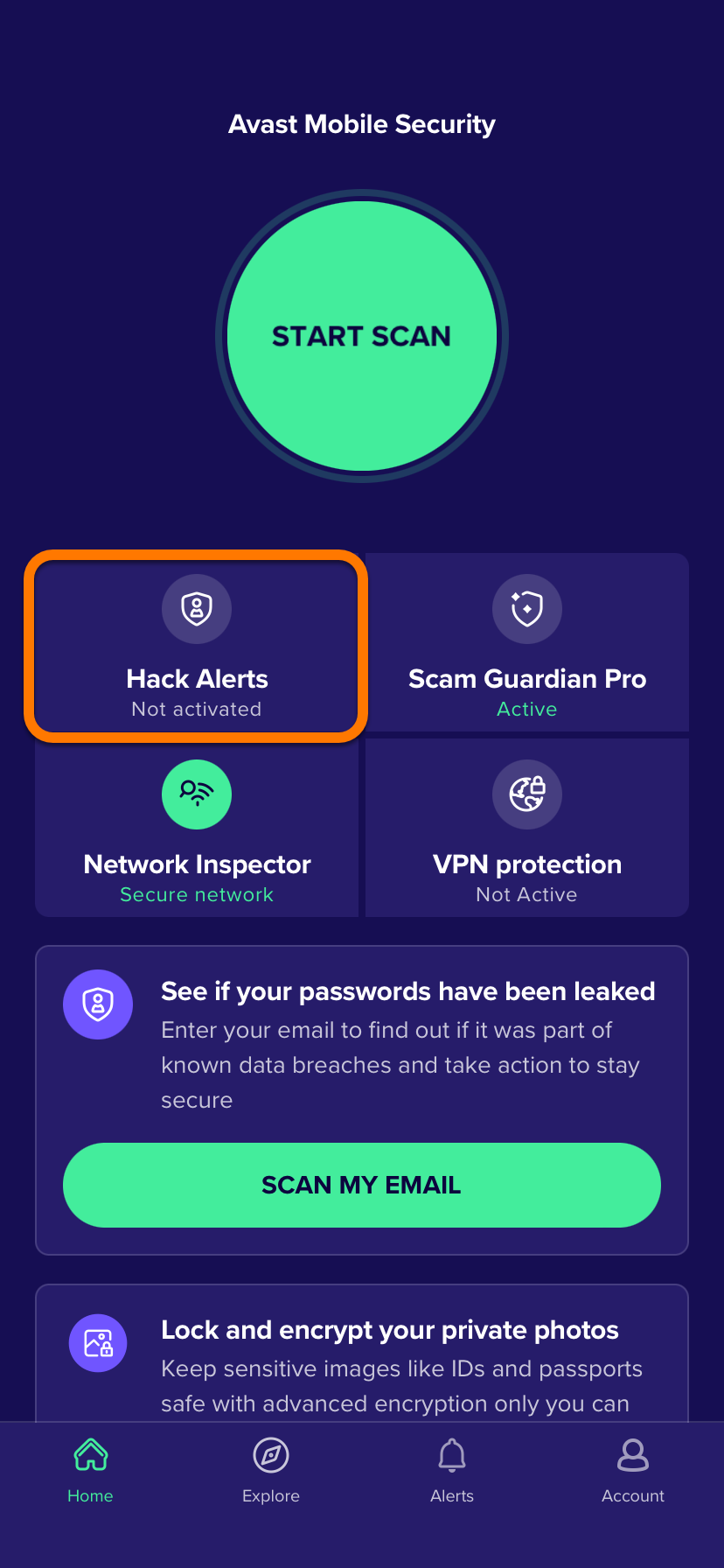
- Klepněte dvakrát na Další.
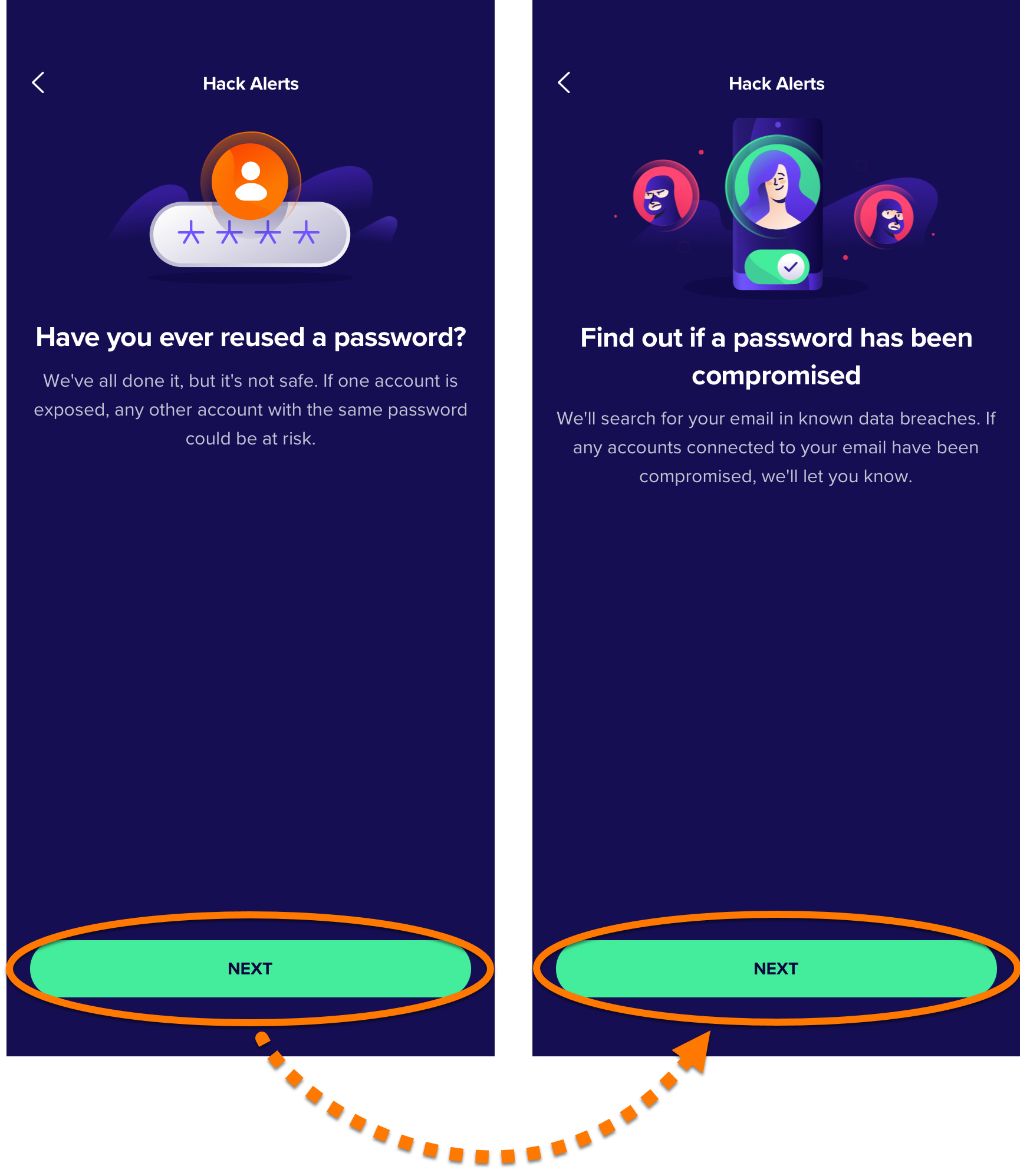
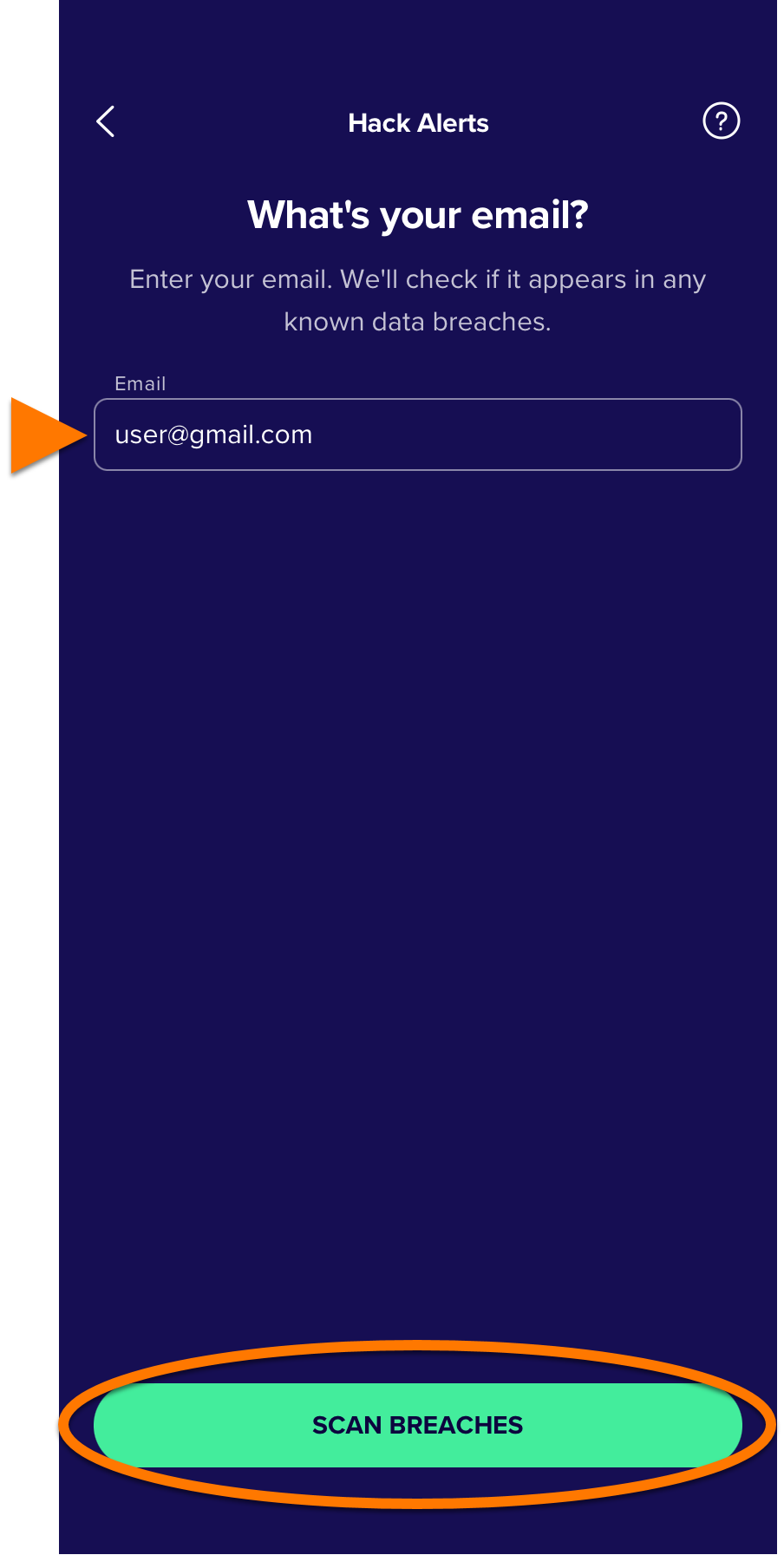
- Zadejte svou e-mailovou adresu a klepněte na Testovat úniky dat.
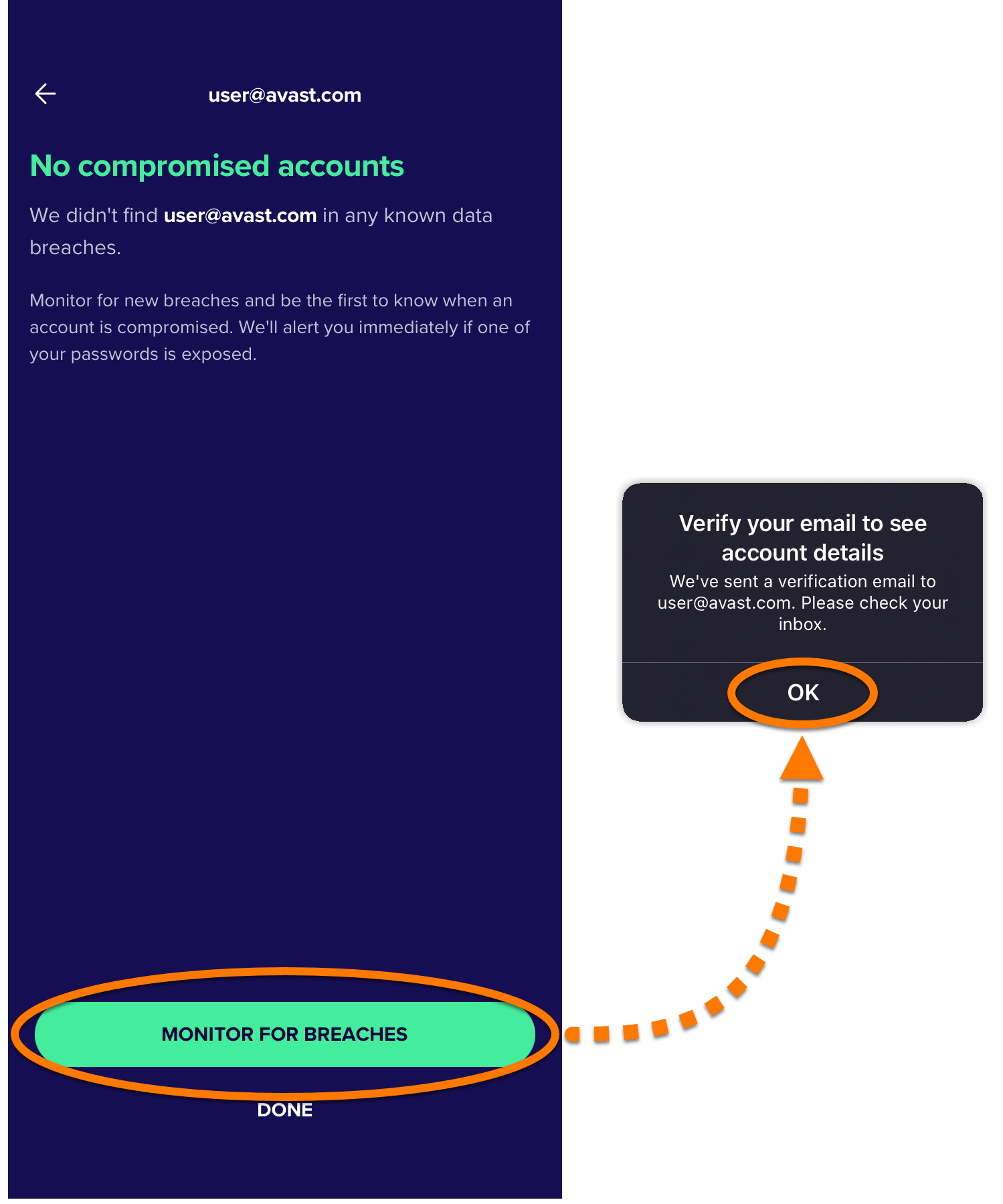
- Po dokončení testu klepněte na Hlídat úniky dat ▸ OK.
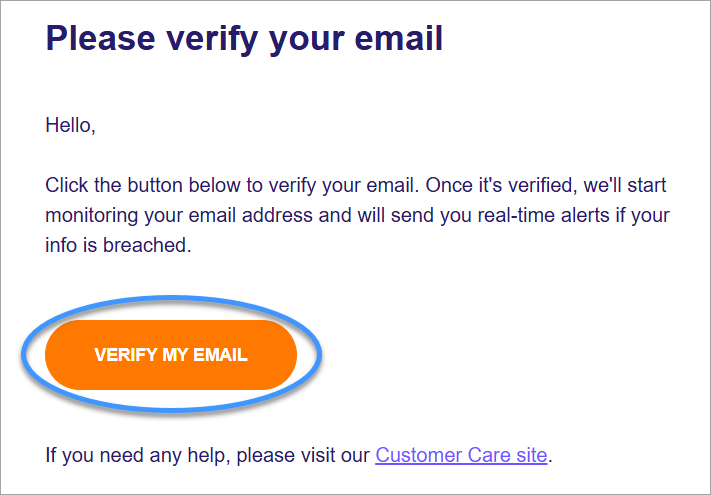
- Ve své e-mailové schránce otevřete e-mail z adresy notification@emails.avast.com s předmětem: Ověřte prosím svůj e-mail. Klepněte na tlačítko Ověřit můj e-mail.
- V aplikaci Avast Mobile Security vyberte svou e-mailovou adresu a klepněte na možnost Již ověřeno.
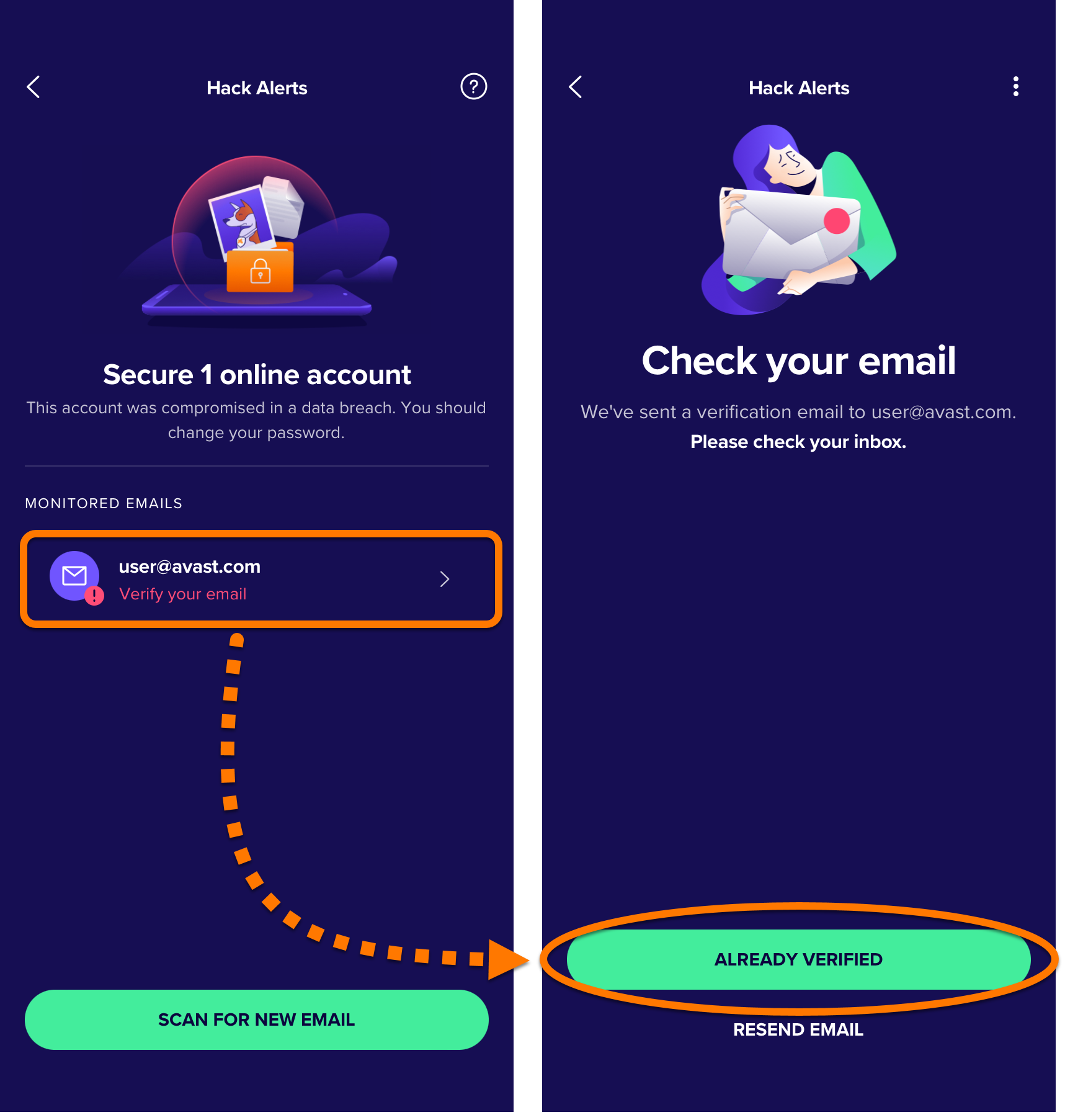
Upozornění na hacknutí je nyní aktivní a nepřetržitě kontroluje, zda nedošlo k prolomení dat, které s touto e-mailovou adresou nějak souvisí. Uživatelé bezplatné verze mohou hlídat vždy pouze jednu e-mailovou adresu. Uživatelé s předplatným mohou hlídat až 5 adres. Pokud chcete přidat další e-mailovou adresu, otevřete Upozornění na hacknutí, klepněte na Otestovat nový e-mail a postupujte podle pokynů výše, počínaje krokem 4.
Pokud chcete odebrat e-mailovou adresu, otevřete dlaždici Upozornění na hacknutí, poté vyberte svou e-mailovou adresu a klepněte na ⋮ ▸ Přestat hlídat e-mail.
Zabezpečení kompromitovaných účtů
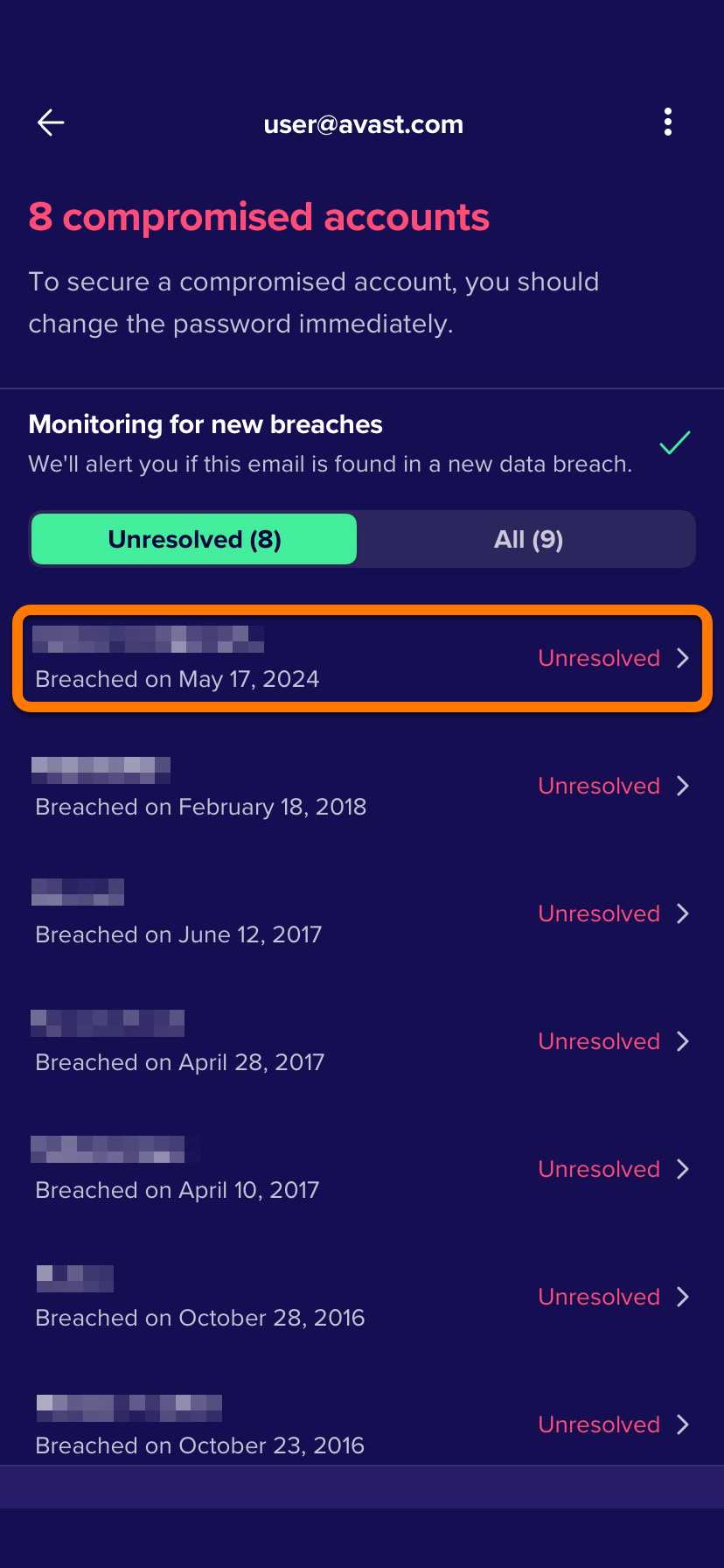
Pokud Upozornění na hacknutí zjistí jakékoli narušení související s vaší e-mailovou adresou, uvede všechny dotčené účty v seznamu Kompromitované účty. Na všech účtech uvedených mezi účty s ohroženým zabezpečením vám doporučujeme neprodleně si změnit heslo:
- Klepněte na účet postižený únikem dat ve vašem seznamu Nevyřešené.
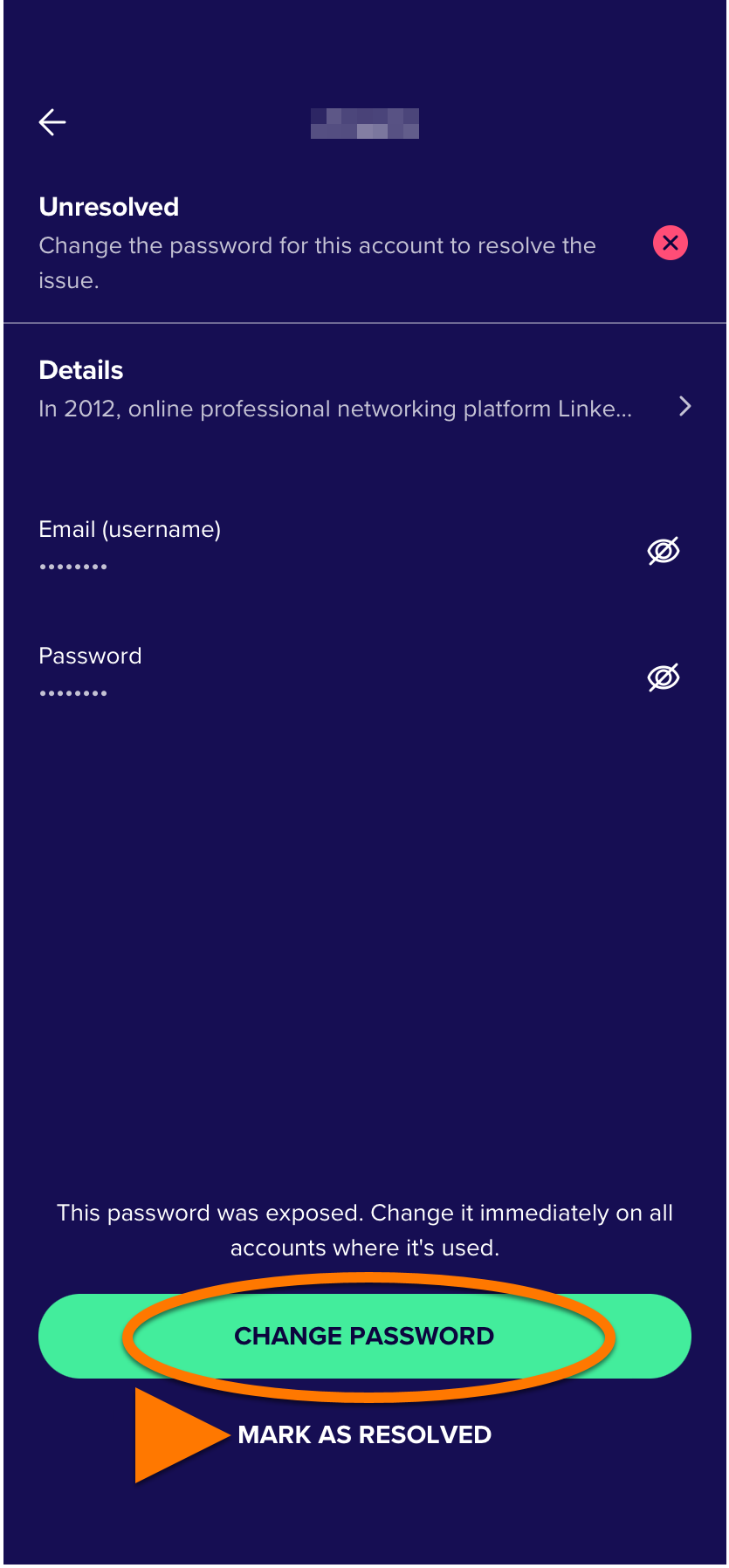
- Klepněte na Změnit heslo a podle pokynů na obrazovce změňte heslo k účtu. Až budete hotovi, klepněte na Označit jako vyřešené.
Přístup k Inspektoru sítě
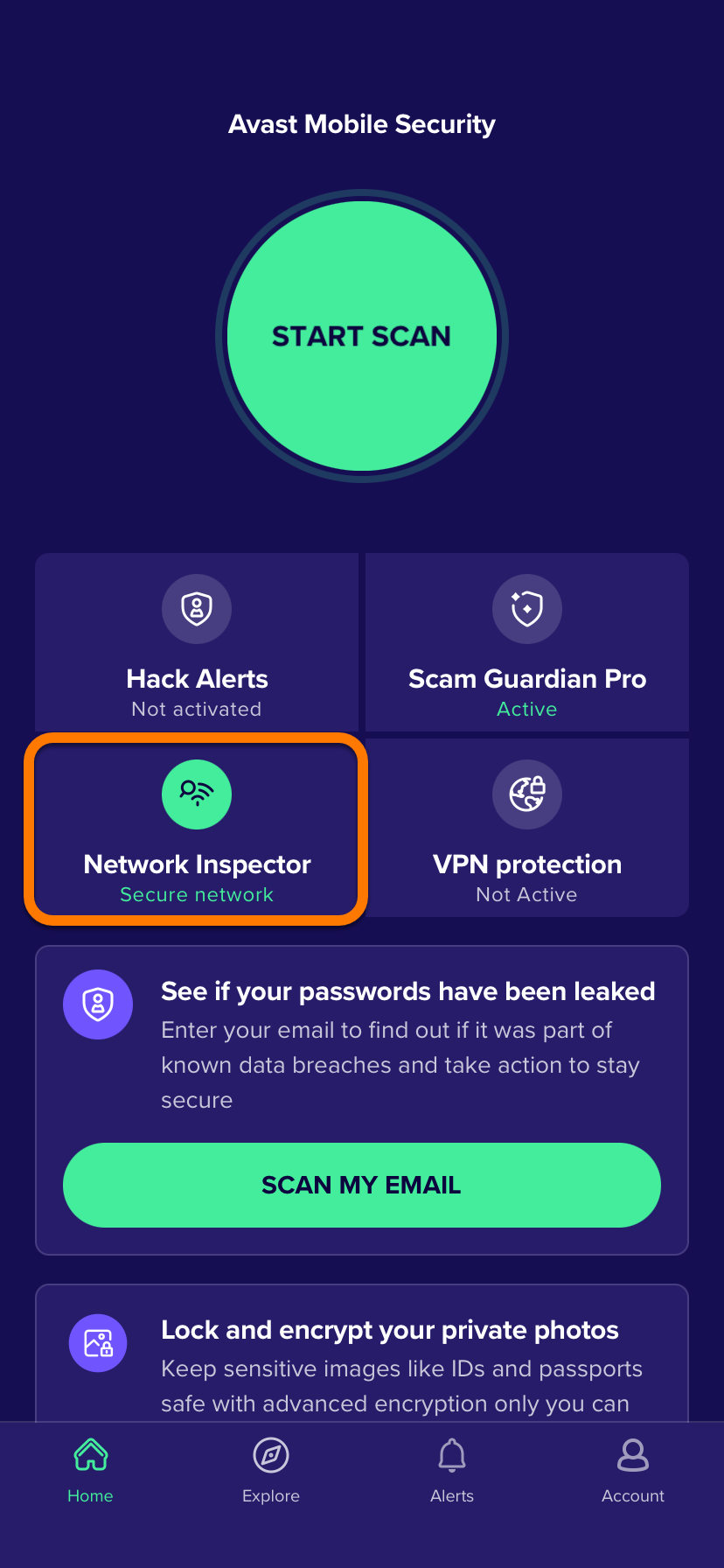
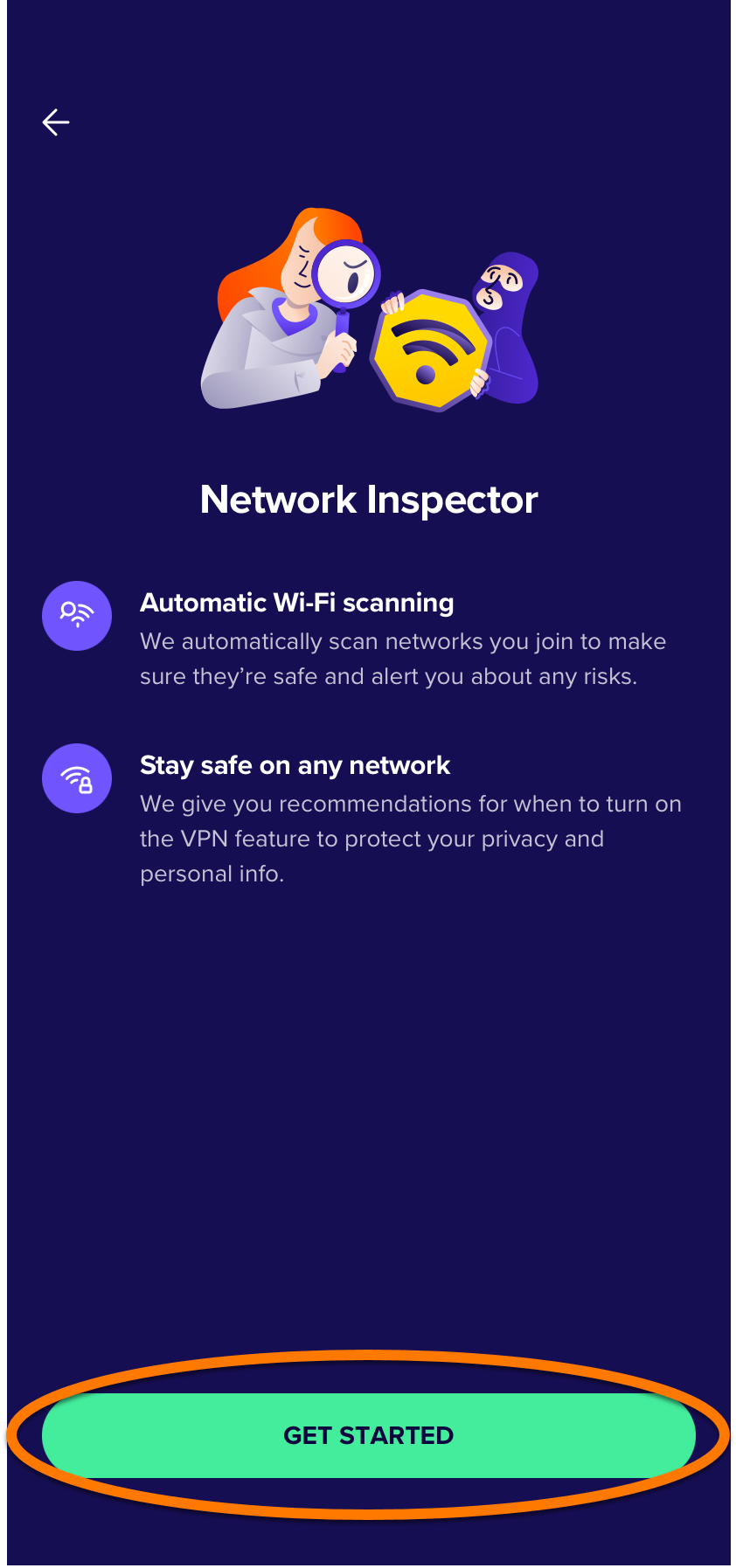
Inspektor sítě automaticky testuje sítě, ke kterým se připojujete, na zranitelnosti a pomáhá vám poskytovat doporučení, jak chránit vaše osobní soukromí a osobní údaje.
- Otevřete Avast Mobile Security a klepněte na Inspektor sítě.
- Klepněte na možnost Začít.
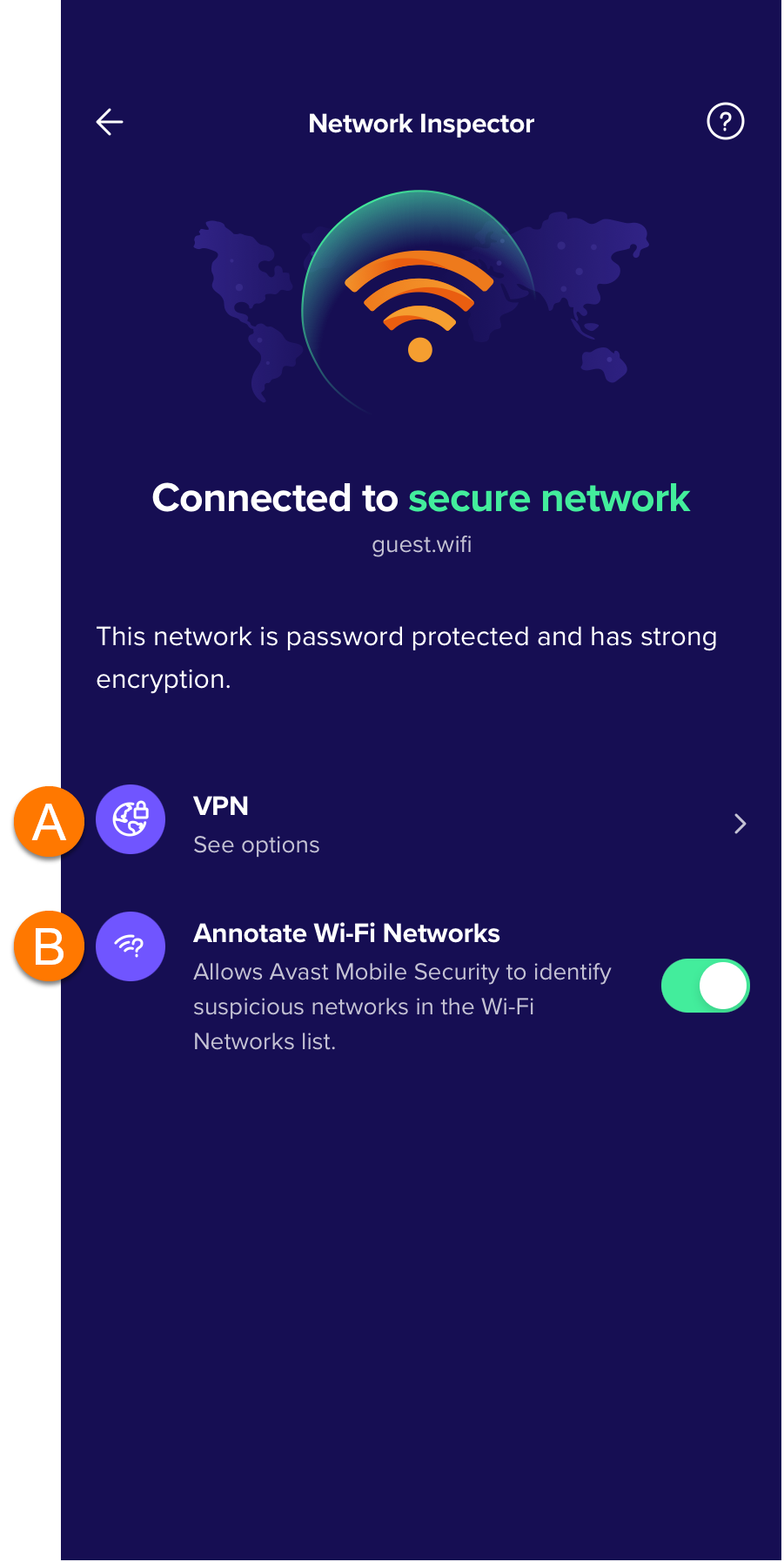
- K dispozici máte následující možnosti:
- VPN: Rychlý přístup k vašemu Připojení VPN.
- Označit Wi-Fi sítě: Ujistěte se, že je posuvník v poloze Zapnuto, aby mohl Avast Mobile Security identifikovat podezřelé sítě.
Použití Foto trezoru
Pokud odinstalujete starší aplikaci Avast Mobile Security, všechny fotografie uložené ve Foto trezoru budou společně s aplikací smazány a nelze je obnovit. Starší aplikaci nelze znovu nainstalovat. Před odinstalací starší verze aplikace Avast Mobile Security doporučujeme exportovat soubory z Foto trezoru.
Foto trezor pomáhá chránit fotografie a jiné obrázky před slídily, protože je v zařízení přesune do šifrovaného trezoru chráněného heslem. Do trezoru lze přidat až 40 fotografií či jiných obrázků ze zařízení a fotoaparátu. Když si předplatíte Avast Mobile Security Premium, můžete ve Foto trezoru uchovávat neomezený počet fotografií. Postup nastavení Foto trezoru:
- Otevřete Avast Mobile Security a klepněte na
 Prozkoumat ▸ Foto trezor.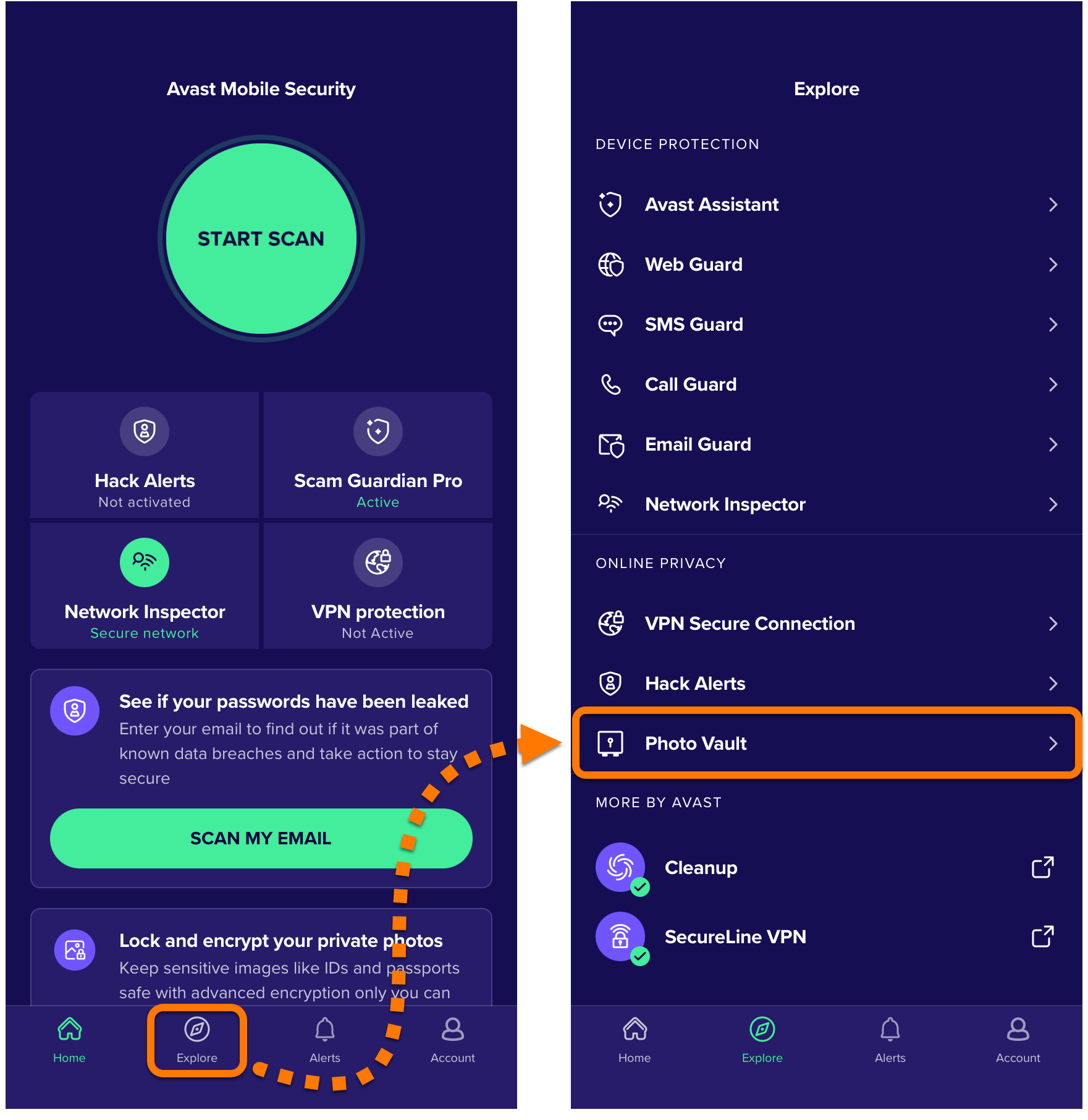
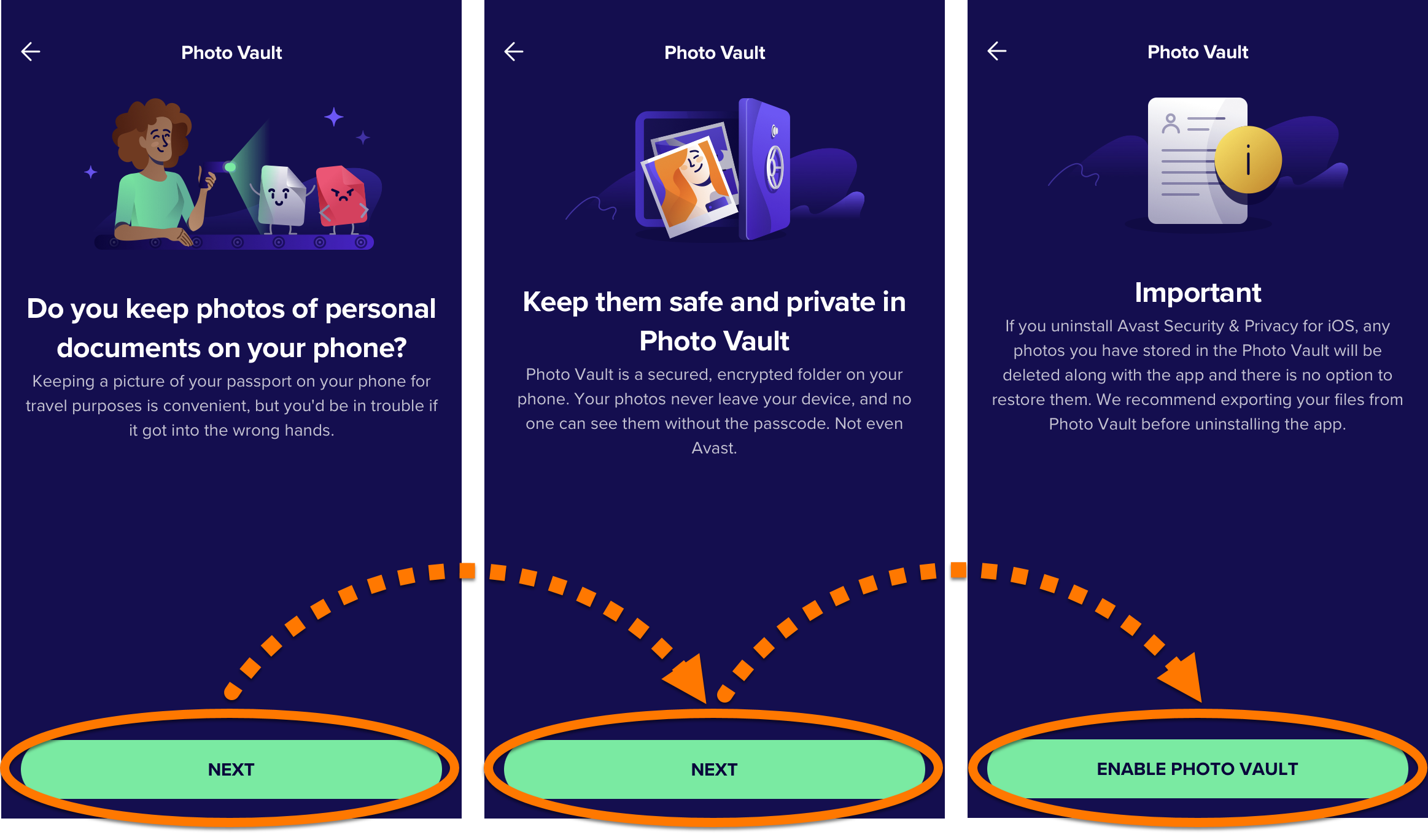
- Klepněte dvakrát na možnost Další, a poté klepněte na možnost Aktivovat Foto trezor.
- Vytvořte čtyřmístný přístupový kód, pomocí kterého se k Foto trezoru budete přihlašovat. Zadejte ho dvakrát, abyste ho potvrdili.
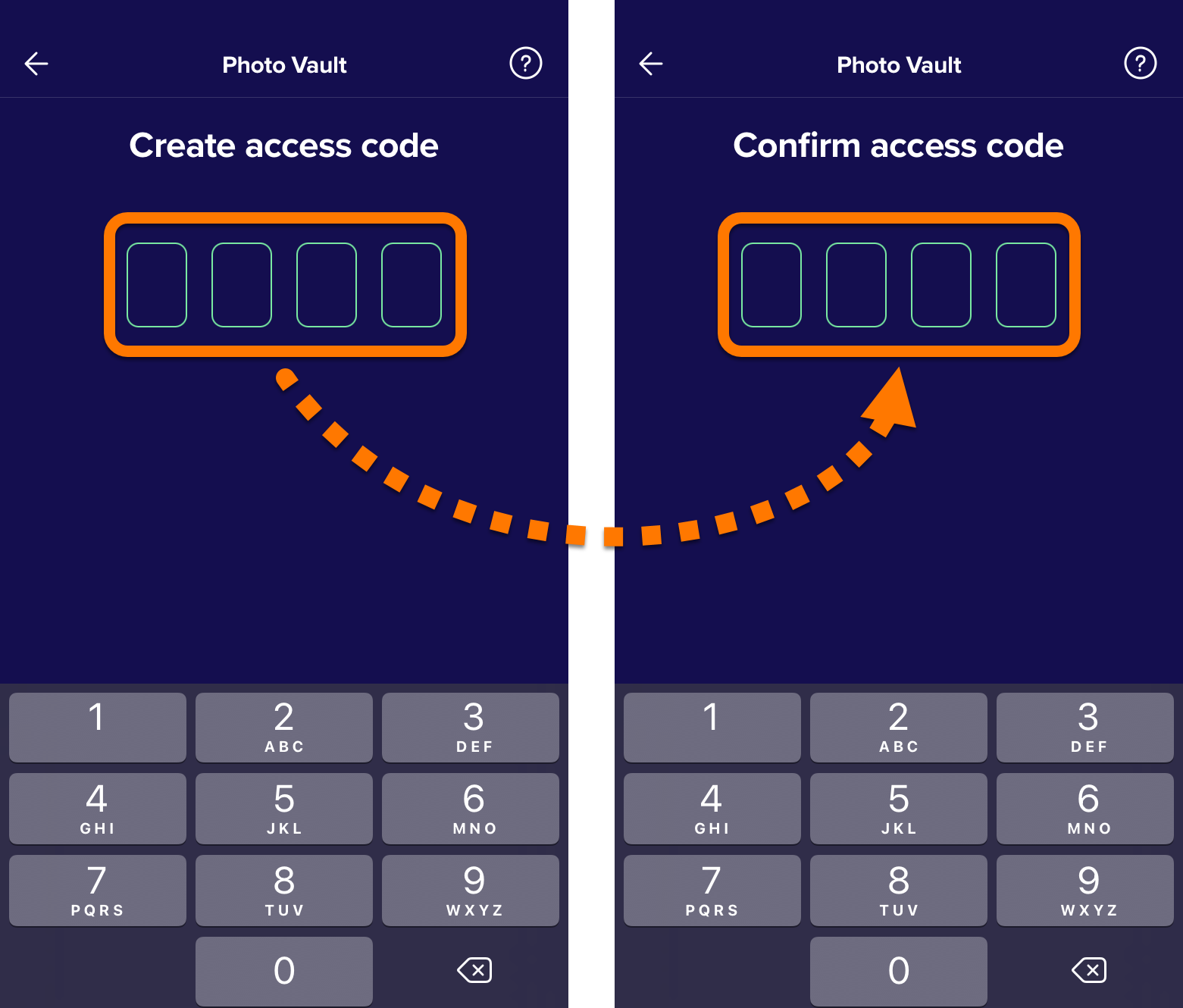
Přístupový kód je nastavený. Pokaždé, když Foto trezor otevřete, bude nutné zadat přístupový kód.
Přidání fotografií do Foto trezoru
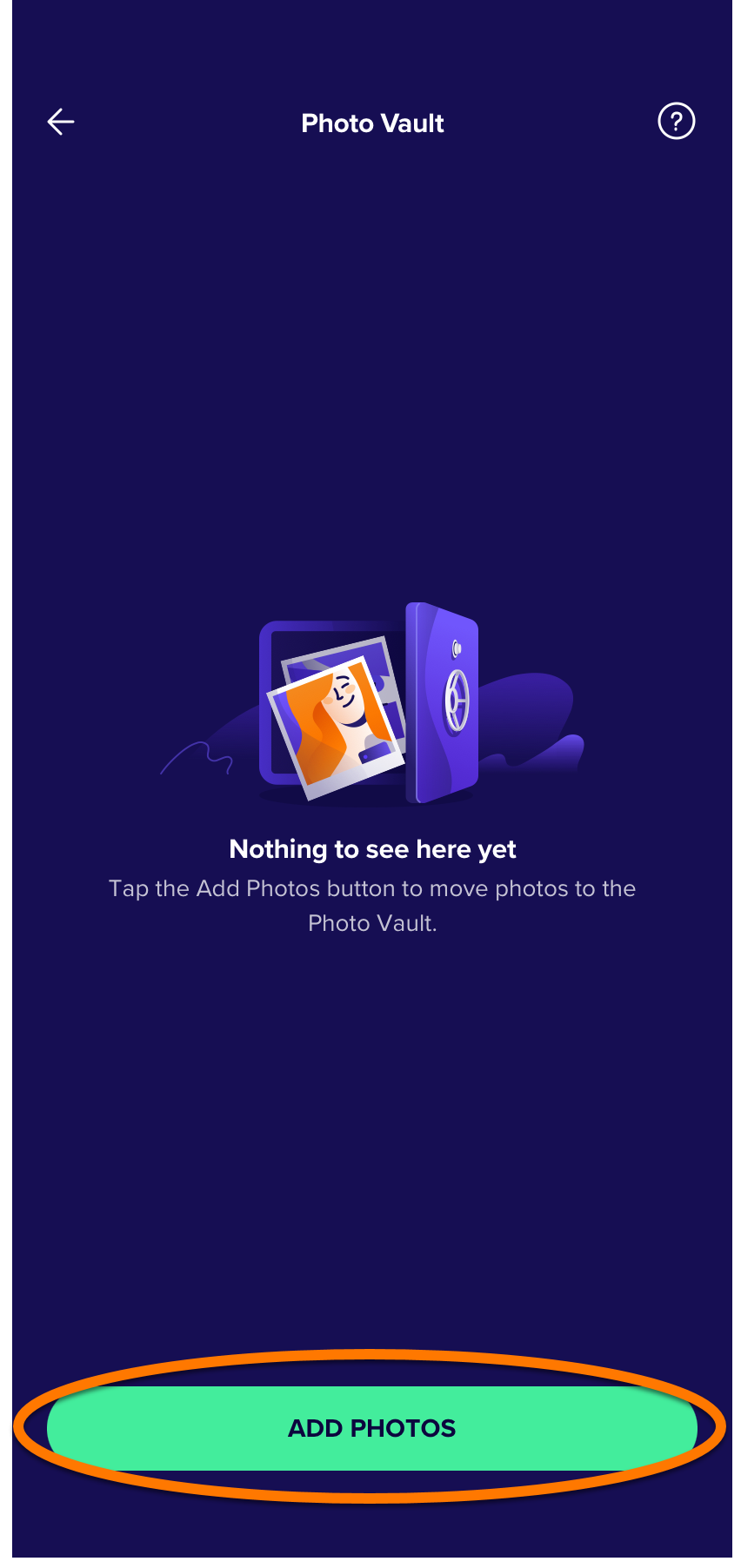
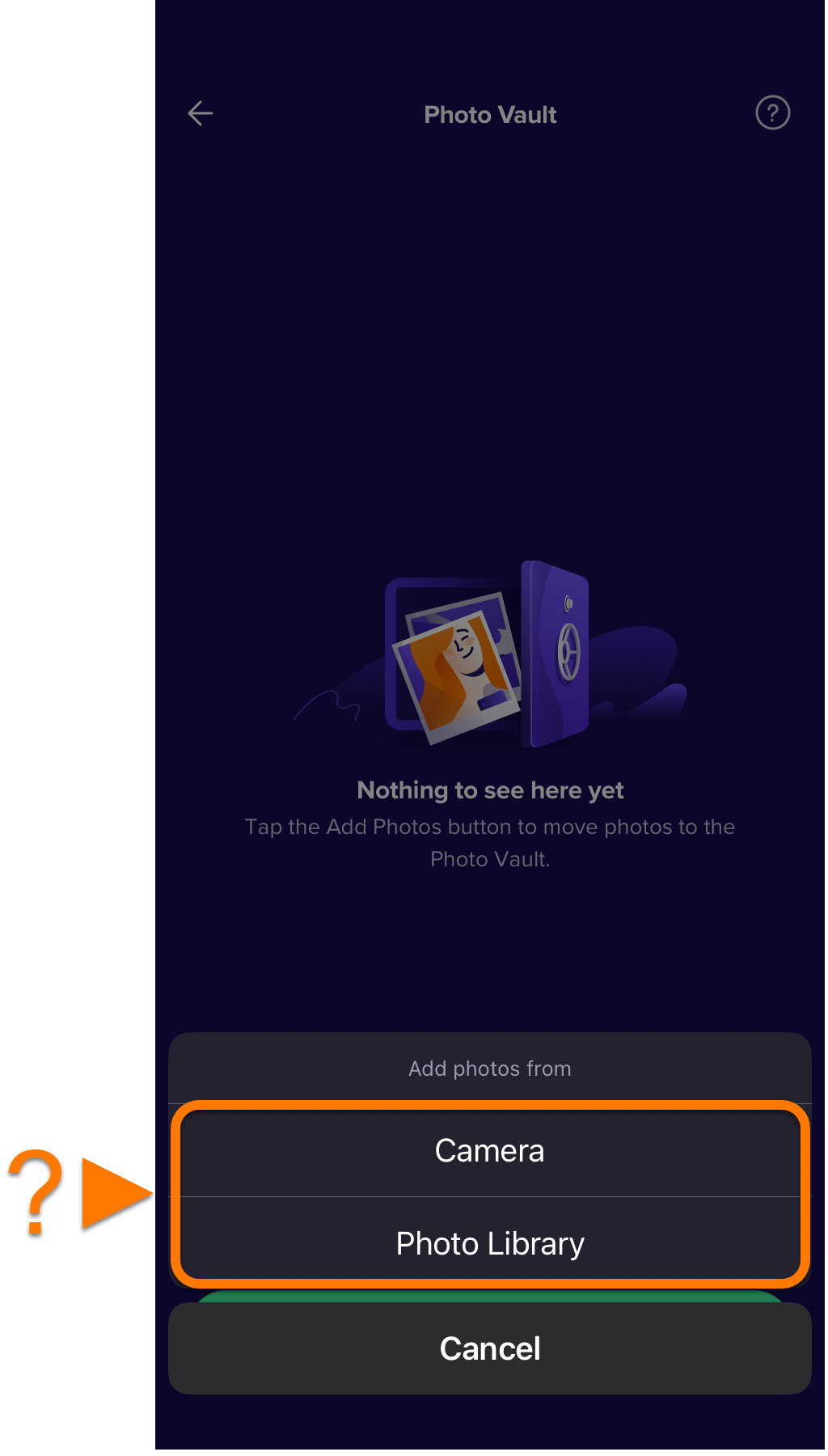
Do Foto trezoru můžete přidat existující obrázky z Knihovny fotografií na zařízení, případně do něj můžete přímo importovat fotografie pořízené fotoaparátem na zařízení. Postup přidání obrázků do Foto trezoru:
- Klepněte na Přidat fotografie.
- Vyberte možnost Fotoaparát nebo Knihovna fotografií:
Správa souborů ve Foto trezoru
Postup exportu nebo smazání souborů z Foto trezoru:
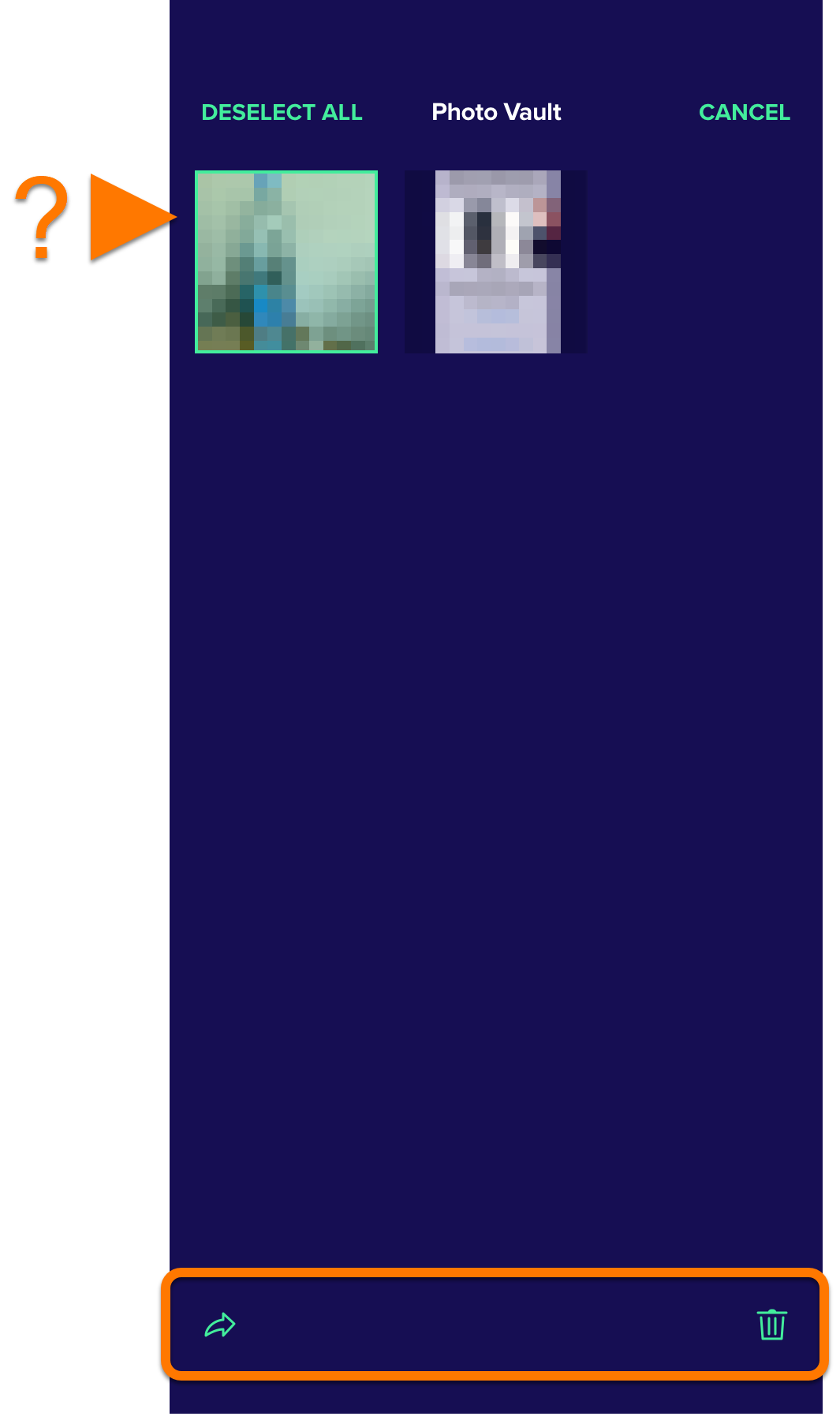
- Otevřete Foto trezor a klepněte na Vybrat.
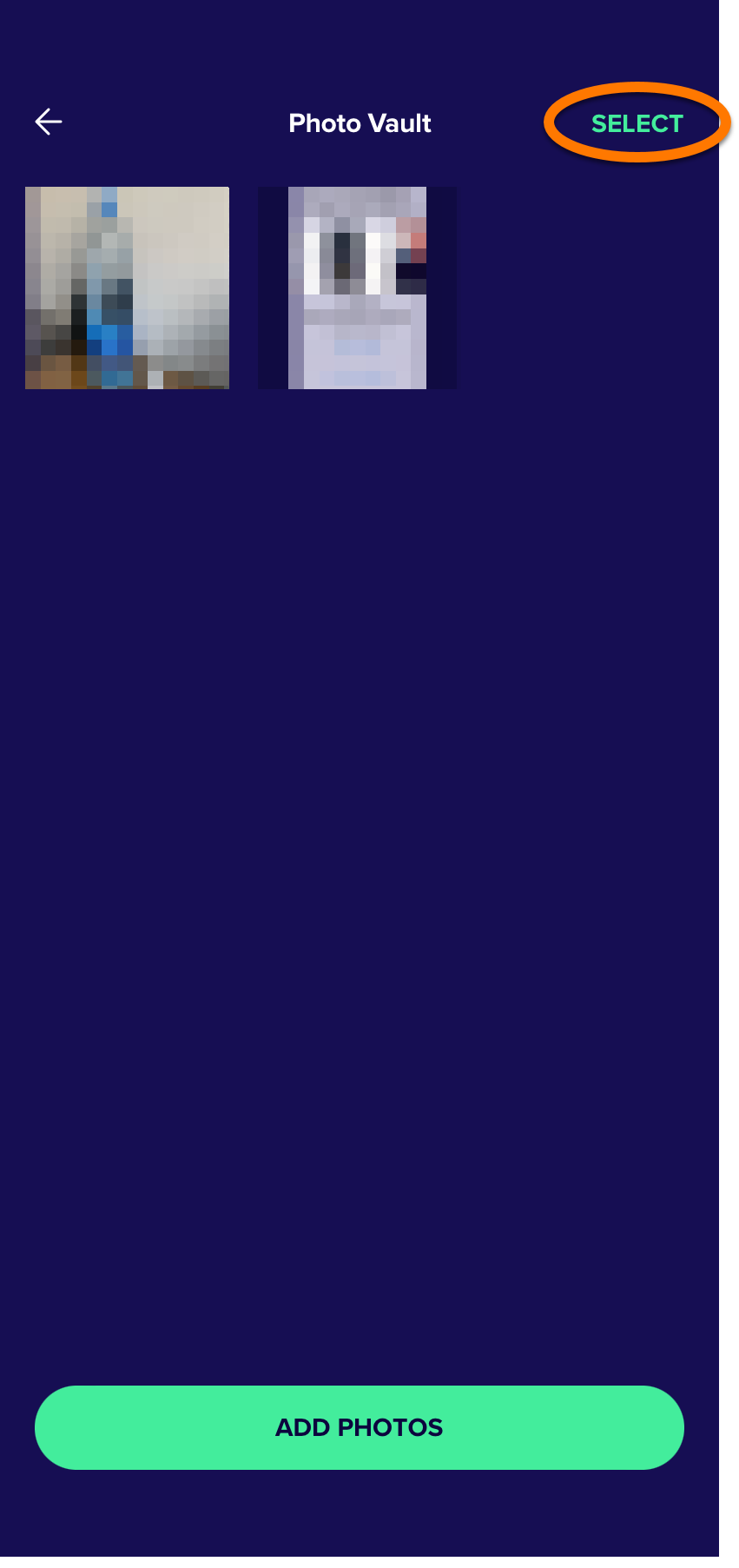
- Klepněte na fotografie, které chcete sdílet nebo odebrat z trezoru. Kolem vybraných fotografií se zobrazí zelené ohraničení. Klepněte na příslušnou možnost:
- Ikona Sdílet: Umožňuje odeslat vybrané soubory do jiného umístění, například přes AirDrop, e-mailem nebo ve zprávě.
- Ikona Koš: Umožňuje soubory z Foto trezoru trvale smazat.
Změňte svůj přístupový kód k Foto trezoru
- Otevřete Avast Mobile Security a klepněte na
 Účet.
Účet. 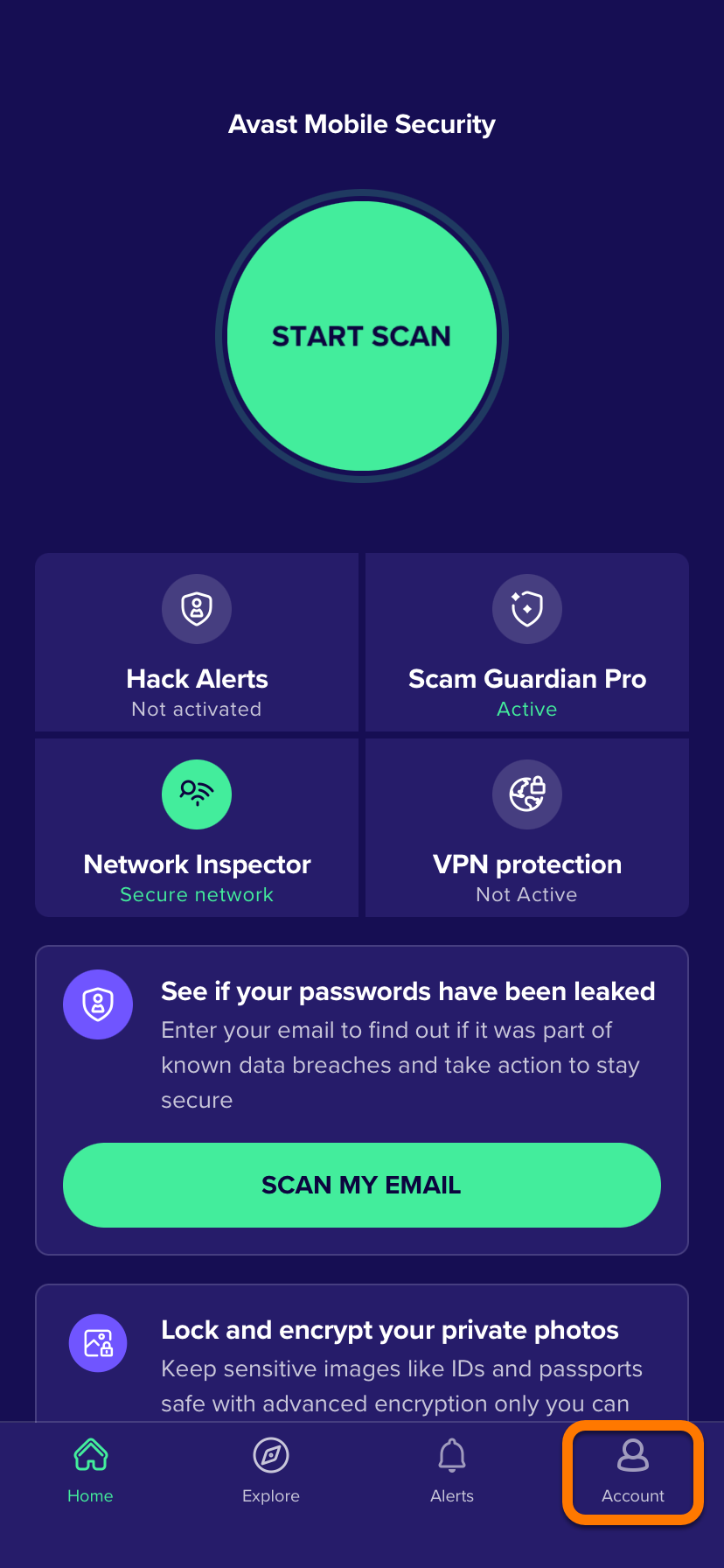
- Klepněte na Nápověda a podpora ▸ Foto trezor ▸ Změnit přístupový kód.
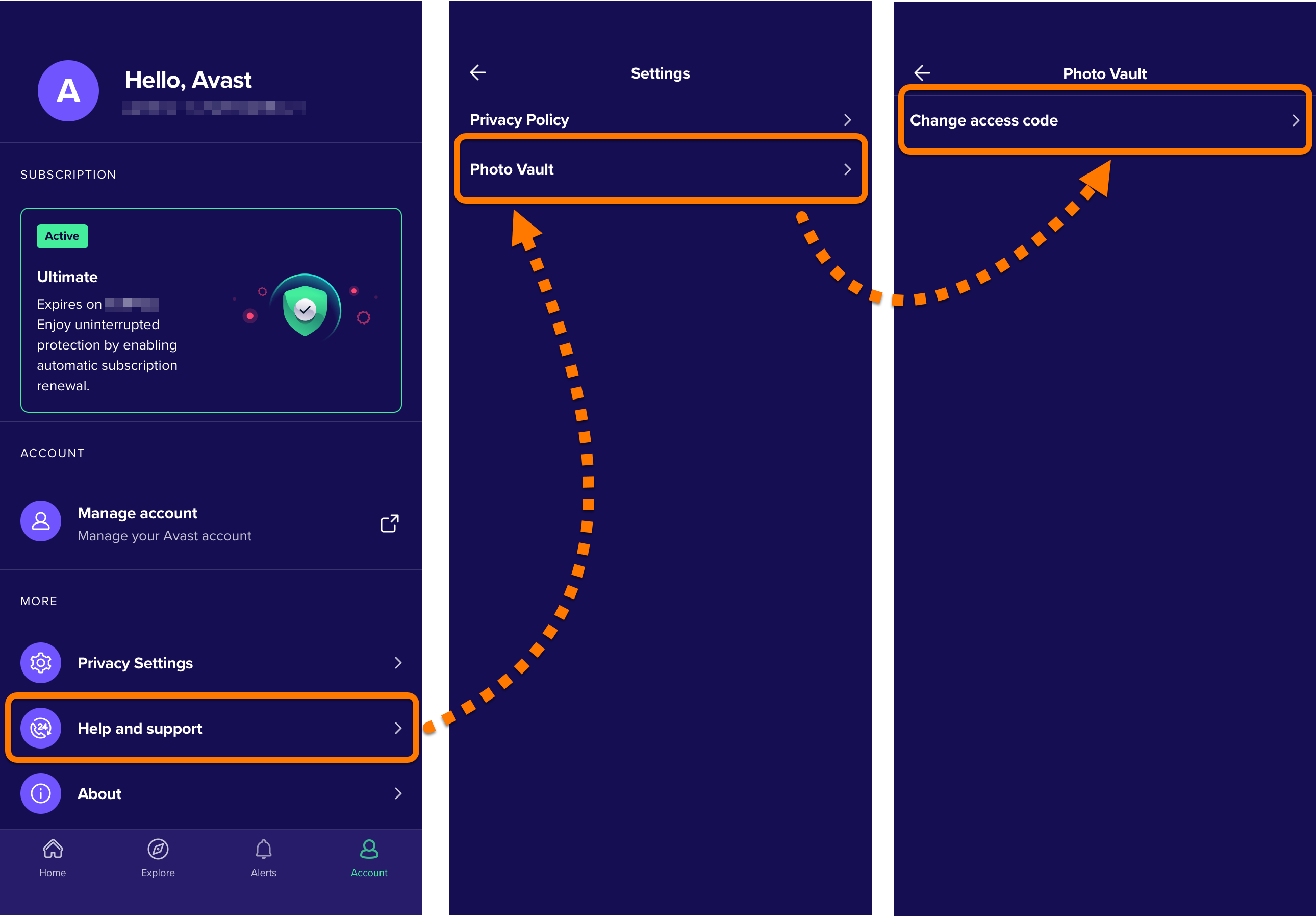
- Zadejte aktuální přístupový kód a pak zadejte nový 4ciferný přístupový kód dvakrát pro jeho potvrzení.
Přístupový kód k Foto trezoru byl změněn.
Další doporučení
Další informace o funkcích Avast Mobile Security najdete v následujícím článku:


