

Rozšíření prohlížeče Avast SecureLine VPN je volitelná součást, která vám umožňuje spravovat Avast SecureLine VPN přímo z webového prohlížeče. Je podporován v prohlížečích Google Chrome, Microsoft Edge a Mozilla Firefox. Rozšíření je k dispozici pouze pro Windows. Tento článek vysvětluje, jak ji nainstalovat pomocí:
- Avast SecureLine VPN (samostatná verze)
- Avast SecureLine VPN v rámci Avast One
Instalace rozšíření pro prohlížeče
Rozšíření prohlížeče můžete používat pouze tehdy, pokud máte na zařízení nainstalovanou a aktivovanou aplikaci Avast SecureLine VPN – buď jako samostatnou aplikaci, nebo jako součást Avast One. Podrobné pokyny najdete v následujících článcích:
- Samostatná aplikace Avast SecureLine VPN:
- Avast One – Avast SecureLine VPN:
Instalace rozšíření Avast SecureLine VPN do prohlížeče:
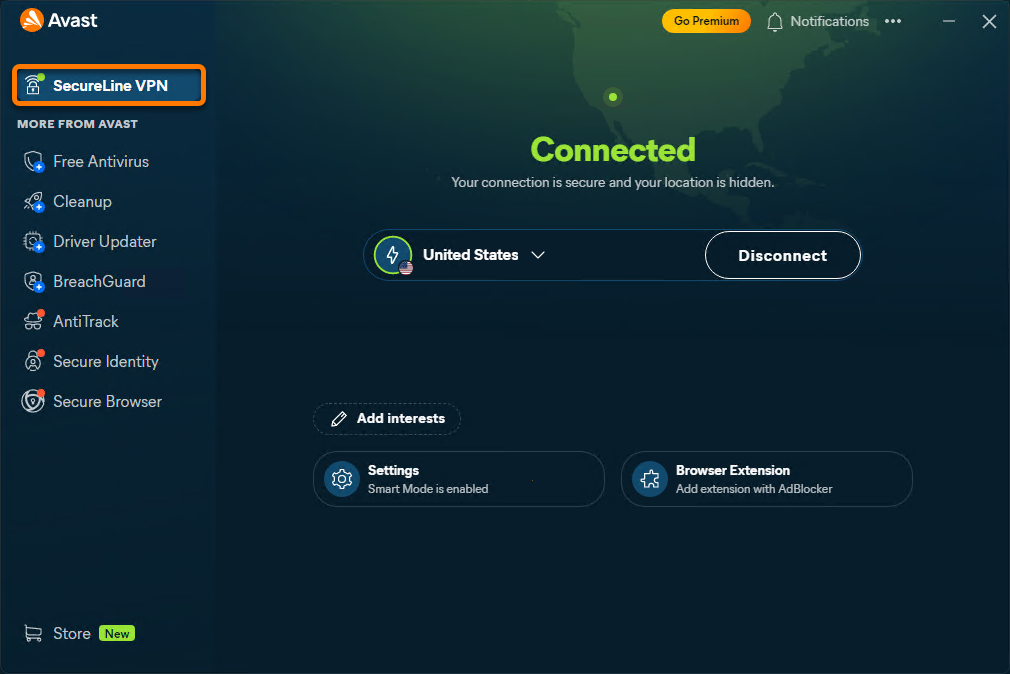
- Otevřete Avast One, najeďte kurzorem na postranní nabídku a vyberte SecureLine VPN.

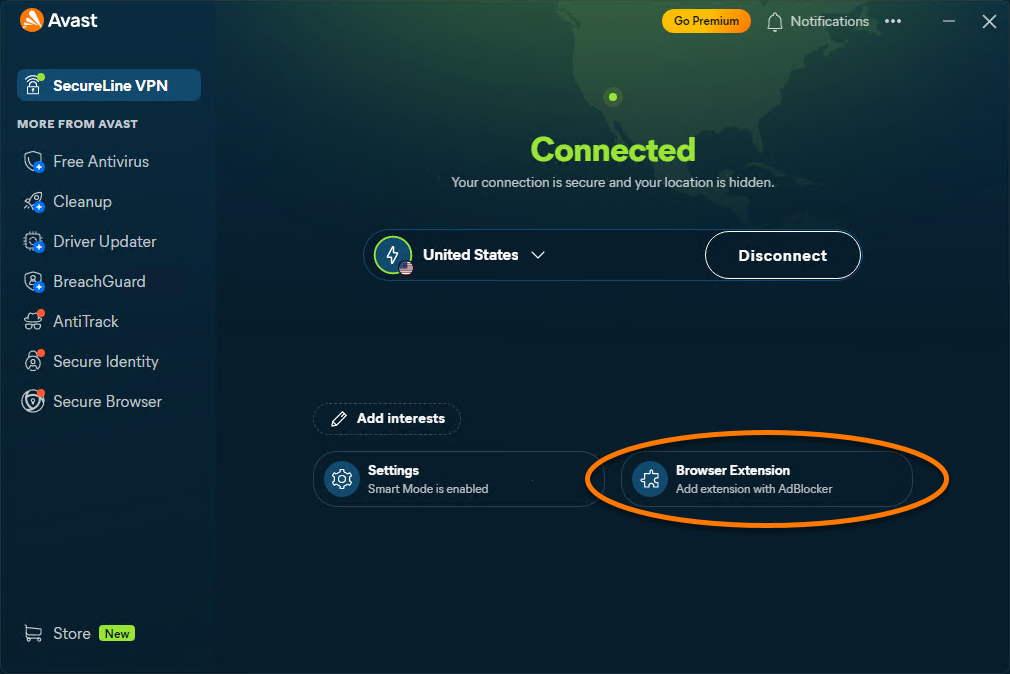
- Přejděte na Rozšíření prohlížeče.
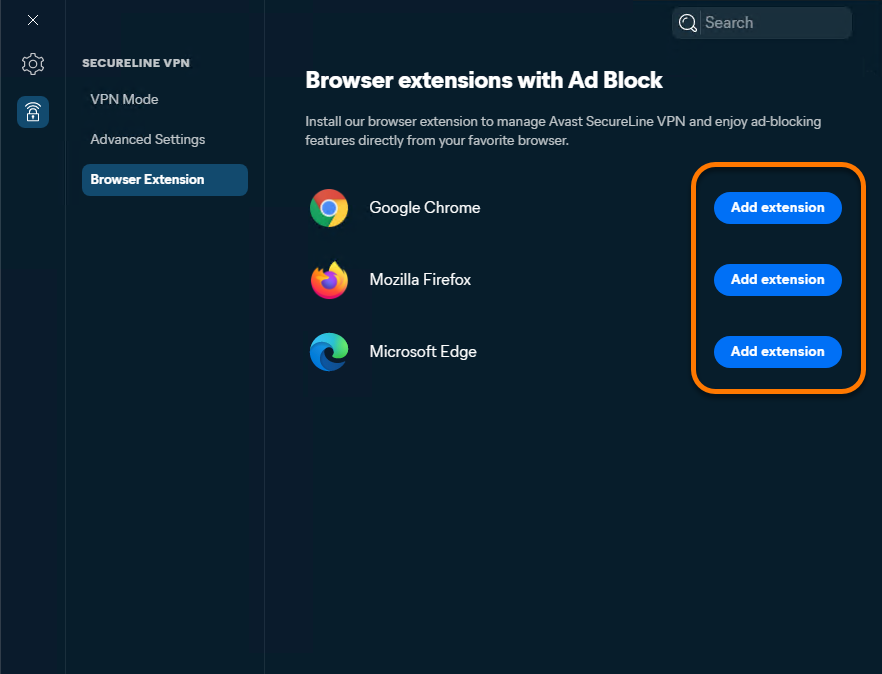
- U každého příslušného prohlížeče klikněte na možnost Přidat rozšíření.
- Podle pokynů na obrazovce nainstalujte vybrané rozšíření:
- Google Chrome: Na stránce Internetový obchod Chrome klikněte na Přidat do Chromu ▸ Přidar rozšíření. Volitelně můžete kliknout na Rozšíření ▸ Připnout vedle Avast SecureLine VPN s blokátorem reklam, čímž připnete rozšíření na panel nástrojů prohlížeče.
- Mozilla Firefox: Na stránce rozšíření Doplňky prohlížeče Mozilla Firefox klikněte na možnost Přidat do Firefoxu ▸ Přidat. Volitelně zaškrtněte Připnout rozšíření na panel nástrojů a poté klikněte na tlačítko OK.
- Microsoft Edge: Na stránce rozšíření Edge Add-ons klikněte na možnost Získat ▸ Přidat rozšíření. Volitelně lze kliknout na Extensions ▸ Pin vedle Avast SecureLine VPN s Blokátorem reklam, aby se rozšíření připnulo na panel nástrojů prohlížeče.
- Google Chrome: Na stránce Internetový obchod Chrome klikněte na Přidat do Chromu ▸ Přidar rozšíření. Volitelně můžete kliknout na
 Rozšíření ▸
  Připnout vedle Avast SecureLine VPN s blokátorem reklam, čímž připnete rozšíření na panel nástrojů prohlížeče.
- Otevřete Avast SecureLine VPN a poté zvolte možnosti Rozšíření prohlížeče.
- U každého příslušného prohlížeče klikněte na Přidat rozšíření.
- Zvolené rozšíření nainstalujete podle pokynů na obrazovce:
- Mozilla Firefox: Na stránce rozšíření Mozilla Firefox Add-ons klikněte na Přidat do Firefoxu ▸ Přidat. Volitelně zaškrtněte Připnout rozšíření na panel nástrojů a poté klikněte na OK.
- Google Chrome: Na stránce Internetového obchodu Chrome klikněte na tlačítko Přidat do Chromu a pak na možnost Přidar rozšíření. Volitelně můžete rozšíření připnout na panel nástrojů prohlížeče tak, že kliknete na Rozšíření ▸ Připnout vedle Avast SecureLine VPN s blokátorem reklam.
- Microsoft Edge: Na stránce rozšíření Edge Add-ons klikněte na možnost Získat ▸ Přidat rozšíření. Podle potřeby můžete kliknout na Rozšíření ▸ Připnout u Avast SecureLine VPN s Blokátorem reklam a tím připnout rozšíření na panel nástrojů prohlížeče.
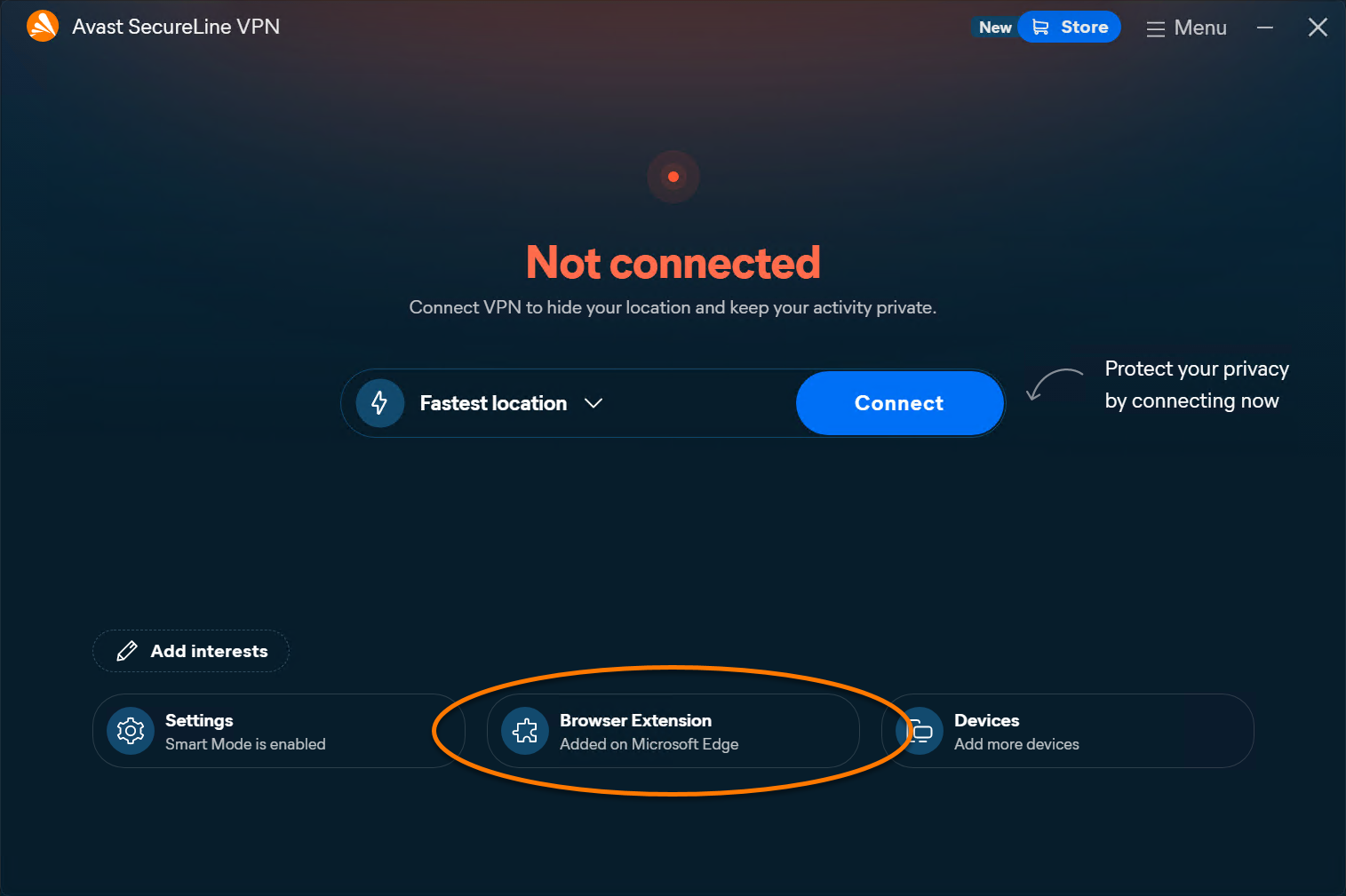
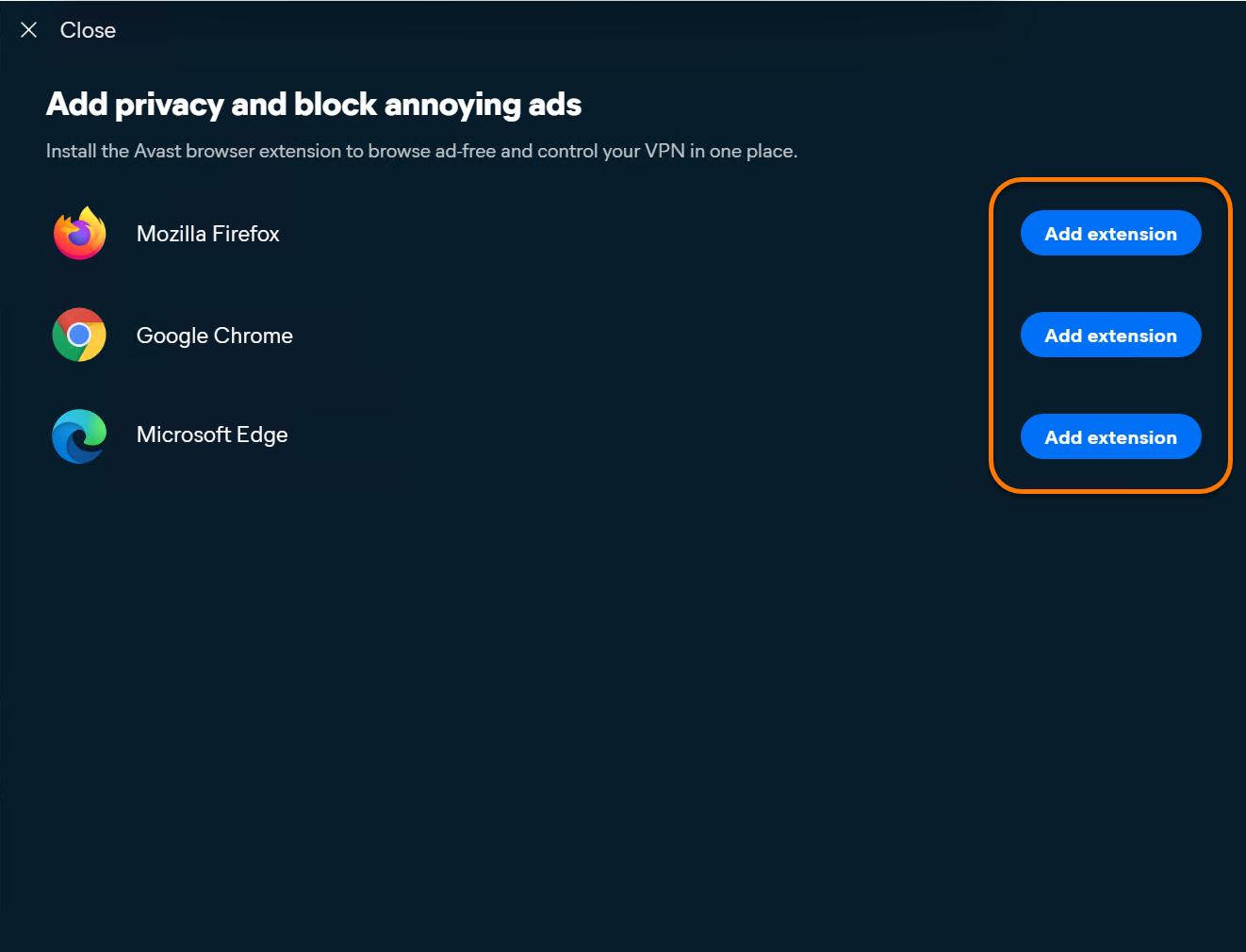
Avast SecureLine VPN máte nyní v prohlížeči nainstalovaný.
Připojení k VPN
Chcete-li se připojit k VPN pomocí rozšíření prohlížeče Avast SecureLine VPN, postupujte podle následujících kroků:
- Otevřete prohlížeč s rozšířením Avast SecureLine VPN.
- V pravém horním rohu obrazovky klikněte na ikonu rozšíření Avast SecureLine VPN pro prohlížeč.
- V panelu rozšíření klikněte na Připojit. Volitelně můžete u aktuálně vybraného umístění VPN kliknout na šipku rozbalovací nabídky a zvolit konkrétní server.
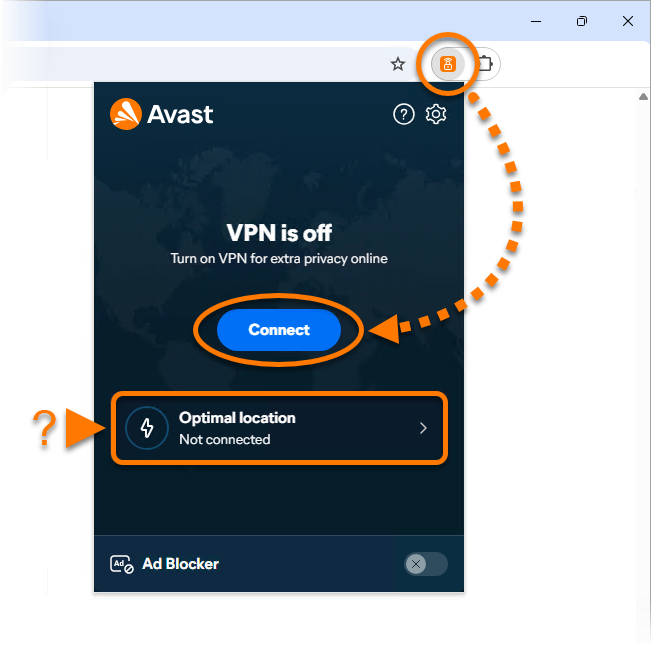
Nyní jste připojeni k výchozímu serveru Avast SecureLine VPN.
Další doporučení
Další informace o tom, jak v rozšíření prohlížeče zapnout a používat funkci Blokátor reklam, najdete v následujícím článku: Blokátor reklam a přijatelné reklamy v rozšíření prohlížeče Avast SecureLine VPN.
- Avast One
- Avast SecureLine VPN
- Windows
Aktualizováno: 29. 6. 2026

 © 2025 Gen Digital Inc.