
 Учетная запись ▸
 Настройки.

 (обновление IP).
 (значок корзины) ▸ Да, удалить.
Эта статья относится к новой версии Avast One, которая в магазине App Store постепенно заменяет Avast Mobile Security и предыдущую версию Avast One. Кроме того, пользователей этих приложений переводят на новый интерфейс Avast One.
Если вам нужна информация об устаревших приложениях, см. следующие статьи:
Avast One — это приложение безопасности для iOS, предназначенное для защиты вашей конфиденциальности в сети, надежного хранения фотографий, блокировки опасных веб-сайтов и отправки оповещений, если данные ваших учетных записей или адресов эл. почты утекли в Интернет.
В этой статье подразумевается, что на вашем устройстве с iOS установлена последняя версия Avast One. Подробные инструкции по установке можно найти в статье ниже. Установка Avast One.
Если у вас есть платная подписка, убедитесь, что вы активировали приложение, чтобы иметь возможность следовать всем указаниям в разделах ниже.
Запуск «Интеллектуального сканирования»
Когда вы открываете Avast One, у вас есть возможность запустить интеллектуальное сканирование, которое проверяет ваше устройство на наличие потенциальных угроз. Чтобы начать сканирование:
- Коснитесь значка Avast One на главном экране вашего устройства. Приложение откроется.

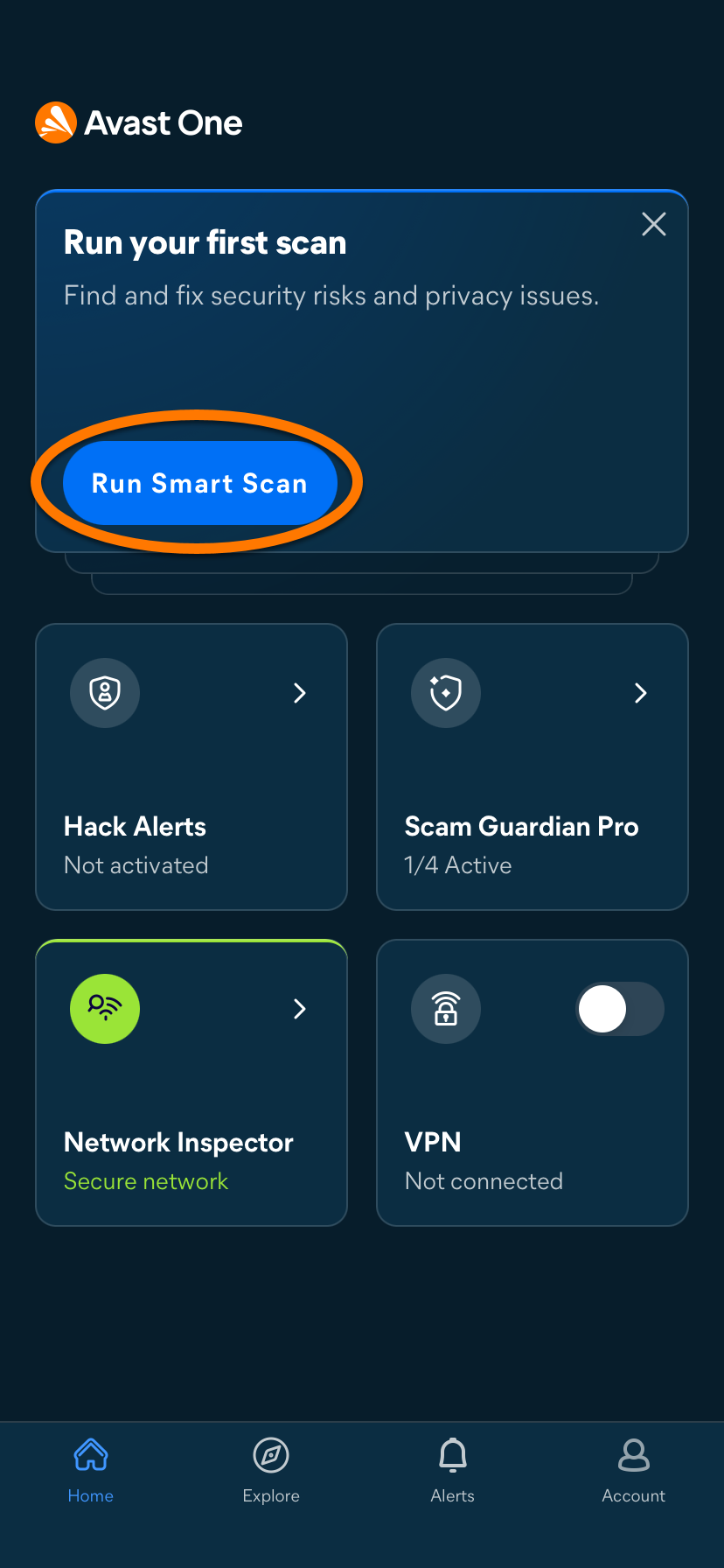
- Коснитесь Запустить интеллектуальное сканирование на главном экране Avast One.
- Следуйте инструкциям на экране для устранения обнаруженных проблем или коснитесь Пропустить, чтобы сделать это позже.
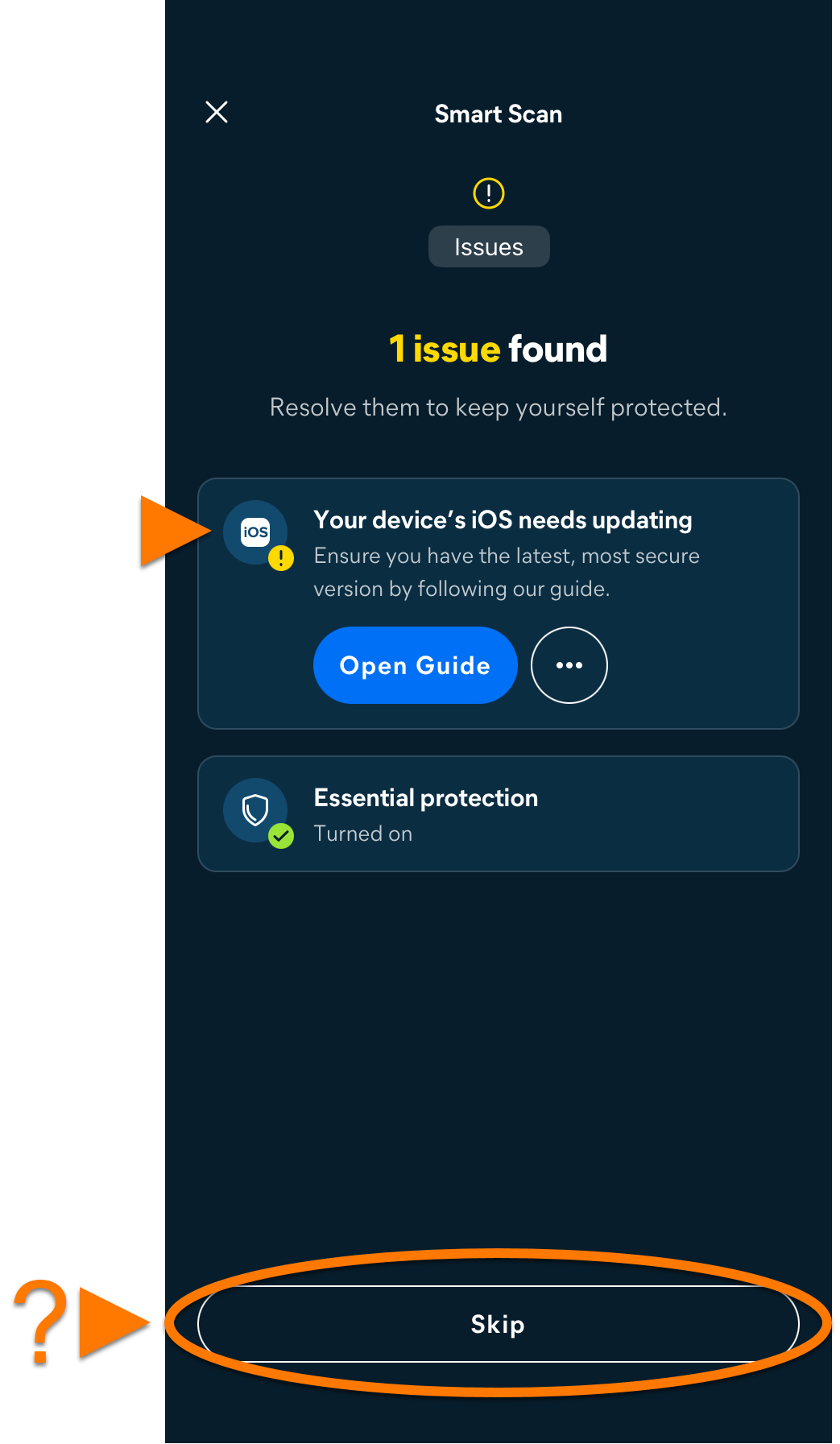
Подробные инструкции по решению найденных проблем приведены в разделах ниже.
Для устранения некоторых проблем может потребоваться платная подписка, например для включения VPN Avast One.
Используйте защиту от мошенничества
Защита от мошенничества — один из основных компонентов Avast One. Программа предоставляет пользователям следующие инструменты для распознавания и предотвращения онлайн-угроз, улучшая цифровую безопасность:
- Помощник Avast: Ассистент по кибербезопасности на базе ИИ, который анализирует тексты, электронные письма и ссылки на предмет потенциального мошенничества и проблем с кибербезопасностью. Его также можно использовать для любых вопросов, связанных с безопасностью в Интернете.
- Веб-защита: Этот инструмент сканирует интернет-активность в реальном времени, чтобы предотвратить загрузку вредоносных программ на устройства и помочь вам избежать подозрительных веб-сайтов. Для работы этой функции требуется локальная служба VPN (виртуальная частная сеть).
- Защита почты: Компонент, который сканирует входящие электронные письма в ваших учетных записях в Интернете, чтобы помочь обнаружить потенциальные риски мошенничества и фишинга, с возможностью обнаружения на базе ИИ, доступной в качестве дополнительной настройки. О том, как настроить и использовать этот компонент, читайте в следующей статье: Новая функция «Защита почты» в Avast One: начало работы.
- Защита SMS: Инструмент защиты от мошенничества, который сканирует текстовые сообщения в приложении для обмена сообщениями по умолчанию, чтобы помочь выявить потенциально опасные ссылки или мошеннический контент, с возможностью обнаружения с помощью ИИ.
- Защита вызовов: Автоматически блокирует подозрительные и мошеннические вызовы и помогает определить, поступают ли входящие вызовы от доверенных контактов, компаний или потенциально опасных источников.
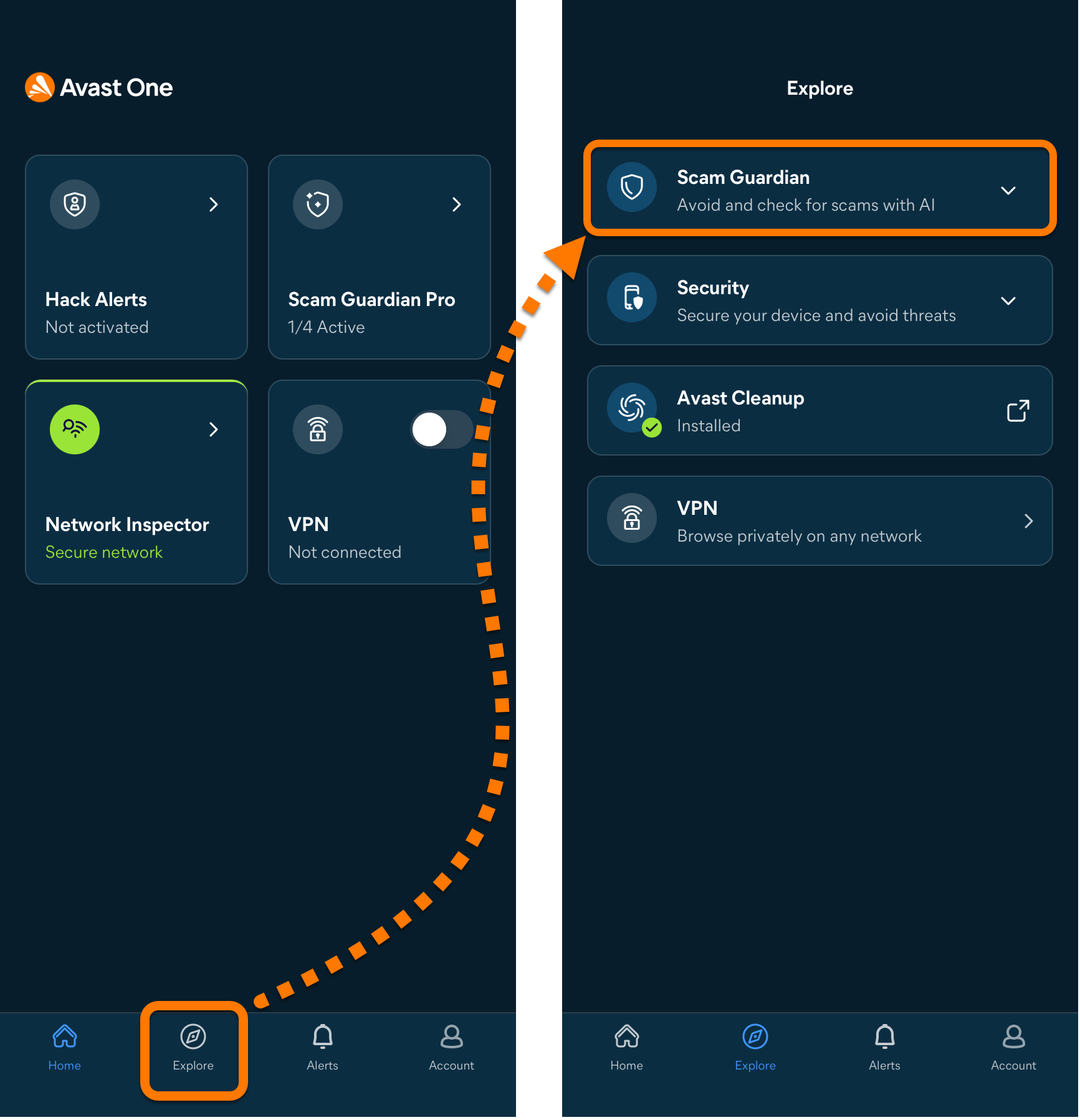
О том, как настроить и использовать эти компоненты, читайте в следующей статье: «Расширенная защита от мошенничества» в Avast One: начало работы.
Включить Avast One VPN
Для использования VPN в Avast One требуется одна из следующих подписок:
Сведения об активации платной подписки приведены в следующей статье: Активация премиум-компонентов Avast One.
- Avast One Ultimate для iOS
- Avast One Ultimate Multi-Device
- Avast SecureLine для iOS
- Avast SecureLine (для нескольких устройств)
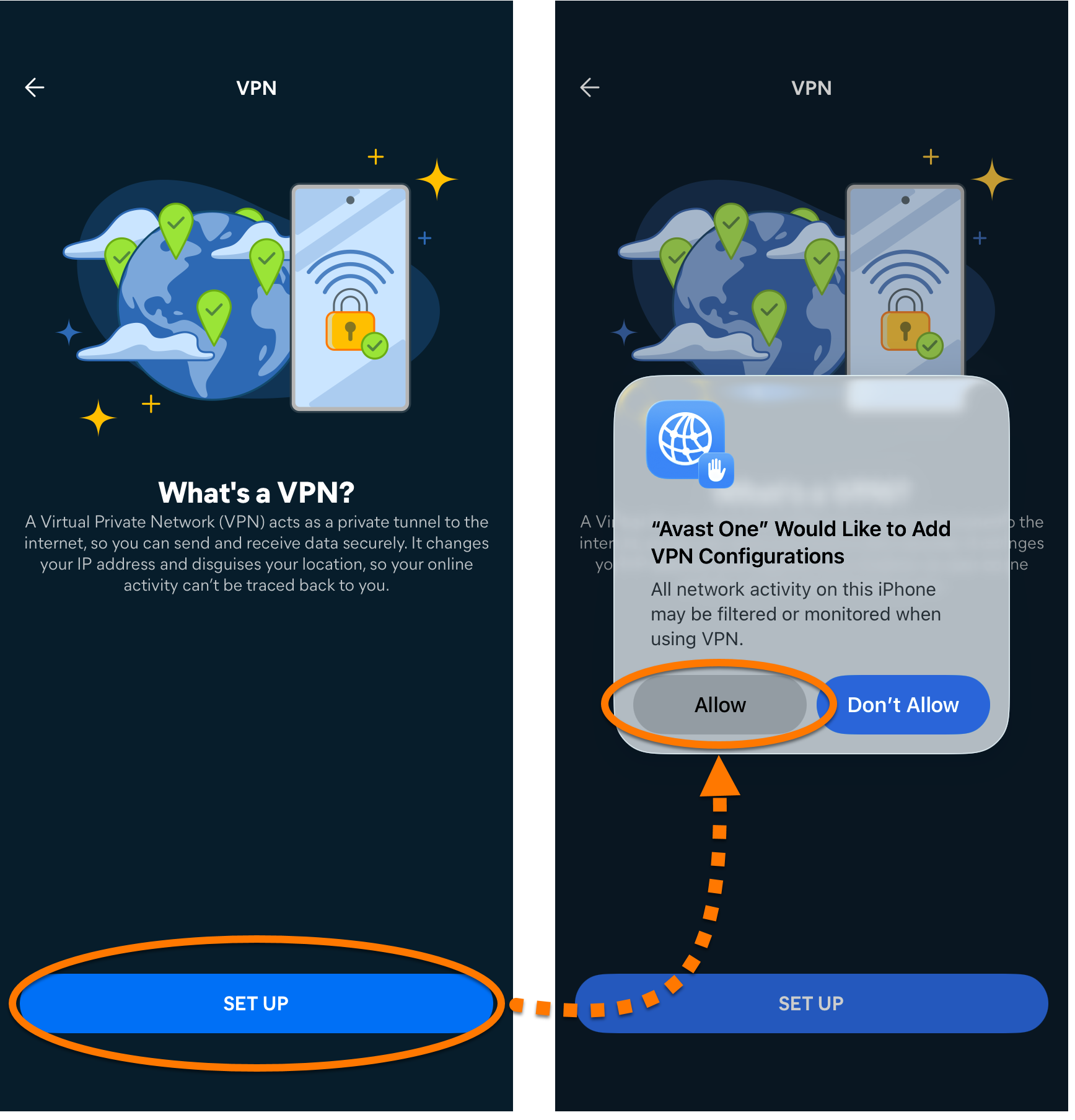
Avast One VPN использует технологию виртуальной частной сети (VPN) для создания зашифрованного конфиденциального соединения, помогая защитить данные, которые вы отправляете и получаете через Интернет, и сохраняя конфиденциальность вашей активности в сети. Чтобы активировать VPN в Avast One:
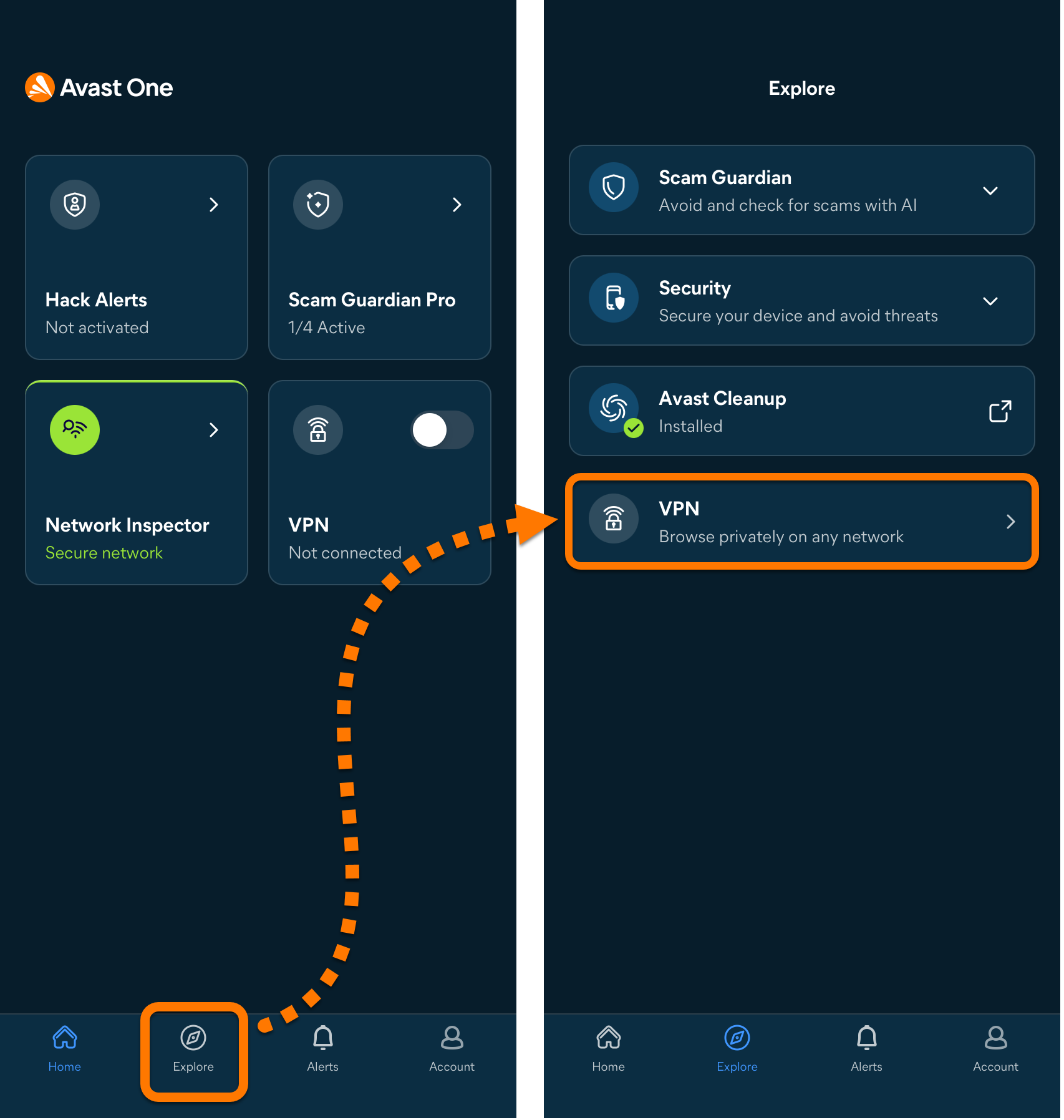
- Откройте Avast One и коснитесь
 Explore ▸ VPN.
- Нажмите Настроить ▸ Разрешить, чтобы добавить конфигурации виртуальной частной сети.
- Нажмите Подключиться.
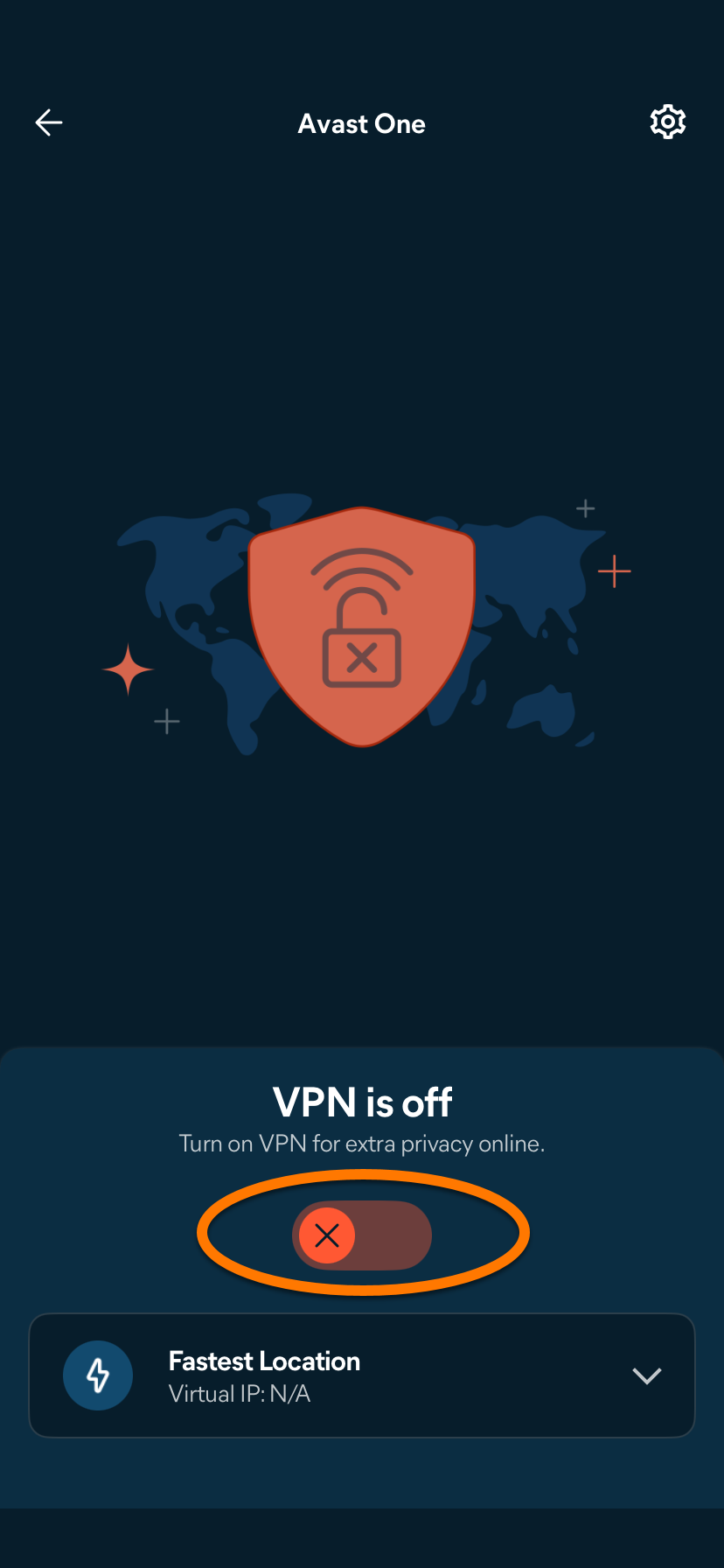
VPN в Avast One активен.
Подключиться к другому серверу
По умолчанию Avast One VPN подключается к самому быстрому из доступных серверов. Вы также можете выбрать конкретное местоположение сервера. В некоторых местоположениях можно выбрать конкретный город. Чтобы подключиться к другому серверу:
- Откройте Avast One, а затем коснитесь
 Обзор ▸ VPN.
- Нажмите выбор местоположения в нижней части экрана.
- Используйте поле поиска или просмотрите список, чтобы найти местоположение.
- При необходимости коснитесь
•••рядом с местоположением, чтобы выбрать конкретный город.
Подключиться к расширенному серверу
Расширенные серверы поддерживают конкретные сценарии использования. Чтобы подключиться к специальному серверу:
- Откройте Avast One, затем коснитесь Обзор ▸ VPN.
- Нажмите селектор местоположения в нижней части экрана.
- Выберите один из следующих вариантов:
- Двойной VPN направляет ваше подключение через два сервера, помогая повысить конфиденциальность и безопасность. Этот компонент использует протокол WireGuard.
- Смена IP-адреса регулярно меняет ваш IP-адрес, помогая предотвратить отслеживание, снизить ограничения на веб-сайтах и избежать динамического ценообразования. Этот компонент использует протокол WireGuard.
- При необходимости коснитесь
•••рядом с сервером, чтобы выбрать конкретное расположение.
Приостановить подключение VPN
- Откройте Avast One, а затем коснитесь Обзор ▸ VPN.
- Пока вы подключены к VPN, коснитесь Приостановить.
- Выберите, на какое время вы хотите приостановить VPN:
- 15 мин
- 30 мин
- 60 минут
Функция «Приостановить VPN» не поддерживается в протоколе IPsec.
Использовать расширенные функции VPN
Управление правилами автоподключения
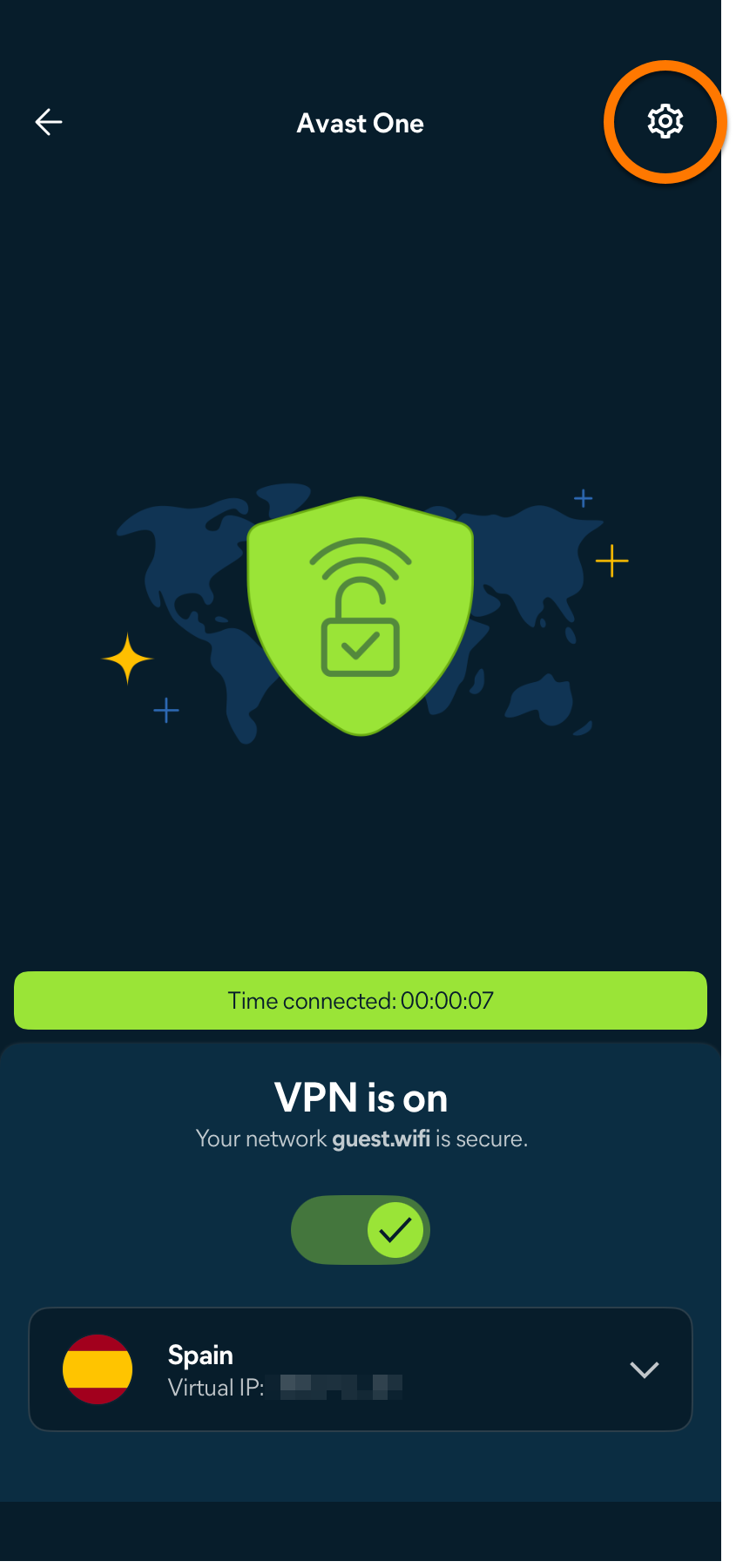
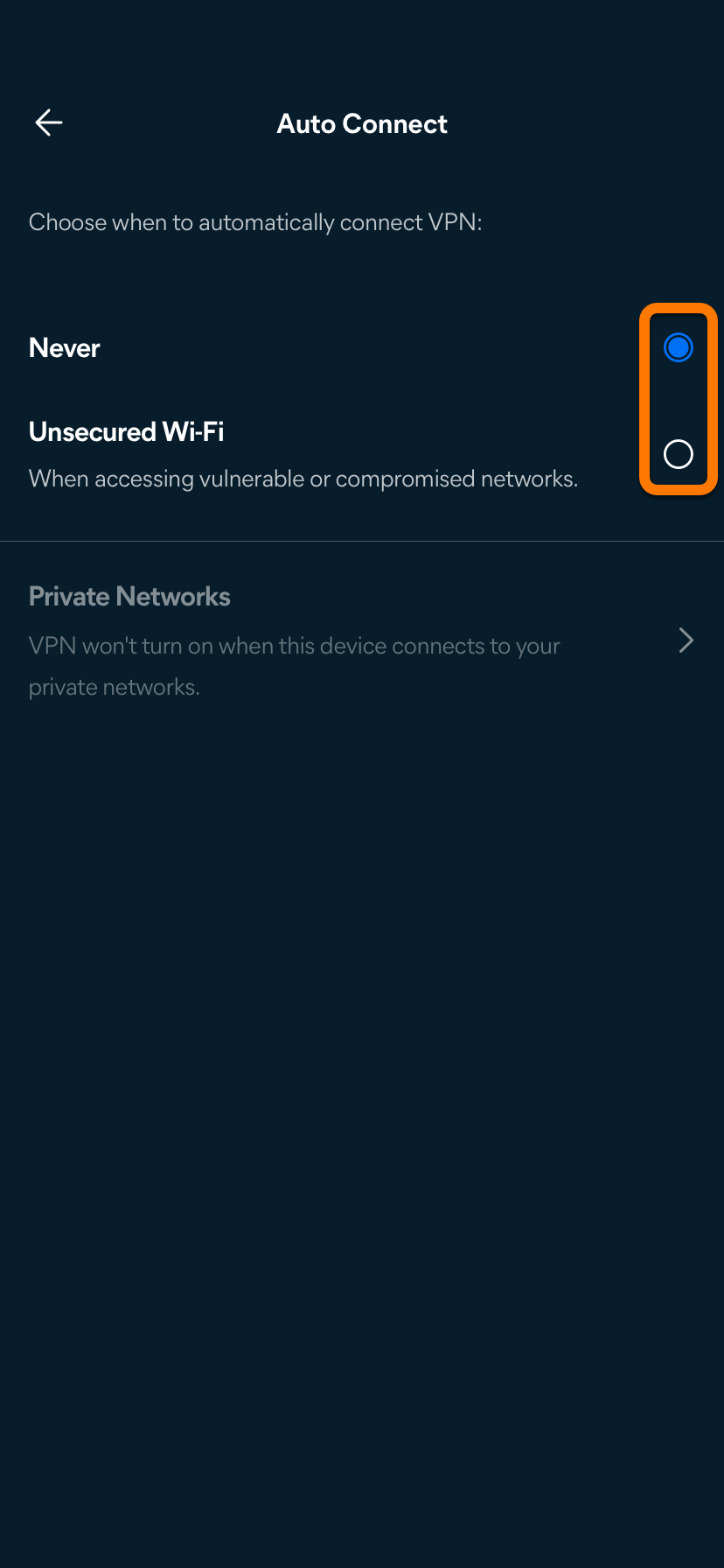
Автоподключение автоматически включает VPN, когда вы подключаетесь к небезопасной сети. Чтобы настроить автоподключение, выполните следующие действия:
- Коснитесь
 Настройки (значок шестеренки) в правом верхнем углу экрана.
- Нажмите Автоподключение.
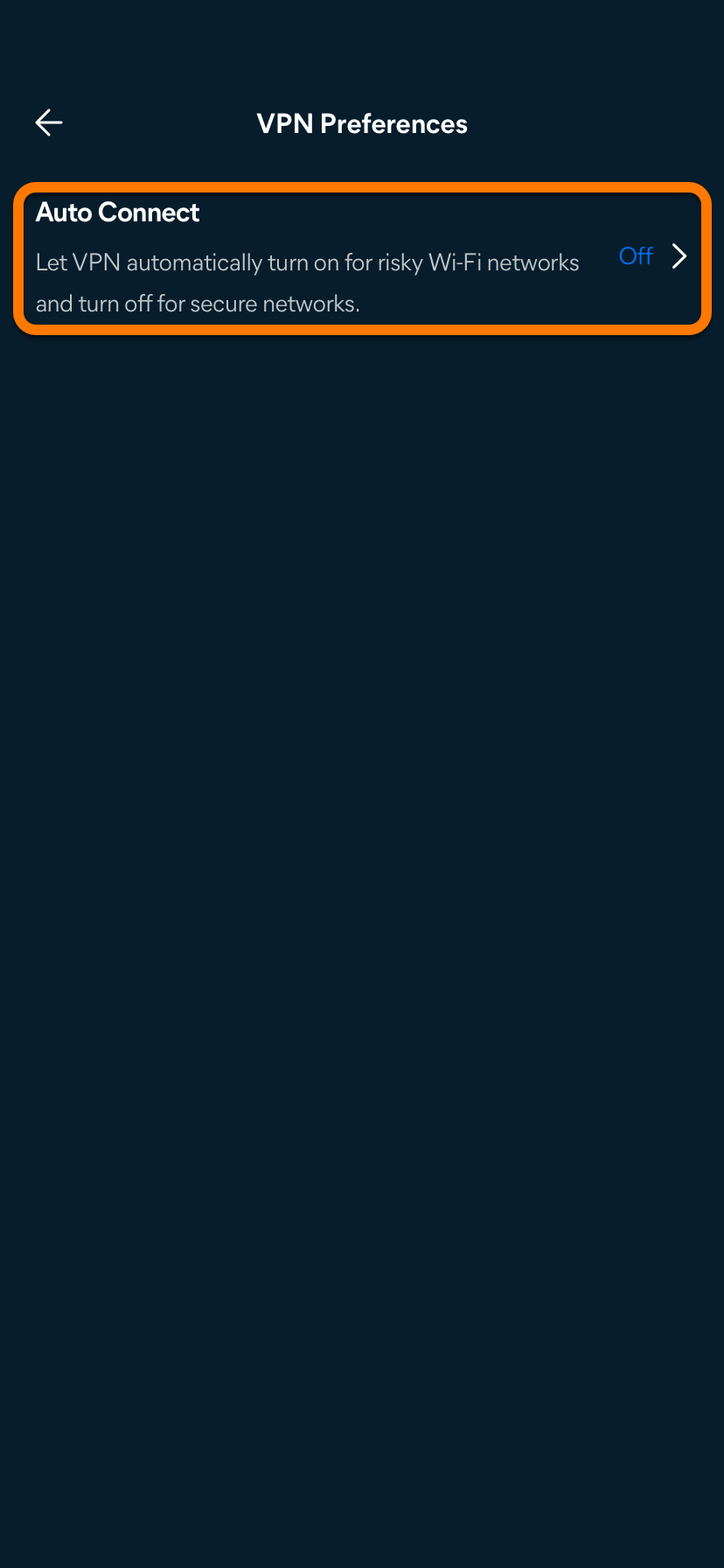
- Выберите между следующими вариантами:
- Никогда: VPN Avast One никогда не будет использовать автоподключение.
- Незащищенные сети Wi-Fi: VPN Avast One всегда будет использовать автоподключение в сетях, не относящихся к частным.
- При необходимости, чтобы добавить частную сеть, убедитесь, что параметр Незащищенный Wi-Fi включен, затем коснитесь Частные сети ▸
+(значок плюса), чтобы добавить текущую сеть в список Частных сетей.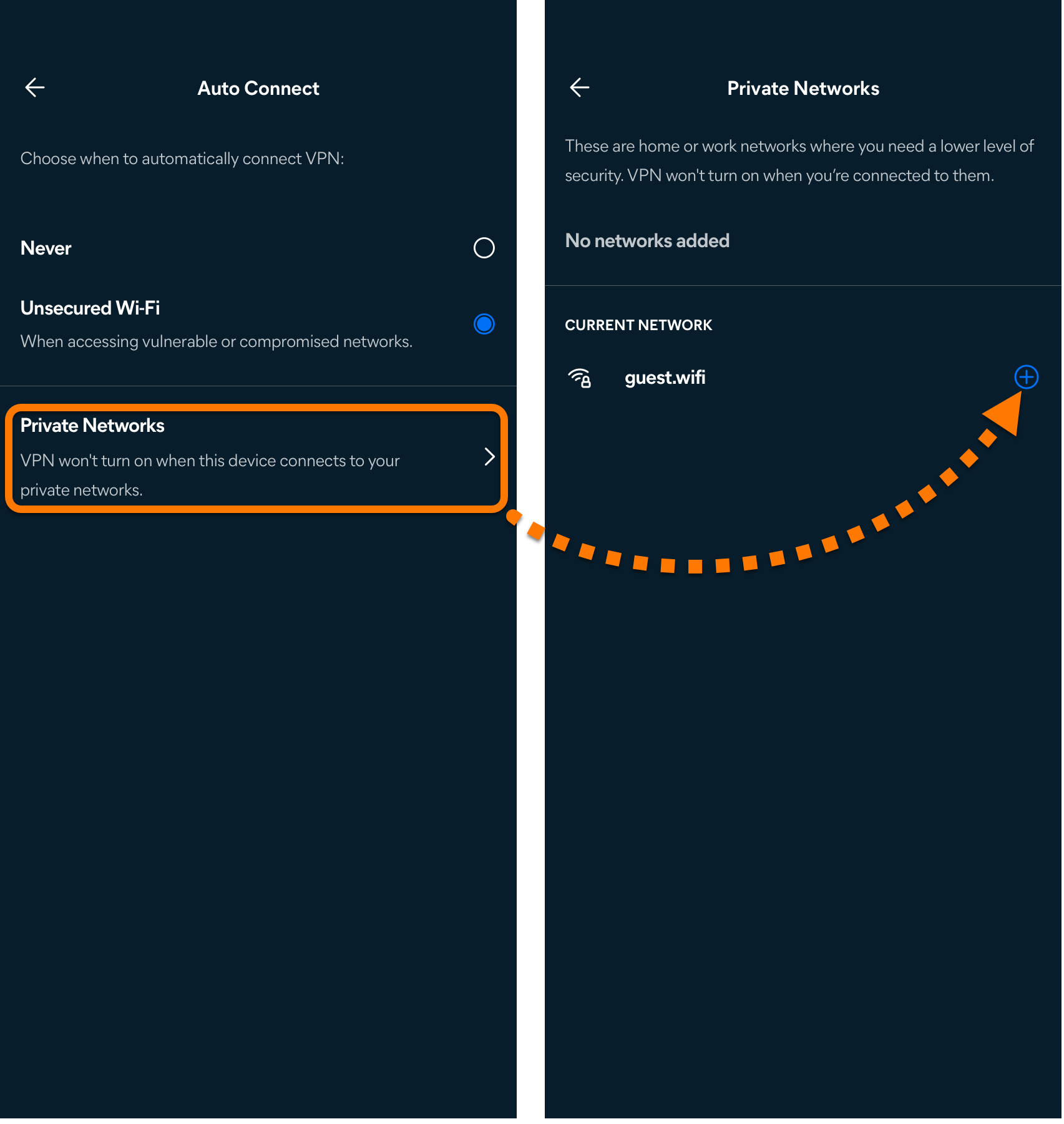
VPN Avast One не подключается автоматически, пока вы подключены к частной сети.
Включите Kill Switch
Функция Kill Switch блокирует весь интернет-трафик, если подключение к VPN неожиданно разрывается, и удерживает блокировку до восстановления соединения, помогая предотвратить утечку ваших данных. Чтобы включить Kill Switch:
- Откройте Avast One, затем коснитесь Обзор ▸ VPN.
- Нажмите Настройки (значок шестеренки) в правом верхнем углу экрана.
- Коснитесь элемента Дополнительные настройки.
- Включите ползунок Kill Switch.
Доступ к локальным устройствам с помощью виртуальной частной сети доступен только при включенном Kill Switch.
Выбор протокола VPN
Протокол VPN определяет, каким образом устанавливается соединение. Вы можете изменить протокол, чтобы повысить стабильность или скорость подключения. Чтобы выбрать протокол, выполните следующие действия.
- Откройте Avast One, затем коснитесь Обзор ▸ VPN.
- Нажмите Настройки (значок шестеренки) в правом верхнем углу экрана.
- Коснитесь элемента Дополнительные настройки.
- Выберите протокол, который хотите использовать.
Активировать оповещения о взломе
Компонент Оповещения о взломе помогает защищать ваши учетные записи в Интернете, проверяя, не затронуты ли пароли, связанные с вашим адресом эл. почты, утечками в Интернете. При обнаружении утечки «Оповещения о взломе» сразу уведомляет вас об этом и предлагает изменить скомпрометированный пароль. Чтобы включить функцию «Оповещения о взломе»:
- Откройте Avast One и коснитесь Explore ▸ Security.
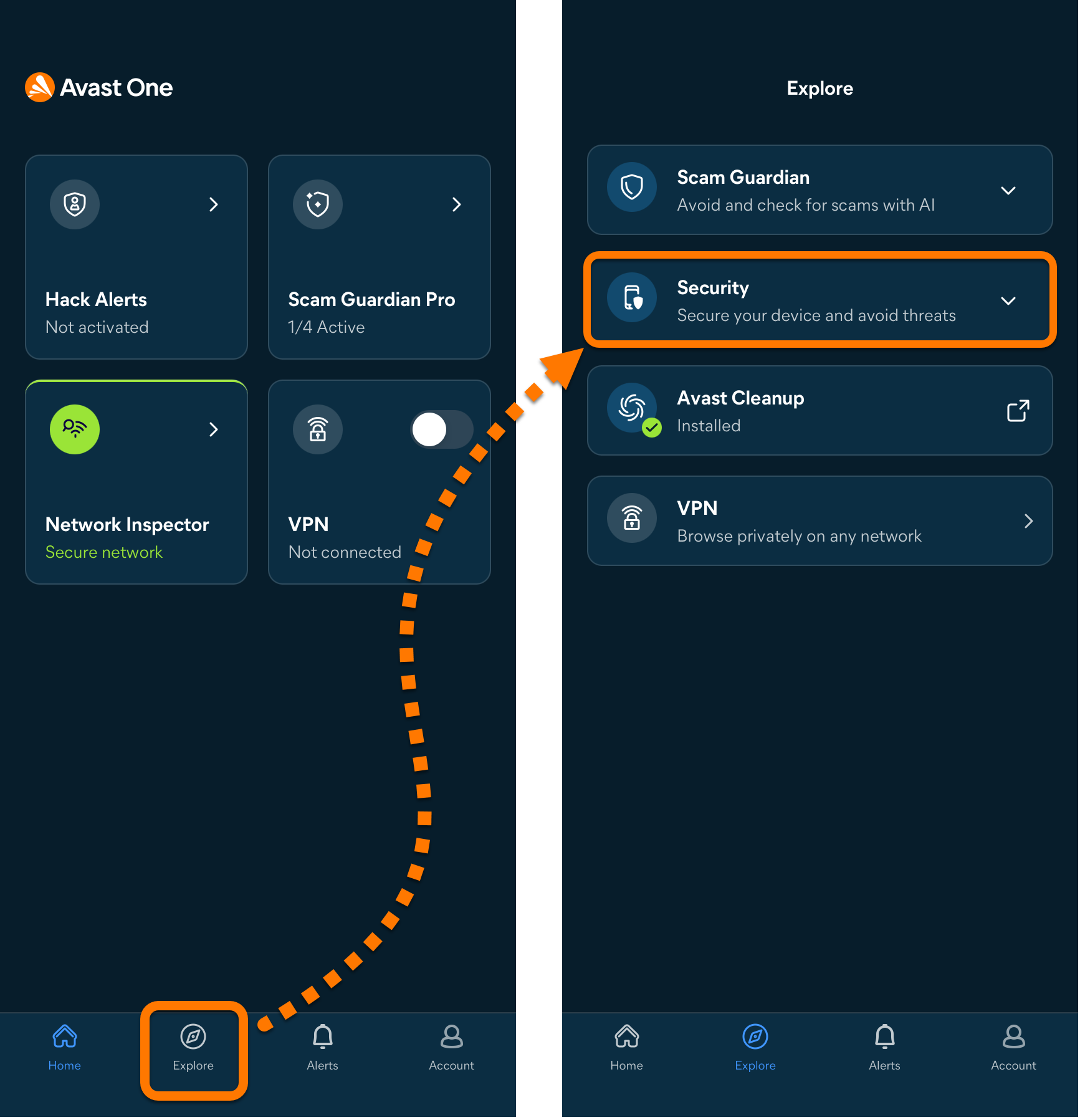
- Коснитесь элемента Оповещения о взломе.
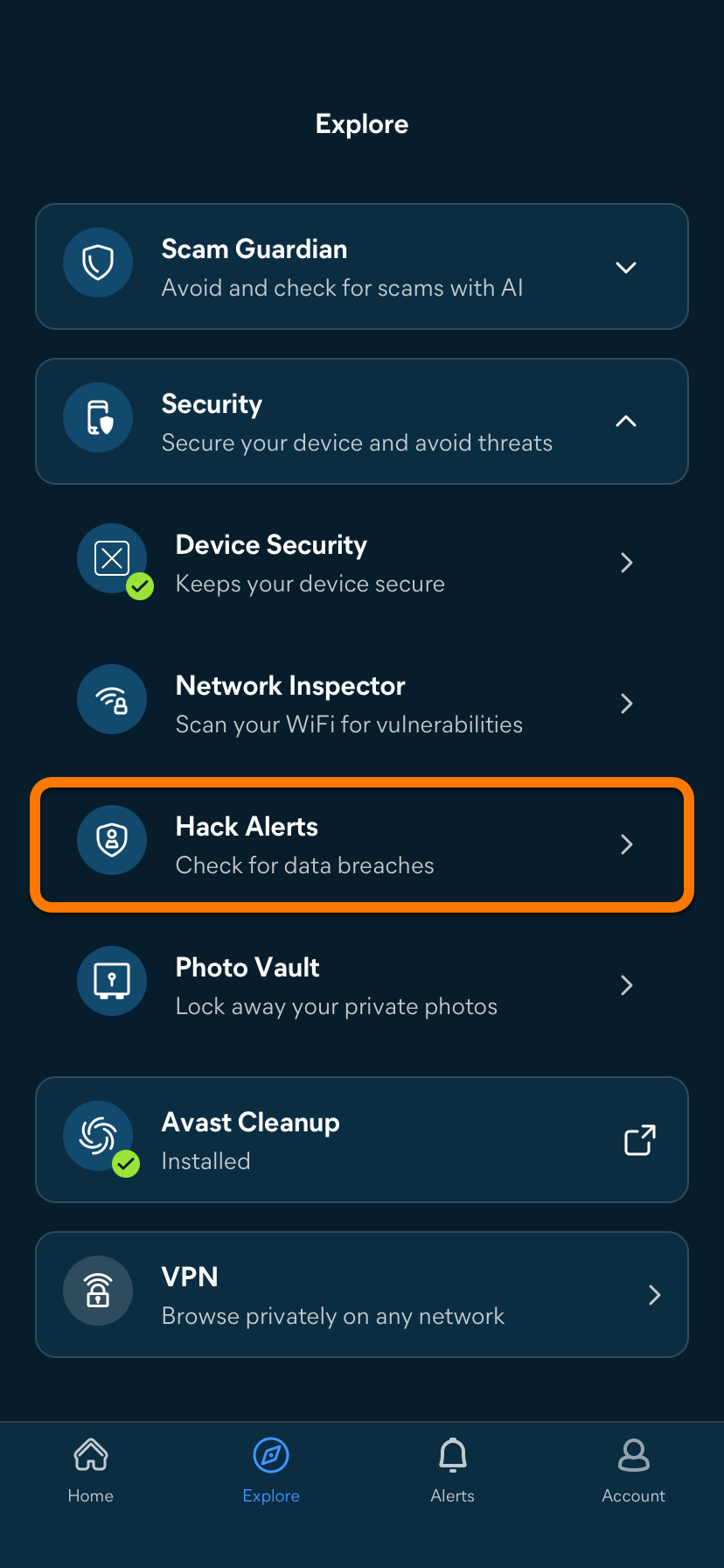
- Дважды коснитесь Далее.
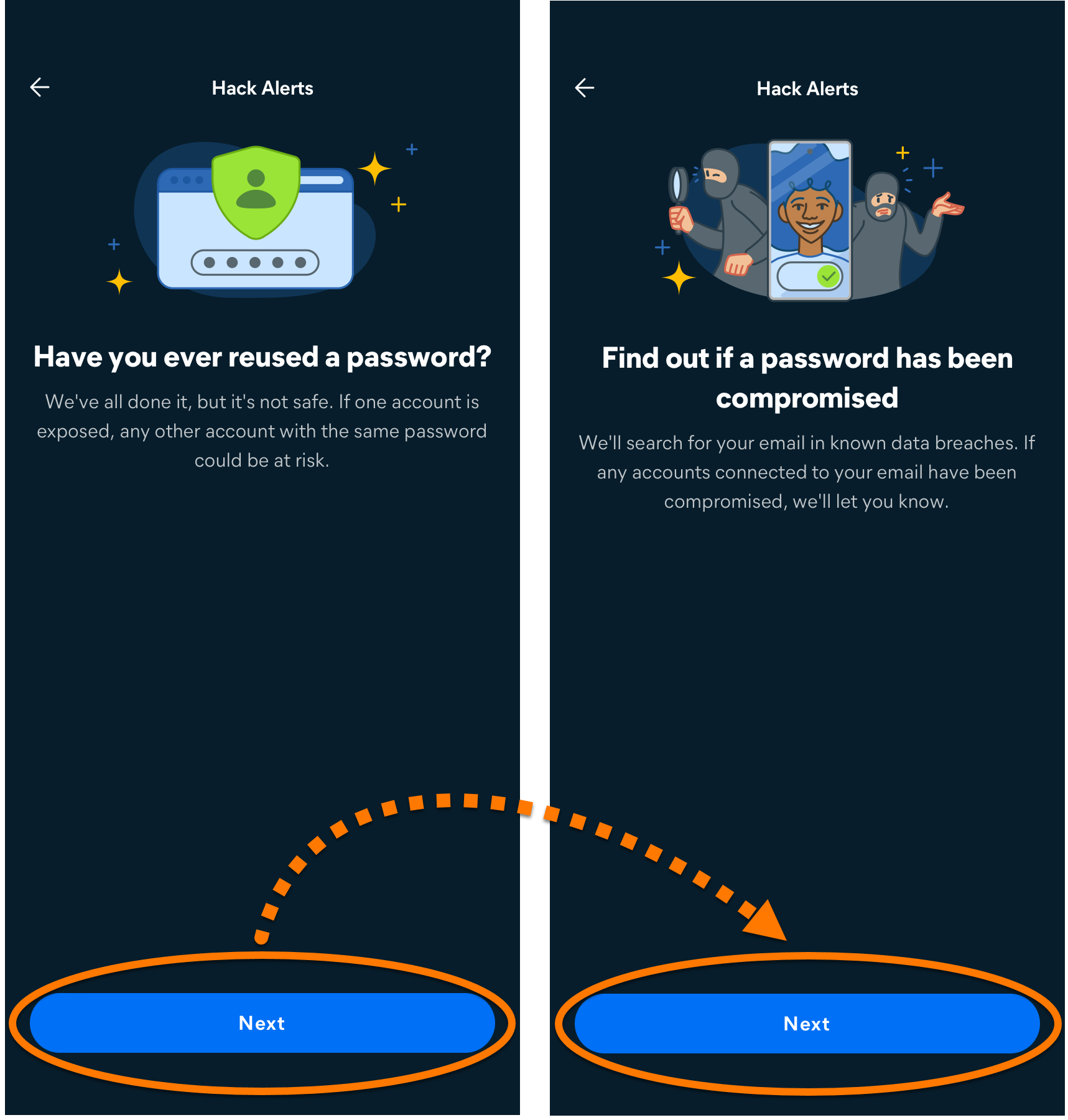
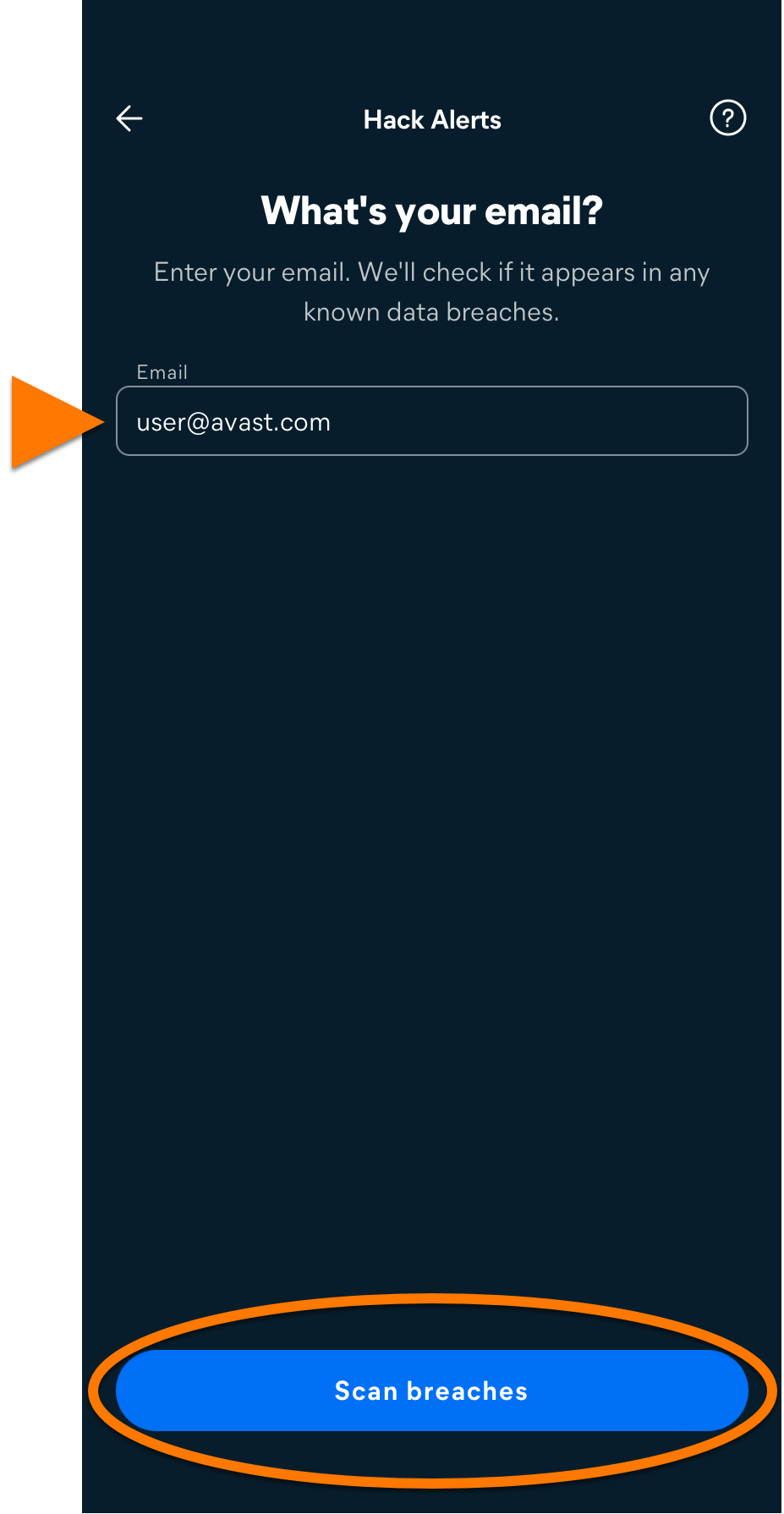
- Введите свой адрес электронной почты, а затем коснитесь элемента Сканировать на наличие утечек.
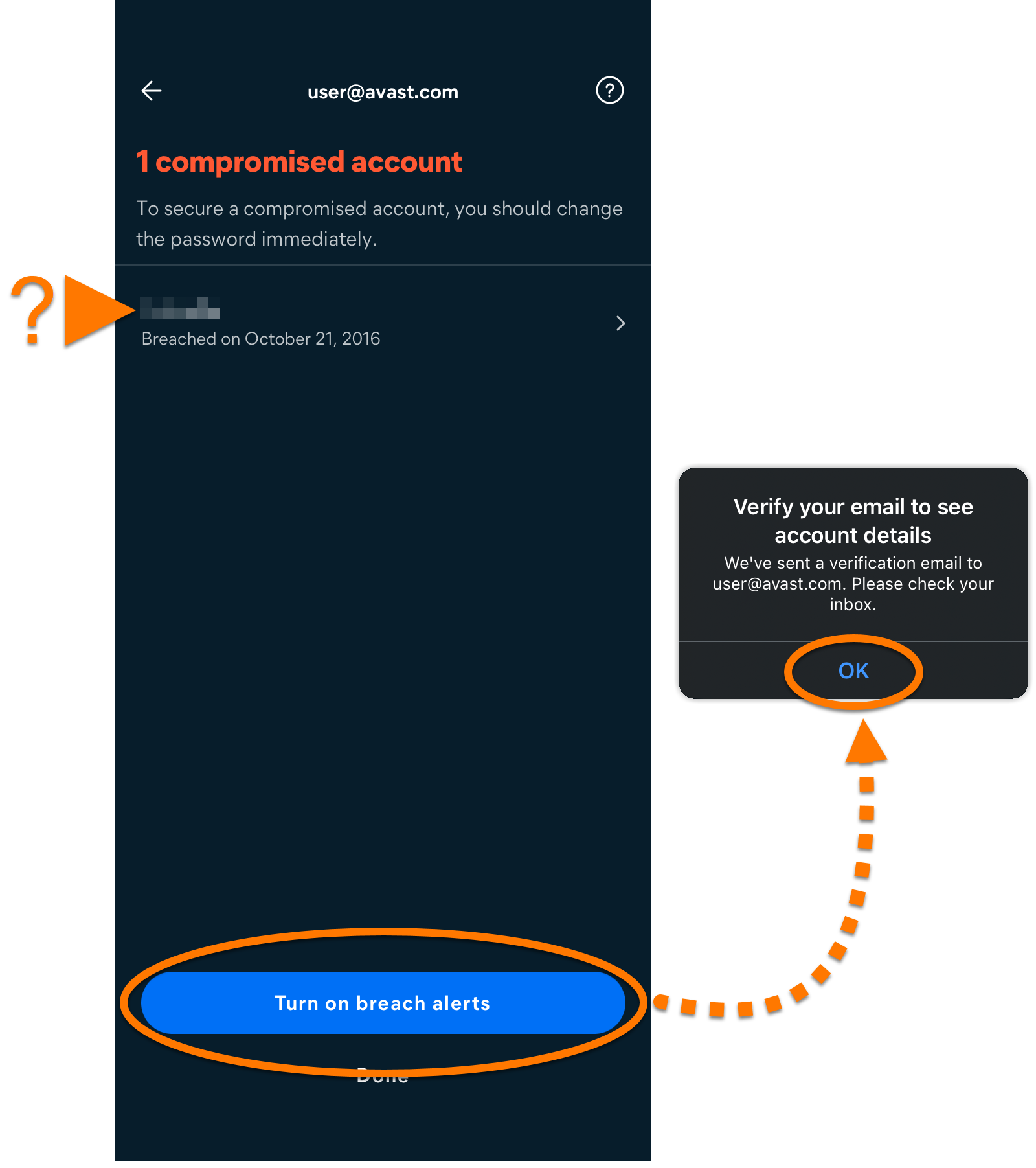
- После завершения сканирования коснитесь Отслеживать утечки ▸ ОК. Если обнаружены скомпрометированные учетные записи, вы можете коснуться учетной записи, чтобы просмотреть дополнительные сведения.
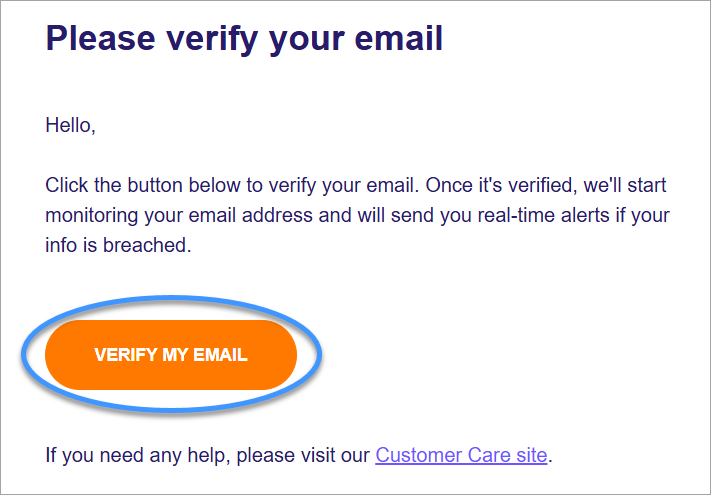
- Проверьте папку «Входящие» своей электронной почты и найдите письмо от notification@emails.avast.com со следующей темой: Подтвердите свой адрес эл. почты. Нажмите кнопку Подтвердить мой адрес эл. почты.
- В приложении Avast One выберите адрес эл. почты и коснитесь Уже подтверждено.
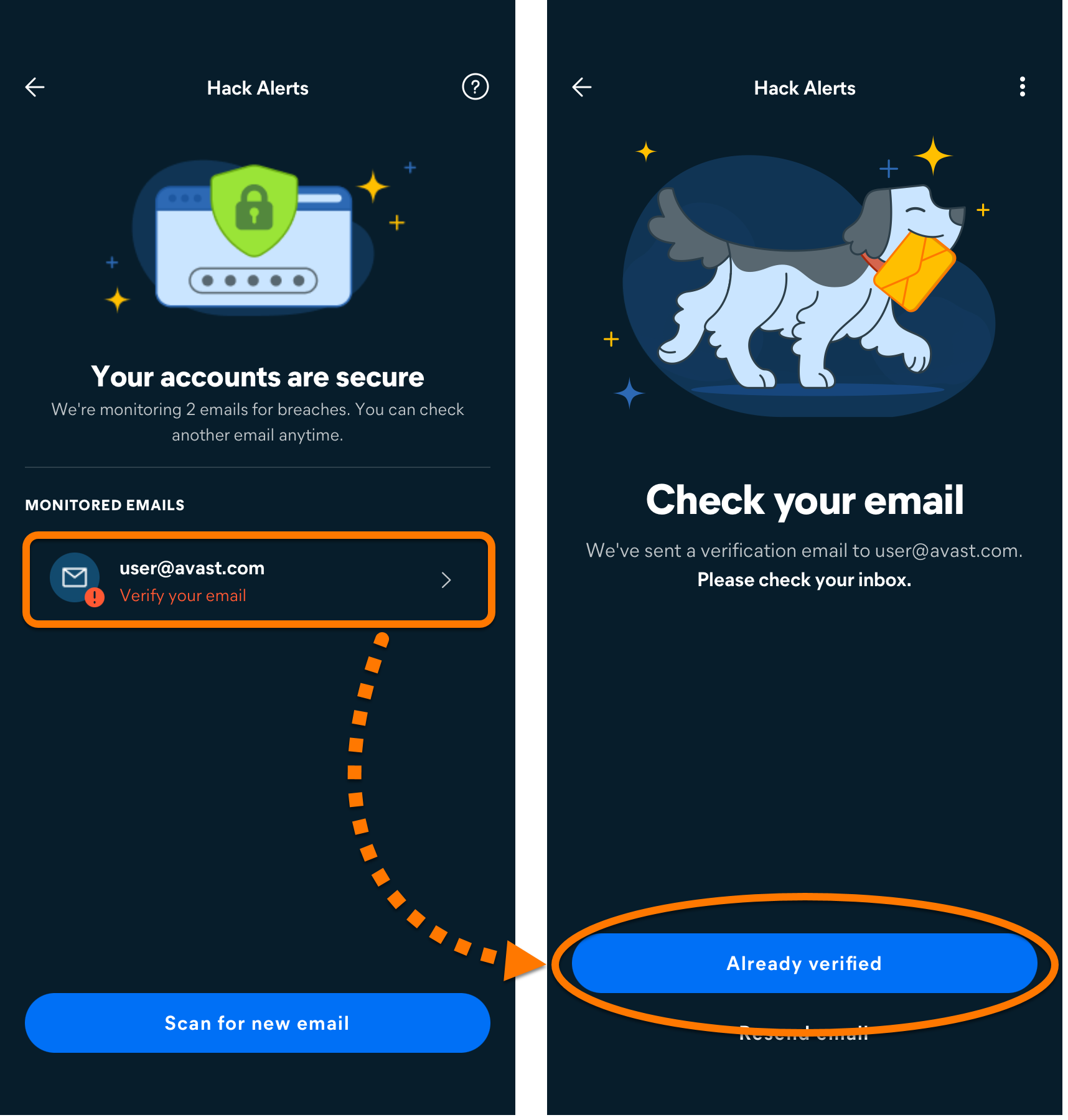
Функция «Оповещения о взломе» активна и постоянно проверяет наличие новых случаев получения несанкционированного доступа к данным, связанных с этим адресом эл. почты. Пользователи бесплатной версии могут одновременно отслеживать только один адрес. Пользователи платной версии могут отслеживать до 5 адресов. Чтобы добавить новый адрес эл. почты, откройте Оповещения о взломе, коснитесь Проверить наличие нового адреса и выполните указания выше, начав с шага 4.
Чтобы удалить адрес эл. почты, откройте плитку Оповещения о взломе, затем выберите свой адрес эл. почты и коснитесь
⋮▸ Прекратить отслеживание для этого адреса электронной почты.
Защита скомпрометированных учетных записей
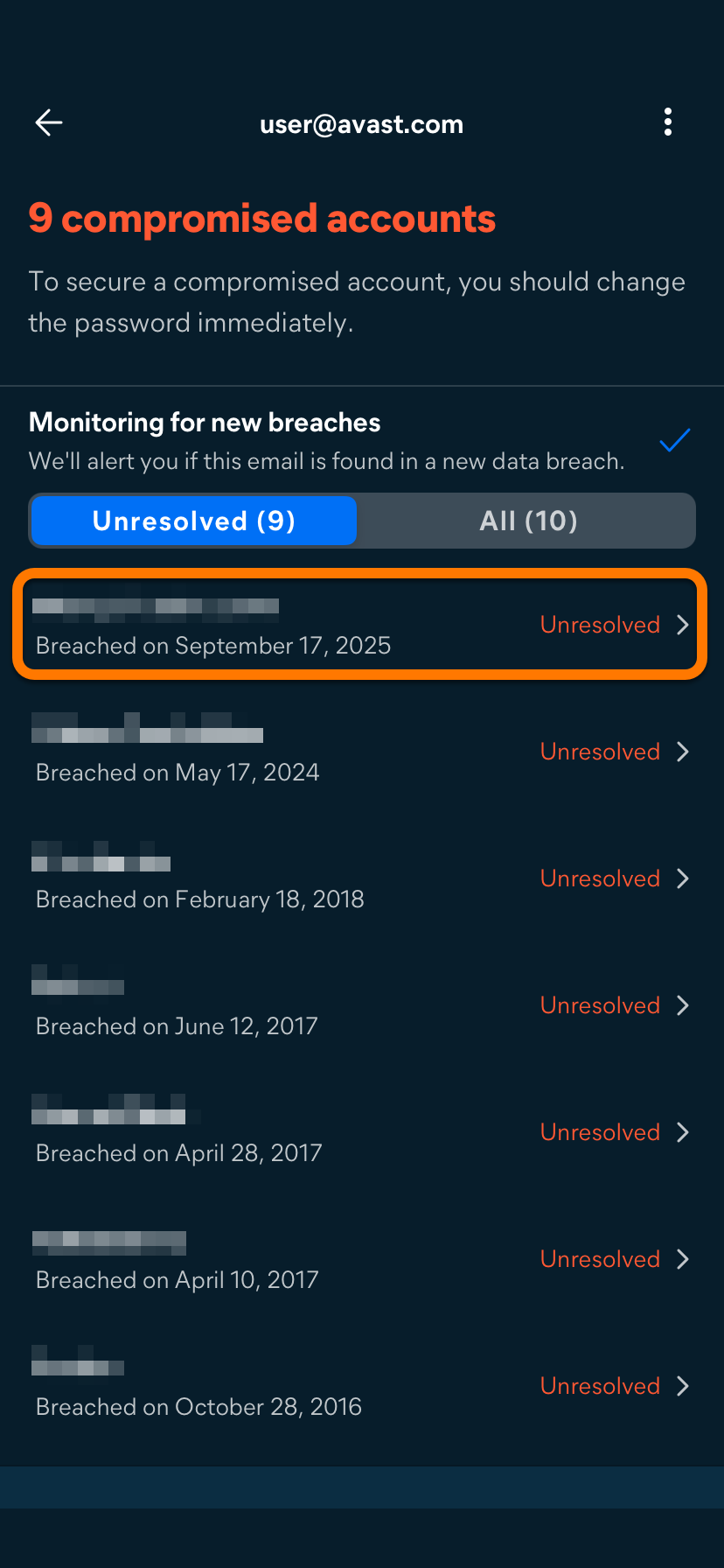
Если «Оповещения о взломе» обнаружат утечки, связанные с вашим адресом эл. почты, они перечислят все затронутые учетные записи в списке Скомпрометированные учетные записи. Мы рекомендуем немедленно изменить пароли для всех учетных записей, перечисленных в разделе «Скомпрометированные учетные записи»:
- Коснитесь взломанной учетной записи в списке Нерешенные.
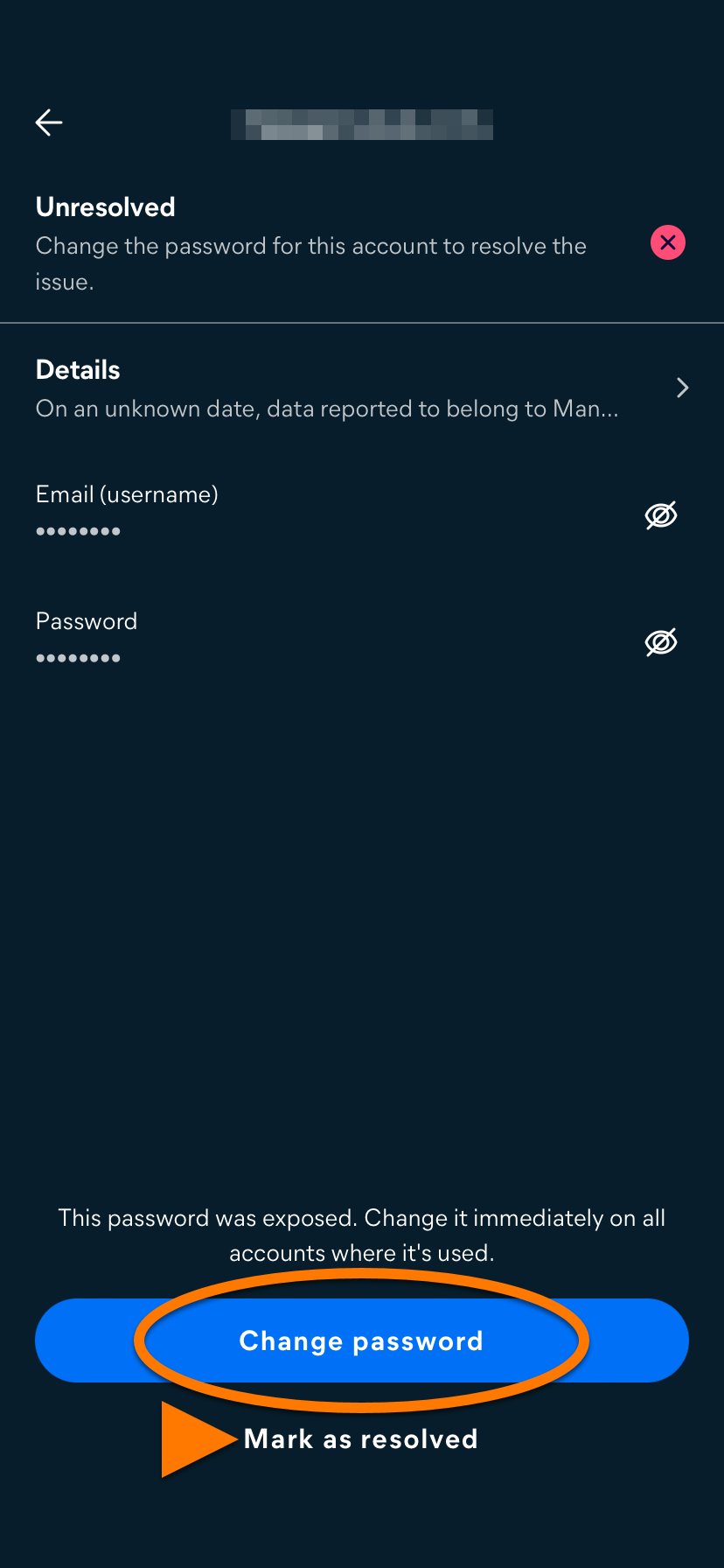
- Коснитесь Изменить пароль, чтобы следовать инструкциям на экране для изменения пароля учетной записи. Когда закончите, коснитесь Отметить проблему как устраненную.
Получить доступ к функции «Анализ сети»
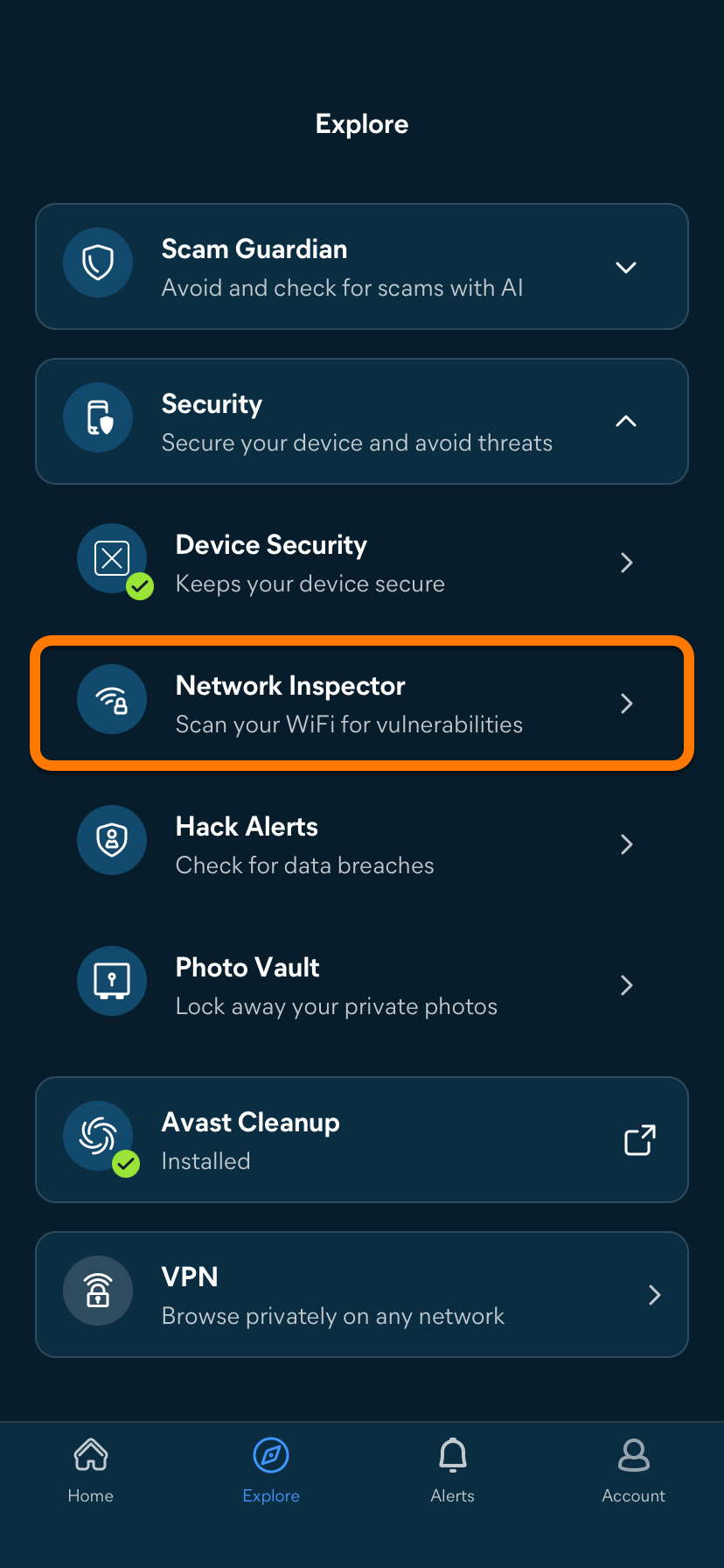
Анализ сети автоматически сканирует сети, к которым вы подключаетесь, на наличие уязвимостей и помогает предоставить рекомендации по защите вашей личной конфиденциальности и персональной информации.
- Откройте Avast One и коснитесь Обзор ▸ Безопасность.
- Коснитесь Анализ сети.
- Нажмите Начать.
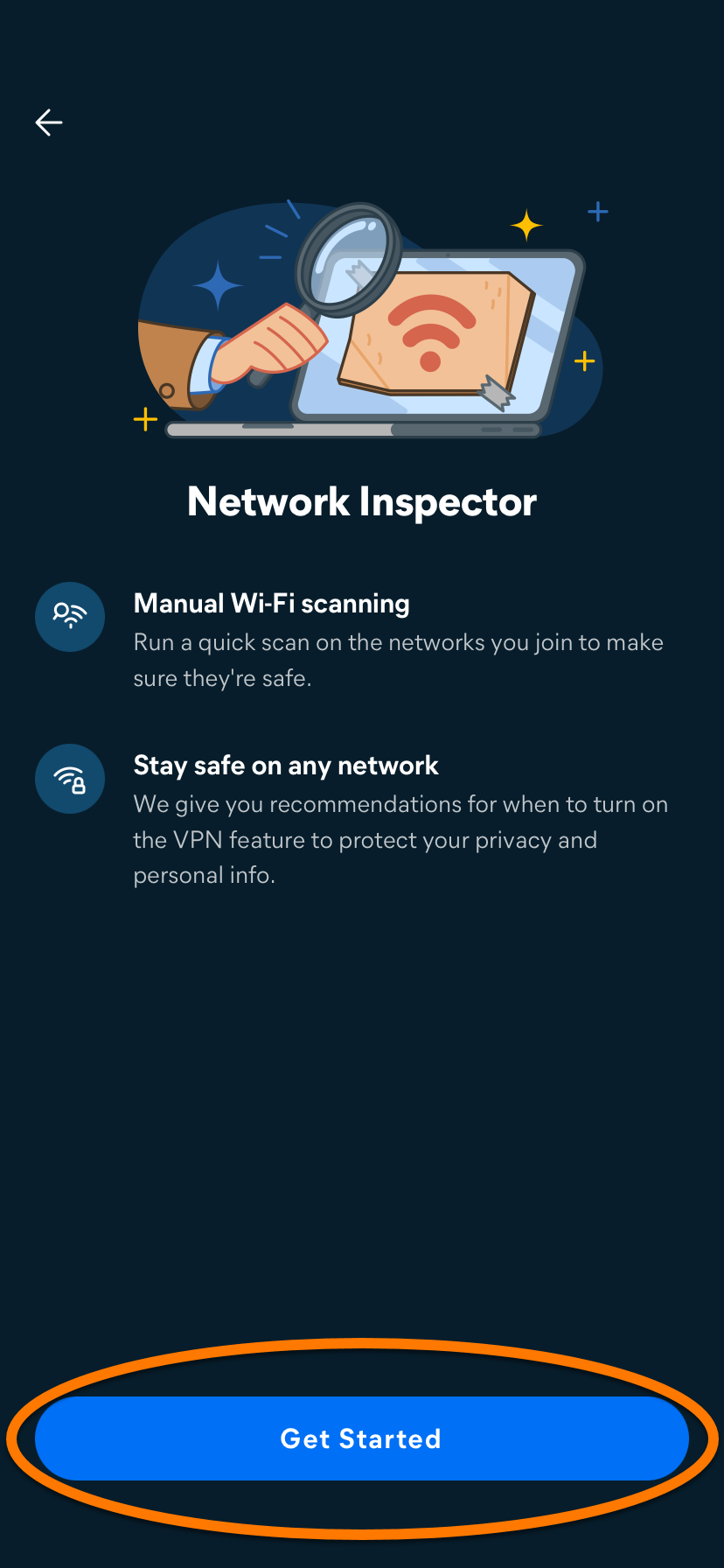
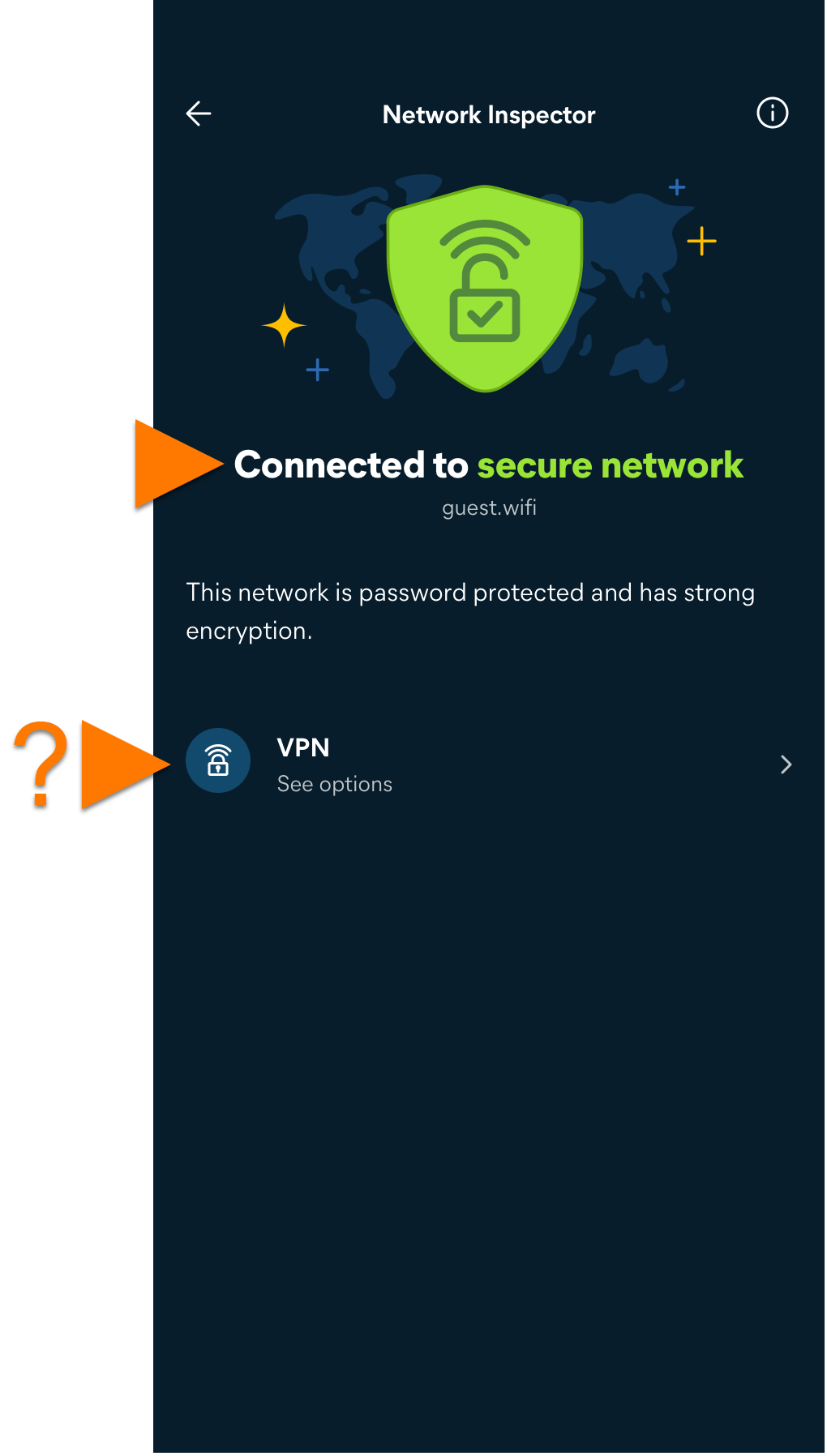
- «Анализ сети» сканирует сеть Wi‑Fi и проверяет, безопасна ли она. Если обнаружена небезопасная сеть, вам будет предложено включить Avast One VPN.
Использование «Хранилища фотографий»
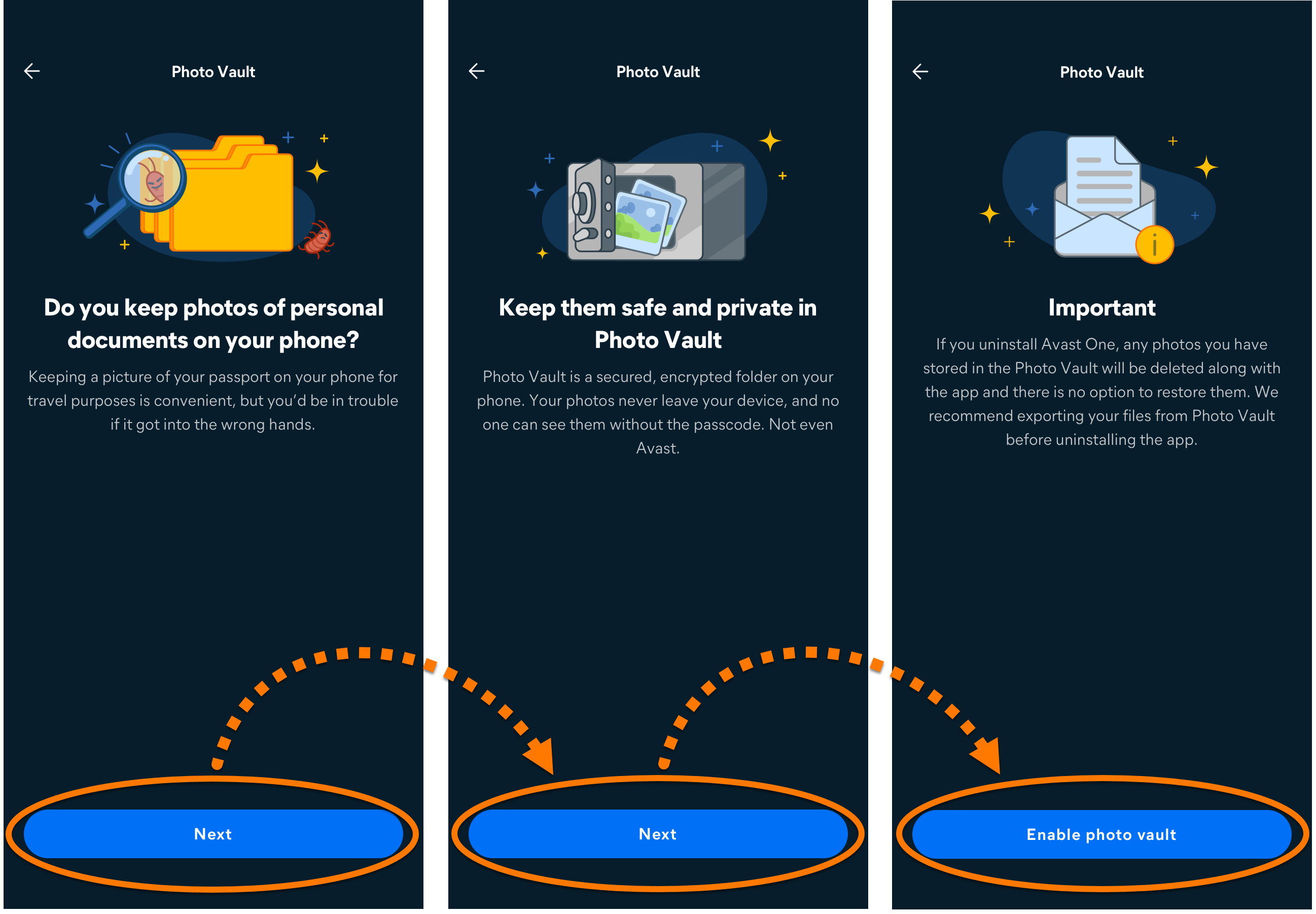
Если удалить Avast One на iOS, все фотографии, которые находятся в Хранилище фотографий, будут удалены вместе с приложением без возможности восстановления. Перед удалением приложения рекомендуем экспортировать файлы из хранилища фотографий.
Компонент Хранилище фотографий помогает скрыть снимки и изображения от посторонних глаз, поместив их в зашифрованное хранилище под защитой пароля на вашем устройстве. В хранилище можно поместить до 40 фотографий или изображений с устройства или камеры. С подпиской Avast One Premium вы можете хранить в хранилище фотографий неограниченное количество снимков или изображений. Для настройки компонента «Хранилище фотографий»:
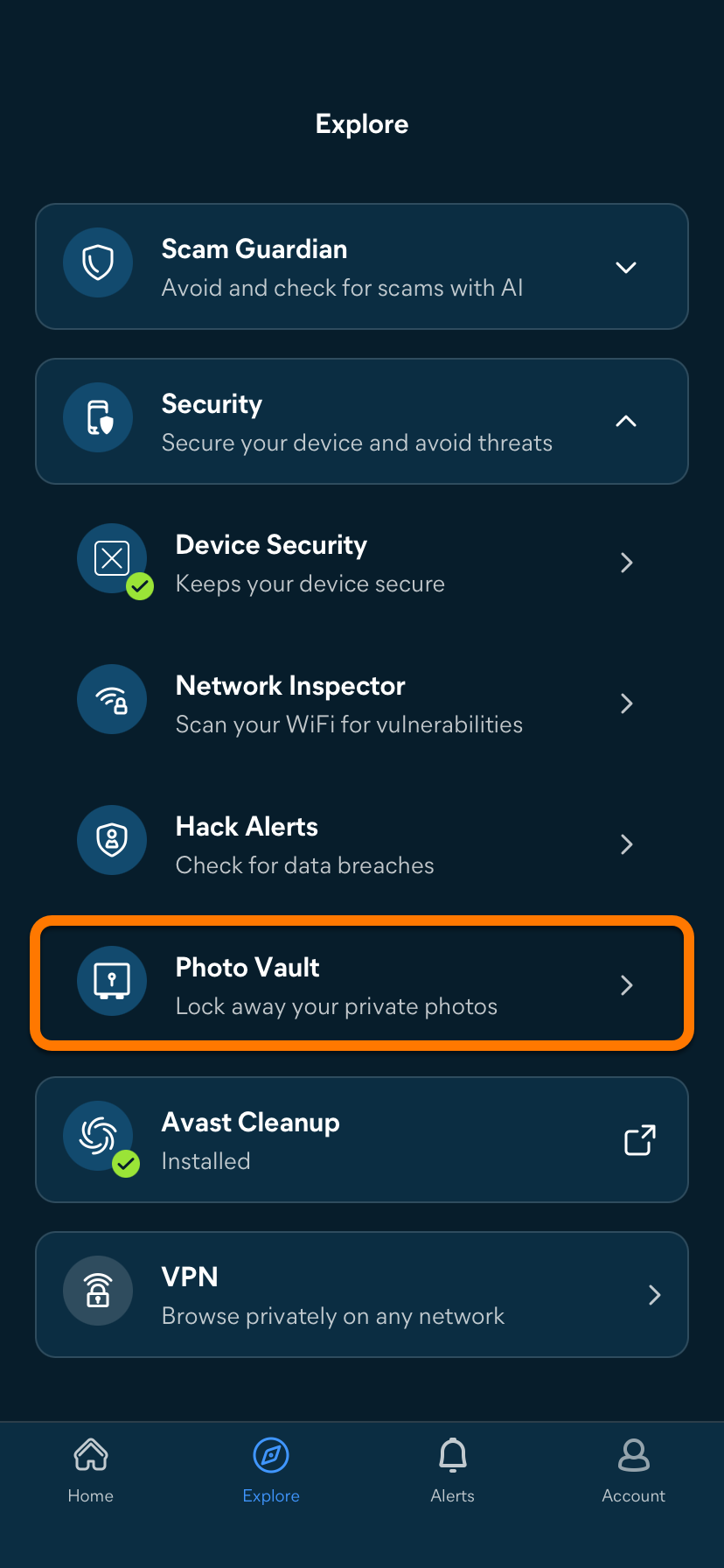
- Откройте Avast One и коснитесь Обзор ▸ Безопасность.
- Нажмите Хранилище фотографий.
- Коснитесь Далее дважды, затем коснитесь Включить Хранилище фотографий.
- Создайте четырехзначный код доступа, который будет использоваться для входа в «Хранилище фотографий». Введите его дважды для подтверждения.
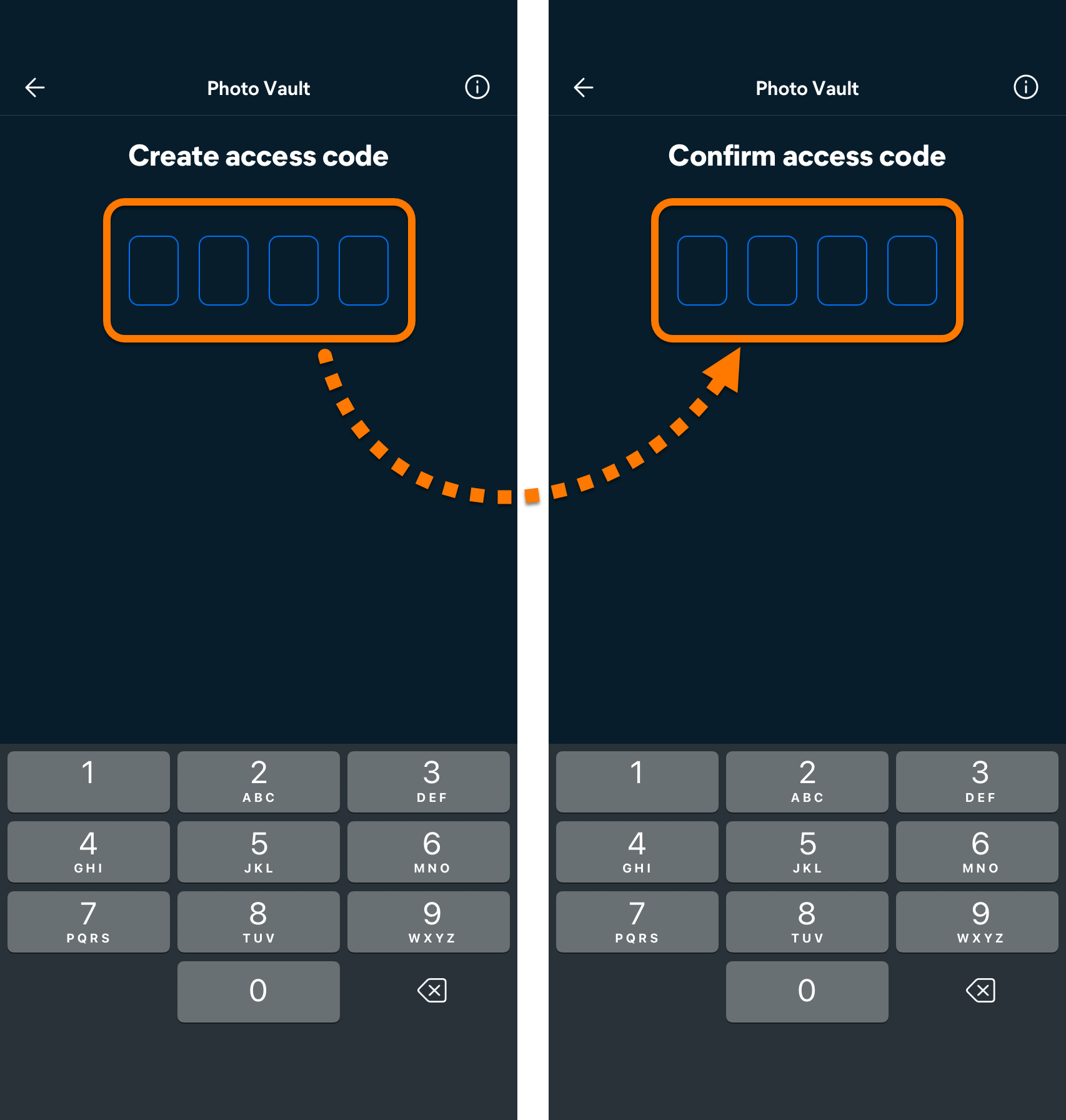
Ваш код-пароль будет установлен. Теперь при каждом запуске хранилища фотографий вам нужно будет ввести код-пароль, чтобы войти в него.
Добавление снимков в хранилище фотографий
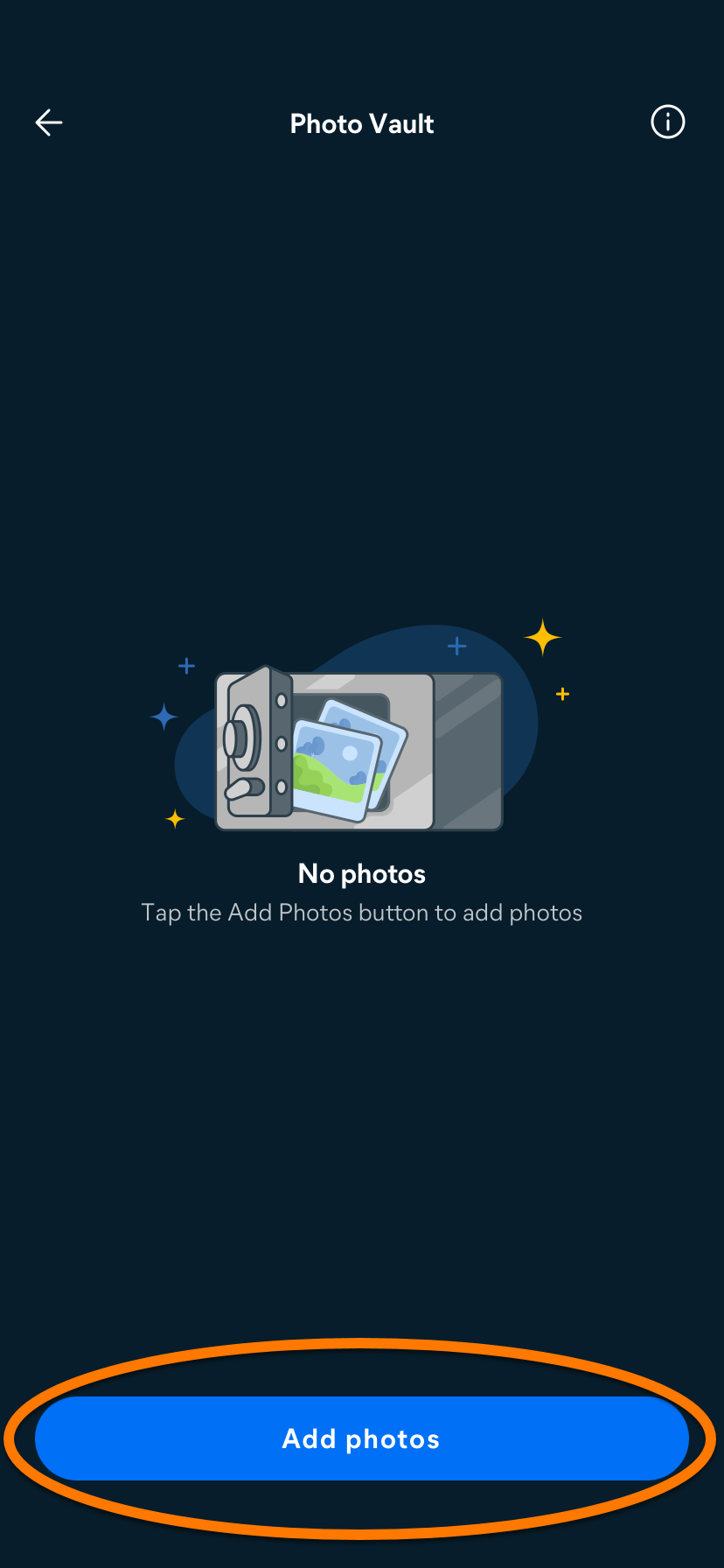
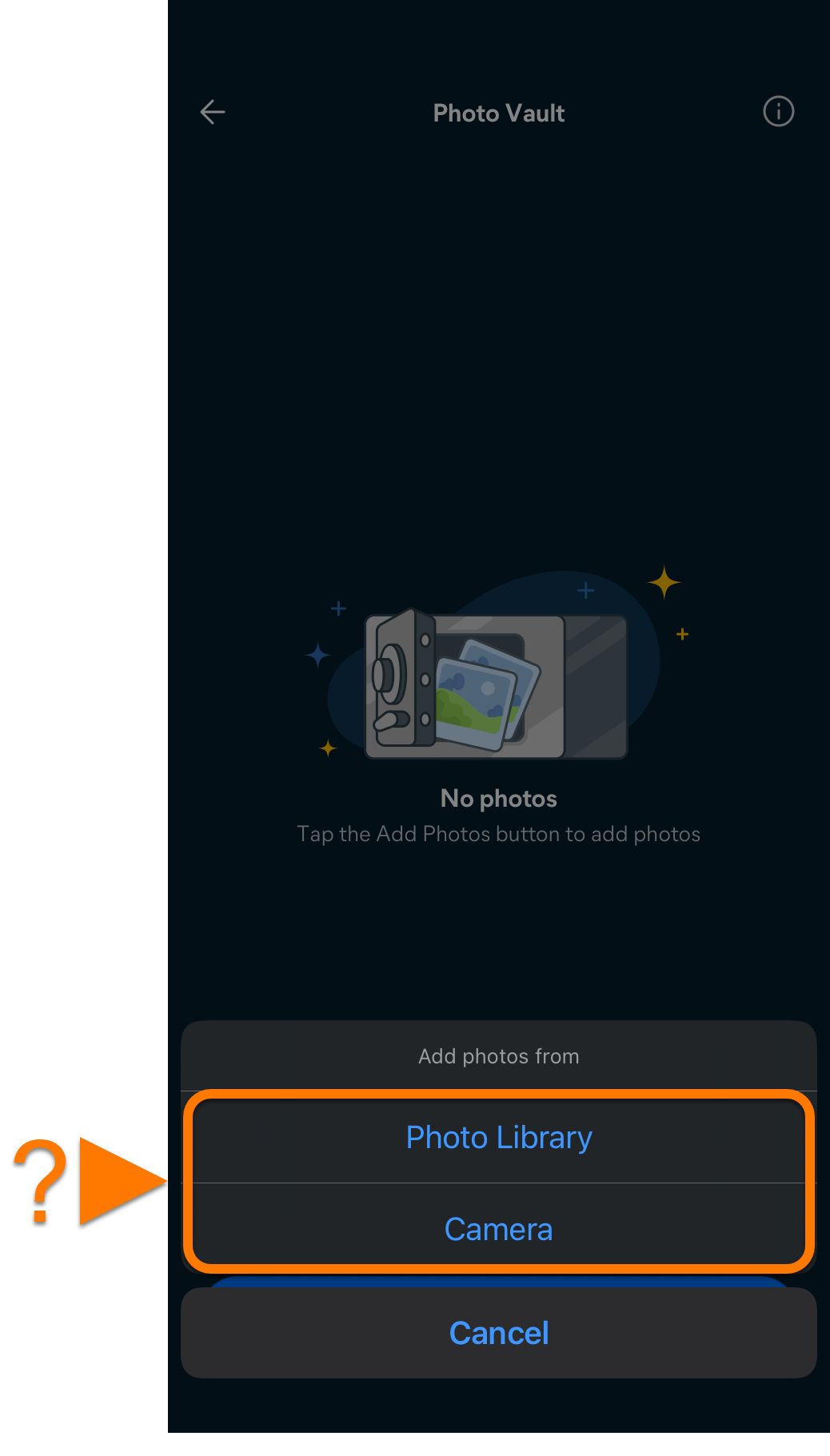
Вы можете добавить в «Хранилище фотографий» уже имеющиеся изображения из приложения «Медиатека» на вашем устройстве или сделать фотографию с помощью камеры на устройстве и импортировать ее непосредственно в «Хранилище фотографий». Чтобы добавить изображения в «Хранилище фотографий»:
- Коснитесь Добавить фотографии.
- Выберите Камера или Медиатека:
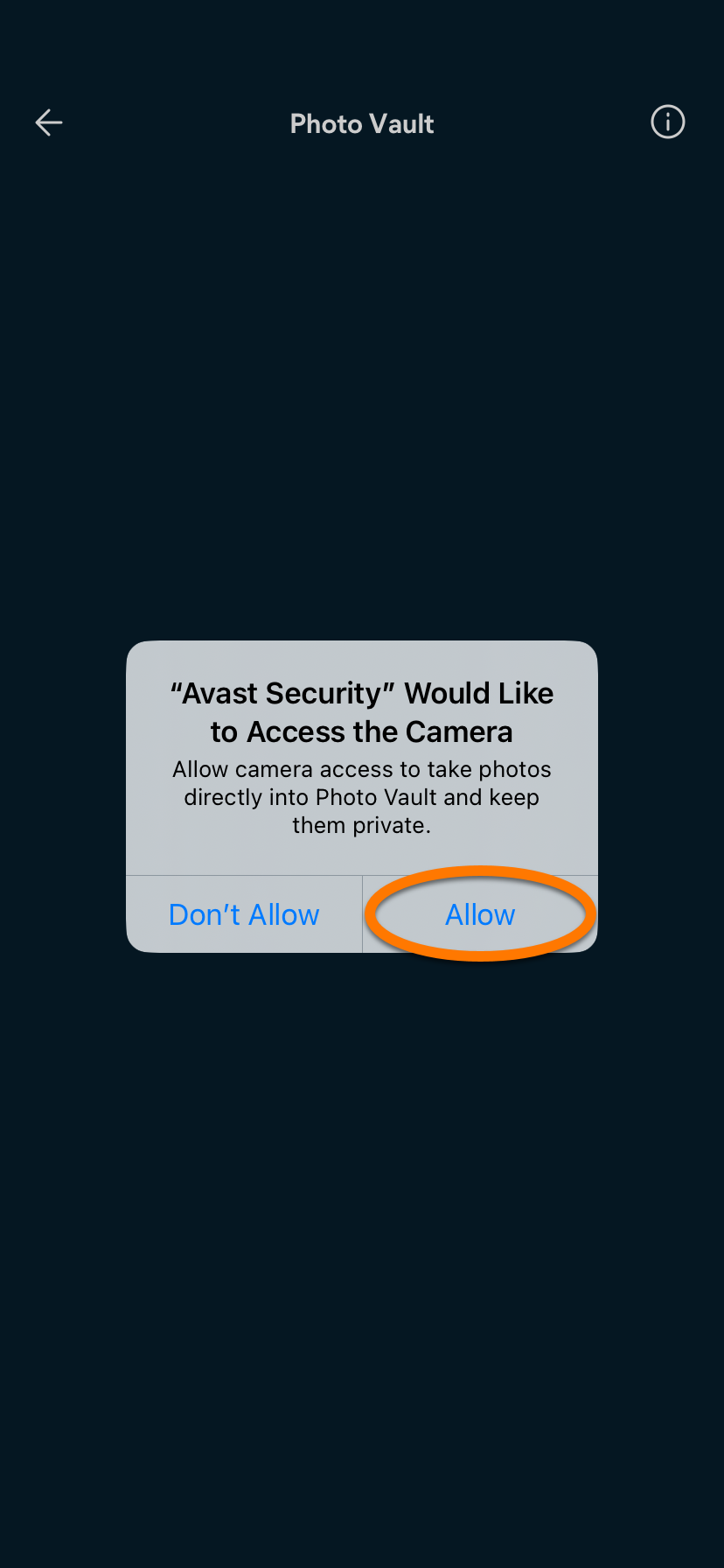
- Нажмите «Разрешить», чтобы предоставить Avast One доступ к камере.
- Сделайте снимок, затем нажмите Переснять или Использовать фото и нажмите ОК.
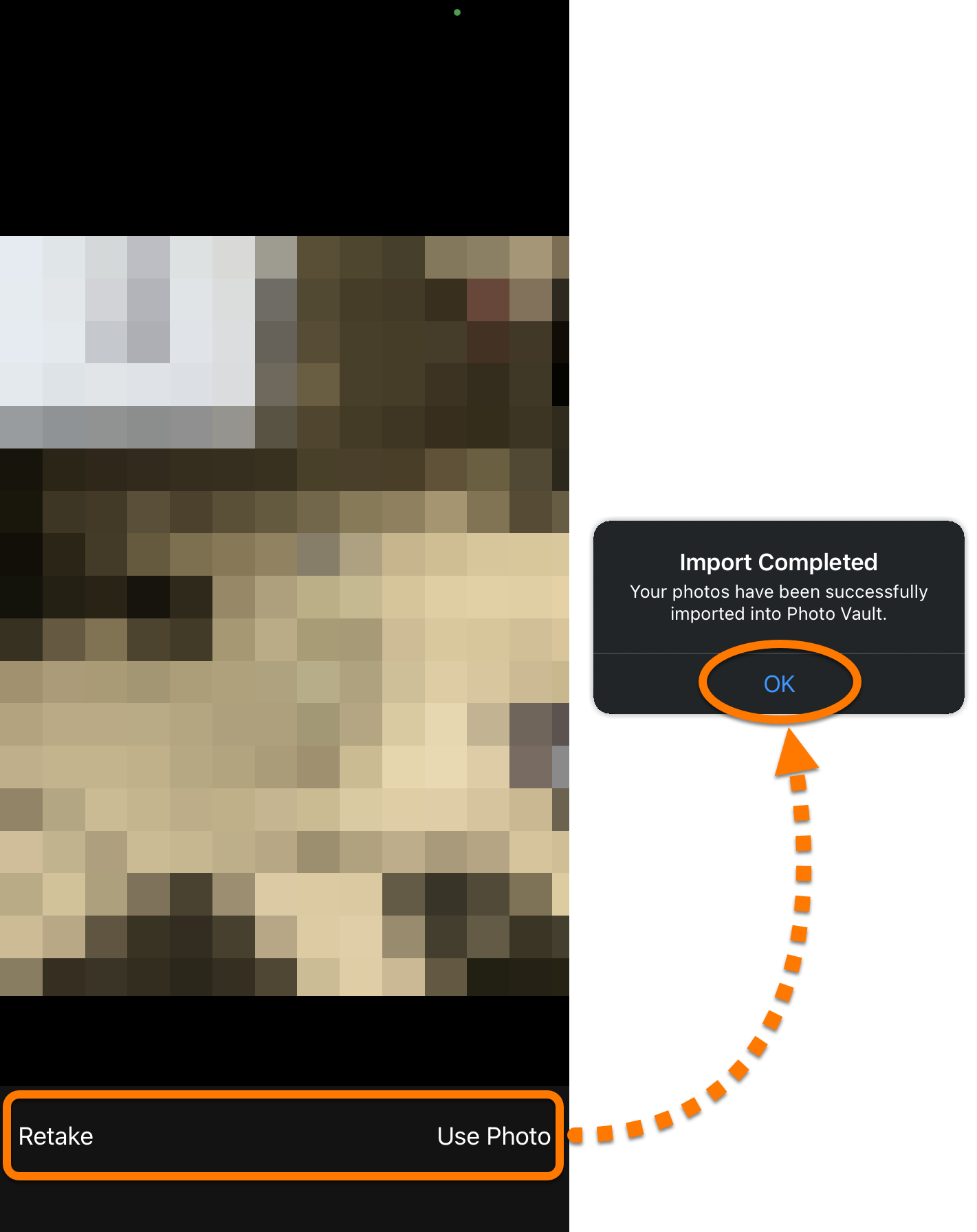
Ваш снимок будет импортирован в хранилище фотографий.
- Чтобы предоставить Avast One доступ к «Медиатеке», коснитесь Ограничить доступ... или Разрешить полный доступ, чтобы разрешить приложению Avast One доступ к вашим фотографиям.
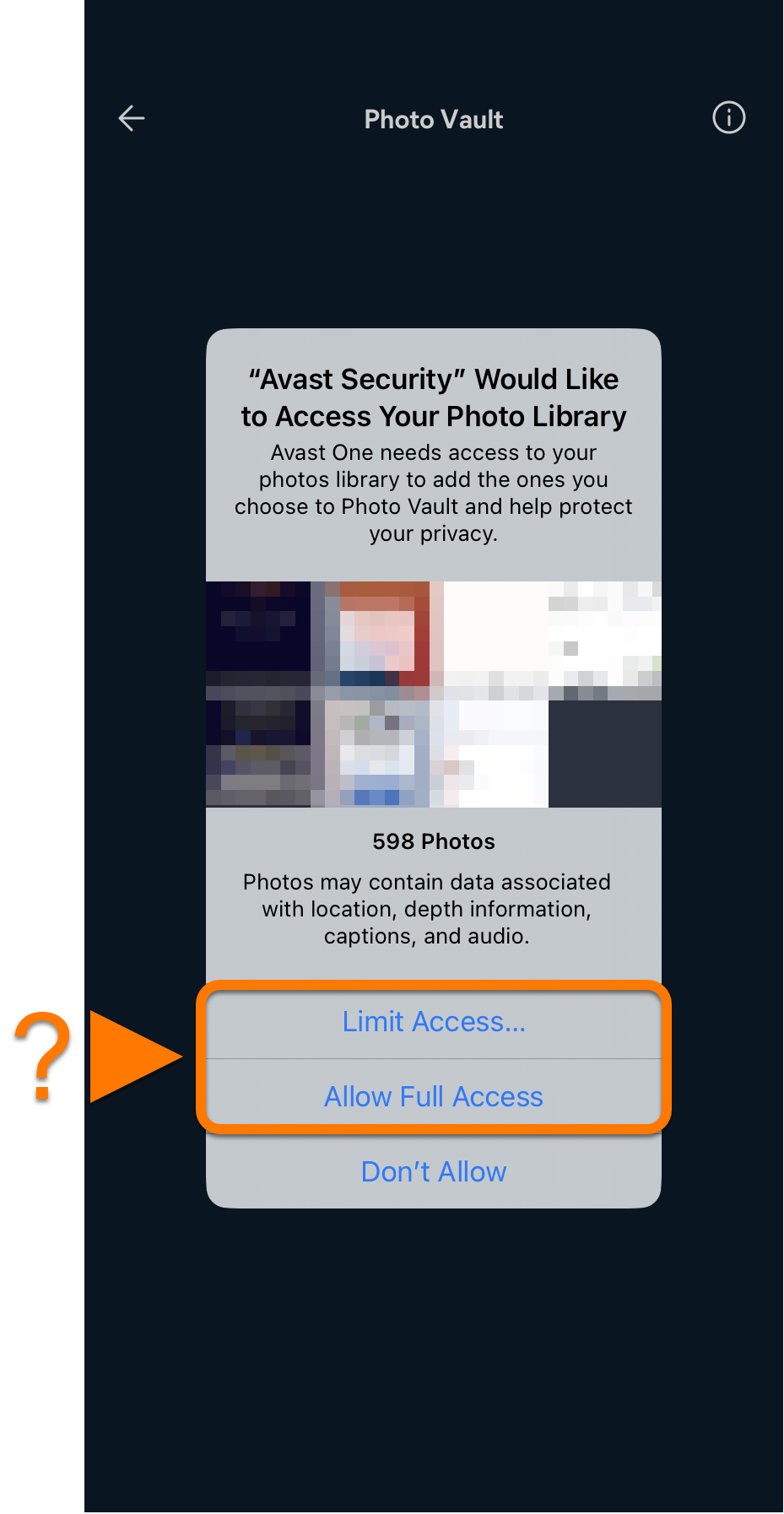
- Коснитесь фотографии, чтобы выбрать ее, а затем нажмите Импортировать. Можно также нажать Удалить, чтобы удалить фотографию из фотогалереи.
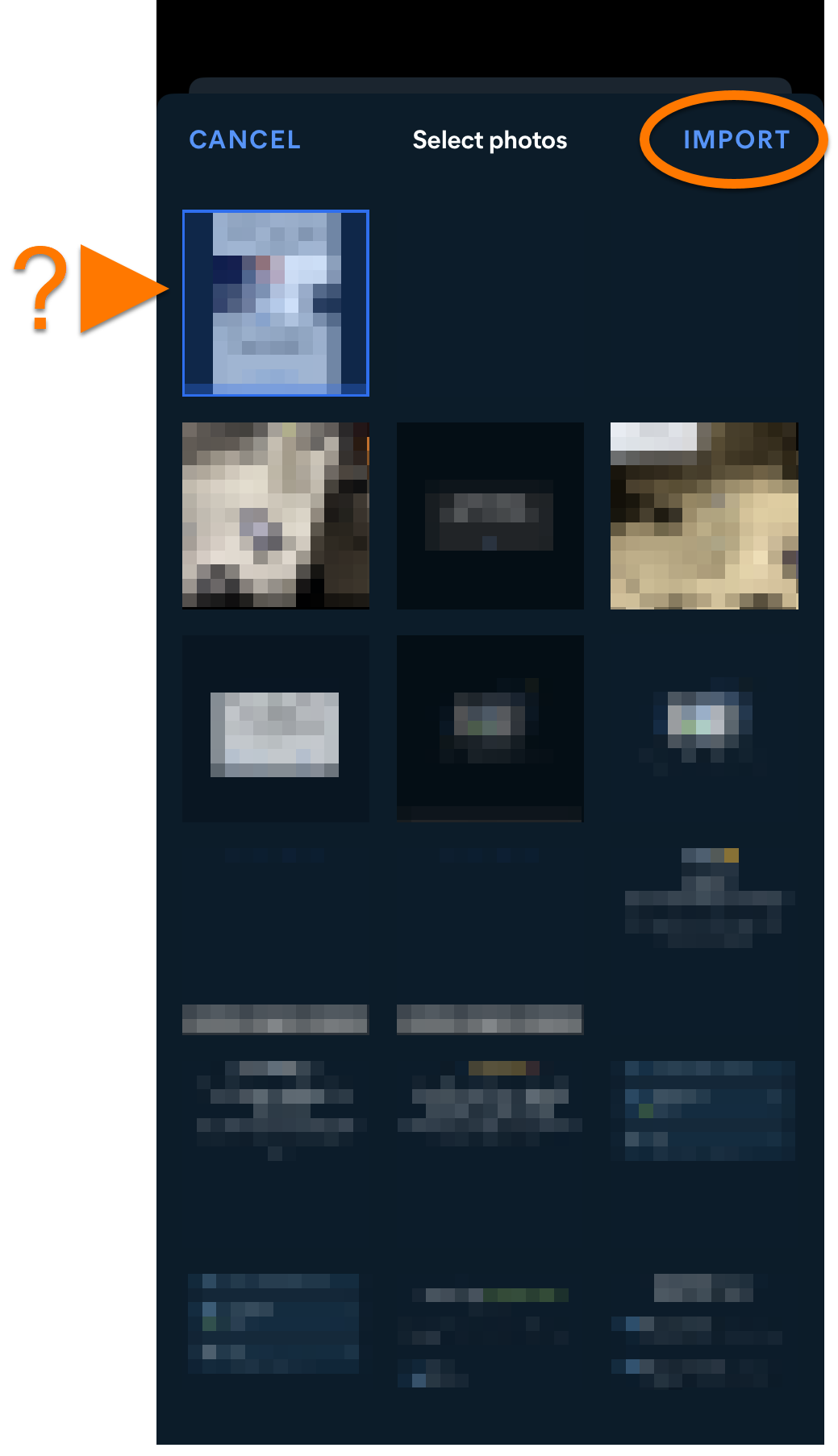
Ваш снимок будет импортирован в хранилище фотографий.
Управление файлами в Хранилище фотографий
Чтобы экспортировать или удалить файлы из Хранилища фотографий:
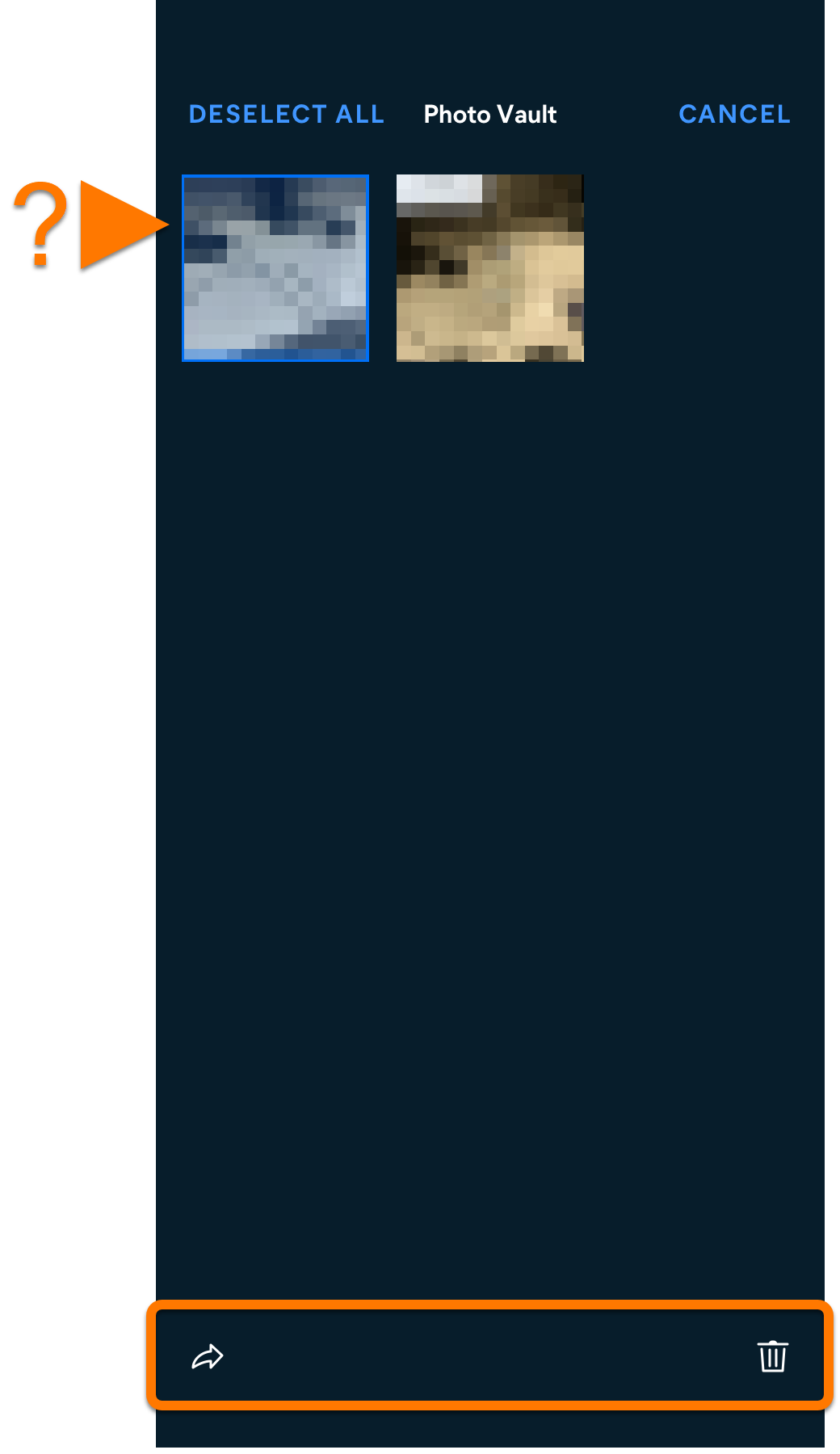
- Откройте Хранилище фотографий и коснитесь Выбрать.
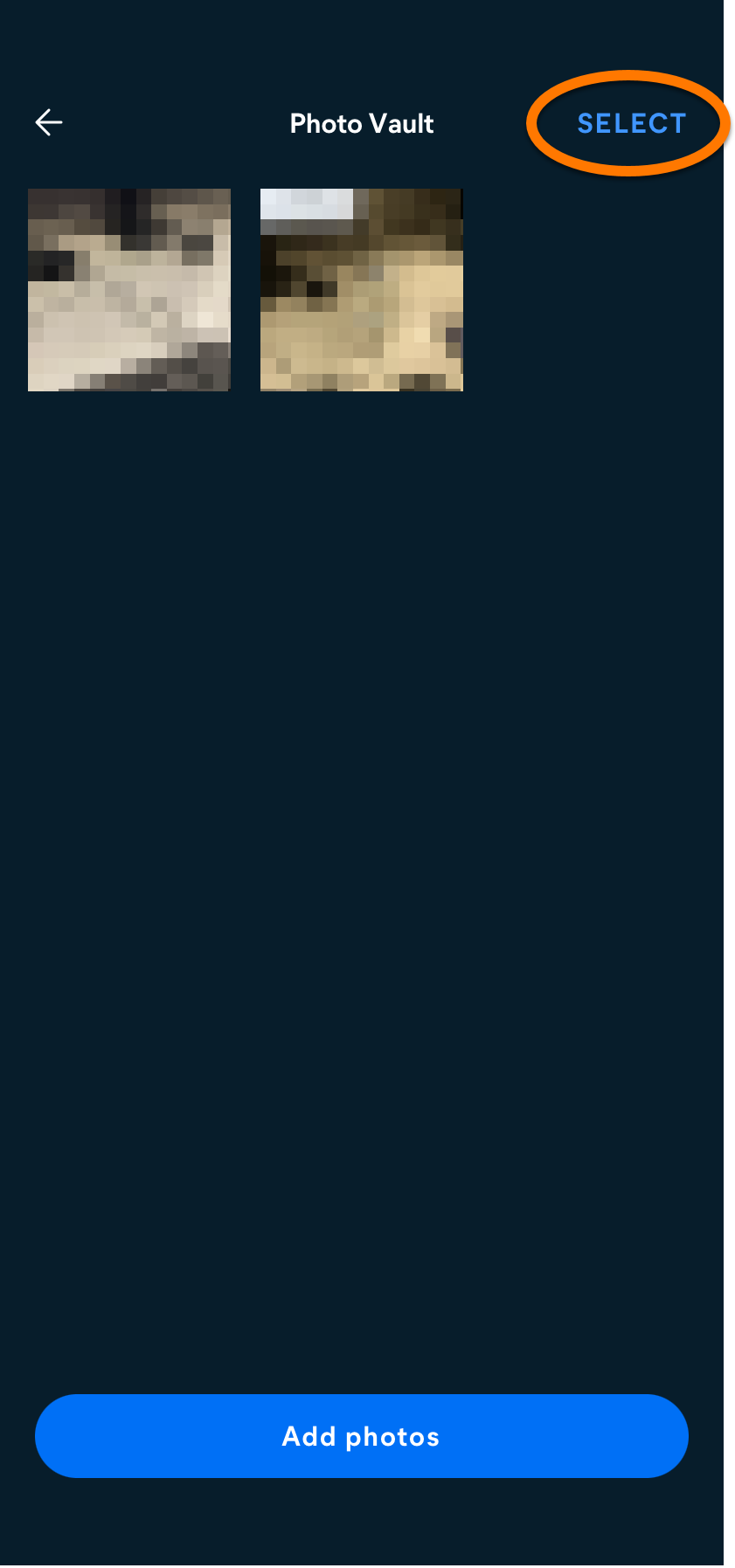
- Коснитесь фотографий, которые нужно отправить или удалить из хранилища. Вокруг выбранных снимков появится зеленая рамка. Выберите соответствующий вариант:
- Значок Поделиться: отправка выбранных файлов в другое местоположение, например через AirDrop, по электронной почте или в сообщении.
- Значок Корзины: безвозвратное удаление файлов из «Хранилища фотографий».
Дополнительные рекомендации
Чтобы узнать больше о компонентах, доступных в Avast One, ознакомьтесь со следующей статьей:
