
Ваш компьютер тормозит? Пусть работает как новый.
Без надлежащего обслуживания компьютеры со временем теряют в производительности. Avast Cleanup Premium поможет значительно повысить быстродействие вашего компьютера.
Avast Mobile Security для Android: начало работы
Android
Содержимое этой статьи относится к устаревшему приложению Avast Mobile Security, которое заменяется новым приложением Avast One. В рамках этого перехода устаревшая версия Avast Mobile Security удаляется из Google Play Маркет и вскоре станет недоступна. Все новые установки на Android теперь устанавливают новое приложение Avast One.
Дополнительную информацию о новом Avast One см. в следующей статье:
Avast Mobile Security — это приложение для обеспечения безопасности Android, предназначенное для защиты вашего устройства от нежелательного фишинга, вредоносных программ, программ-шпионов и опасных вирусов, таких как трояны. Инструкции по использованию Avast Mobile Security представлены в разделах этой статьи.
В этой статье подразумевается, что на вашем устройстве с Android установлена последняя версия Avast Mobile Security. Подробные инструкции по установке можно найти в статье ниже. Установка Avast Mobile Security.
Запуск «Интеллектуального сканирования»
Когда вы открываете Avast Mobile Security, у вас есть возможность запустить Интеллектуальное сканирование, которое проверяет ваше устройство на наличие потенциальных угроз. Чтобы начать сканирование:
- Коснитесь значка Avast Mobile Security на главном экране вашего устройства. Приложение откроется.

- Нажмите Начать сканирование на главном экране Avast Mobile Security.
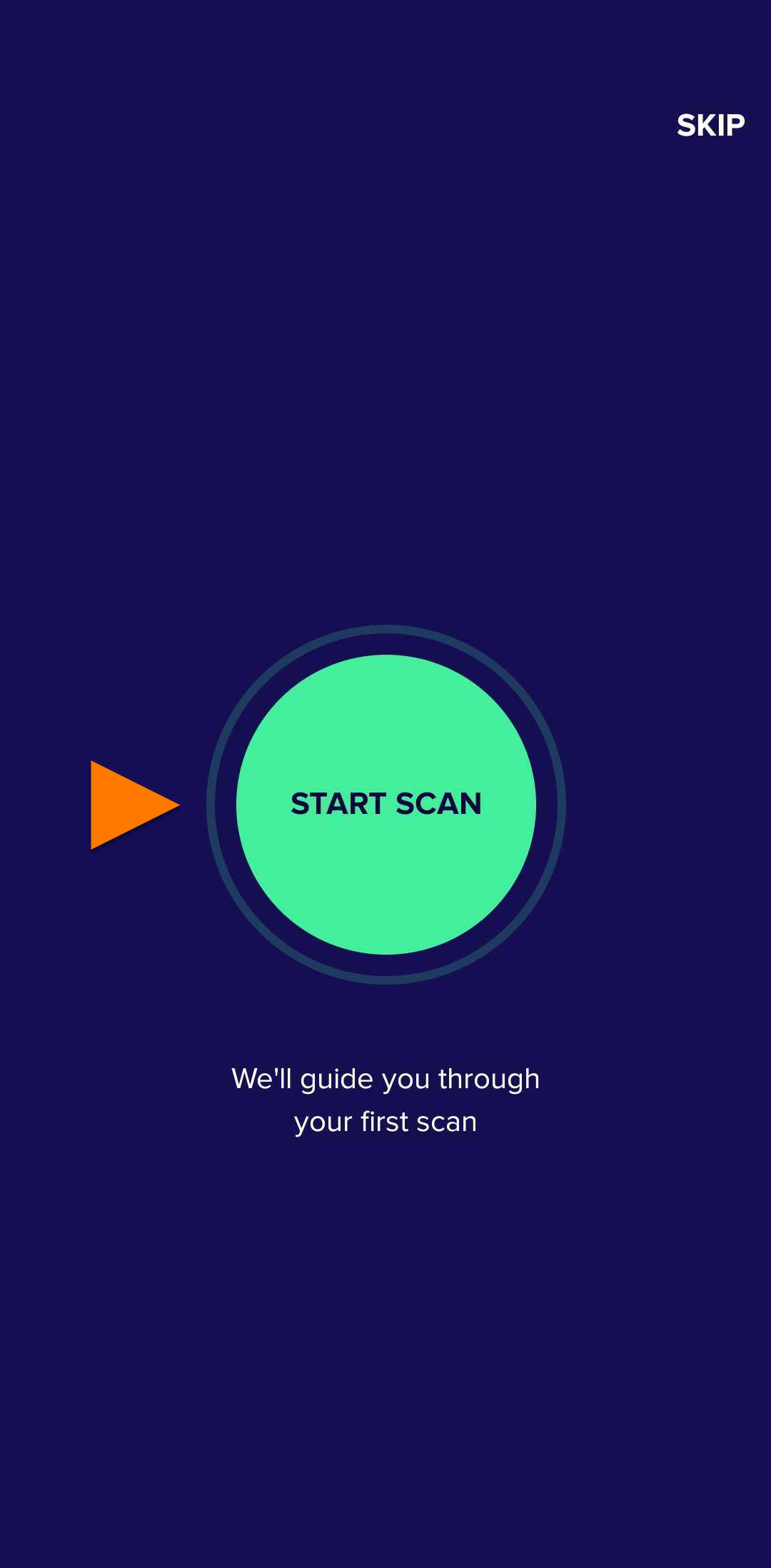
- Следуйте инструкциям на экране для устранения обнаруженных проблем или коснитесь Пропустить, чтобы сделать это позже.
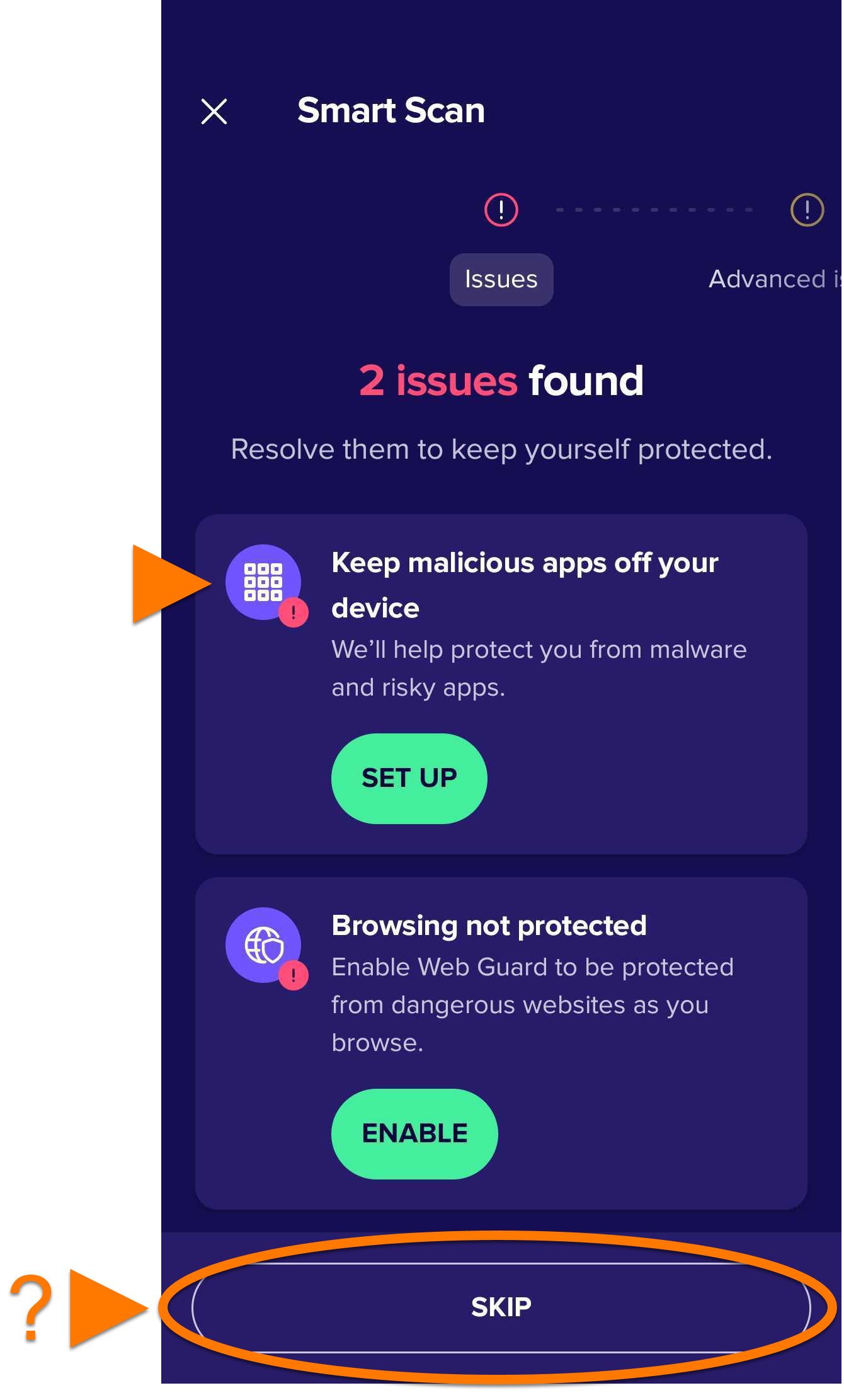
Подробные инструкции по решению найденных проблем приведены в разделах ниже.
Для решения некоторых проблем может потребоваться платная подписка, например для включения Безопасное подключение VPN.
Планирование регулярных сканирований
С помощью кнопки Сканировать на главном экране приложения можно просканировать установленные на устройстве приложения и отобразить все риски для безопасности, вызванные изменением настроек системы Android, заданных по умолчанию.
Чтобы запланировать автоматическое сканирование, выполните следующие действия.
- Коснитесь
 Учетная запись ▸
 Настройки.
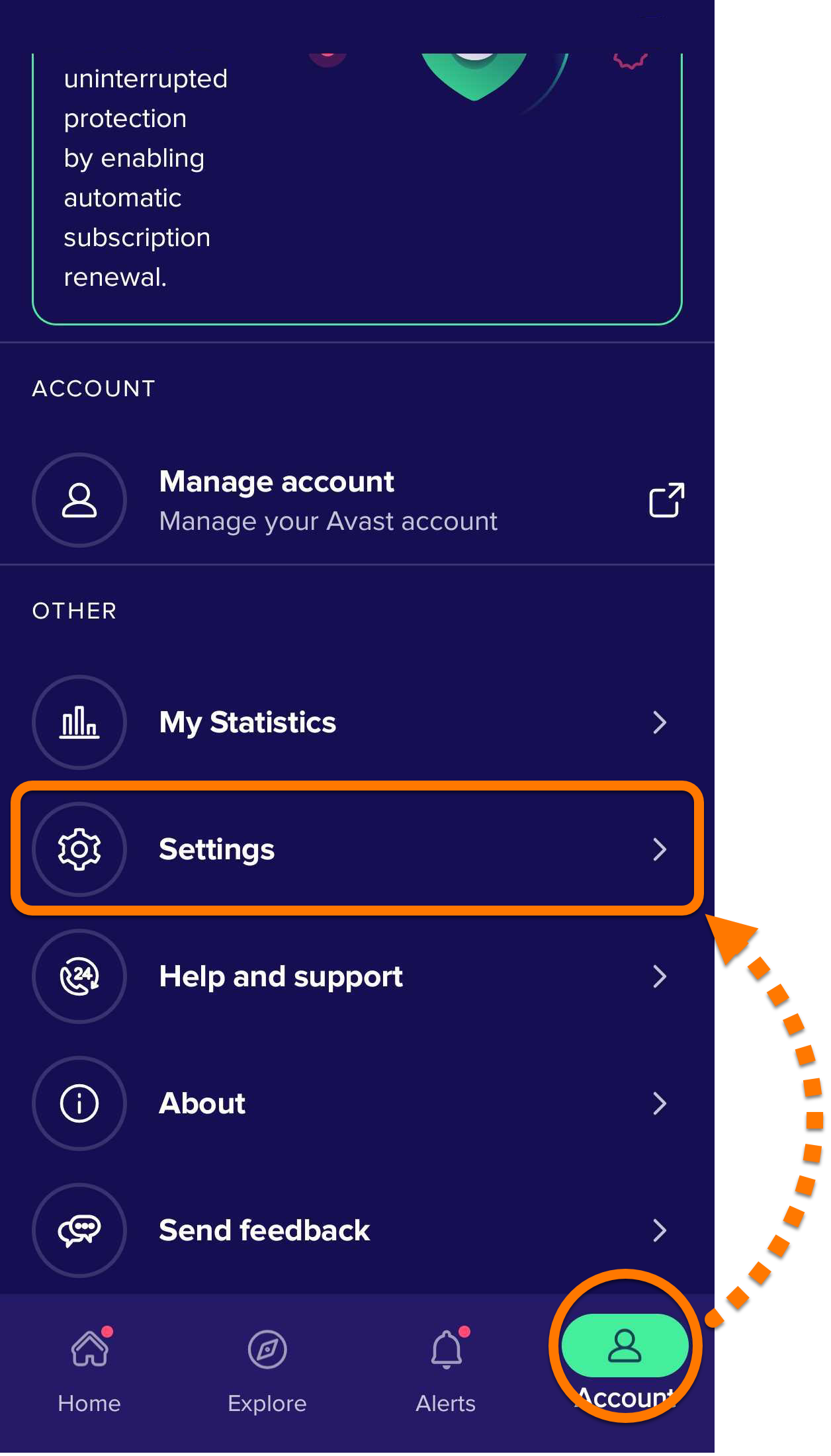
- Нажмите Автоматическое сканирование.
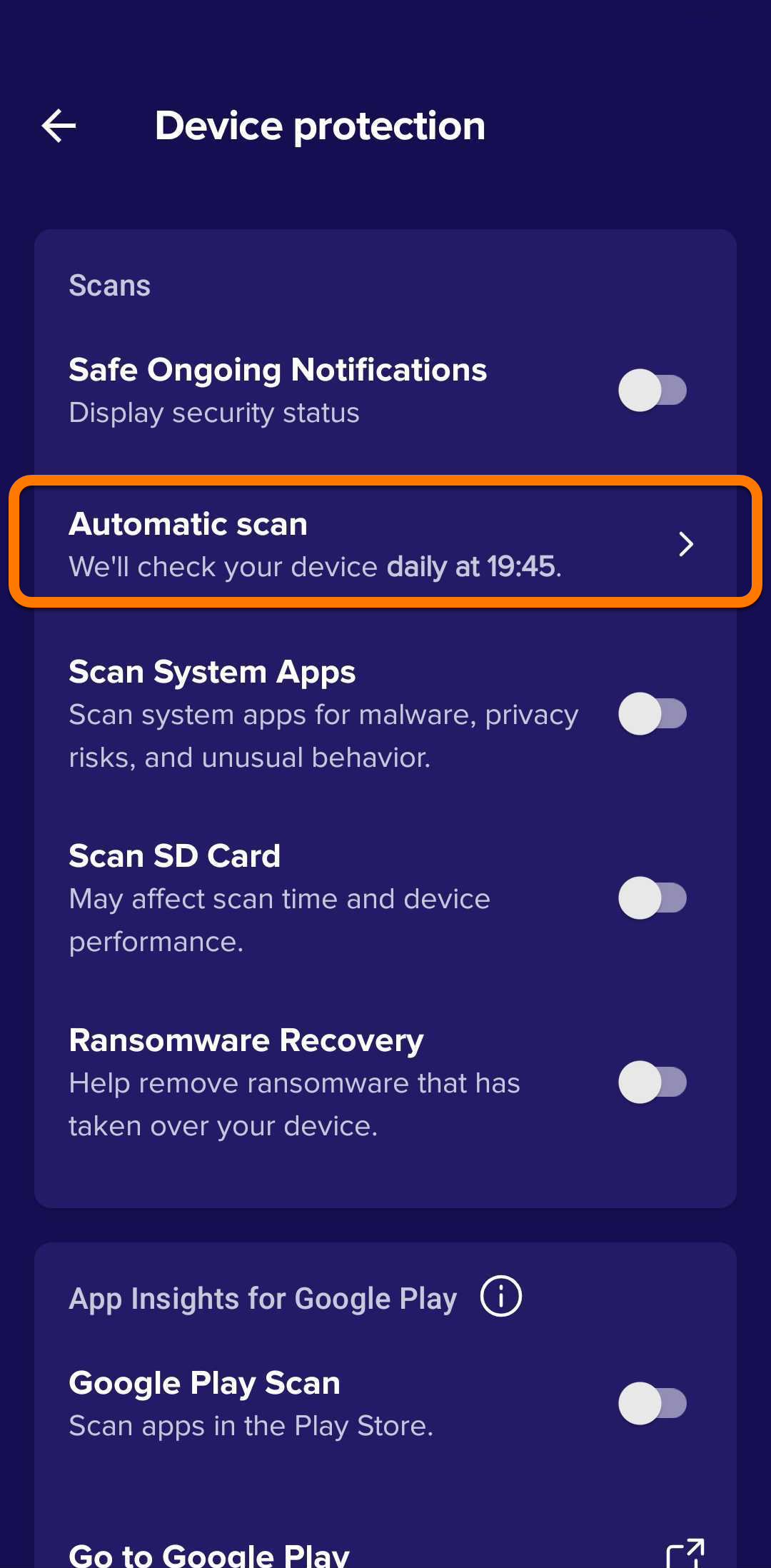
- Убедитесь, что ползунок в нижней части экрана находится в положении Вкл.
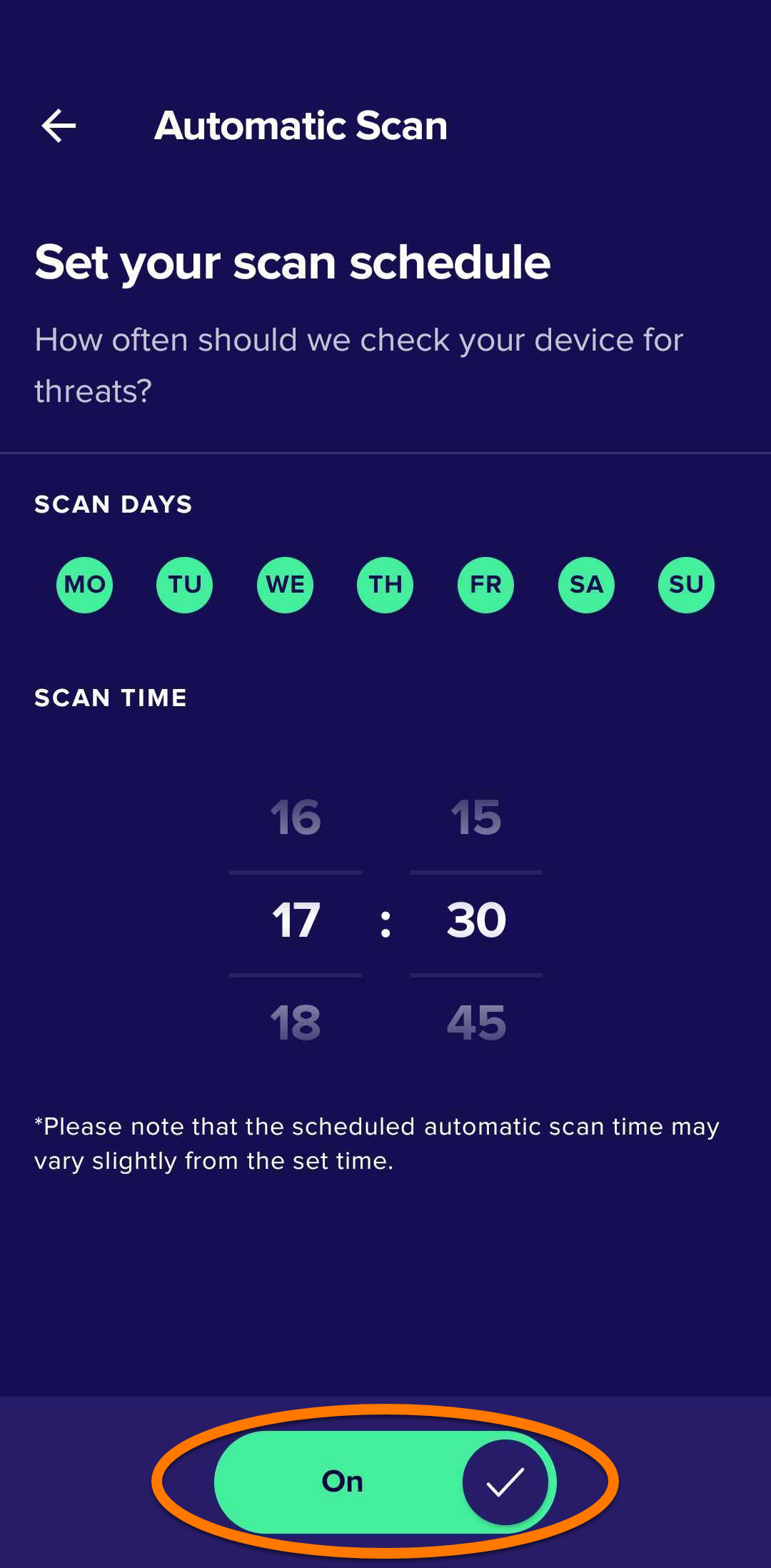
- Укажите дни сканирования и время сканирования, выбрав дни и время, когда сканирование должно запускаться автоматически.
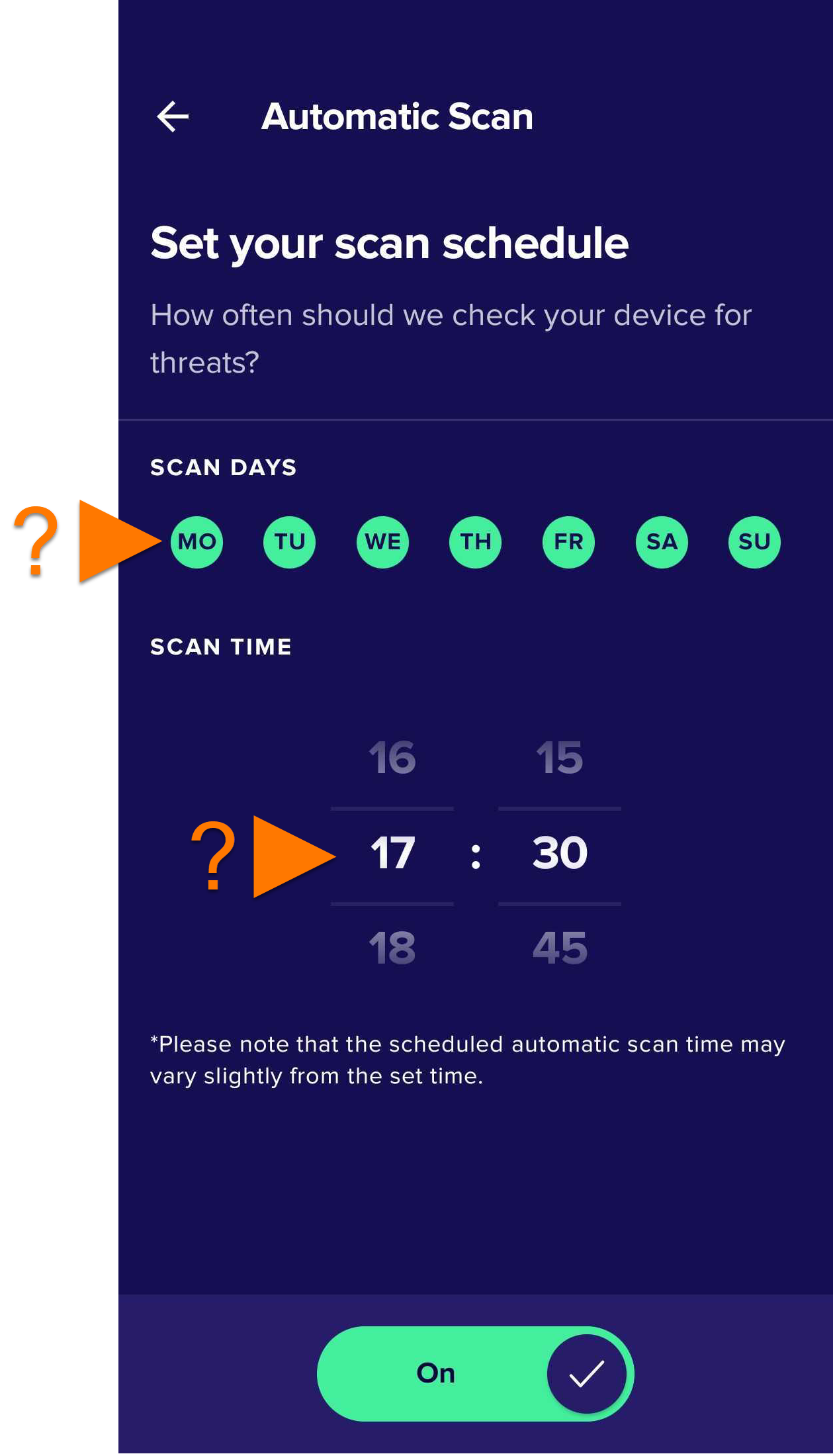
Плановое сканирование будет запускаться автоматически в соответствии с настройками.
Используйте расширенную защиту от мошенничества
Расширенная защита от мошенничества — один из основных компонентов Avast Mobile Security. Программа предоставляет пользователям следующие инструменты для распознавания и предотвращения онлайн-угроз, улучшая цифровую безопасность:
- Помощник Avast: Ассистент по кибербезопасности на базе ИИ, который анализирует тексты, электронные письма и ссылки на предмет потенциального мошенничества и проблем с кибербезопасностью. Его также можно использовать для любых вопросов, связанных с безопасностью в Интернете.
- Веб-защита: Этот инструмент сканирует интернет-активность в реальном времени, чтобы предотвратить загрузку вредоносных программ на устройства и помочь вам избежать подозрительных веб-сайтов. Для работы этой функции требуется локальная служба VPN (виртуальная частная сеть).
- Защита почты: Компонент, который сканирует входящие электронные письма в ваших учетных записях в Интернете, чтобы помочь обнаружить потенциальные риски мошенничества и фишинга, с возможностью обнаружения на базе ИИ, доступной в качестве дополнительной настройки. О том, как настроить и использовать этот компонент, читайте в следующей статье: Защита почты: начало работы.
- Защита SMS: Инструмент защиты от мошенничества, который сканирует текстовые сообщения в приложении для обмена сообщениями по умолчанию, чтобы помочь выявить потенциально опасные ссылки или мошеннический контент, с возможностью обнаружения с помощью ИИ.
- Защита вызовов: Автоматически блокирует подозрительные и мошеннические вызовы и помогает определить, поступают ли входящие вызовы от доверенных контактов, компаний или потенциально опасных источников.
- Link Guard: Эта функция сканирует ссылки, к которым вы получаете доступ вне браузера, например, ссылки из электронной почты или сообщений, и предупреждает вас, если они опасны, перед их открытием в браузере по умолчанию.
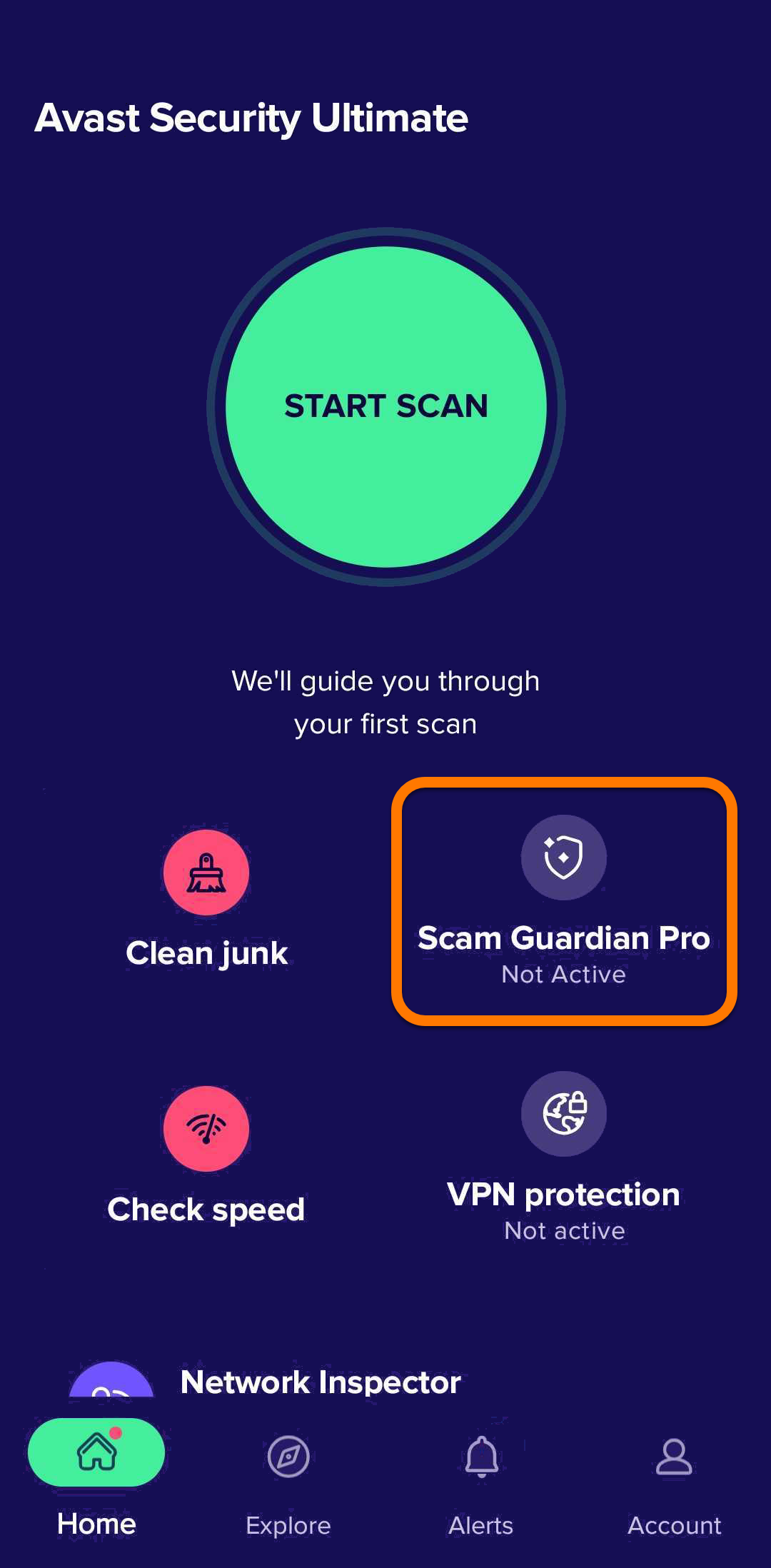
О том, как настроить и использовать эти компоненты, читайте в следующей статье: Защита от мошенничества: начало работы.
Настройка компонента «Блокировка приложений»
«Блокировка приложений» — это премиум-компонент, доступный только в платной версии (Avast Mobile Security Premium). Чтобы перейти с бесплатной версии (Avast Mobile Security) и использовать этот компонент, нажмите Перейти в правом верхнем углу, выберите желаемый план и следуйте инструкциям на экране.
Блокировка приложений помогает защитить ваши конфиденциальные приложения с помощью персонального идентификационного номера или графического ключа. Чтобы включить эту функцию, выполните следующие действия.
- Коснитесь
 Explore ▸ Блокировка приложений.
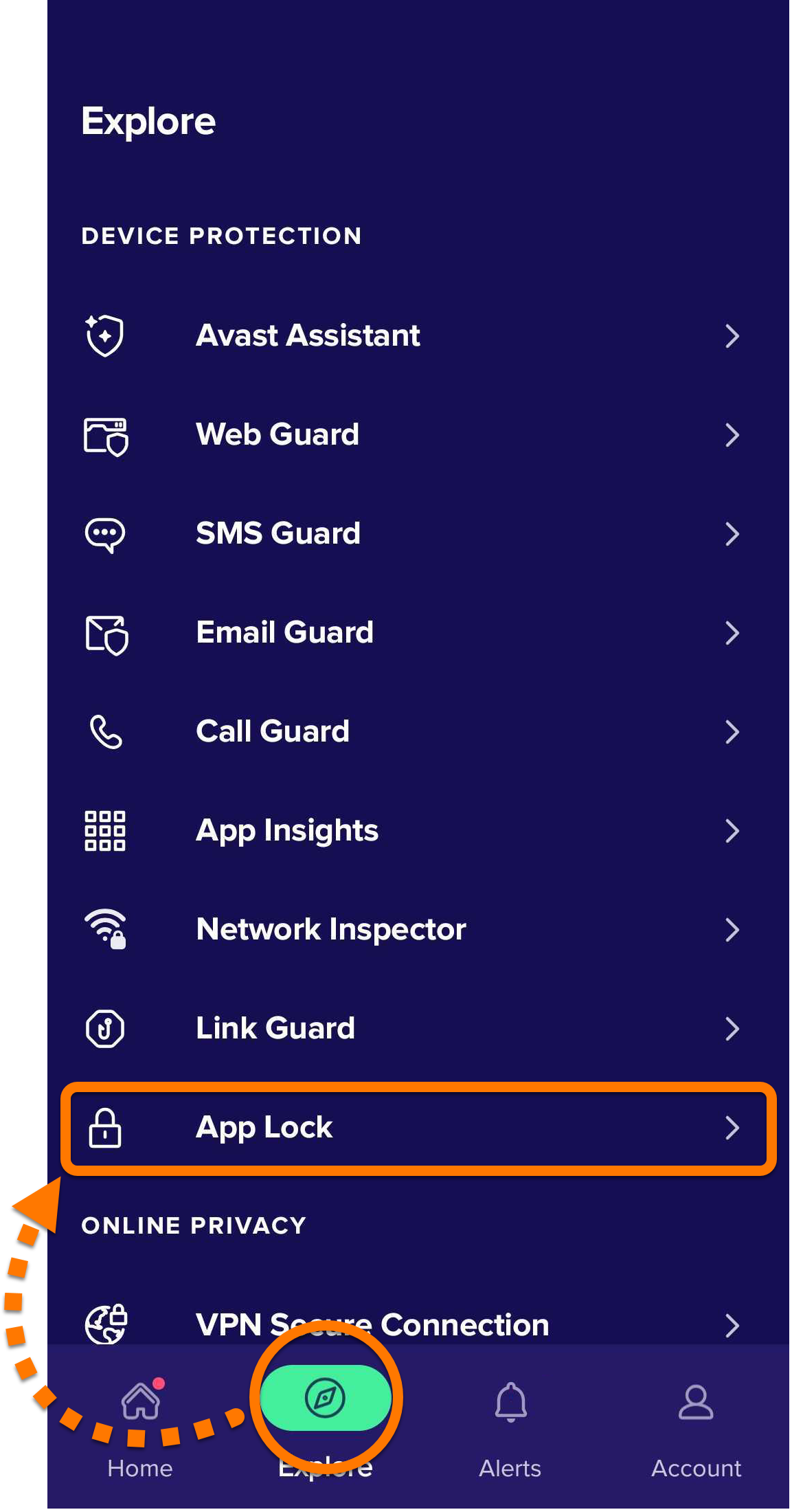
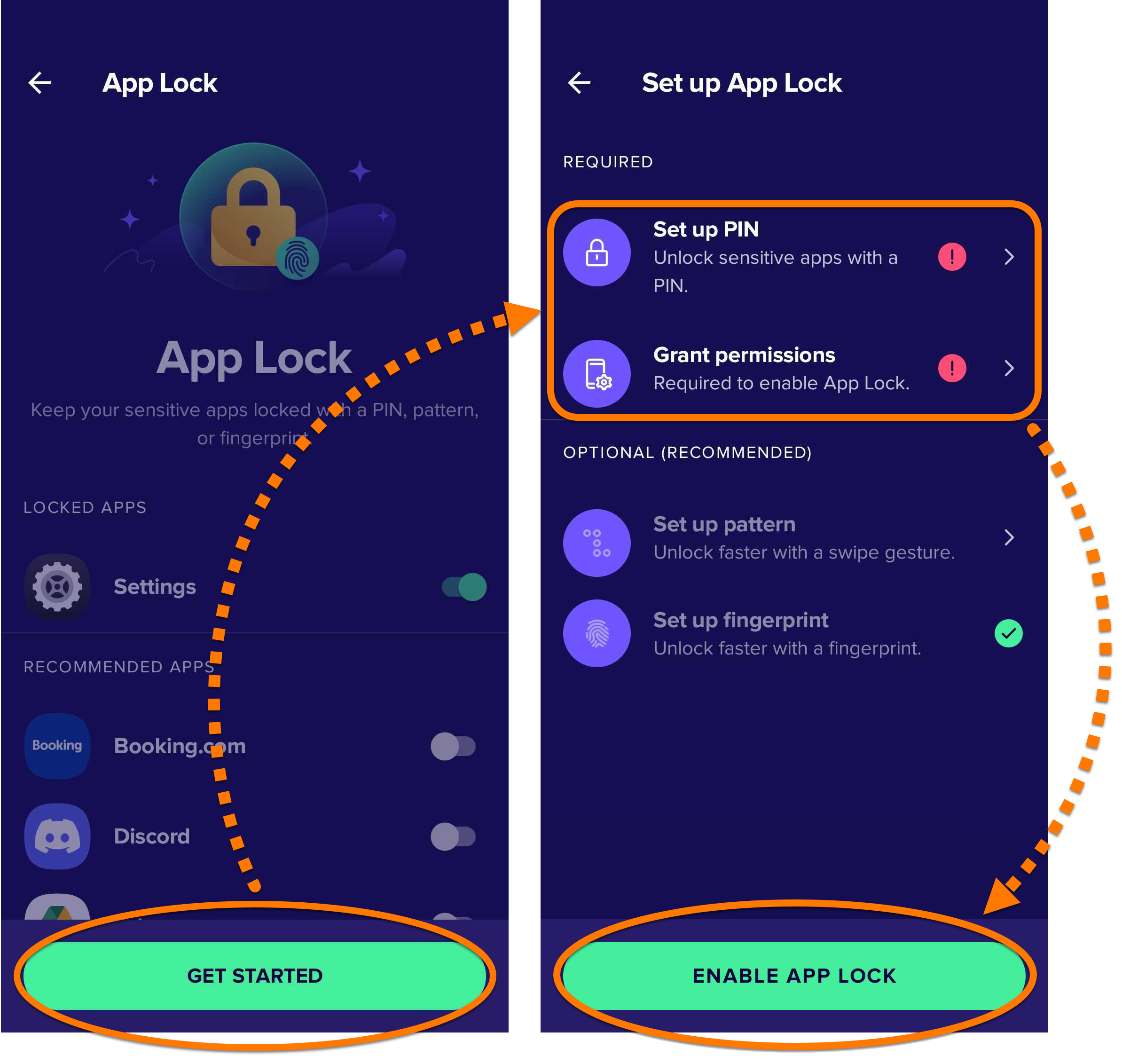
- При появлении запроса коснитесь Начать и следуйте инструкциям на экране, чтобы установить PIN-код и/или предоставить разрешения. Затем коснитесь Включить функцию «Блокировка приложений».
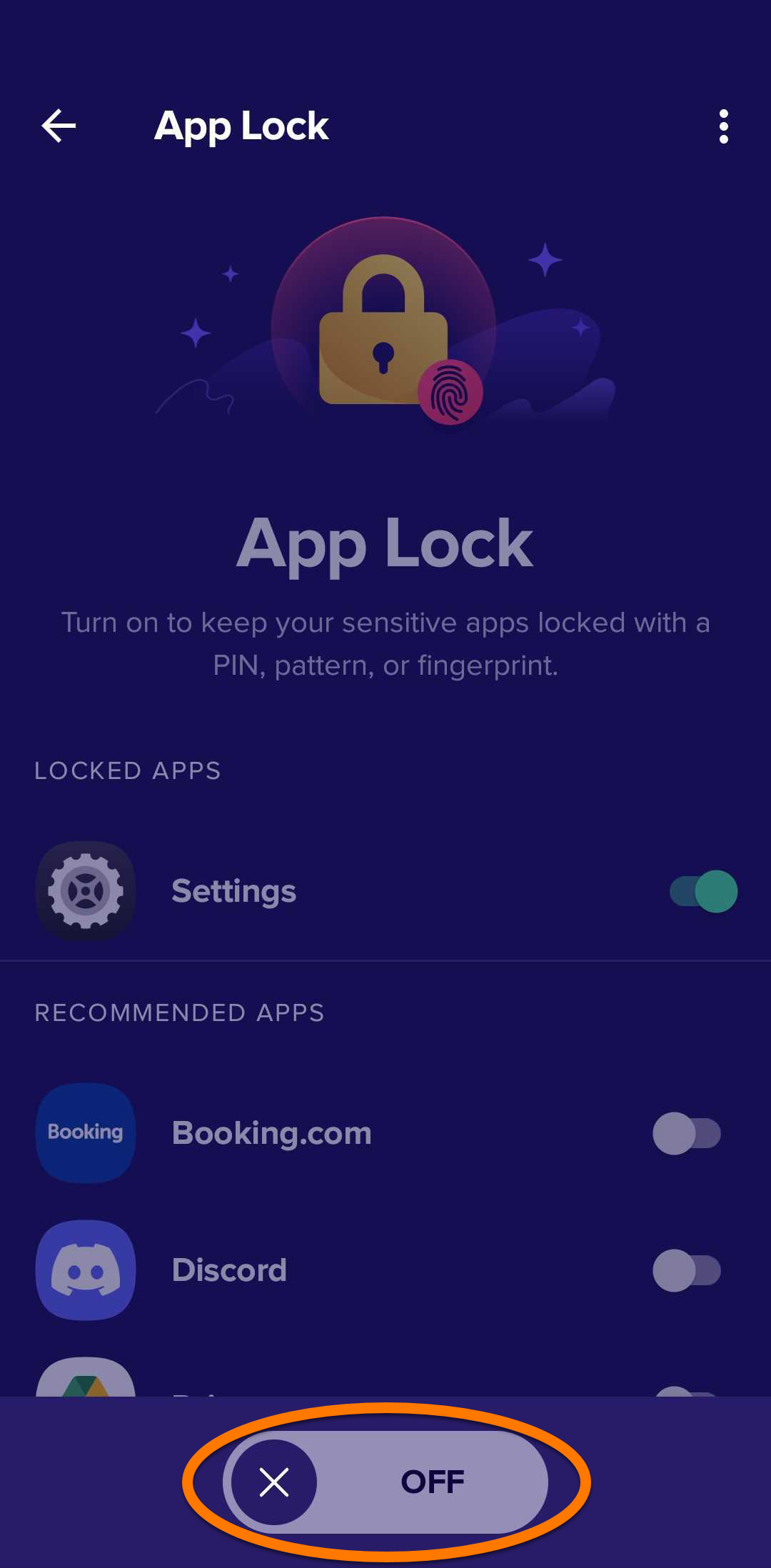
- При появлении запроса коснитесь серого (Выкл) ползунка, чтобы он изменил цвет на зеленый (Вкл).
Компонент «Блокировка приложений» будет включен, что дает возможность защищать приложения с главного экрана компонента. Коснитесь ползунка рядом с приложением, которое нужно защитить, чтобы сменить его цвет на зеленый (ВКЛ.).

Компонент «Блокировка приложений» теперь включен для выбранных приложений. Когда вы открываете выбранные приложения, вам нужно ввести свой PIN-код, графический ключ или использовать отпечаток пальца, чтобы открыть приложение.
Компонент «Блокировка приложений» предназначен для работы с подавляющим большинством приложений, доступных в магазине Google Play. Однако некоторые приложения, например «Google Кошелек», нельзя защитить при помощи «Блокировки приложений». Эти приложения могут иметь свои собственные меры безопасности, которые могут быть несовместимы с компонентом «Блокировка приложений».
Управление настройками «Блокировки приложений»
Чтобы настроить функцию блокировки приложений, выполните следующие действия.
- Коснитесь
⋮Дополнительные параметры (три точки) ▸ Настройки.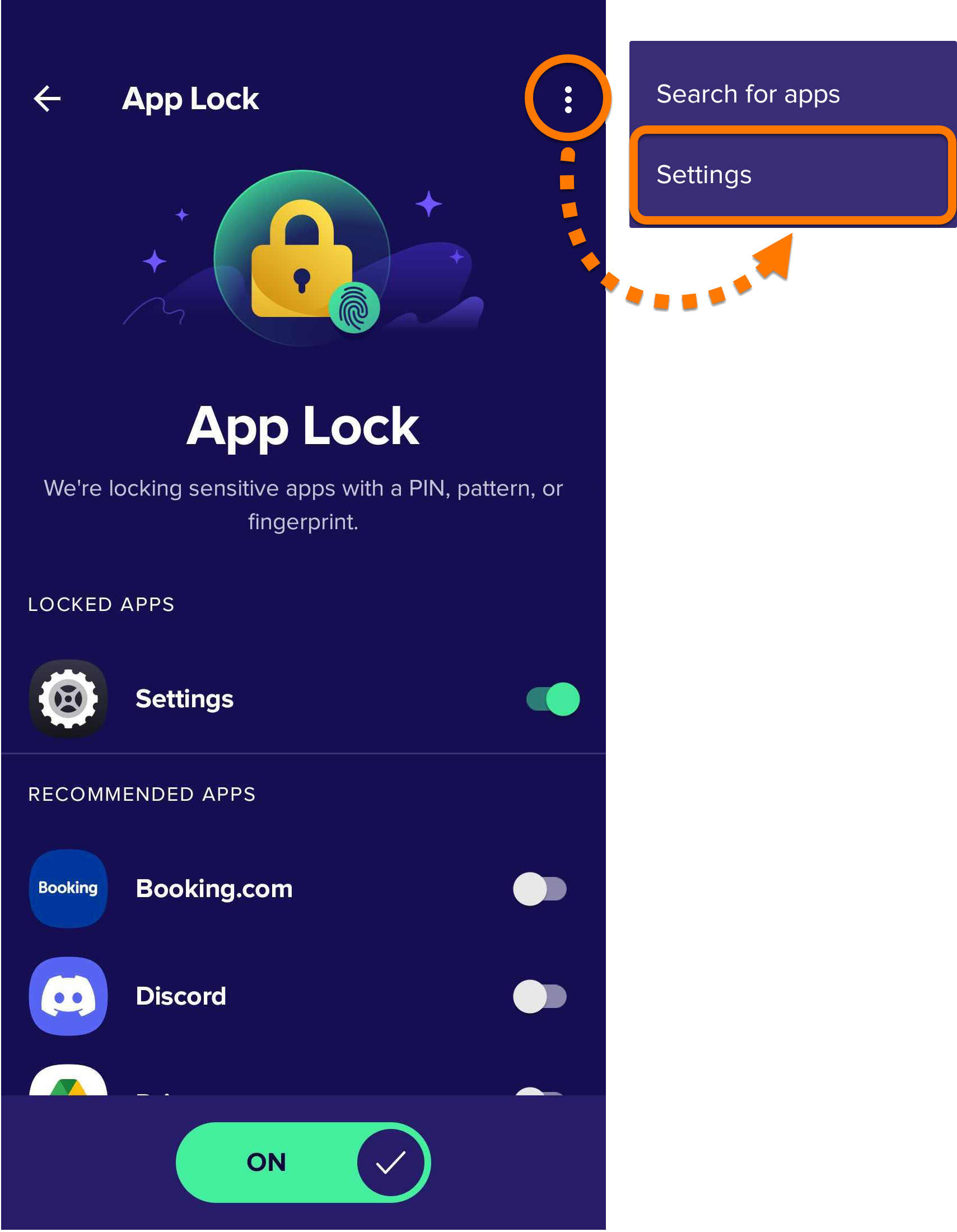
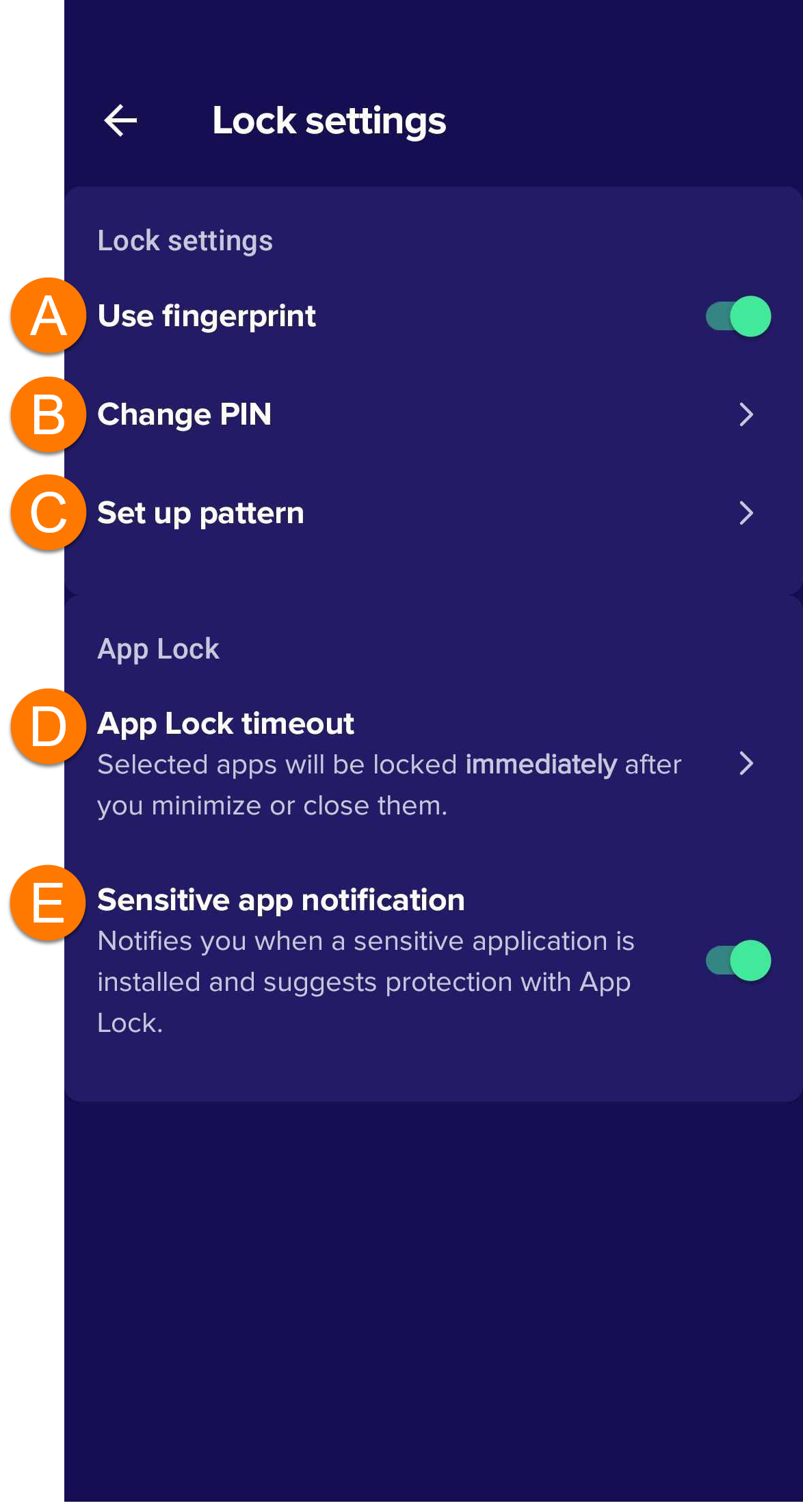
- Нажмите PIN-код и графический ключ, чтобы открыть указанные ниже настройки.
- Использовать отпечаток пальца: если ваше устройство поддерживает разблокировку по отпечатку пальца, включите этот параметр, чтобы переходить в защищенные области в Avast Mobile Security с помощью отпечатка пальца.
- Изменить PIN-код: позволяет установить новый PIN-код Avast. Чтобы воспользоваться этим параметром, необходимо сначала ввести действующий PIN-код Avast.
- Настроить графический ключ: позволяет получить доступ к защищенным областям в Avast Mobile Security, просто проведя пальцем по экрану, без использования PIN-кода.
- Время до блокировки приложения: Выберите ограничение времени до блокировки приложения.
- Уведомления приложений с конфиденциальными данными: Включите эту опцию, чтобы Avast Mobile Security автоматически уведомлял вас при установке важного приложения.
Блокировка приложений работает в соответствии с настройками.
Если приложение, доступ к которому контролируется функцией «Блокировка приложений», запускается в течение выбранного времени ожидания, счетчик останавливается и перезапускается. Вне зависимости от настроек времени ожидания функция «Блокировка приложений» всегда будет блокировать приложения после выключения экрана. Если одно приложение будет разблокировано, все остальные приложения, доступ к которым контролируется функцией «Блокировка приложений», также разблокируются, позволяя получать к ним доступ в течение заданного времени ожидания.
Отключение компонента «Блокировка приложений»
Чтобы отключить компонент «Блокировка приложений», следуйте инструкциям ниже.
- Коснитесь Узнать больше ▸ Блокировка приложений.
- Введите PIN-код для компонента «Блокировка приложений».
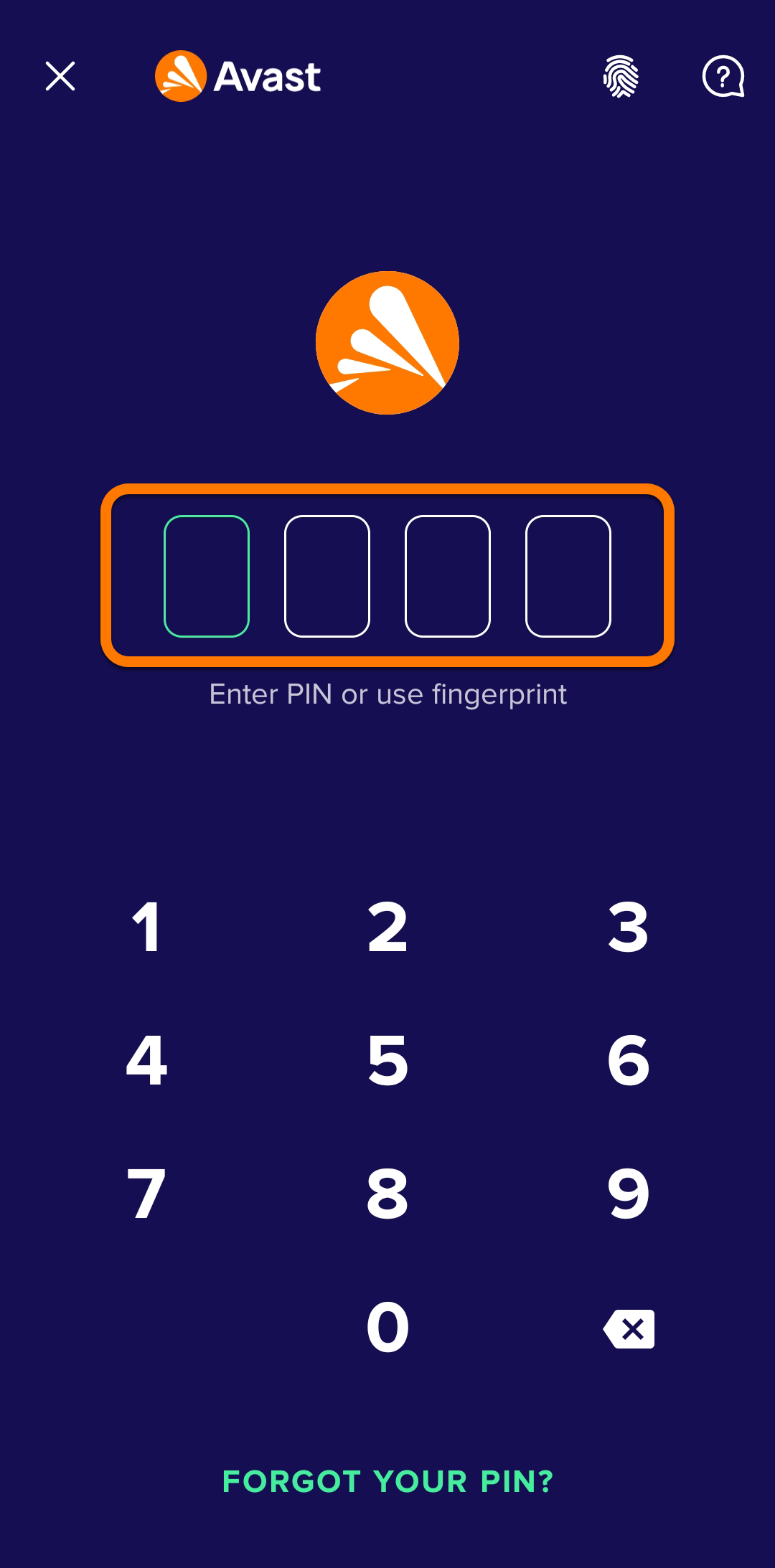
- Коснитесь зеленого ползунка (ВКЛ.), чтобы его цвет сменился на серый (ВЫКЛ.).
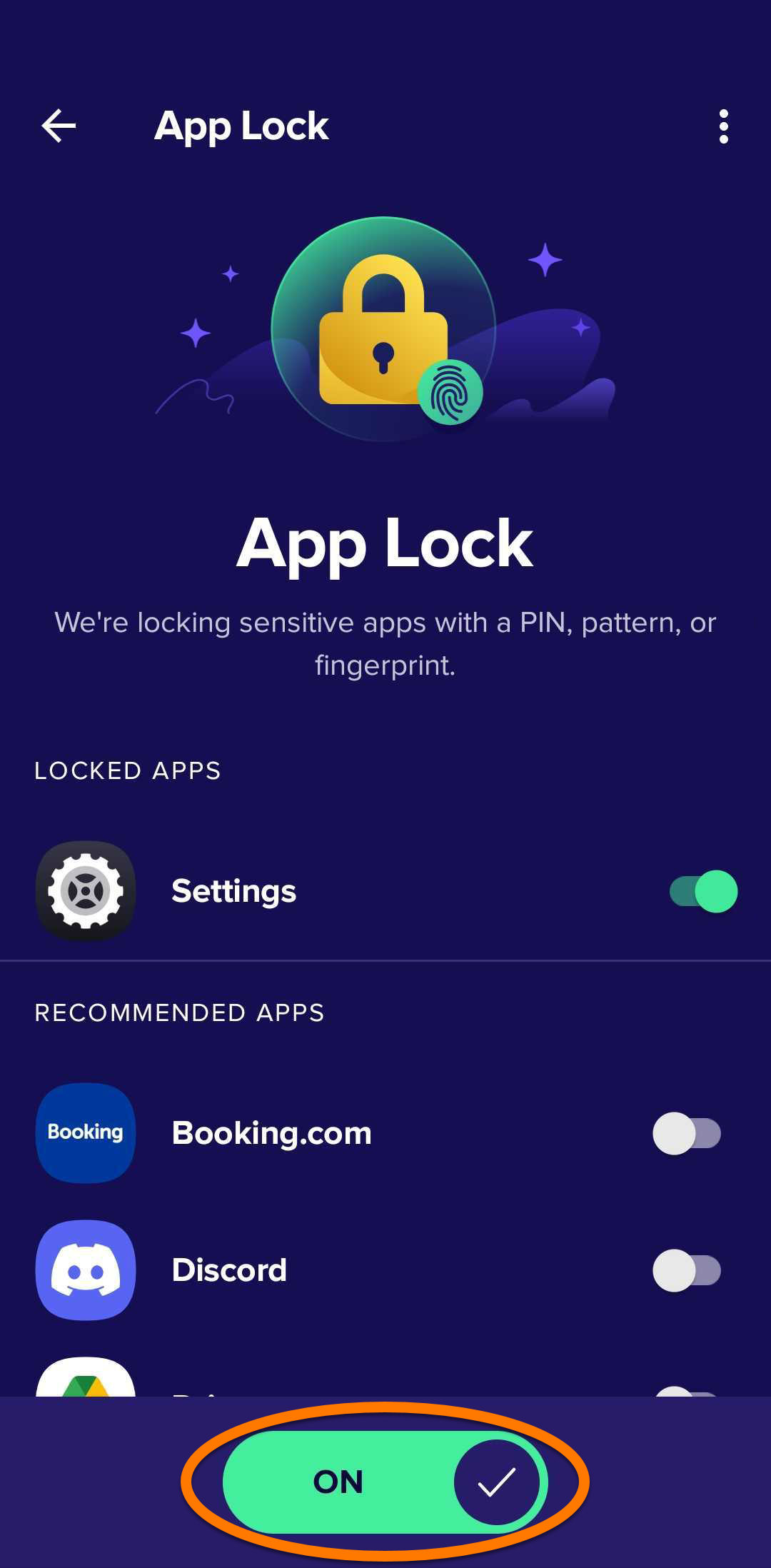
Блокировка приложений отключена.
Сбросить PIN-код «Блокировки приложений»
Если вы забыли PIN-код функции «Блокировка приложений», выполните следующие действия, чтобы сбросить его:
- Коснитесь Explore ▸ Блокировка приложений.
- Нажмите Забыли PIN-код?, затем следуйте инструкциям на экране, чтобы сбросить PIN-код при помощи учётных данных вашей учетной записи Google.
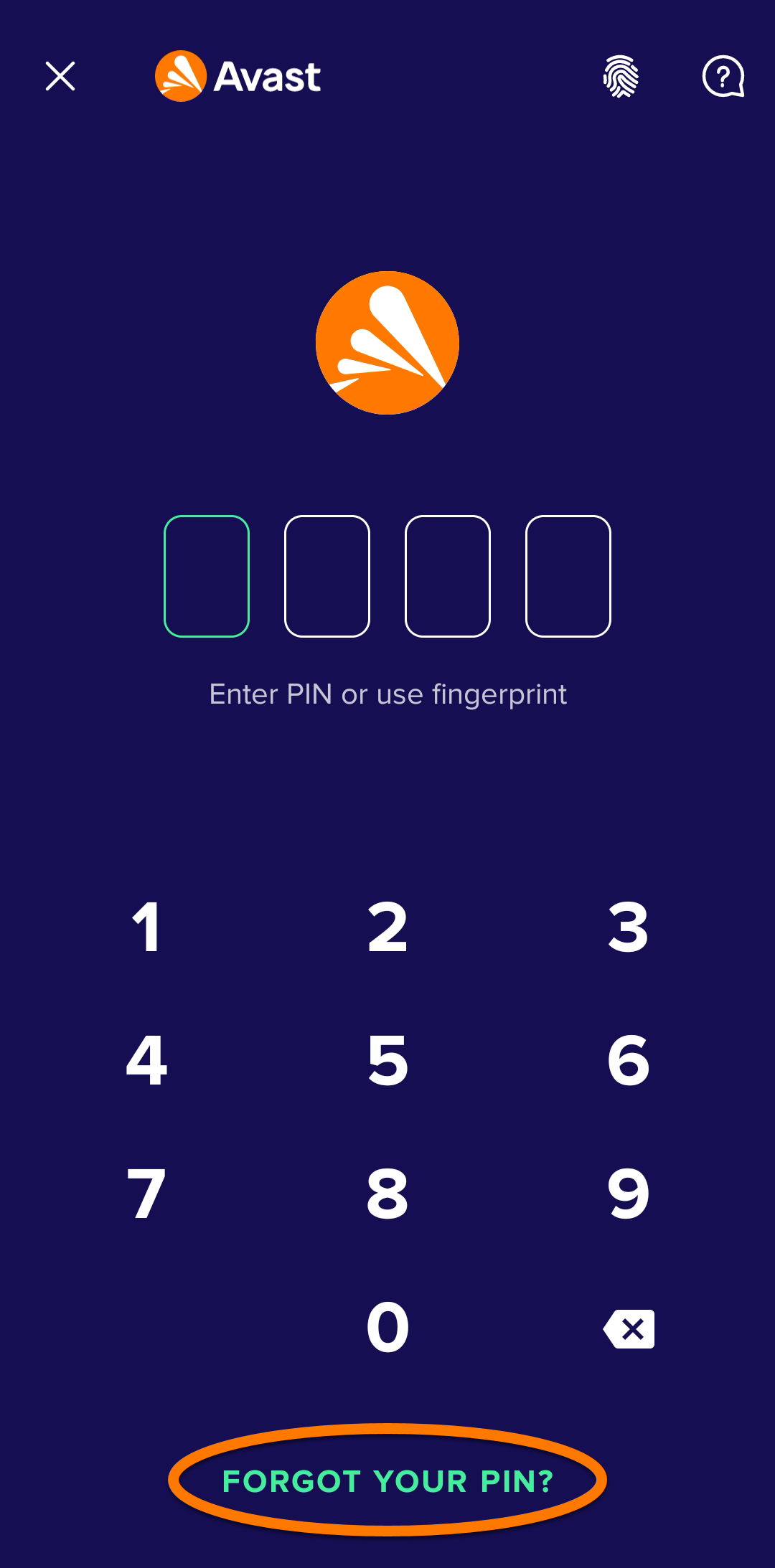
Ваш PIN-код «Блокировки приложений» сброшен.
Включить подключение VPN
Безопасное подключение VPN использует инфраструктуру нашей виртуальной частной сети (VPN), чтобы создать зашифрованное и конфиденциальное VPN-соединение. Это позволяет защитить данные, которые вы отправляете и загружаете через Интернет, и сохранить конфиденциальность ваших действий онлайн. Чтобы активировать «Безопасное подключение VPN», выполните следующие действия.
Компонент «Безопасное подключение VPN» доступен в составе подписки на Avast Mobile Security Ultimate.
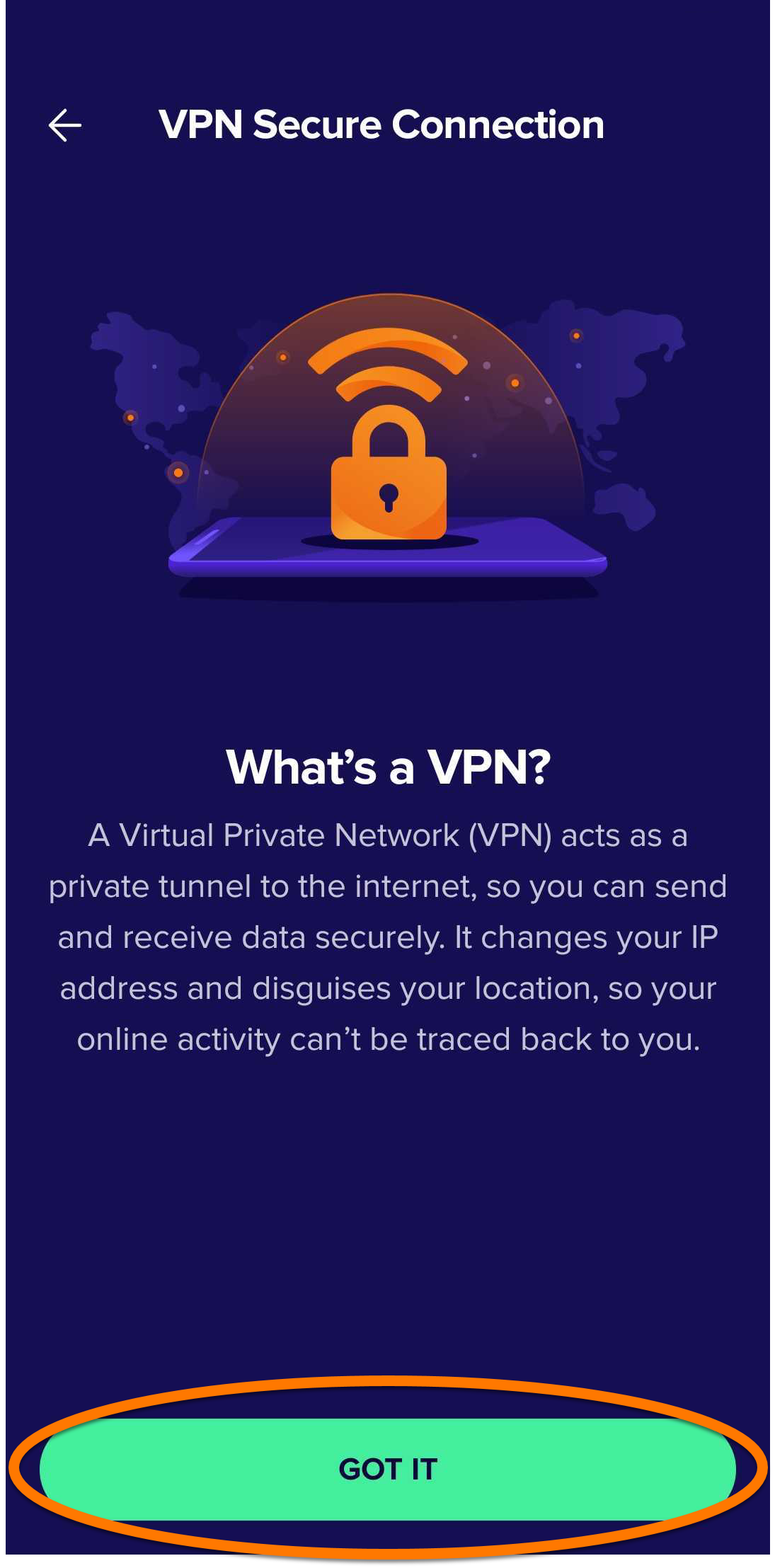
- Коснитесь Обзор ▸ Безопасное подключение VPN.
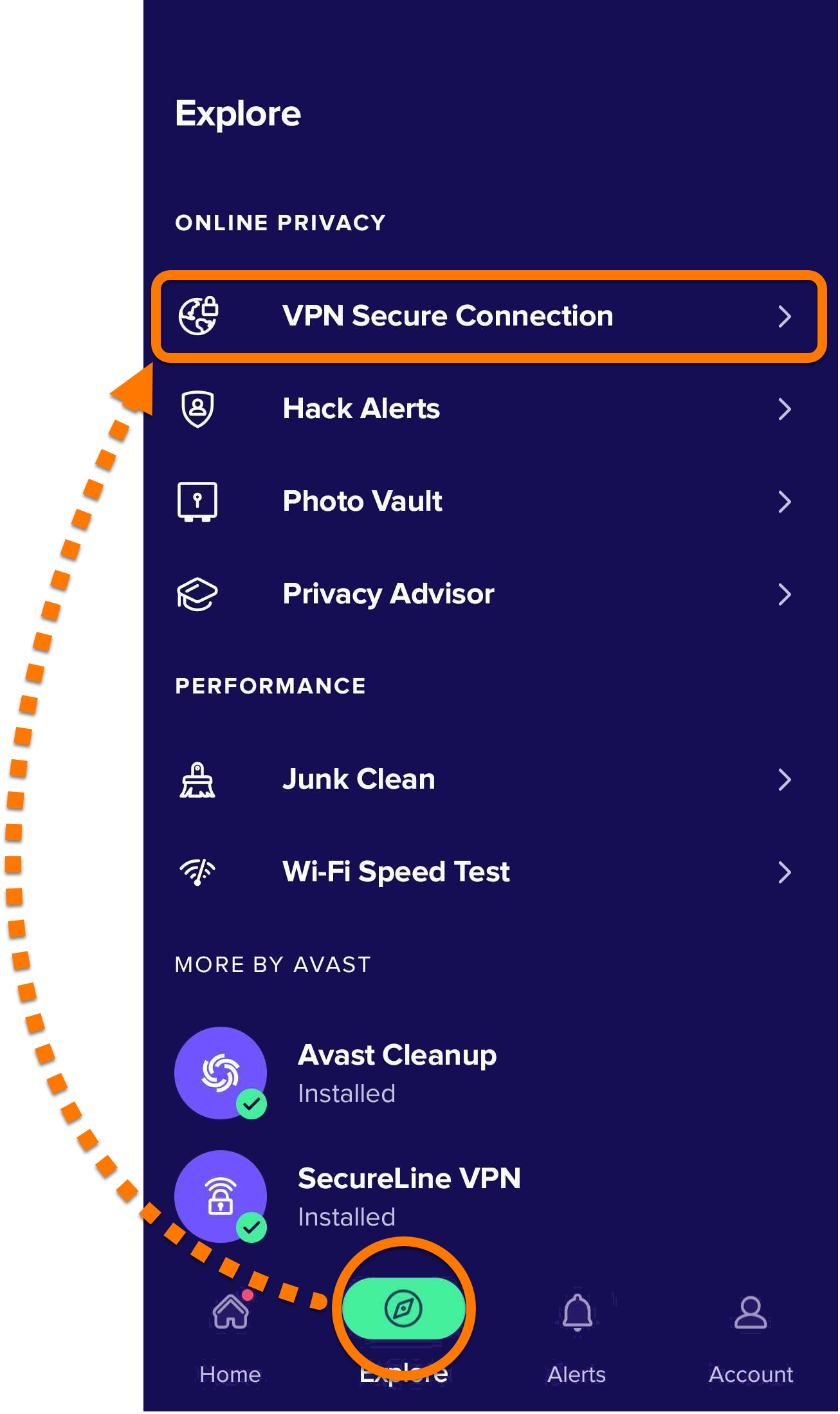
- Нажмите Понятно.
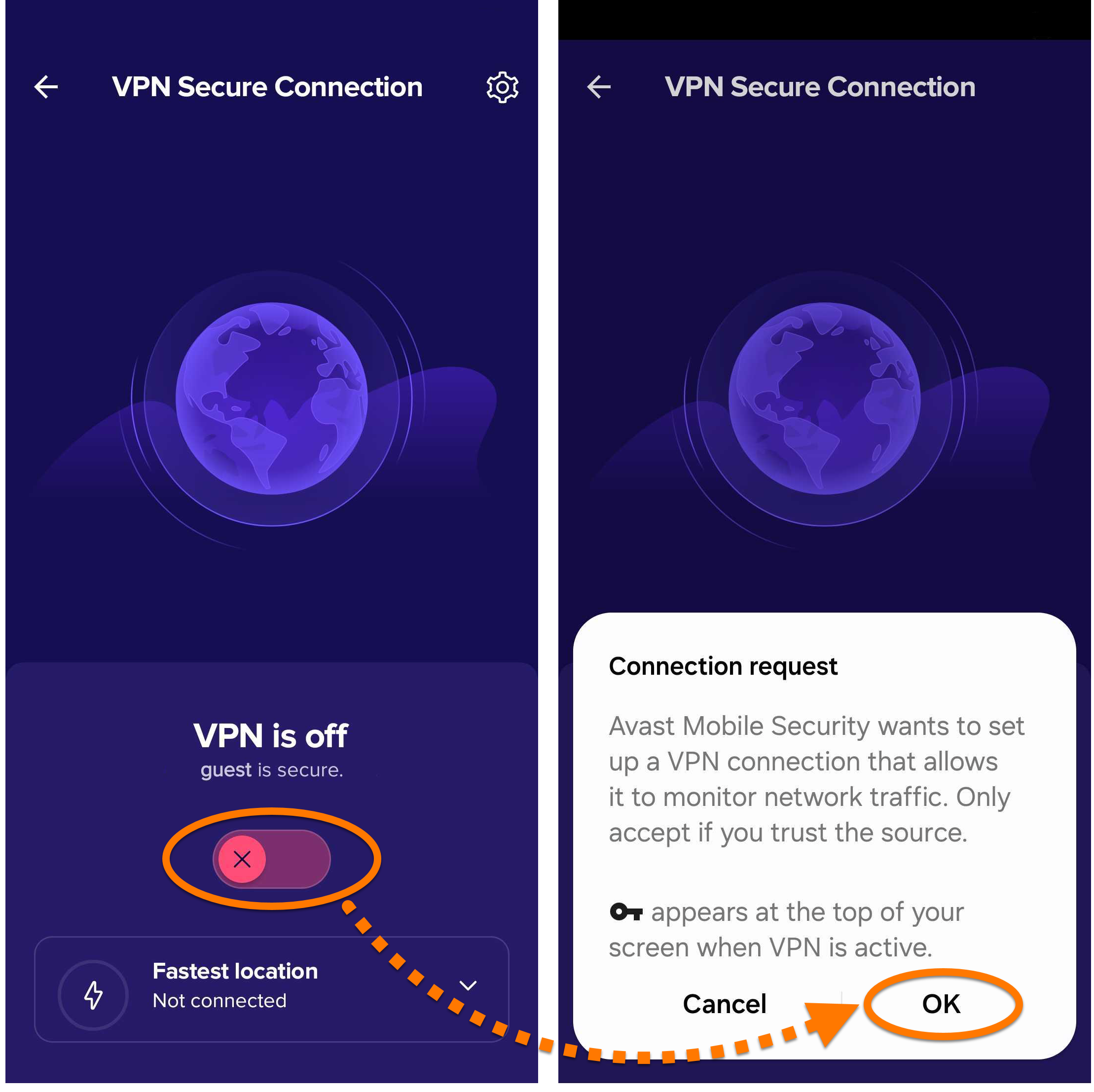
- Нажмите красный ползунок (ВЫКЛ.), чтобы его цвет сменился на зеленый (ВКЛ.). При появлении запроса коснитесь ОК, чтобы разрешить Avast Mobile Security устанавливать подключение через VPN.
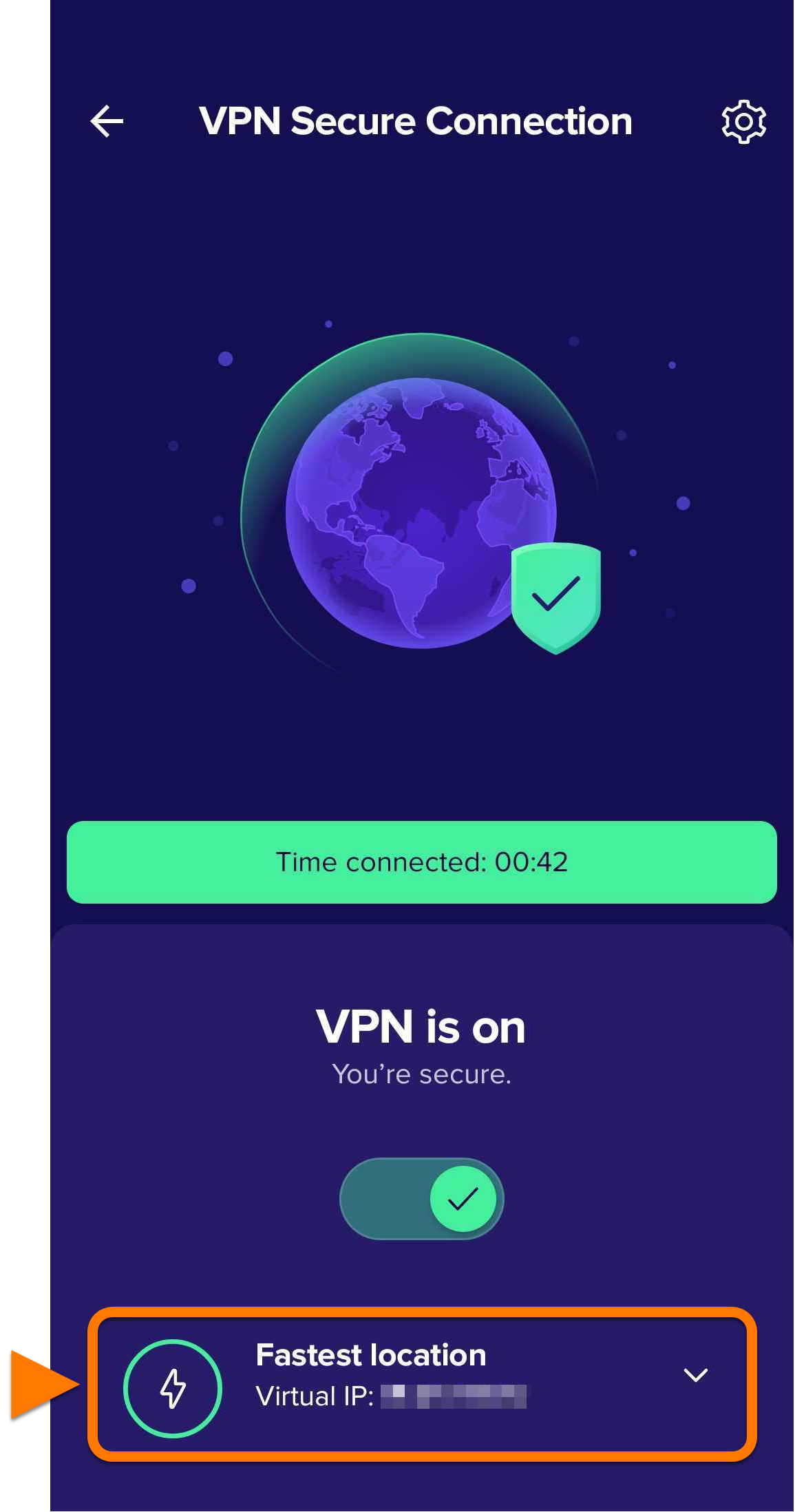
Безопасное подключение VPN активировано и подключено к самому быстрому серверу.
Управление подключением VPN
Для подключения к другому местоположению выполните следующие действия.
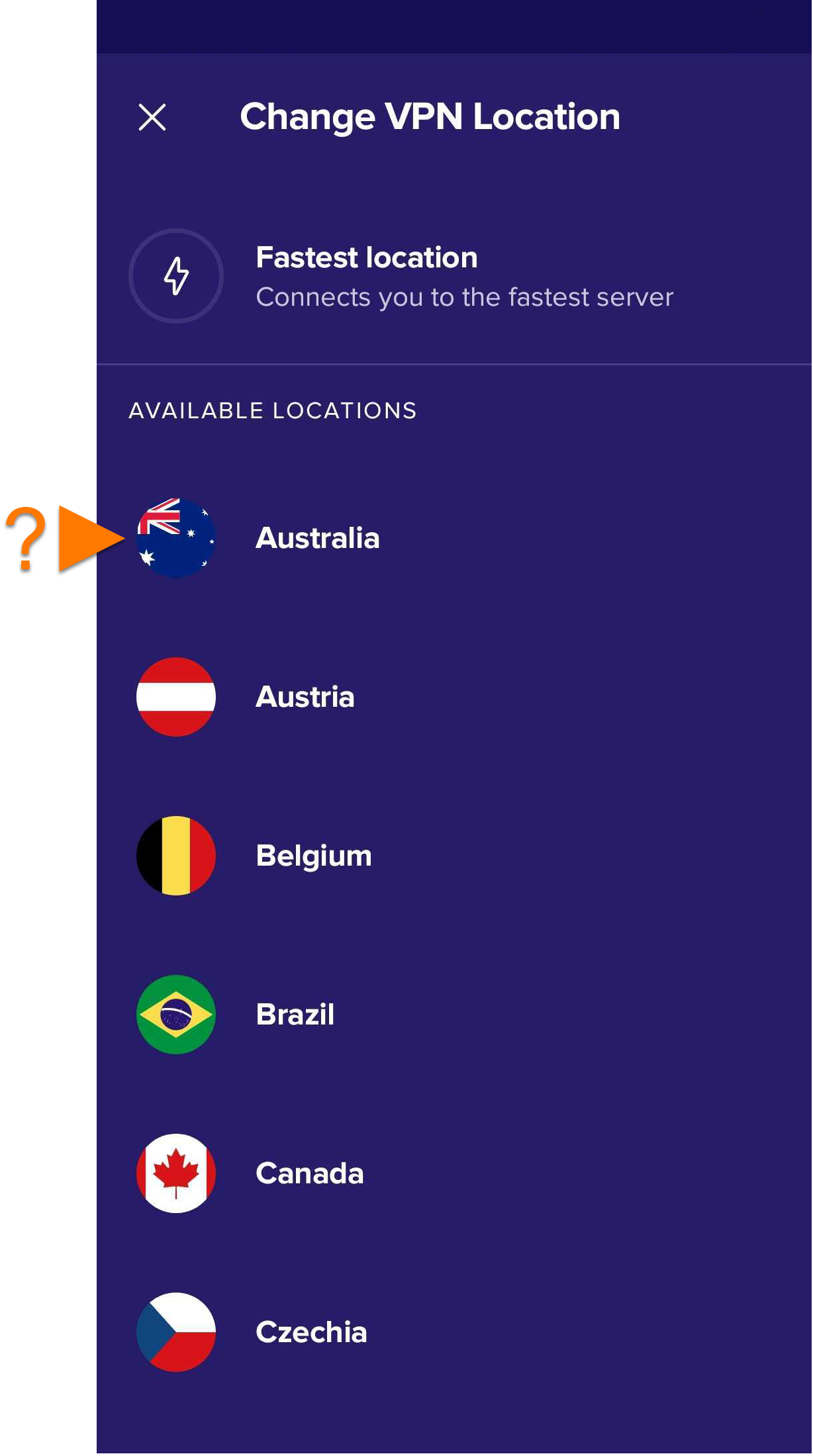
- Нажмите местоположение сервера в нижней части главного экрана приложения.
- Нажмите на предпочитаемую страну, чтобы изменить свое местоположение.
Для управления правилами Автоподключения:
- Коснитесь
 Настройки (значок шестеренки) в правом верхнем углу экрана.
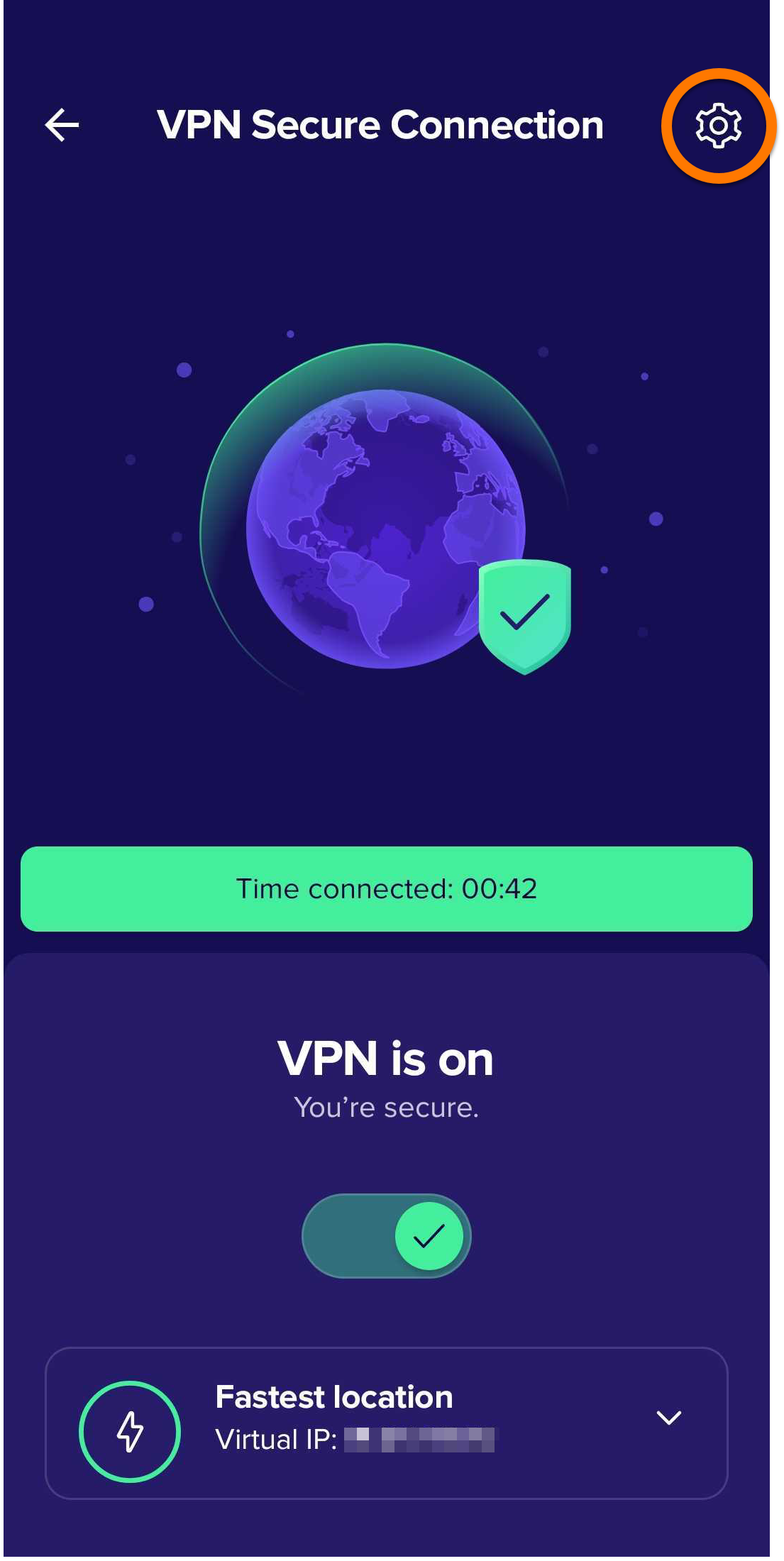
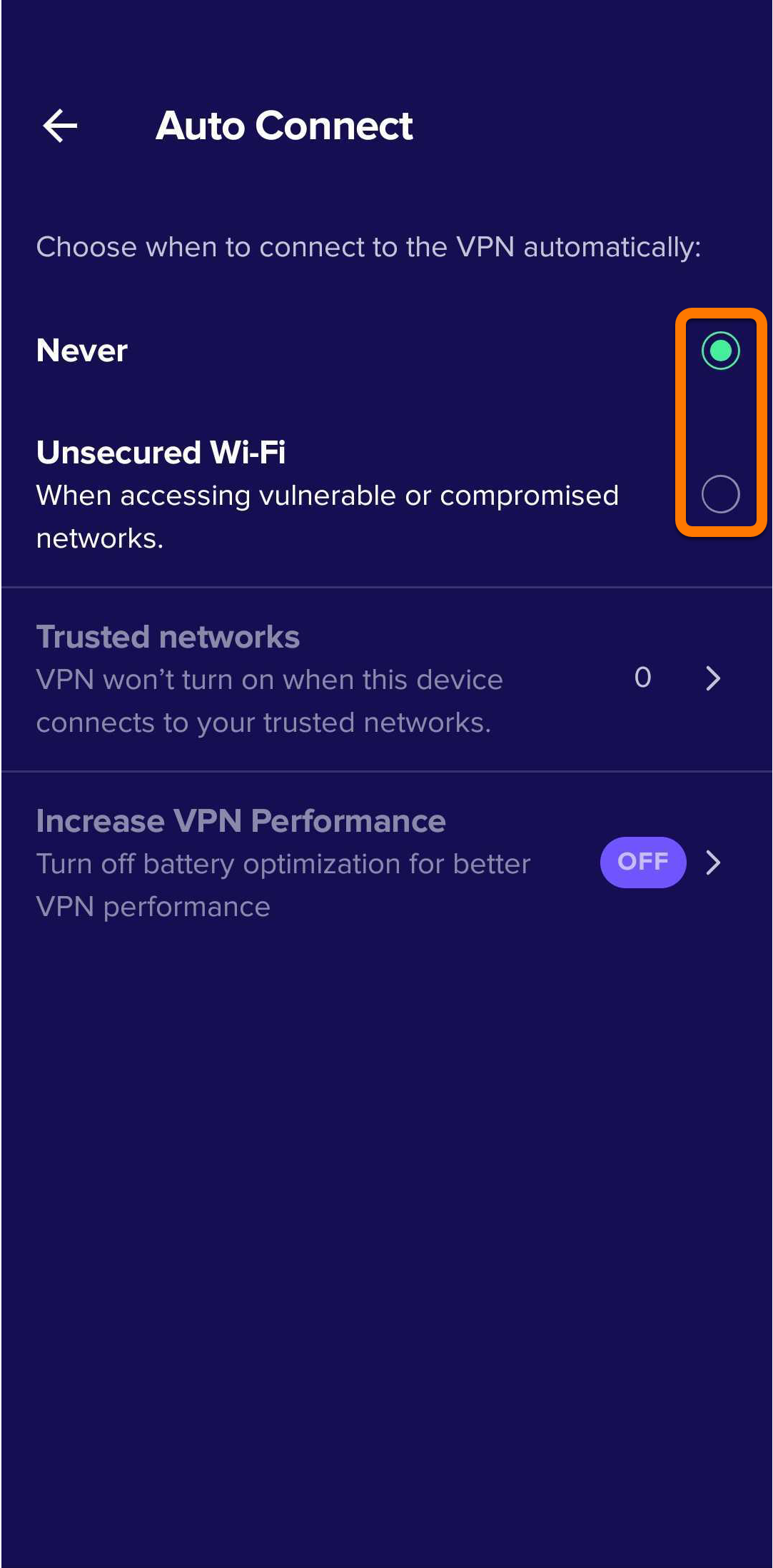
- Выберите между следующими вариантами:
- Никогда: Подключение VPN никогда не будет использовать автоподключение.
- Незащищенные сети Wi-Fi: Подключение VPN всегда будет автоподключаться в незащищённых сетях.
- При необходимости, чтобы добавить частную сеть, убедитесь, что опция Незащищенный Wi-Fi включена, затем коснитесь Доверенные сети ▸
+(значка плюса), чтобы добавить текущую сеть в список Частные сети.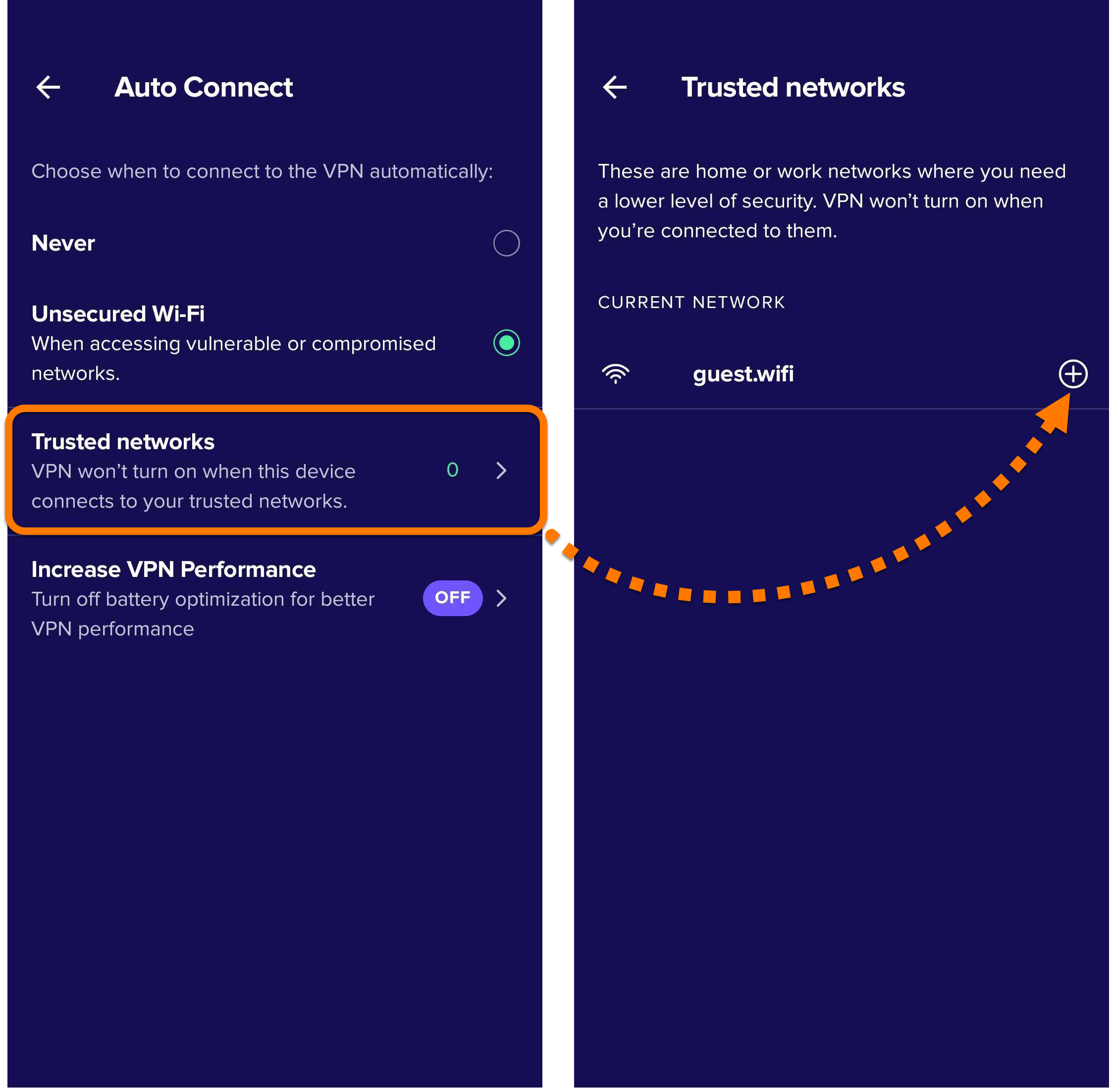
Подключение VPN не будет автоподключаться, пока вы подключены к частной сети.
Проверка на наличие взломов и утечек
Компонент Оповещения о взломе отслеживает учетные записи в Интернете, связанные с вашим адресом электронной почты, и уведомляет о взломах и утечках, которые их затрагивают.
Для использования этого компонента необходимо войти в учетную запись Avast. Учетная запись Avast была создана с использованием адреса электронной почты, указанного вами при покупке подписки. Для первого входа в учетную запись Avast обратитесь к следующей статье: Активация учетной записи Avast.
Чтобы включить компонент «Оповещения о взломе», выполните следующие действия.
- Коснитесь Узнать больше ▸ Оповещения о взломе.
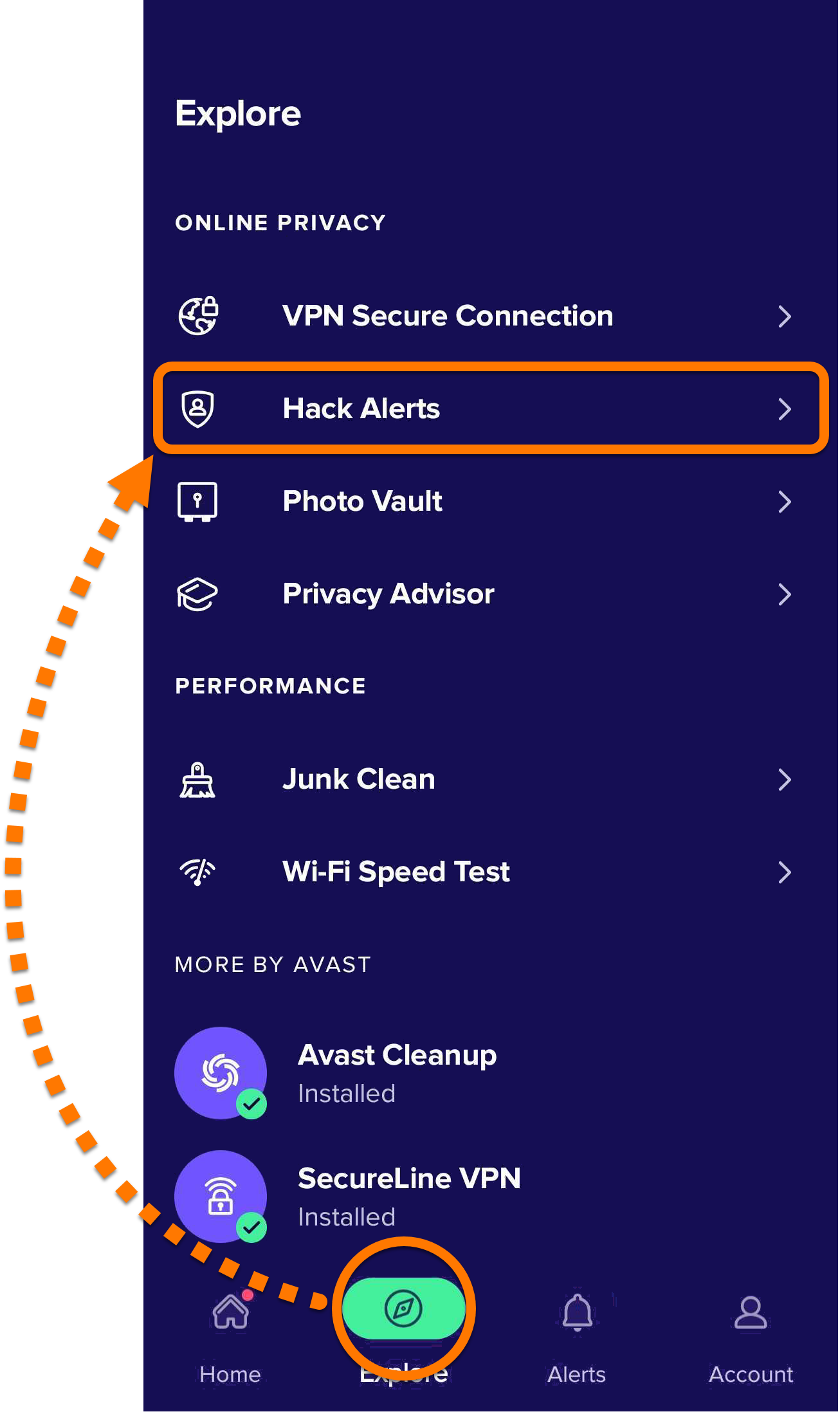
- Коснитесь Добавить адрес электронной почты ▸ Добавить.
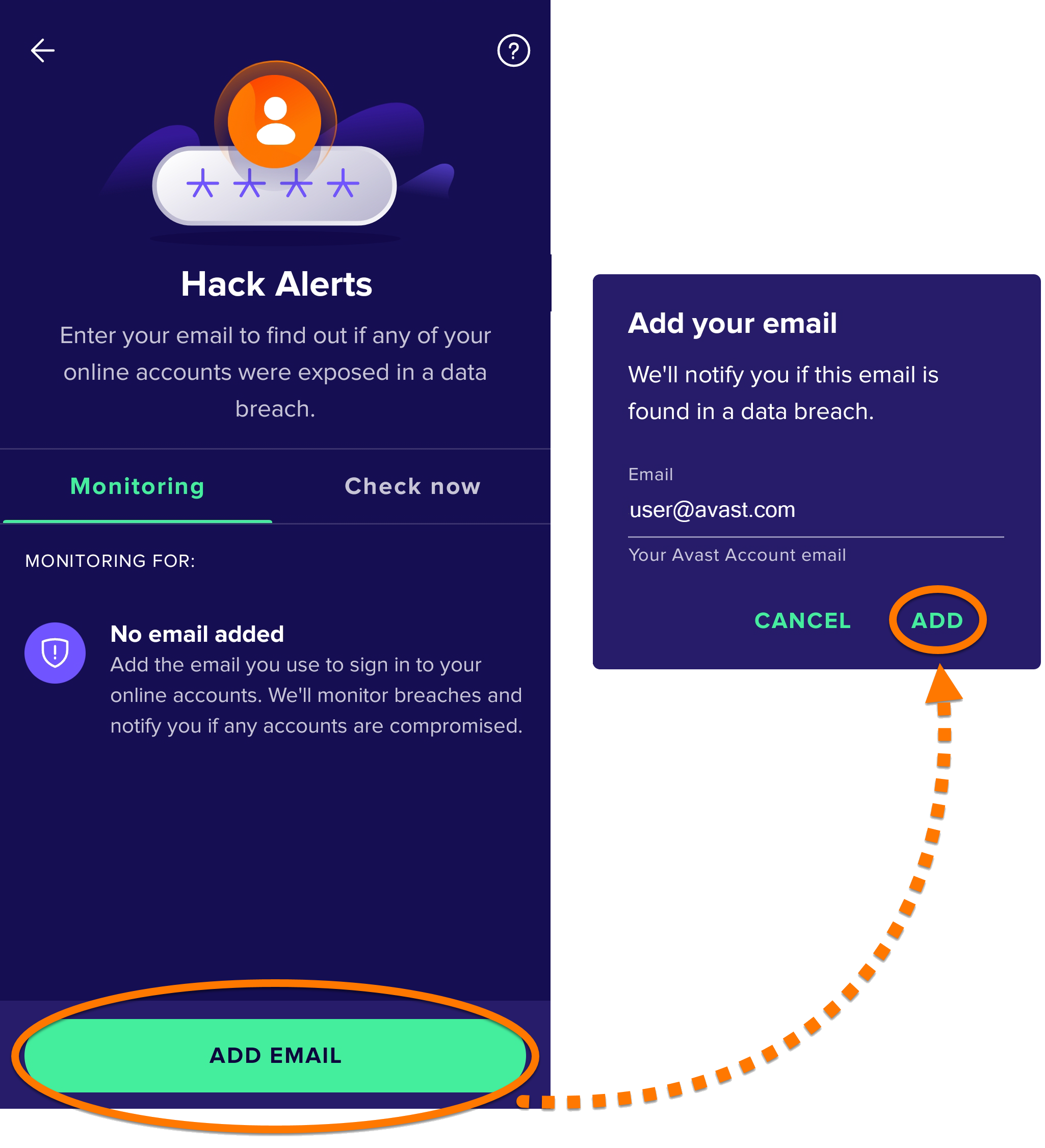
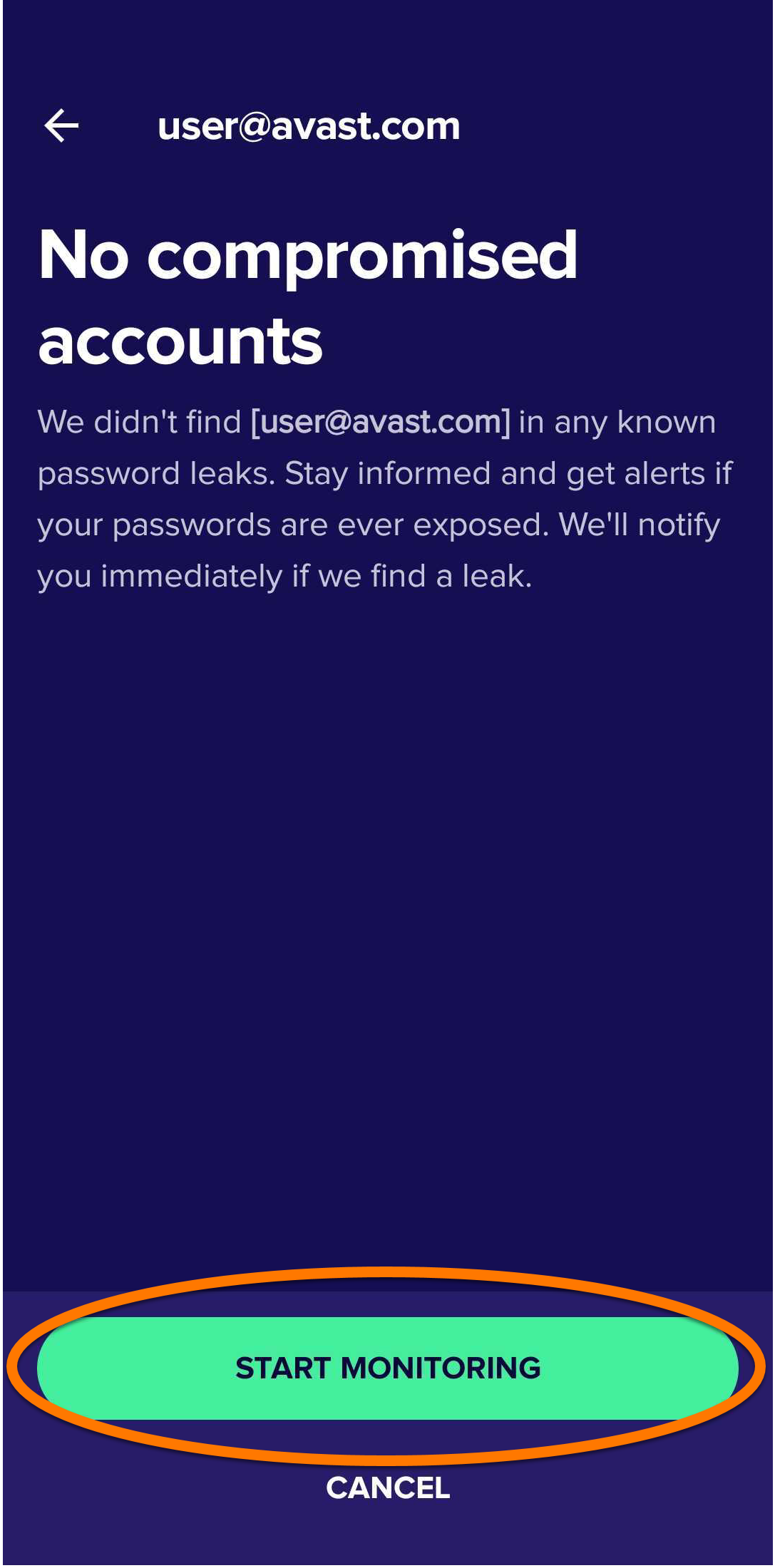
- После завершения сканирования коснитесь Начать отслеживание.
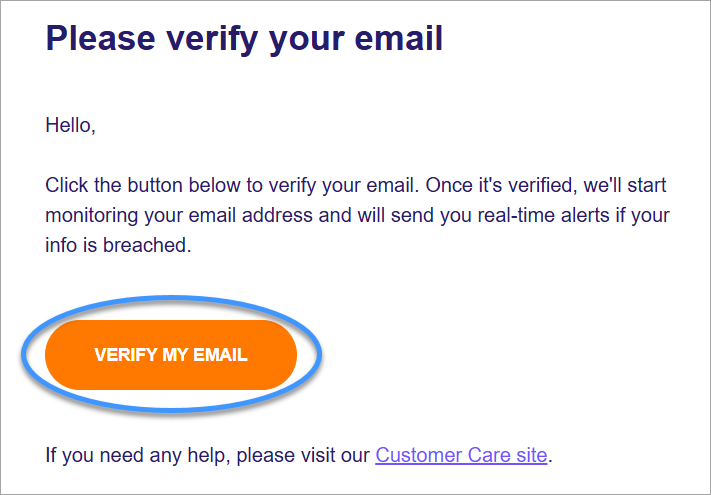
- Проверьте папку «Входящие» своей электронной почты и найдите письмо от notification@emails.avast.com со следующей темой: Подтвердите свой адрес эл. почты. Нажмите кнопку Подтвердить мой адрес эл. почты.
- В приложении Avast Mobile Security выберите свой адрес эл. почты и коснитесь Уже подтвержден.
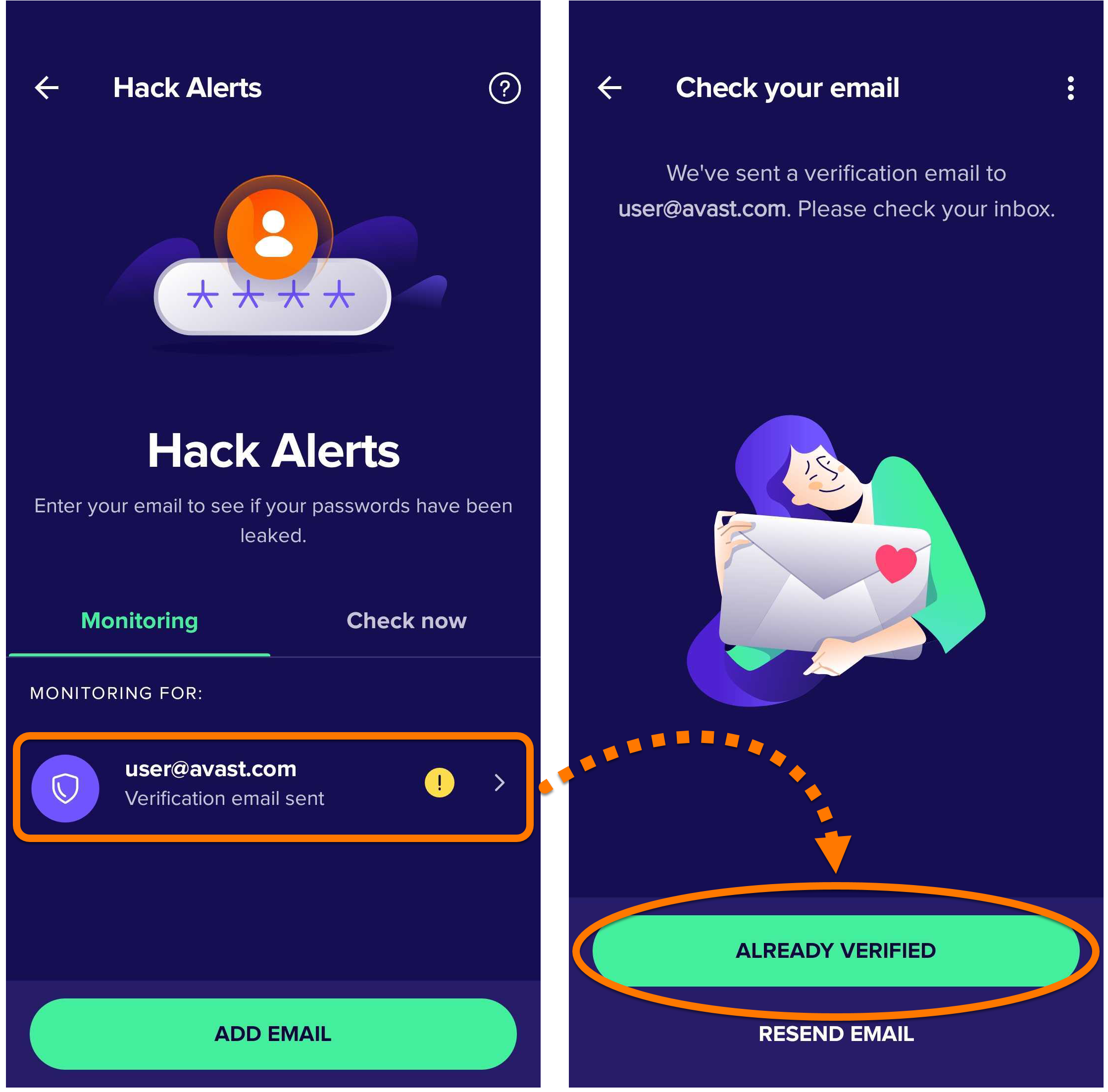
Функция «Оповещения о взломе» активна и постоянно проверяет наличие новых случаев получения несанкционированного доступа к данным, связанных с этим адресом эл. почты. Пользователи бесплатной версии могут одновременно отслеживать только один адрес. Пользователи платной версии могут отслеживать до 5 адресов.
Чтобы удалить адрес эл. почты, выберите адрес, мониторинг которого хотите прекратить, и коснитесь
(значок корзины) ▸ Да, удалить.
Проверка адреса электронной почты вручную
Чтобы проверить адрес электронной почты вручную, выполните следующие действия.
- Коснитесь Оповещения о взломе ▸ Проверить сейчас.
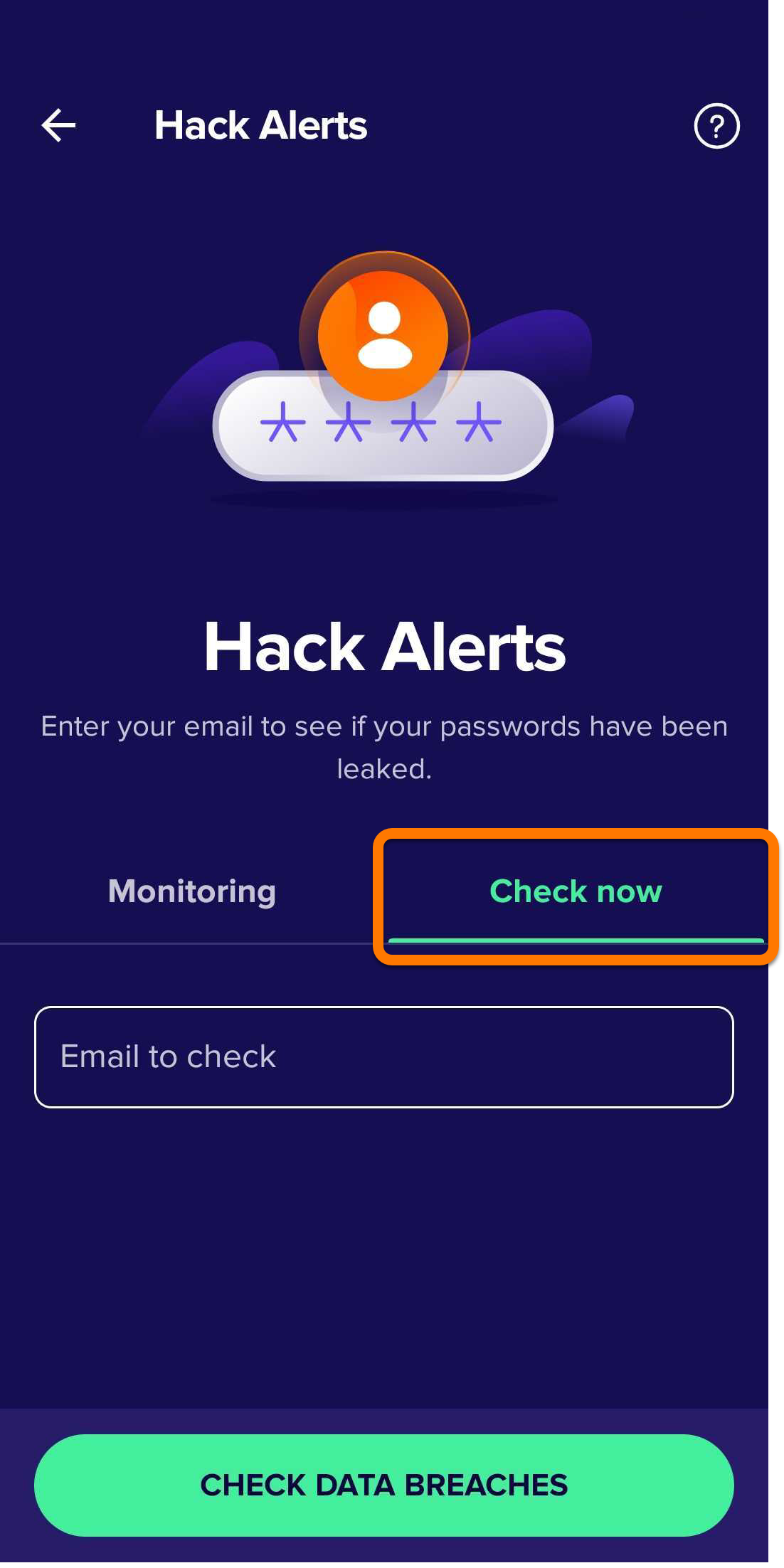
- Введите эл. почту, которую хотите проверить, и коснитесь Проверить утечки данных.
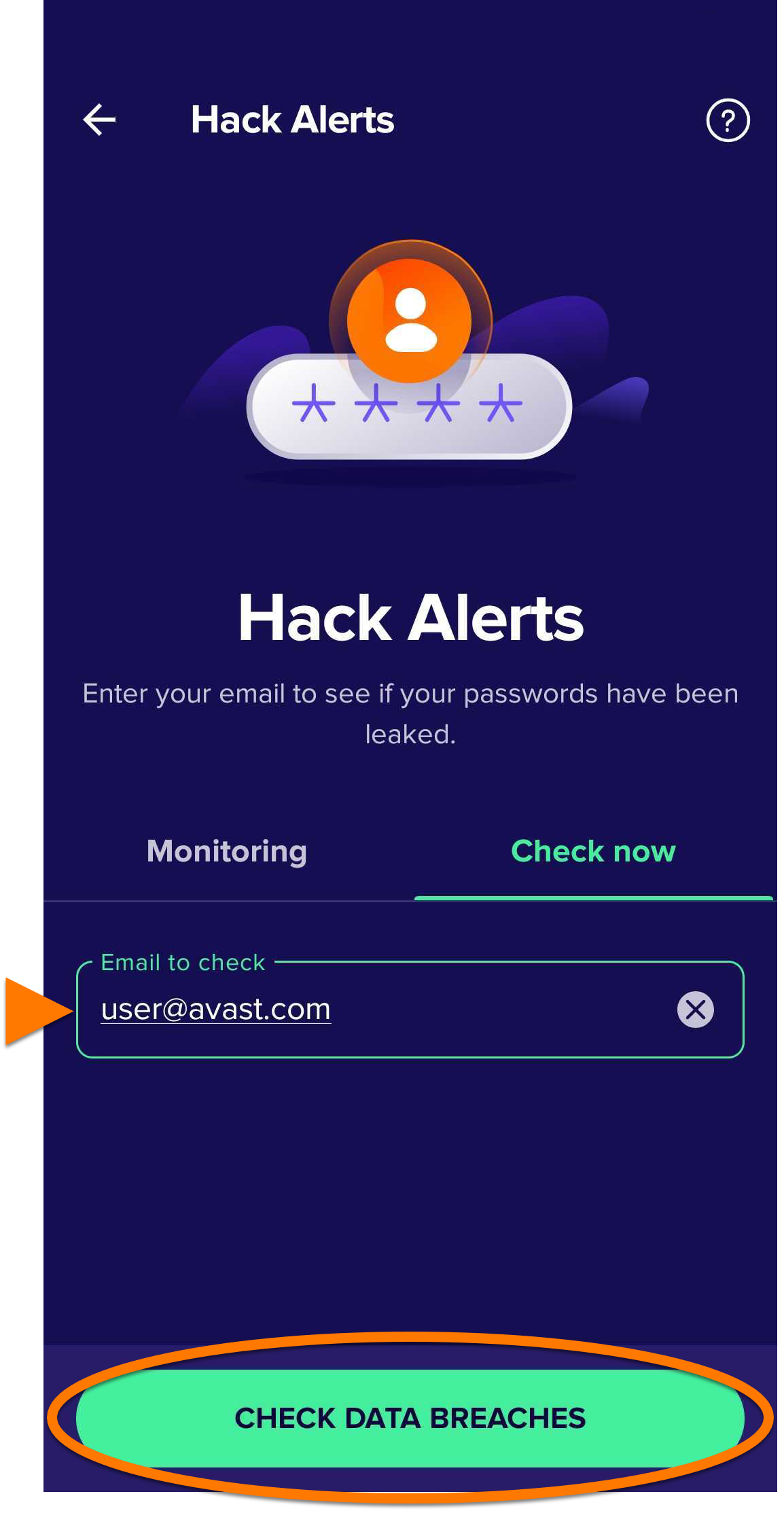
По результатам сканирования будут показаны все учетные записи в Интернете, которые были скомпрометированы, или появится сообщение Скомпрометированных учетных записей не обнаружено.
Защита скомпрометированных учетных записей
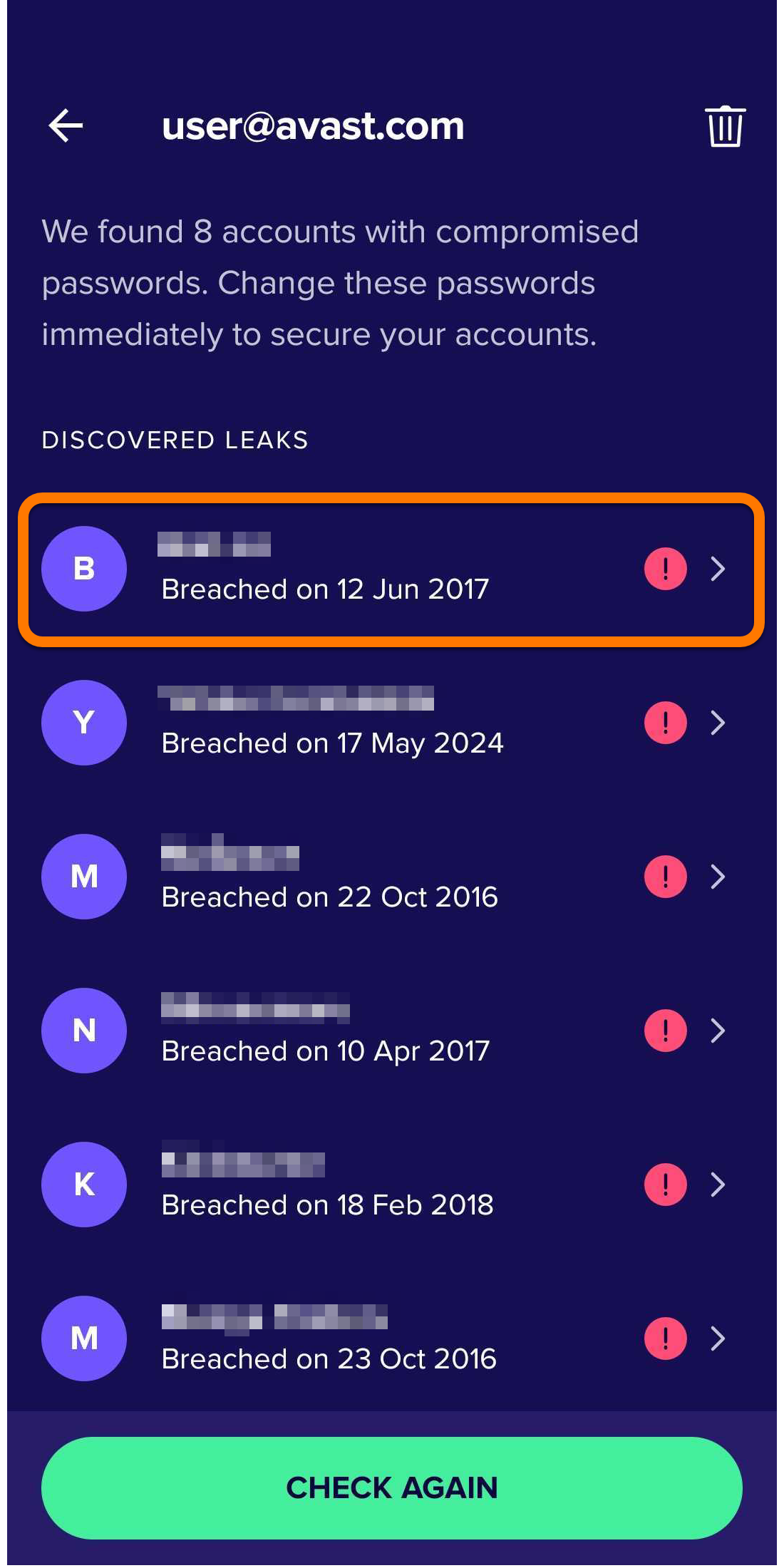
Если «Оповещения о взломе» обнаружат утечки, связанные с вашим адресом эл. почты, они перечислят все затронутые учетные записи в списке Скомпрометированные учетные записи. Мы рекомендуем немедленно изменить пароли для всех учетных записей, перечисленных в разделе «Скомпрометированные учетные записи»:
- Коснитесь взломанной учетной записи в списке Нерешенные.
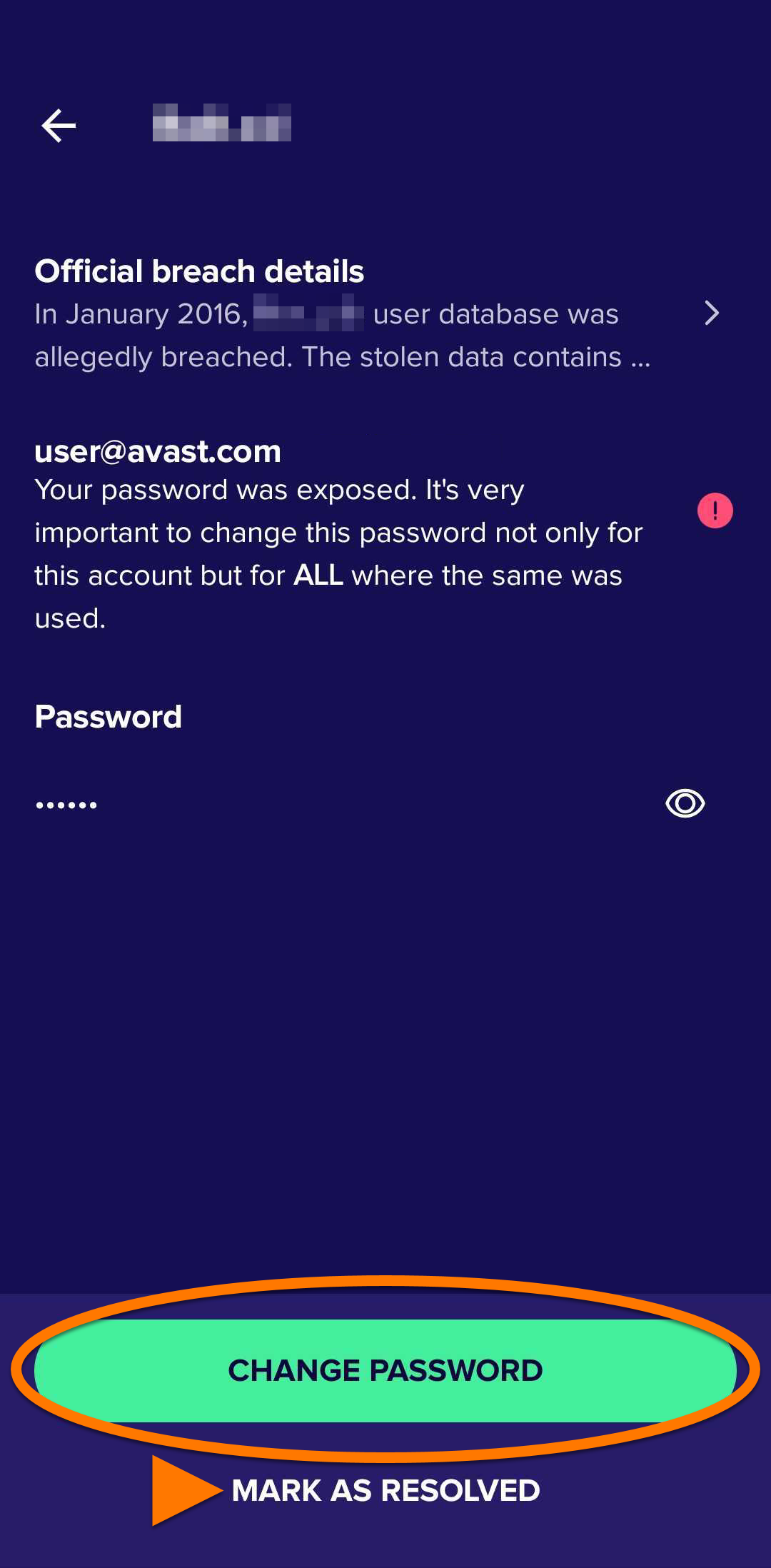
- Коснитесь Изменить пароль, чтобы следовать инструкциям на экране для изменения пароля учетной записи. Когда закончите, коснитесь Пометить проблему как решенную.
Настройка хранилища фотографий
Если вы удалите устаревшее приложение Avast Mobile Security, все фотографии, сохраненные в Хранилище фотографий, будут удалены вместе с приложением и не смогут быть восстановлены. Невозможно переустановить приложение устаревшей версии. Перед удалением устаревшей версии Avast Mobile Security рекомендуем экспортировать файлы из хранилища фотографий.
Хранилище фотографий позволяет защитить доступ к фотографиям на вашем устройстве с помощью PIN-кода. Фотографии, перемещенные в «Хранилище фотографий», будут зашифрованы и скрыты.
Чтобы обезопасить фотографии с помощью хранилища фотографий, выполните следующие действия.
- Нажмите Explore ▸ Хранилище фотографий.
- Коснитесь Продолжить и, если отобразится запрос, следуйте инструкциям на экране, чтобы установить PIN-код и предоставить разрешения.
- После включения хранилища фотографий нажмите Добавить фото и выберите один из вариантов ниже.
- Сделать новую фотографию: сделайте новую фотографию и добавьте ее непосредственно в «Хранилище фотографий».
- Импортировать из галереи: выберите фотографии из существующей галереи. Укажите фотографии, которые хотите скрыть, а затем нажмите кнопку Скрыть.
Выбранные фотографии появятся в хранилище.
Бесплатная версия программы Avast Mobile Security позволяет защитить до 10 фотографий. Платная версия под названием Avast Mobile Security Premium позволяет защитить неограниченное количество фотографий.
Удалить файлы из хранилища фотографий
Чтобы удалить фотографии из «Хранилища фотографий», отметьте нужные, нажав их удерживая их, и нажмите соответствующий значок в верхней части экрана:
- Значок экспорта: экспорт фотографии в ее исходное расположение, что сделает ее видимой для других пользователей.
- Значок корзины: удаление фотографии из хранилища и из исходного местоположения. Это действие нельзя отменить.
Сбросьте PIN-код вашего хранилища фотографий
Если вспомнить PIN-код не удается, следуйте инструкции ниже.
- Нажмите Explore ▸ Хранилище фотографий.
- Когда вам будет предложено ввести PIN-код, коснитесь элемента Забыли PIN-код?
- Следуйте инструкциям на экране, чтобы сбросить PIN-код при помощи данных вашей учетной записи Google.
Удалить ненужные файлы с вашего устройства
Очистка ненужных файлов обнаруживает ненужные элементы, занимающие память вашего устройства, включая оставшиеся пакеты APK, остаточные файлы и видимый кэш. Чтобы удалить эти элементы и освободить место на устройстве:
- Коснитесь Узнать больше ▸ Очистить мусор.
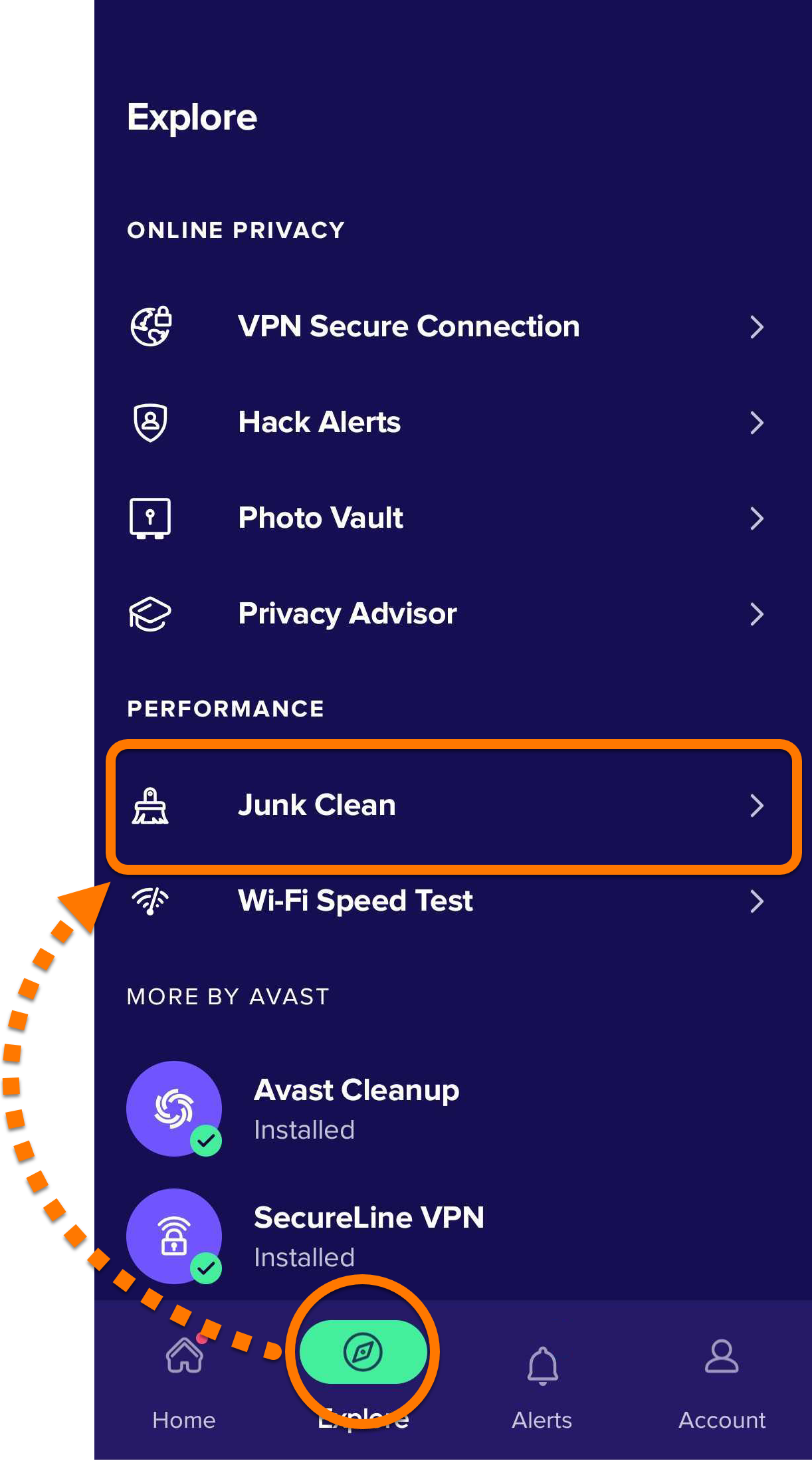
- После завершения сканирования снимите флажки с элементов, которые не хотите очищать, а затем освободите место на устройстве, коснувшись Завершить очистку.
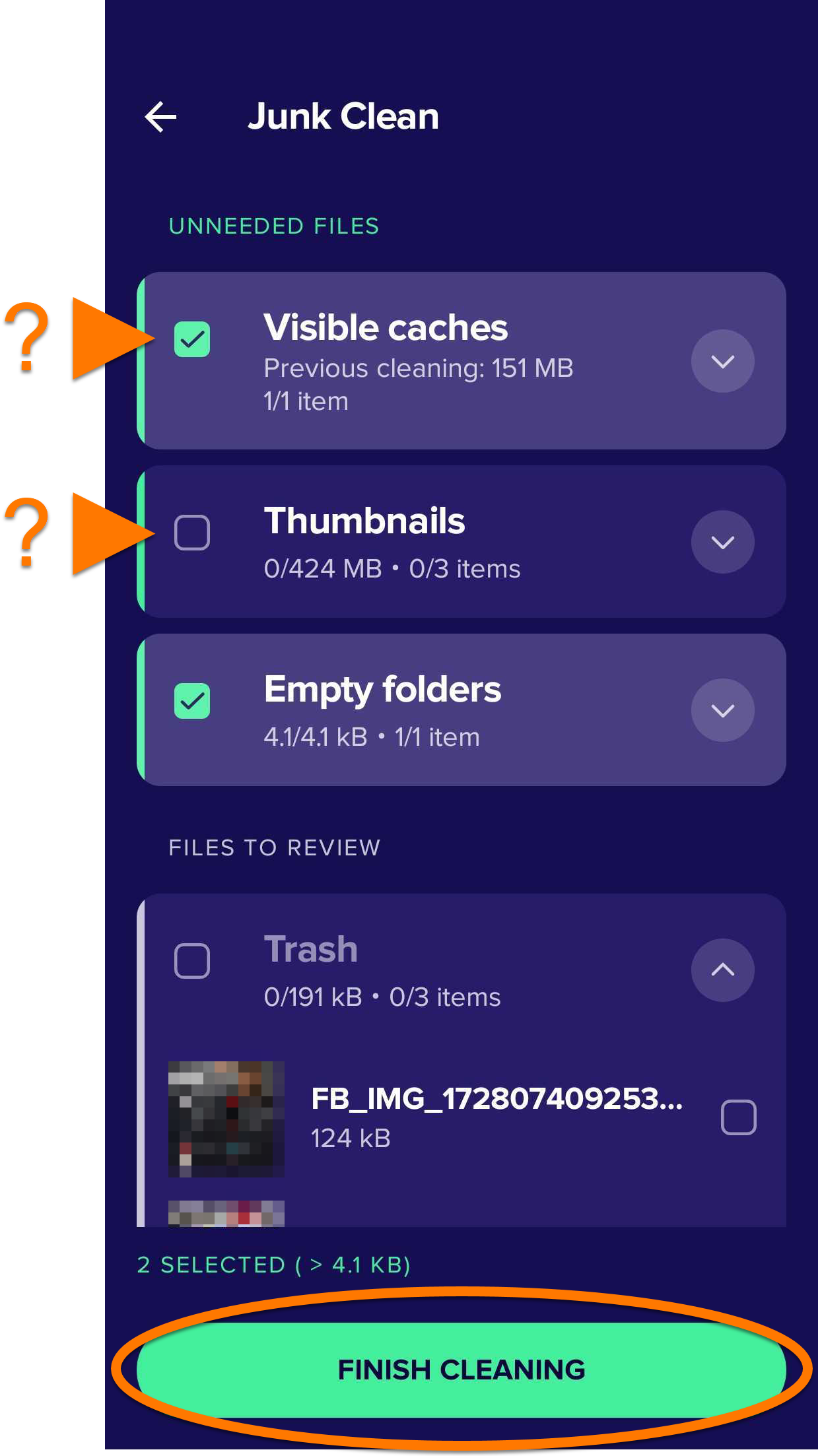
Выбранные элементы удалены.
Дополнительные рекомендации
Узнать больше о функциях, доступных в Avast Mobile Security, можно в статье ниже.
Была ли эта статья полезной?

Сохраняйте конфиденциальность своей личности в интернете!
Просматривайте веб-страницы так, словно за вами никто не наблюдает, — с помощью программы Avast для защиты от отслеживания.