Avast Mobile Security для iOS: начало работы
Содержимое этой статьи относится к устаревшему приложению Avast Mobile Security, которое заменяется новым приложением Avast One. В рамках этого перехода устаревшая версия Avast Mobile Security удаляется из App Store и вскоре станет недоступной. Все новые установки на iOS теперь устанавливают новое приложение Avast One.
Дополнительную информацию о новом Avast One см. в следующей статье:
Avast Mobile Security — это приложение, предназначенное для защиты вашей конфиденциальности в сети, безопасного хранения фотографий, блокировки опасных веб-сайтов и предупреждения вас об утечке данных ваших учетных записей или адресов электронной почты в интернет.
После установки Avast Mobile Security приложение сканирует вашу сеть Wi-Fi и предлагает решить обнаруженные проблемы. Ознакомьтесь с разделами этой статьи и узнайте, как настроить и использовать Avast Mobile Security на вашем устройстве iOS.
Если у вас есть платная подписка, убедитесь, что вы активировали приложение, чтобы иметь возможность следовать всем указаниям в разделах ниже.
Запуск «Интеллектуального сканирования»
Когда вы открываете Avast Mobile Security, у вас есть возможность запустить Интеллектуальное сканирование, которое проверяет ваше устройство на наличие потенциальных угроз. Чтобы начать сканирование:
- Коснитесь значка Avast Mobile Security на главном экране вашего устройства. Приложение откроется.

- Нажмите Интеллектуальное сканирование на главном экране Avast Mobile Security.
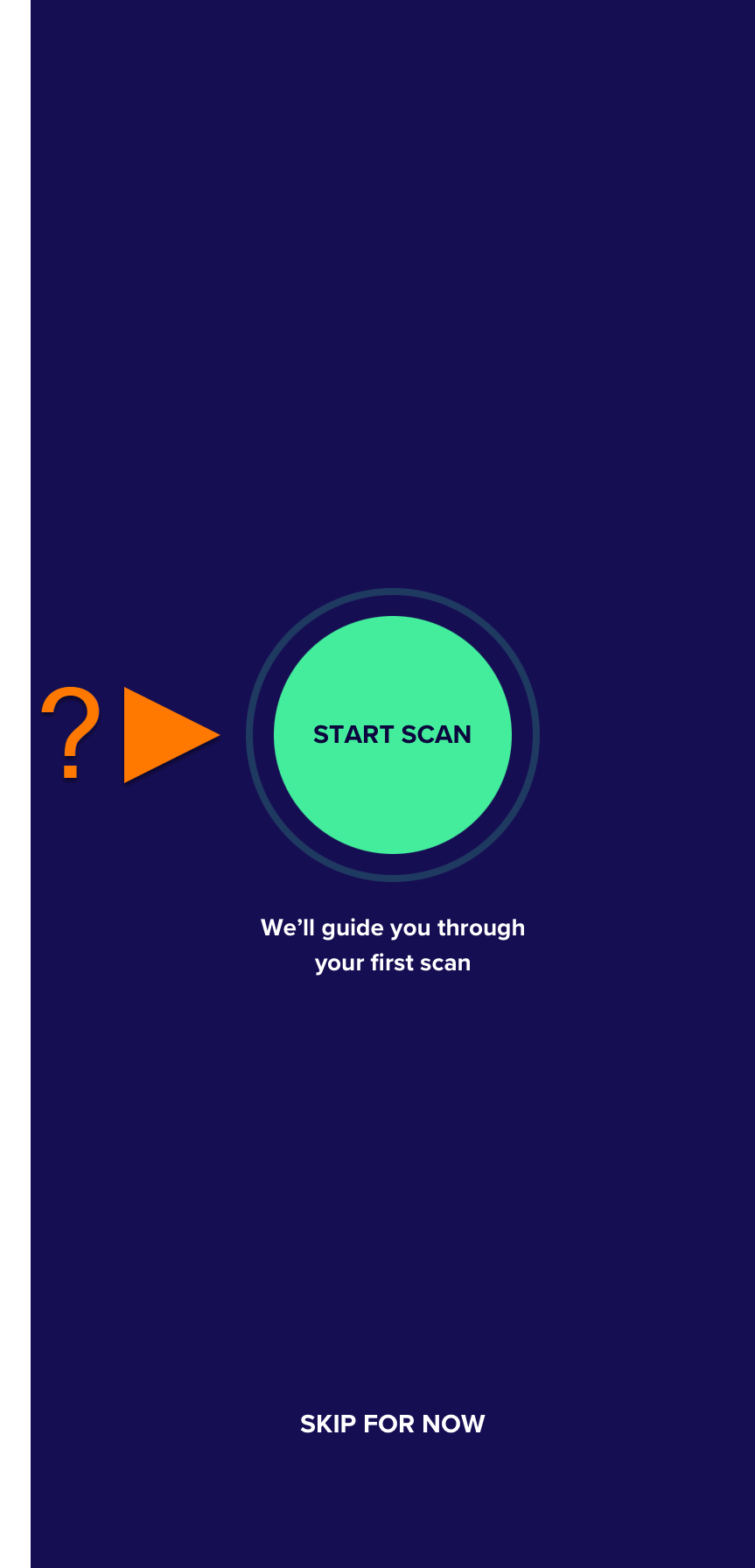
- Следуйте инструкциям на экране для устранения обнаруженных проблем или коснитесь Пропустить, чтобы сделать это позже.
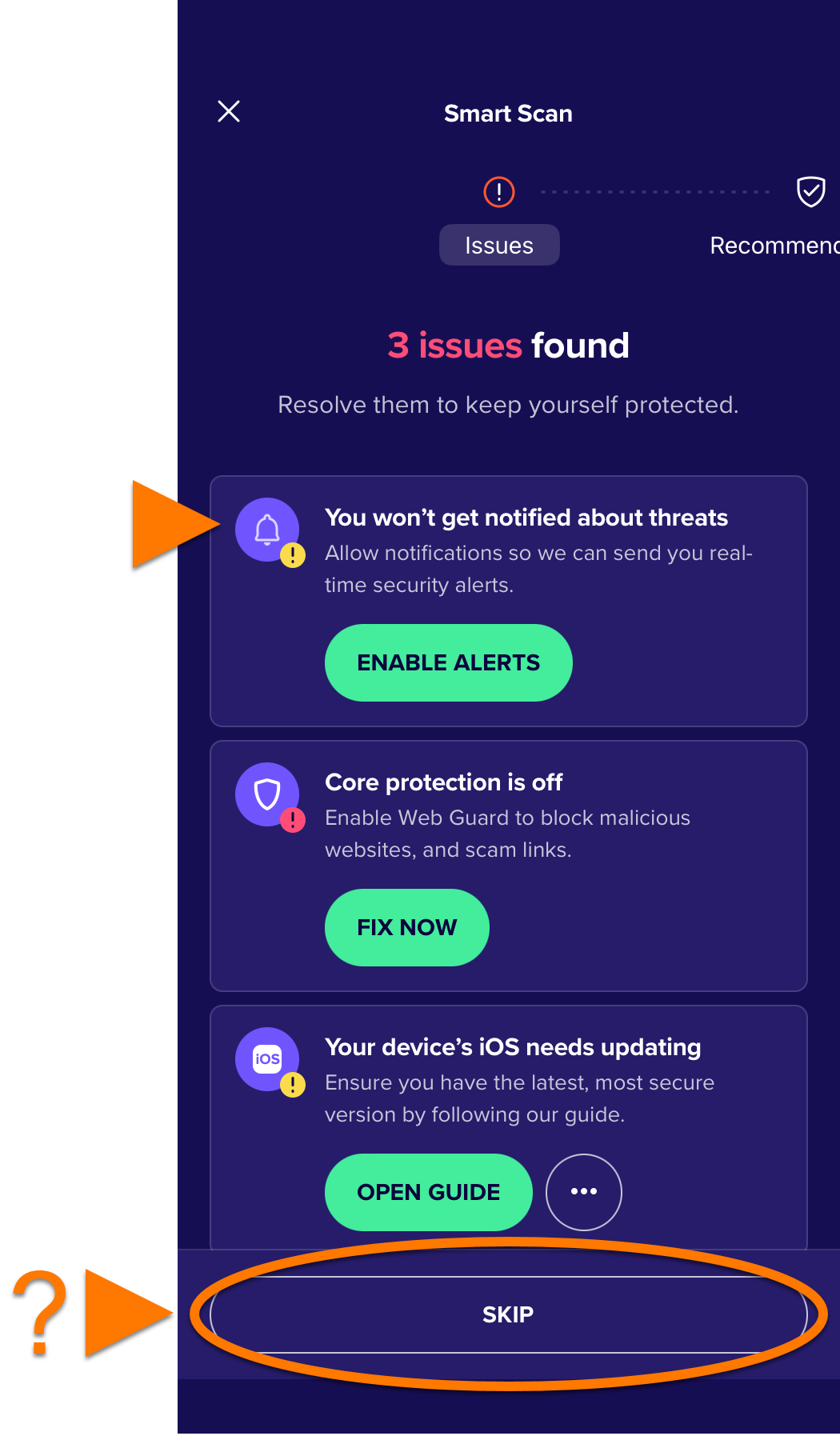
Подробные инструкции по решению найденных проблем приведены в разделах ниже.
Для решения некоторых проблем может потребоваться платная подписка, например для включения Безопасное подключение VPN.
Используйте защиту от мошенничества
Защита от мошенничества — один из основных компонентов Avast Mobile Security. Программа предоставляет пользователям следующие инструменты для распознавания и предотвращения онлайн-угроз, улучшая цифровую безопасность:
- Помощник Avast: Ассистент по кибербезопасности на базе ИИ, который анализирует тексты, электронные письма и ссылки на предмет потенциального мошенничества и проблем с кибербезопасностью. Его также можно использовать для любых вопросов, связанных с безопасностью в Интернете.
- Веб-защита: Этот инструмент сканирует интернет-активность в реальном времени, чтобы предотвратить загрузку вредоносных программ на устройства и помочь вам избежать подозрительных веб-сайтов. Для работы этой функции требуется локальная служба VPN (виртуальная частная сеть).
- Защита почты: Компонент, который сканирует входящие электронные письма в ваших учетных записях в Интернете, чтобы помочь обнаружить потенциальные риски мошенничества и фишинга, с возможностью обнаружения на базе ИИ в качестве дополнительной настройки.
- Защита SMS: Инструмент защиты от мошенничества, который сканирует текстовые сообщения в приложении для обмена сообщениями по умолчанию, чтобы помочь выявить потенциально опасные ссылки или мошеннический контент, с возможностью обнаружения с помощью ИИ.
- Защита вызовов: Автоматически блокирует подозрительные и мошеннические вызовы и помогает определить, поступают ли входящие вызовы от доверенных контактов, компаний или потенциально опасных источников.
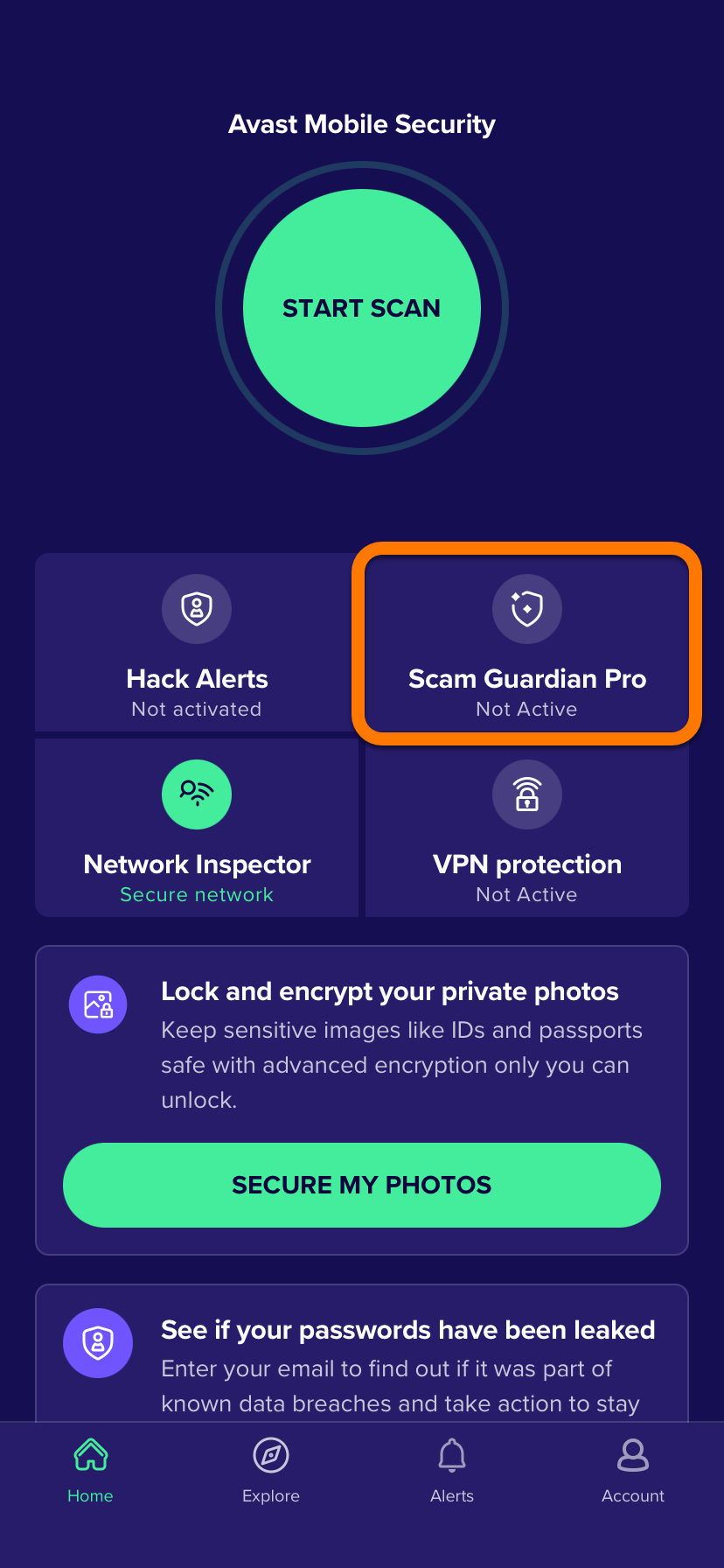
О том, как настроить и использовать эти компоненты, читайте в следующей статье: Защита от мошенничества: начало работы.
Включить подключение VPN
Подключение VPN использует инфраструктуру нашей виртуальной частной сети (VPN), чтобы создать зашифрованное и конфиденциальное VPN-соединение. Это позволяет защитить данные, которые вы отправляете и загружаете через Интернет, и сохранить конфиденциальность ваших действий онлайн. Чтобы активировать «Безопасное подключение VPN», выполните следующие действия.
Компонент «Безопасное подключение VPN» доступен в составе подписки на Avast Mobile Security Ultimate.
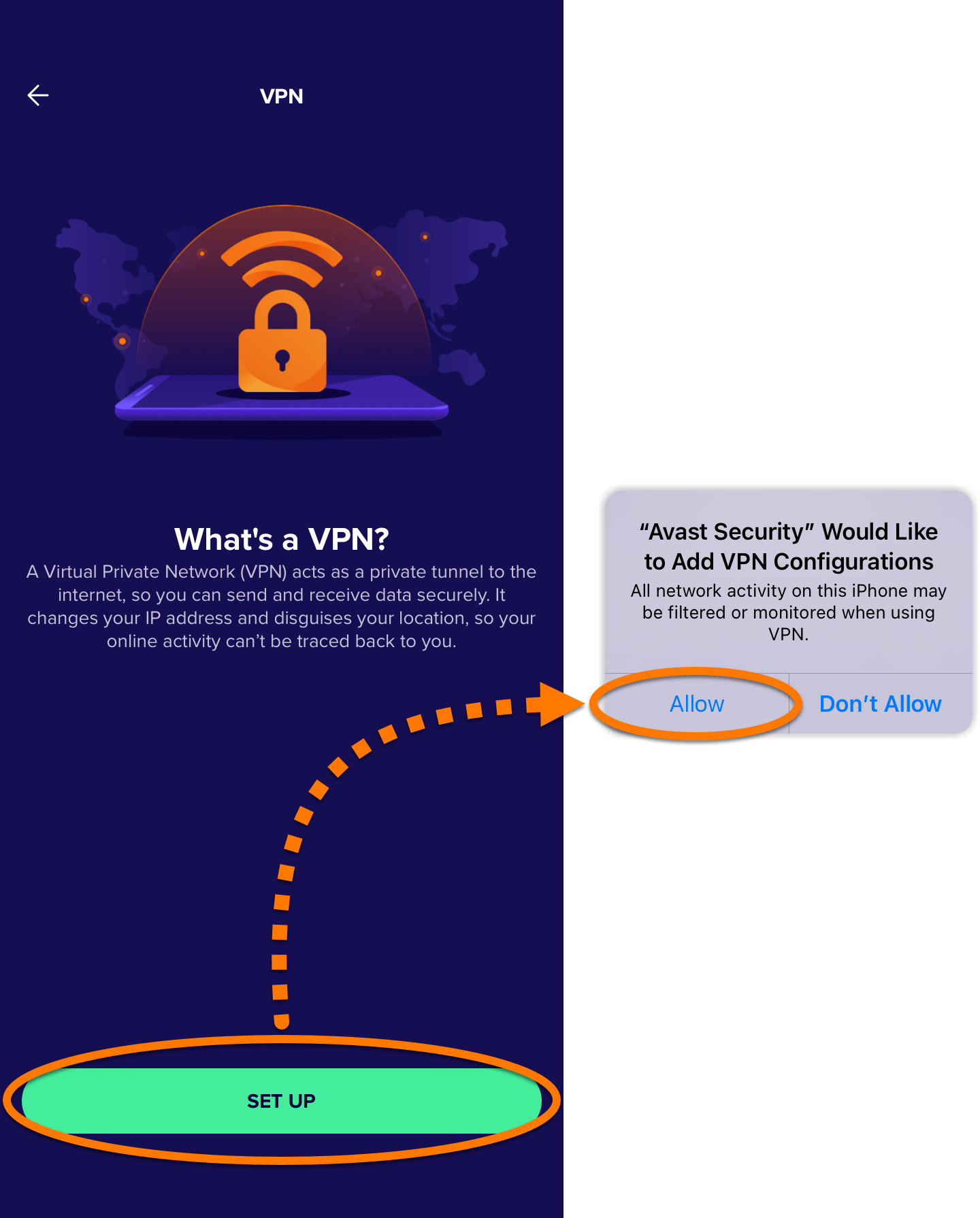
- Откройте Avast Mobile Security и коснитесь Подключение VPN.
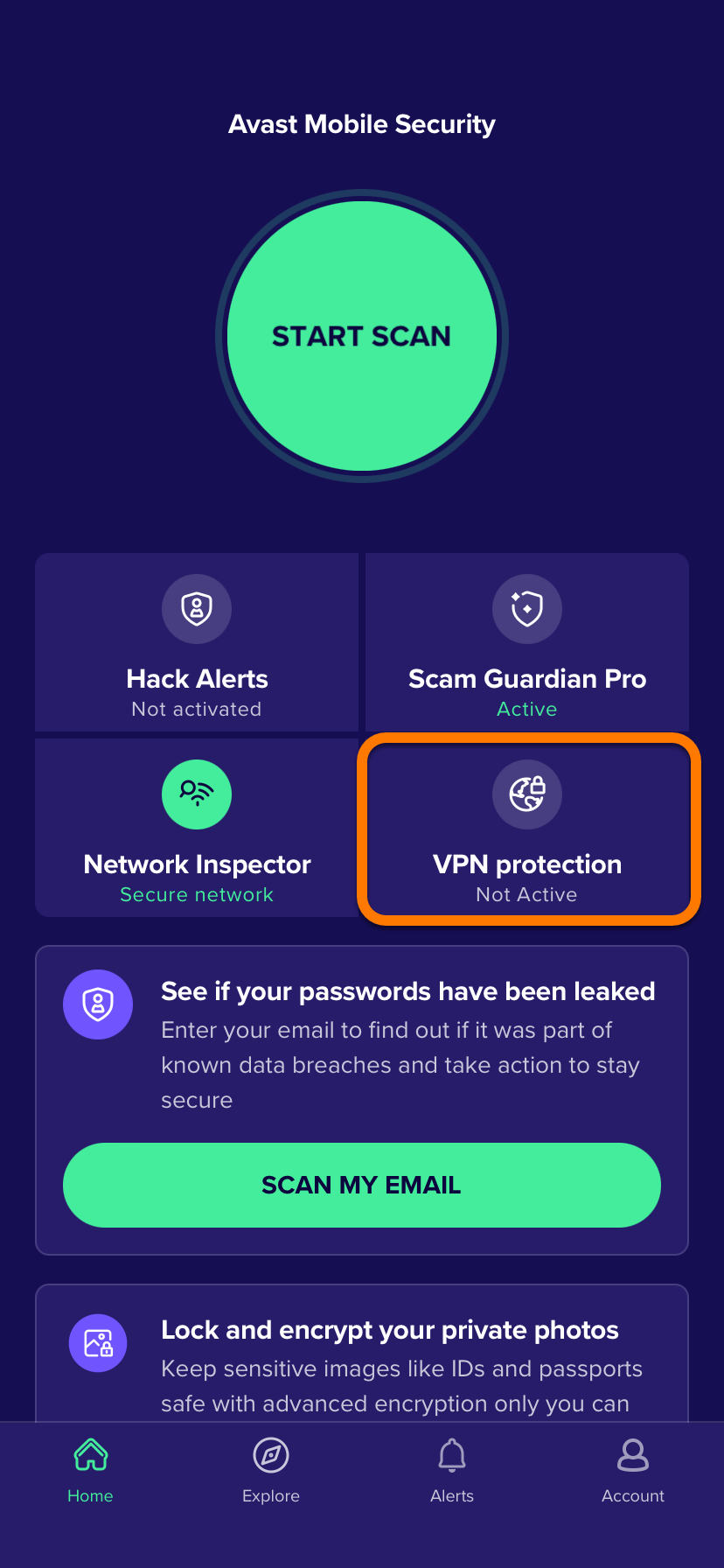
- Нажмите Настроить ▸ Разрешить, чтобы добавить конфигурации виртуальной частной сети.
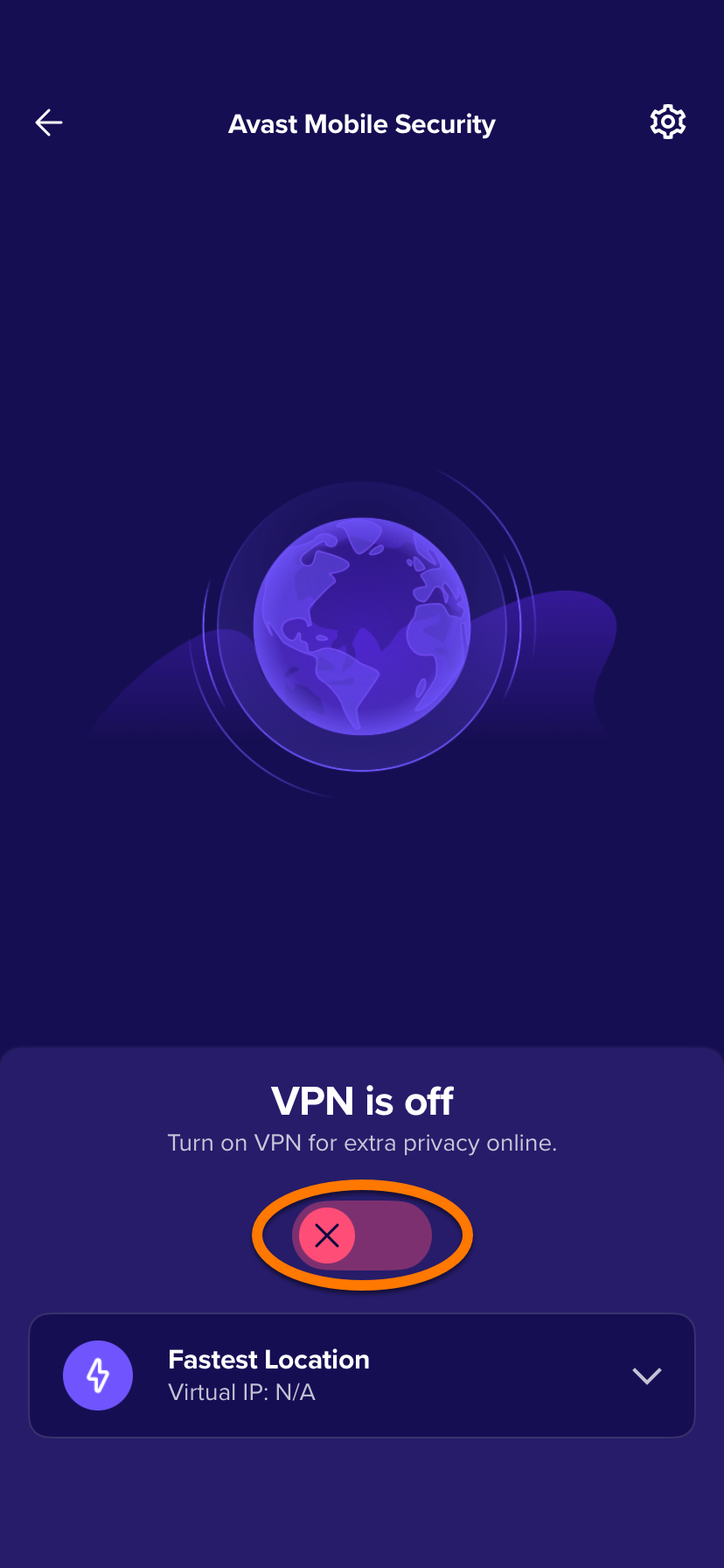
- Нажмите красный ползунок (ВЫКЛ.), чтобы его цвет сменился на зеленый (ВКЛ.).
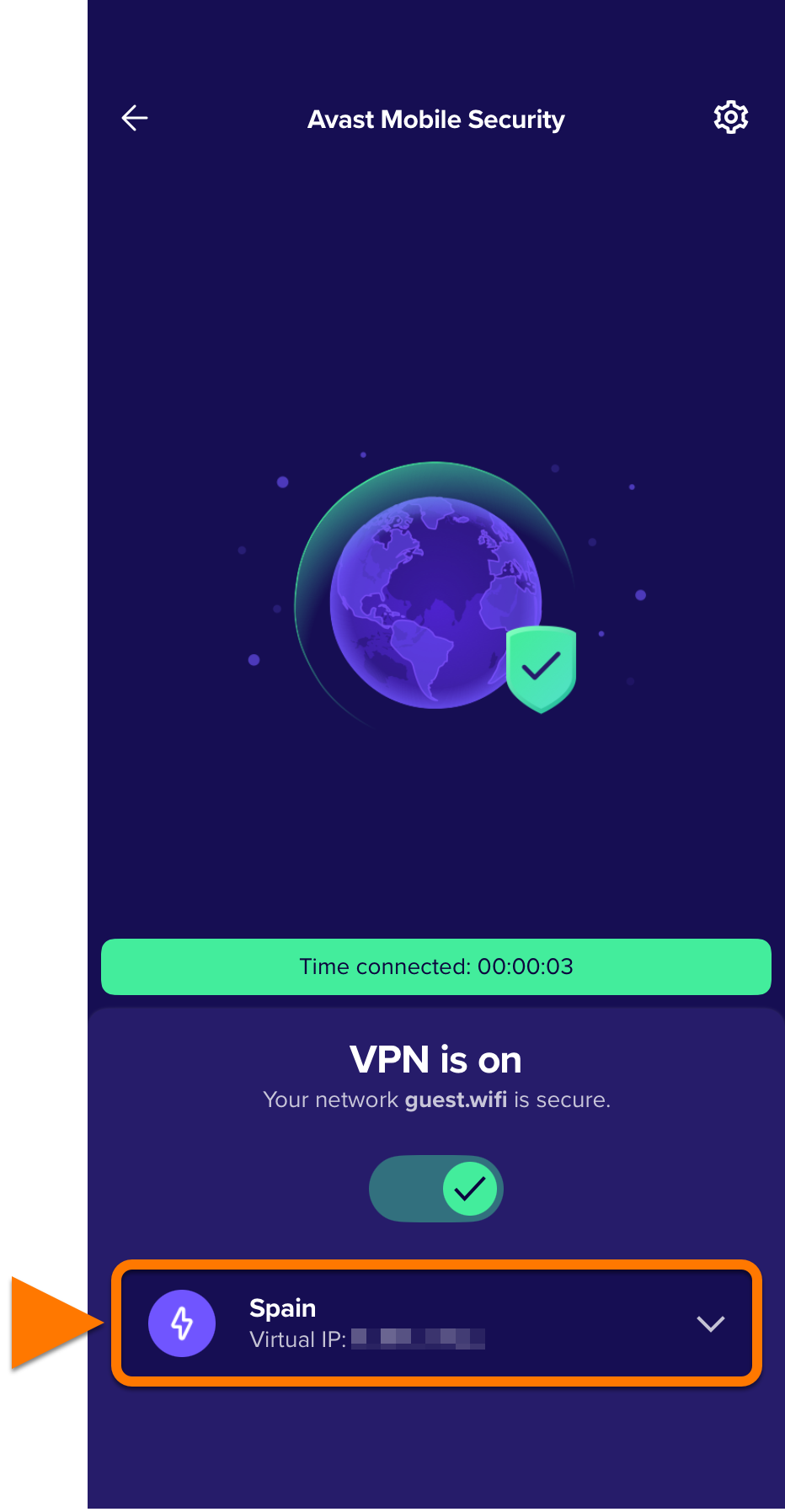
Безопасное подключение VPN активировано и подключено к самому быстрому серверу.
Управление подключением VPN
Для подключения к другому местоположению выполните следующие действия.
- Нажмите местоположение сервера в нижней части главного экрана приложения.
- Нажмите на предпочитаемую страну, чтобы изменить свое местоположение. Для стран с несколькими местоположениями коснитесь
…, затем выберите нужный город. 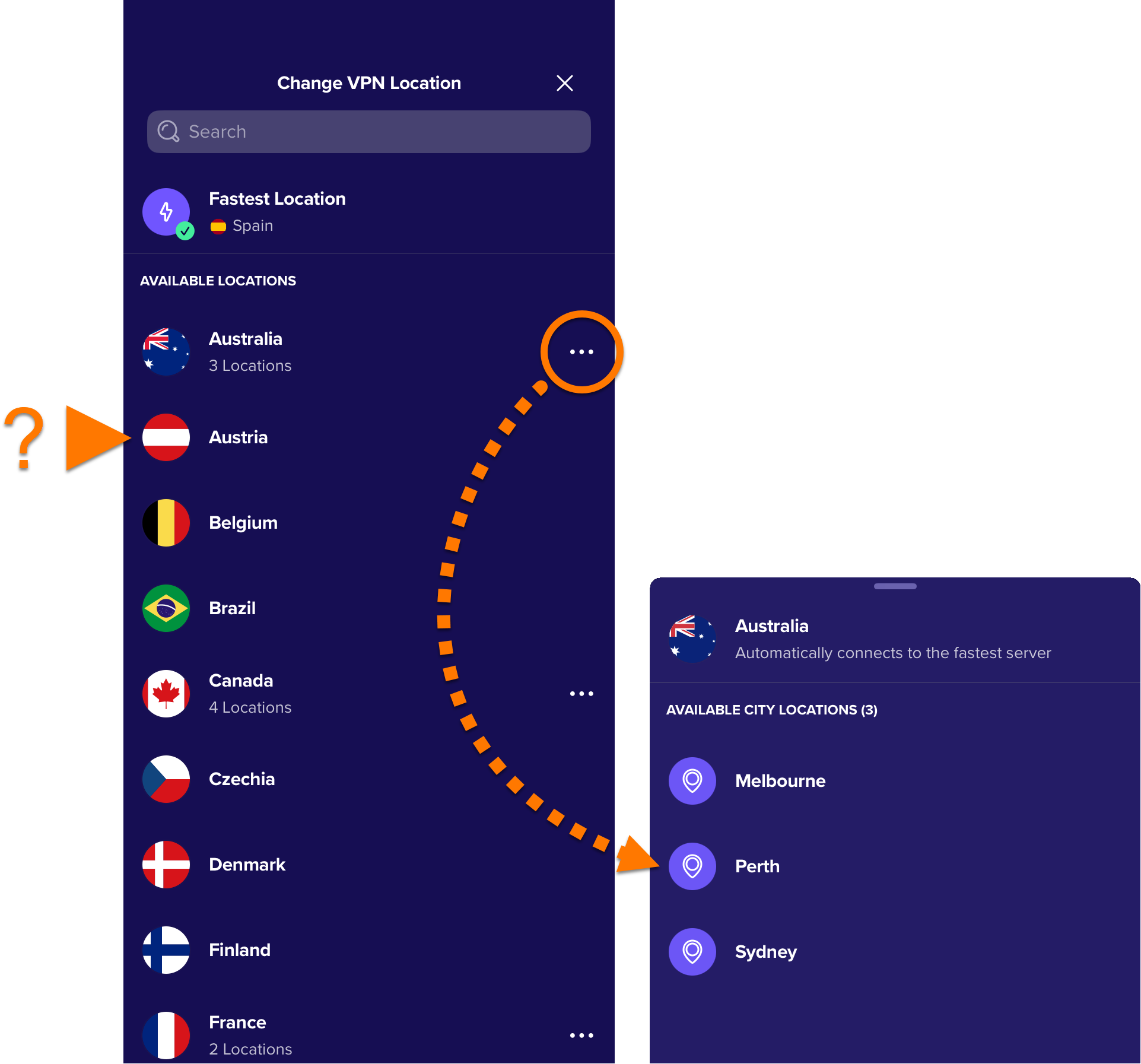
Для управления правилами Автоподключения:
- Коснитесь
 Настройки (значок шестеренки) в правом верхнем углу экрана.
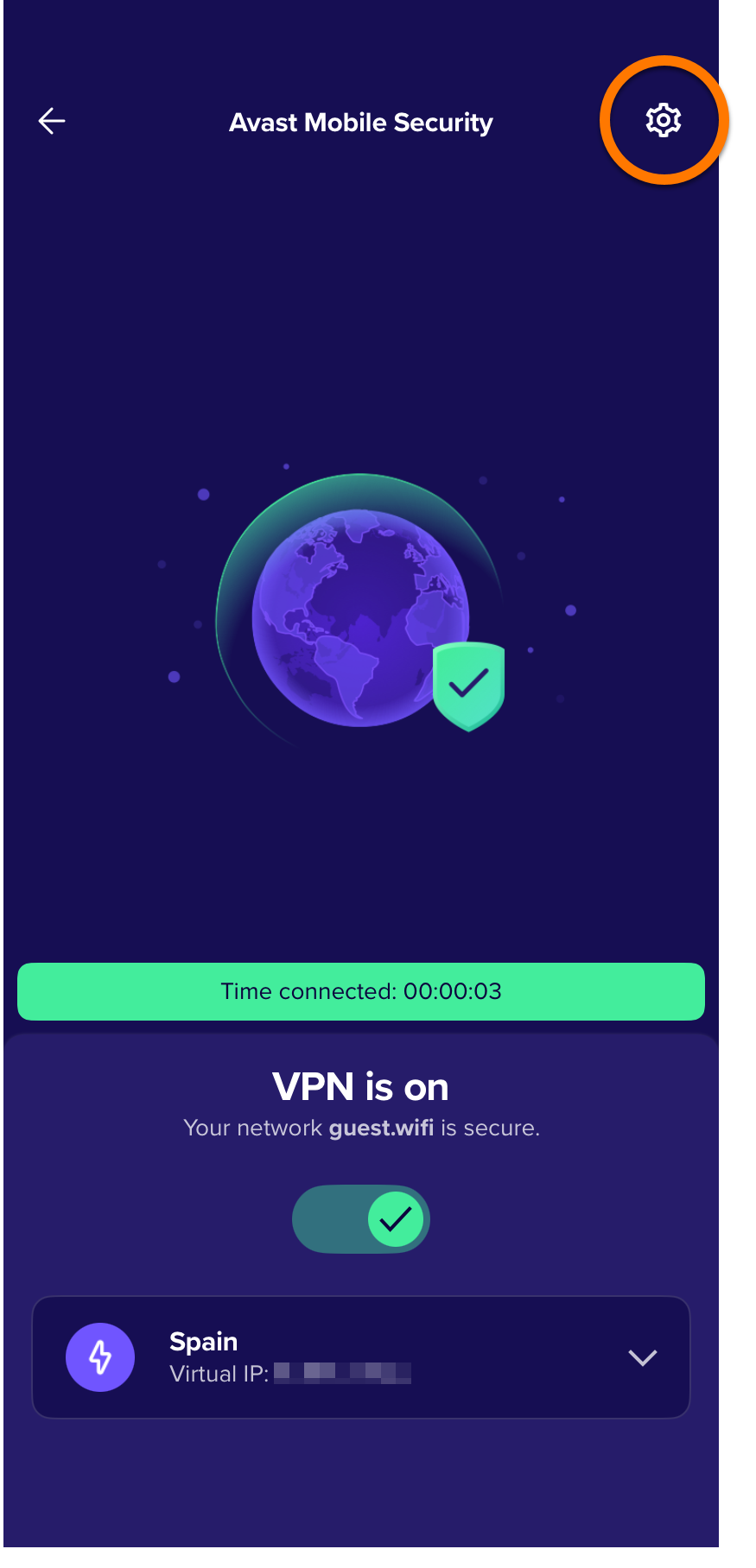
- Выберите между следующими вариантами:
- Никогда: Подключение VPN никогда не будет использовать автоподключение.
- Незащищенные сети Wi-Fi: Подключение VPN всегда будет автоматически подключаться в нечастных сетях.
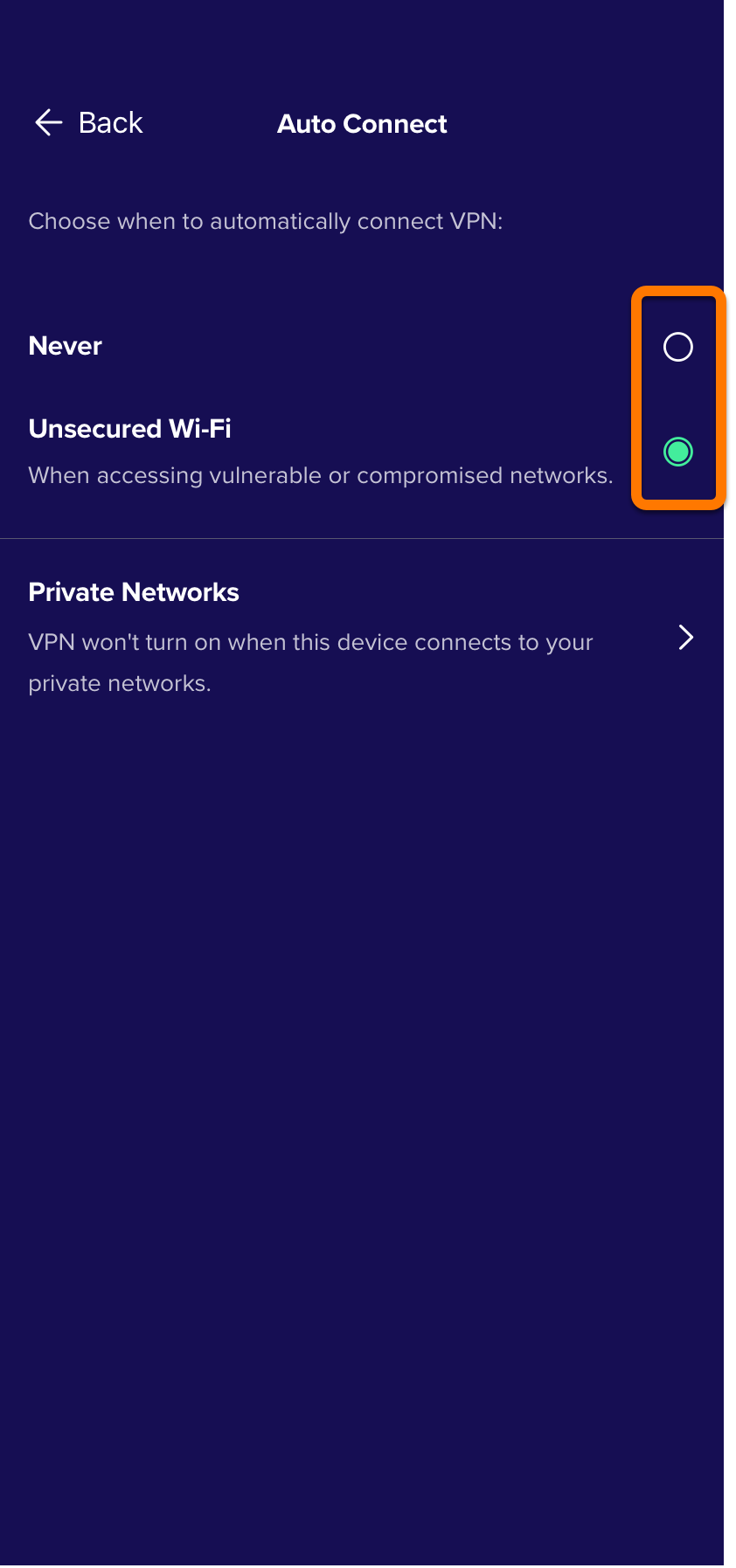
- При необходимости, чтобы добавить частную сеть, убедитесь, что параметр Незащищенный Wi-Fi включен, затем коснитесь Частные сети ▸
+ (значок плюса), чтобы добавить текущую сеть в список Частных сетей. 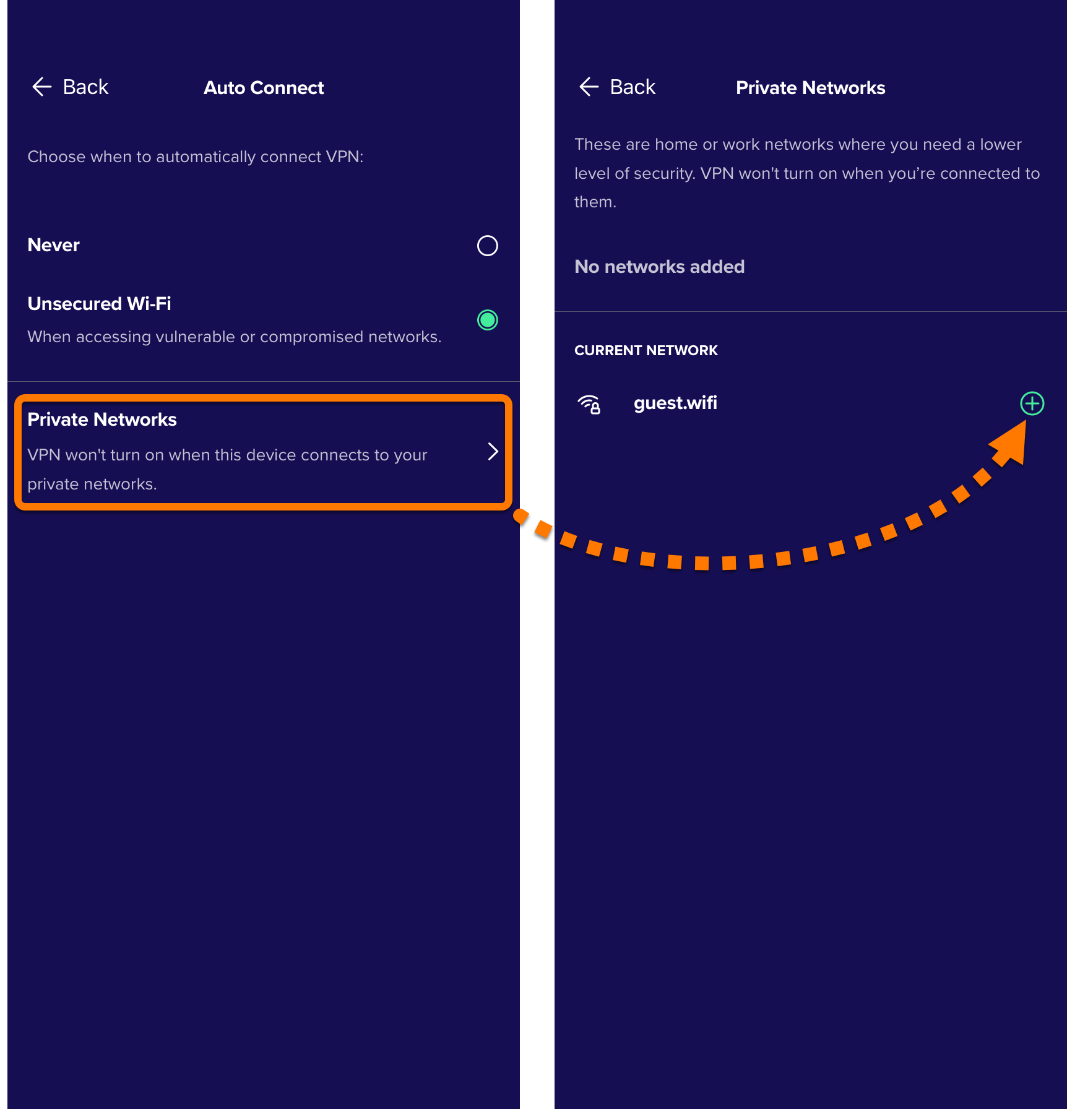
Подключение VPN не будет автоподключаться, если вы подключены к частной сети.
Активировать оповещения о взломе
Компонент Оповещения о взломе помогает защищать ваши учетные записи в Интернете, проверяя, не затронуты ли пароли, связанные с вашим адресом эл. почты, утечками в Интернете. При обнаружении утечки «Оповещения о взломе» сразу уведомляет вас об этом и предлагает изменить скомпрометированный пароль. Чтобы включить функцию «Оповещения о взломе»:
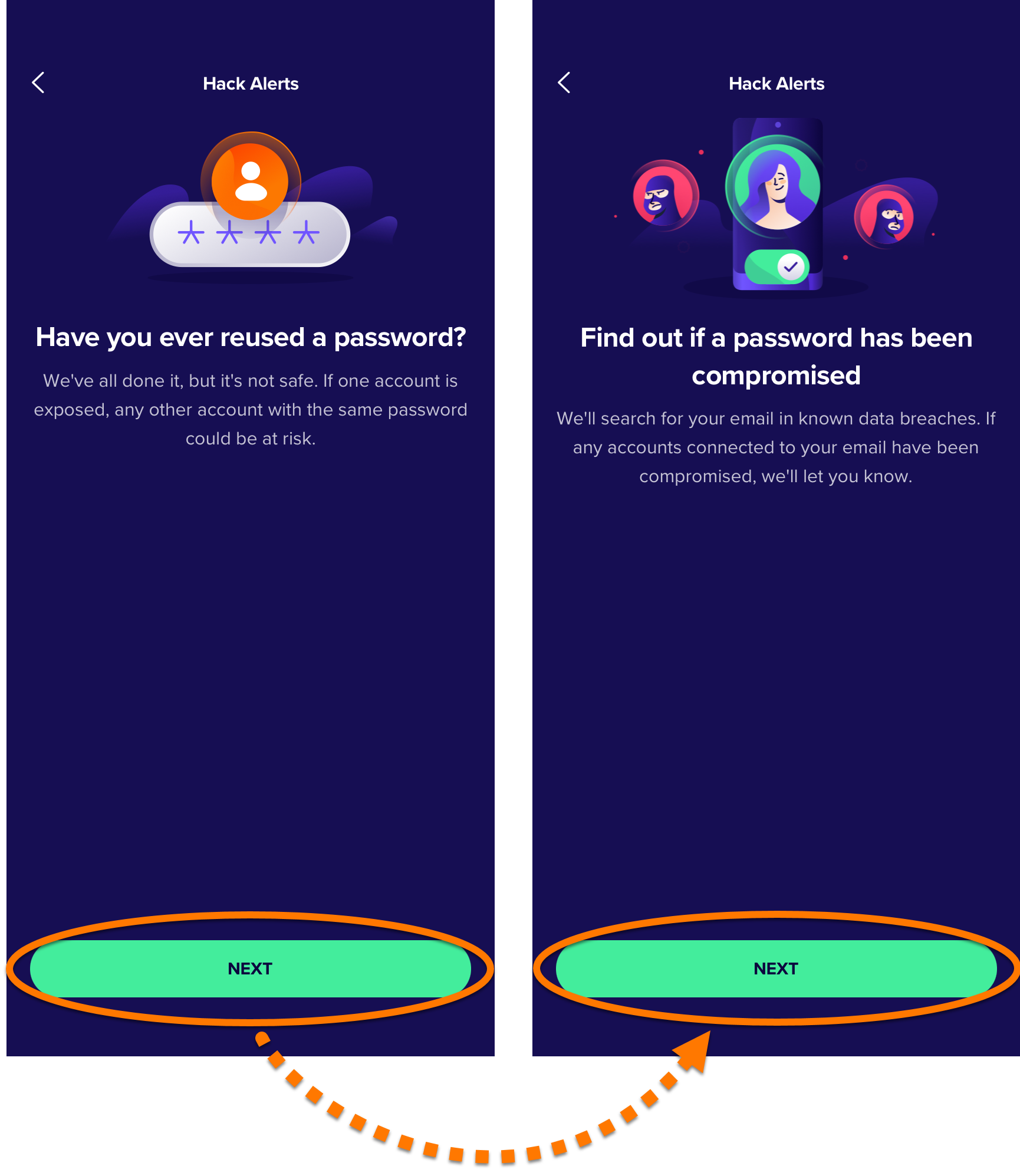
- Откройте Avast Mobile Security и коснитесь Оповещения о взломе.
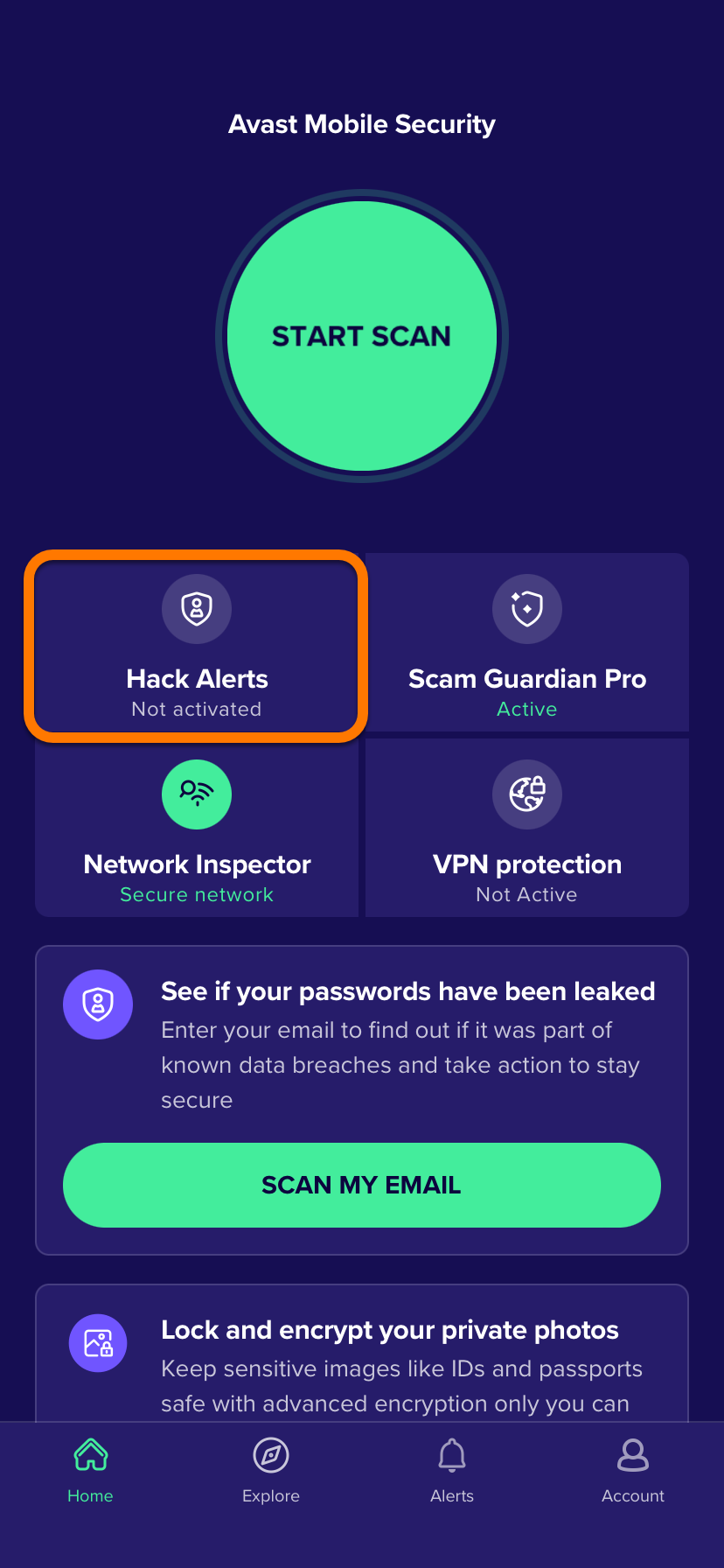
- Дважды коснитесь Далее.
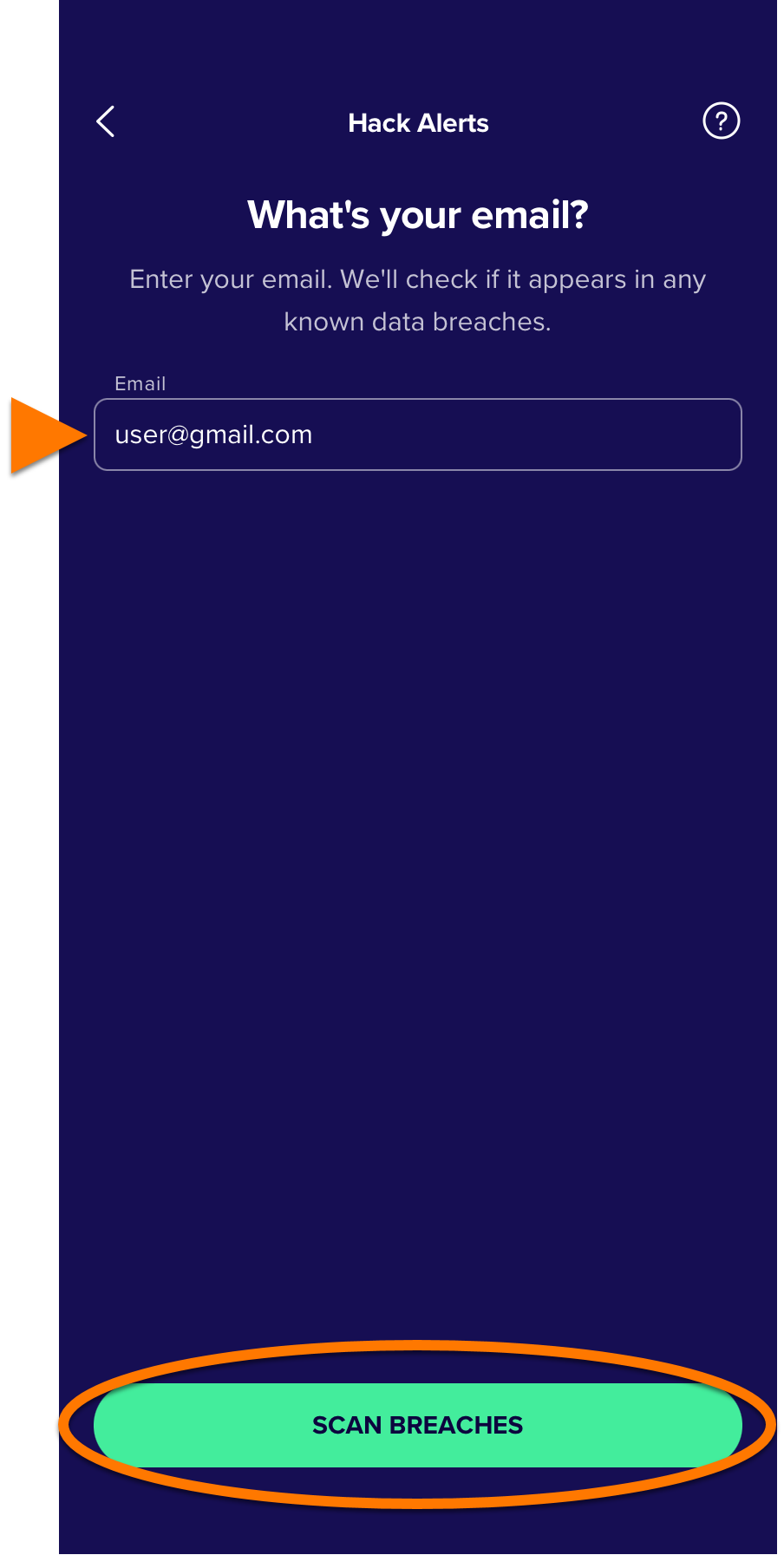
- Введите свой адрес электронной почты, а затем коснитесь элемента Сканировать на наличие утечек.
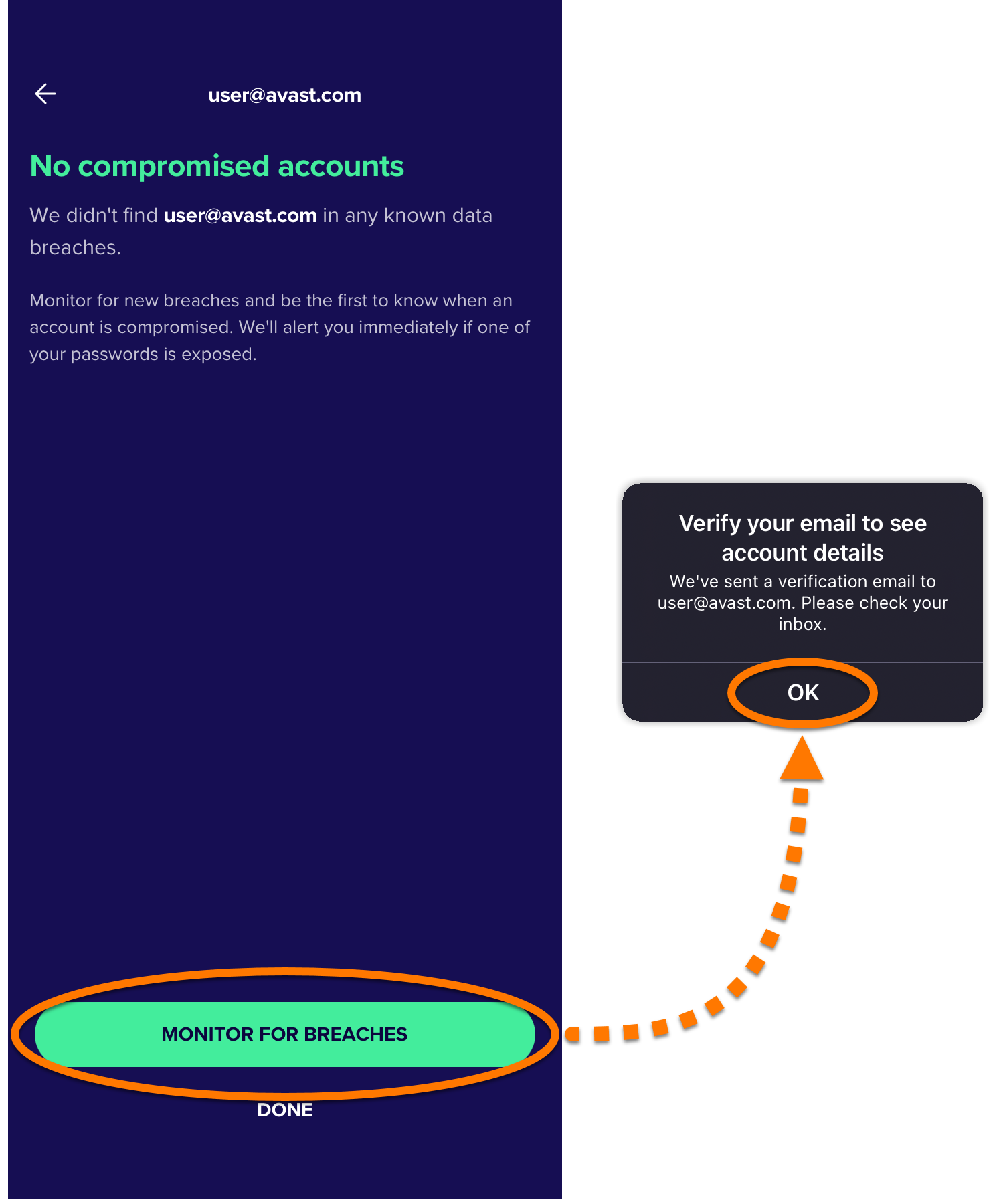
- После завершения сканирования коснитесь Отслеживать утечки ▸ ОК.
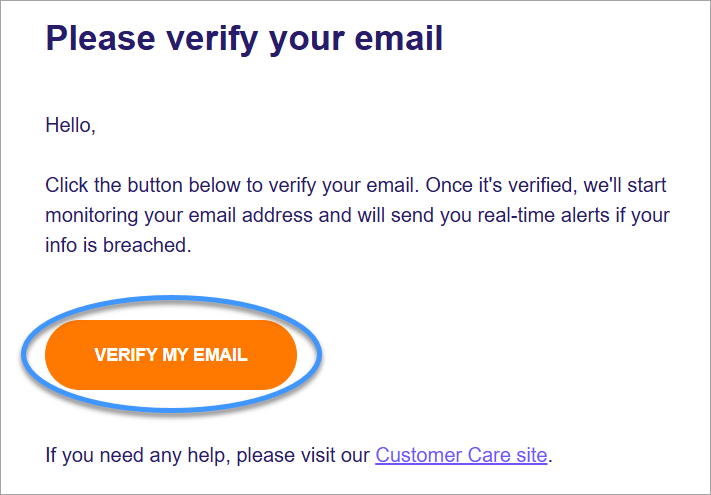
- Проверьте папку «Входящие» своей электронной почты и найдите письмо от notification@emails.avast.com со следующей темой: Подтвердите свой адрес эл. почты. Нажмите кнопку Подтвердить мой адрес эл. почты.
- В приложении Avast Mobile Security выберите свой адрес эл. почты и коснитесь Уже подтвержден.
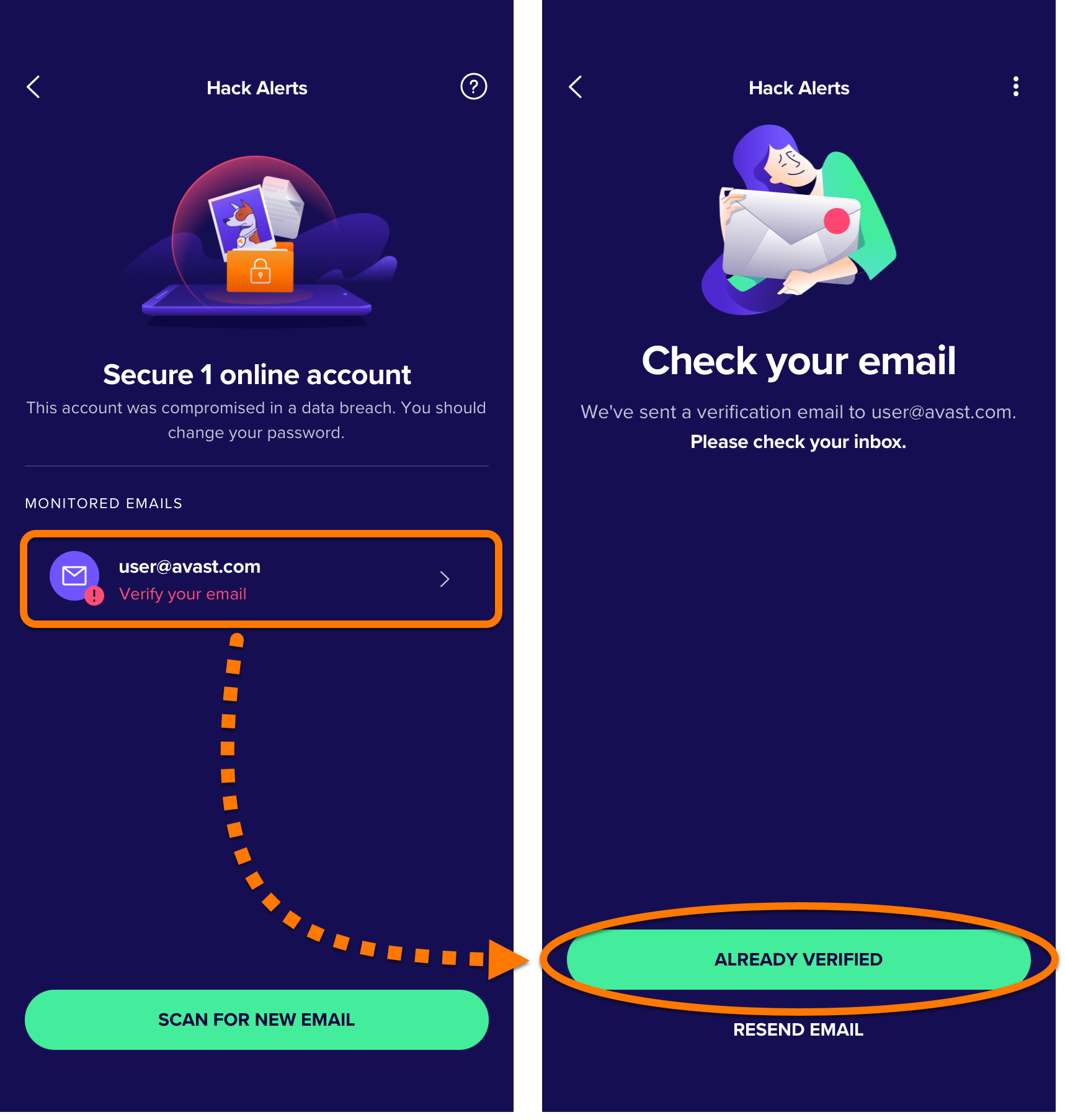
Функция «Оповещения о взломе» активна и постоянно проверяет наличие новых случаев получения несанкционированного доступа к данным, связанных с этим адресом эл. почты. Пользователи бесплатной версии могут одновременно отслеживать только один адрес. Пользователи платной версии могут отслеживать до 5 адресов. Чтобы добавить новый адрес эл. почты, откройте Оповещения о взломе, коснитесь Проверить наличие нового адреса и выполните указания выше, начав с шага 4.
Чтобы удалить адрес эл. почты, откройте плитку Оповещения о взломе, затем выберите свой адрес эл. почты и коснитесь ⋮ ▸ Прекратить отслеживание для этого адреса электронной почты.
Защита скомпрометированных учетных записей
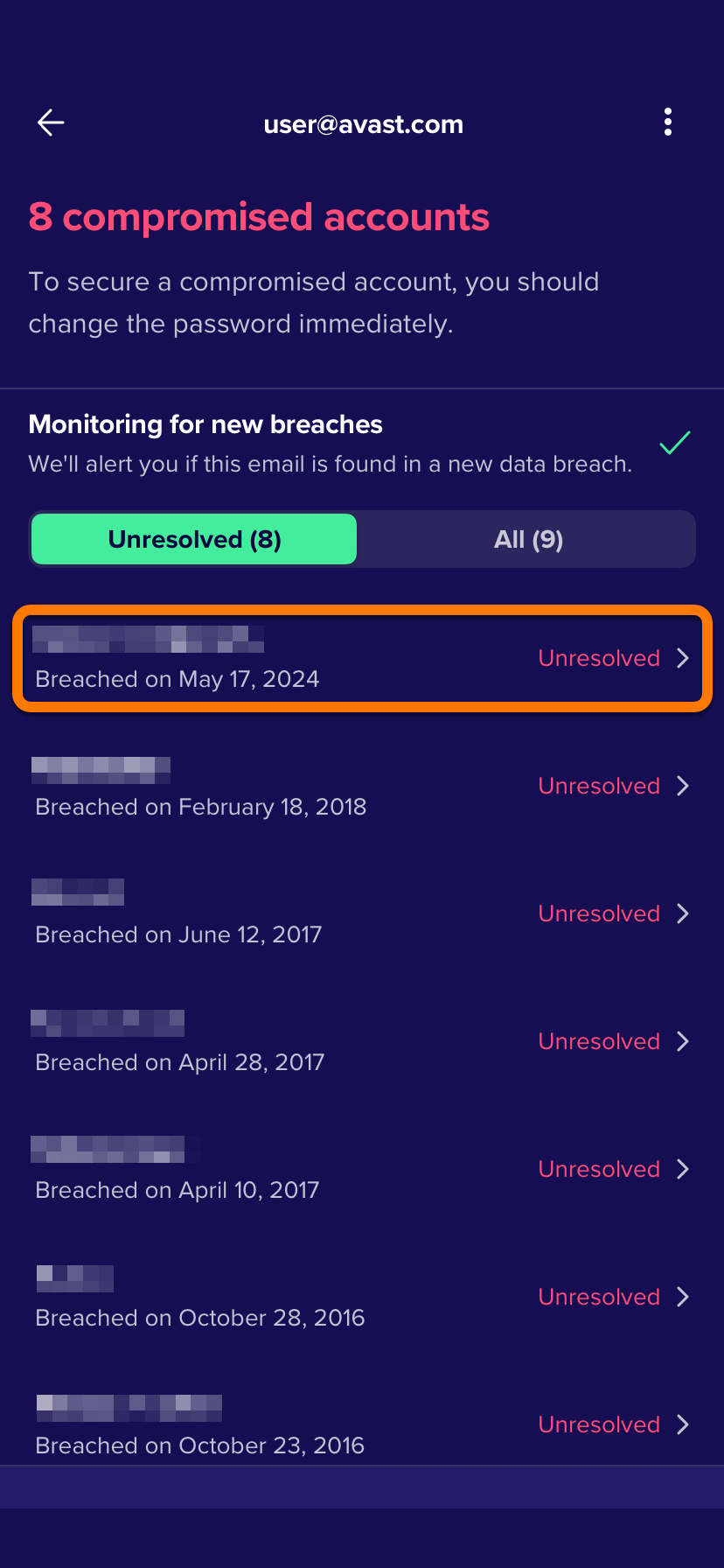
Если «Оповещения о взломе» обнаружат утечки, связанные с вашим адресом эл. почты, они перечислят все затронутые учетные записи в списке Скомпрометированные учетные записи. Мы рекомендуем немедленно изменить пароли для всех учетных записей, перечисленных в разделе «Скомпрометированные учетные записи»:
- Коснитесь взломанной учетной записи в списке Нерешенные.
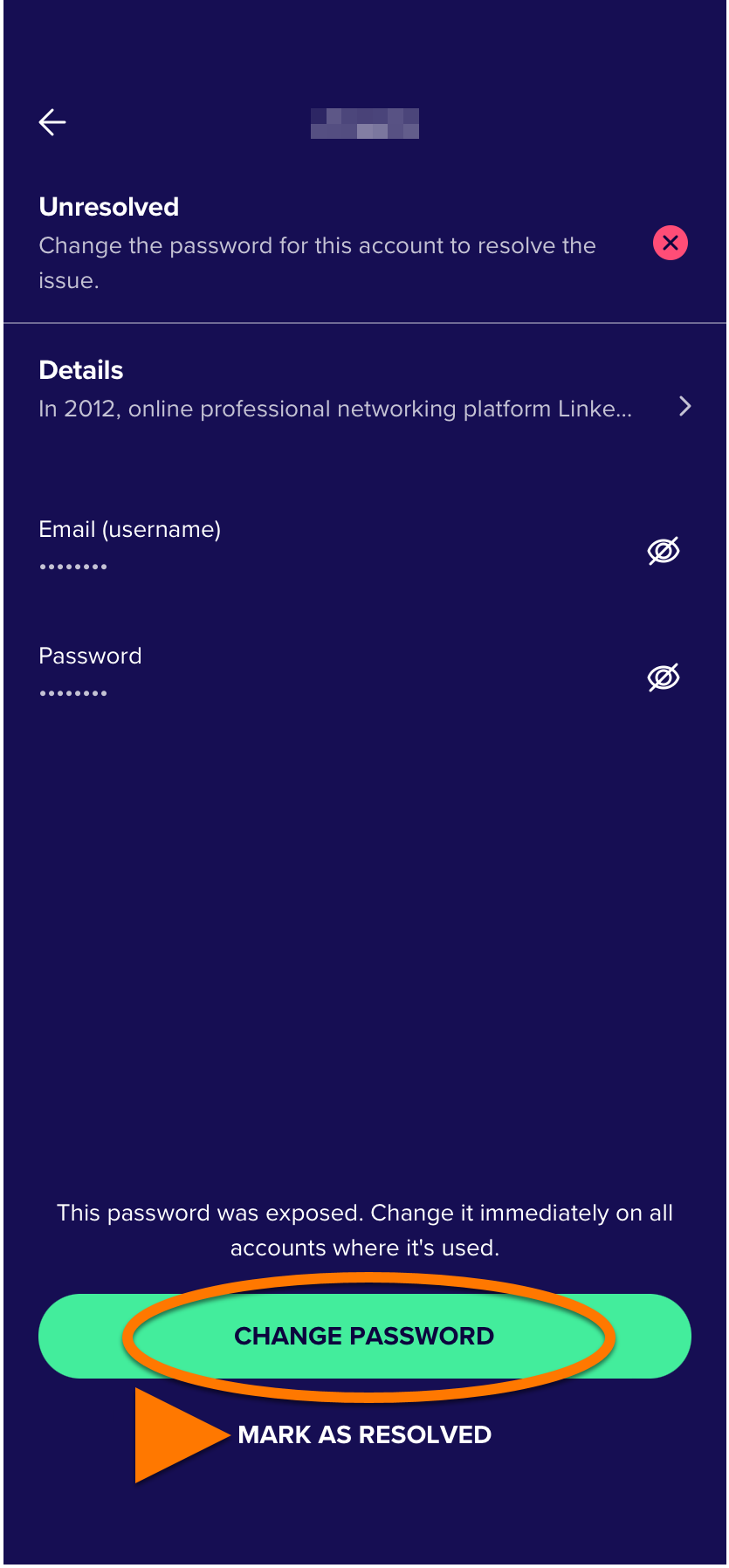
- Коснитесь Изменить пароль, чтобы следовать инструкциям на экране для изменения пароля учетной записи. Когда закончите, коснитесь Отметить проблему как устраненную.
Получить доступ к функции «Анализ сети»
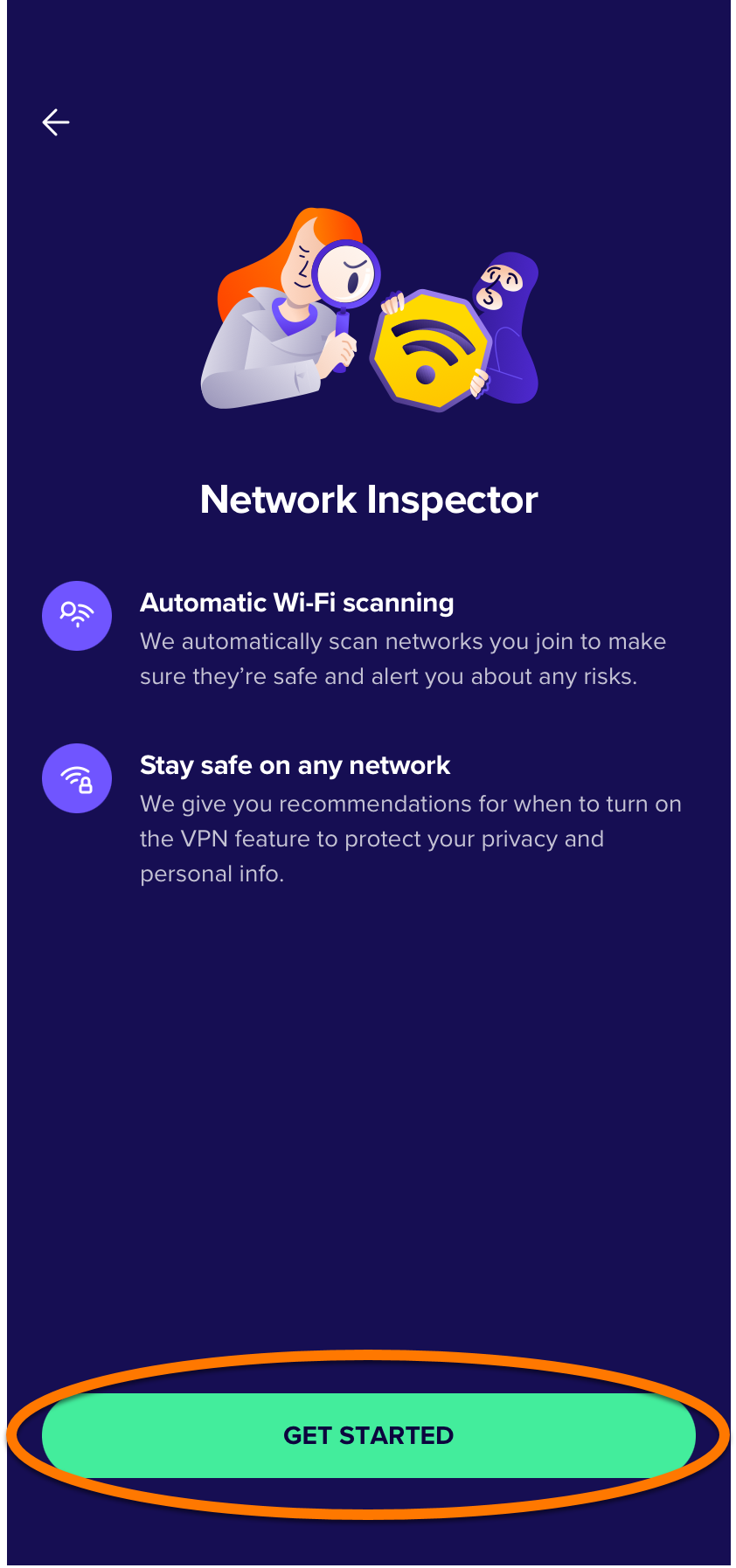
Анализ сети автоматически сканирует сети, к которым вы подключаетесь, на наличие уязвимостей и помогает предоставить рекомендации по защите вашей личной конфиденциальности и персональной информации.
- Откройте Avast Mobile Security и коснитесь Анализ сети.
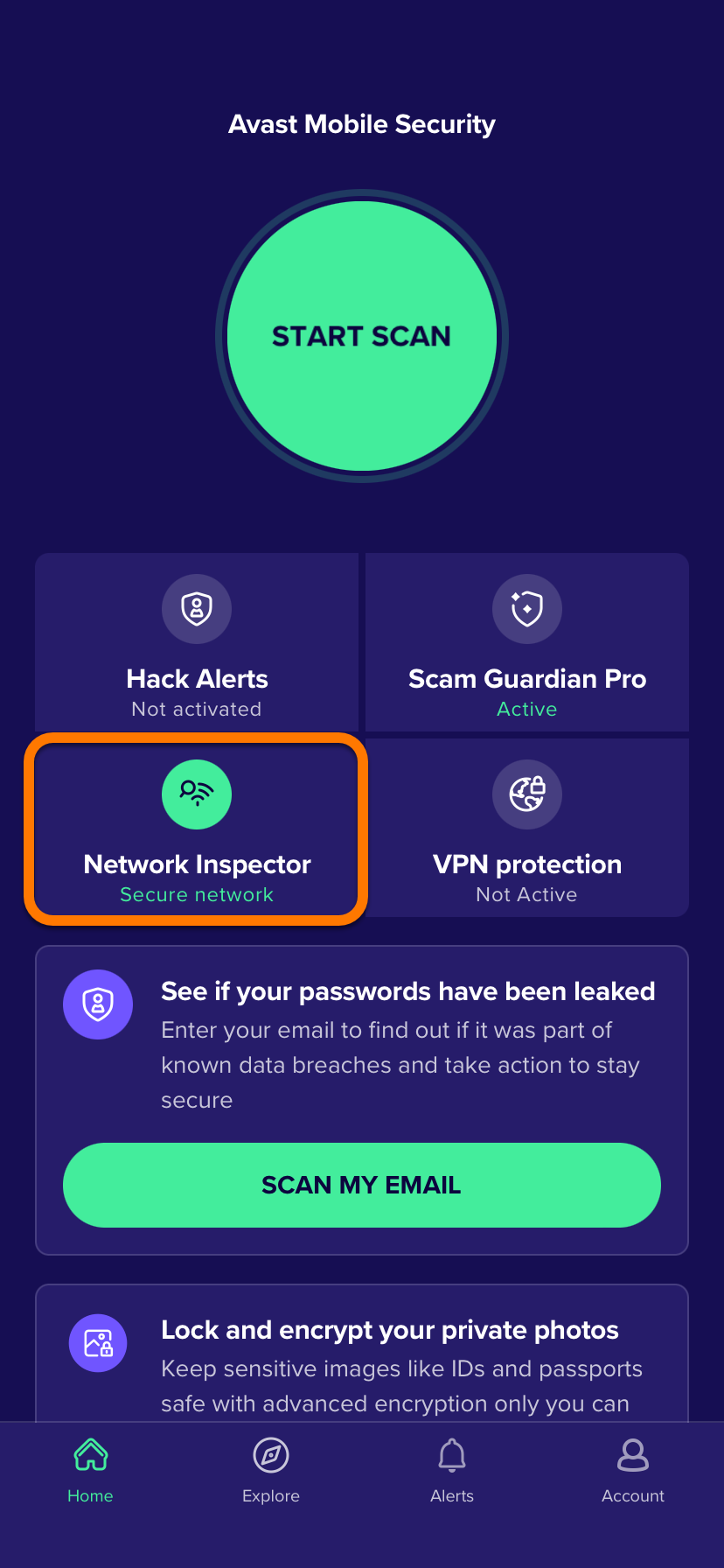
- Нажмите Начать.
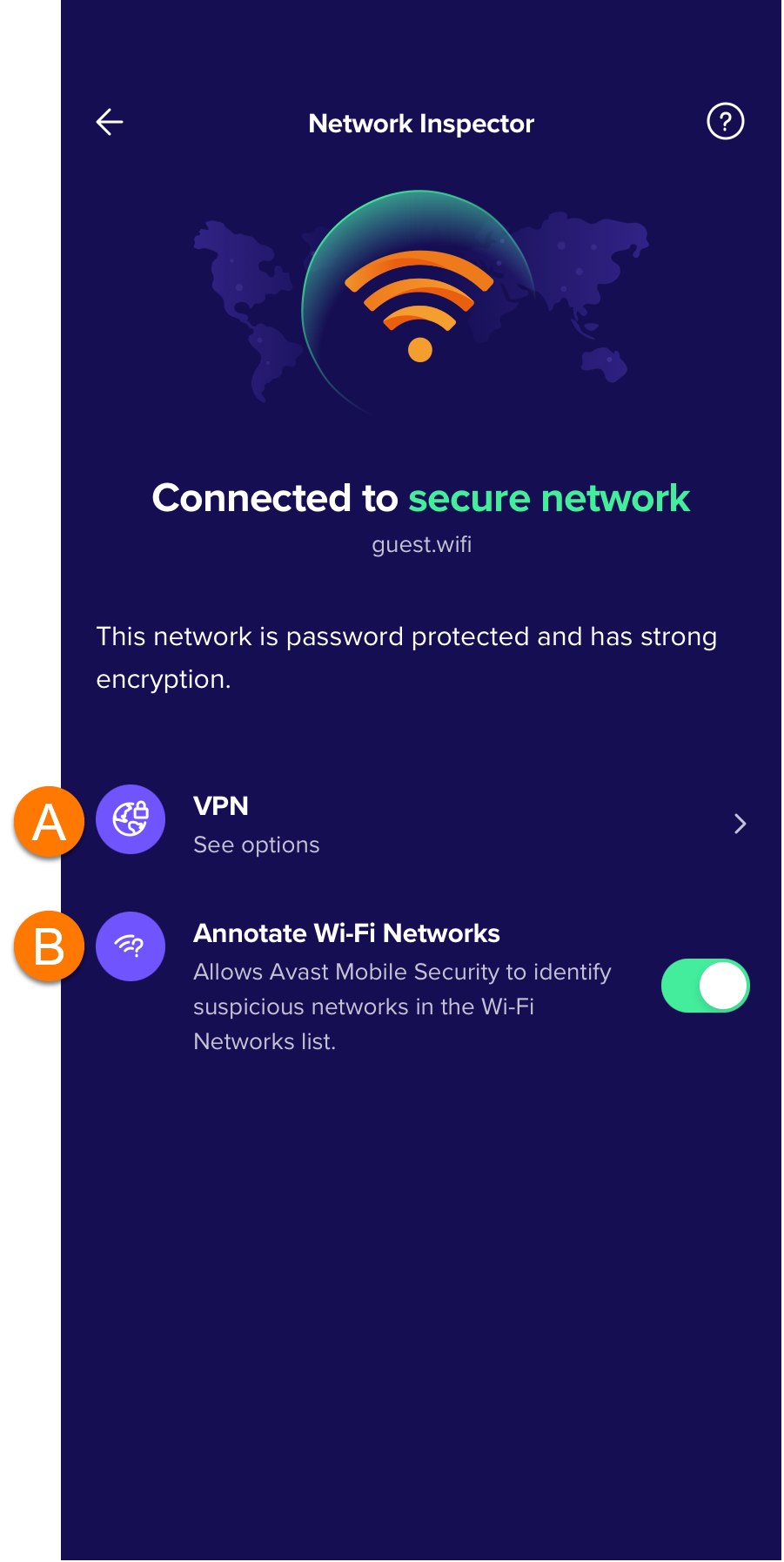
- Доступны следующие возможности:
- VPN: Быстрый доступ к вашему Подключению VPN.
- Аннотировать сети Wi-Fi: Убедитесь, что ползунок переведен в положение ВКЛ., чтобы Avast Mobile Security мог идентифицировать подозрительные сети.
Использование «Хранилища фотографий»
Если вы удалите устаревшее приложение Avast Mobile Security, все фотографии, хранящиеся в хранилище фотографий, будут удалены вместе с приложением и не смогут быть восстановлены. Невозможно переустановить приложение устаревшей версии. Перед удалением устаревшей версии Avast Mobile Security рекомендуем экспортировать файлы из хранилища фотографий.
Компонент Хранилище фотографий помогает скрыть снимки и изображения от посторонних глаз, поместив их в зашифрованное хранилище под защитой пароля на вашем устройстве. В хранилище можно поместить до 40 фотографий или изображений с устройства или камеры. Пользователи с подпиской на Avast Mobile Security Premium могут поместить в хранилище фотографий неограниченное количество снимков или изображений. Для настройки компонента «Хранилище фотографий»:
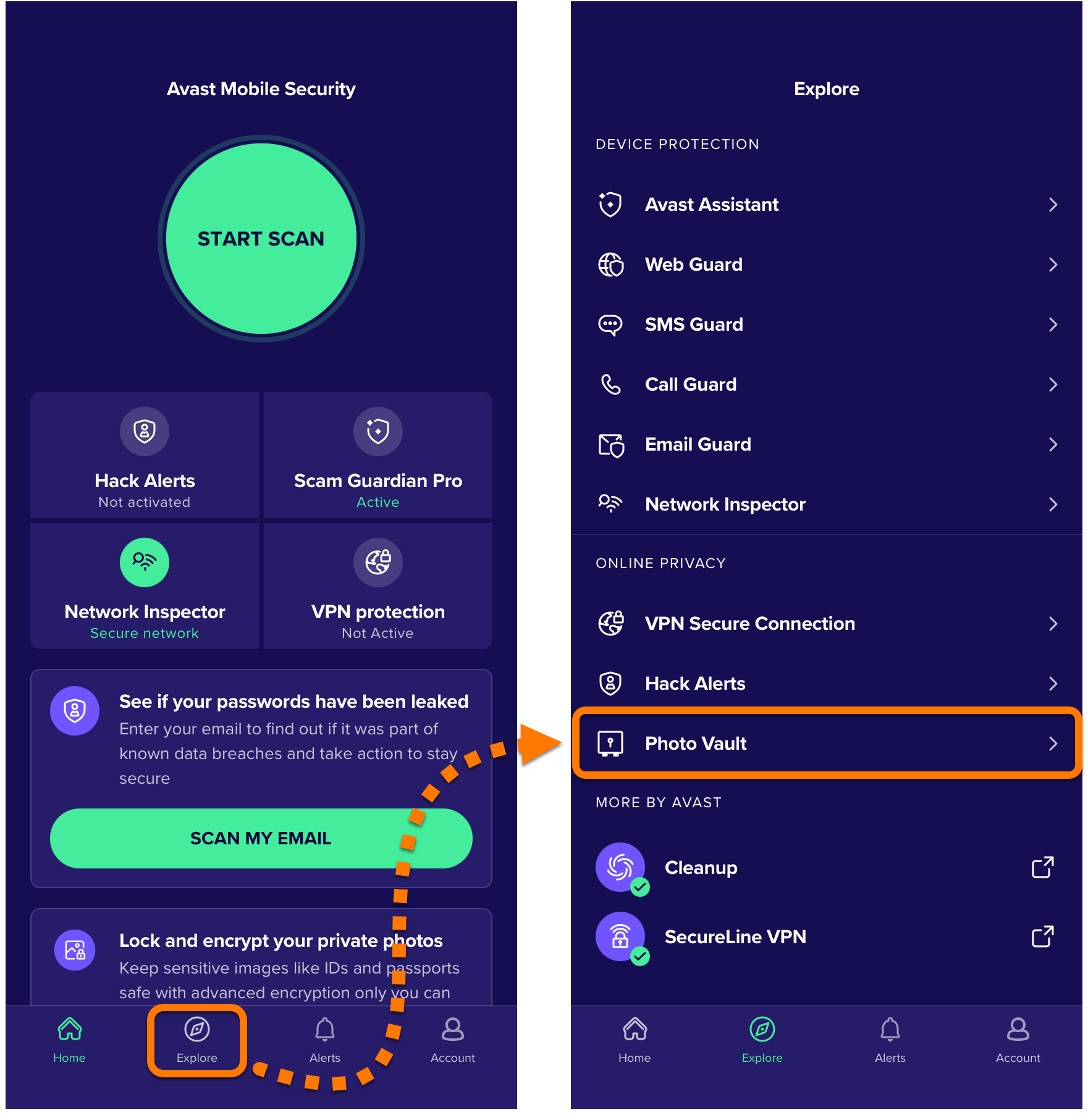
- Откройте Avast Mobile Security и коснитесь
 Обзор ▸ Хранилище фотографий.
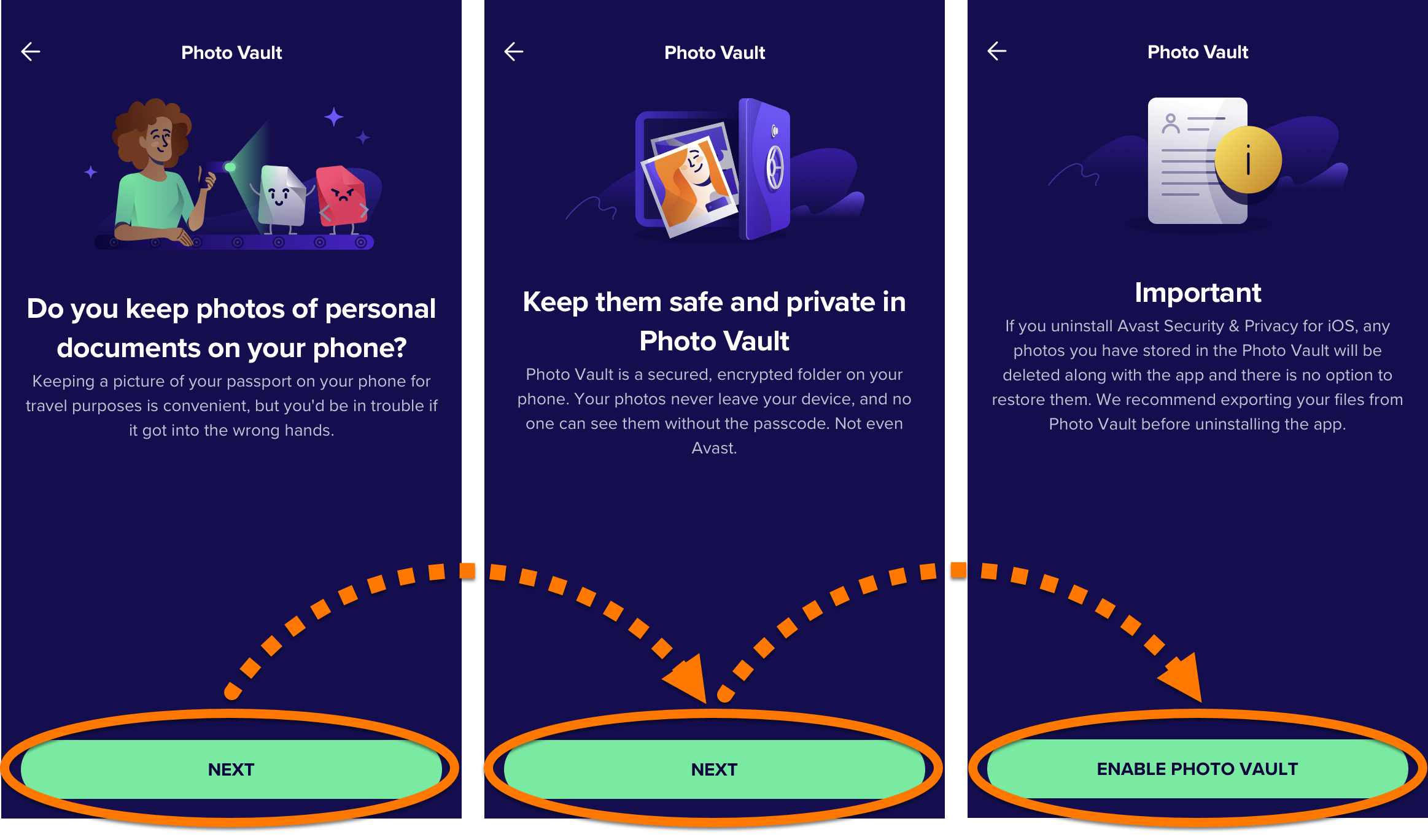
- Коснитесь Далее дважды, затем коснитесь Включить Хранилище фотографий.
- Создайте четырехзначный код доступа, который будет использоваться для входа в «Хранилище фотографий». Введите его дважды для подтверждения.
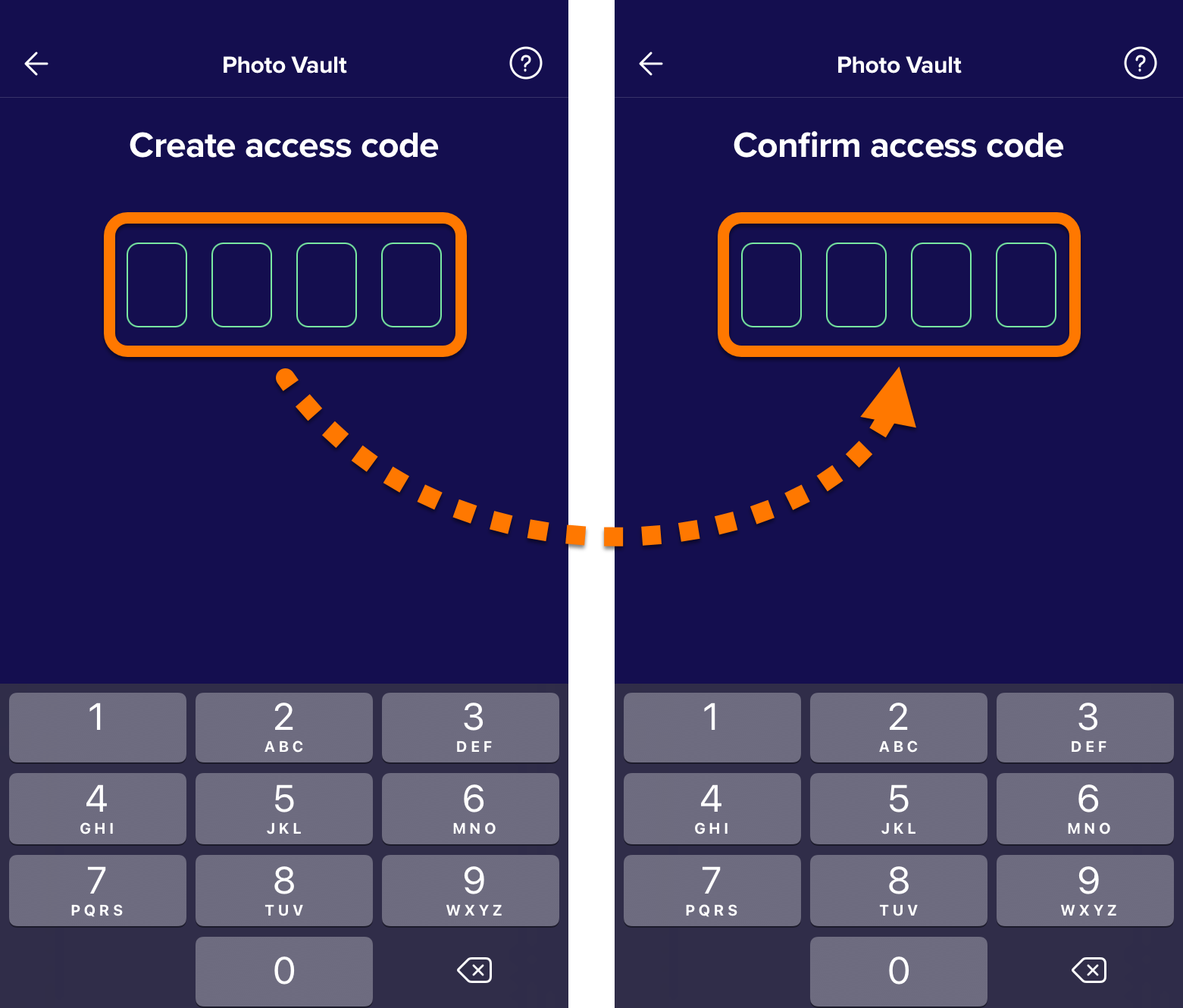
Ваш код-пароль будет установлен. Теперь при каждом запуске хранилища фотографий вам нужно будет ввести код-пароль, чтобы войти в него.
Добавление снимков в хранилище фотографий
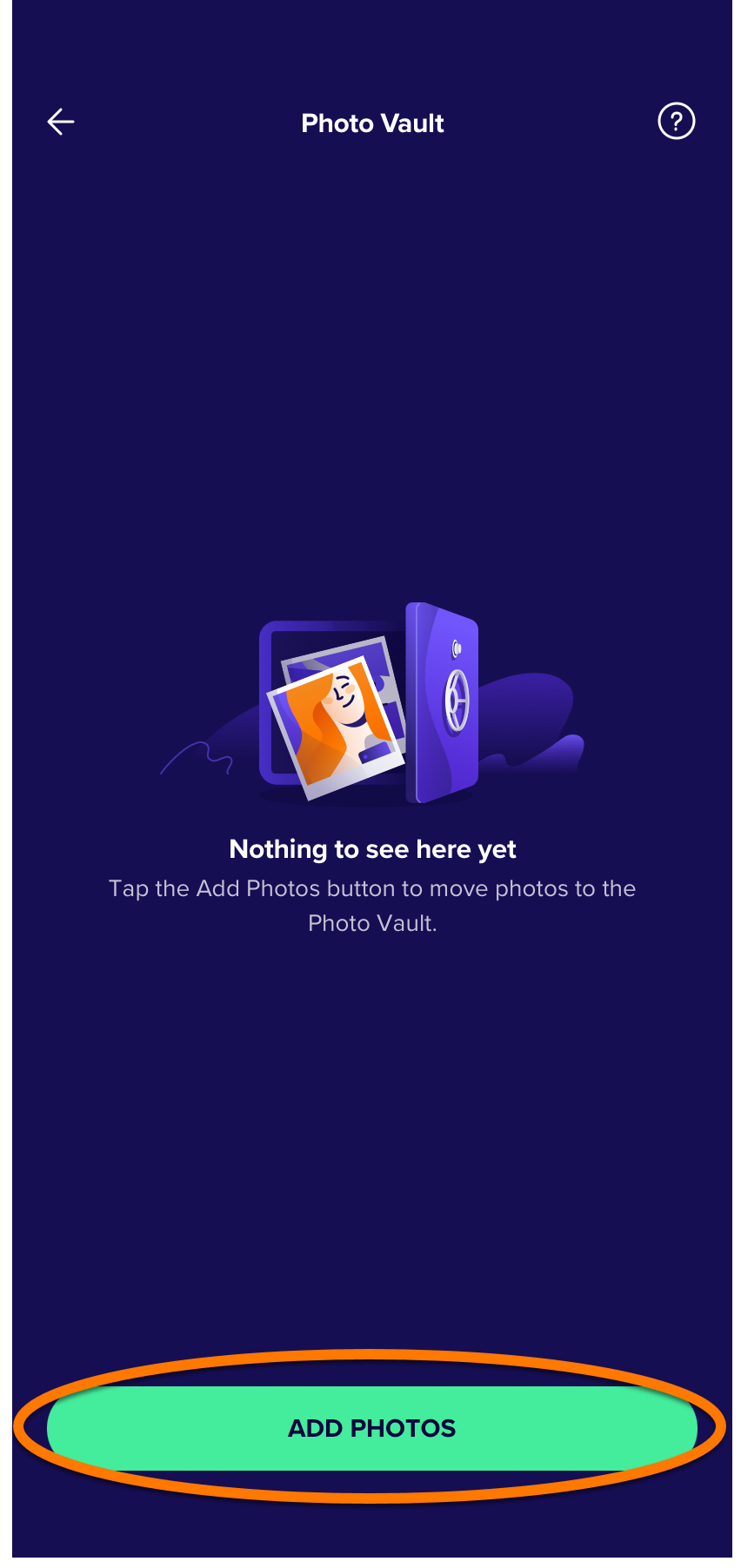
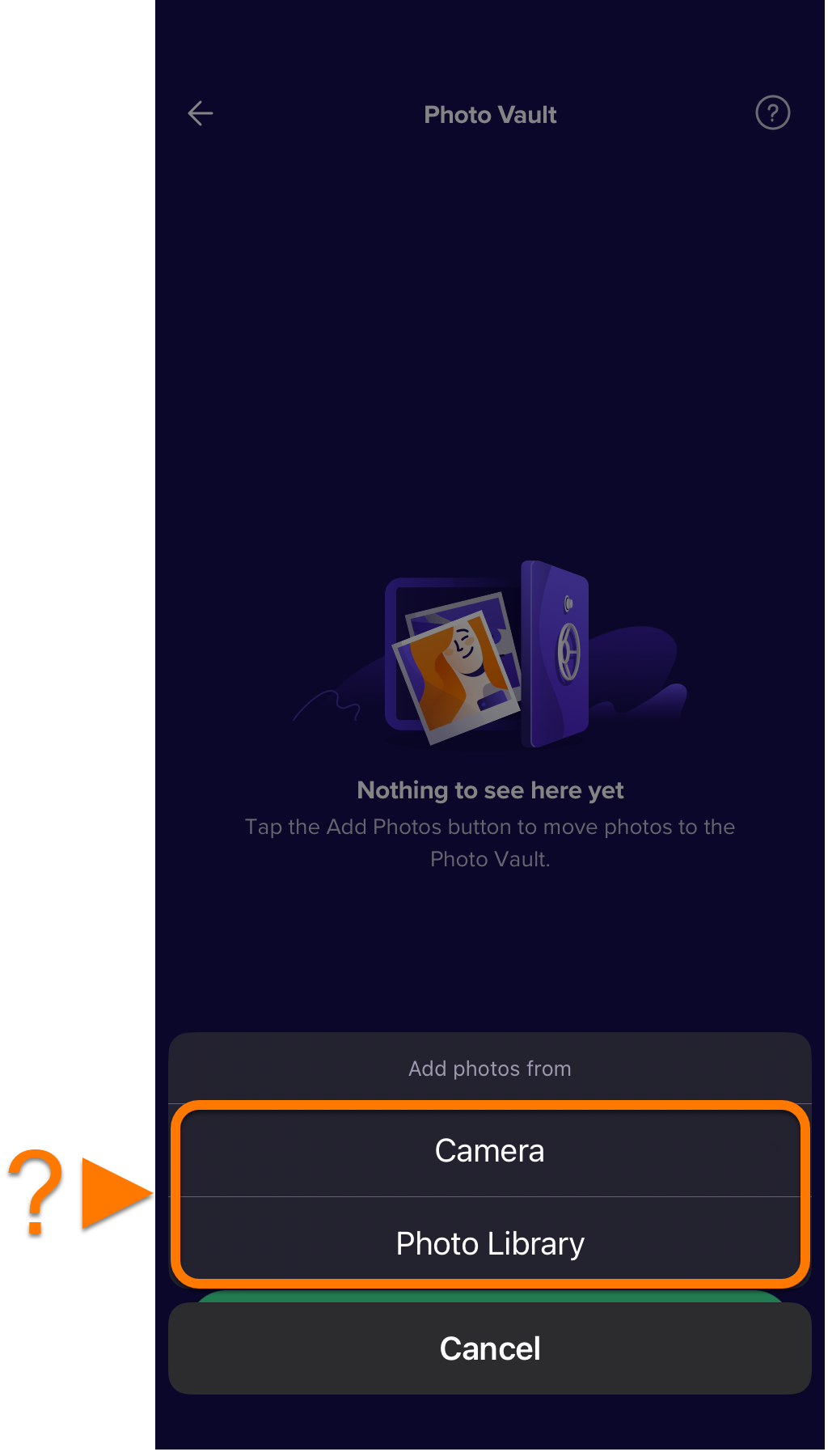
Вы можете добавить в «Хранилище фотографий» уже имеющиеся изображения из приложения «Медиатека» на вашем устройстве или сделать фотографию с помощью камеры на устройстве и импортировать ее непосредственно в «Хранилище фотографий». Чтобы добавить изображения в «Хранилище фотографий»:
- Коснитесь Добавить фотографии.
- Выберите Камера или Медиатека:
Управление файлами в Хранилище фотографий
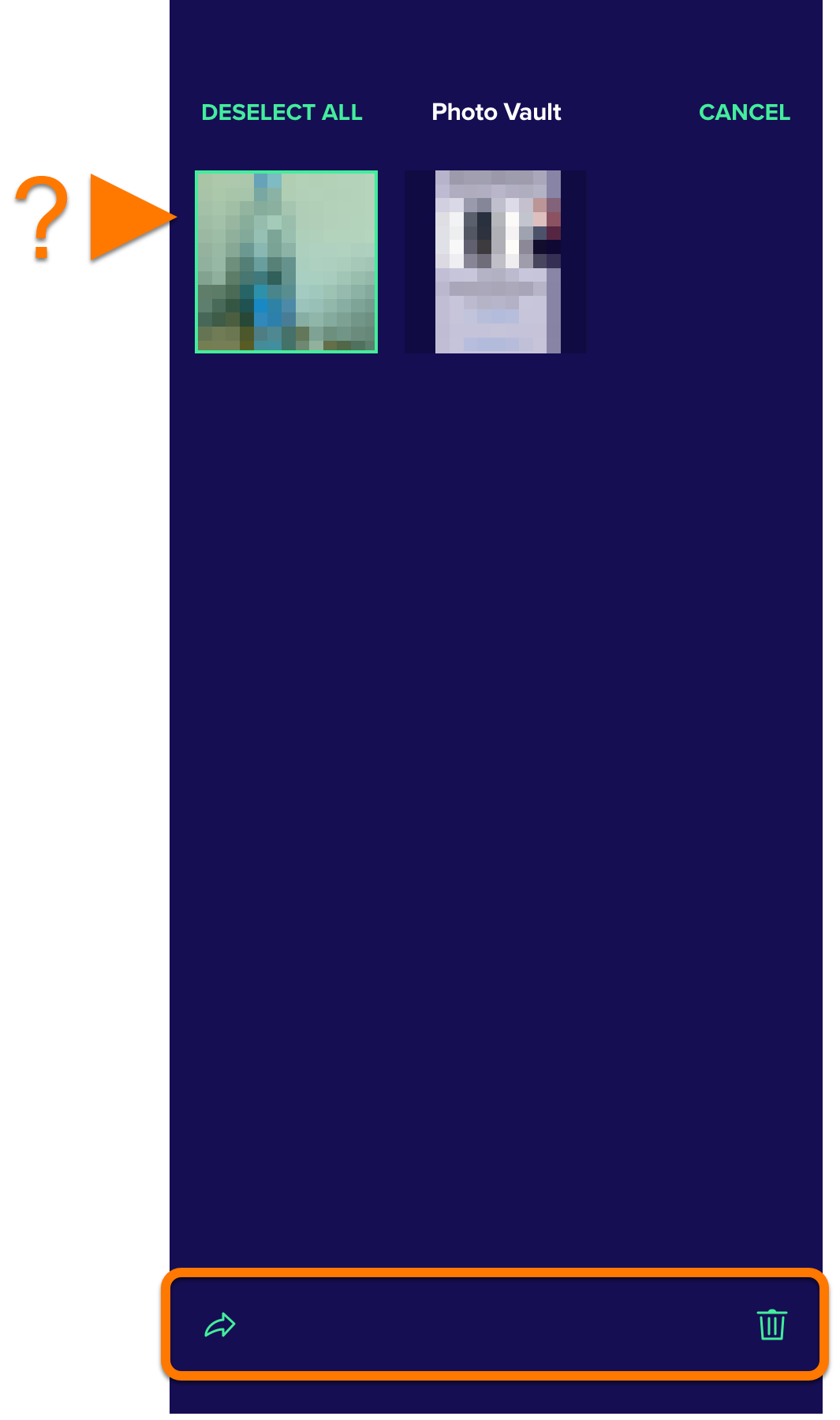
Чтобы экспортировать или удалить файлы из Хранилища фотографий:
- Откройте Хранилище фотографий и коснитесь Выбрать.
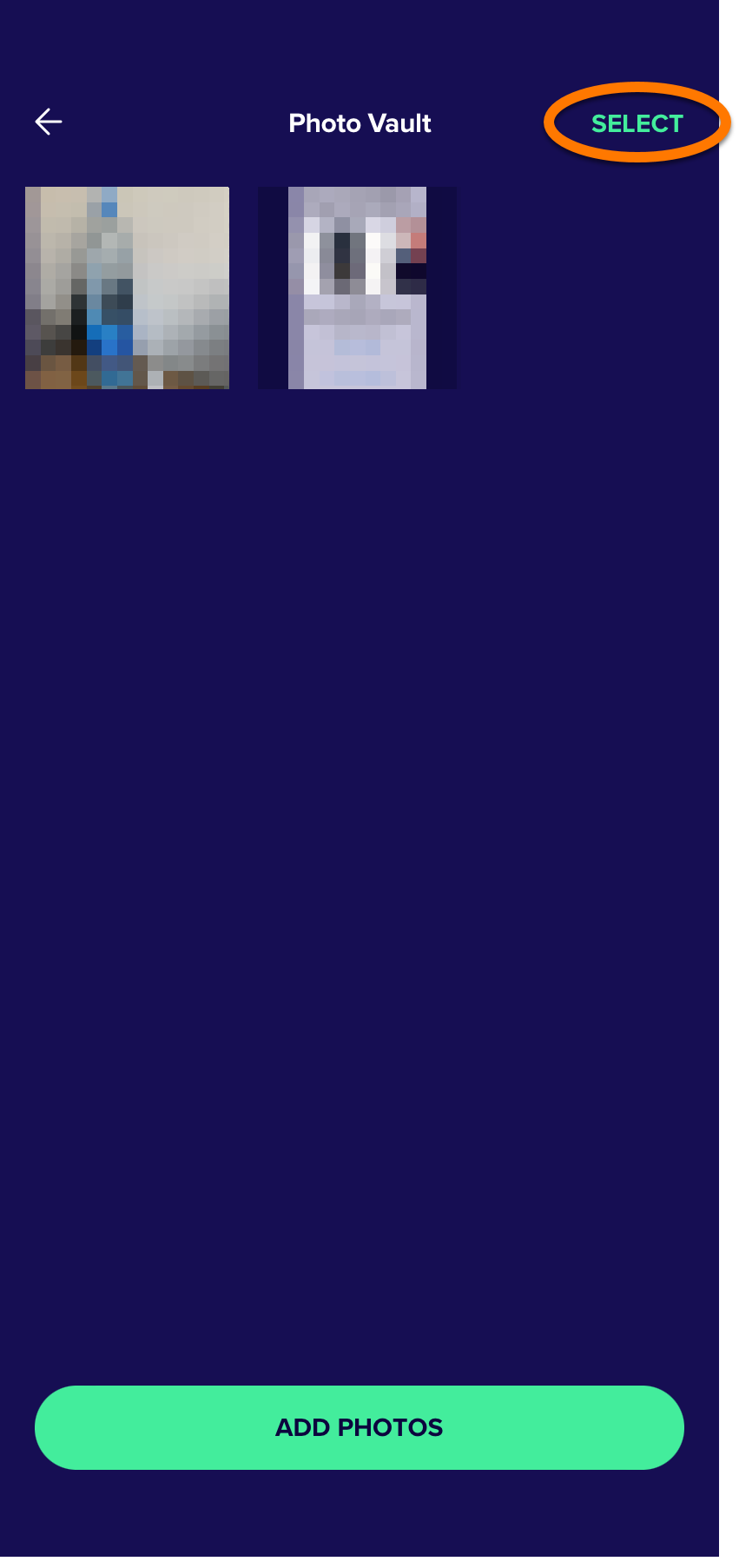
- Коснитесь фотографий, которые нужно отправить или удалить из хранилища. Вокруг выбранных снимков появится зеленая рамка. Выберите соответствующий вариант:
- Значок Поделиться: отправка выбранных файлов в другое местоположение, например через AirDrop, по электронной почте или в сообщении.
- Значок Корзины: безвозвратное удаление файлов из «Хранилища фотографий».
Измените код-пароль хранилища фотографий
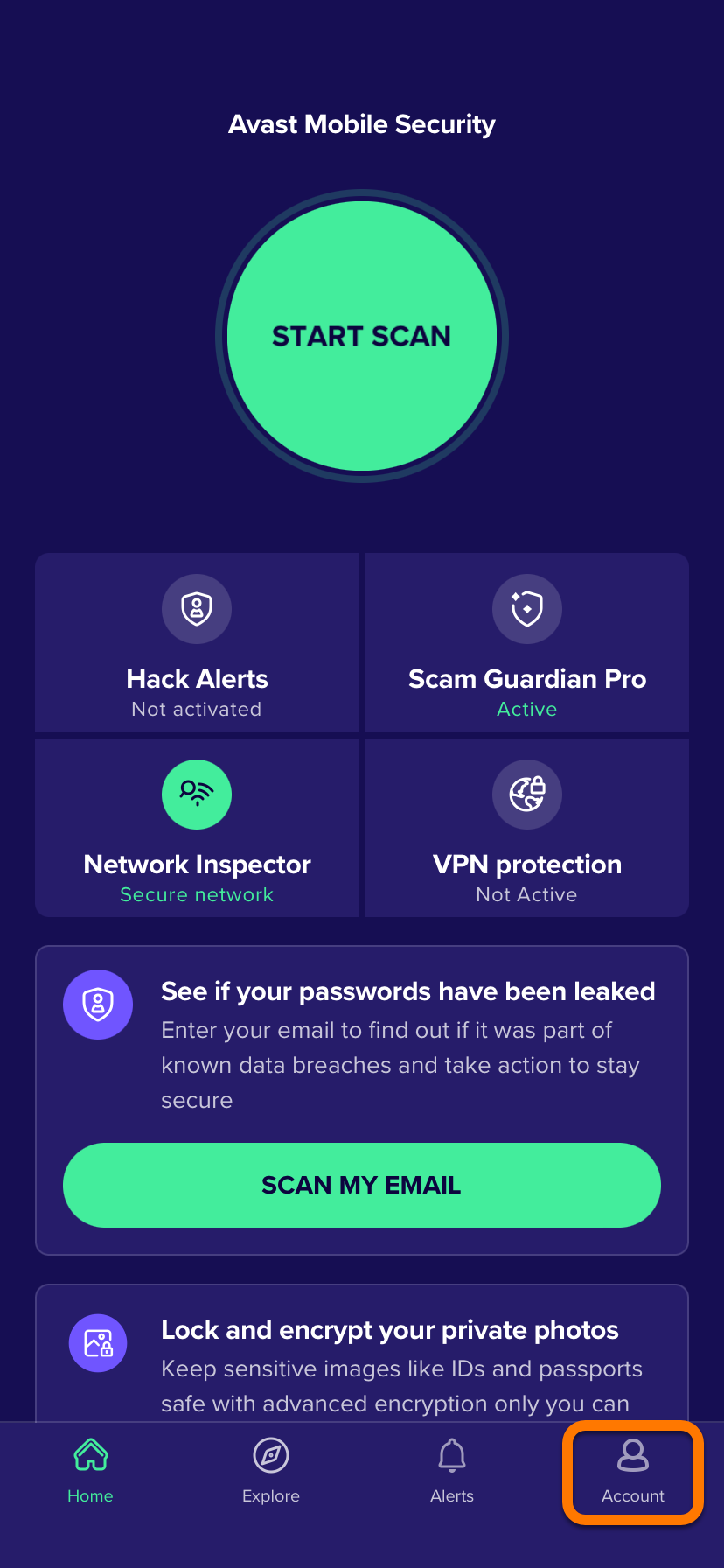
- Откройте Avast Mobile Security и коснитесь
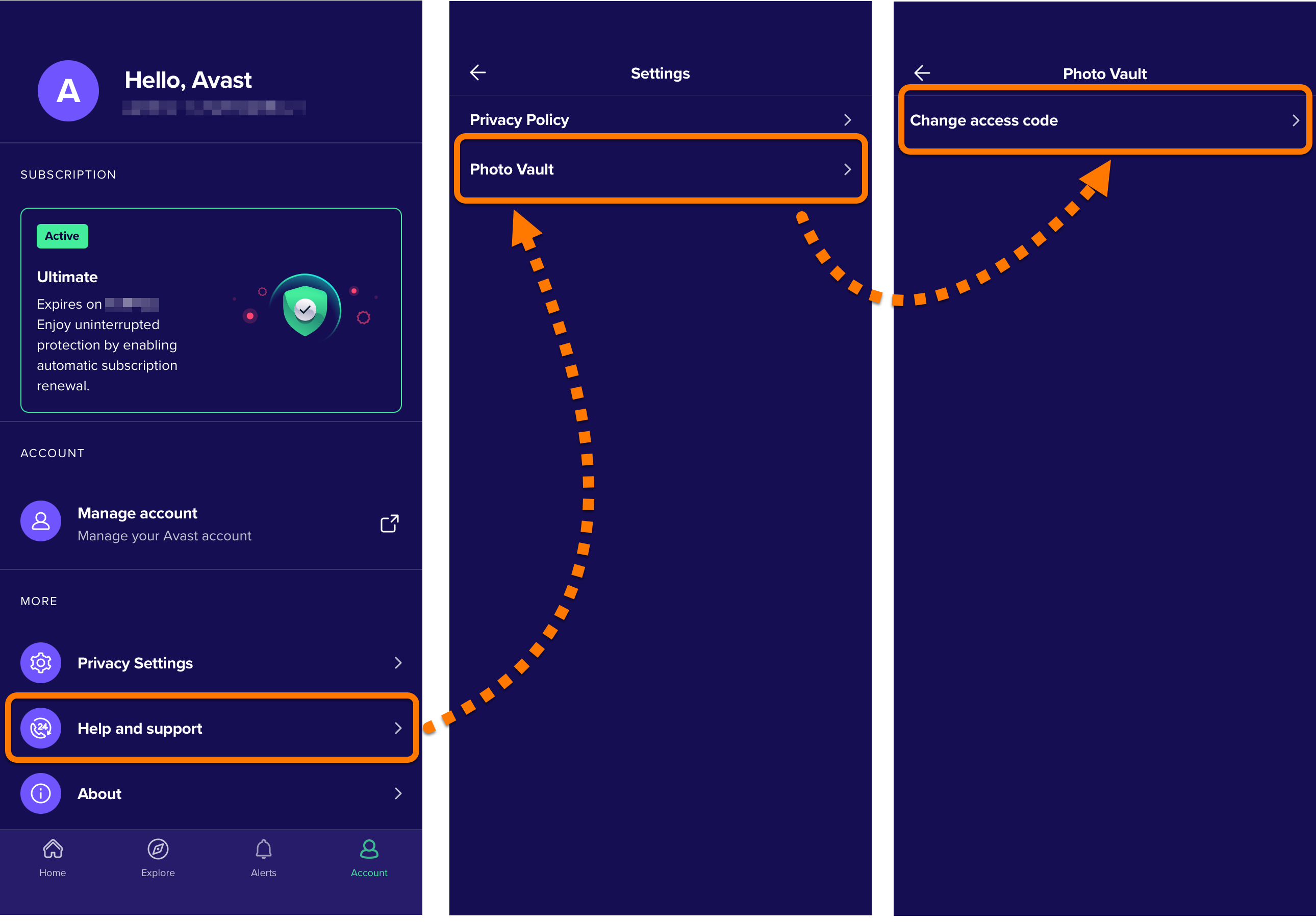
 Учетная запись.
- Нажмите Справка и поддержка ▸ Хранилище фотографий ▸ Изменить код доступа.
- Введите текущий пароль, затем введите новый пароль из четырех цифр дважды, чтобы подтвердить его.
Ваш пароль для Хранилища фотографий изменен.
Дополнительные рекомендации
Узнать больше о функциях, доступных в Avast Mobile Security, можно в статье ниже.


