Эти инструкции по активации предназначены для новой версии Avast One. Более подробную информацию об активации старой версии Avast One см. в разделе Активация старой версии Avast One этой статьи. 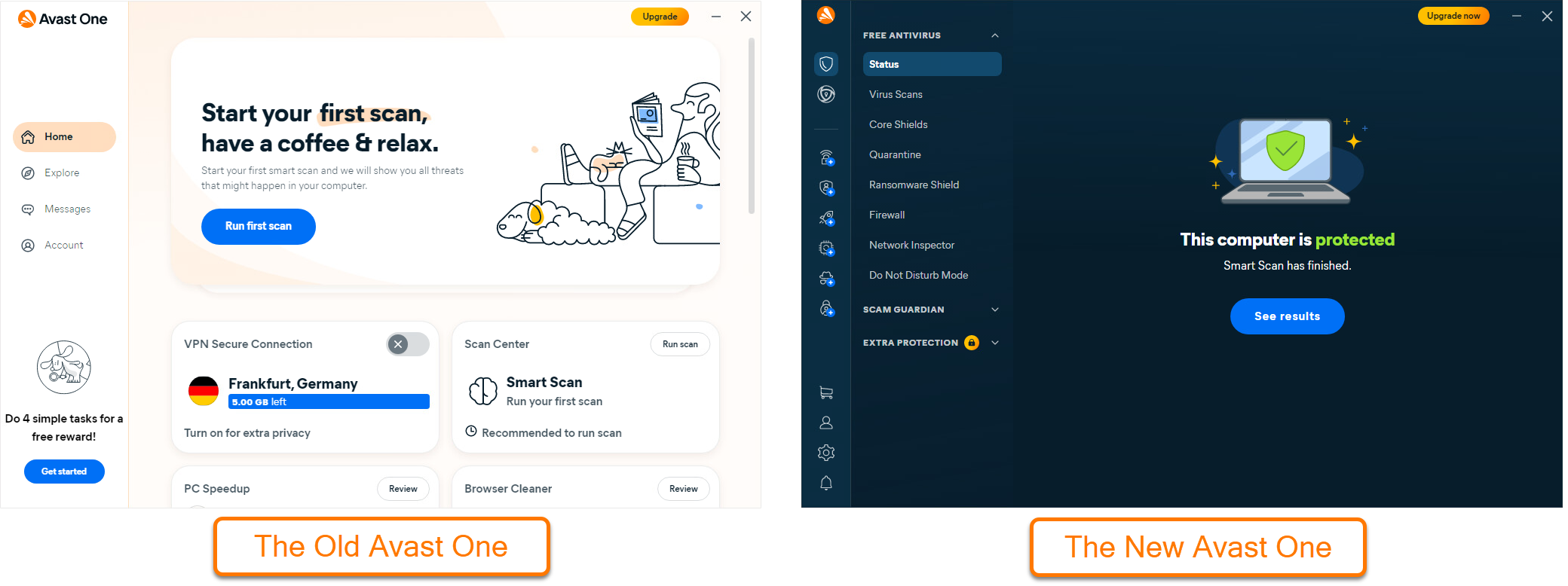
Чтобы активировать премиум-функции в Avast One, можно выбрать один из трех доступных способов: войти с помощью учетной записи Avast, привязанной к действующей подписке, использовать одноразовый пароль или ввести код активации. В этой статье приведены инструкции для каждого способа активации.
Учетная запись Avast
Активация с помощью учетной записи Avast
Учетная запись Avast была создана с использованием адреса электронной почты, указанного вами при покупке подписки. Для первого входа в учетную запись Avast обратитесь к следующей статье: Активация учетной записи Avast.
Чтобы активировать премиум-функции в Avast One с помощью учетной записи Avast, выполните следующие действия.
- Откройте Avast One, затем перейдите в
… Меню ▸ Войти. 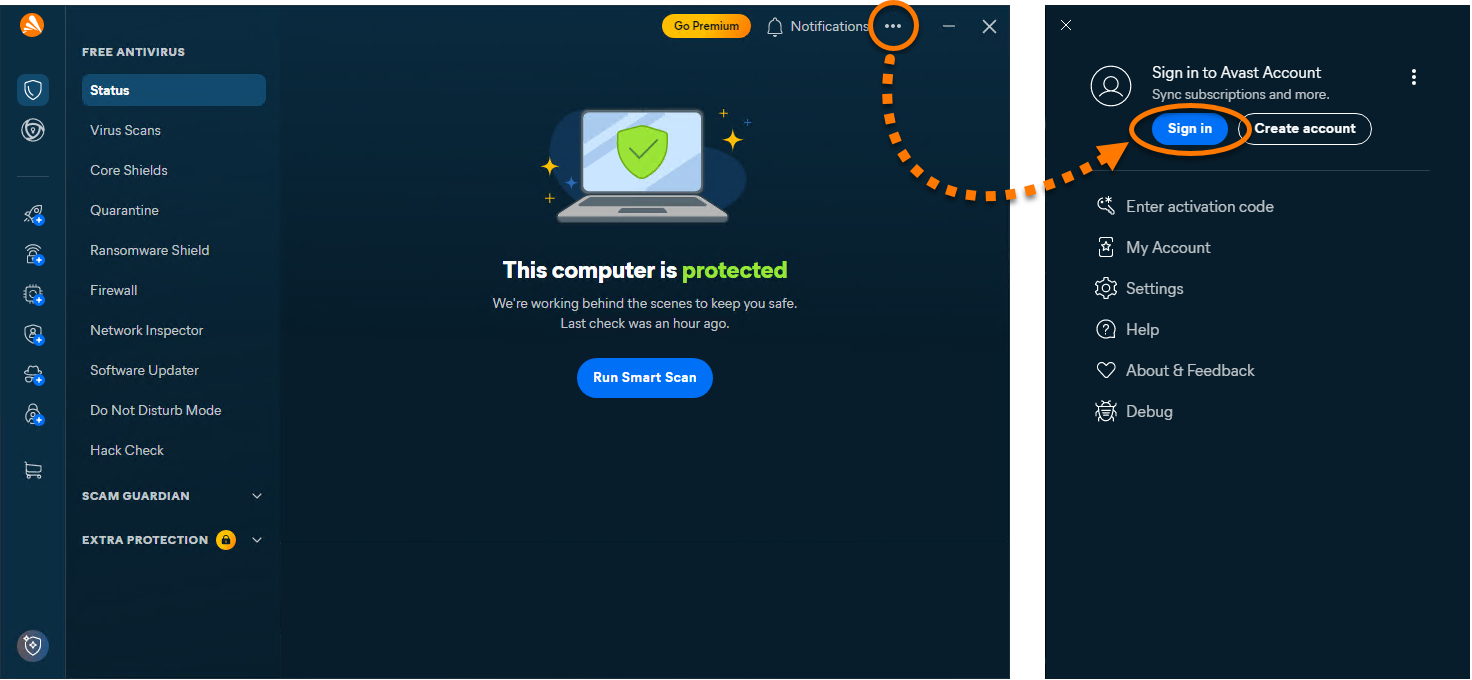
- Введите адрес эл. почты, связанный с вашей учетной записью Avast, а затем нажмите Продолжить.
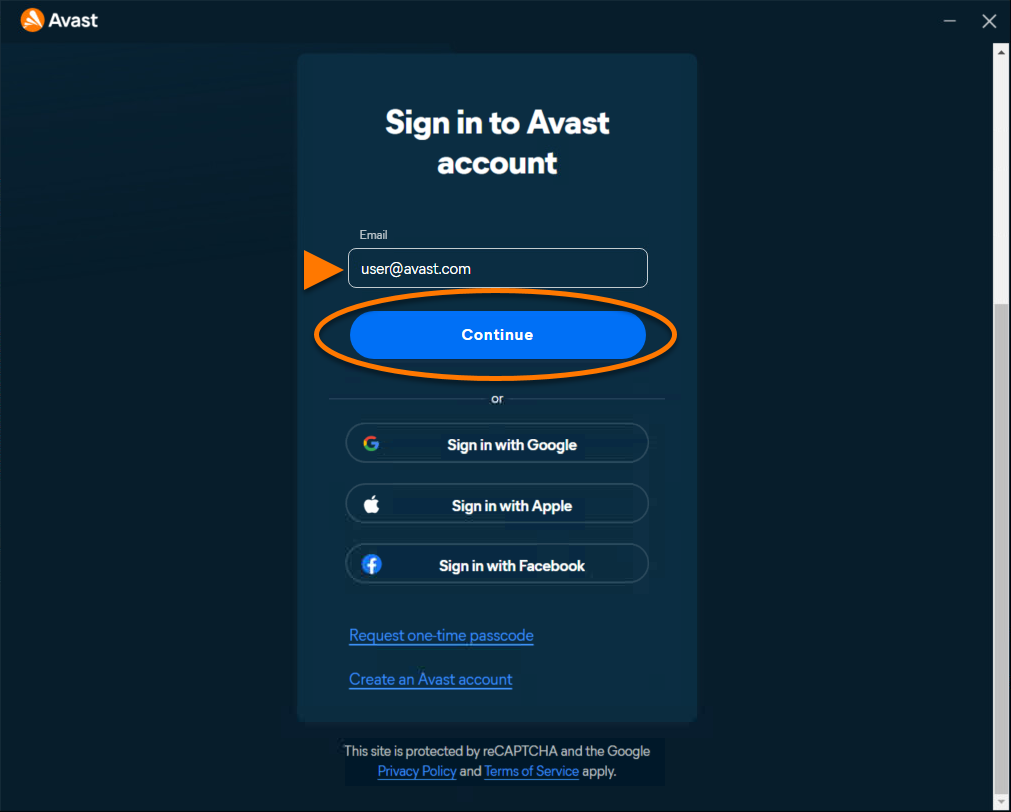
- Введите пароль, связанный с вашей учетной записью Avast, а затем нажмите Войти.
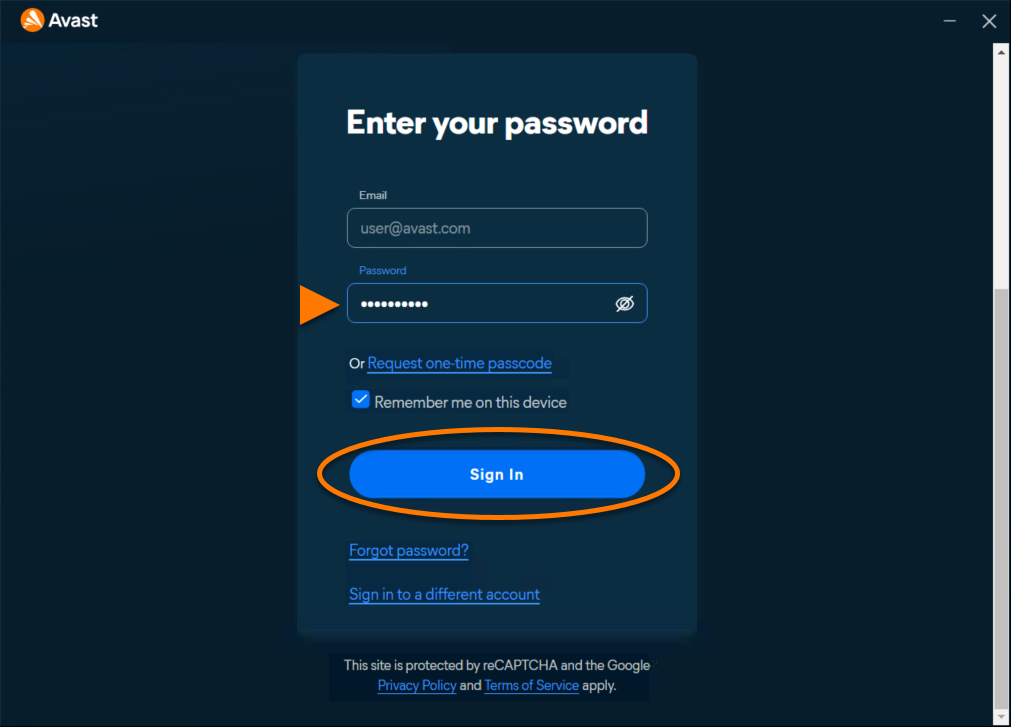
- Все приложения, связанные с вашей учетной записью Avast, будут установлены и активированы автоматически.
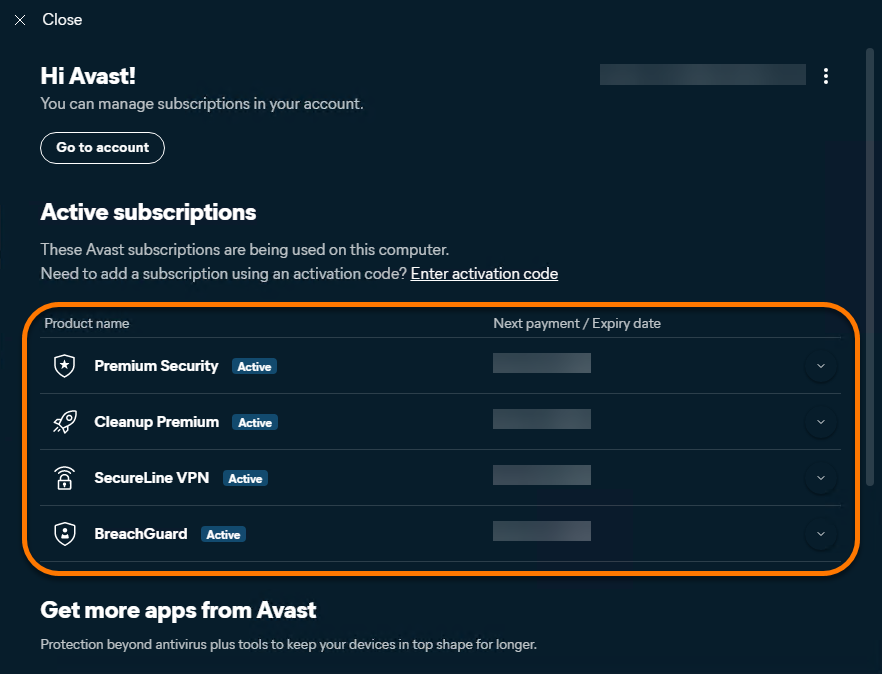
Программа Avast One теперь активна. Чтобы просмотреть сведения о подписке, перейдите в … Меню ▸ Моя учетная запись. Дата продления или дата истечения срока действия подписки отображается в разделе Активные подписки. Вы можете активировать свое приложение на том количестве устройств, которое было указано при покупке.
Если завершить активацию не удалось, обратитесь к разделу Проблемы с активацией подписки, расположенному ниже.
Одноразовый пароль
Активация с помощью одноразового пароля
Для использования одноразового пароля требуется учетная запись Avast. Эта учетная запись была создана автоматически с использованием адреса электронной почты, указанного вами при покупке подписки. Для первого входа в учетную запись Avast обратитесь к следующей статье: Активация учетной записи Avast.
Чтобы активировать премиум-функции в Avast One с помощью одноразового пароля, выполните следующие действия.
- Откройте Avast One, затем перейдите в
… Меню ▸ Войти.
- Нажмите Запросить одноразовый пароль.
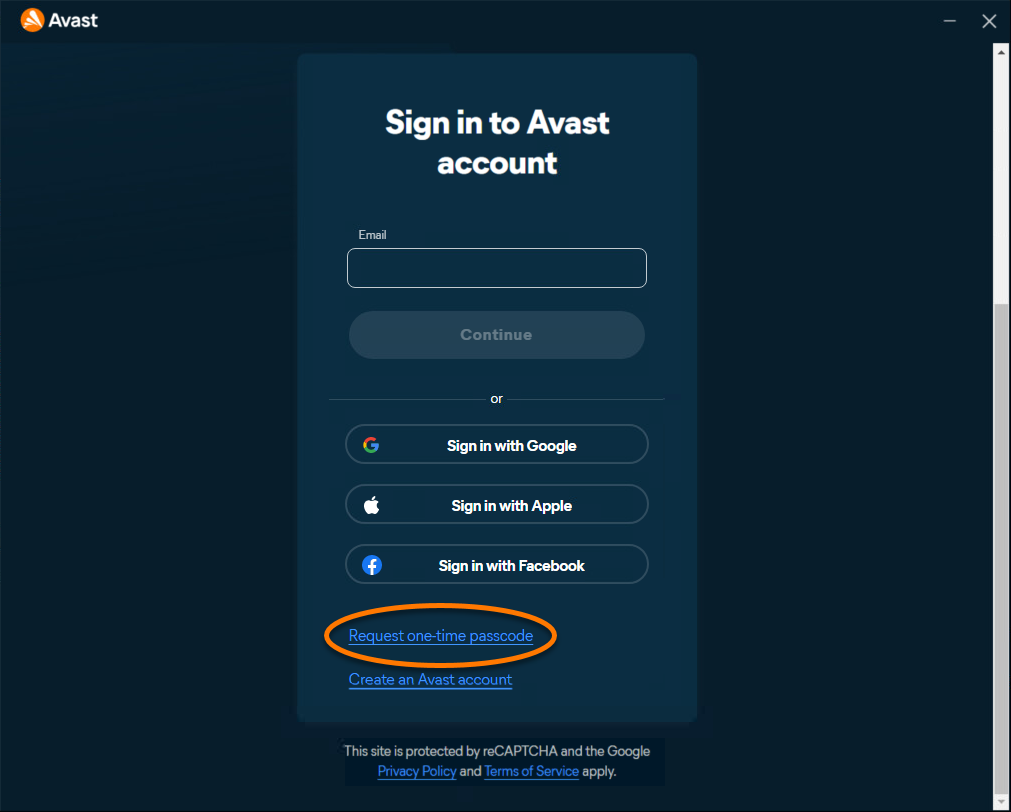
- Введите адрес эл. почты, связанный с вашей учетной записью Avast, а затем нажмите Продолжить. На указанный вами адрес электронной почты отправляется сообщение с временным кодом доступа.
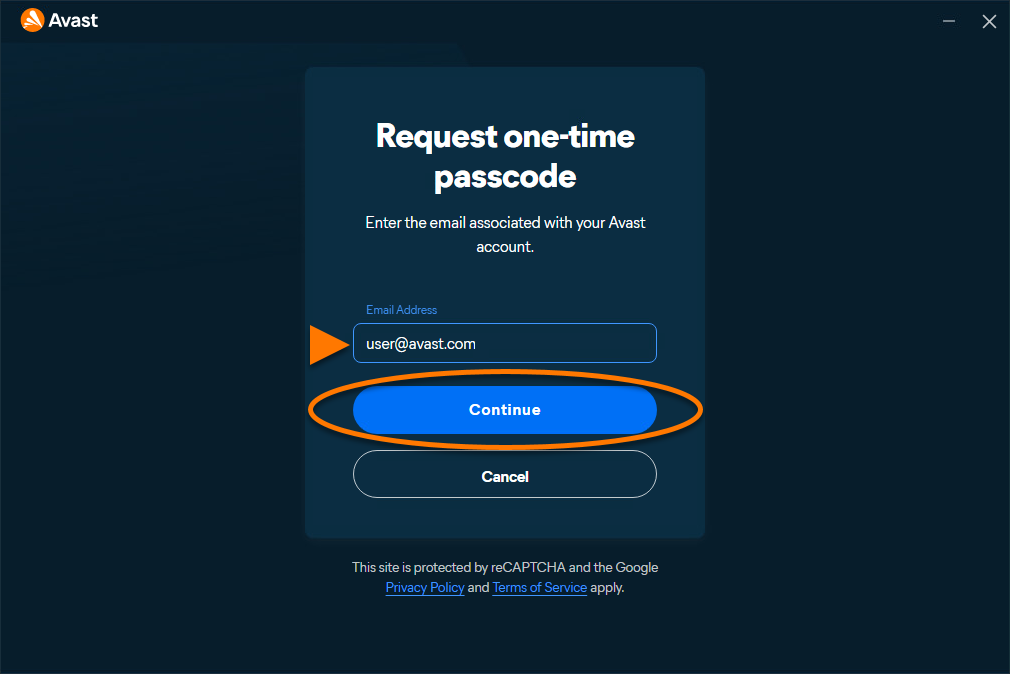
- Введите код доступа, полученный в вашем почтовом ящике, затем нажмите Проверить.
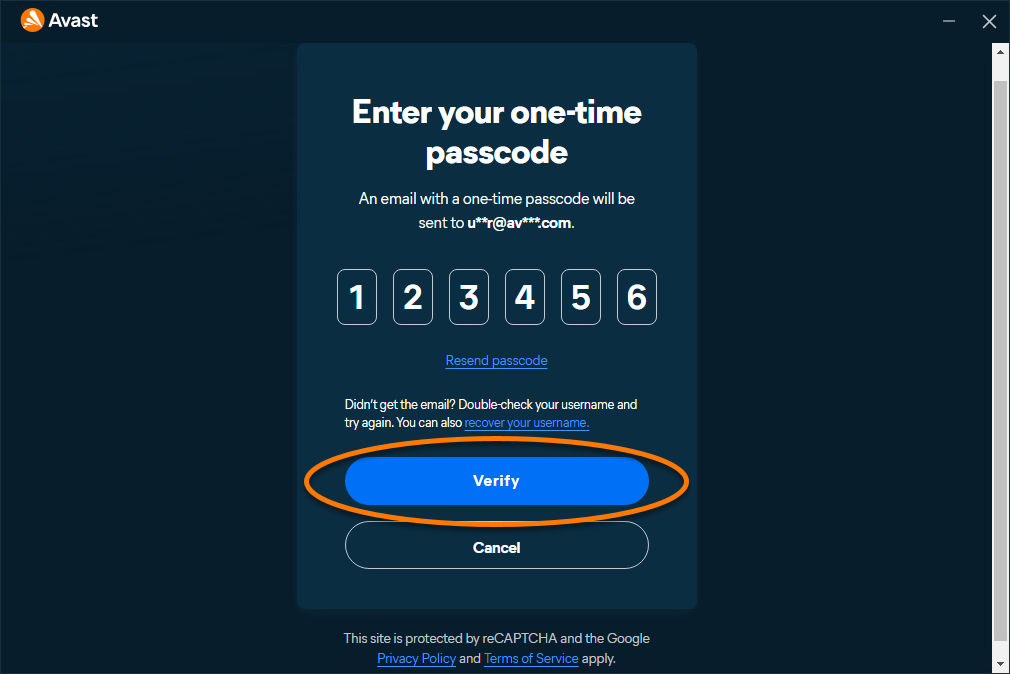
- Все приложения, связанные с вашей учетной записью Avast, будут установлены и активированы автоматически.
Программа Avast One теперь активна. Чтобы просмотреть сведения о подписке, перейдите в … Меню ▸ Моя учетная запись. Дата продления или дата истечения срока действия подписки отображается в разделе Активные подписки. Вы можете активировать свое приложение на том количестве устройств, которое было указано при покупке.
Если завершить активацию не удалось, обратитесь к разделу Проблемы с активацией подписки, расположенному ниже.
Код активации
Использование кода активации
Код активации чаще всего указан в электронном письме с подтверждением заказа, которое вы получаете после покупки подписки Avast. Подробнее о том, как найти код активации, можно прочитать в статье ниже. Как найти код активации Avast.
Чтобы активировать премиум-функции в Avast One с помощью кода активации:
- Откройте Avast One, затем перейдите в
… Меню ▸ Ввести код активации. 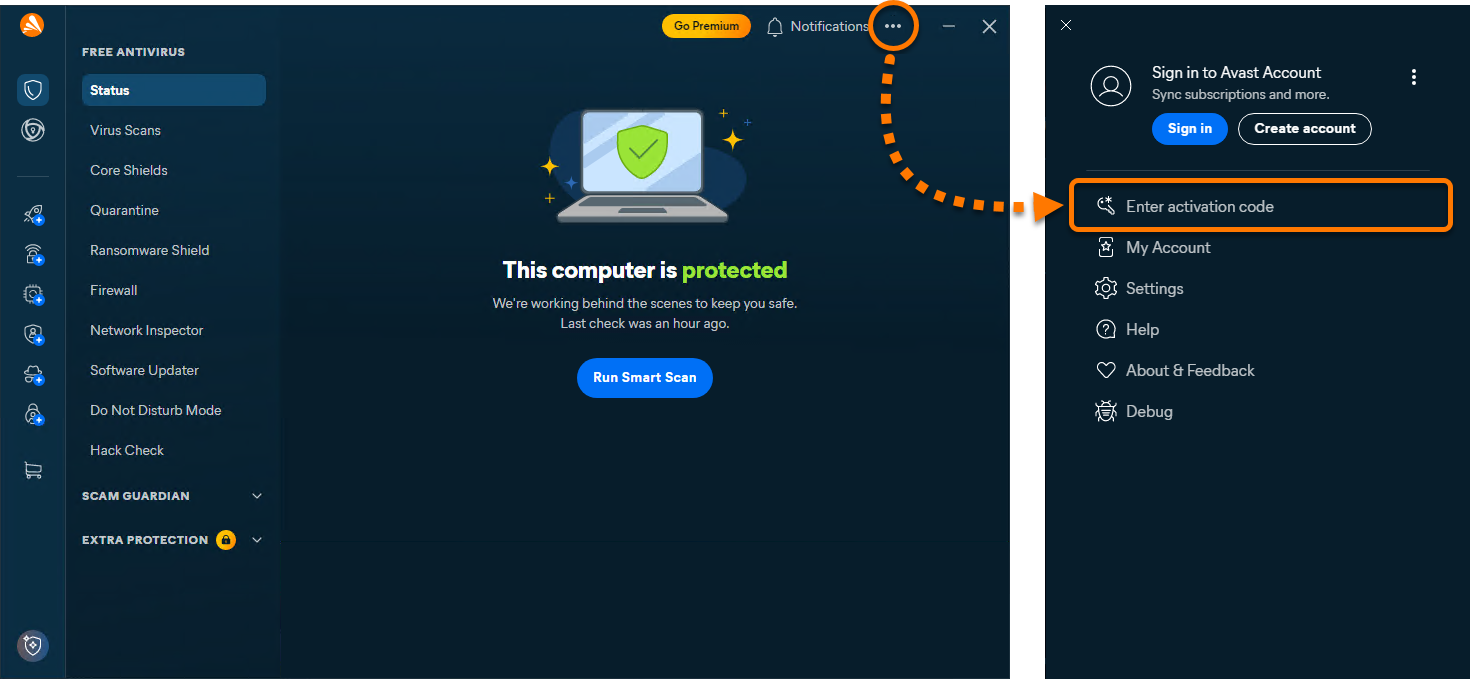
- Введите или вставьте код активации (включая дефисы) в текстовое поле, а затем дважды нажмите Далее.
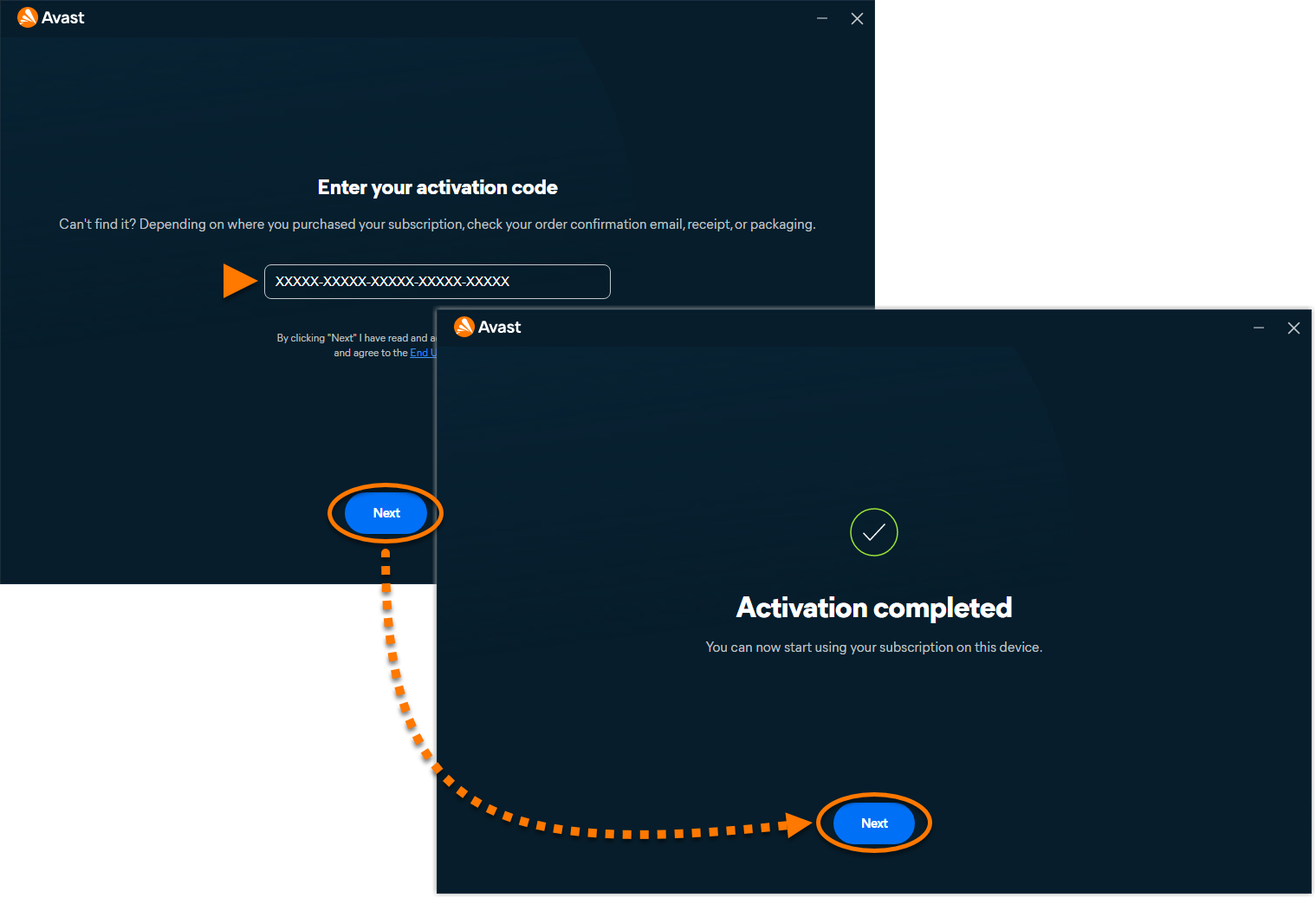
- Все приложения, связанные с вашим кодом активации, устанавливаются и активируются автоматически.
Программа Avast One теперь активна. Чтобы просмотреть сведения о подписке, перейдите в … Меню ▸ Моя учетная запись. Дата продления или дата истечения срока действия подписки отображается в разделе Активные подписки. Вы можете активировать свое приложение на том количестве устройств, которое было указано при покупке.
Если завершить активацию не удалось, обратитесь к разделу Проблемы с активацией подписки, расположенному ниже.
Активация старой версии Avast One
Более подробные сведения об установке старой версии Avast One см. в следующей статье: Установка Avast One.
Чтобы активировать более раннюю версию Avast One, следуйте указаниям ниже.
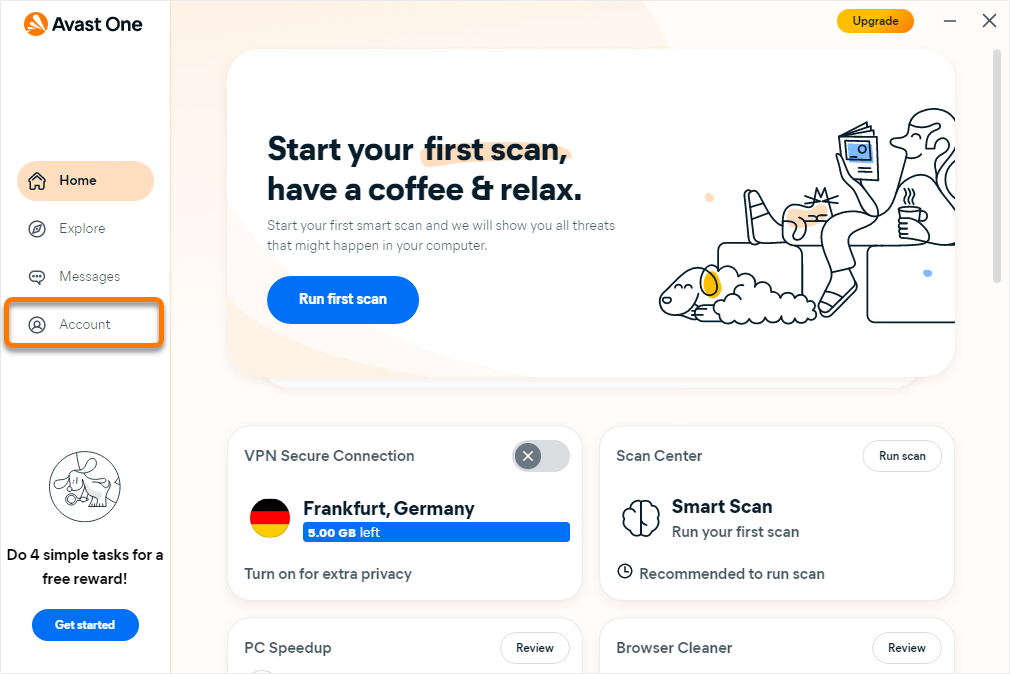
- Откройте Avast One и нажмите
 Учетная запись в левой панели на основном экране Avast One.
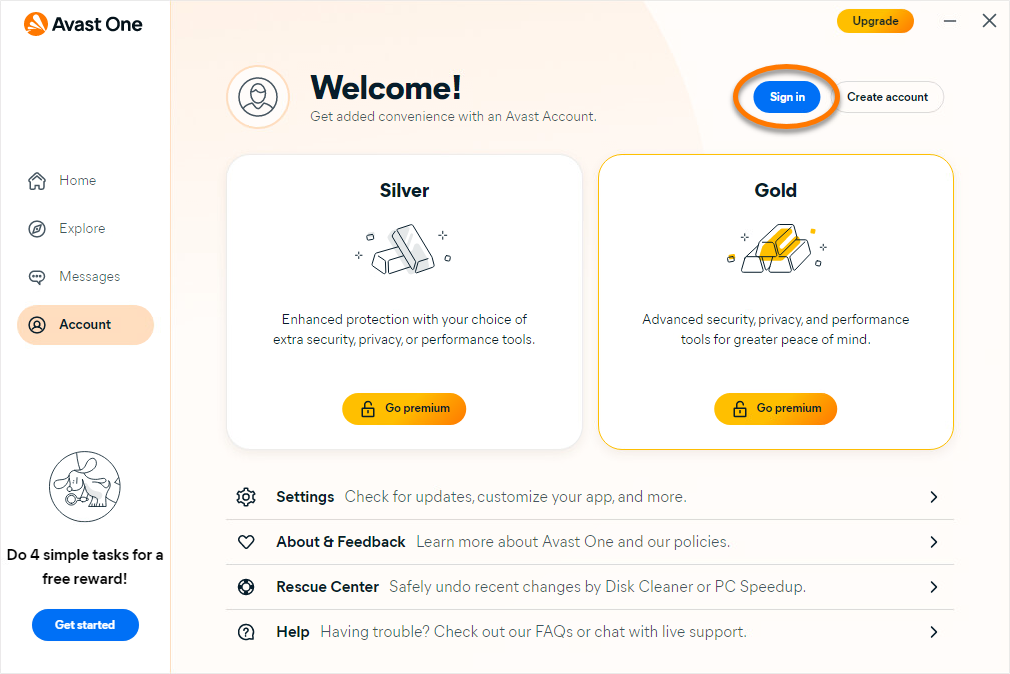
- Выберите Войти и следуйте инструкциям на экране, чтобы войти в свою учетную запись Avast.
Новый Avast One для Android заменяет как предыдущее приложение Avast One, так и Avast One. В рамках этих изменений устаревшие приложения удаляются из магазина Google Play. При любой новой установке на Android устанавливается новое приложение Avast One.
Устранение проблем, связанных с активацией
Ниже приведена информация по решению некоторых из наиболее распространенных проблем с активацией:
- Убедитесь, что подписки, которые вы хотите использовать в Avast One, доступны в вашей учетной записи Avast. Чтобы проверить это, зайдите в учетную запись Avast в браузере и нажмите плитку Подписки, чтобы просмотреть перечень привязанных подписок.
- Если подписка не отображается в вашей учетной записи Avast, ее можно добавить вручную. Инструкции можно найти в следующей статье:
- Полностью удалите Avast One с устройства, а затем установите его повторно. Это может решить проблемы, обусловленные неправильной конфигурацией или поврежденными файлами. Рекомендуем в точности следовать инструкциям, приведенным в следующих статьях:
После переустановки попробуйте активировать Avast One еще раз.
Если проблема не будет устранена, обратитесь в службу поддержки Avast.
Ниже приведена информация по решению некоторых из наиболее распространенных проблем с активацией:
- Убедитесь, что ваша подписка на Avast One отображается в учетной записи Avast. Чтобы проверить это, зайдите в учетную запись Avast в браузере и нажмите плитку Подписки, чтобы просмотреть перечень привязанных подписок.
- Если ваша подписка на Avast One не отображается в вашей учетной записи Avast, ее можно добавить вручную. Инструкции можно найти в следующей статье:
- Полностью удалите Avast One с устройства, а затем установите его повторно. Это может решить проблемы, обусловленные неправильной конфигурацией или поврежденными файлами. Рекомендуем в точности следовать инструкциям, приведенным в следующих статьях:
Если проблема не будет устранена, обратитесь в службу поддержки Avast.
Дополнительные рекомендации
Для получения более подробных сведений об Avast One обратитесь к статье ниже.
Эти инструкции по активации относятся к новой версии Avast One. Более подробную информацию об активации старой версии Avast One см. в разделе Активация старой версии Avast One этой статьи. 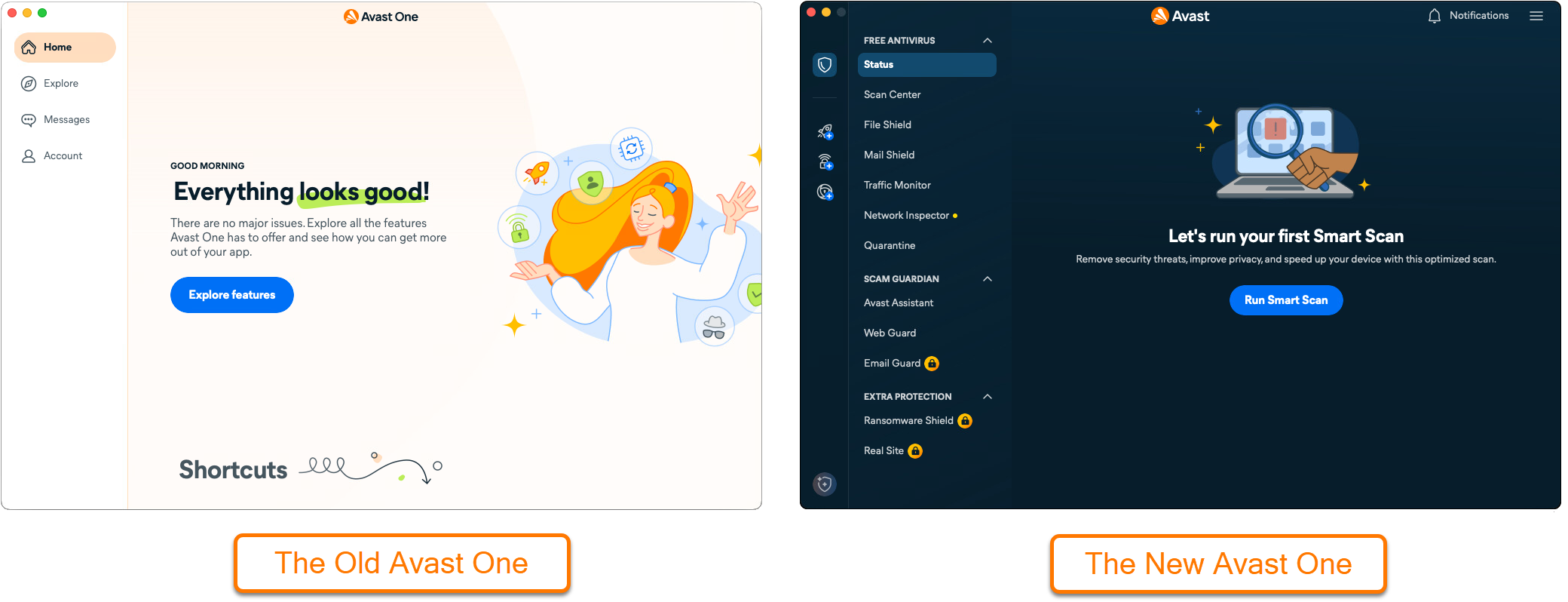
Чтобы активировать премиум-функции в Avast One, можно выбрать один из трех доступных способов: войти с помощью учетной записи Avast, привязанной к действующей подписке, использовать одноразовый пароль или ввести код активации. В этой статье приведены инструкции для каждого способа активации.
Учетная запись Avast
Активация с помощью учетной записи Avast
Учетная запись Avast была создана с использованием адреса электронной почты, указанного вами при покупке подписки. Для первого входа в учетную запись Avast обратитесь к следующей статье: Активация учетной записи Avast.
Чтобы активировать премиум-функции в Avast One с помощью учетной записи Avast, выполните следующие действия:
- Откройте Avast One, затем перейдите в
☰ Меню ▸ Войти. 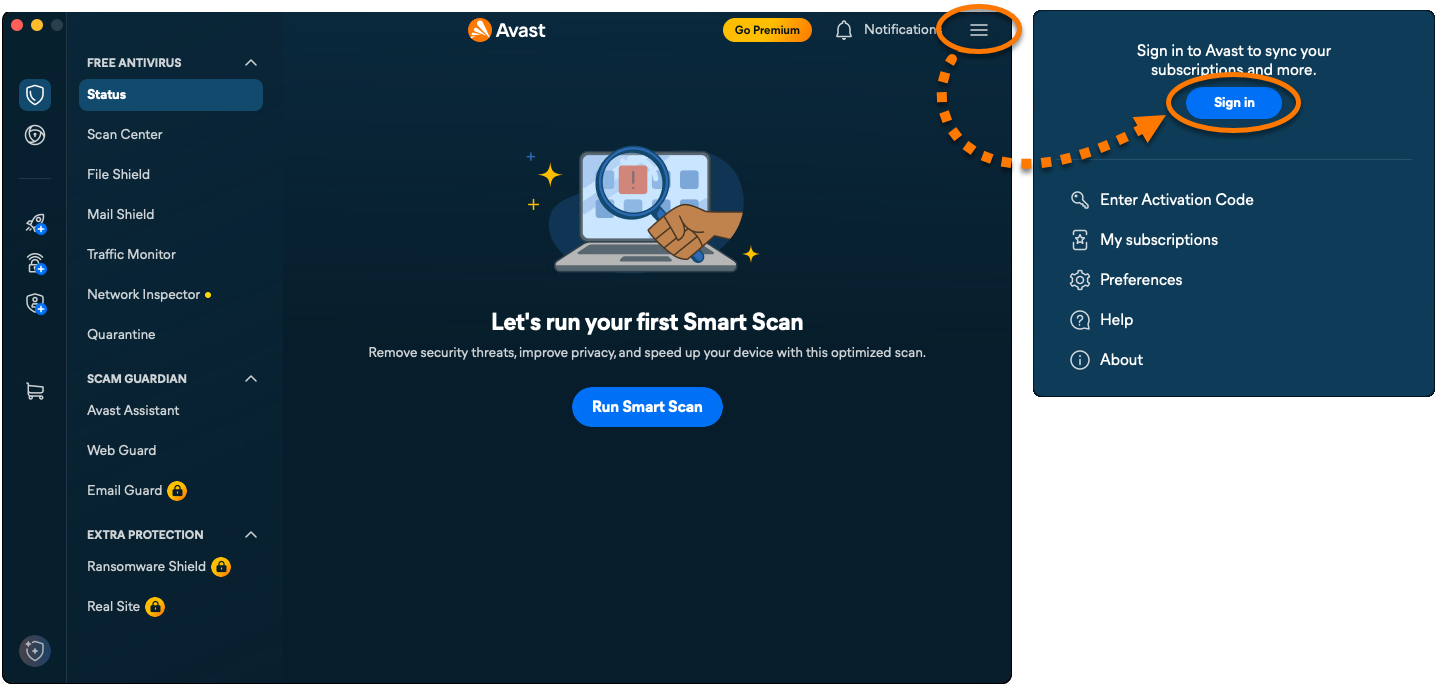
- Введите адрес эл. почты, связанный с вашей учетной записью Avast, а затем нажмите Продолжить.
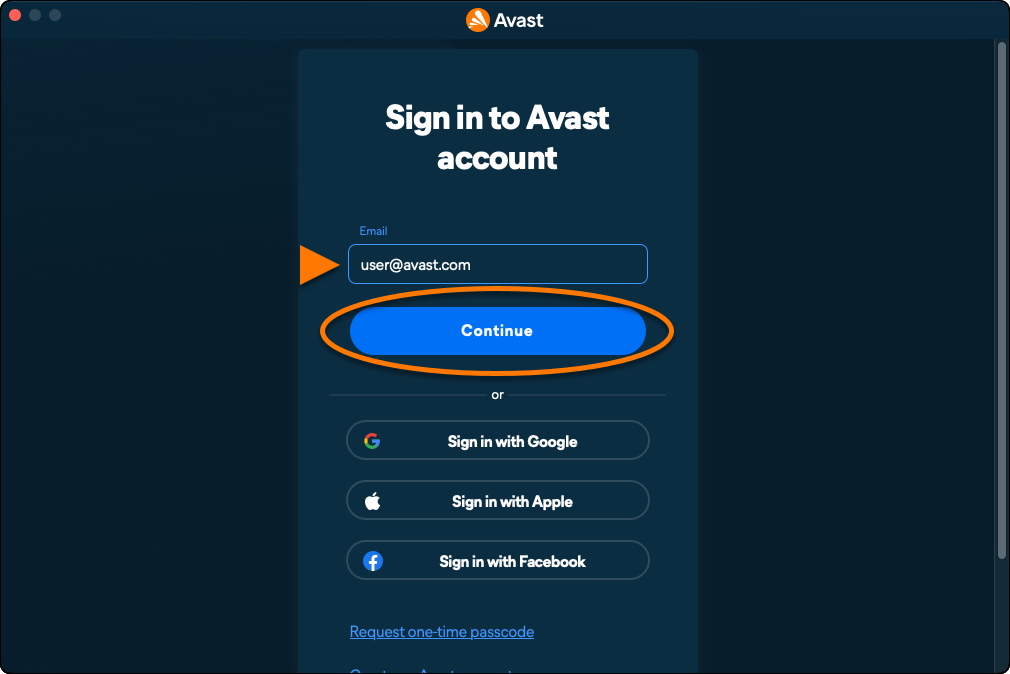
- Введите пароль, связанный с вашей учетной записью Avast, а затем нажмите Войти.
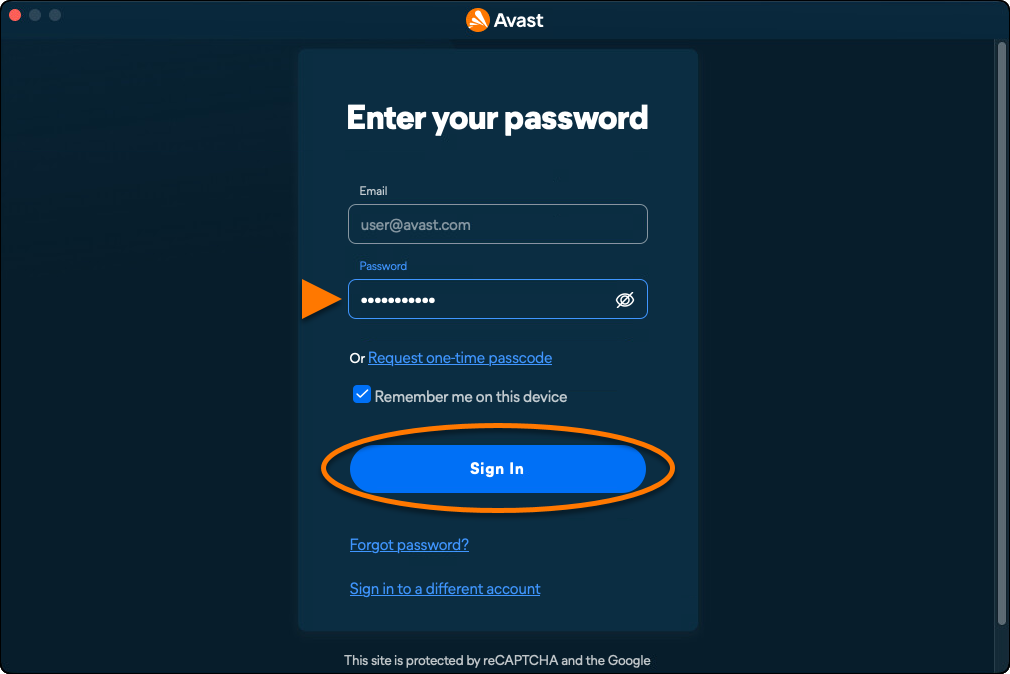
- Все приложения, связанные с вашей учетной записью Avast, будут установлены и активированы автоматически.
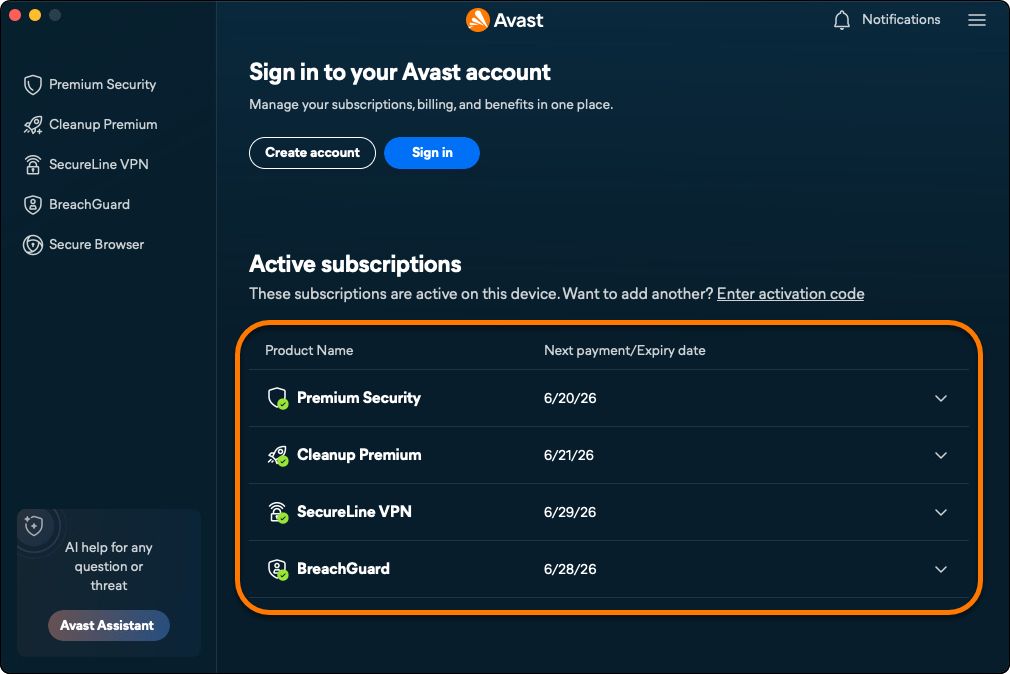
Программа Avast One теперь активна. Чтобы просмотреть данные вашей подписки, перейдите в ☰ Меню ▸ Мои подписки. Дата продления или истечения срока вашей подписки указаны в разделе Активные подписки. Вы можете активировать свое приложение на том количестве устройств, которое было указано при покупке.
Если завершить активацию не удалось, обратитесь к разделу Проблемы с активацией подписки, расположенному ниже.
Одноразовый пароль
Активация с помощью одноразового пароля
Для использования одноразового пароля требуется учетная запись Avast. Эта учетная запись была создана автоматически с использованием адреса электронной почты, указанного вами при покупке подписки. Для первого входа в учетную запись Avast обратитесь к следующей статье: Активация учетной записи Avast.
Чтобы активировать премиум-функции в Avast One с помощью одноразового пароля:
- Откройте Avast One, затем перейдите в
☰ Меню ▸ Войти.
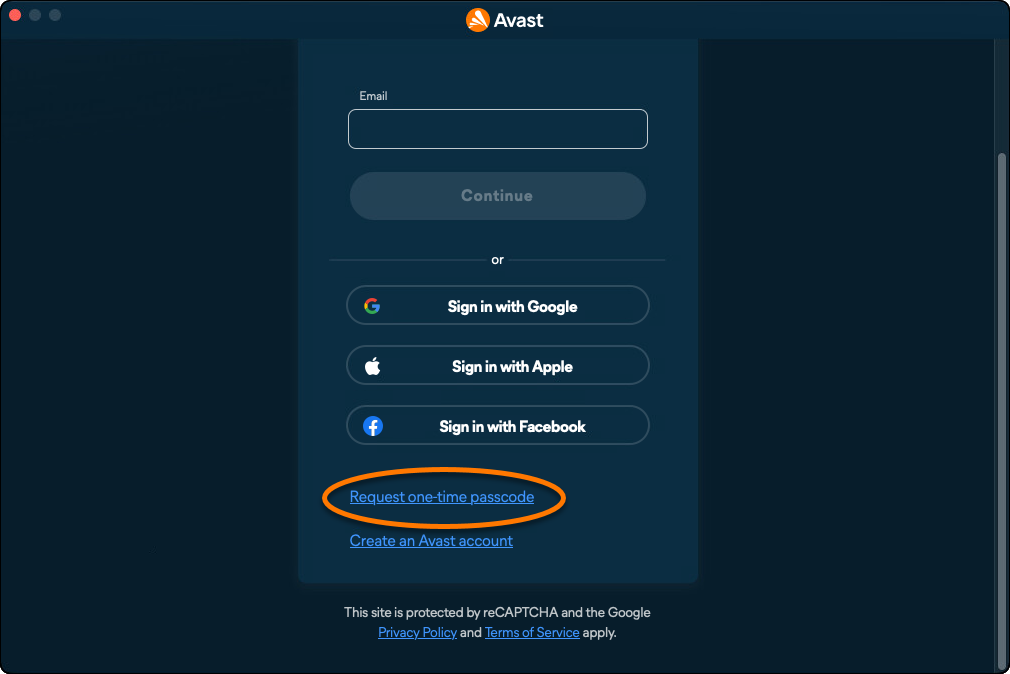
- Нажмите Запросить одноразовый пароль.
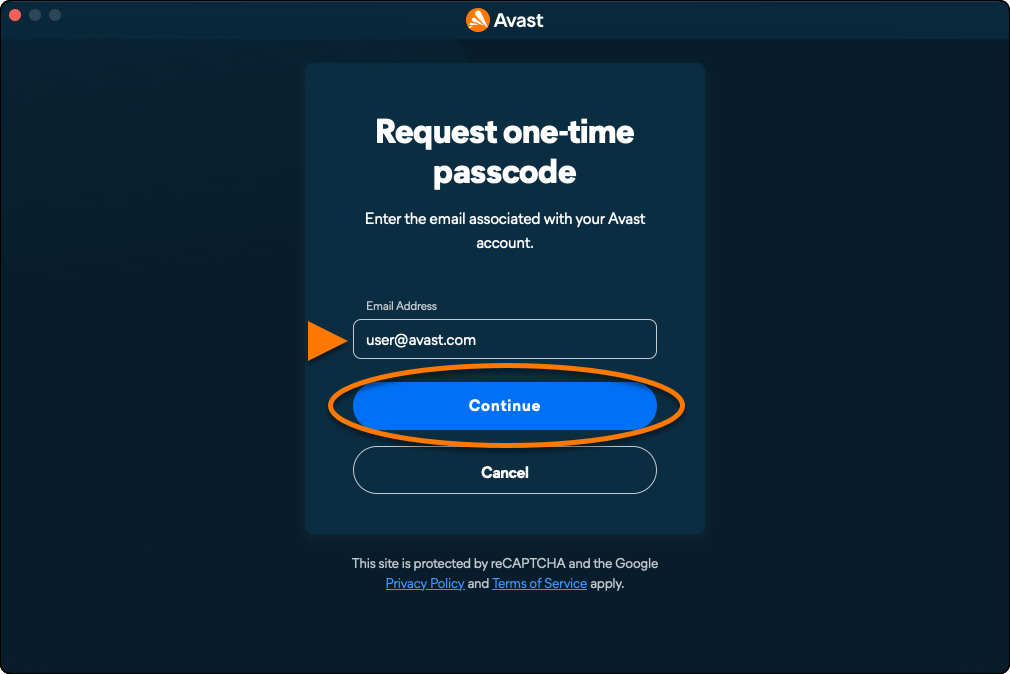
- Введите адрес эл. почты, связанный с вашей учетной записью Avast, а затем нажмите Продолжить. На указанный вами адрес электронной почты отправляется сообщение с временным кодом доступа.
- Введите код доступа, полученный в вашем почтовом ящике, затем нажмите Проверить.
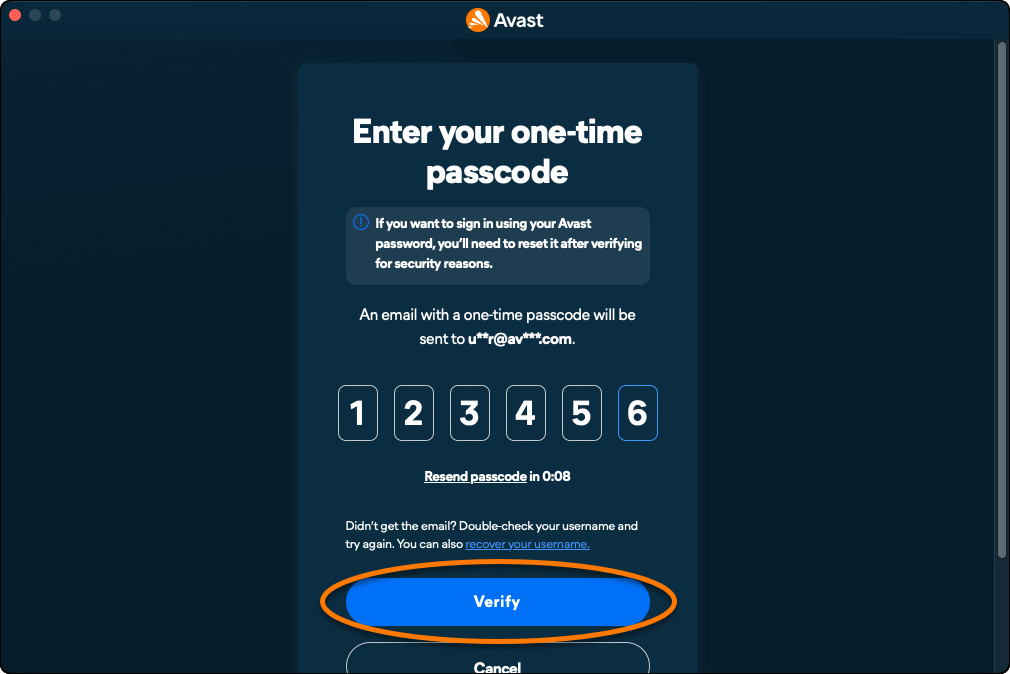
- Все приложения, связанные с вашей учетной записью Avast, будут установлены и активированы автоматически.
Программа Avast One теперь активна. Чтобы просмотреть данные вашей подписки, перейдите в ☰ Меню ▸ Мои подписки. Дата продления или истечения срока вашей подписки указаны в разделе Активные подписки. Вы можете активировать свое приложение на том количестве устройств, которое было указано при покупке.
Если завершить активацию не удалось, обратитесь к разделу Проблемы с активацией подписки, расположенному ниже.
Код активации
Использование кода активации
Код активации чаще всего указан в электронном письме с подтверждением заказа, которое вы получаете после покупки подписки Avast. Подробнее о том, как найти код активации, можно прочитать в статье ниже. Как найти код активации Avast.
Чтобы активировать премиум-функции в Avast One с помощью кода активации, выполните следующие действия:
- Откройте Avast One, затем перейдите в
☰ Меню ▸ Мои подписки. 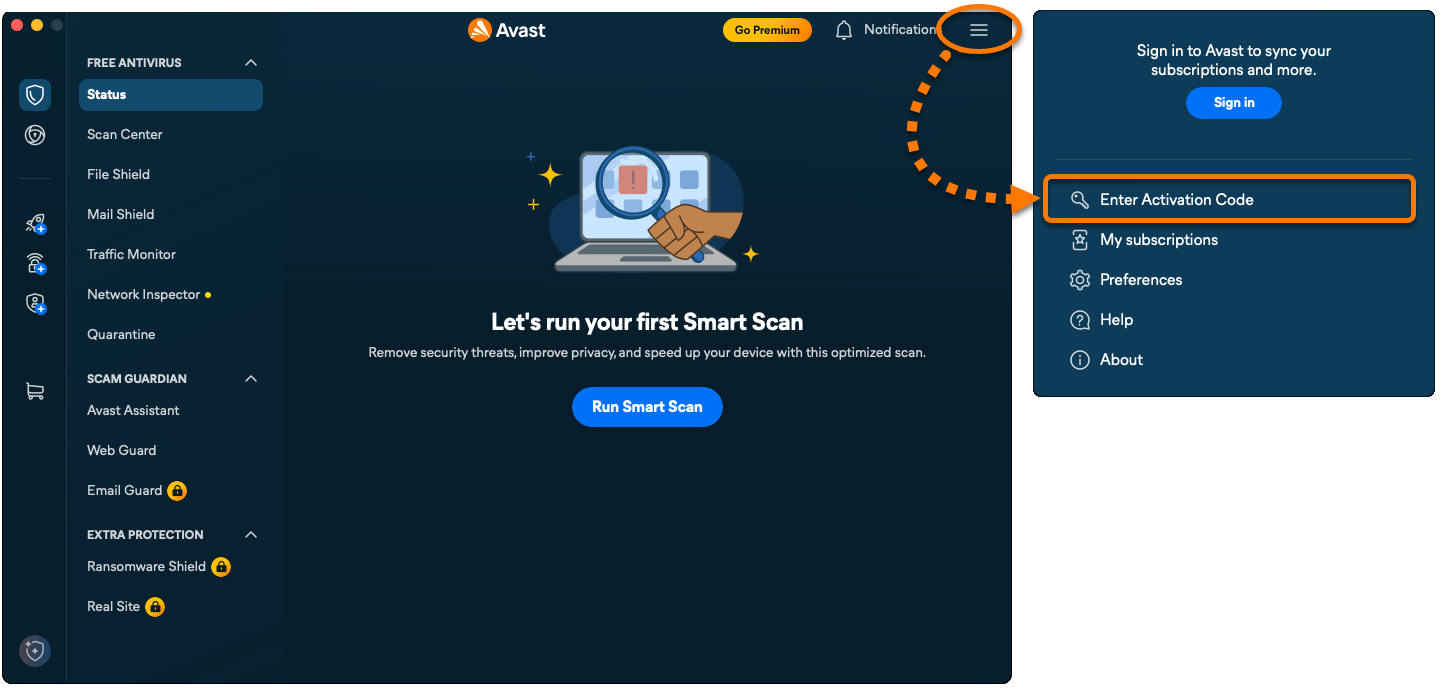
- Нажмите Ввести код активации.

- Введите или вставьте код активации (включая дефисы) в текстовое поле, а затем дважды нажмите Далее.
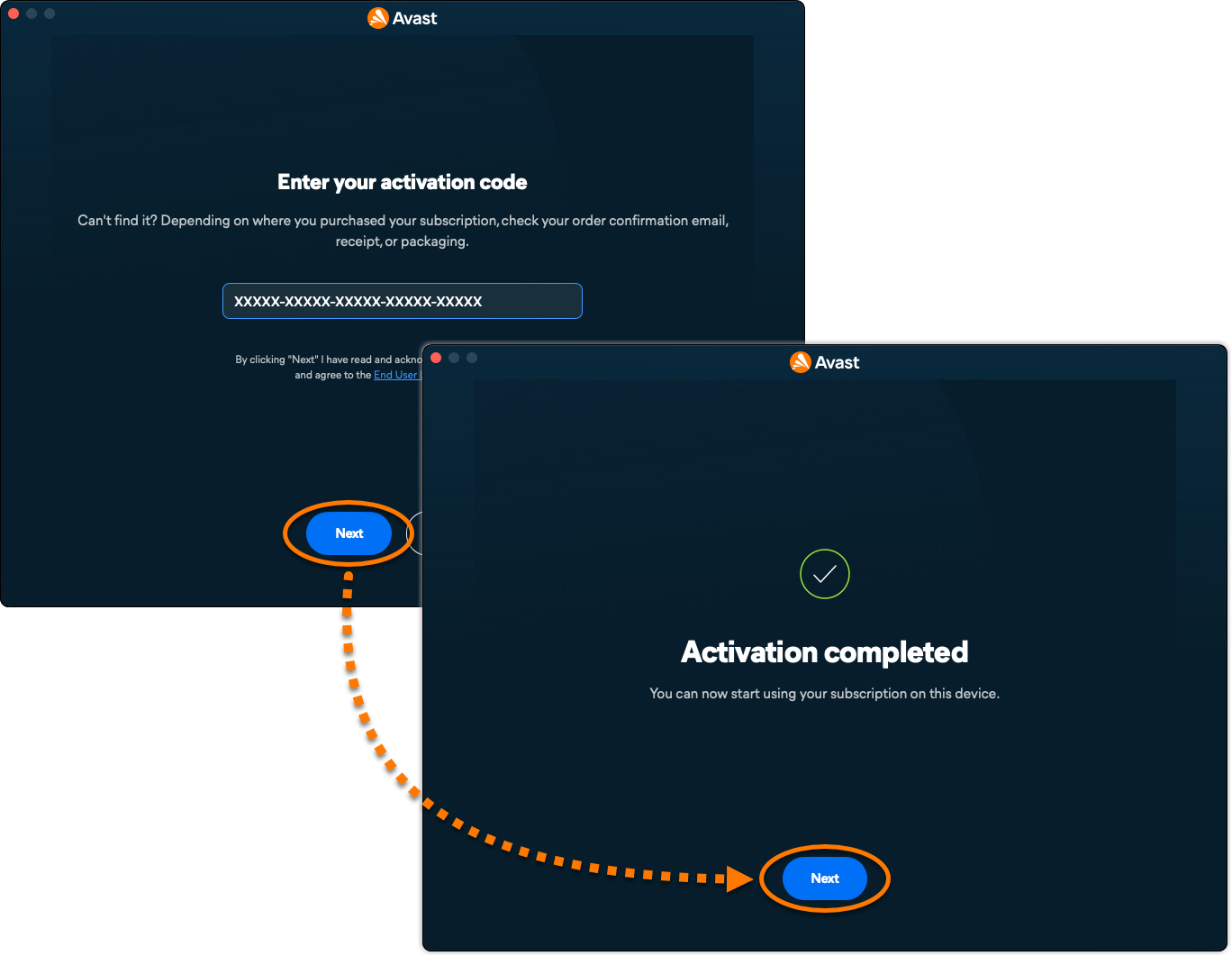
- Все приложения, связанные с вашим кодом активации, устанавливаются и активируются автоматически.
Программа Avast One теперь активна. Чтобы просмотреть данные вашей подписки, перейдите в ☰ Меню ▸ Мои подписки. Дата продления или истечения срока вашей подписки указаны в разделе Активные подписки. Вы можете активировать свое приложение на том количестве устройств, которое было указано при покупке.
Если завершить активацию не удалось, обратитесь к разделу Проблемы с активацией подписки, расположенному ниже.
Активация старой версии Avast One
Более подробную информацию об установке старой версии Avast One см. в следующей статье: Установка Avast One.
Чтобы активировать более раннюю версию Avast One, следуйте указаниям ниже.
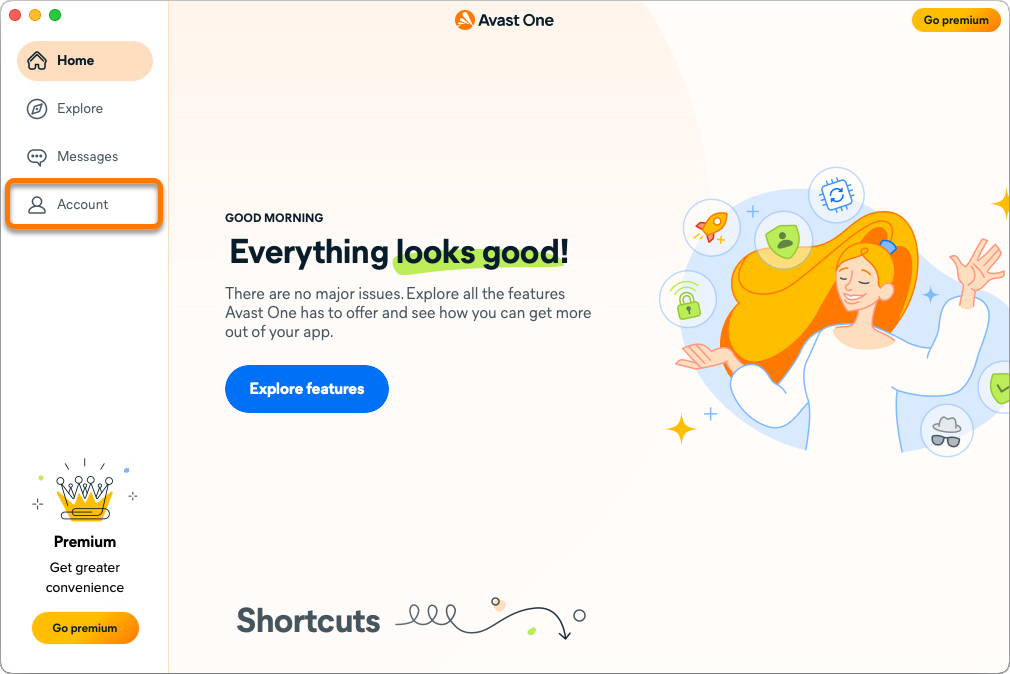
- Откройте Avast One и нажмите
 Учетная запись в левой панели на основном экране Avast One.
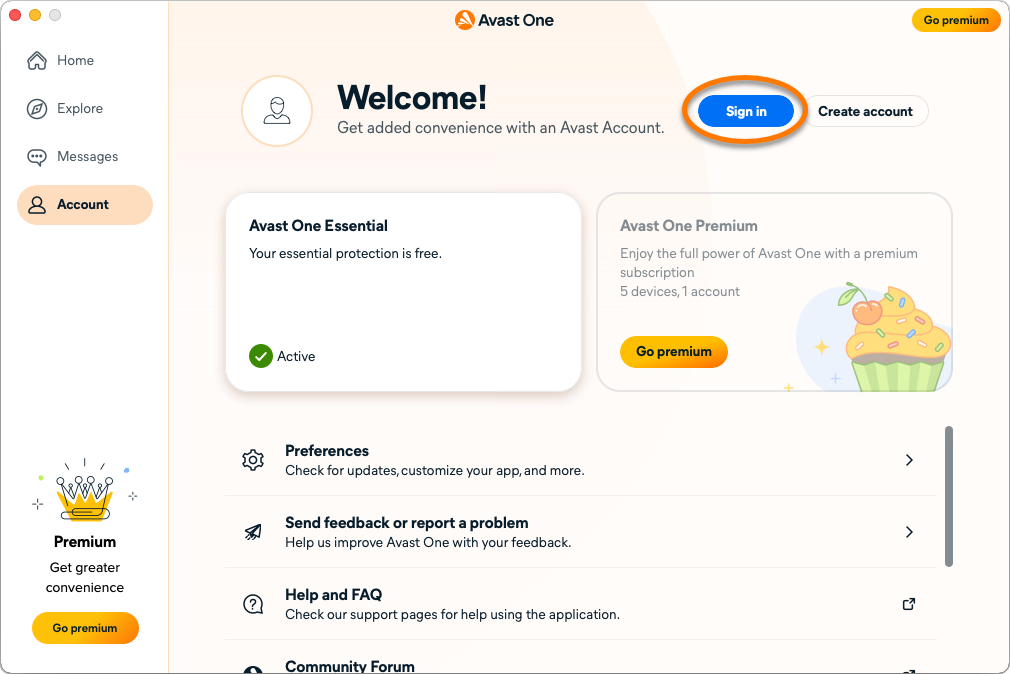
- Выберите Войти и следуйте инструкциям на экране, чтобы войти в свою учетную запись Avast.
Новый Avast One для Android заменяет как предыдущее приложение Avast One, так и Avast One. В рамках этих изменений устаревшие приложения удаляются из магазина Google Play. При любой новой установке на Android устанавливается новое приложение Avast One.
Устранение проблем, связанных с активацией
Ниже приведена информация по решению некоторых из наиболее распространенных проблем с активацией:
- Убедитесь, что подписки, которые вы хотите использовать в Avast One, доступны в вашей учетной записи Avast. Чтобы проверить это, зайдите в учетную запись Avast в браузере и нажмите плитку Подписки, чтобы просмотреть перечень привязанных подписок.
- Если подписка не отображается в вашей учетной записи Avast, ее можно добавить вручную. Инструкции можно найти в следующей статье:
- Полностью удалите Avast One с устройства, а затем установите его повторно. Это может решить проблемы, обусловленные неправильной конфигурацией или поврежденными файлами. Рекомендуем в точности следовать инструкциям, приведенным в следующих статьях:
После переустановки попробуйте активировать Avast One снова.
Если проблема не будет устранена, обратитесь в службу поддержки Avast.
Ниже приведена информация по решению некоторых из наиболее распространенных проблем с активацией:
- Убедитесь, что ваша подписка на Avast One отображается в учетной записи Avast. Чтобы проверить это, зайдите в учетную запись Avast в браузере и нажмите плитку Подписки, чтобы просмотреть перечень привязанных подписок.
- Если ваша подписка на Avast One не отображается в вашей учетной записи Avast, ее можно добавить вручную. Инструкции можно найти в следующей статье:
- Полностью удалите Avast One с устройства, а затем установите его повторно. Это может решить проблемы, обусловленные неправильной конфигурацией или поврежденными файлами. Рекомендуем в точности следовать инструкциям, приведенным в следующих статьях:
Если проблема не будет устранена, обратитесь в службу поддержки Avast.
Дополнительные рекомендации
Для получения более подробных сведений об Avast One обратитесь к статье ниже.
Новый Avast One для Android заменяет как предыдущее приложение Avast One, так и Avast One. В рамках этих изменений устаревшие приложения удаляются из магазина Google Play. При любой новой установке на Android устанавливается новое приложение Avast One.
Есть несколько способов активации.
Учетная запись Avast
Вход в учетную запись Avast
Учетная запись Avast была создана с использованием адреса электронной почты, указанного вами при покупке подписки. Для первого входа в учетную запись Avast обратитесь к следующей статье: Активация учетной записи Avast.
Чтобы активировать Avast One с помощью учетной записи Avast, выполните следующие действия.
- Коснитесь значка Avast One на главном экране вашего устройства. Приложение откроется.

- Коснитесь
 учетная запись, затем выберите входить.
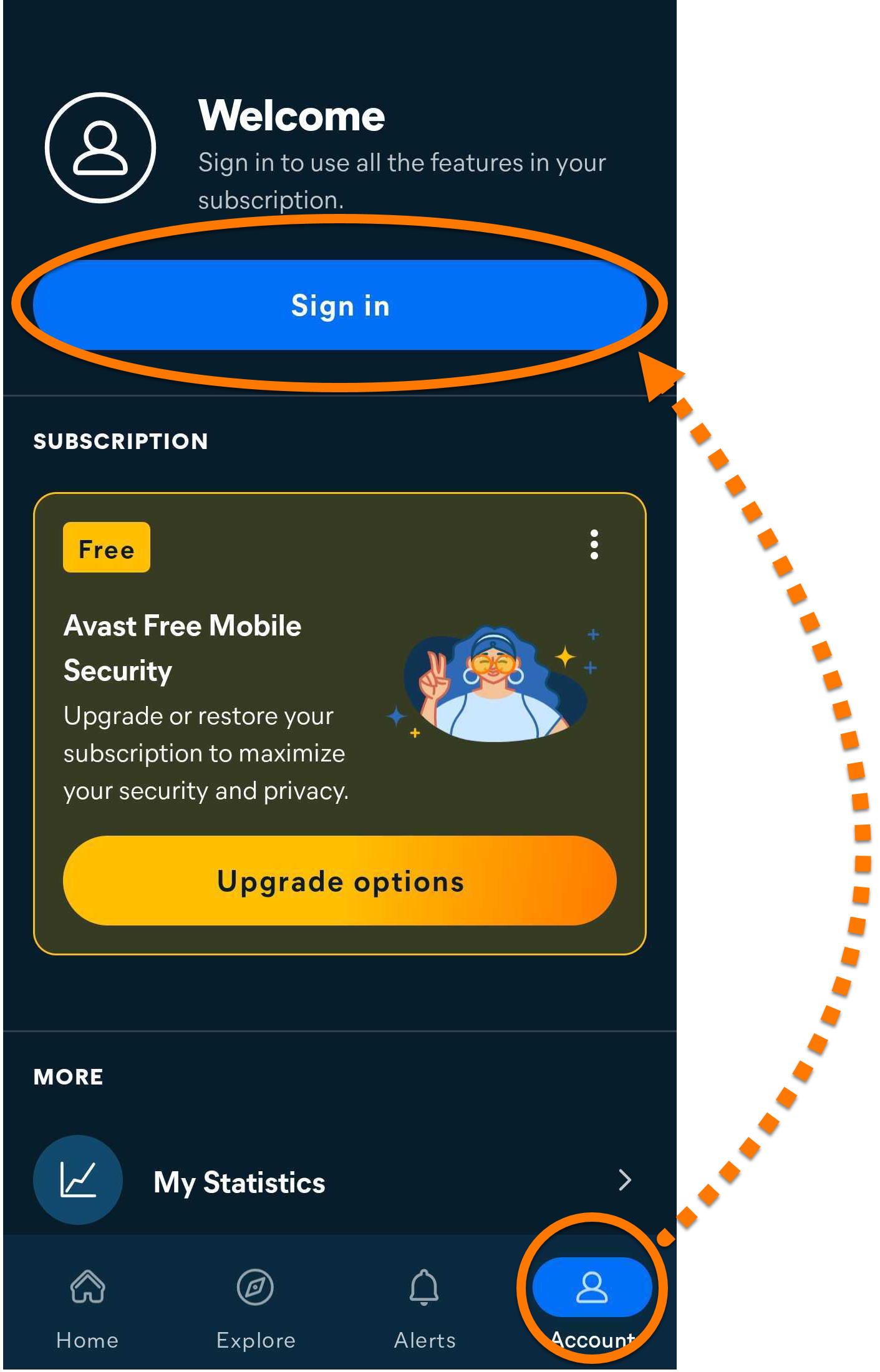
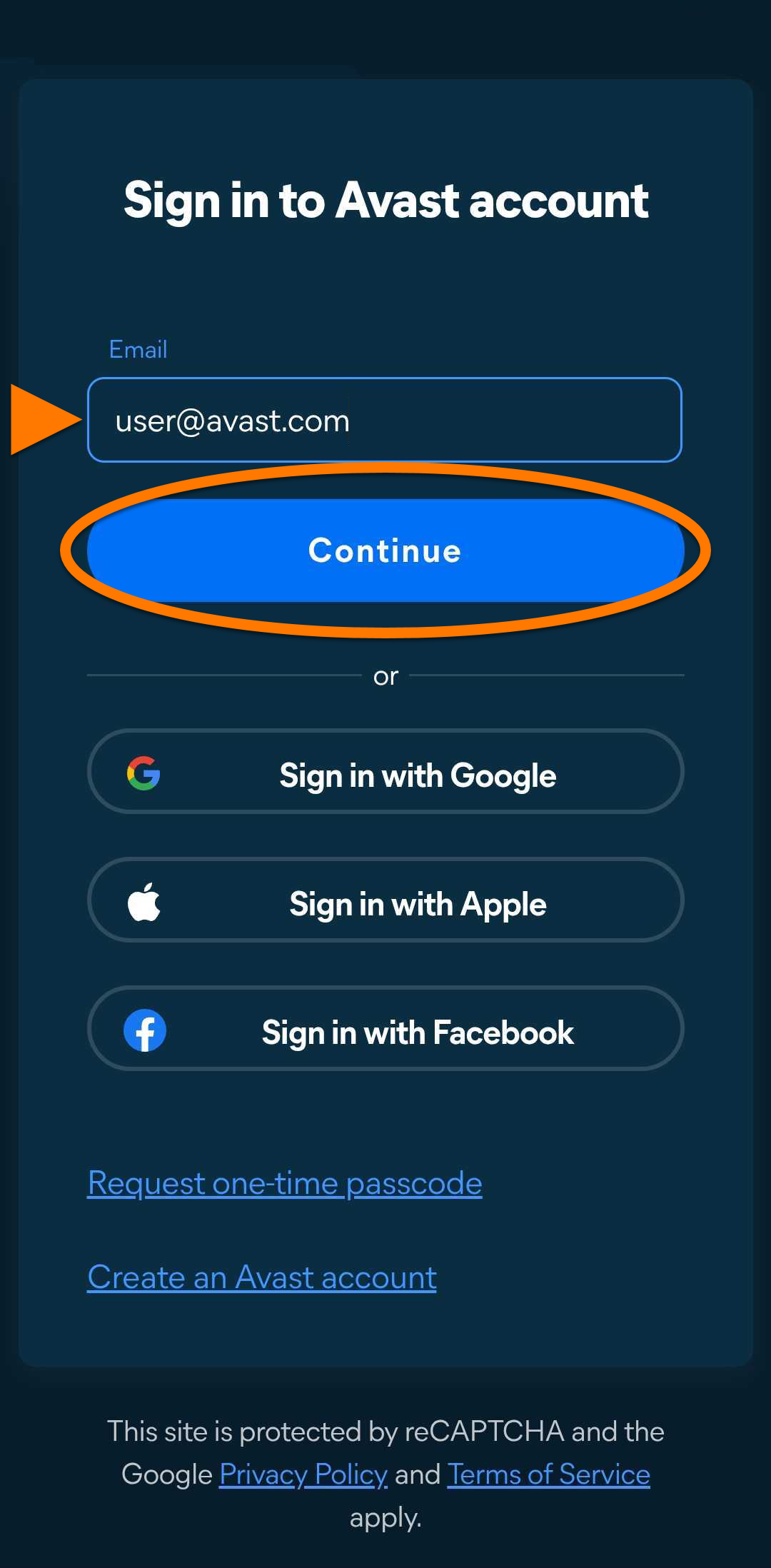
- Введите адрес эл. почты, связанный с вашей учетной записью Avast, затем коснитесь Продолжить.
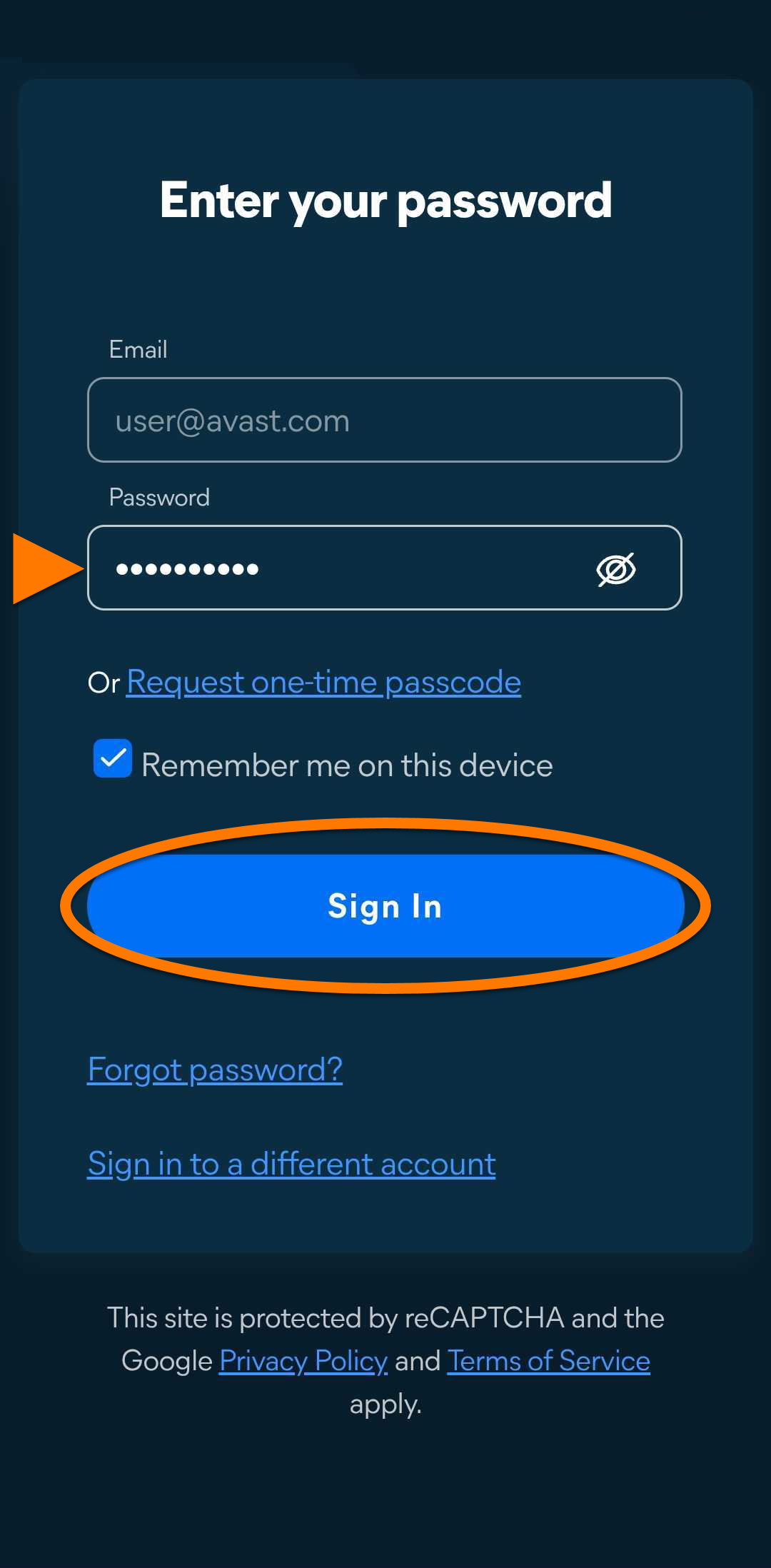
- Введите пароль, связанный с учетной записью Avast, затем коснитесь Войти.
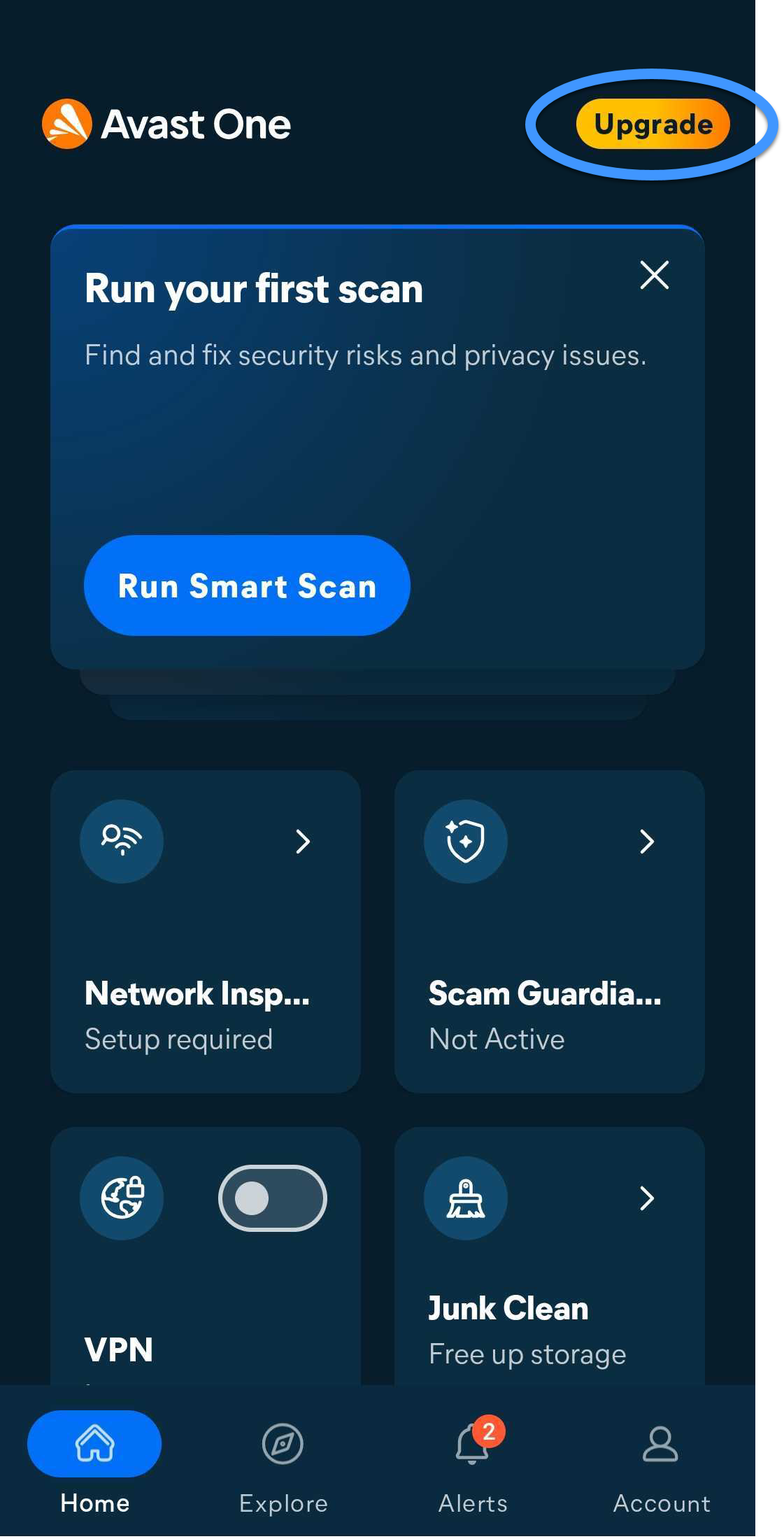
Avast One активирован. Если завершить активацию не удалось, обратитесь к разделу Все еще нужна помощь?, расположенному ниже.
Все еще нужна помощь?
Если у вас возникают трудности с активацией, убедитесь, что ваша учетная запись Avast зарегистрирована с помощью адреса эл. почты, который вы использовали для покупки Avast One. Если вы использовали другой адрес электронной почты для покупки, то можете добавить его в свою учетную запись Avast. Подробные инструкции можно найти в следующей статье:
Если проблемы не удается устранить, обратитесь к статьям ниже.
Если вам по-прежнему не удается активировать приложение, обратитесь в службу поддержки Avast.
Код активации
Ввести код активации
Чтобы активировать Avast One с помощью кода активации, выполните следующие действия.
- Найдите свой код активации. Он указан в электронном письме с подтверждением заказа. Подробные инструкции можно найти в следующей статье: Как найти код активации Avast.
- Коснитесь значка Avast One на главном экране вашего устройства. Приложение откроется.
- В верхнем правом углу выберите Перейти.
- Прокрутите вниз, затем коснитесь Уже купили?
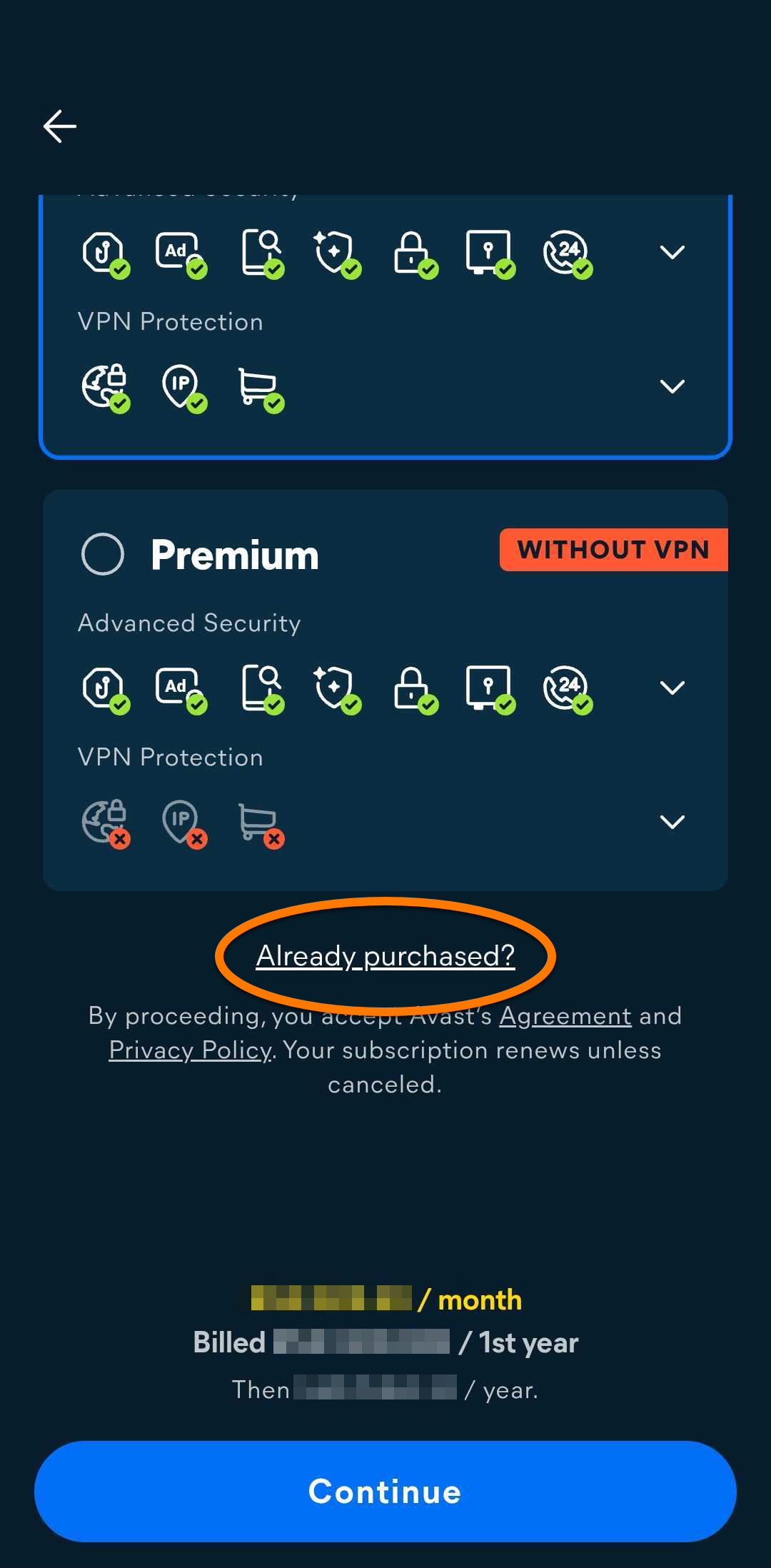
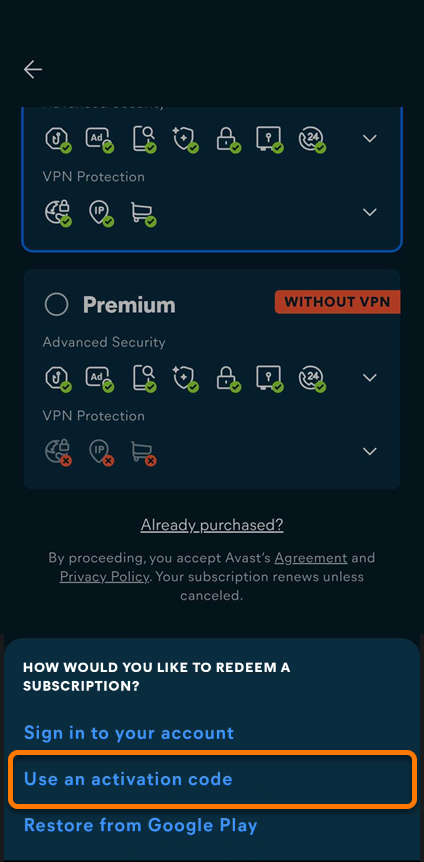
- Выберите Использовать код активации.
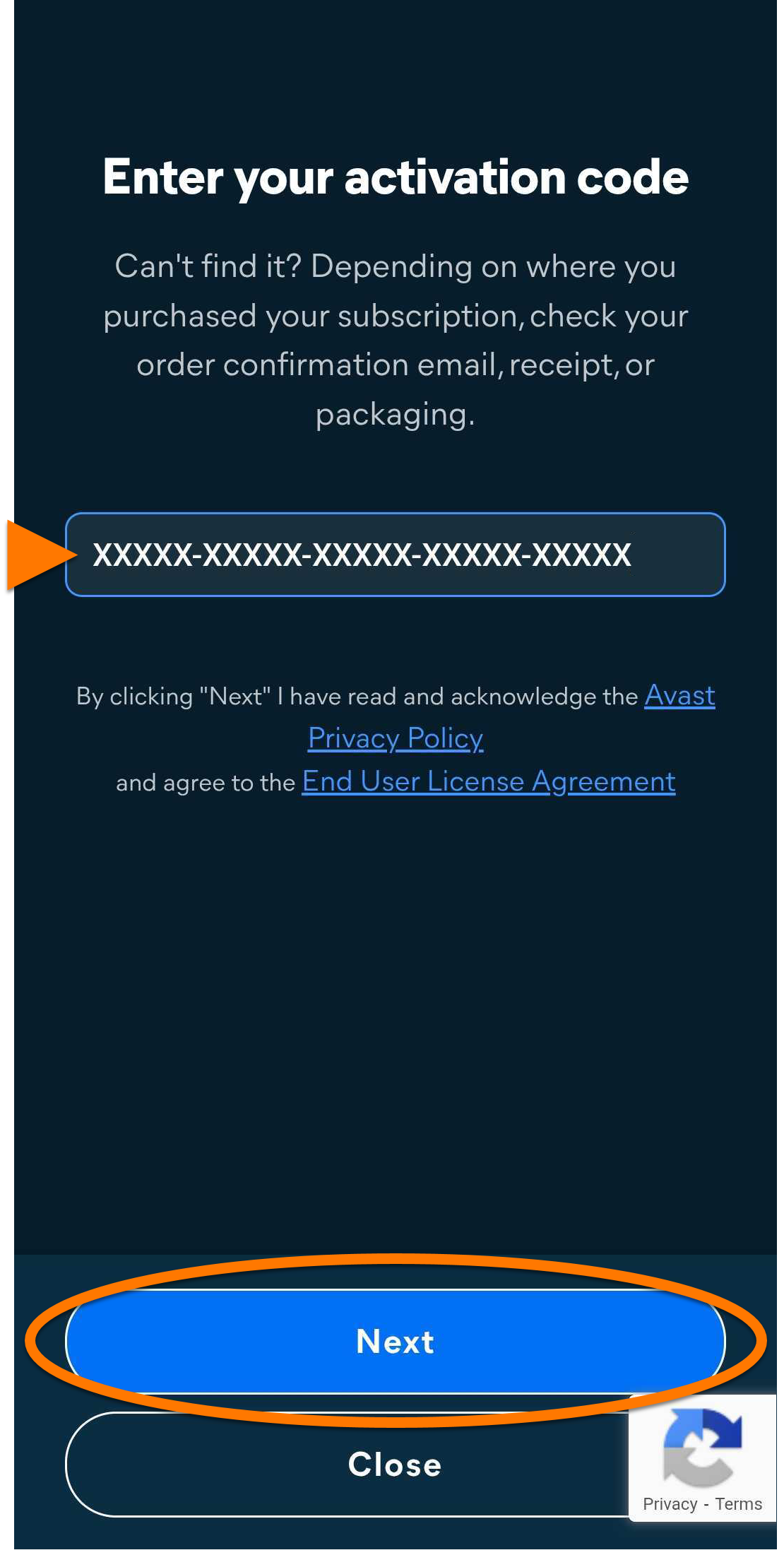
- Введите или вставьте код активации (включая дефисы) в текстовое поле, а затем коснитесь кнопки Далее.
Avast One активирован. Если завершить активацию не удалось, обратитесь к разделу Все еще нужна помощь?, расположенному ниже.
Все еще нужна помощь?
Что делать при возникновении проблем во время активации?
- Убедитесь, что код активации, включая дефисы, введен правильно.
- Если активацию с помощью кода активации выполнить не удалось, попробуйте следовать инструкциям по активации с помощью учетной записи Avast.
Если проблемы не удается устранить, обратитесь к статьям ниже.
Если вам по-прежнему не удается активировать приложение, обратитесь в службу поддержки Avast.
Google Play
Восстановление с помощью Google Play
Этот вариант доступен, только если вы приобрели свою подписку на Avast One в магазине Google Play.
Если вы хотите начать пользоваться своей подпиской Avast One на новом устройстве или выполнили сброс настроек текущего устройства, вы можете восстановить ее через магазин Google Play:
- Убедитесь, что вы выполнили вход в магазин Google Play с помощью учетной записи Google, которая использовалась для покупки вашей подписки. Сведения о том, как это проверить, приведены в следующей статье справки Google Play. Справка Google Play ▸ Как добавлять и использовать аккаунты в Google Play.
- Коснитесь значка Avast One на главном экране вашего устройства. Приложение откроется.
- В верхнем правом углу выберите Перейти.
- Прокрутите вниз, затем коснитесь элемента Уже купили?.
- Выберите Восстановить из Google Play.
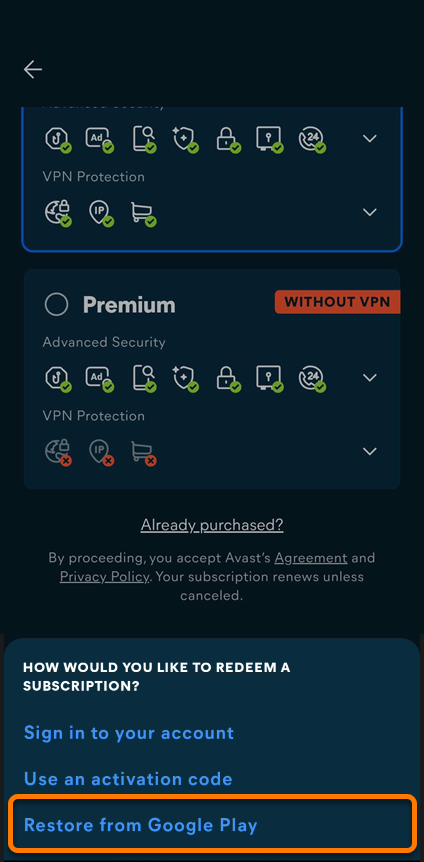
Avast One активирован. Если завершить активацию не удалось, обратитесь к разделу Все еще нужна помощь?, расположенному ниже.
Все еще нужна помощь?
Если возникнут какие-либо проблемы с активацией, обратитесь к статьям ниже:
Если вам по-прежнему не удается активировать приложение, обратитесь в службу поддержки Avast.
Устранение проблем, связанных с активацией
Ниже приведена информация по решению некоторых из наиболее распространенных проблем с активацией:
- Убедитесь, что подписки, которые вы хотите использовать в Avast One, доступны в вашей учетной записи Avast. Чтобы проверить это, зайдите в учетную запись Avast в браузере и нажмите плитку Подписки, чтобы просмотреть перечень привязанных подписок.
- Если подписка не отображается в вашей учетной записи Avast, ее можно добавить вручную. Инструкции можно найти в следующей статье:
- Полностью удалите Avast One с устройства, а затем установите его повторно. Это может решить проблемы, обусловленные неправильной конфигурацией или поврежденными файлами. Рекомендуем в точности следовать инструкциям, приведенным в следующих статьях:
Если проблема не будет устранена, обратитесь в службу поддержки Avast.
Ниже приведена информация по решению некоторых из наиболее распространенных проблем с активацией:
- Убедитесь, что ваша подписка на Avast One отображается в учетной записи Avast. Чтобы проверить это, зайдите в учетную запись Avast в браузере и нажмите плитку Подписки, чтобы просмотреть перечень привязанных подписок.
- Если ваша подписка на Avast One не отображается в вашей учетной записи Avast, ее можно добавить вручную. Инструкции можно найти в следующей статье:
- Полностью удалите Avast One с устройства, а затем установите его повторно. Это может решить проблемы, обусловленные неправильной конфигурацией или поврежденными файлами. Рекомендуем в точности следовать инструкциям, приведенным в следующих статьях:
После переустановки попробуйте активировать Avast One еще раз.
Если проблема не будет устранена, обратитесь в службу поддержки Avast.
Дополнительные рекомендации
Для получения более подробных сведений об Avast One обратитесь к статье ниже.
Инструкции по использованию Avast One приведены в статье ниже.
Новый Avast One для Android заменяет как предыдущее приложение Avast One, так и Avast One. В рамках этих изменений устаревшие приложения удаляются из магазина Google Play. При любой новой установке на Android устанавливается новое приложение Avast One.
Новый Avast One для iOS заменяет и предыдущее приложение Avast One, и Avast Mobile Security. В рамках этого изменения более старые приложения удаляются из Apple App Store. При всех новых установках на iOS устанавливается новое приложение Avast One.
Если вы приобрели подписку Avast для нескольких устройств в розничном магазине или у стороннего посредника (например, Amazon), войдите в свою учетную запись Avast (или сначала создайте ее) и обменяйте код посредника на код активации — так подписка будет добавлена в нее. Пошаговые инструкции можно найти в следующей статье: Активация приложения Avast с помощью кода стороннего посредника.
Есть несколько способов активации.
Учетная запись Avast
Вход в учетную запись Avast
Учетная запись Avast была создана с использованием адреса электронной почты, указанного вами при покупке подписки. Для первого входа в учетную запись Avast обратитесь к следующей статье: Активация учетной записи Avast.
Чтобы активировать Avast One с помощью учетной записи Avast, выполните следующие действия.
- Коснитесь значка Avast One на своем устройстве. Приложение откроется.

- Коснитесь
 «Учетная запись», затем выберите
⋮ «Меню» (три точки) в разделе «Мои подписки». 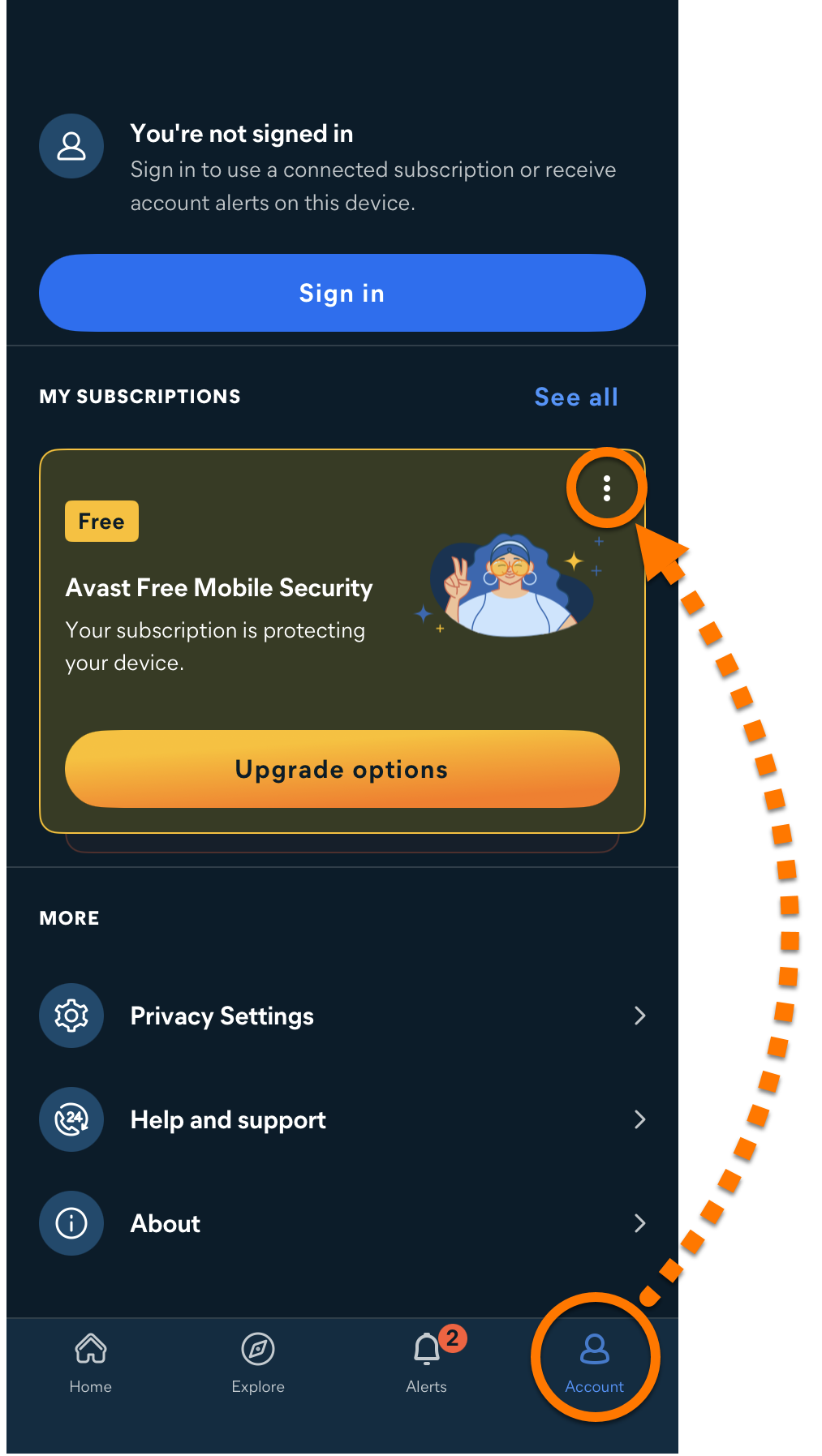
- Выберите Войти в учетную запись.
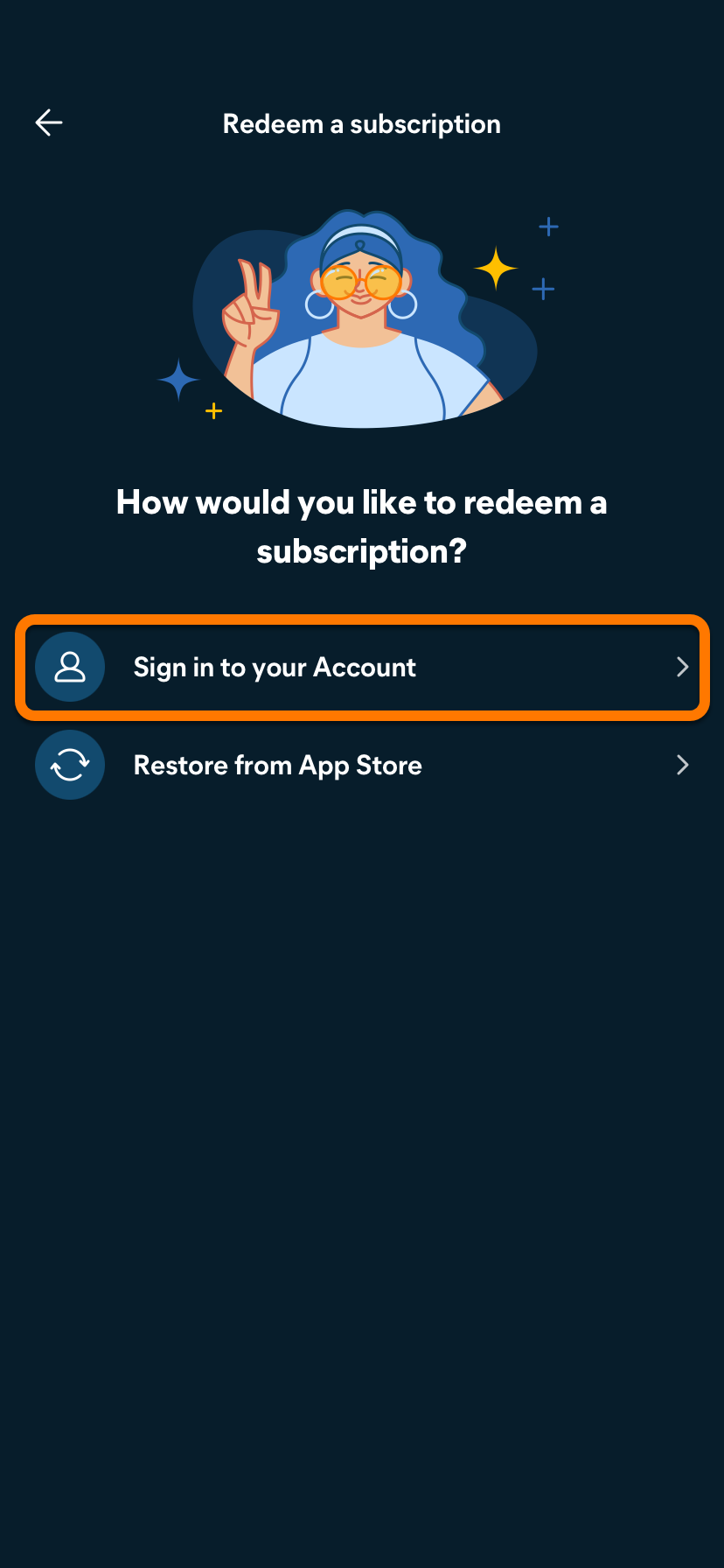
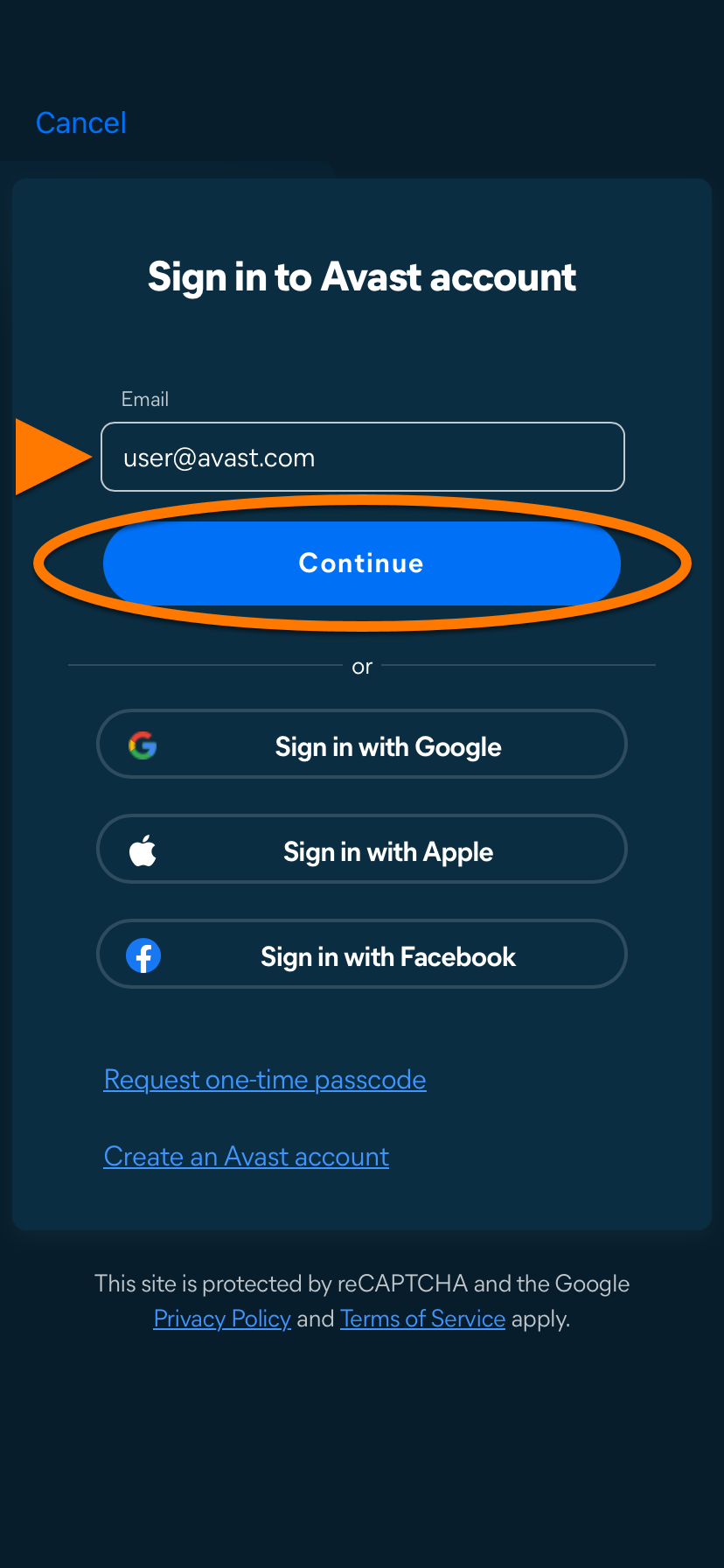
- Введите адрес эл. почты, связанный с вашей учетной записью Avast, затем коснитесь Продолжить.
- Введите пароль, связанный с учетной записью Avast, затем коснитесь Войти.
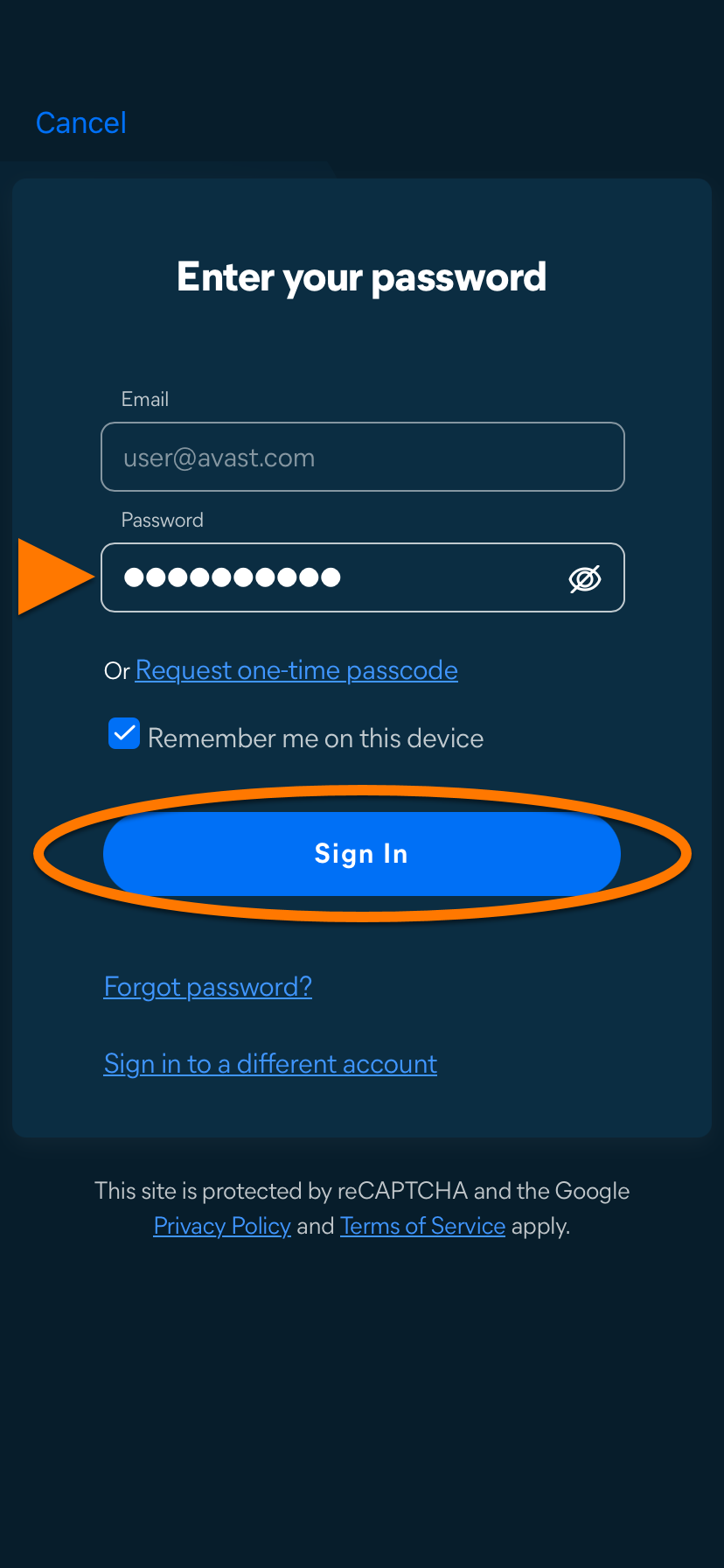
Avast One активирован. Если завершить активацию не удалось, обратитесь к разделу Все еще нужна помощь?, расположенному ниже.
Все еще нужна помощь?
Если у вас возникают трудности с активацией, убедитесь, что ваша учетная запись Avast зарегистрирована с помощью адреса эл. почты, который вы использовали для покупки Avast One. Если вы использовали другой адрес электронной почты для покупки, то можете добавить его в свою учетную запись Avast. Подробные инструкции можно найти в следующей статье:
Если проблемы не удается устранить, обратитесь к статьям ниже.
Если вам по-прежнему не удается активировать приложение, обратитесь в службу поддержки Avast.
App Store
Восстановление через App Store
Этот вариант доступен, только если вы приобрели подписку на Avast One в App Store.
Если вы хотите начать использовать подписку на новом устройстве или сбросили данные на текущем устройстве, вы можете восстановить подписку на Avast One через магазин App Store:
- Убедитесь, что вы вошли в App Store с помощью идентификатора Apple ID, который использовался для покупки Avast One. Сведения о том, как это проверить, приведены в статье ниже.
- Коснитесь значка Avast One на своем устройстве. Приложение откроется.
- Нажмите Аккаунт, затем выберите
⋮ Меню (три точки) в разделе «Мои подписки».
- Выберите Восстановить из App Store.
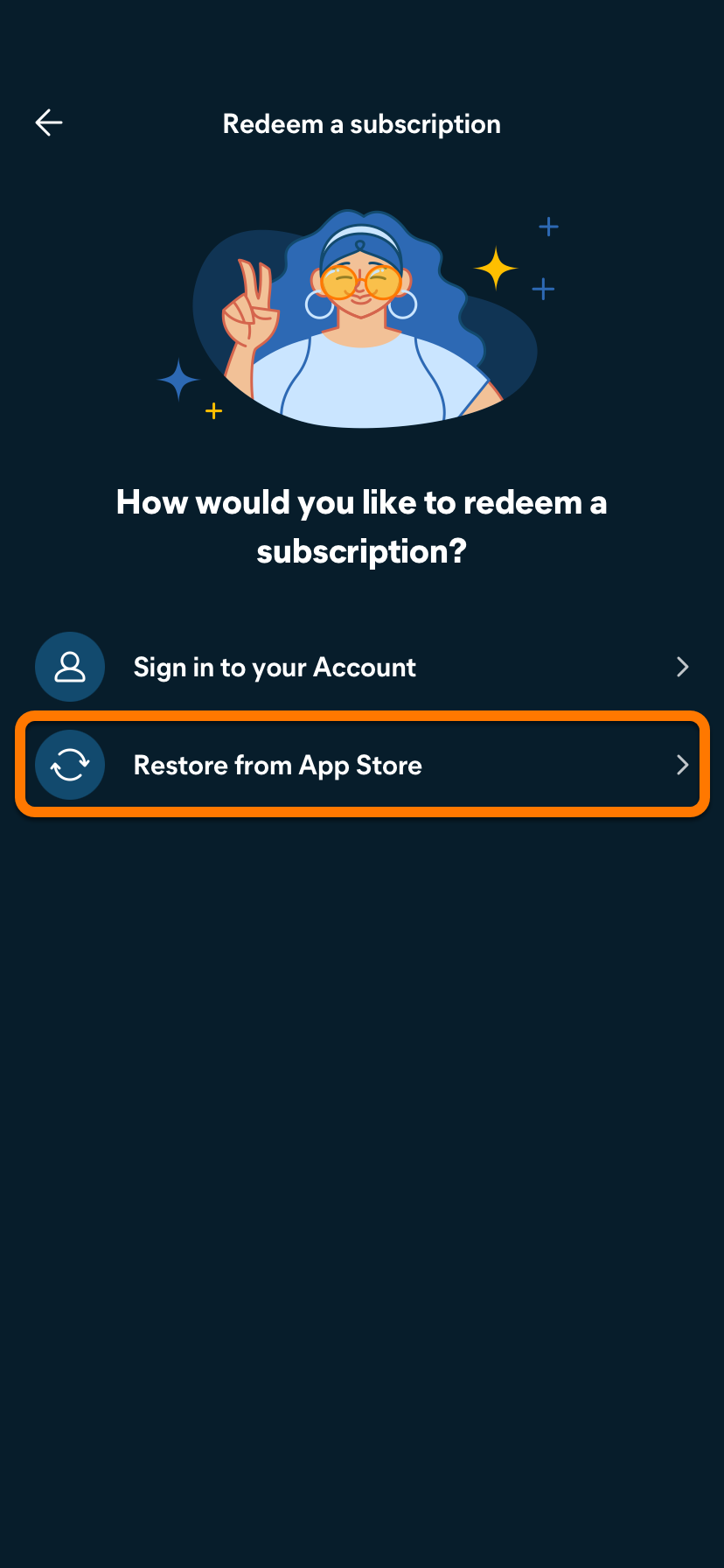
Avast One активирован. Если завершить активацию не удалось, обратитесь к разделу Все еще нужна помощь?, расположенному ниже.
Все еще нужна помощь?
Если возникнут какие-либо проблемы с активацией, обратитесь к статьям ниже:
Если вам по-прежнему не удается активировать приложение, обратитесь в службу поддержки Avast.
Устранение проблем, связанных с активацией
Ниже приведена информация по решению некоторых из наиболее распространенных проблем с активацией:
- Убедитесь, что подписки, которые вы хотите использовать в Avast One, доступны в вашей учетной записи Avast. Чтобы проверить это, зайдите в учетную запись Avast в браузере и нажмите плитку Подписки, чтобы просмотреть перечень привязанных подписок.
- Если подписка не отображается в вашей учетной записи Avast, ее можно добавить вручную. Инструкции можно найти в следующей статье:
- Полностью удалите Avast One с устройства, а затем установите его повторно. Это может решить проблемы, обусловленные неправильной конфигурацией или поврежденными файлами. Рекомендуем в точности следовать инструкциям, приведенным в следующих статьях:
Если проблема не будет устранена, обратитесь в службу поддержки Avast.
Ниже приведена информация по решению некоторых из наиболее распространенных проблем с активацией:
- Убедитесь, что ваша подписка на Avast One отображается в учетной записи Avast. Чтобы проверить это, зайдите в учетную запись Avast в браузере и нажмите плитку Подписки, чтобы просмотреть перечень привязанных подписок.
- Если ваша подписка на Avast One не отображается в вашей учетной записи Avast, ее можно добавить вручную. Инструкции можно найти в следующей статье:
- Полностью удалите Avast One с устройства, а затем установите его повторно. Это может решить проблемы, обусловленные неправильной конфигурацией или поврежденными файлами. Рекомендуем в точности следовать инструкциям, приведенным в следующих статьях:
После переустановки попробуйте активировать Avast One снова.
Если проблема не будет устранена, обратитесь в службу поддержки Avast.
Дополнительные рекомендации
Для получения более подробных сведений об Avast One обратитесь к статье ниже.
Инструкции по использованию Avast One приведены в статье ниже.

