Если вы начали использование бесплатной пробной версии перед покупкой подписки, вам необходимо отменить подписку, связанную с пробной версией, прежде чем следовать приведенным ниже инструкциям по активации.
Если вы начали использование бесплатной пробной версии перед покупкой подписки, вам необходимо отменить подписку, связанную с пробной версией, прежде чем следовать приведенным ниже инструкциям по активации.
Выберите нужный способ активации.
Ввести код активации
Чтобы активировать продукт Avast VPN с помощью кода активации, выполните следующие действия:
- Откройте Avast VPN, затем перейдите в
☰ Меню ▸ Ввести код активации.
- Введите или вставьте код активации (включая дефисы) в текстовое поле, затем нажмите Ввести.
- Если с кодом активации связано несколько продуктов, убедитесь, что выбраны именно те, которые вы хотите использовать, и нажмите Активация и установка. Выбранные вами продукты будут установлены и активированы автоматически.
Ваша подписка на Avast VPN активна. Если завершить активацию не удалось, обратитесь к разделу Все еще нужна помощь? этой статьи.
Если вы приобрели Avast VPN (для нескольких устройств), вы можете активировать Avast VPN на компьютерах с ОС Windows и Mac, а также устройствах с ОС Android и iOS.
Чтобы уточнить, какую подписку вы приобрели, проверьте электронное письмо с подтверждением заказа или учетную запись Avast, к которой привязана подписка на Avast VPN.
Вход в учетную запись Avast
Именем пользователя для входа в учетную запись Avast является адрес электронной почты, указанный вами при покупке подписки. Для первого входа в учетную запись Avast обратитесь к следующей статье: Активация учетной записи Avast.
Чтобы активировать Avast VPN с помощью учетной записи Avast, выполните следующие действия:
- Откройте приложение Avast VPN, затем перейдите в
☰ Меню ▸ Войти. Откроется браузер по умолчанию.
- Выполните соответствующий шаг ниже (вариант А или вариант Б) в браузере:
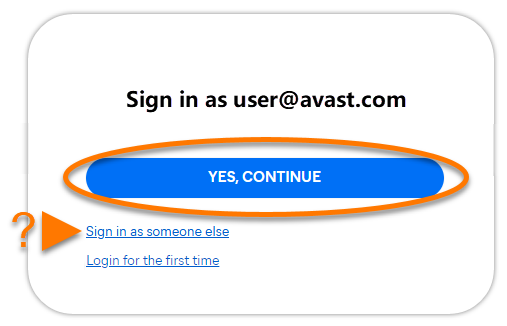
- Вариант A. Убедитесь, что отобразившаяся учетная запись Avast содержит подписку на Avast VPN, а затем нажмите Да, продолжить. Или же нажмите Войти как другой пользователь.
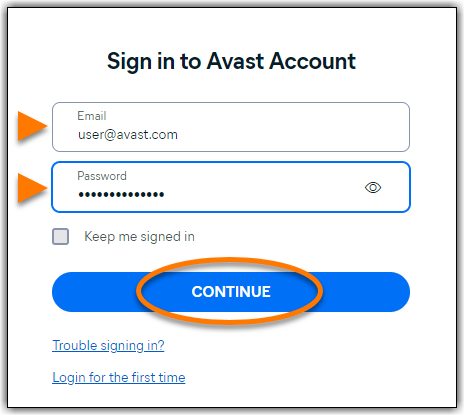
- Вариант B. Введите учетные данные для входа в учетную запись Avast с подпиской на Avast VPN, затем нажмите кнопку Продолжить.
- При появлении запроса в браузере следуйте инструкциям на экране, чтобы снова открыть приложение Avast VPN.
- Если с учетной записью Avast связано несколько продуктов, убедитесь, что выбраны именно те, которые вы хотите использовать, и нажмите Активация и установка. Выбранные вами продукты будут установлены и активированы автоматически.
Ваша подписка на Avast VPN активна. Если выполнить активацию не удалось, обратитесь к разделу Активация с помощью ключа для входа, расположенному ниже.
Активация с помощью ключа для входа
Если активацию не удается выполнить через учетную запись Avast, Avast VPN можно активировать с помощью ключа для входа из браузера. Чтобы использовать этот способ активации, выполните следующие действия.
- Откройте Avast VPN, затем перейдите в
☰ Меню ▸ Войти. Откроется браузер по умолчанию.
- Выполните соответствующий шаг ниже (вариант А или вариант Б) в браузере по умолчанию.
- Вариант A. Убедитесь, что отобразившаяся учетная запись Avast содержит подписку на Avast VPN, а затем нажмите Да, продолжить. Или же нажмите Войти как другой пользователь.
- Вариант B. Введите учетные данные учетной записи Avast, к которой привязана ваша подписка на Avast VPN, затем нажмите Продолжить.
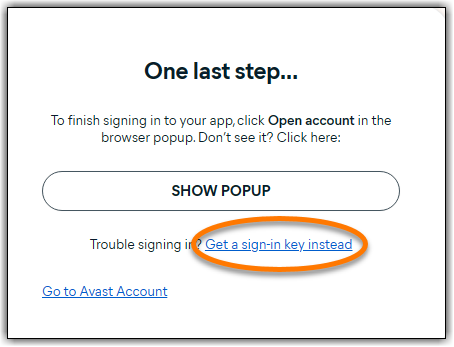
- Нажмите Получите ключ для входа.
- Нажмите Копировать в буфер обмена.
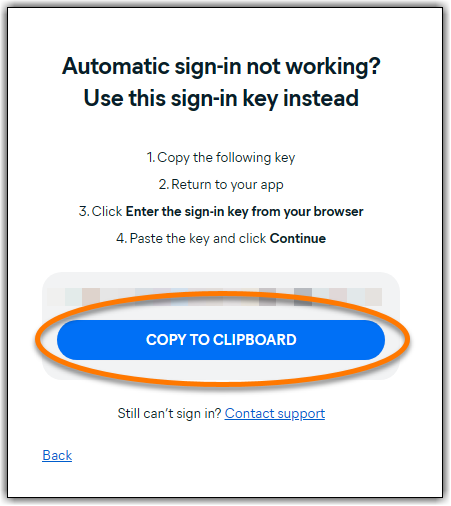
- Откройте Avast VPN и нажмите «Ввести ключ для входа из браузера».
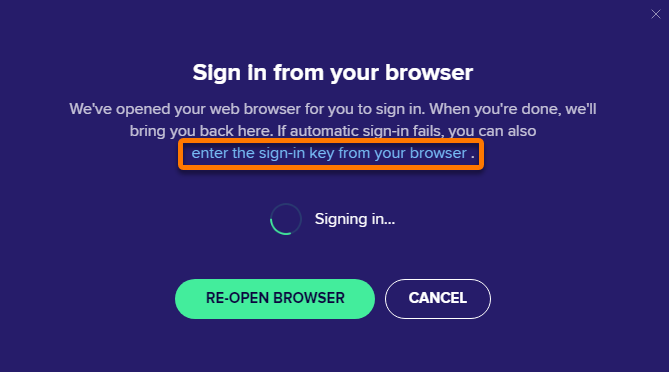
- Поместите курсор в текстовое поле, а затем одновременно нажмите на клавиатуре клавиши
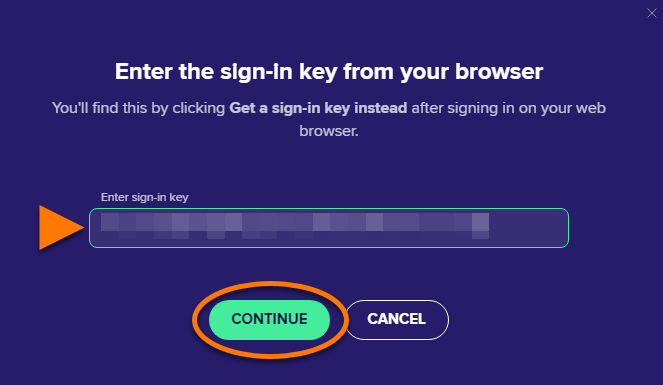
Ctrl и V, чтобы вставить код для входа. 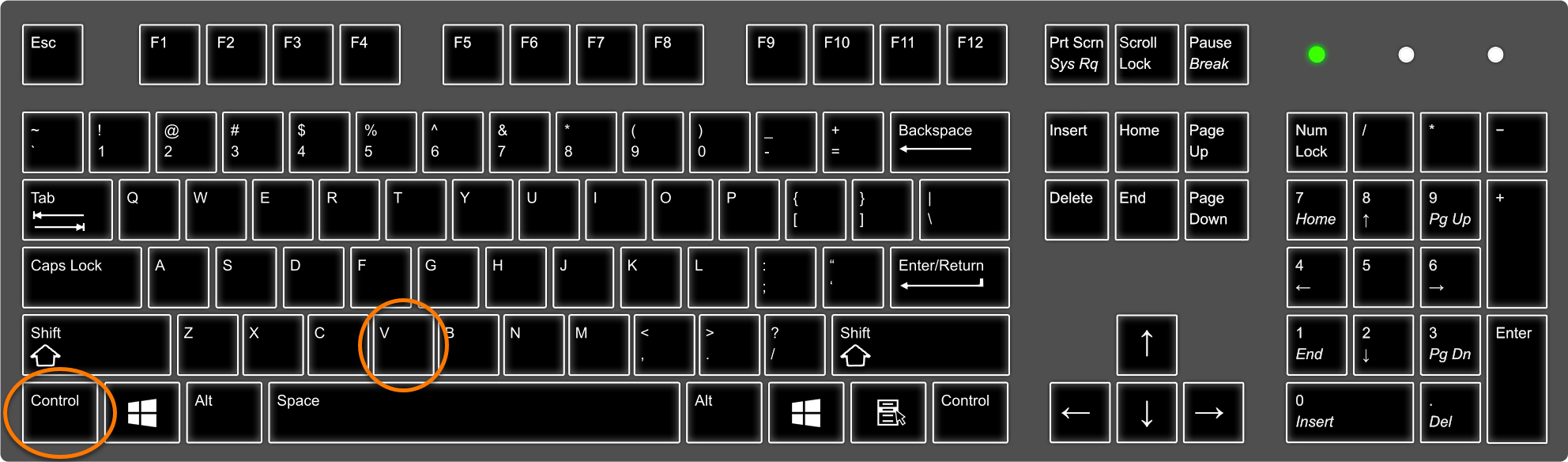
- После ввода ключа для входа нажмите Продолжить.
- Если с учетной записью Avast связано несколько продуктов, убедитесь, что выбраны именно те, которые вы хотите использовать, и нажмите Активация и установка. Выбранные вами продукты будут установлены и активированы автоматически.
Ваша подписка на Avast VPN активна. Если завершить активацию не удалось, обратитесь к разделу Все еще нужна помощь?, расположенному ниже.
Если вы приобрели Avast VPN (для нескольких устройств), вы можете активировать Avast VPN на компьютерах с ОС Windows и Mac, а также на устройствах с ОС Android и iOS.
Чтобы узнать, какую подписку вы приобрели, проверьте электронное письмо с подтверждением заказа или учетную запись Avast, в которой указана ваша подписка на Avast VPN.
Сопряжение устройств
После активации подписки Avast VPN (для нескольких устройств) на первом устройстве с помощью кода активации или учетной записи Avast вы сможете воспользоваться функцией сопряжения устройств, чтобы активировать подписку на дополнительных устройствах.
Чтобы узнать больше о сопряжении устройств, обратитесь к статье ниже.
Все еще нужна помощь?
Чтобы узнать, как устранить некоторые из наиболее распространенных проблем активации, обратитесь к статье ниже.
Если проблема не будет устранена, обратитесь в службу поддержки Avast.
Дополнительные рекомендации
Чтобы узнать больше о продукте Avast VPN, ознакомьтесь со следующими статьями:
Инструкции по переносу подписки на новое устройство можно найти в следующей статье:
Если вы начали использование бесплатной пробной версии перед покупкой подписки, вам необходимо отменить подписку, связанную с пробной версией, прежде чем следовать приведенным ниже инструкциям по активации.
Если вы начали использование бесплатной пробной версии перед покупкой подписки, вам необходимо отменить подписку, связанную с пробной версией, прежде чем следовать приведенным ниже инструкциям по активации.
Выберите нужный способ активации.
Ввести код активации
Чтобы активировать продукт Avast VPN с помощью кода активации, выполните следующие действия:
- Откройте приложение Avast VPN, затем выберите
☰ Меню ▸ Моя подписка.
- На открывшемся экране на вкладке Подписка нажмите Ввести код активации.
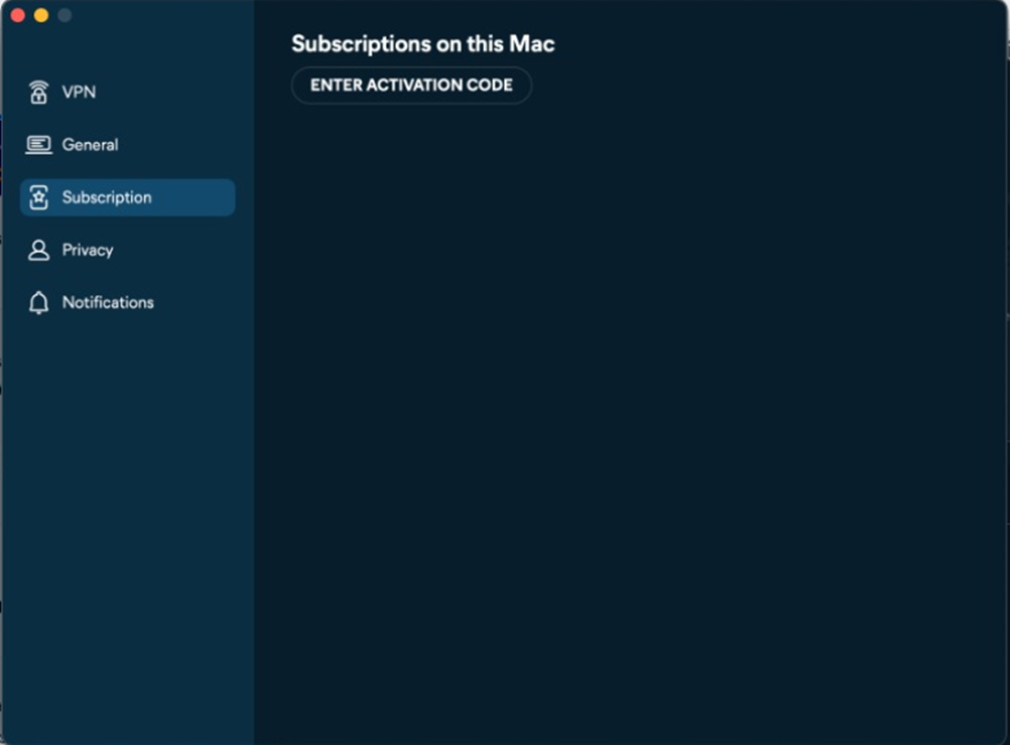
- На экране «Ввести код активации» введите код активации (включая дефисы) в текстовое поле, затем нажмите Активировать.
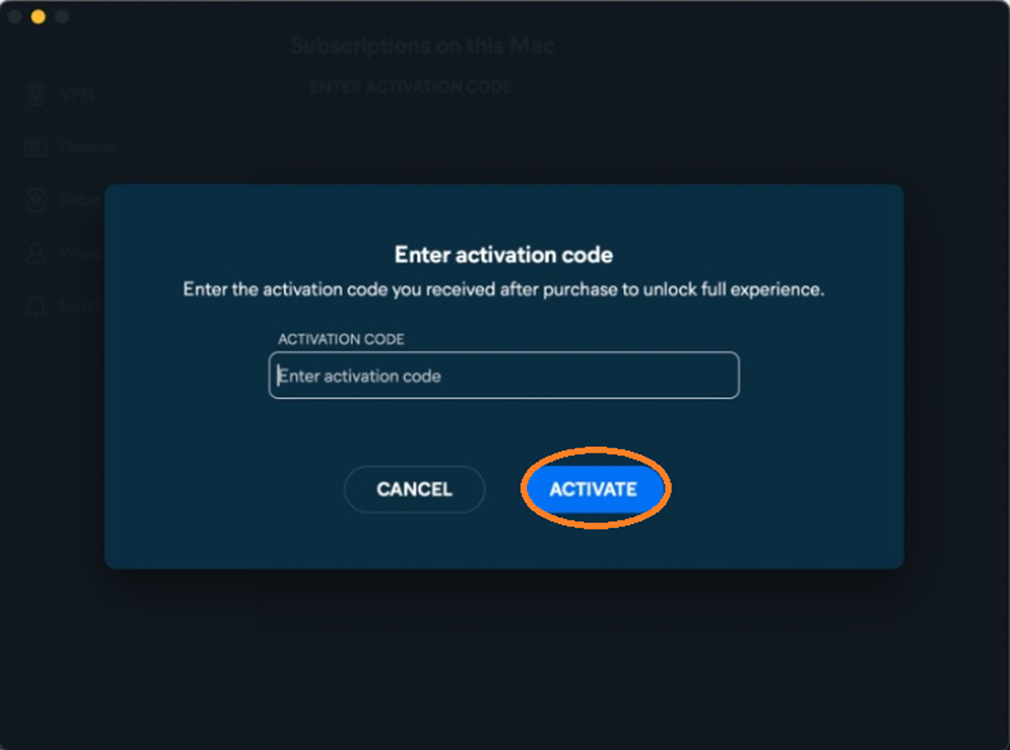
- Нажмите ОК, чтобы вернуться на экран Подписка.
Ваша подписка на Avast VPN активна. Если завершить активацию не удалось, обратитесь к разделу Все еще нужна помощь? этой статьи.
Если вы приобрели Avast VPN (для нескольких устройств), вы можете активировать Avast VPN на компьютерах с ОС Windows и Mac, а также устройствах с ОС Android и iOS.
Чтобы уточнить, какую подписку вы приобрели, проверьте электронное письмо с подтверждением заказа или учетную запись Avast, к которой привязана подписка на Avast VPN.
Вход в учетную запись Avast
Именем пользователя для входа в учетную запись Avast является адрес электронной почты, указанный вами при покупке подписки. Для первого входа в учетную запись Avast обратитесь к следующей статье: Активация учетной записи Avast.
Чтобы активировать Avast VPN с помощью учетной записи Avast, выполните следующие действия:
- Откройте Avast VPN, затем перейдите в
☰ Меню ▸ Войти
- На открывшейся странице введите учетные данные для входа в учетную запись Avast, к которой привязана ваша подписка на Avast VPN, затем нажмите кнопку Войти.
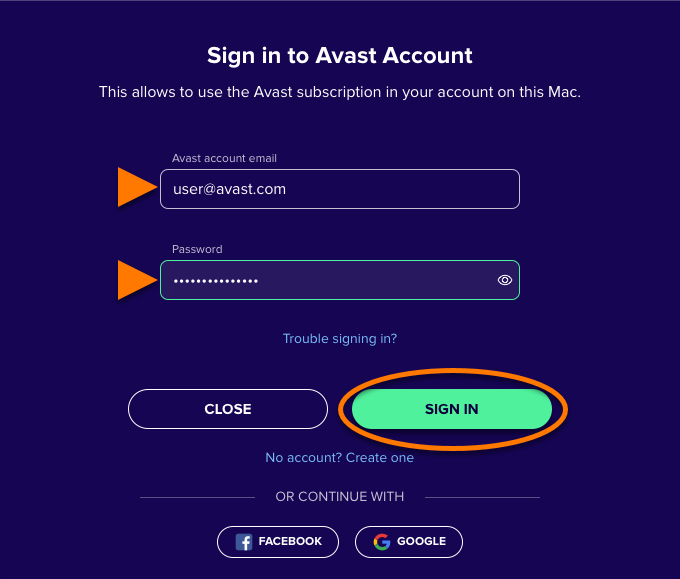
- Нажмите ОК, чтобы вернуться на экран Подписка.
Ваша подписка на Avast VPN активна. Если завершить активацию не удалось, обратитесь к разделу Все еще нужна помощь?, расположенному ниже.
Если вы приобрели Avast VPN (для нескольких устройств), вы можете активировать Avast VPN на компьютерах с ОС Windows и Mac, а также на устройствах с ОС Android и iOS.
Чтобы узнать, какую подписку вы приобрели, проверьте электронное письмо с подтверждением заказа или учетную запись Avast, в которой указана ваша подписка на Avast VPN.
Сопряжение устройств
После активации подписки Avast VPN (для нескольких устройств) на первом устройстве с помощью кода активации или учетной записи Avast вы сможете воспользоваться функцией сопряжения устройств, чтобы активировать подписку на дополнительных устройствах.
Чтобы узнать больше о сопряжении устройств, обратитесь к статье ниже.
Все еще нужна помощь?
Чтобы узнать, как устранить некоторые из наиболее распространенных проблем активации, обратитесь к статье ниже.
Если проблема не будет устранена, обратитесь в службу поддержки Avast.
Дополнительные рекомендации
Чтобы узнать больше о продукте Avast VPN, ознакомьтесь со следующими статьями:
Инструкции по переносу подписки на новое устройство можно найти в следующей статье:
Если вы начали использование бесплатной пробной версии перед покупкой подписки, вам необходимо отменить подписку, связанную с пробной версией, прежде чем следовать приведенным ниже инструкциям по активации.
Если вы начали использование бесплатной пробной версии перед покупкой подписки, вам необходимо отменить подписку, связанную с пробной версией, прежде чем следовать приведенным ниже инструкциям по активации.
Выберите нужный способ активации.
Ввести код активации
Чтобы активировать продукт Avast VPN с помощью кода активации, выполните следующие действия:
- Коснитесь значка Avast VPN на главном экране устройства. Приложение откроется.

- Нажмите
⋮ Дополнительно (три точки) ▸ Уже купили?,  ...или перейдите в раздел
 Настройки ▸ Подписка ▸ Уже купили?.
- Выберите Ввести код активации.
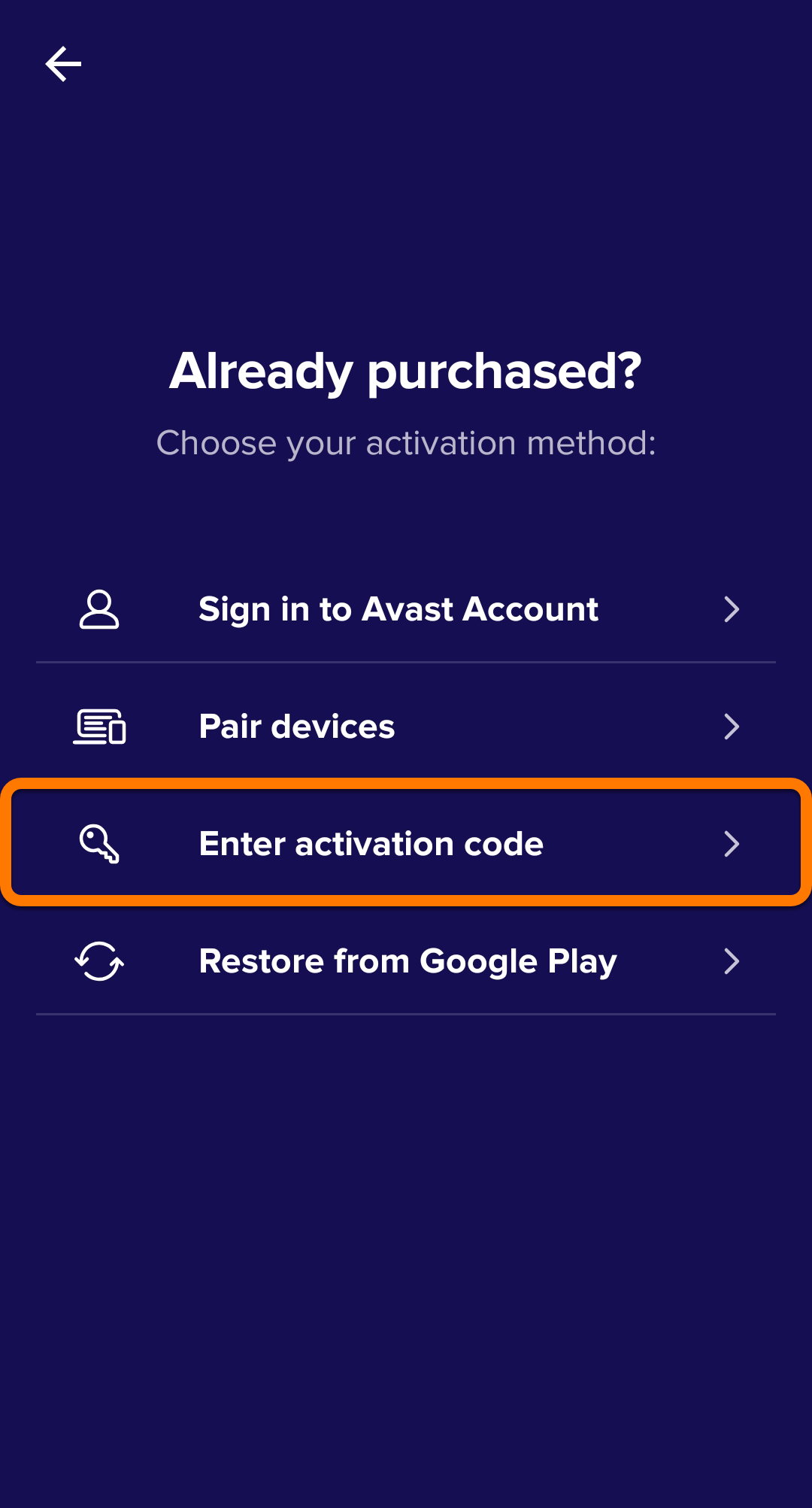
- Введите или вставьте код активации (включая дефисы) в текстовое поле, а затем коснитесь Активировать.
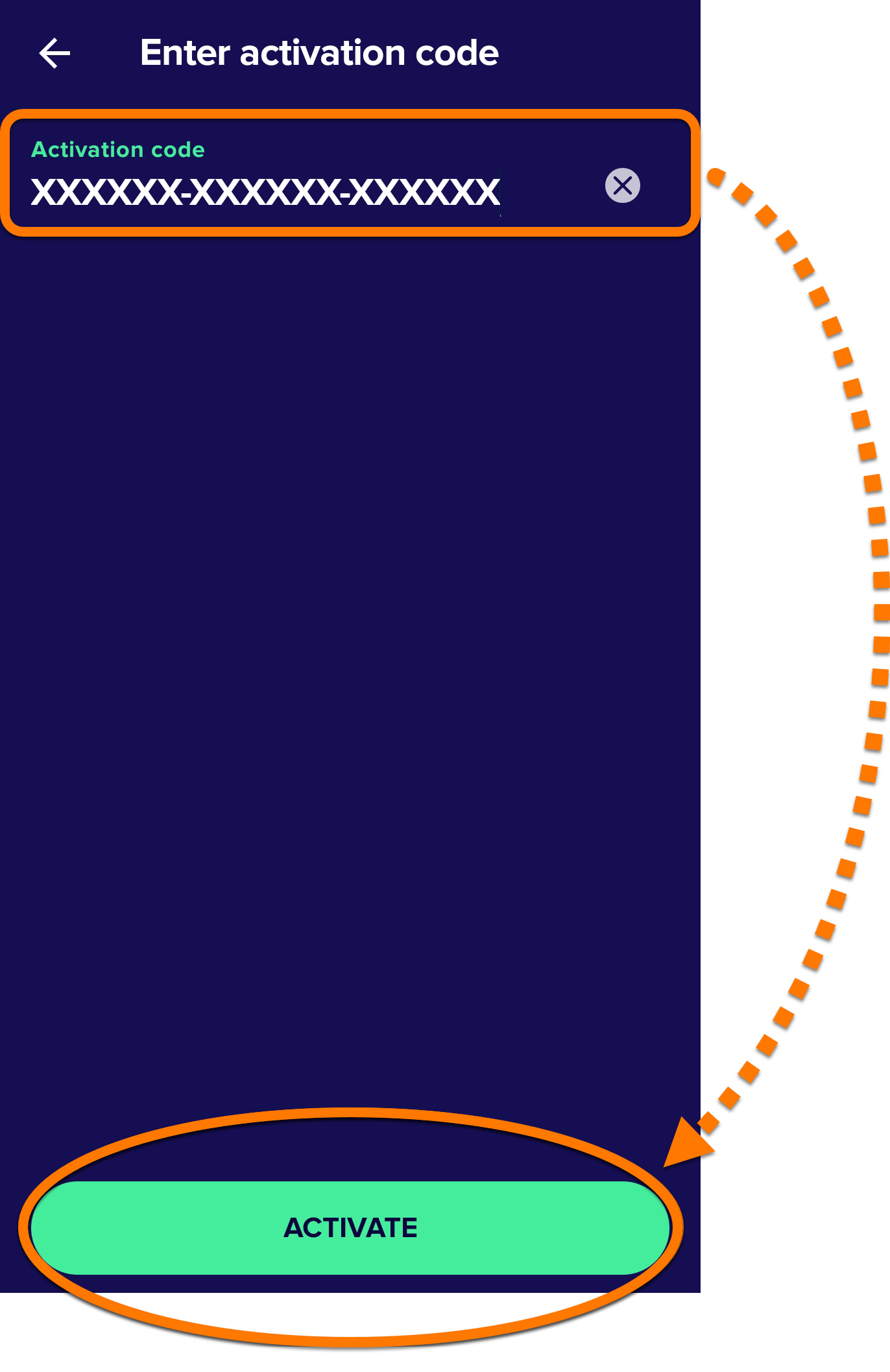
Ваша подписка на Avast VPN активна. Если завершить активацию не удалось, обратитесь к разделу Все еще нужна помощь? этой статьи.
Если вы приобрели Avast VPN (для нескольких устройств), вы можете активировать Avast VPN на компьютерах с ОС Windows и Mac, а также устройствах с ОС Android и iOS.
Чтобы уточнить, какую подписку вы приобрели, проверьте электронное письмо с подтверждением заказа или учетную запись Avast, к которой привязана подписка на Avast VPN.
Вход в учетную запись Avast
Именем пользователя для входа в учетную запись Avast является адрес электронной почты, указанный вами при покупке подписки. Для первого входа в учетную запись Avast обратитесь к следующей статье: Активация учетной записи Avast.
Чтобы активировать Avast VPN с помощью учетной записи Avast, выполните следующие действия:
- Коснитесь значка Avast VPN на главном экране устройства. Приложение откроется.
- Коснитесь
⋮ Дополнительно (три точки) ▸ Уже купили?, ...или перейдите в раздел Настройки ▸ Подписка ▸ Уже купили?.
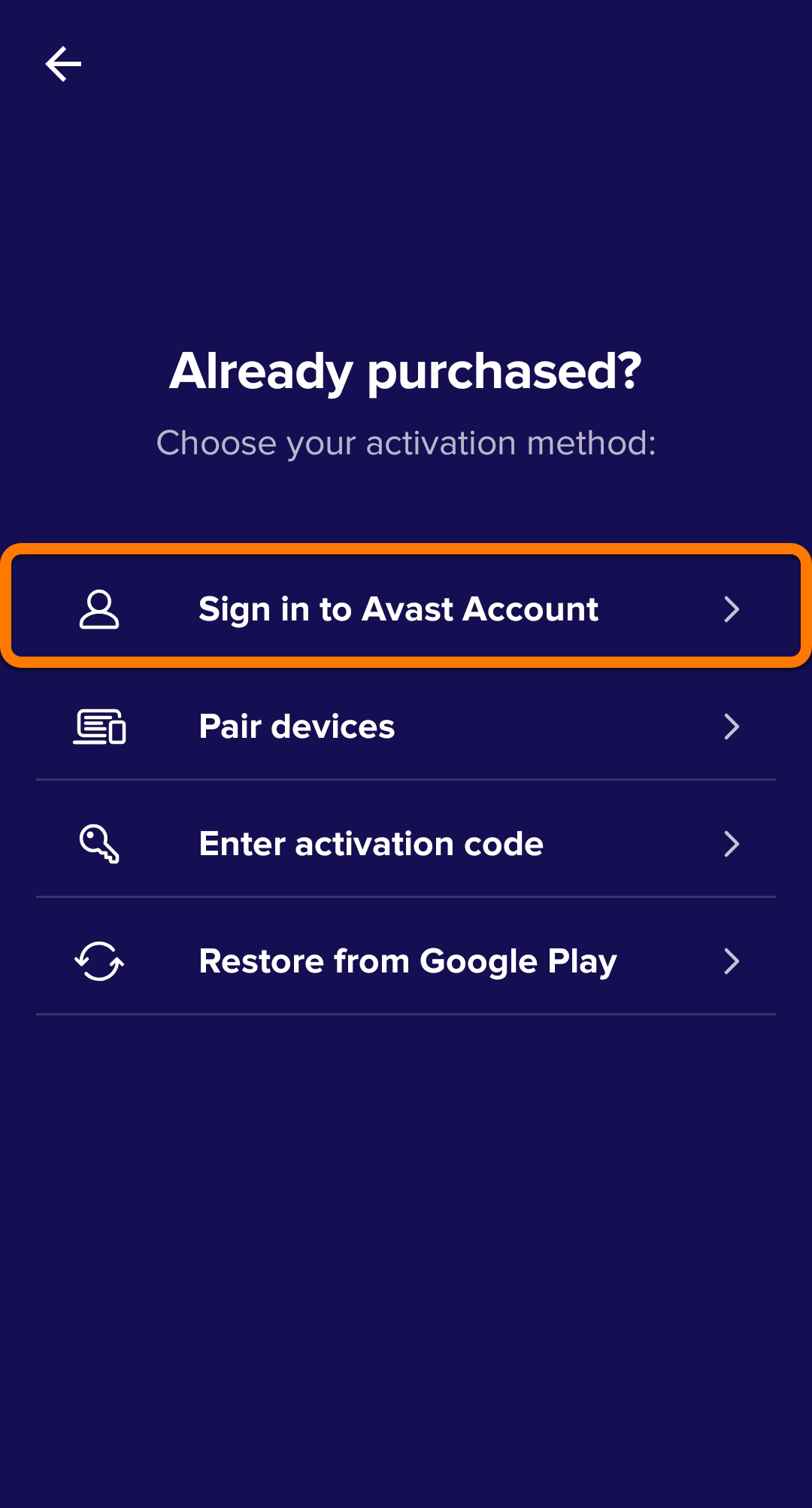
- Коснитесь элемента Войти в учетную запись Avast.
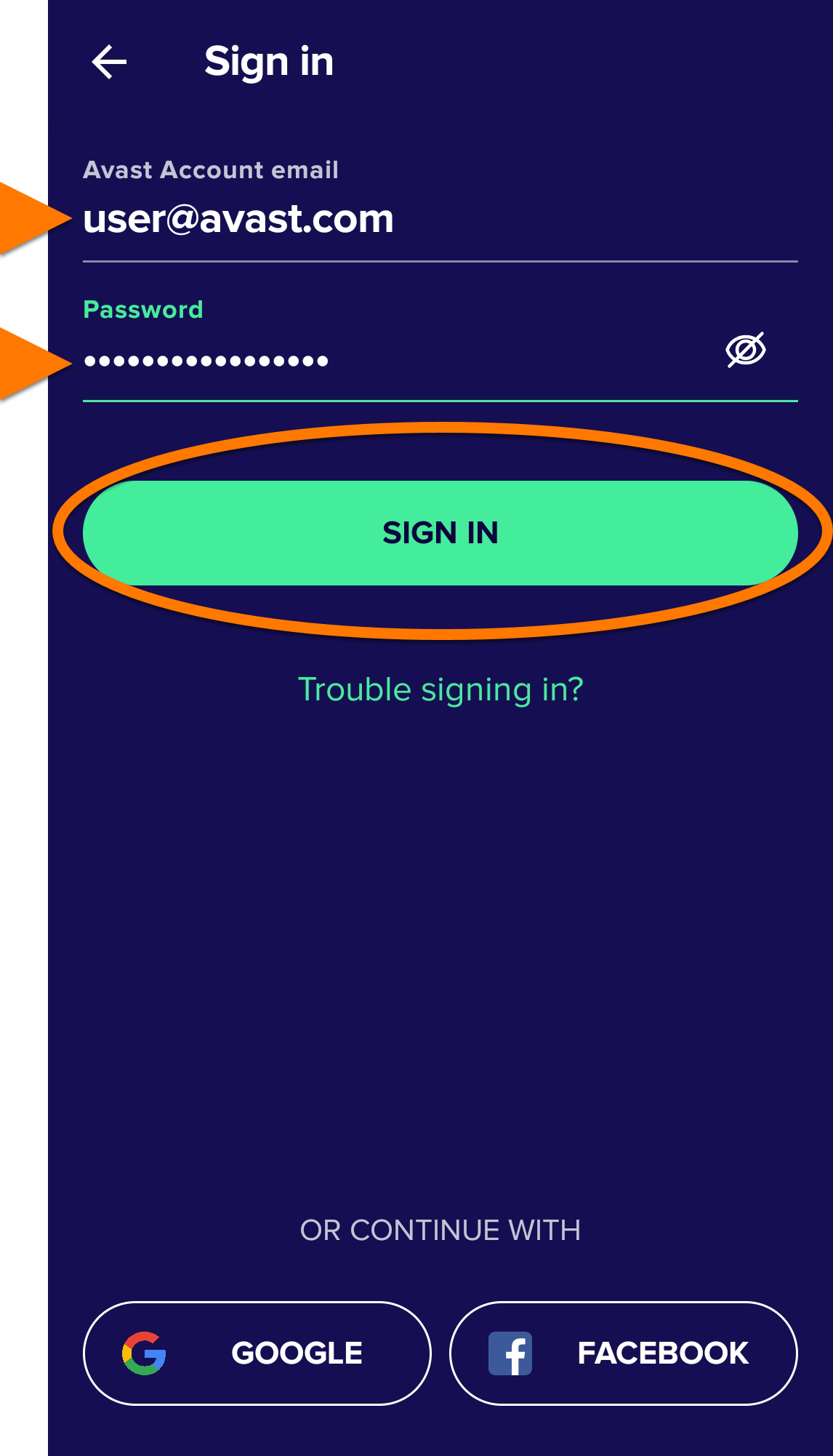
- Введите учетные данные учетной записи Avast с подпиской на Avast VPN, затем коснитесь Войти.
Ваша подписка на Avast VPN активна. Если завершить активацию не удалось, обратитесь к разделу Все еще нужна помощь?, расположенному ниже.
Если вы приобрели Avast VPN (для нескольких устройств), вы можете активировать Avast VPN на компьютерах с ОС Windows и Mac, а также на устройствах с ОС Android и iOS.
Чтобы узнать, какую подписку вы приобрели, проверьте электронное письмо с подтверждением заказа или учетную запись Avast, в которой указана ваша подписка на Avast VPN.
Сопряжение устройств
После активации подписки Avast VPN (для нескольких устройств) на первом устройстве с помощью кода активации или учетной записи Avast вы сможете воспользоваться функцией сопряжения устройств, чтобы активировать подписку на дополнительных устройствах.
Чтобы узнать больше о сопряжении устройств, обратитесь к статье ниже.
Все еще нужна помощь?
Чтобы узнать, как устранить некоторые из наиболее распространенных проблем активации, обратитесь к статье ниже.
Если проблема не будет устранена, обратитесь в службу поддержки Avast.
Дополнительные рекомендации
Чтобы узнать больше о продукте Avast VPN, ознакомьтесь со следующими статьями:
Инструкции по переносу подписки на новое устройство можно найти в следующей статье:
Если вы начали использование бесплатной пробной версии перед покупкой подписки, вам необходимо отменить подписку, связанную с пробной версией, прежде чем следовать приведенным ниже инструкциям по активации.
Если вы начали использование бесплатной пробной версии перед покупкой подписки, вам необходимо отменить подписку, связанную с пробной версией, прежде чем следовать приведенным ниже инструкциям по активации.
Выберите нужный способ активации.
Ввести код активации
Чтобы активировать продукт Avast VPN с помощью кода активации, выполните следующие действия:
- Коснитесь значка Avast VPN на главном экране устройства. Приложение откроется.

- Коснитесь пункта Уже купили?,
 ...или перейдите в Настройки ▸ Подписка ▸ Уже купили?.
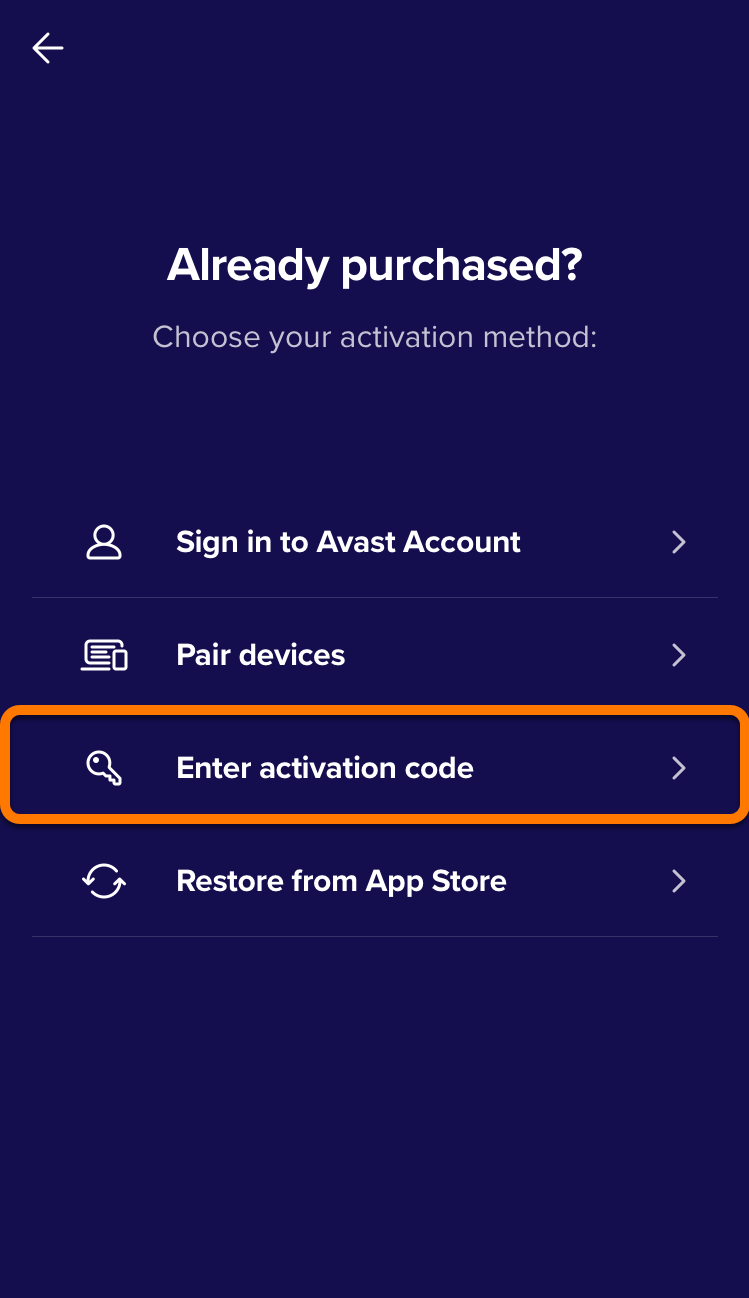
- Выберите Ввести код активации.
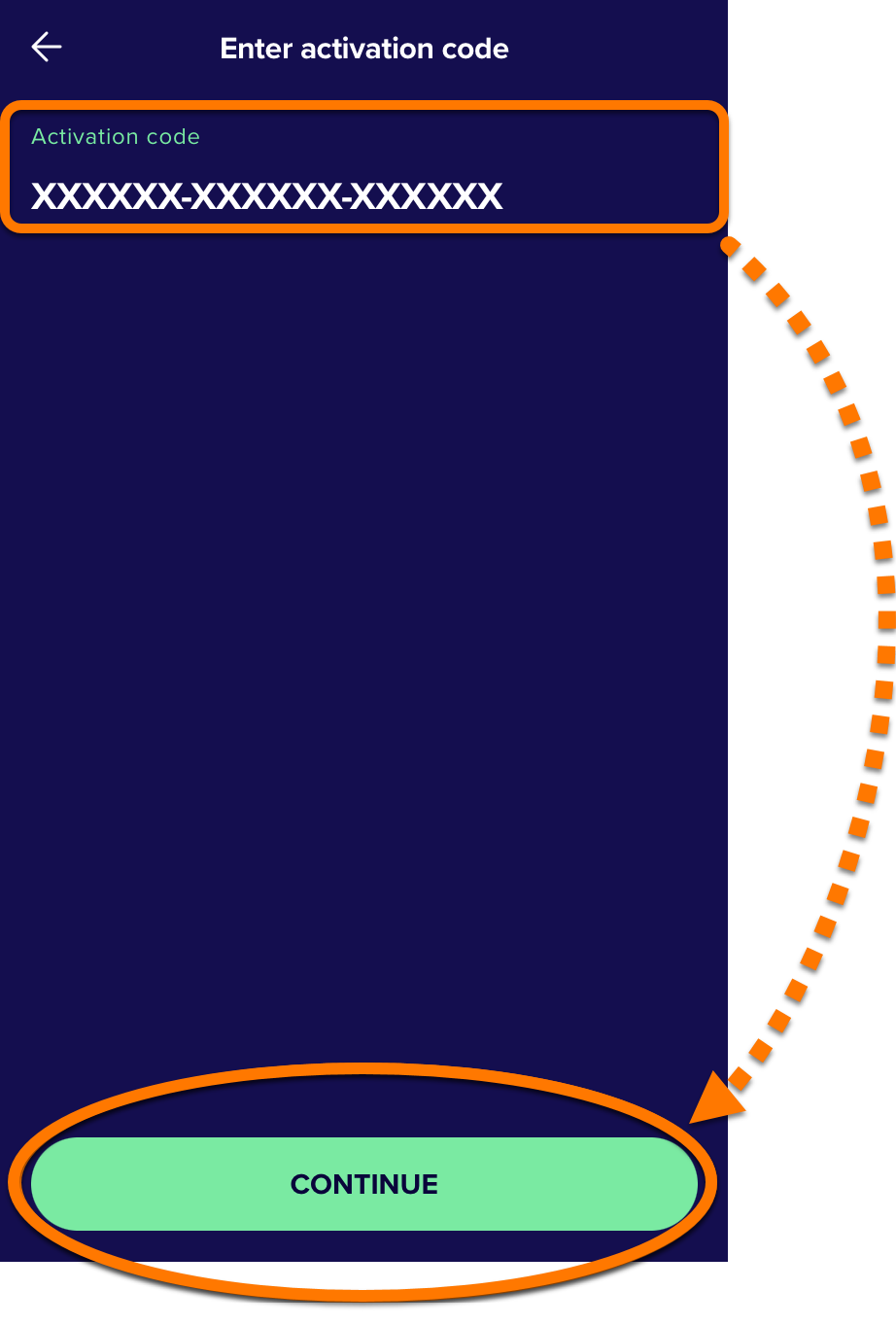
- Введите или вставьте ваш код активации (включая дефисы) в текстовое поле, а затем коснитесь Продолжить.
Ваша подписка на Avast VPN активна. Если завершить активацию не удалось, обратитесь к разделу Все еще нужна помощь? этой статьи.
Если вы приобрели Avast VPN (для нескольких устройств), вы можете активировать Avast VPN на компьютерах с ОС Windows и Mac, а также устройствах с ОС Android и iOS.
Чтобы уточнить, какую подписку вы приобрели, проверьте электронное письмо с подтверждением заказа или учетную запись Avast, к которой привязана подписка на Avast VPN.
Вход в учетную запись Avast
Именем пользователя для входа в учетную запись Avast является адрес электронной почты, указанный вами при покупке подписки. Для первого входа в учетную запись Avast обратитесь к следующей статье: Активация учетной записи Avast.
Чтобы активировать Avast VPN с помощью учетной записи Avast, выполните следующие действия:
- Коснитесь значка Avast VPN на главном экране устройства. Приложение откроется.
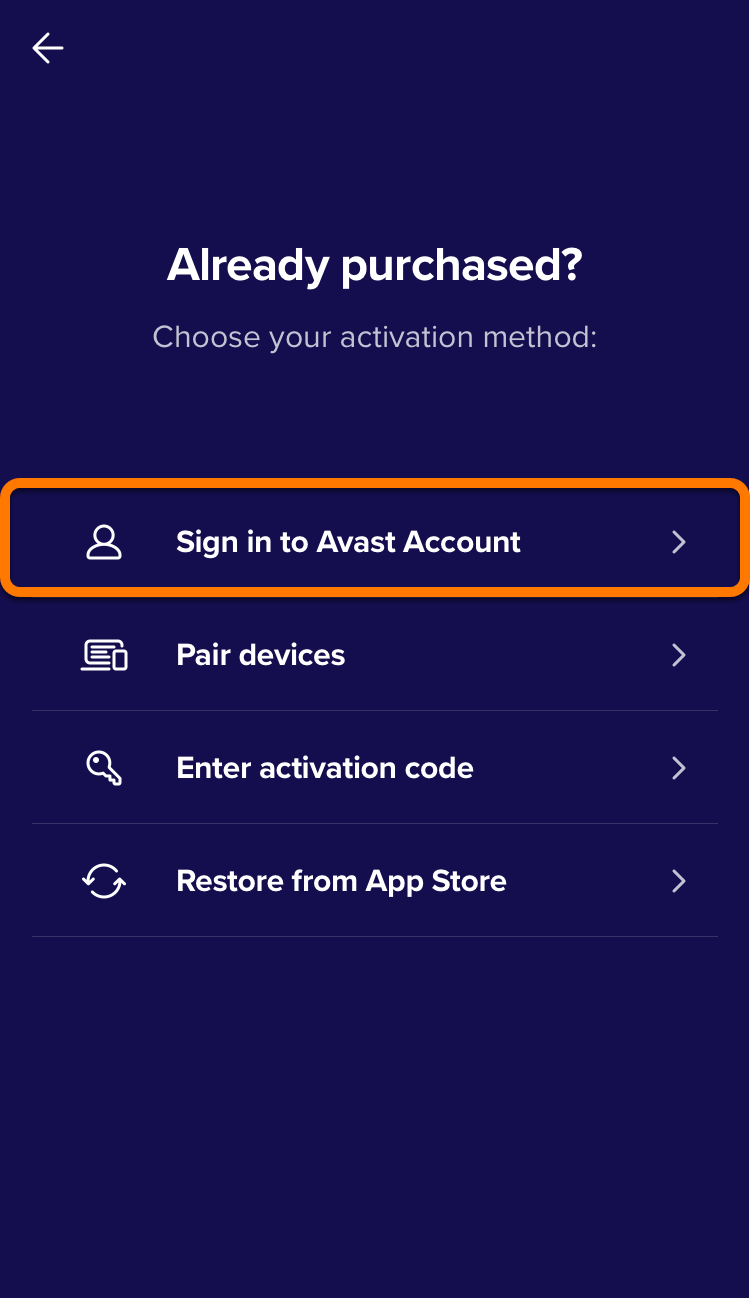
- Коснитесь пункта Уже купили?, ...или перейдите в Настройки ▸ Подписка ▸ Уже купили?.
- Выберите Войти в учетную запись Avast.
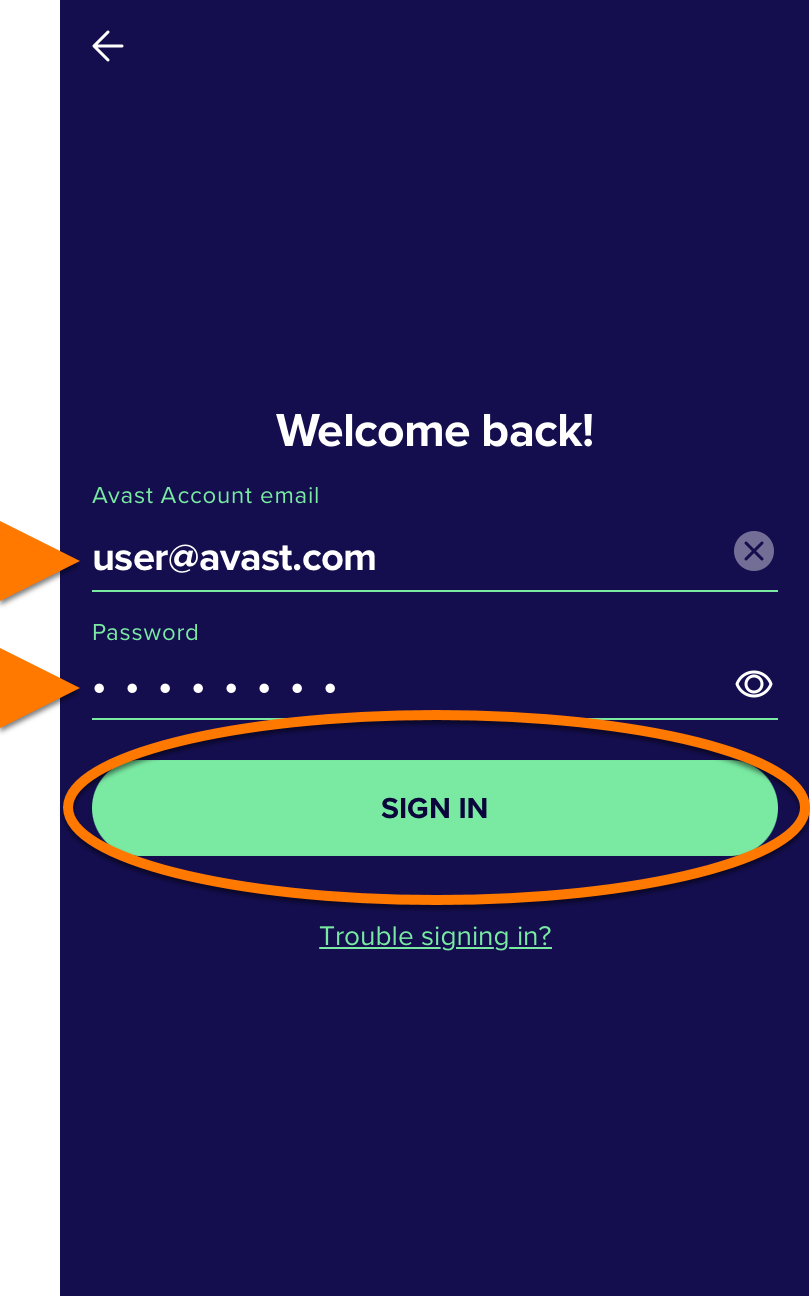
- Введите учетные данные учетной записи Avast, к которой привязана ваша подписка на Avast VPN, затем коснитесь Войти.
Ваша подписка на Avast VPN активна. Если завершить активацию не удалось, обратитесь к разделу Все еще нужна помощь?, расположенному ниже.
Если вы приобрели Avast VPN (для нескольких устройств), вы можете активировать Avast VPN на компьютерах с ОС Windows и Mac, а также на устройствах с ОС Android и iOS.
Чтобы узнать, какую подписку вы приобрели, проверьте электронное письмо с подтверждением заказа или учетную запись Avast, в которой указана ваша подписка на Avast VPN.
Сопряжение устройств
После активации подписки Avast VPN (для нескольких устройств) на первом устройстве с помощью кода активации или учетной записи Avast вы сможете воспользоваться функцией сопряжения устройств, чтобы активировать подписку на дополнительных устройствах.
Чтобы узнать больше о сопряжении устройств, обратитесь к статье ниже.
Все еще нужна помощь?
Чтобы узнать, как устранить некоторые из наиболее распространенных проблем активации, обратитесь к статье ниже.
Если проблема не будет устранена, обратитесь в службу поддержки Avast.
Дополнительные рекомендации
Чтобы узнать больше о продукте Avast VPN, ознакомьтесь со следующими статьями:
Инструкции по переносу подписки на новое устройство можно найти в следующей статье:
Если вы начали использование бесплатной пробной версии перед покупкой подписки, вам необходимо отменить подписку, связанную с пробной версией, прежде чем следовать приведенным ниже инструкциям по активации.
Если вы начали использование бесплатной пробной версии перед покупкой подписки, вам необходимо отменить подписку, связанную с пробной версией, прежде чем следовать приведенным ниже инструкциям по активации.
Выберите нужный способ активации.
Ввести код активации
Чтобы активировать продукт Avast VPN с помощью кода активации, выполните следующие действия:
- На устройстве Android TV выберите Настройки (значок шестерёнки) ▸ Приложения ▸ Avast VPN ▸ Открыть.
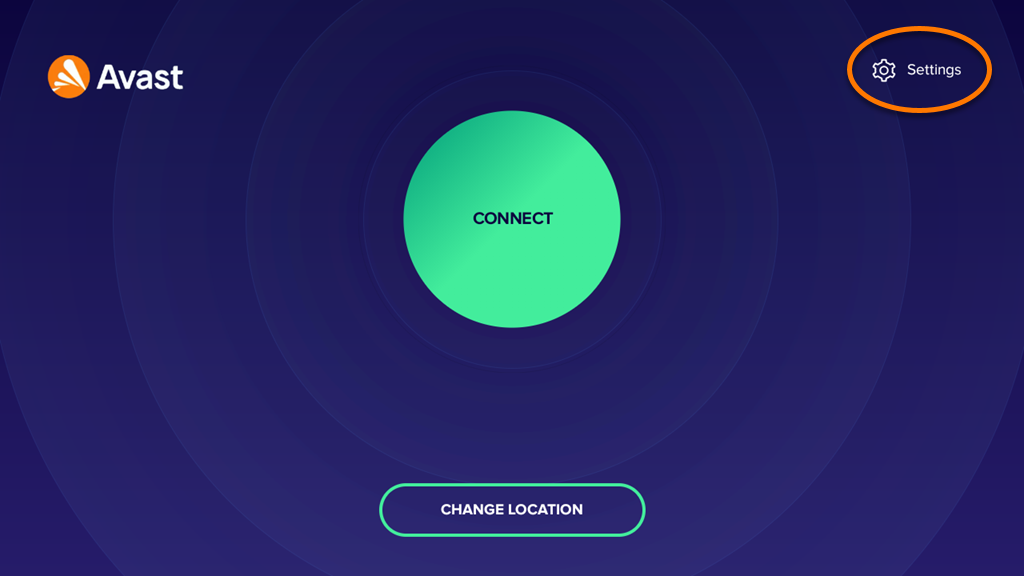
- В приложении Avast VPN выберите Настройки в правом верхнем углу.
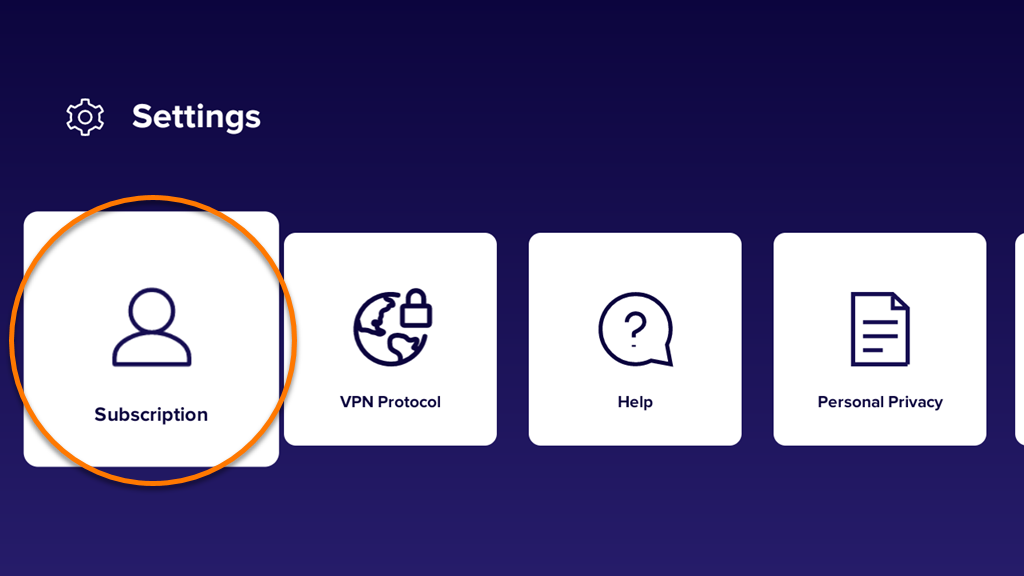
- Выберите элемент Подписка.
- Выберите пункт Уже купили?
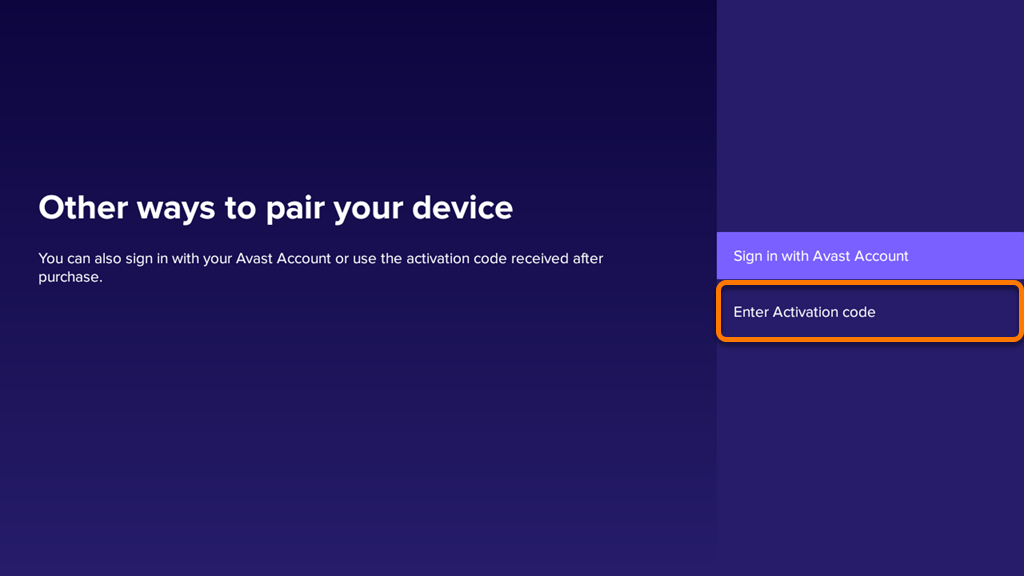
- Выберите Другие возможности установить связь.
- Выберите Ввести код активации.
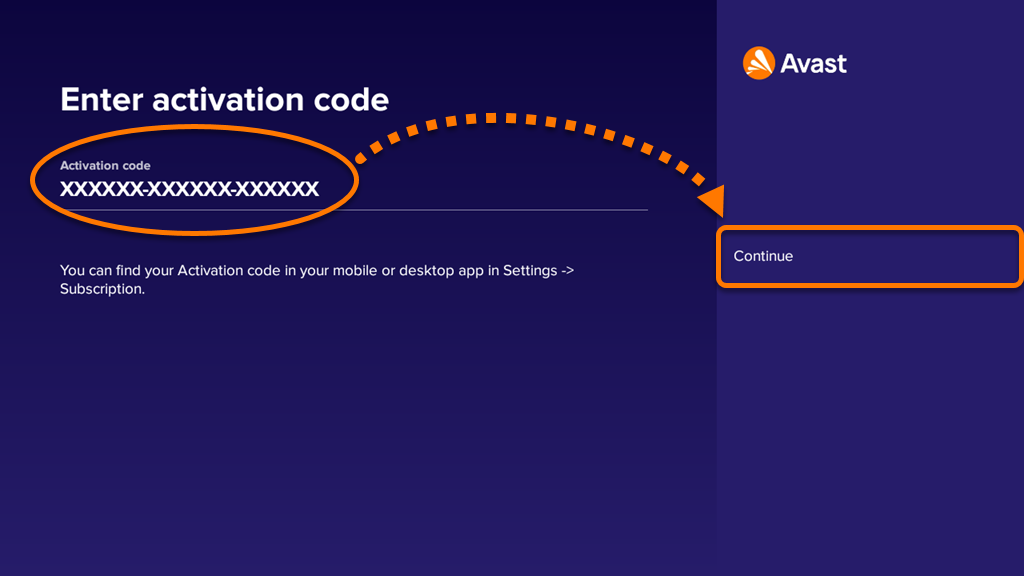
- Введите код активации (включая дефисы) в текстовое поле, а затем выберите Продолжить.
Ваша подписка на Avast VPN активна. Если завершить активацию не удалось, обратитесь к разделу Все еще нужна помощь? этой статьи.
Если вы приобрели Avast VPN (для нескольких устройств), вы можете активировать Avast VPN на компьютерах с ОС Windows и Mac, а также устройствах с ОС Android и iOS.
Чтобы уточнить, какую подписку вы приобрели, проверьте электронное письмо с подтверждением заказа или учетную запись Avast, к которой привязана подписка на Avast VPN.
Вход в учетную запись Avast
Именем пользователя для входа в учетную запись Avast является адрес электронной почты, указанный вами при покупке подписки. Для первого входа в учетную запись Avast обратитесь к следующей статье: Активация учетной записи Avast.
Чтобы активировать Avast VPN с помощью учетной записи Avast, выполните следующие действия:
- На устройстве Android TV выберите Настройки (значок шестеренки) ▸ Приложения ▸ Avast VPN ▸ Открыть.
- В приложении Avast VPN выберите Настройки в правом верхнем углу.
- Выберите элемент Подписка.
- Выберите пункт Уже купили?
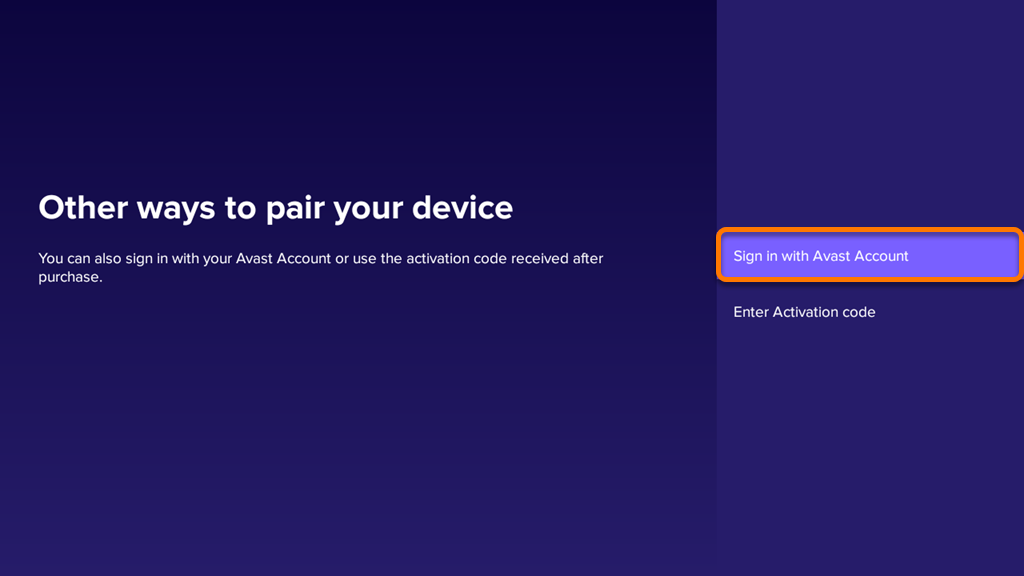
- Выберите Дополнительные способы привязки.
- Выберите Войти с помощью учетной записи Avast.
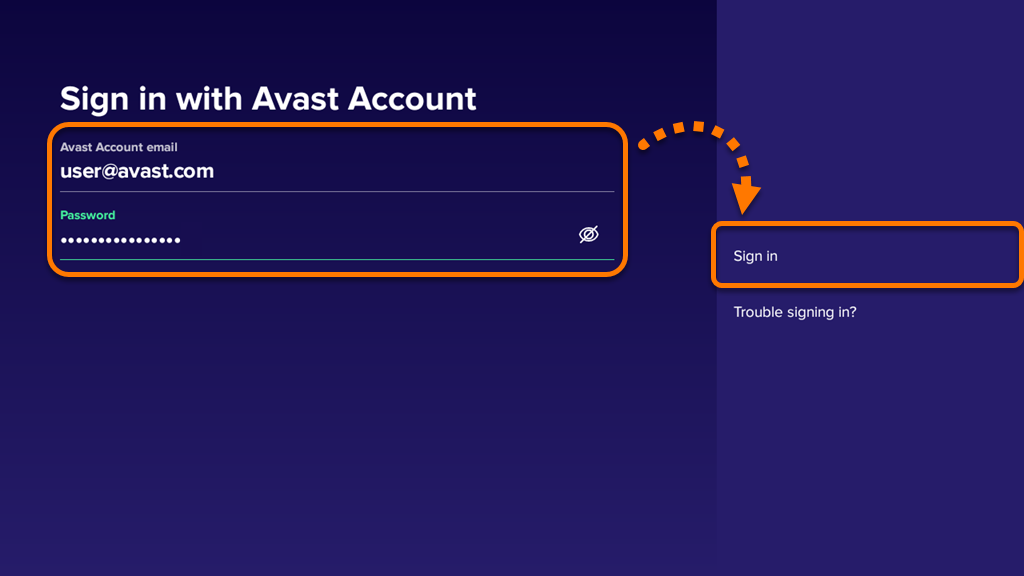
- Введите учетные данные учетной записи Avast, к которой привязана ваша подписка на Avast VPN, затем выберите Войти.
Ваша подписка на Avast VPN активна. Если завершить активацию не удалось, обратитесь к разделу Все еще нужна помощь?, расположенному ниже.
Если вы приобрели Avast VPN (для нескольких устройств), вы можете активировать Avast VPN на компьютерах с ОС Windows и Mac, а также на устройствах с ОС Android и iOS.
Чтобы узнать, какую подписку вы приобрели, проверьте электронное письмо с подтверждением заказа или учетную запись Avast, в которой указана ваша подписка на Avast VPN.
Сопряжение устройств
После активации подписки Avast VPN (для нескольких устройств) на первом устройстве с помощью кода активации или учетной записи Avast вы сможете воспользоваться функцией сопряжения устройств, чтобы активировать подписку на дополнительных устройствах.
Чтобы узнать больше о сопряжении устройств, обратитесь к статье ниже.
Все еще нужна помощь?
Чтобы узнать, как устранить некоторые из наиболее распространенных проблем активации, обратитесь к статье ниже.
Если проблема не будет устранена, обратитесь в службу поддержки Avast.
Дополнительные рекомендации
Чтобы узнать больше о продукте Avast VPN, ознакомьтесь со следующими статьями:
Инструкции по переносу подписки на новое устройство можно найти в следующей статье:

