
- Убедитесь, что на вашем компьютере Mac установлена последняя версия Avast SecureLine VPN.
Инструкции можно найти в статье ниже. - В папке «Программы» дважды нажмите на значок Avast SecureLine VPN, чтобы открыть приложение.
 Другие способы открыть Avast SecureLine VPN описаны в статье ниже.
- Нажмите
☰Меню ▸ Подписка.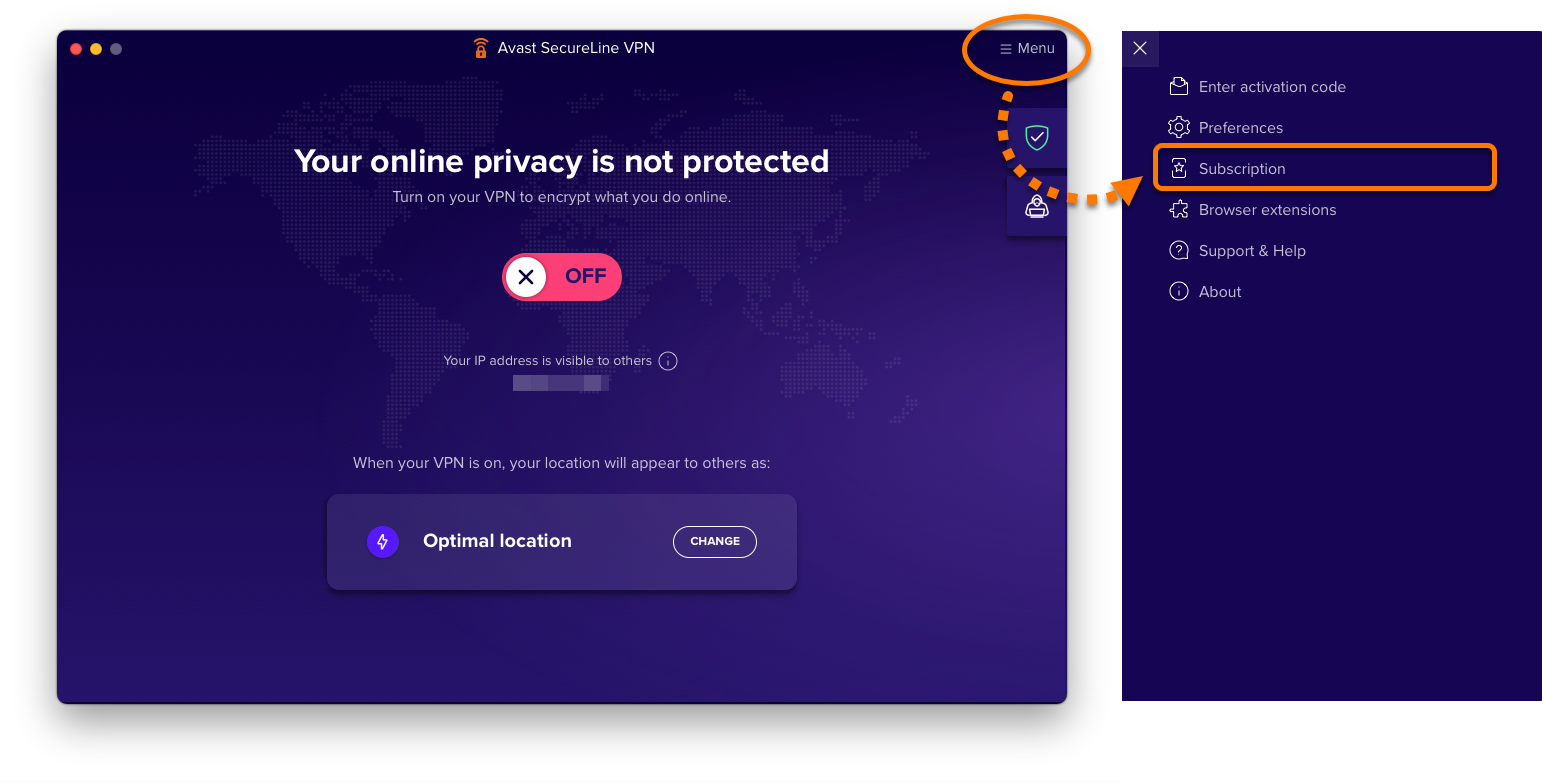
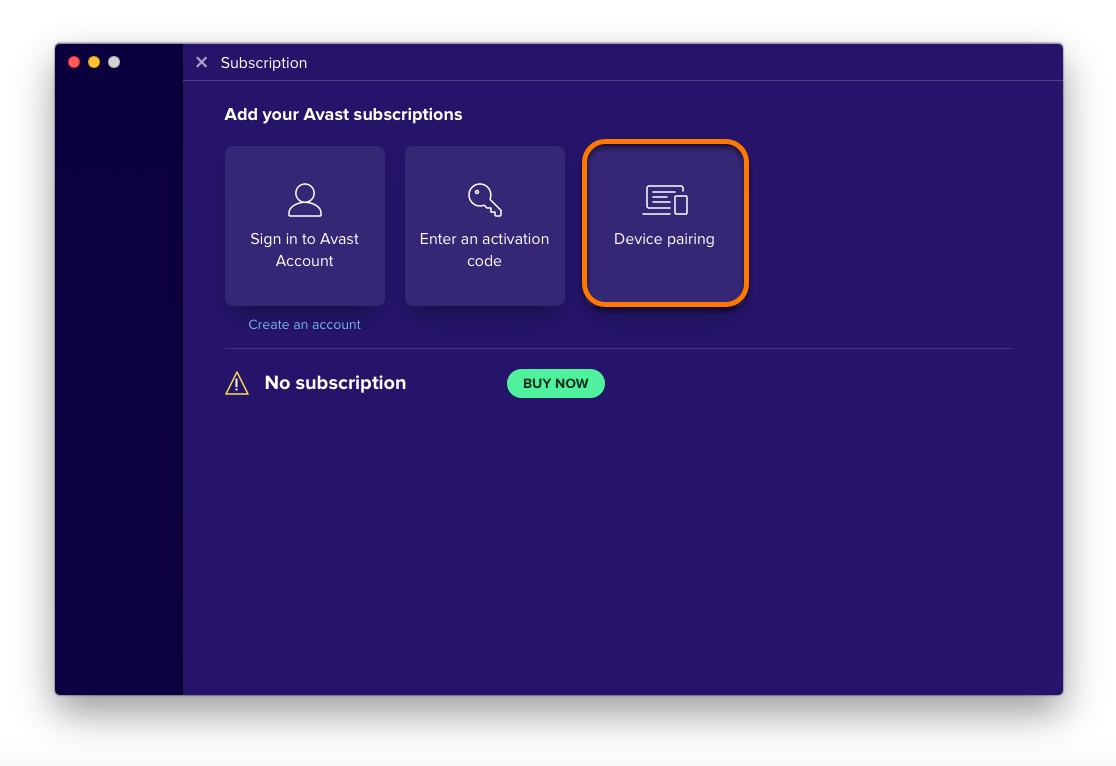
- Выберите Связать устройство.
- Выберите Начать установку связи, чтобы сгенерировать код сопряжения из 6 цифр.
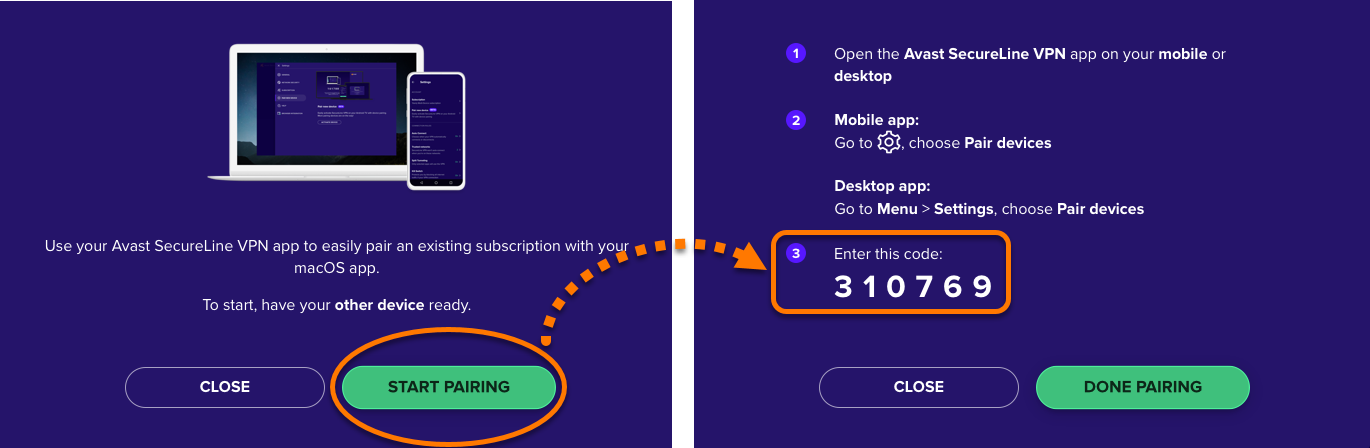
- Следуйте соответствующим инструкциям в разделе ниже, чтобы ввести свой код сопряжения из 6 цифр на другом настольном или мобильном устройстве, на котором уже активирована программа Avast SecureLine VPN.
Ваш компьютер тормозит? Пусть работает как новый.
Без надлежащего обслуживания компьютеры со временем теряют в производительности. Avast Cleanup Premium поможет значительно повысить быстродействие вашего компьютера.
Сопряжение подписки на Avast SecureLine VPN
Windows, Mac, Android
После активации подписки Avast SecureLine VPN (для нескольких устройств) на первом устройстве вы сможете воспользоваться функцией сопряжения устройств, чтобы активировать подписку на дополнительных устройствах (включая Android TV).
Чтобы воспользоваться функцией сопряжения устройств, сначала необходимо активировать Avast SecureLine VPN хотя бы на одном устройстве с помощью учетной записи Avast или кода активации. Подробные инструкции можно найти в статье ниже.
Генерация кода сопряжения
Обратитесь к разделу ниже, соответствующему вашему новому устройству, на котором вы хотите выполнить активацию.
- Убедитесь, что на вашем ПК установлена последняя версия Avast SecureLine VPN.
Инструкции можно найти в статье ниже. - Дважды нажмите на значок Avast SecureLine VPN на рабочем столе Windows, чтобы открыть приложение.
 Другие способы открыть Avast SecureLine VPN описаны в статье ниже.
- Нажмите
☰Меню ▸ Мои подписки.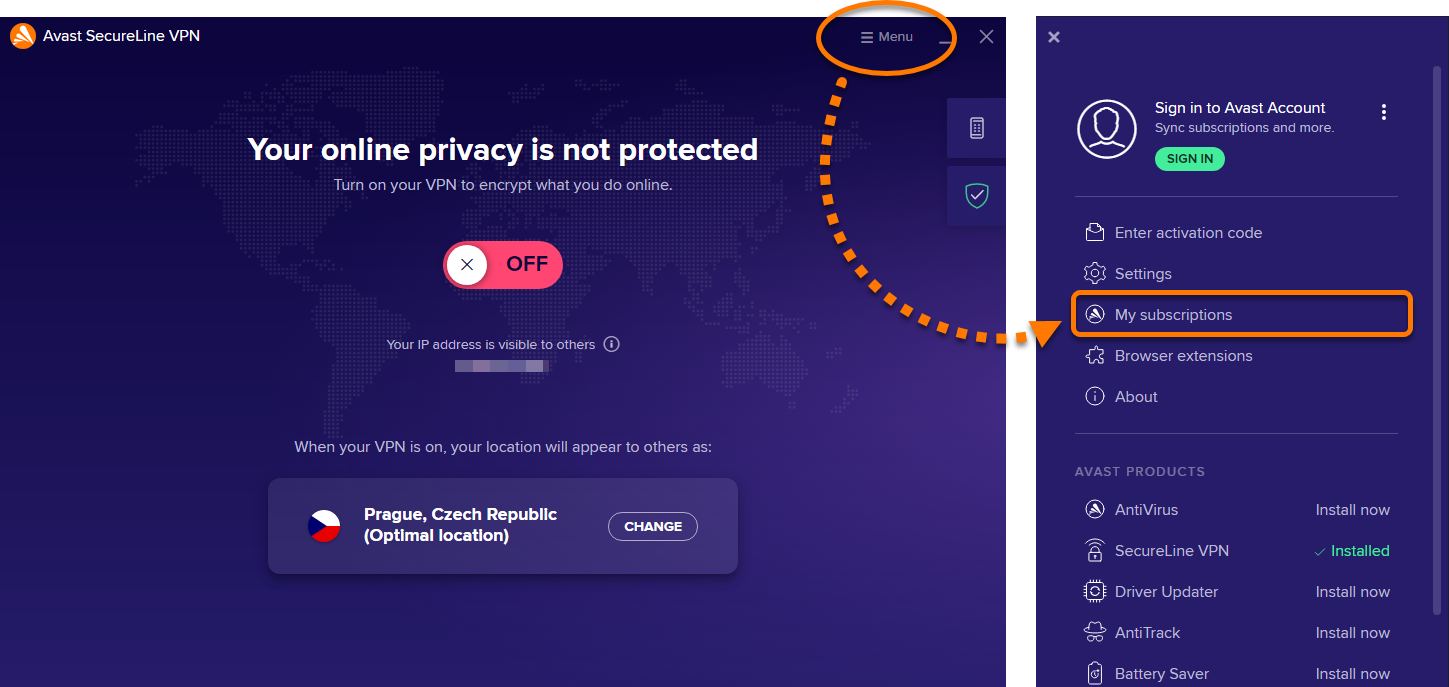
- Выберите Связать устройства.
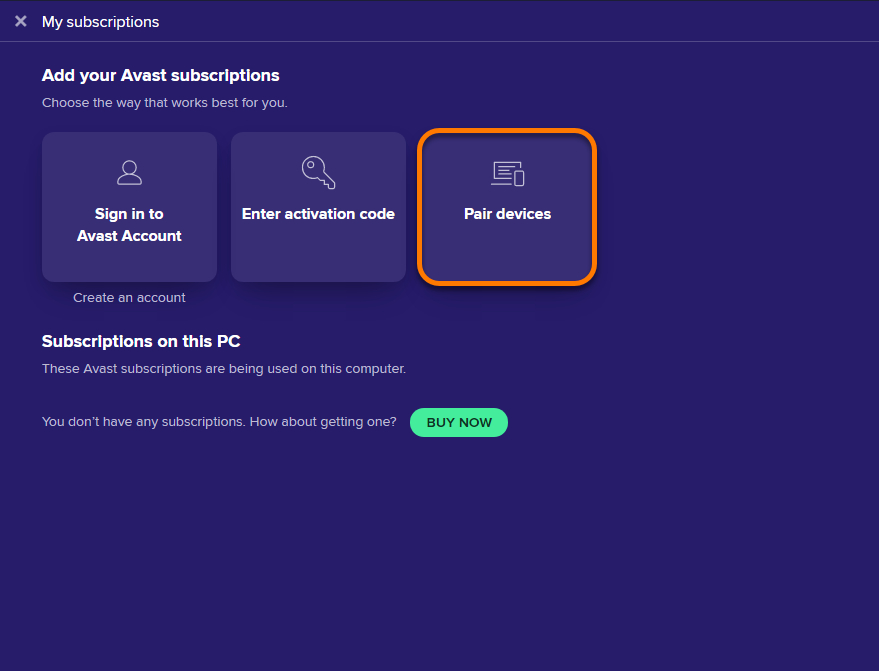
- Выберите Начать установку связи, чтобы сгенерировать код сопряжения из 6 цифр.
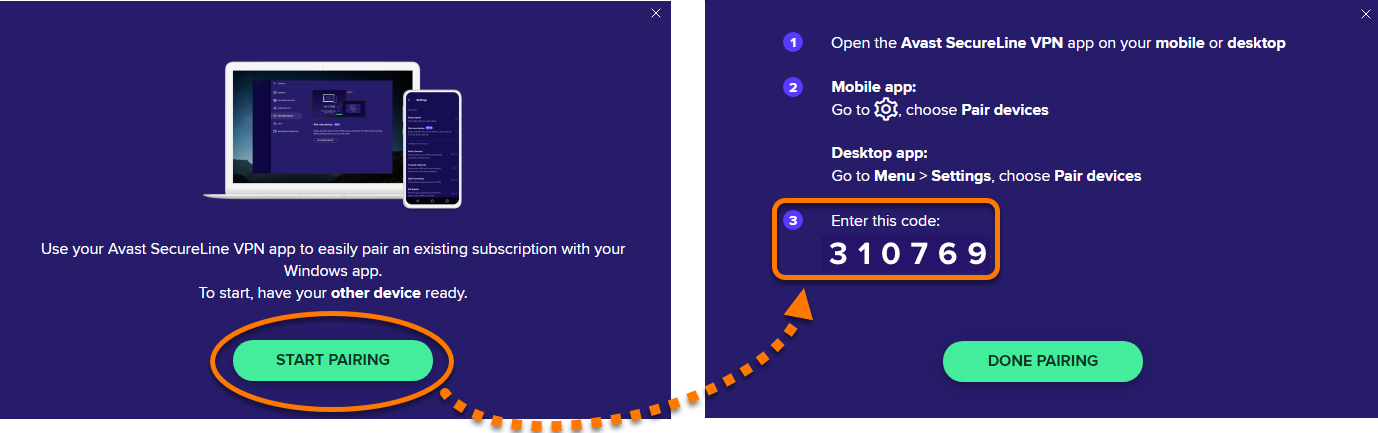
- Следуйте соответствующим инструкциям в разделе ниже, чтобы ввести свой код сопряжения из 6 цифр на другом настольном или мобильном устройстве, на котором уже активирована программа Avast SecureLine VPN.
- Убедитесь, что на вашем устройстве c ОС Android установлена последняя версия Avast SecureLine VPN.
Инструкции можно найти в статье ниже. - Нажмите значок Avast SecureLine VPN на главном экране устройства. Приложение откроется.

- Нажмите
⋮Параметры (три точки) ▸ Уже купили?, ...или выберите
 Настройки ▸ Подписка ▸ Уже купили?.
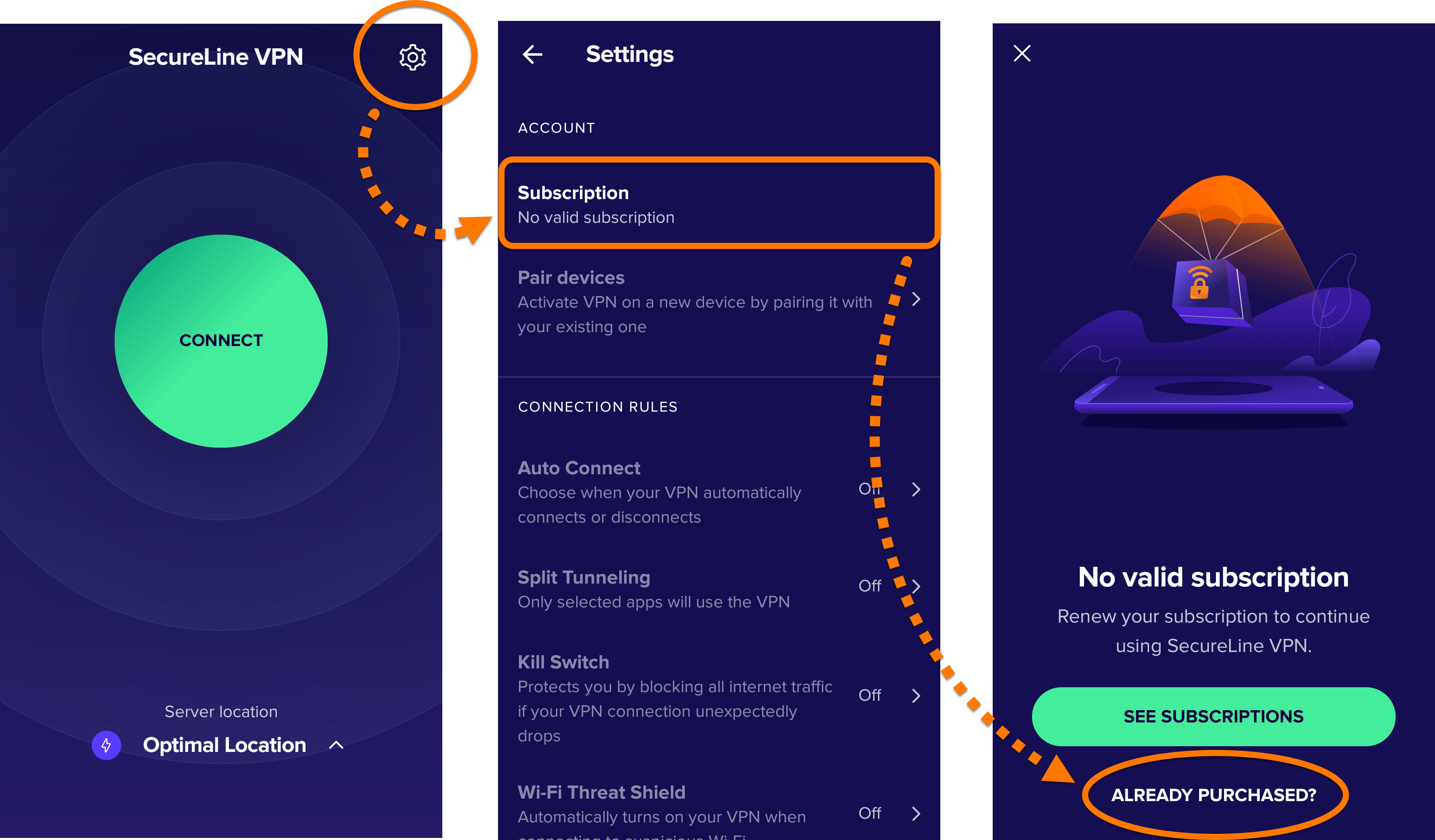
- Выберите Связать устройства.
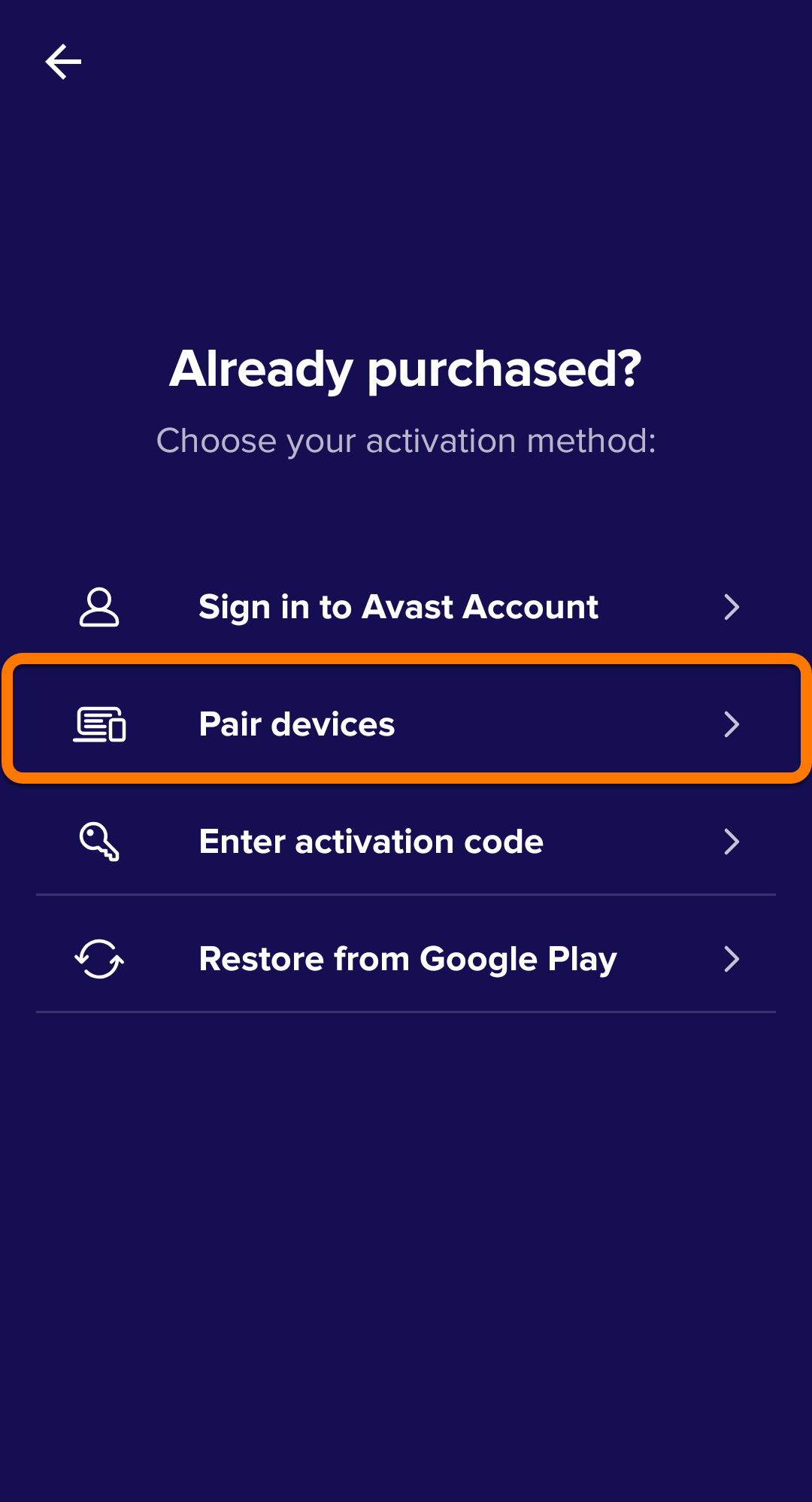
- Выберите Начать установку связи, чтобы сгенерировать код сопряжения из 6 цифр.
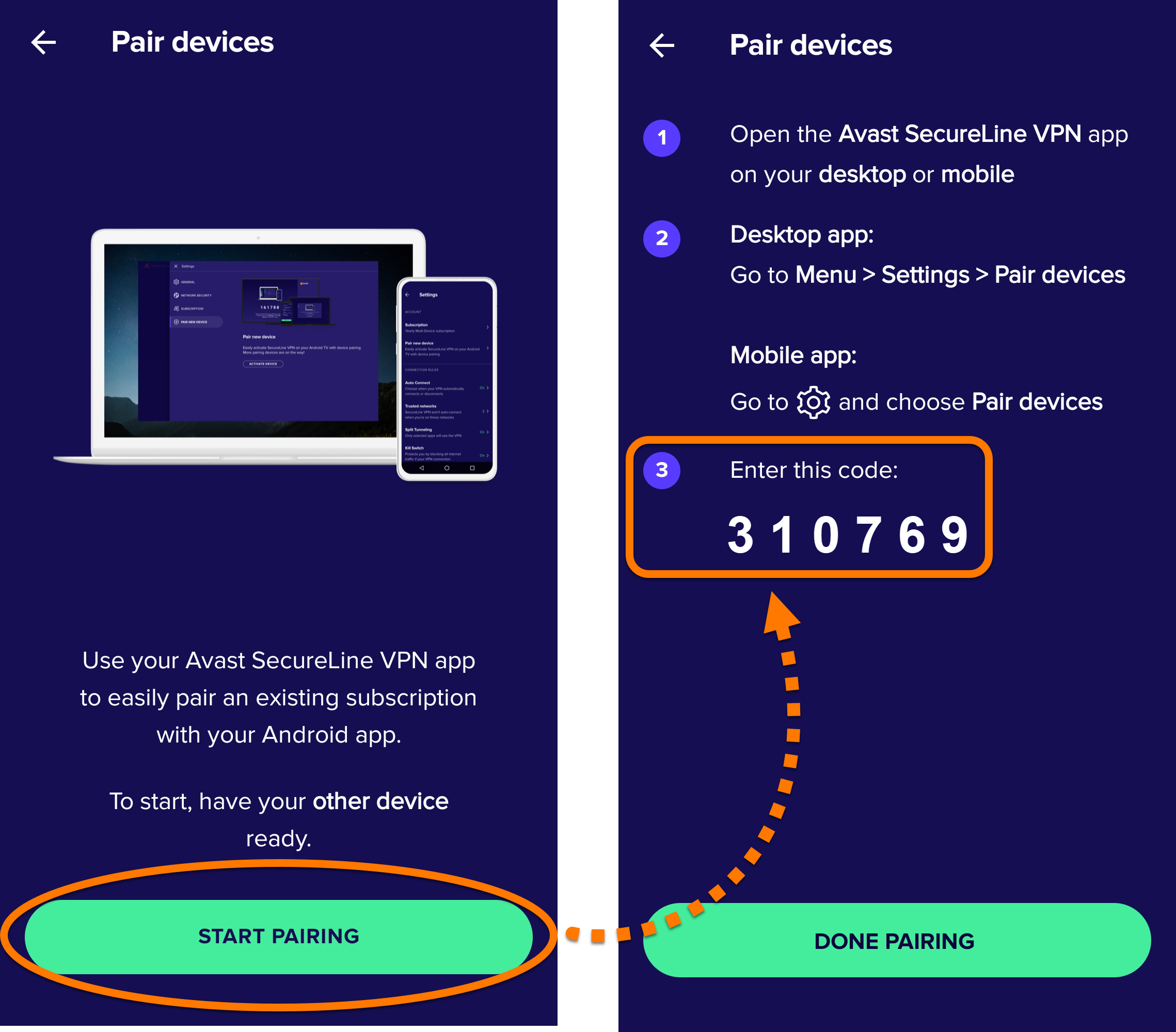
- Следуйте соответствующим инструкциям в разделе ниже, чтобы ввести свой код сопряжения из 6 цифр на другом мобильном или настольном устройстве, на котором уже активирована программа Avast SecureLine VPN.
- Убедитесь, что на вашем устройстве c iOS установлена последняя версия Avast SecureLine VPN.
Инструкции можно найти в статье ниже. - Нажмите значок Avast SecureLine VPN на главном экране устройства. Приложение откроется.

- Нажмите Уже купили?,
 ...или выберите Настройки ▸ Подписка ▸ Уже купили?.
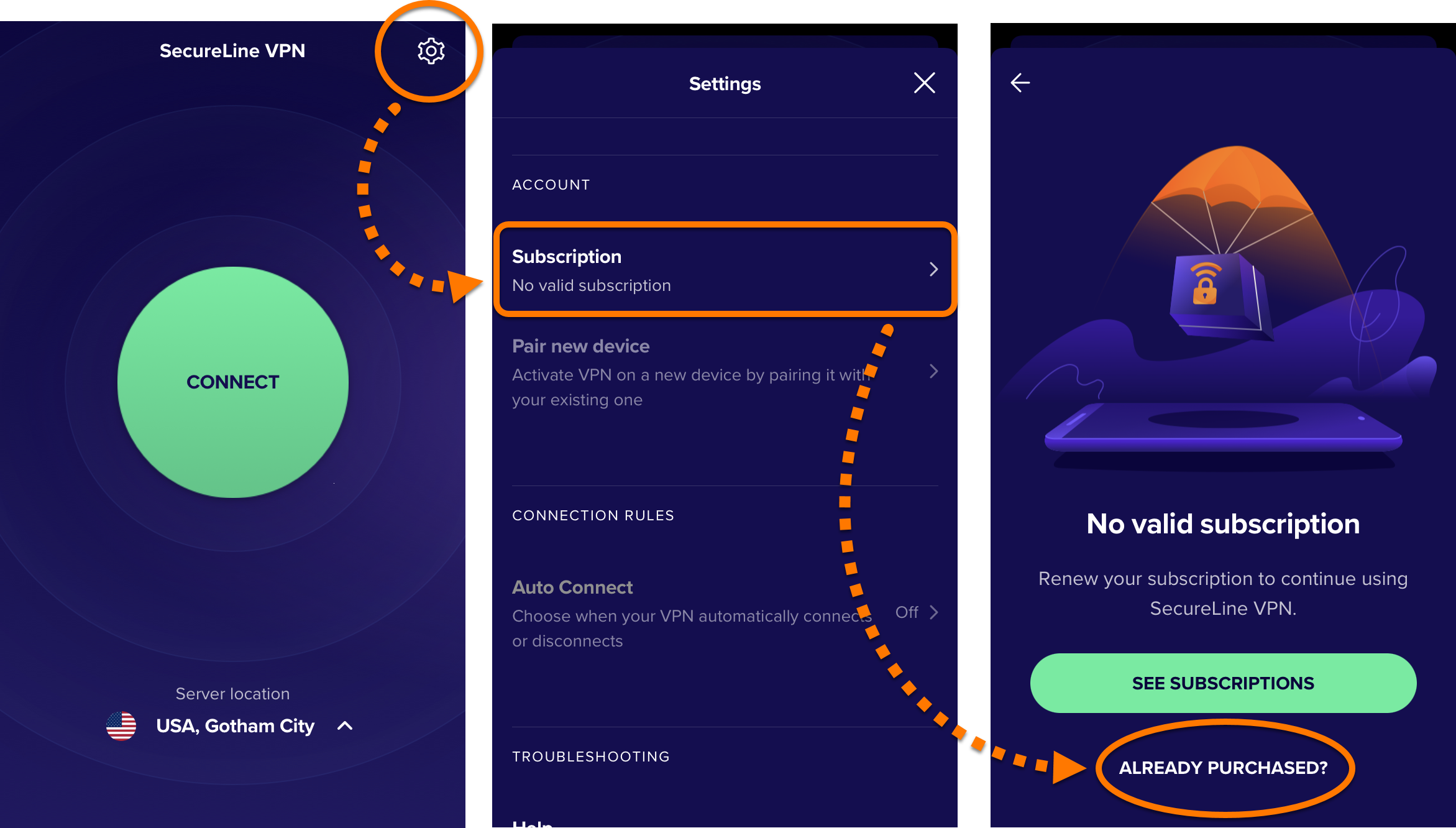
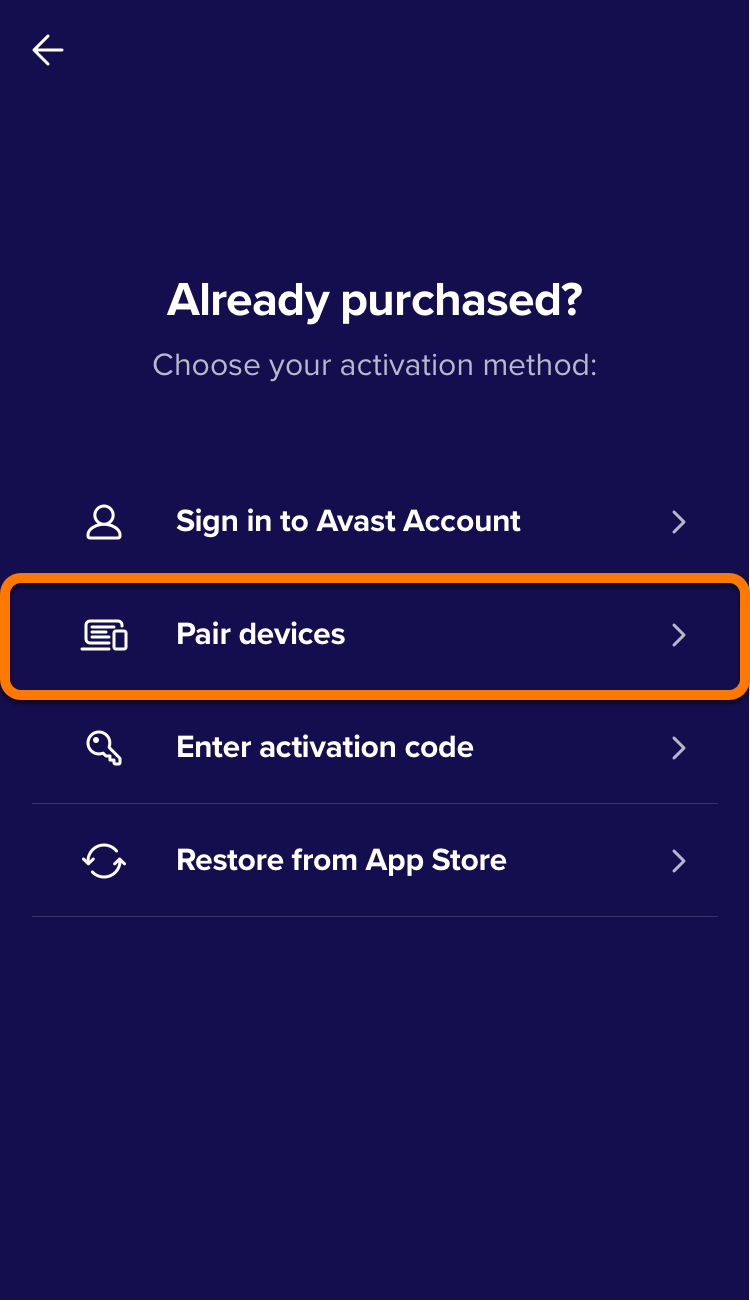
- Выберите Связать устройства.
- Выберите Начать установку связи, чтобы сгенерировать код сопряжения из 6 цифр.
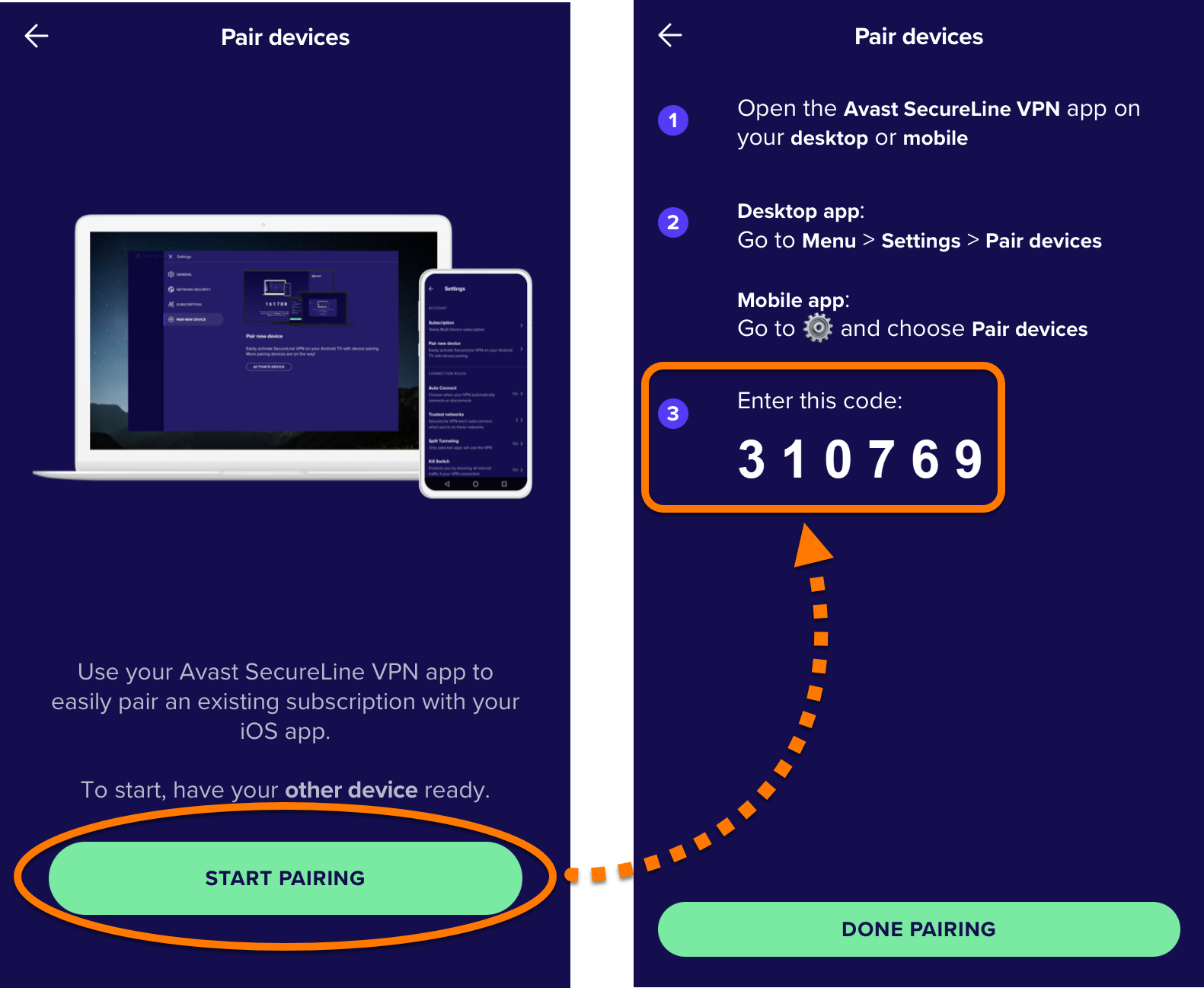
- Следуйте соответствующим инструкциям в разделе ниже, чтобы ввести свой код сопряжения из 6 цифр на другом мобильном или настольном устройстве, на котором уже активирована программа Avast SecureLine VPN.
- Убедитесь, что на вашем устройстве Android TV установлена последняя версия Avast SecureLine VPN.
- На устройстве Android TV выберите Настройки (значок шестеренки) ▸ Приложения ▸ Avast SecureLine VPN ▸ Открыть.
- В приложении Avast SecureLine VPN выберите Настройки в правом верхнем углу.
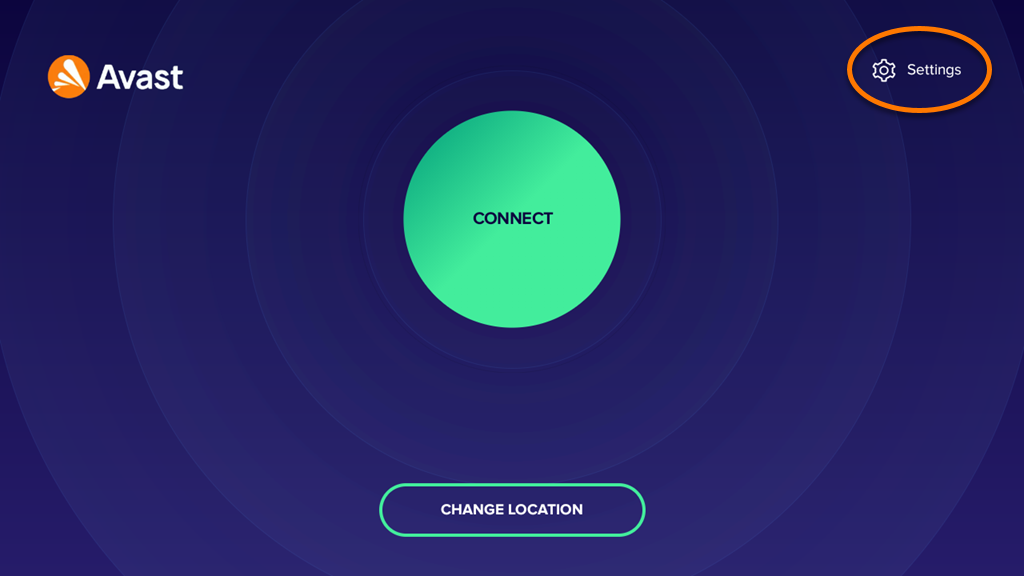
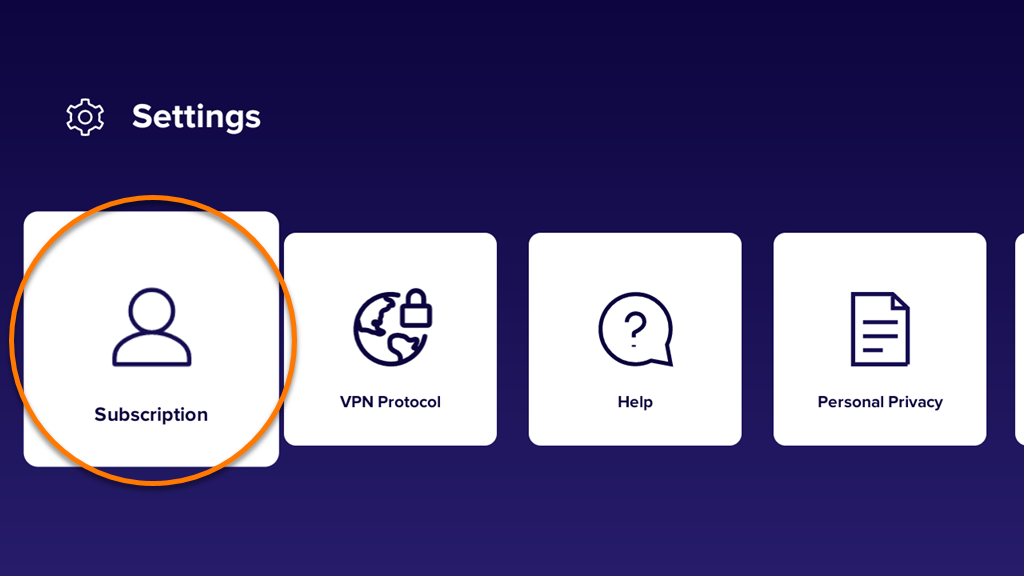
- Выберите Подписка.
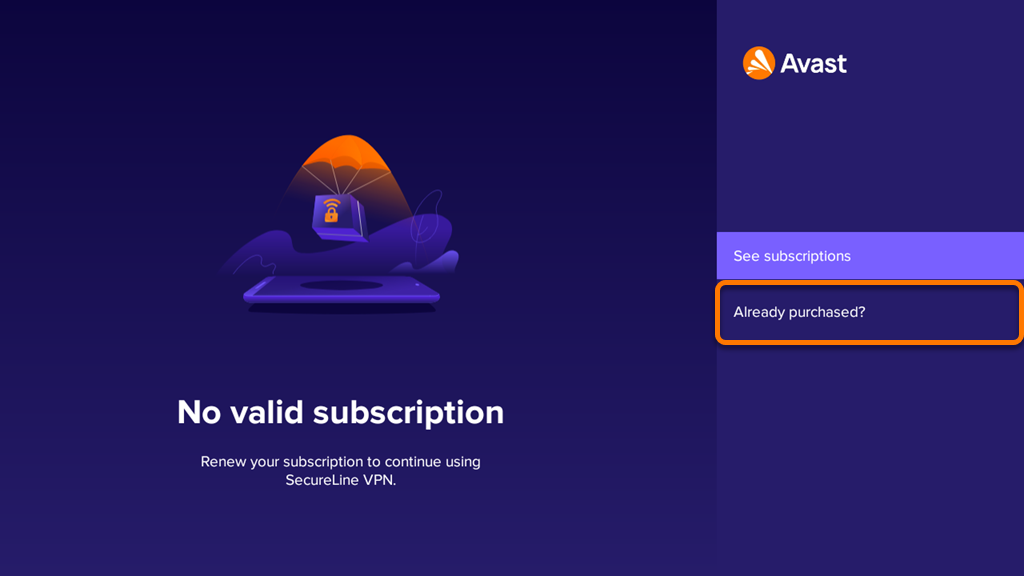
- Выберите Уже купили?.
- Выберите Начать установку связи, чтобы сгенерировать код сопряжения из 6 цифр.
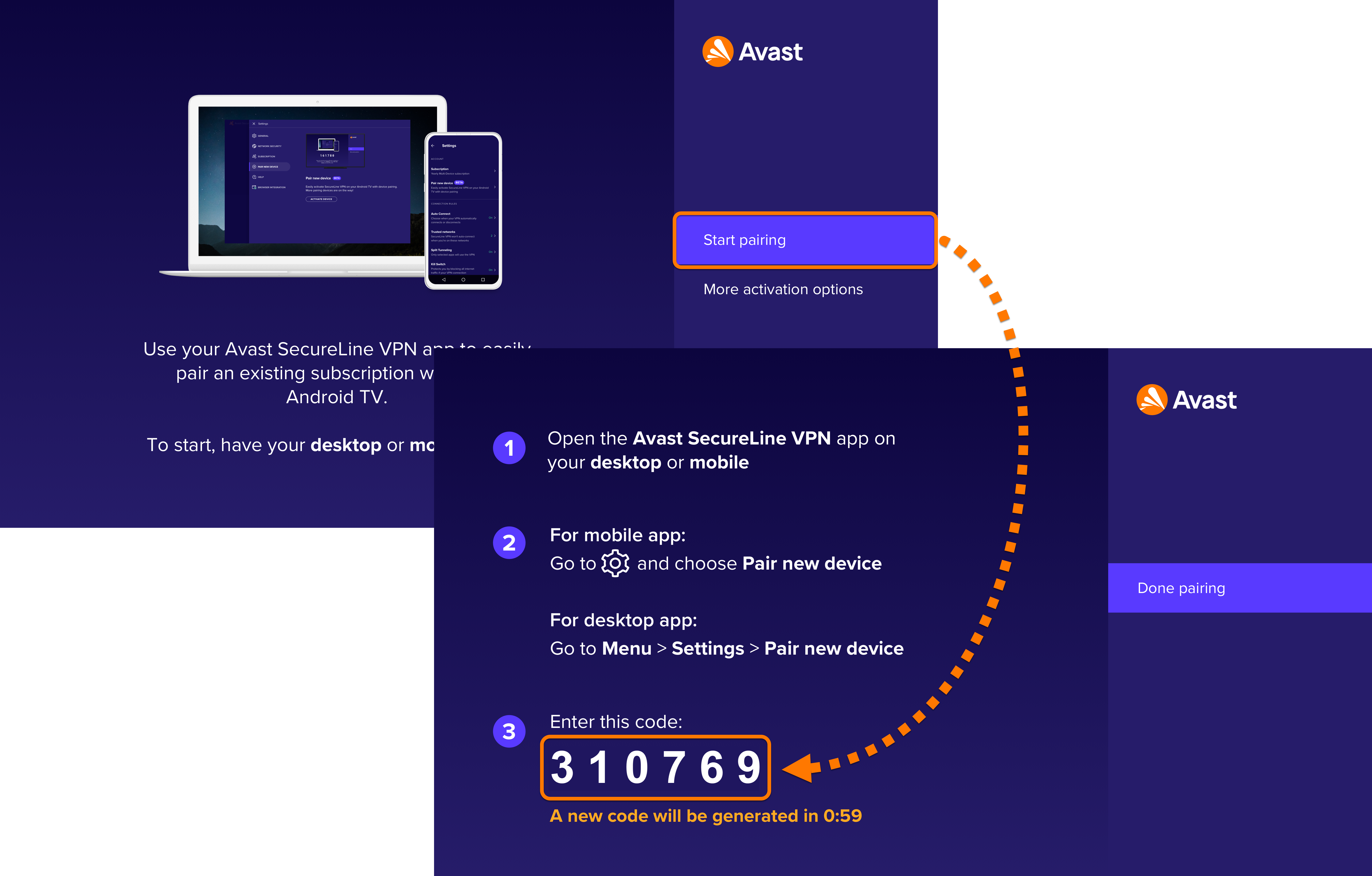
- Следуйте соответствующим инструкциям в разделе ниже, чтобы ввести свой код сопряжения из 6 цифр на настольном или мобильном устройстве, на котором программа Avast SecureLine VPN уже активирована.
Введите свой код сопряжения
Когда код сопряжения будет сгенерирован на новом устройстве, введите этот код на другом мобильном или настольном устройстве, на котором уже активирована программа Avast SecureLine VPN. Обратитесь к разделу ниже, соответствующему ранее активированному устройству.
- Дважды нажмите на значок Avast SecureLine VPN на рабочем столе Windows, чтобы открыть приложение. Другие способы открыть Avast SecureLine VPN описаны в статье ниже.
- Нажмите
☰Меню ▸ Настройки.
- Выберите Связать устройства ▸ Активировать новое устройство.

- Введите код сопряжения из 6 цифр, сгенерированный на новом устройстве, затем нажмите Продолжить.

- Нажмите Хорошо.
Если отобразится сообщение об ошибке, обратитесь к этой статье с советами по устранению неисправностей.
- Выберите пункт Связывание завершено на новом устройстве.
Ваша подписка на Avast SecureLine VPN будет активирована на новом устройстве.
- В папке «Программы» дважды нажмите на значок Avast SecureLine VPN, чтобы открыть приложение. Другие способы открыть Avast SecureLine VPN описаны в статье ниже.
- Нажмите
☰Меню ▸ Предпочтения.
- Выберите Связать устройства ▸ Активировать новое устройство.

- Введите код сопряжения из 6 цифр, сгенерированный на новом устройстве, затем нажмите Продолжить.

- Нажмите Хорошо.
Если отобразится сообщение об ошибке, обратитесь к этой статье с советами по устранению неисправностей.
- Выберите пункт Связывание завершено на новом устройстве.
Ваша подписка на Avast SecureLine VPN будет активирована на новом устройстве.
- Нажмите значок Avast SecureLine VPN на главном экране устройства. Приложение откроется.
- Откройте Настройки (значок шестеренки) ▸ Сопряжение устройствПодключение нового устройства.

- Введите код сопряжения из 6 цифр, сгенерированный на новом устройстве, затем нажмите Продолжить.

- Нажмите Хорошо.
Если отобразится сообщение об ошибке, обратитесь к этой статье с советами по устранению неисправностей.
- Выберите пункт Связывание завершено на новом устройстве.
Ваша подписка на Avast SecureLine VPN будет активирована на новом устройстве.
- Нажмите значок Avast SecureLine VPN на главном экране устройства. Приложение откроется.
- Откройте Настройки (значок шестеренки) ▸ Сопряжение устройствПодключение нового устройства.

- Введите код сопряжения из 6 цифр, сгенерированный на новом устройстве, затем нажмите Продолжить.

- Нажмите Хорошо.
Если отобразится сообщение об ошибке, обратитесь к этой статье с советами по устранению неисправностей.
- Выберите пункт Связывание завершено на новом устройстве.
Ваша подписка на Avast SecureLine VPN будет активирована на новом устройстве.
Устранение неисправностей, связанных с сопряжением устройств
Что делать при возникновении проблем во время сопряжения?
- Убедитесь, что вы правильно ввели код сопряжения.
Код сопряжения обновляется каждые 15 минут.
- Убедитесь, что ваша подписка на Avast SecureLine VPN предназначена для нескольких устройств. Проверить это можно в учетной записи Avast, содержащей вашу подписку на Avast SecureLine VPN, или в письме с подтверждением заказа.
- Убедитесь, что ваша подписка на Avast SecureLine VPN уже активирована по крайней мере на одном устройстве, прежде чем начинать сопряжение дополнительных устройств. Подробные инструкции по активации приведены в статье ниже.
- Сопряжение устройств доступно в следующих версиях Avast SecureLine VPN:
- Windows: версия 5.8.5262 или новее
- Mac: версия 4.2.1 или новее
- Android: версия 6.12.13501 или новее
- iOS: версия 6.5.0 или новее
Идентификатор документа (DOCID): pair-secureline-vpnПоследнее изменение: 09/03/2026
Была ли эта статья полезной?

Сохраняйте конфиденциальность своей личности в интернете!
Просматривайте веб-страницы так, словно за вами никто не наблюдает, — с помощью программы Avast для защиты от отслеживания.
Требуется дополнительная помощь?
Учетная запись
Сообщество
Посетить Академию