Promotional banner image

Ваш компьютер тормозит? Пусть работает как новый.

Без надлежащего обслуживания компьютеры со временем теряют в производительности. Avast Cleanup Premium поможет значительно повысить быстродействие вашего компьютера.

Avast VPN для Windows и Mac: начало работы

Windows, Mac

Продукт Avast VPN позволяет подключаться к Интернету через защищенные серверы Avast VPN, обеспечивая безопасность соединения и конфиденциальность.

В этой статье подразумевается, что на вашем устройстве установлена и активирована последняя версия Avast VPN. Подробные инструкции приведены в следующих статьях: Установка приложения Avast VPN и Активация подписки на Avast VPN.

Выбор режима VPN

В продукте Avast VPN доступны два режима VPN. В соответствии со своими текущими потребностями вы можете свободно переключаться между указанными режимами.

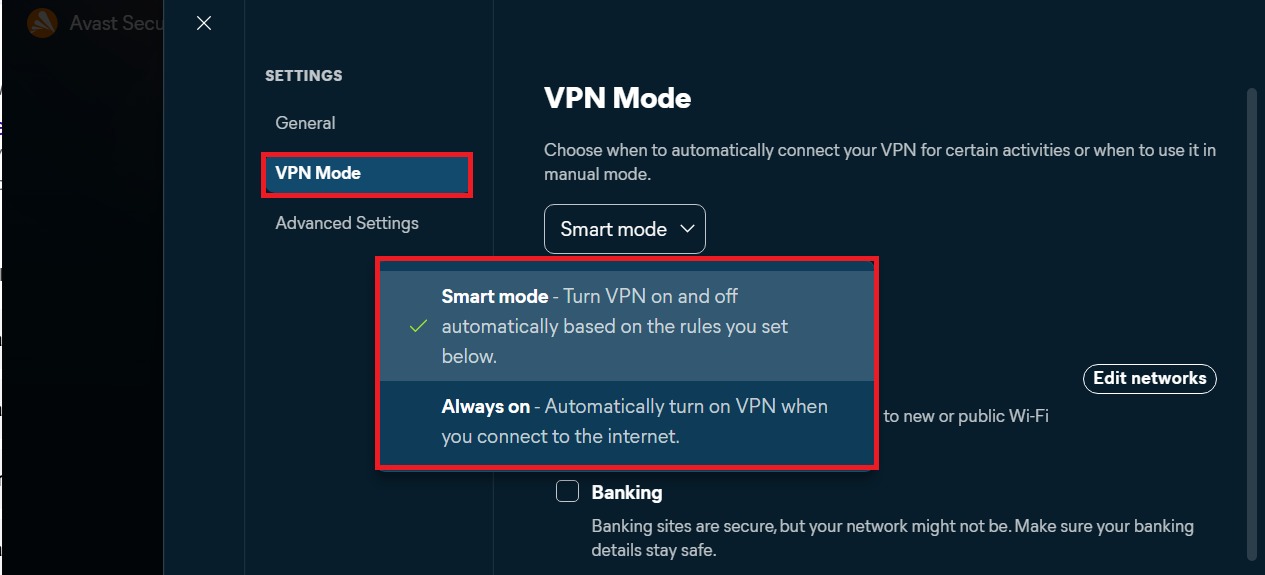
  • Режим Smart VPN: автоматическое подключение и отключение службы VPN в зависимости от ваших текущих действий. По умолчанию Smart VPN всегда выбирает местоположение с наиболее быстрым сервером из доступных. Используя Настройки Smart VPN, можно настроить поведение приложения при включенном режиме Smart VPN.
  • Всегда на страже: Автоматически включать VPN при каждом подключении к Интернету.

Чтобы переключиться между режимами VPN, выполните действия ниже.

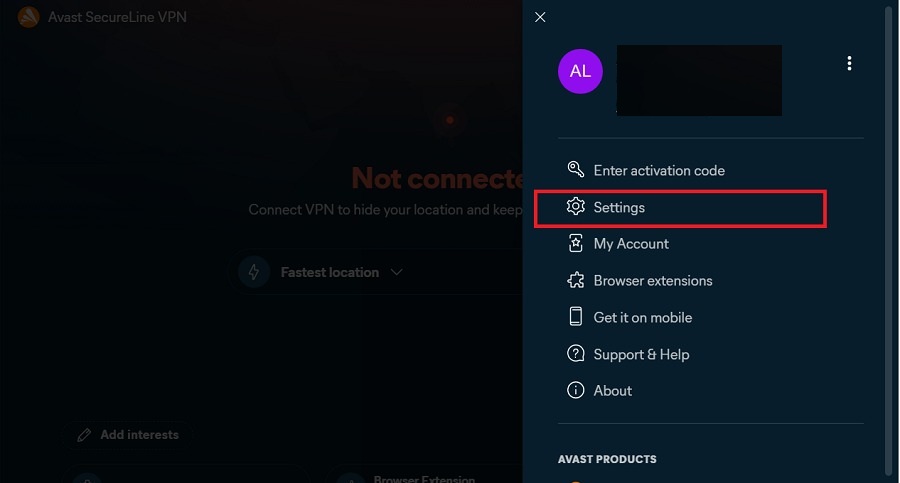
  1. Откройте приложение Avast VPN и выберите ☰ Меню ▸ Настройки.
  2. Убедитесь, что на левой панели выбран пункт Режим VPN.
  3. Выберите режим Smart VPN или Всегда включен в соответствии с вашими предпочтениями.

Подключение к VPN

Продукт Avast VPN можно использовать каждый раз, когда вы хотите повысить безопасность и конфиденциальность при подключении к Интернету. Особенно рекомендуется использовать его при подключении к общедоступной или незащищенной сети Wi-Fi.

Чтобы подключиться к Avast VPN, нажмите кнопку Подключиться на главном экране.

Вы подключены к серверу Avast VPN по умолчанию. При необходимости можно подключиться к другому местоположению.

Если приложению Avast VPN не удается установить подключение, ознакомьтесь со следующей статьей: Что делать, если Avast VPN не удается установить подключение?

Подключение к другому местоположению

Серверы Avast VPN расположены в нескольких регионах, поэтому во время путешествий вы можете обходить территориальные ограничения и получать доступ к любимому контенту.

Для подключения к другому местоположению выполните следующие действия.

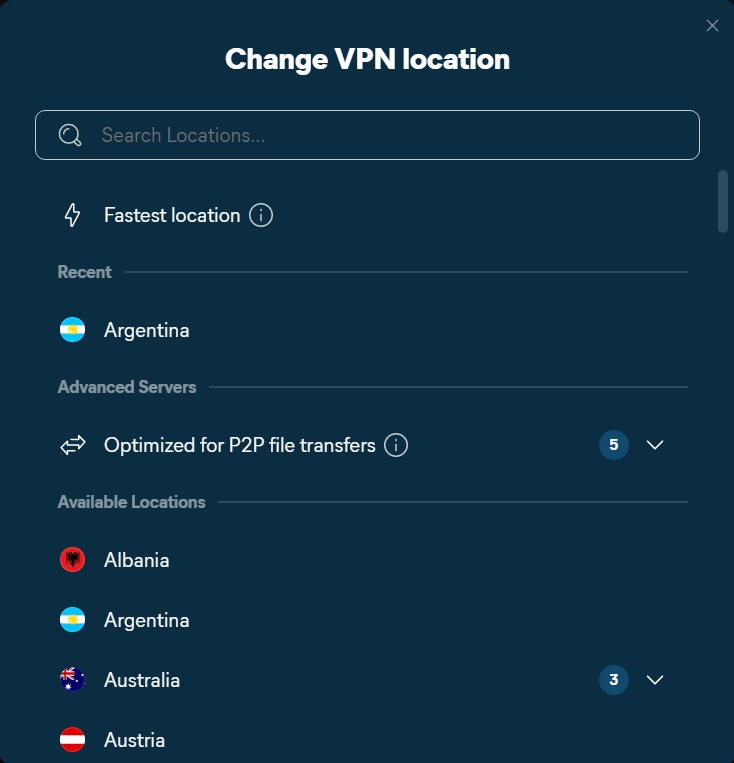
  1. Нажмите на раскрывающийся список рядом с Fastest Location на главном экране приложения.
  2. Выберите страну. При выборе страны, для которой доступно несколько городов, нажмите стрелку вниз и выберите нужный город.
  3. Нажмите Изменить местоположение, чтобы подтвердить изменение.

Теперь в качестве вашего местоположения отображаются выбранные вами страна и город.

Если на некоторых сайтах указано, что вы подключаетесь не из города, выбранного в качестве местоположения в службе VPN, обратитесь к статье Проверка маскировки настоящего местоположения.

Управление настройками Smart VPN

Чтобы управлять настройками, которые применяются в режиме Smart VPN, выполните действия ниже.

Компонент Smart VPN доступен только в программе Avast VPN на устройствах с операционной системой Windows 10 или более поздней версии.

  1. Откройте приложение Avast VPN и выберите ☰ Меню ▸ Настройки.
  2. Убедитесь, что выбраны режим VPN и режим Smart.
  3. Чтобы настроить поведение Smart VPN, используйте указанные ниже параметры.
    1. Подключение к общедоступным сетям
    2. Банковские операции
    3. Покупки
    4. Доступ к конфиденциальному содержимому
    5. Использование торрентов

Интеграция с браузером

Расширение Avast VPN для браузера — это компонент, который устанавливается по желанию. Он позволяет с удобством управлять работой Avast VPN непосредственно в браузерах Google Chrome и Mozilla Firefox.

Чтобы установить расширение браузера, выберите ☰ Menu ▸ Browser extensions.

Узнать больше о расширении браузера Avast VPN можно в статье ниже.

Дополнительные рекомендации

Дополнительную информацию об Avast VPN см. в следующей статье:

Мы понимаем, что в разделе «Доверенная сеть» в Настройках VPN на macOS 27.0 (Золотые ворота) может отображаться сообщение «Вы не в сети», даже если интернет-подключение работает нормально. В настоящее время проводится расследование этой проблемы, и на данный момент обходное решение или способ исправить ее отсутствуют. Пока VPN остается активным, это сообщение не влияет на функциональность и возможность связи VPN. Приносим извинения за возможные неудобства и благодарим вас за терпение, пока ведется расследование этой проблемы. Более подробную информацию можно найти в статье ниже. Названия сетей Wi‑Fi не отображаются в Avast в macOS 27 (Golden Gate).

Режим VPN

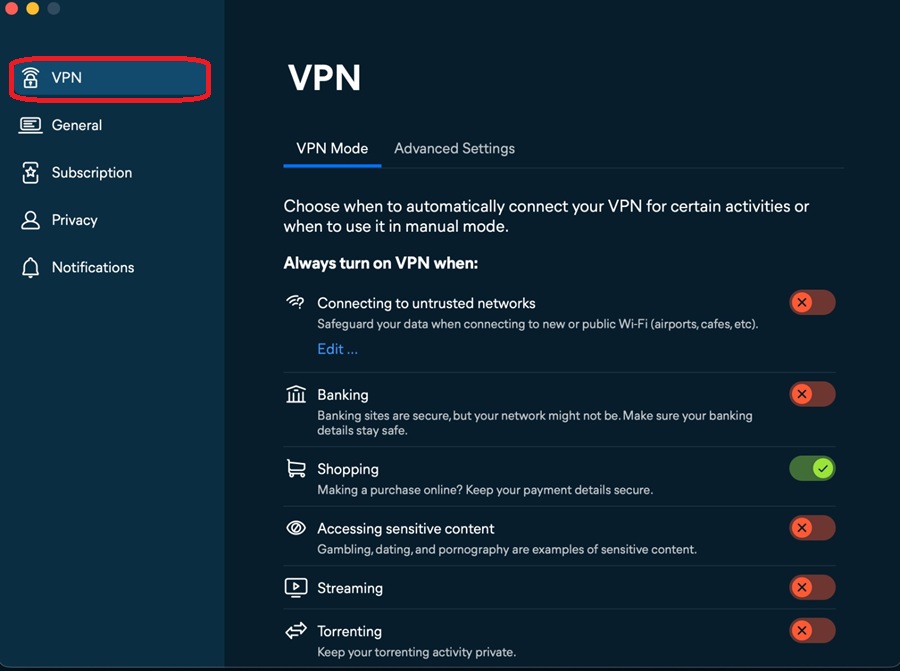
Режим VPN в приложении Avast VPN позволяет выбрать, когда VPN будет автоматически подключаться при выполнении определенных действий. Вы всегда можете включить VPN, когда:

  1. Подключение к ненадежным сетям
  2. Банковские операции
  3. Покупки
  4. Доступ к конфиденциальному содержимому
  5. Потоковое видео
  6. Использование торрентов

Чтобы включить режим VPN в продукте Avast VPN, выполните следующие действия.

  1. Откройте приложение Avast VPN и перейдите в ☰ Меню ▸ Предпочтения.
  2. Убедитесь, что на левой панели выбран пункт VPN.
Подключение к VPN

Avast VPN можно использовать каждый раз, когда при подключении к Интернету нужно обеспечить себе дополнительную защиту и конфиденциальность. Это особенно полезно при использовании незащищенной или общедоступной сети Wi-Fi.

Чтобы подключиться к Avast VPN, нажмите красный ползунок (ВЫКЛ.), после чего он станет зеленым (ВКЛ.).

Вы подключены к серверу Avast VPN по умолчанию. При необходимости можно подключиться к другому местоположению.

Если службе Avast VPN не удается установить подключение, ознакомьтесь со статьей: Что делать, если Avast VPN не удается установить подключение?.

Подключение к другому местоположению

Серверы Avast VPN расположены в нескольких регионах, поэтому во время путешествий вы можете обходить территориальные ограничения и получать доступ к любимому контенту.

Для подключения к другому местоположению выполните следующие действия.

  1. Щелкните раскрывающийся список страны, к которой вы подключили VPN.
  2. Выберите страну. При выборе страны, для которой доступно несколько городов, нажмите стрелку вниз и выберите нужный город.
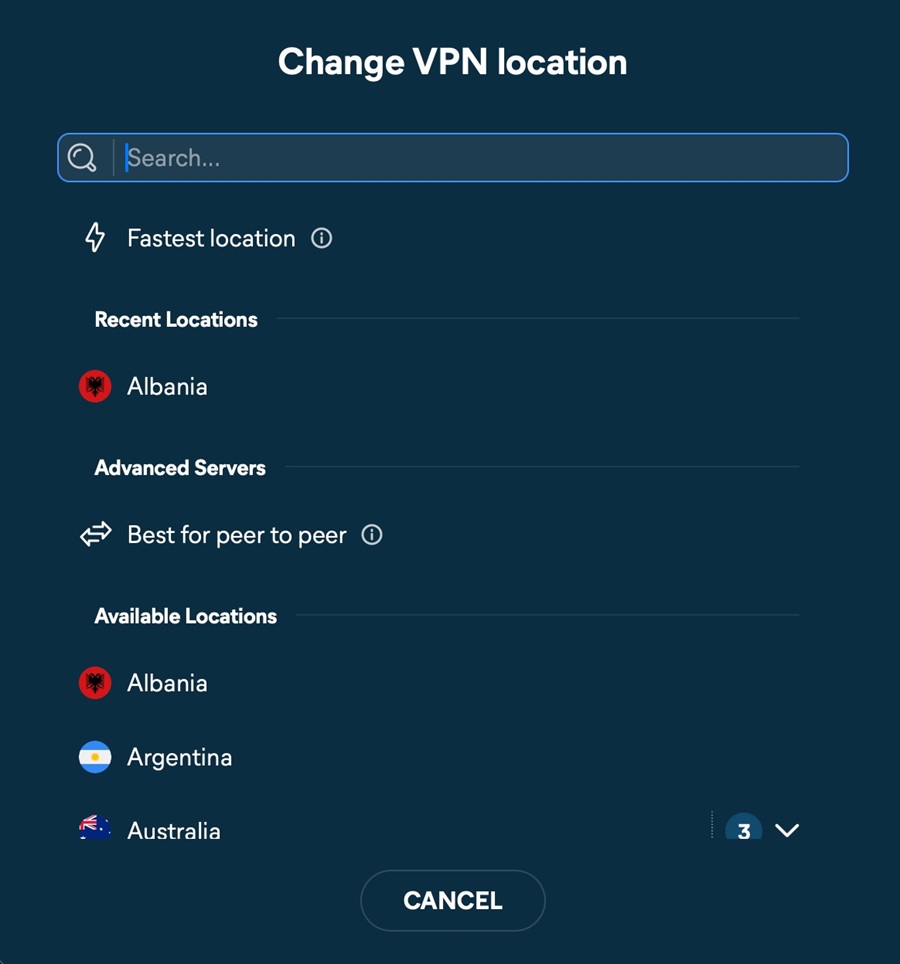
Теперь в качестве вашего местоположения отображаются выбранные вами страна и город.

Если на некоторых сайтах указано, что вы подключаетесь не из города, выбранного в качестве местоположения в службе VPN, обратитесь к статье Проверка маскировки настоящего местоположения.

Управление дополнительными настройками

  1. Откройте Avast VPN и перейдите в ☰ Меню ▸ Предпочтения.
  2. В левой части экрана выберите VPN и нажмите Дополнительные настройки.
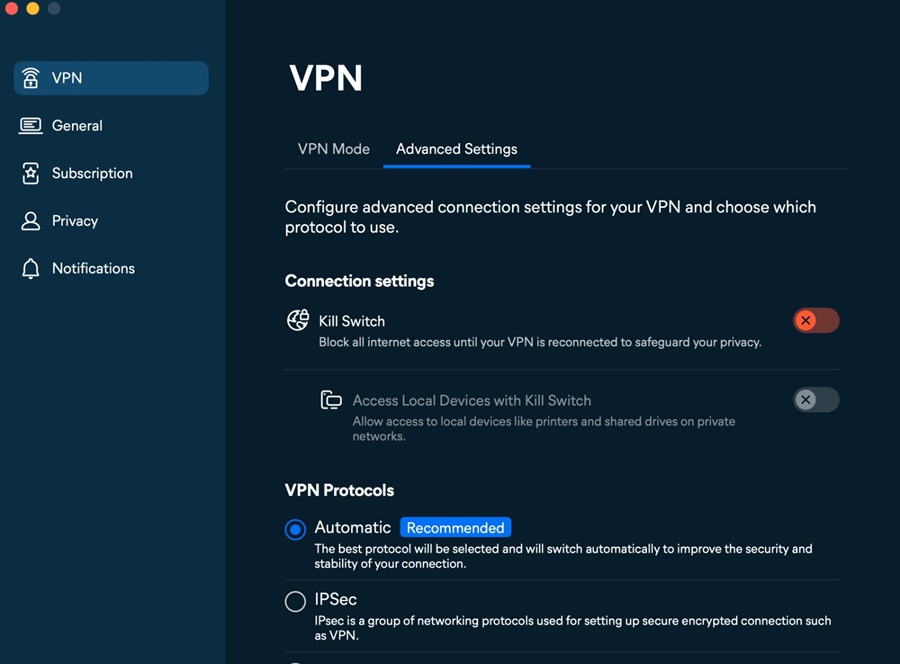
  3. В разделе «Расширенные настройки» можно настроить следующие параметры:
    1. Kill Switch: Блокирует весь доступ к Интернету до повторного подключения к виртуальной частной сети, чтобы защитить вашу приватность.
    2. Доступ к локальным устройствам с Kill Switch: Позволяет получать доступ к локальным устройствам, таким как принтеры и общие устройства в частных сетях.
    3. Протоколы VPN: Позволяет выбрать один из протоколов: Автоматически, IPsec и Mimic.

Интеграция с браузером

Расширение браузера Avast VPN в настоящее время недоступно в операционной системе MacOS. Расширение скоро станет доступно в macOS.

Идентификатор документа (DOCID): use-secureline-vpnПоследнее изменение: 11/16/2026

Была ли эта статья полезной?

Promotional banner image

Сохраняйте конфиденциальность своей личности в интернете!

Просматривайте веб-страницы так, словно за вами никто не наблюдает, — с помощью программы Avast для защиты от отслеживания.

Требуется дополнительная помощь?

Учетная запись
Сообщество
Посетить Академию