В этой статье рассказывается о том, как перенести подписку Avast с одного устройства Android на другое и как восстановить подписку, приобретенную в Google Play Store.
Выберите свой продукт:
Avast Mobile Security
Перенос подписки
Эти инструкции применимы, только если вы приобрели свою подписку Avast на официальном веб-сайте Avast. Если вы приобрели подписку в Google Play, выполните следующие действия для восстановления подписки.
- Откройте Avast Mobile Security и нажмите
 Учетная запись.
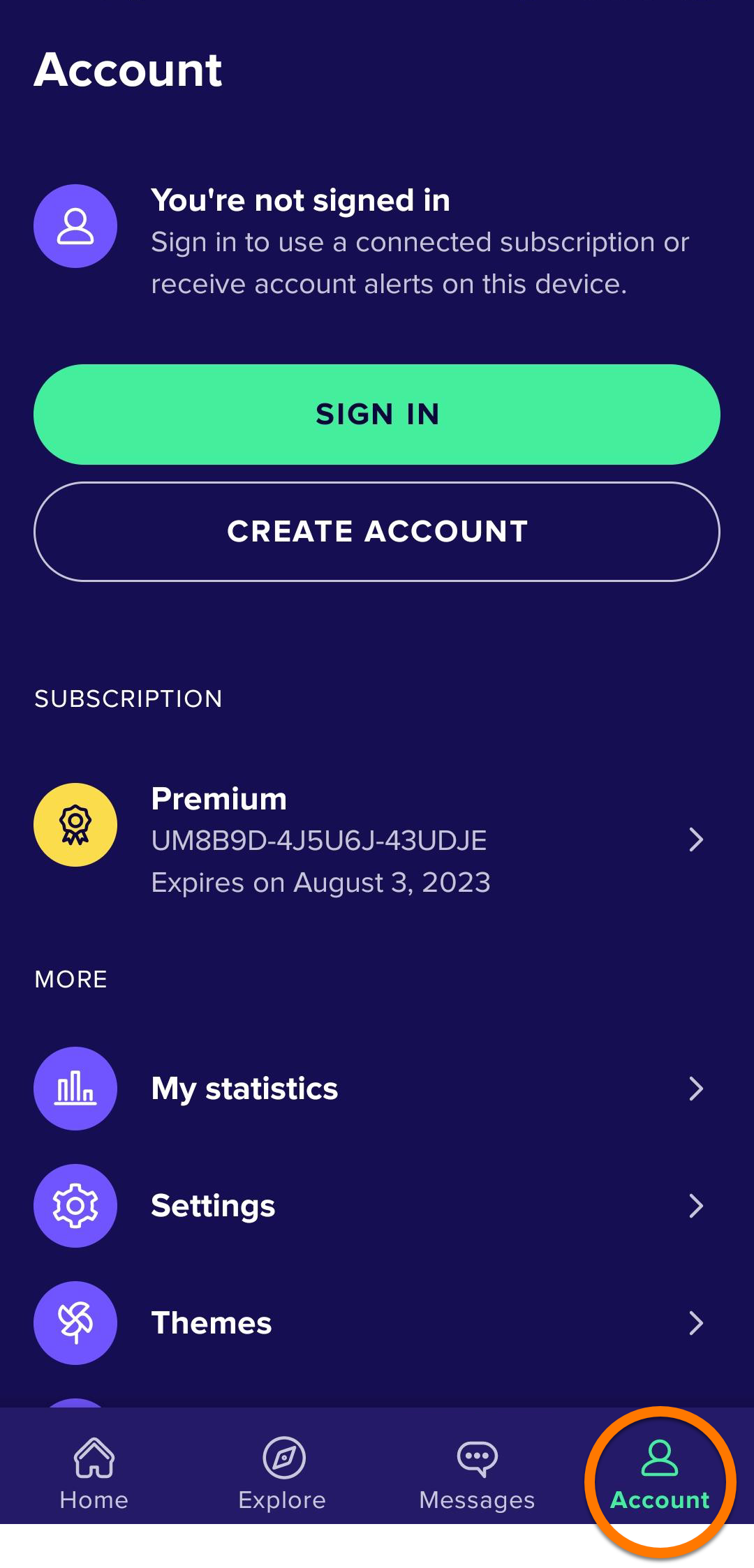
- Убедитесь, что вы вышли из учетной записи Avast. Если вы все еще в системе, нажмите значок Выйти справа от данных учетной записи Avast, а затем нажмите Да, отключить.
- Запишите код активации.
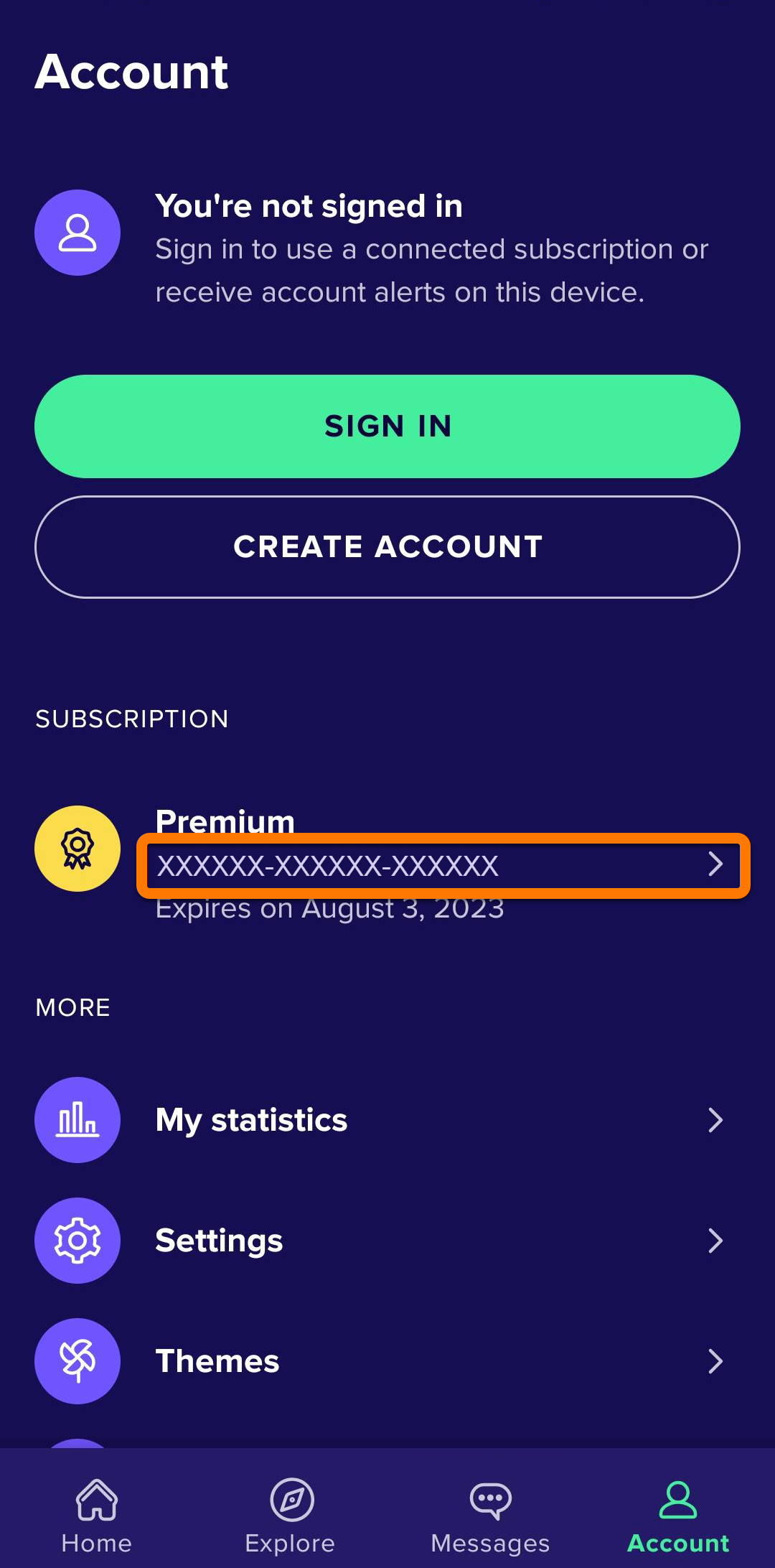
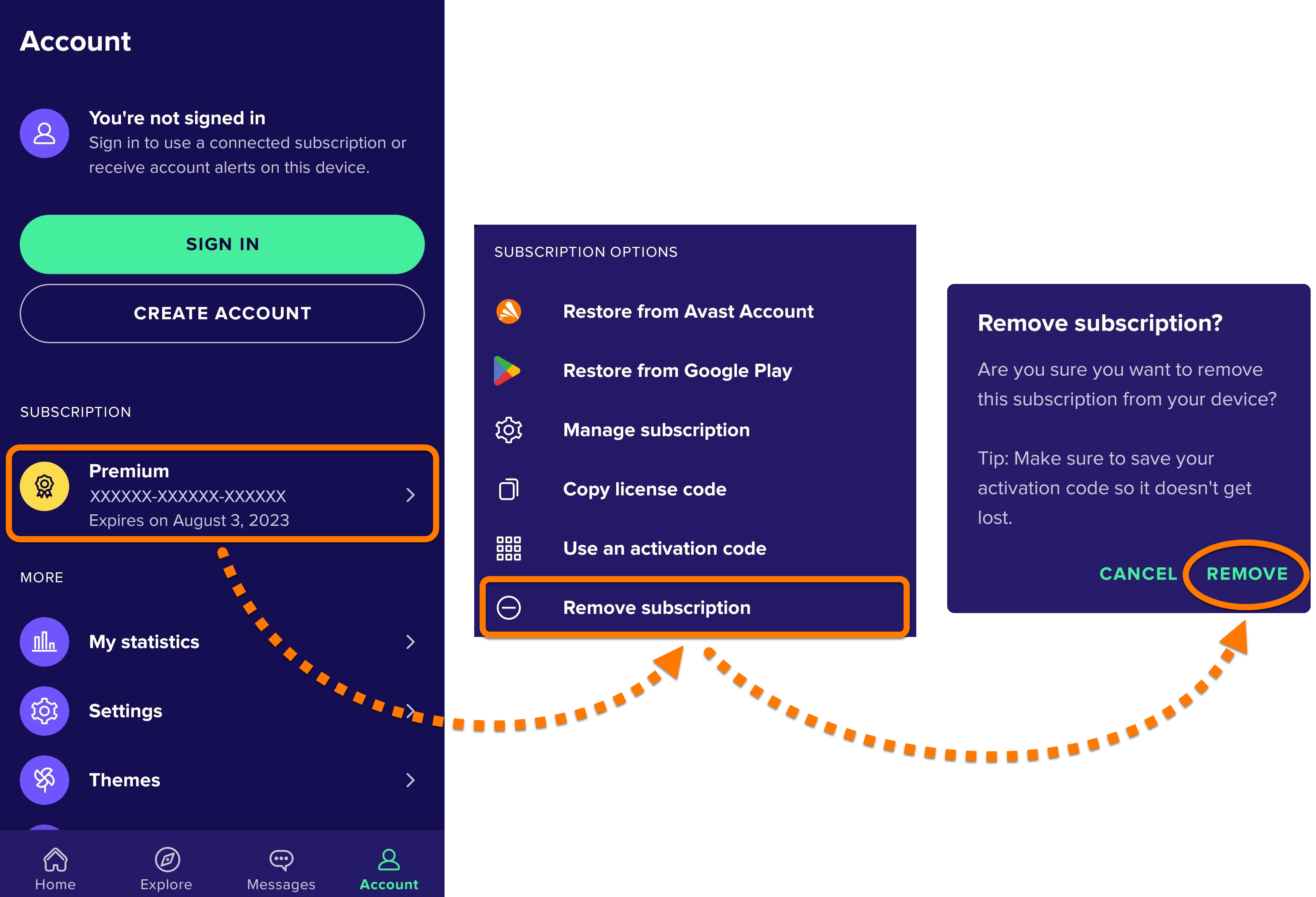
- Выберите свою подписку, затем нажмите Удалить подписку ▸ Удалить для подтверждения.
- По желанию можно удалить Avast Mobile Security Premium с первоначального устройства. Либо можно продолжить пользоваться бесплатной версией приложения.
- На новом устройстве установите Avast Mobile Security из магазина Google Play.
- Активируйте подписку на новом устройстве.
Ваша подписка на Avast Mobile Security будет активирована на новом устройстве.
Восстановление подписки
Эти шаги применимы, только если вы приобрели свою подписку в магазине Google Play.
- Убедитесь, что вы выполнили вход в магазин Google Play с помощью учетной записи Google, которая использовалась для покупки Avast Mobile Security Premium. Сведения о том, как это проверить, приведены в следующей статье справки Google Play.
- Установите Avast Mobile Security Premium из магазина Google Play.
- Откройте Avast Mobile Security и нажмите Переход.
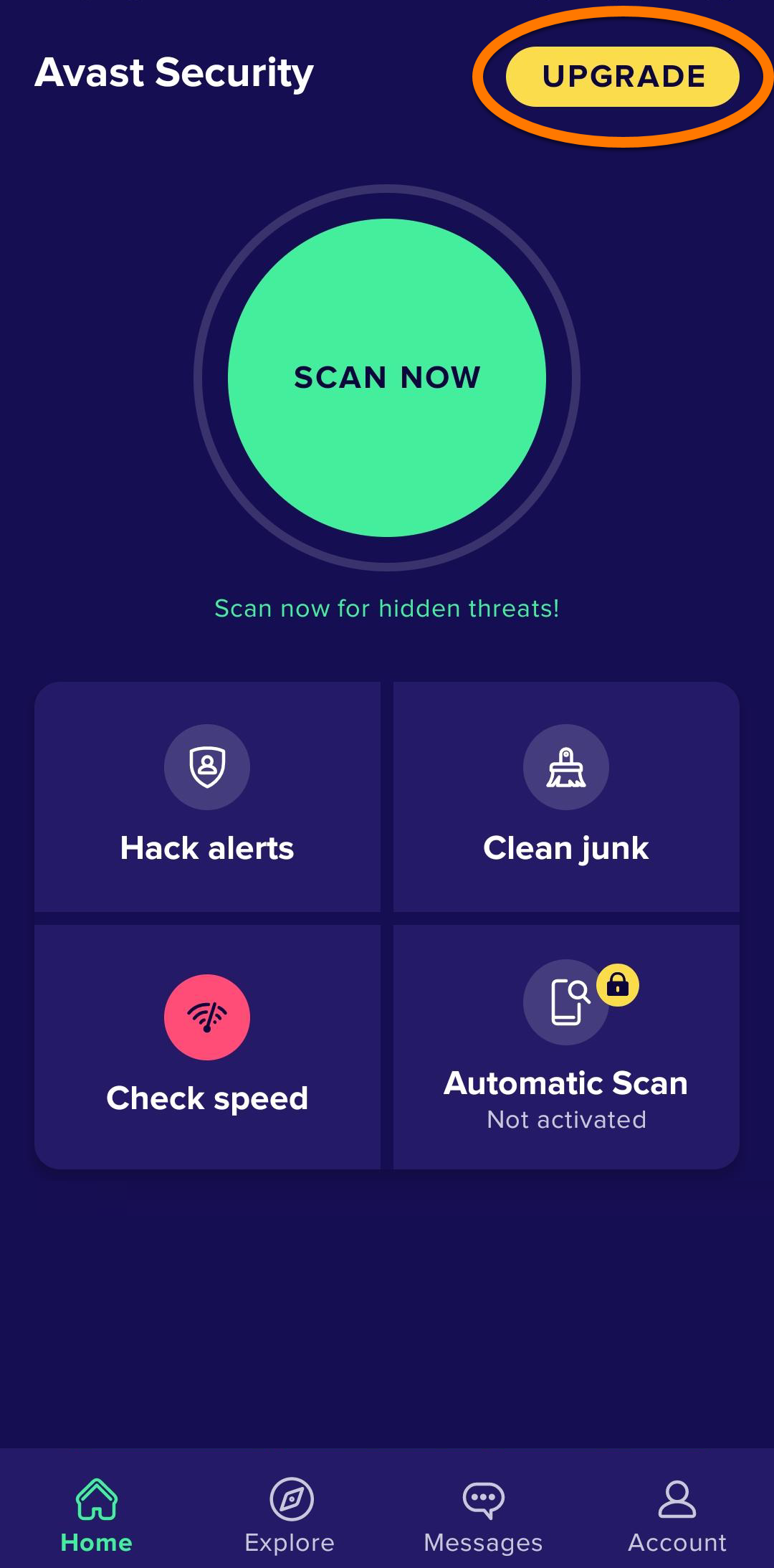
- Нажмите Параметры
⋮ (три точки) ▸ Уже приобрели? ▸ Восстановить из Google Play. 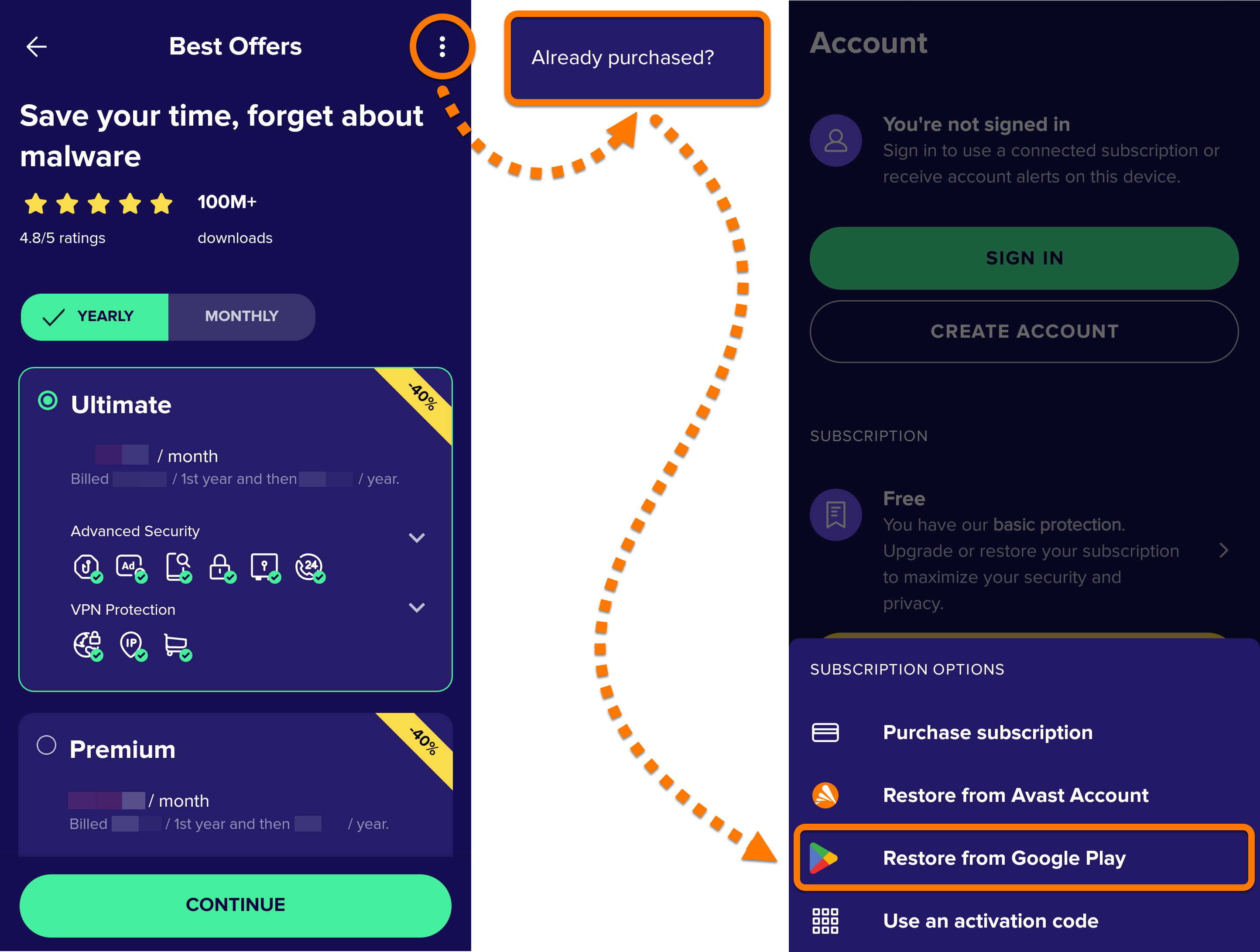
Приложение автоматически получит вашу подписку на Avast Mobile Security Premium из магазина Google Play и активирует ее.
Avast Cleanup Premium
Перенос подписки
Эти инструкции применимы, только если вы приобрели свою подписку Avast на официальном веб-сайте Avast. Если вы приобрели подписку в Google Play, выполните следующие действия для восстановления подписки.
- Откройте Avast Cleanup Premium и нажмите
☰ Меню (три линии) ▸ Моя подписка. 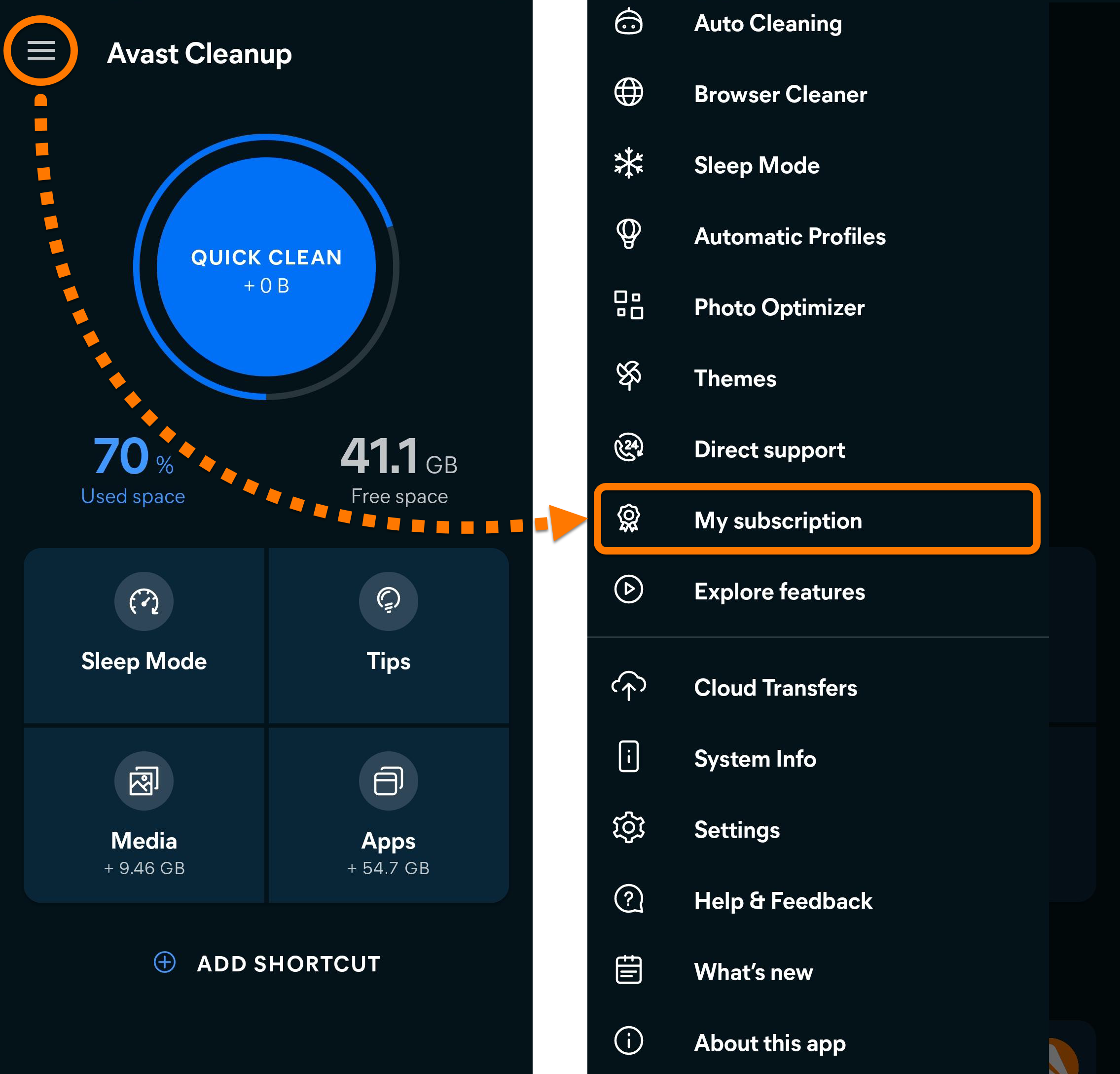
- Запишите свой Код активации.
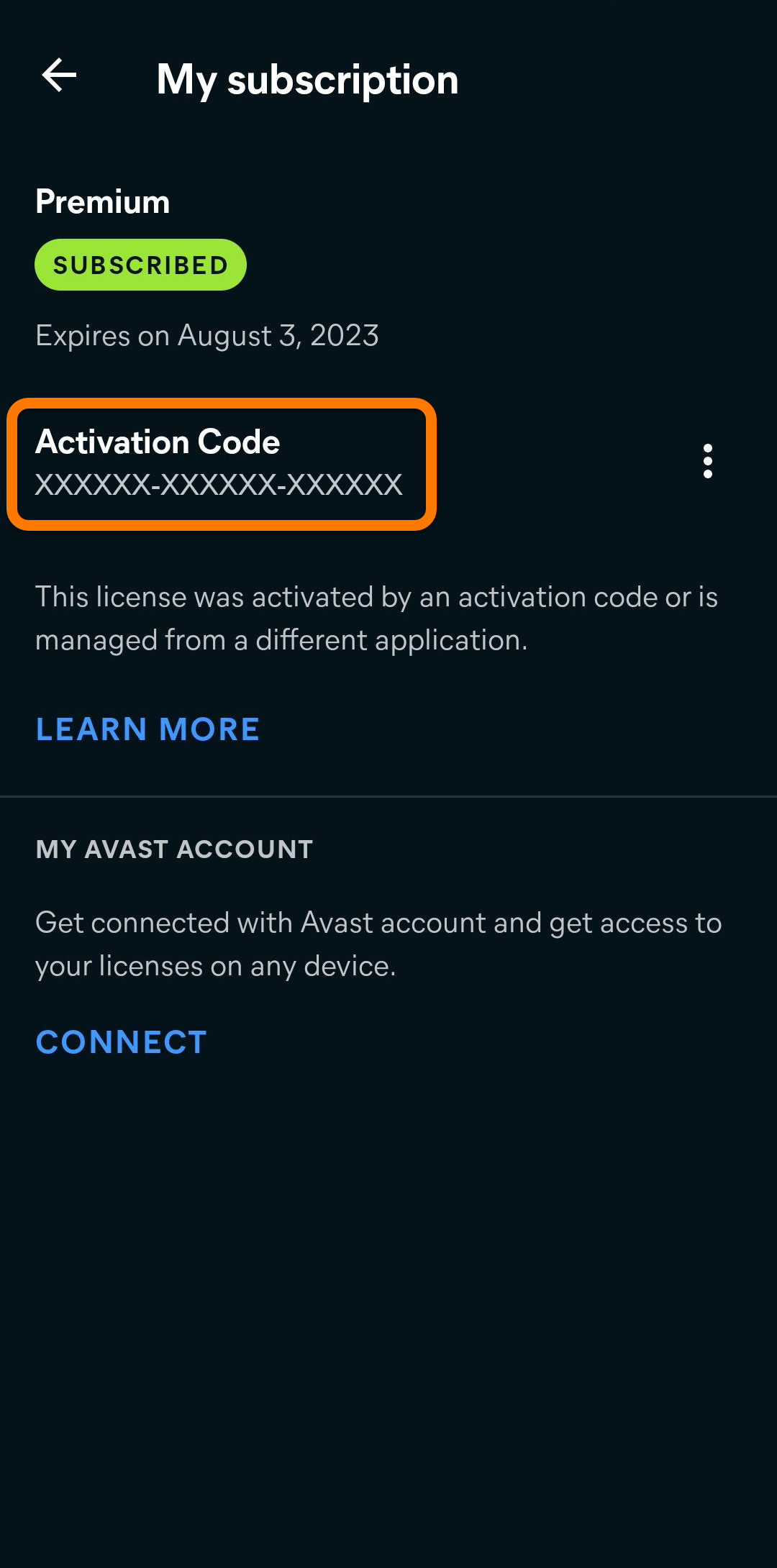
- Нажмите
⋮ Дополнительные параметры ▸ Удалить ▸ Отменить привязку для подтверждения. 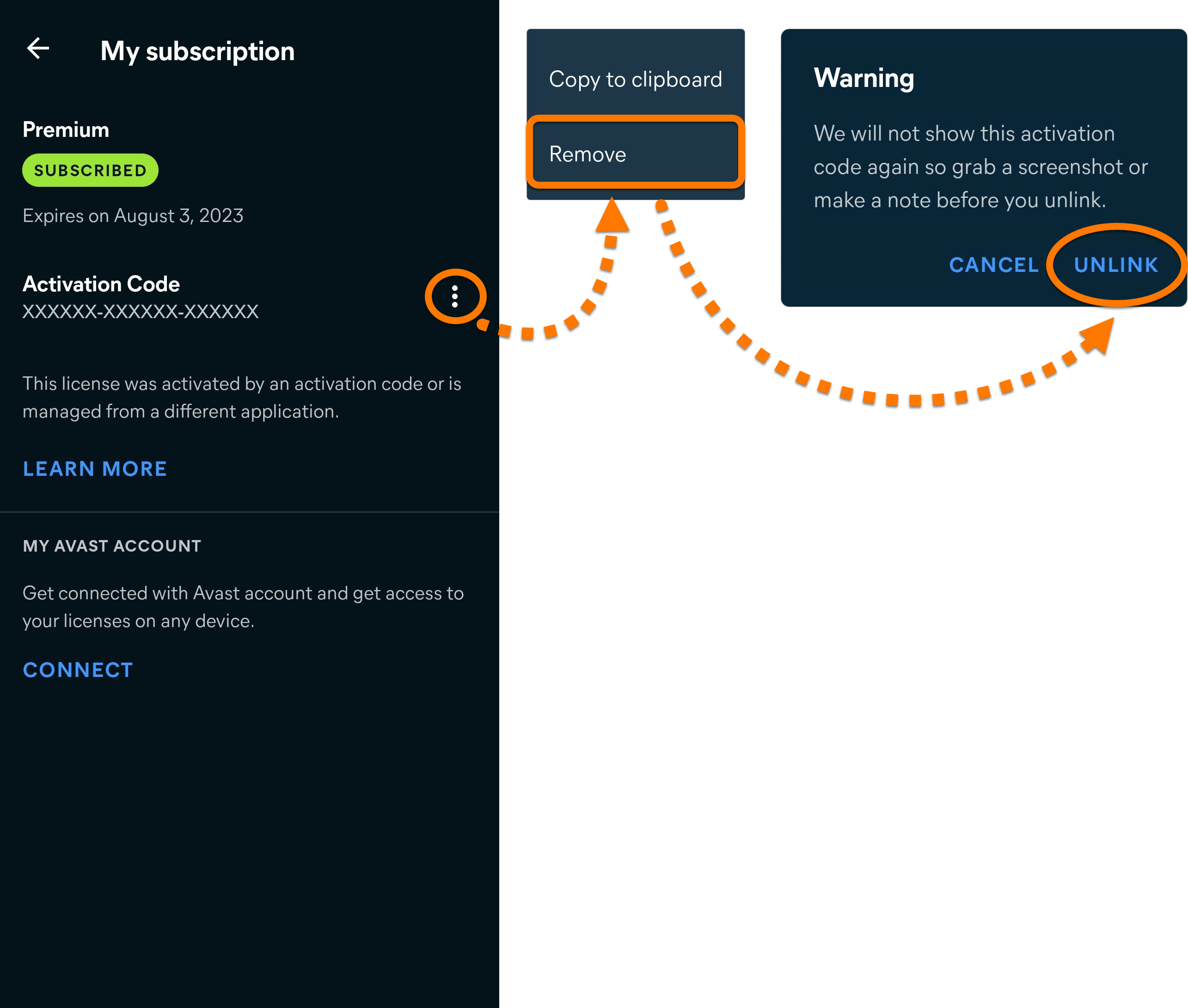
- По желанию можно удалить Avast Cleanup Premium с первоначального устройства. Либо можно продолжить пользоваться бесплатной версией приложения.
- На новом устройстве установите Avast Cleanup Premium из магазина Google Play.
- Активируйте подписку на новом устройстве.
Ваша подписка на Avast Cleanup Premium будет активирована на новом устройстве.
Восстановление подписки
Эти шаги применимы, только если вы приобрели свою подписку в магазине Google Play.
- Убедитесь, что вы выполнили вход в магазин Google Play с помощью учетной записи Google, которая использовалась для покупки Avast Cleanup Premium. Сведения о том, как это проверить, приведены в следующей статье справки Google Play.
- Установите Avast Cleanup Premium из магазина Google Play.
- Откройте Avast Cleanup Premium и нажмите Переход.
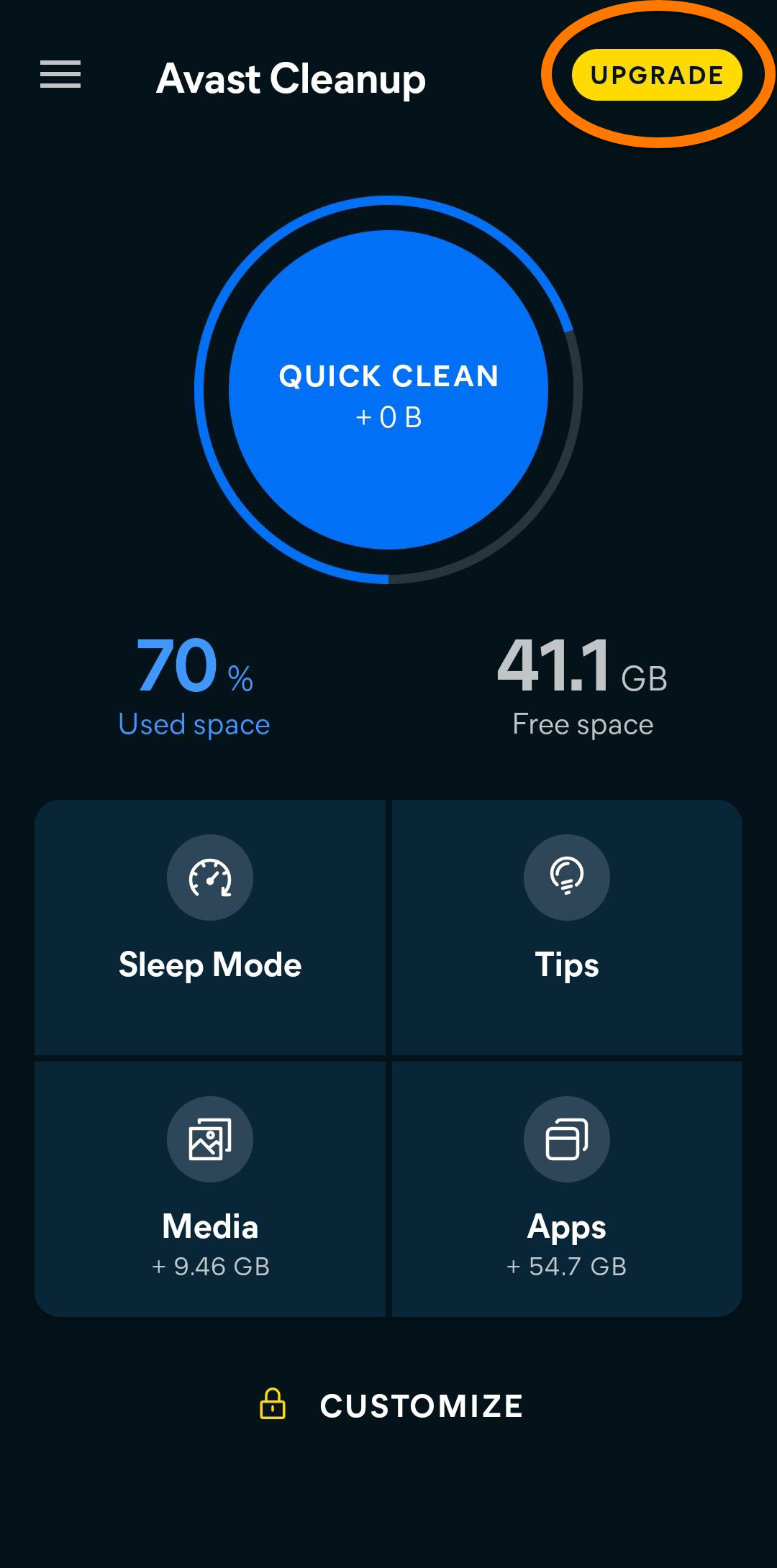
- Нажмите Параметры
⋮ (три точки) ▸ Уже приобрели? ▸ Восстановить из Google Play. 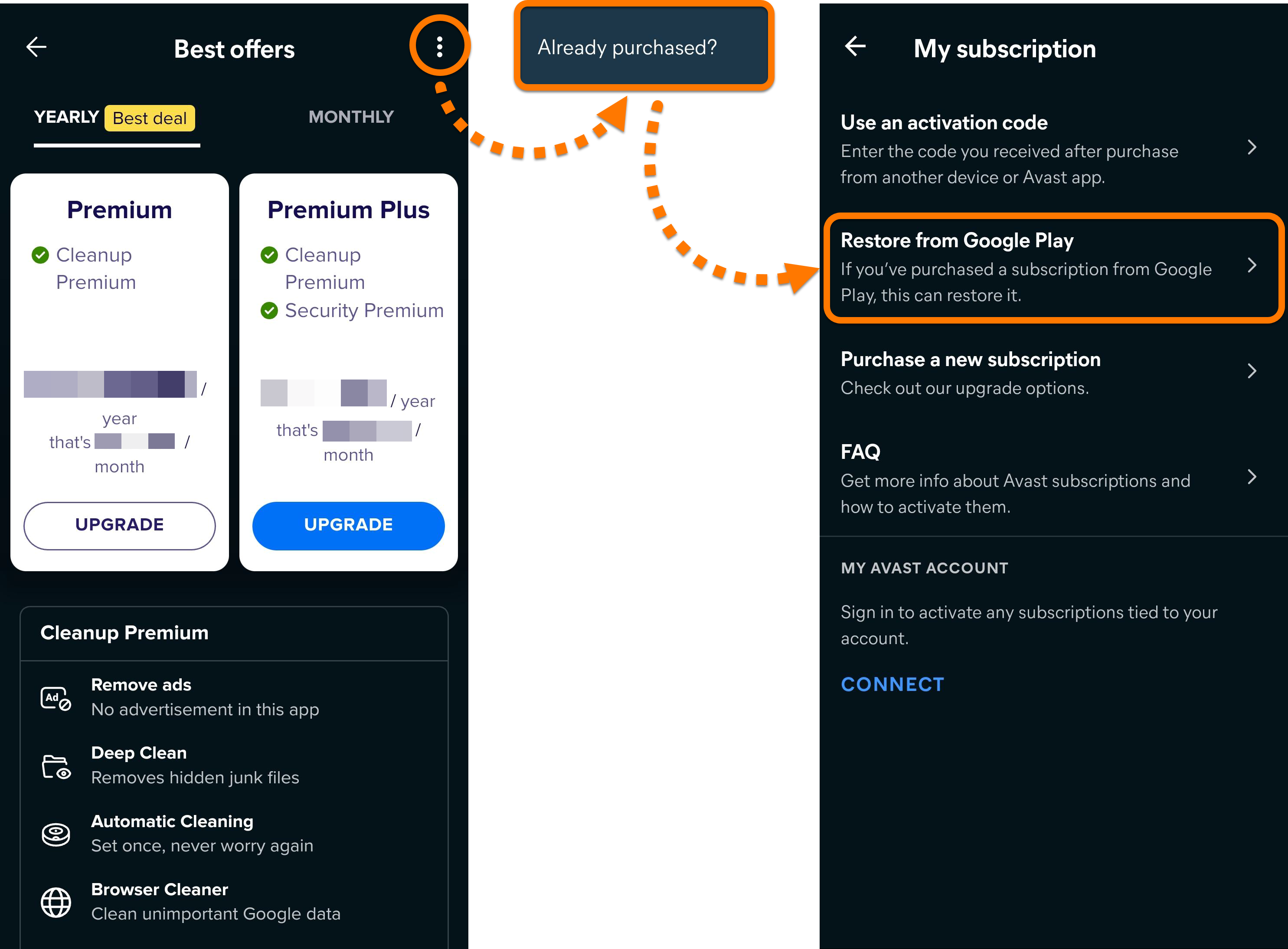
Приложение автоматически получит и активирует вашу подписку на Avast Cleanup Premium из магазина Google Play.
Avast SecureLine VPN
Перенос подписки
Эти инструкции применимы, только если вы приобрели свою подписку Avast на официальном веб-сайте Avast. Если вы приобрели подписку в Google Play, выполните следующие действия для восстановления подписки.
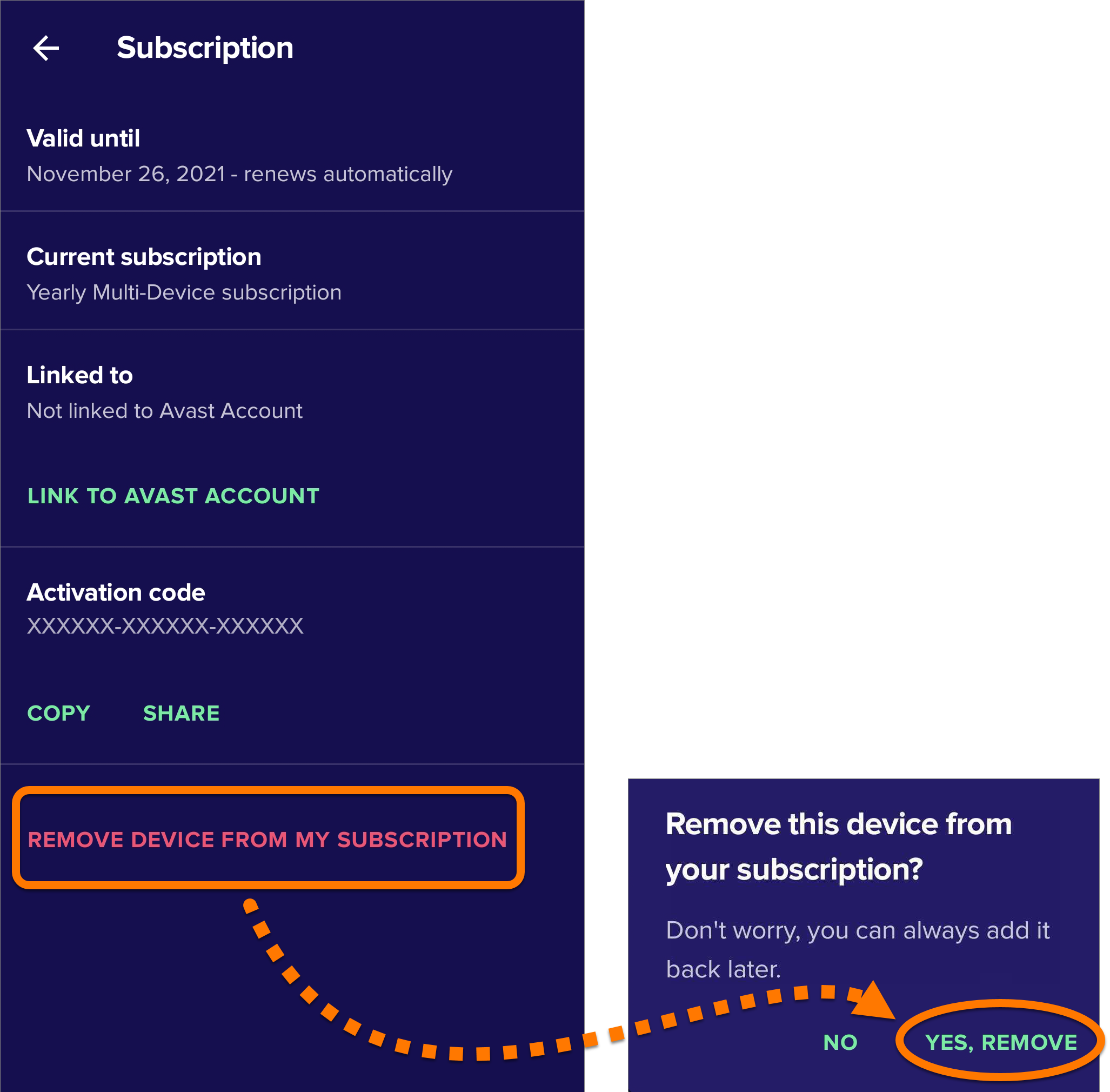
- Откройте Avast SecureLine VPN и нажмите Настройки
 (значок шестеренки) ▸ Подписка.
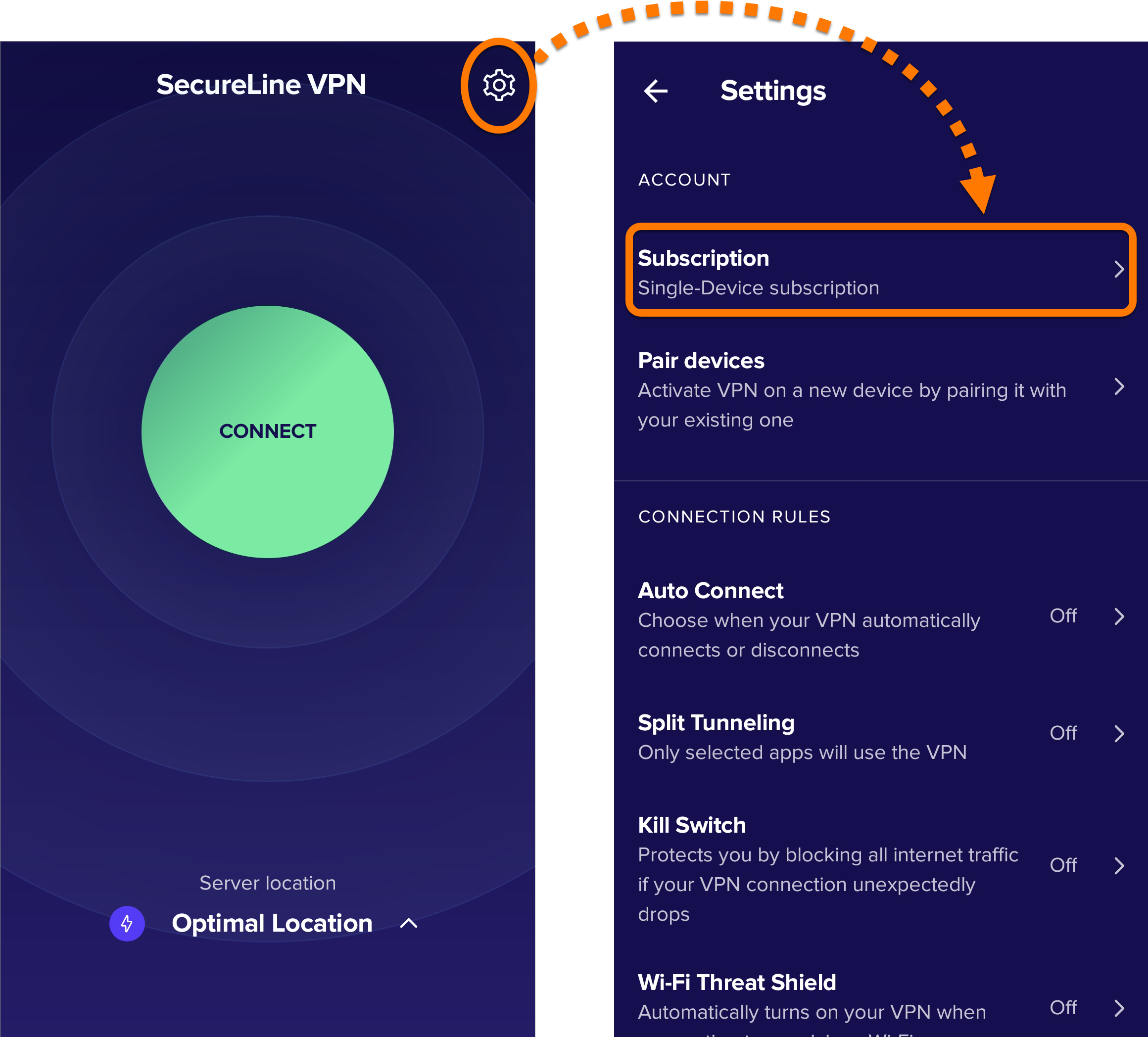
- Запишите код активации.
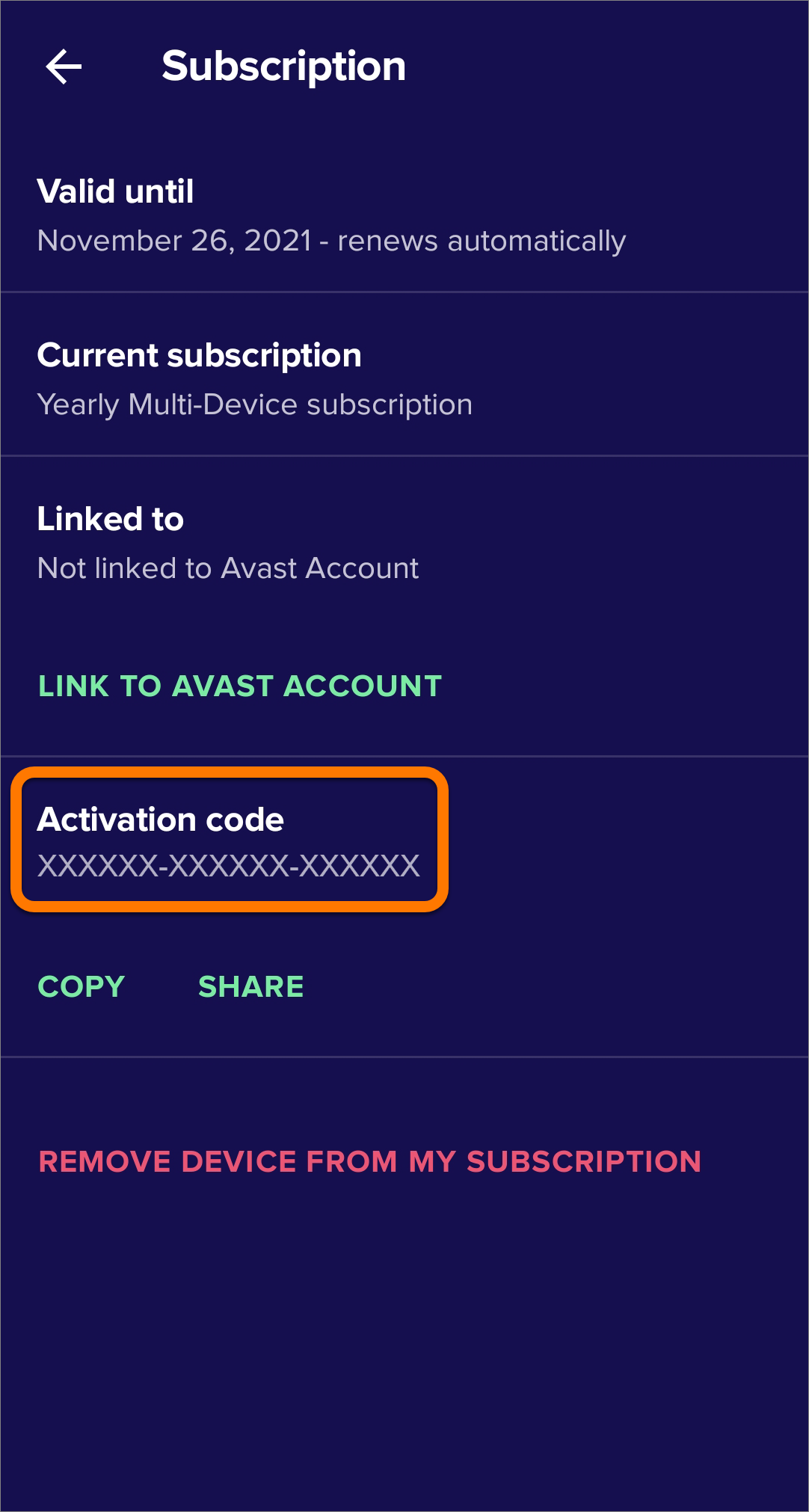
- Нажмите Удалить устройство из моей подписки, а затем Да, удалить, чтобы подтвердить действие.
- Удалите Avast SecureLine VPN с первоначального устройства.
- На новом устройстве установите Avast SecureLine VPN из магазина Google Play.
- Активируйте подписку на новом устройстве.
Ваша подписка на Avast SecureLine VPN будет активирована на новом устройстве.
Восстановление подписки
Эти шаги применимы, только если вы приобрели свою подписку в магазине Google Play.
- Убедитесь, что вы выполнили вход в магазин Google Play с помощью учетной записи Google, которая использовалась для покупки Avast SecureLine VPN. Сведения о том, как это проверить, приведены в следующей статье справки Google Play.
- Установите Avast SecureLine VPN из магазина Google Play.
- Нажмите Параметры
⋮ (три точки) ▸ Уже приобрели? ▸ Восстановить из Google Play. 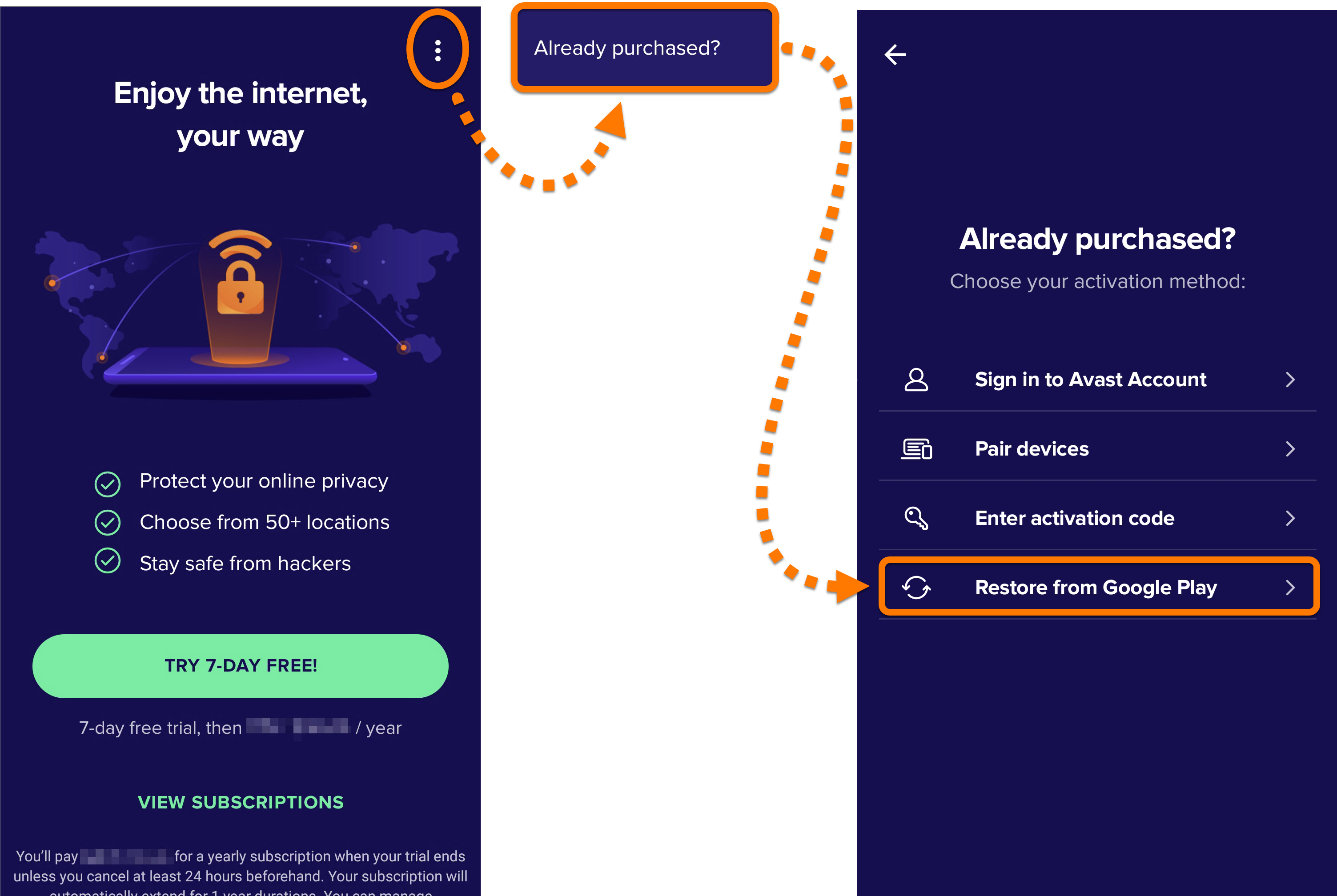
Приложение автоматически получит и активирует вашу подписку на Avast SecureLine VPN из магазина Google Play.
Устранение проблем, связанных с активацией
Если в ходе активации возникли проблемы, ознакомьтесь с приведенной ниже информацией по решению некоторых из наиболее распространенных проблем с активацией.
Попробуйте решения, указанные ниже.
Дополнительные рекомендации
Узнать больше о мобильных продуктах Avast можно в статьях ниже.
В этой статье объясняется, как перенести или восстановить подписки Avast на iPhone или iPad.
Выберите свой продукт:
Avast Mobile Security Premium
Перенос подписки
- Удалите Avast Mobile Security Premium с первоначального устройства.
- На новом устройстве установите Avast Mobile Security из App Store.
- Активируйте подписку на новом устройстве.
Ваша подписка на Avast Mobile Security будет активирована на новом устройстве.
Восстановление подписки
Эти шаги применимы, только если вы приобрели свою подписку в App Store.
- Убедитесь, что вы вошли в App Store с помощью идентификатора Apple ID, который использовался для покупки Avast Mobile Security Premium. Сведения о том, как это проверить, приведены в следующей статье службы поддержки Apple.
- Установите Avast Mobile Security Premium из App Store.
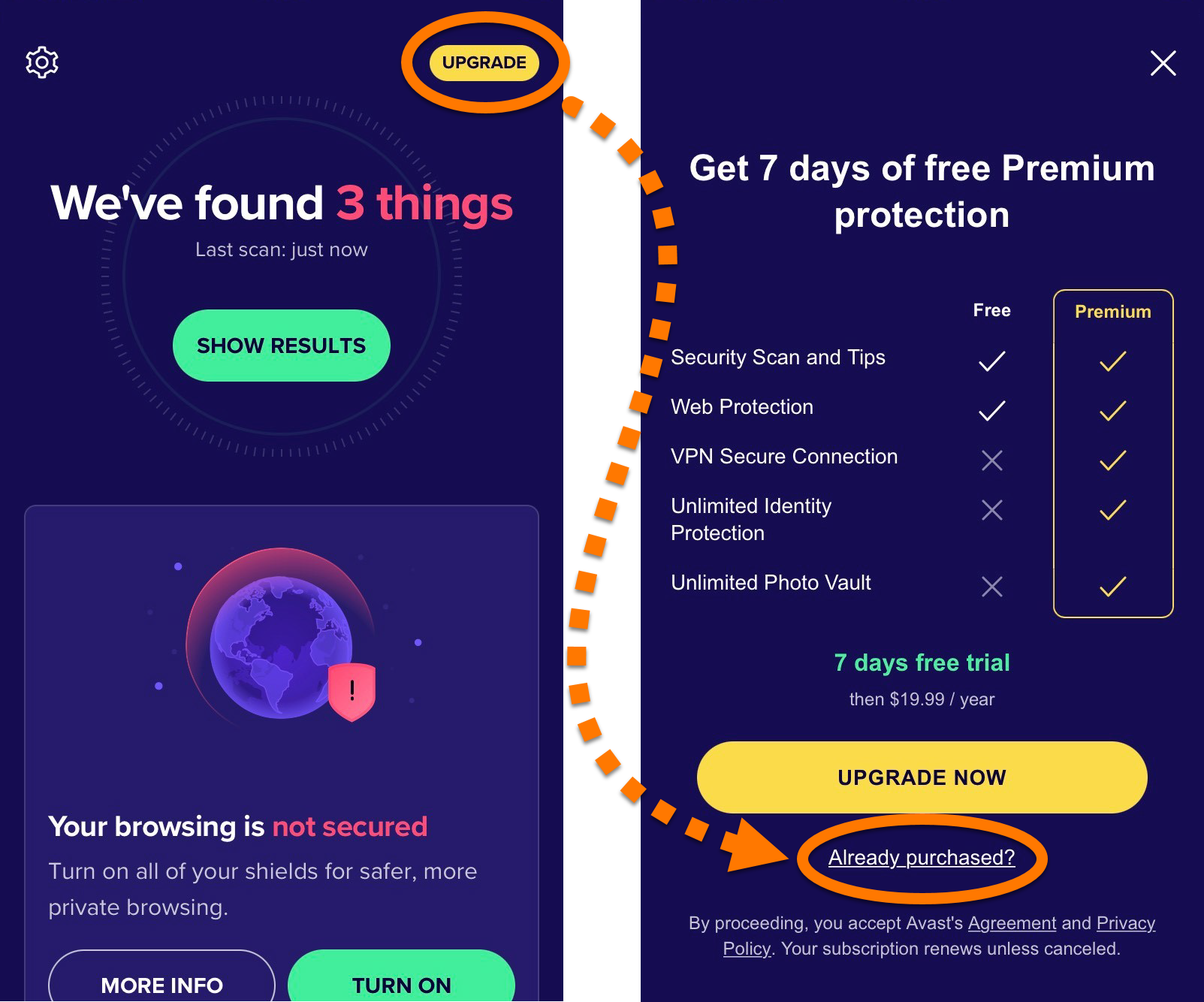
- Откройте Avast Mobile Security Premium и нажмите Переход ▸ Уже приобрели?.
- Выберите Восстановить из App Store.
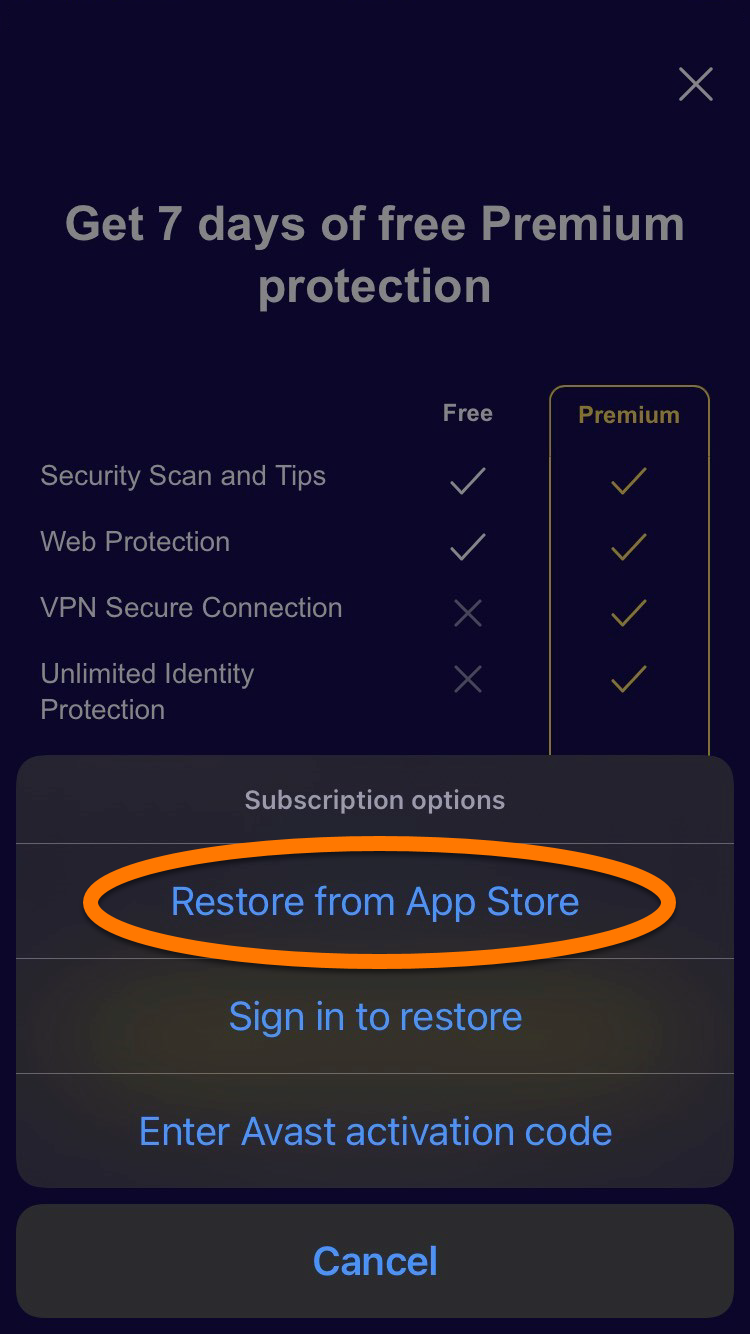
Приложение автоматически получит и активирует вашу подписку на Avast Mobile Security Premium из App Store.
Avast SecureLine VPN
Перенос подписки
Эти инструкции применимы, только если вы приобрели свою подписку Avast на официальном веб-сайте Avast. Если вы приобрели подписку в Google Play, выполните следующие действия для восстановления подписки.
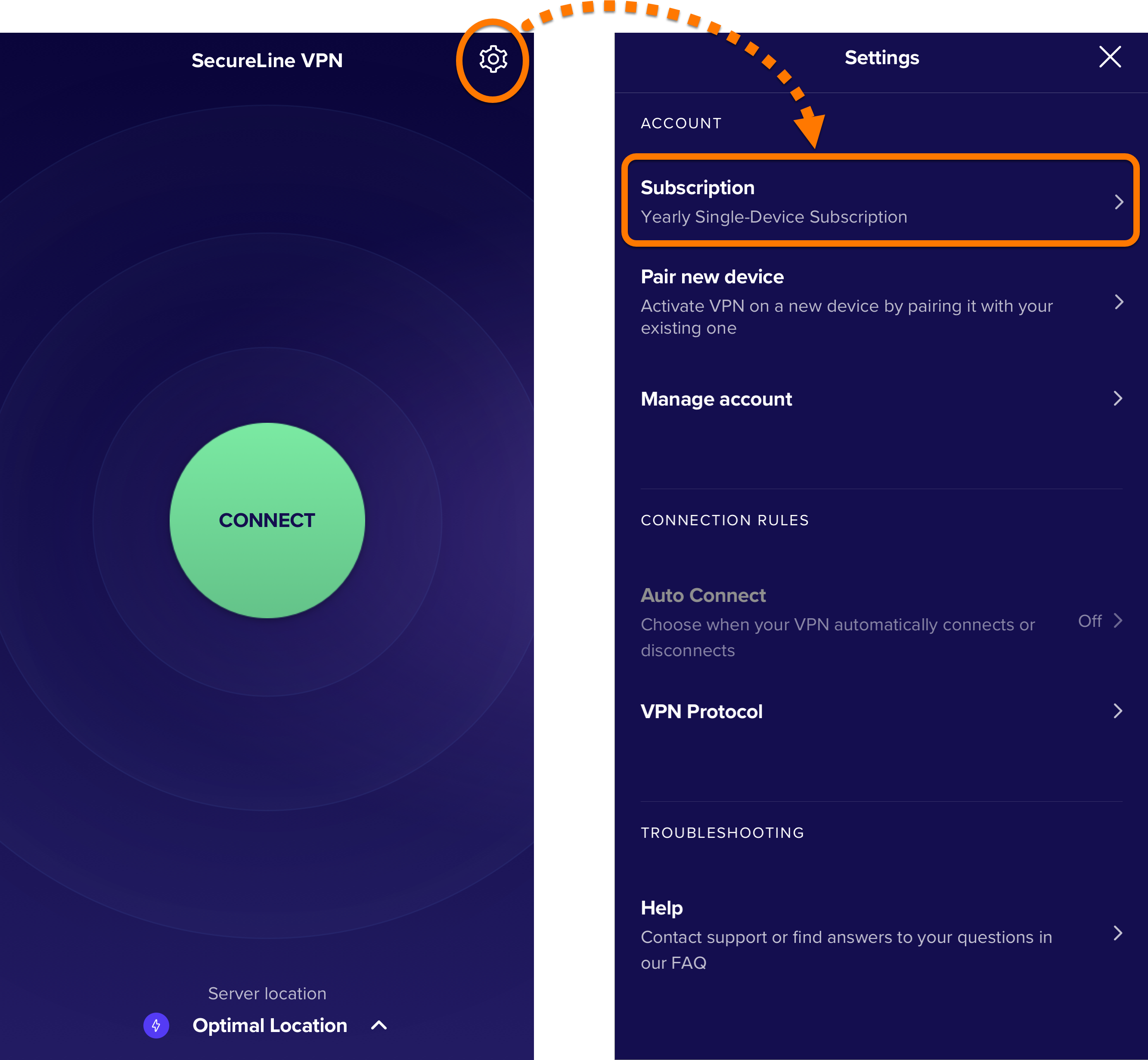
- Откройте Avast SecureLine VPN и нажмите Настройки (значок шестеренки) ▸ Подписка.
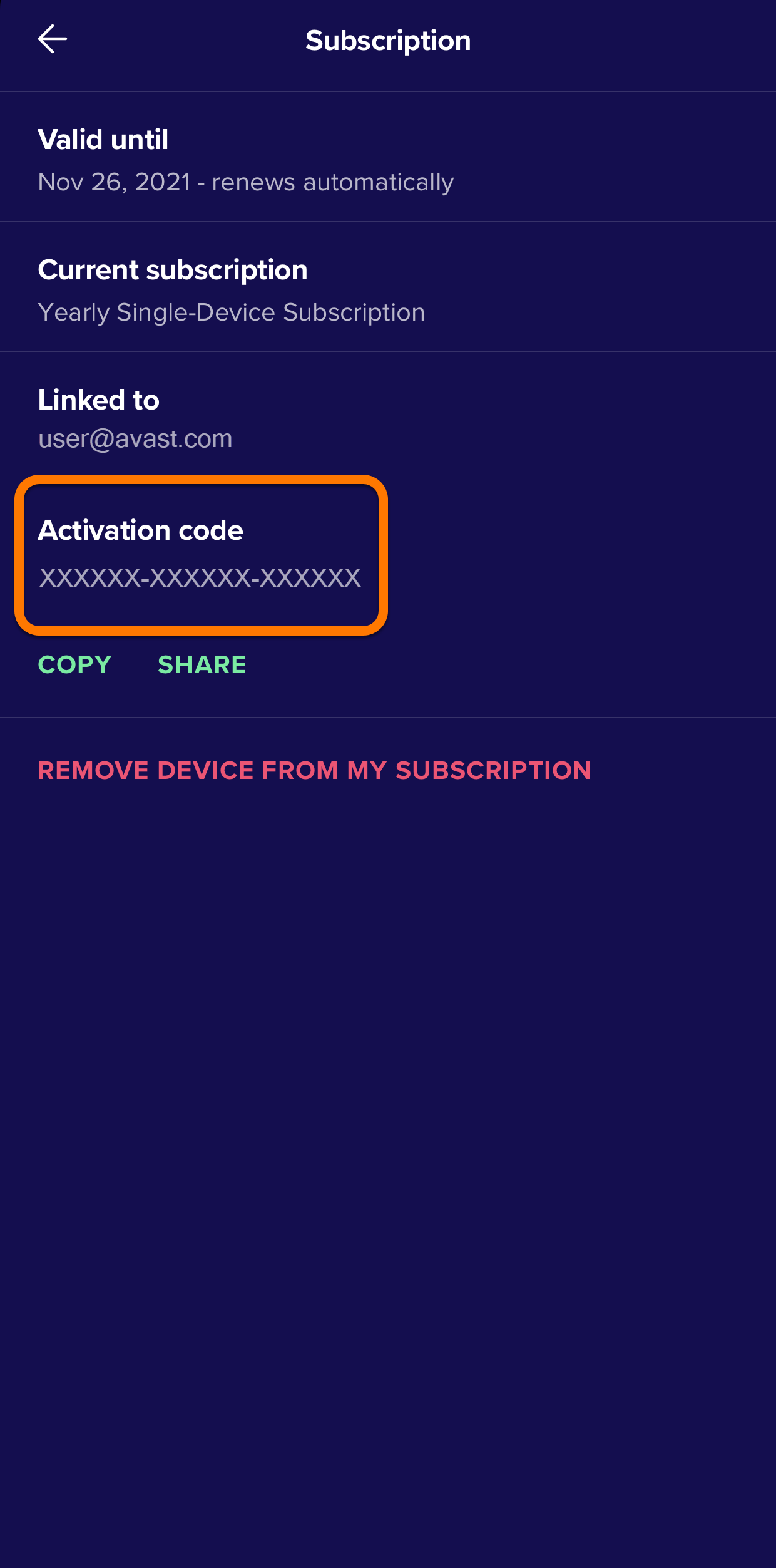
- Запишите код активации.
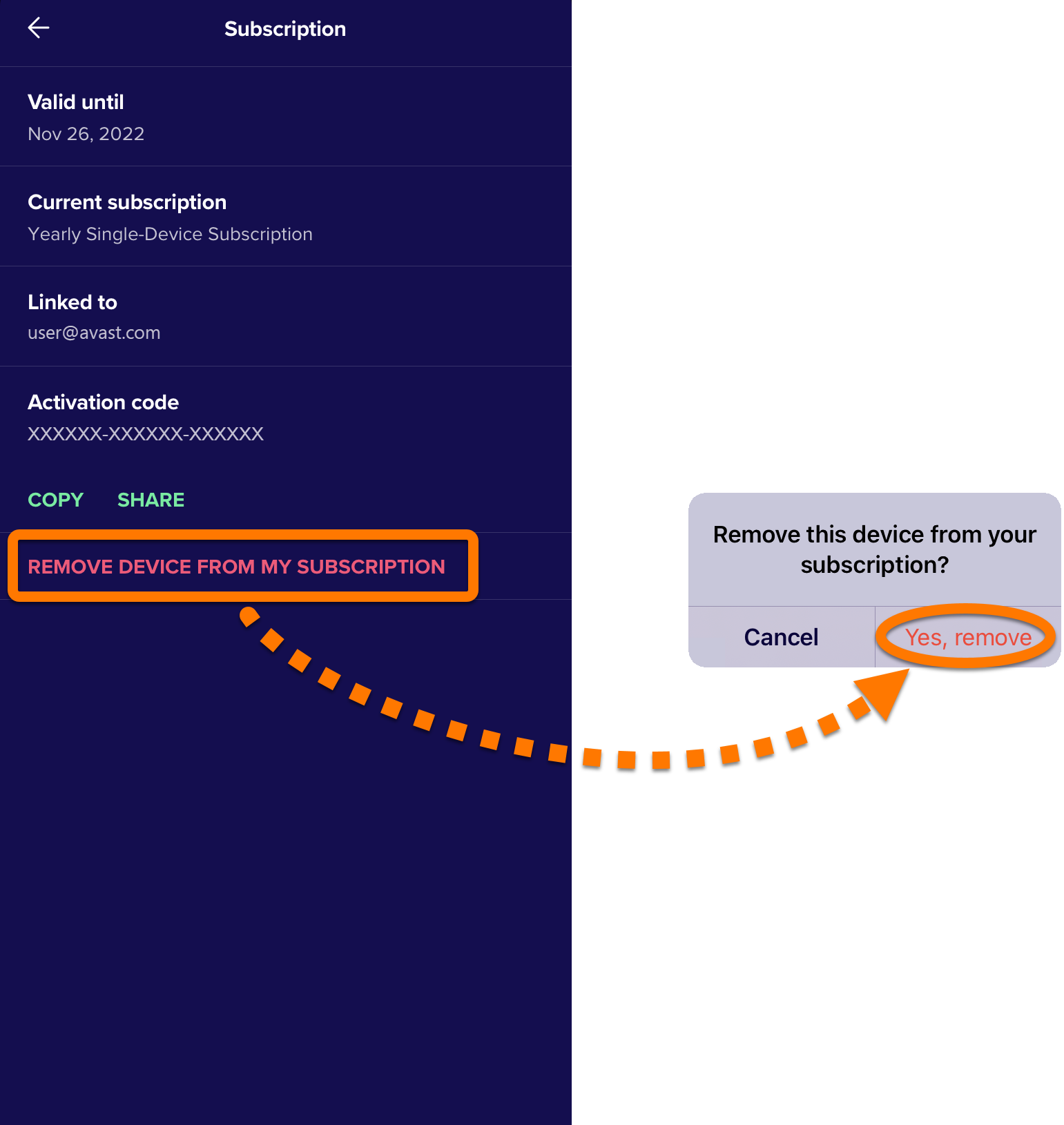
- Нажмите Удалить устройство из моей подписки, а затем Да, удалить, чтобы подтвердить действие.
- Удалите Avast SecureLine VPN с первоначального устройства.
- На новом устройстве установите Avast SecureLine VPN из App Store.
- Активируйте подписку на новом устройстве.
Ваша подписка на Avast SecureLine VPN будет активирована на новом устройстве.
Восстановление подписки
Эти шаги применимы, только если вы приобрели свою подписку в App Store.
- Убедитесь, что вы вошли в App Store с помощью идентификатора Apple ID, который использовался для покупки Avast SecureLine VPN. Сведения о том, как это проверить, приведены в следующей статье службы поддержки Apple.
- Установите Avast SecureLine VPN из App Store.
- Откройте Avast SecureLine VPN и нажмите Уже приобрели? ▸ Восстановить из App Store.
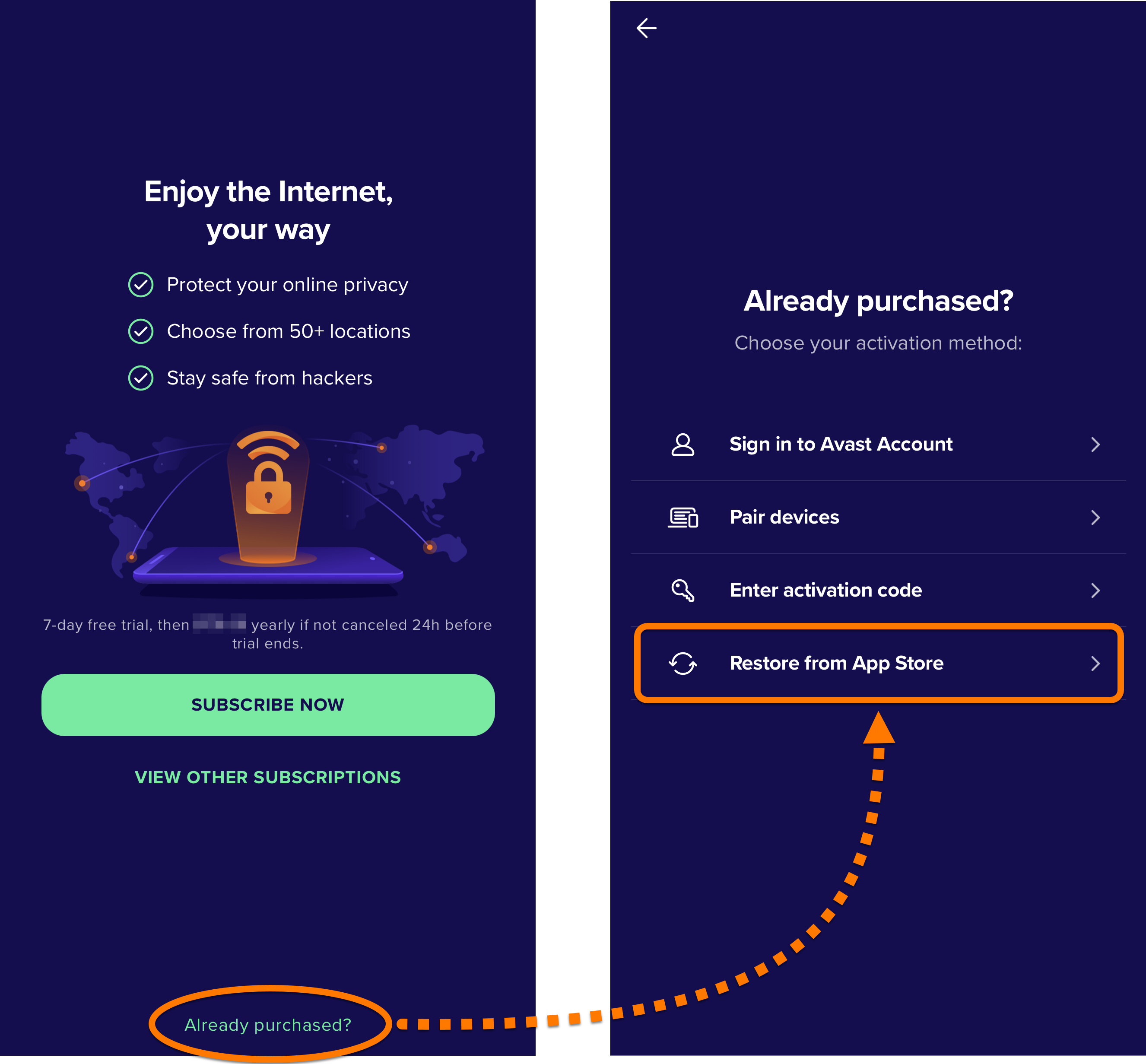
Приложение автоматически получит и активирует вашу подписку на Avast SecureLine VPN из App Store.
Устранение проблем, связанных с активацией
Если в ходе активации возникли проблемы, ознакомьтесь с приведенной ниже информацией по решению некоторых из наиболее распространенных проблем с активацией.
Попробуйте решения, указанные ниже.
Дополнительные рекомендации
Узнать больше о мобильных продуктах Avast можно в статьях ниже.

