
Ваш компьютер тормозит? Пусть работает как новый.
Без надлежащего обслуживания компьютеры со временем теряют в производительности. Avast Cleanup Premium поможет значительно повысить быстродействие вашего компьютера.
Добавление отсутствующей подписки в учетную запись Avast
Вы можете вручную добавить недостающую подписку в свою учетную запись Avast одним из способов ниже.
- Использование активированного продукта Avast: если подписка уже активирована хотя бы на одном устройстве, вы можете добавить ее в свою учетную запись Avast, войдя в активированный продукт с помощью данных своей учетной записи Avast.
Мы представляем новый интерфейс портала Учетной записи Avast, разработанный для повышения удобства использования и безопасности. Постепенное внедрение означает, что на экране входа вы можете увидеть другой интерфейс. Чтобы поддержать вас в этот переходный период, эта статья теперь включает вкладки, сравнивающие текущие и новые экраны входа в систему.

- Использование текущего входа в учетную запись Avast: вы можете добавить адрес электронной почты, который использовался для покупки отсутствующей подписки, в свою учетную запись Avast. После добавления нового адреса электронной почты в учетную запись Avast все подписки на Avast, приобретенные с его помощью, будут отображаться в этой учетной записи.
- Использование нового входа в учетную запись Avast: Вы можете восстановить свою подписку, добавив адрес эл. почты, который вы использовали для покупки отсутствующей подписки, в свою Учетную запись Avast.
Подписка на Avast не может отображаться в двух и более учетных записях Avast одновременно. Если подписка уже отображается в одной учетной записи Avast, инструкции в этой статье не позволят добавить ее в другую учетную запись.
Использование активированного продукта Avast
Если ваша подписка действительна для нескольких продуктов на нескольких устройствах, достаточно выполнить эти действия с одним продуктом на одном устройстве.
Этот вариант пока еще доступен не для всех продуктов и платформ.
Windows PC
Возможность входа с помощью данных учетной записи Avast имеется в следующих продуктах Avast для ПК.
- Avast Premium Security
- Avast SecureLine VPN
- Avast Cleanup Premium
- Avast Driver Updater
- Avast Battery Saver
В выбранном продукте Avast выполните следующие действия:
- Откройте продукт Avast и нажмите
☰Меню в правом верхнем углу главного экрана приложения. - Выберите Мои подписки.
- Выберите Войти в учетную запись Avast.
- Введите учётные данные своей учётной записи Avast и нажмите Войти.
Mac
Возможность входа с помощью учетных данных Avast присутствует в следующих продуктах Avast для Mac.
- Avast Premium Security
- Avast SecureLine VPN
В выбранном продукте Avast выполните следующие действия:
- Откройте продукт Avast и нажмите
☰Меню в правом верхнем углу главного экрана приложения. - Выполните нужное действие ниже в зависимости продукта.
- Avast Premium Security: Нажмите Войти в учетную запись Avast.
- Avast SecureLine VPN: Нажмите Подписка ▸ Войти в учетную запись Avast.
- Введите данные своей учетной записи Avast и нажмите Войти.
После входа в учетную запись Avast подписка будет отображаться на экране Мои подписки.
Использование текущего входа в учетную запись Avast
Чтобы добавить новый адрес электронной почты и все связанные с ним подписки в свою учетную запись Avast, выполните следующие действия.
- Проверьте адрес электронной почты, указанный при покупке отсутствующей подписки. Это тот адрес электронной почты, на который пришло письмо с подтверждением заказа.
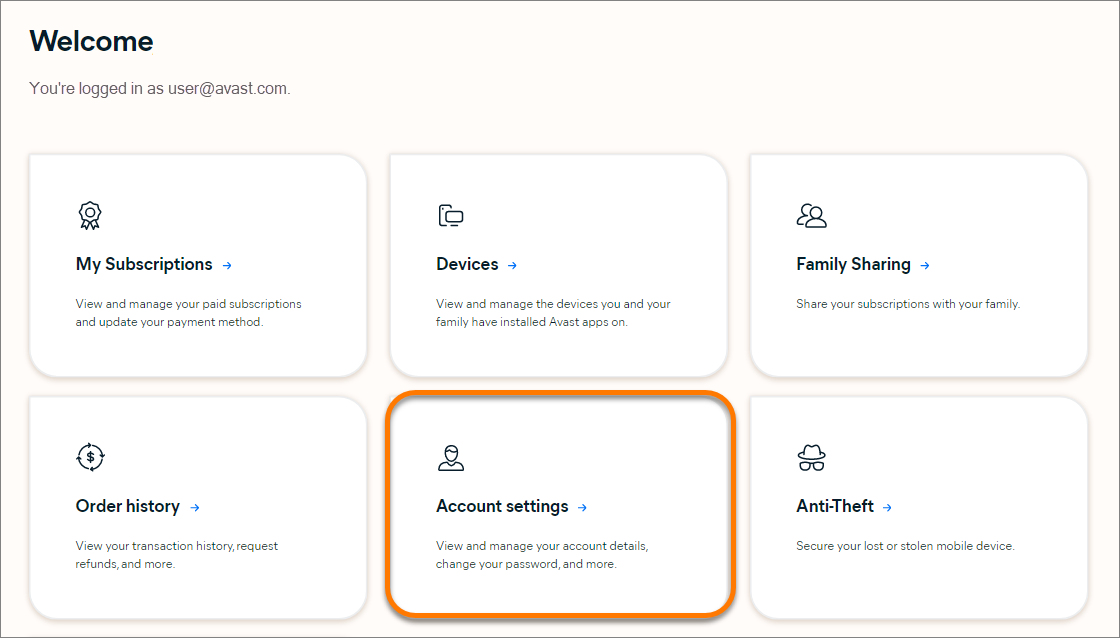
- Войдите в свою учетную запись Avast и нажмите плитку Настройки учетной записи.
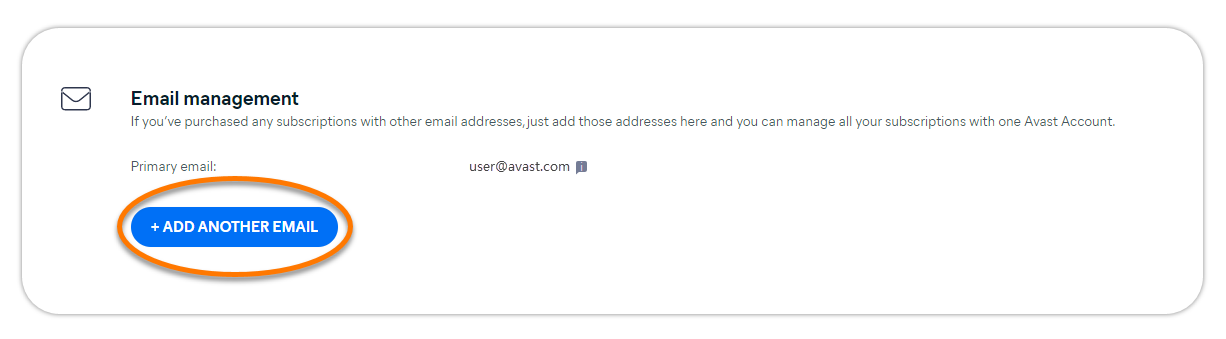
- В разделе Управление электронной почтой нажмите + Добавить другой адрес.
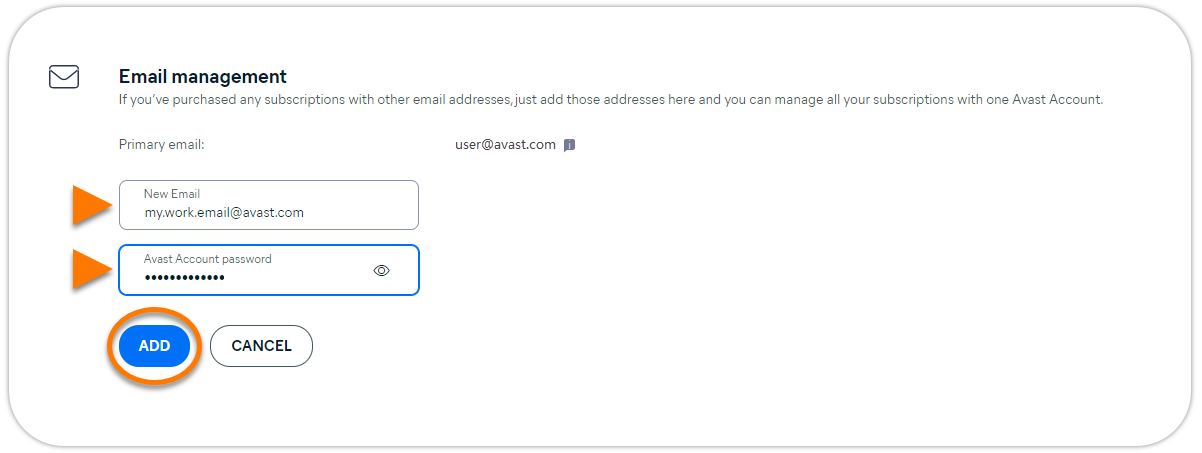
- Введите адрес электронной почты, указанный при покупке отсутствующей подписки, введите пароль от учетной записи Avast, а затем нажмите Добавить.
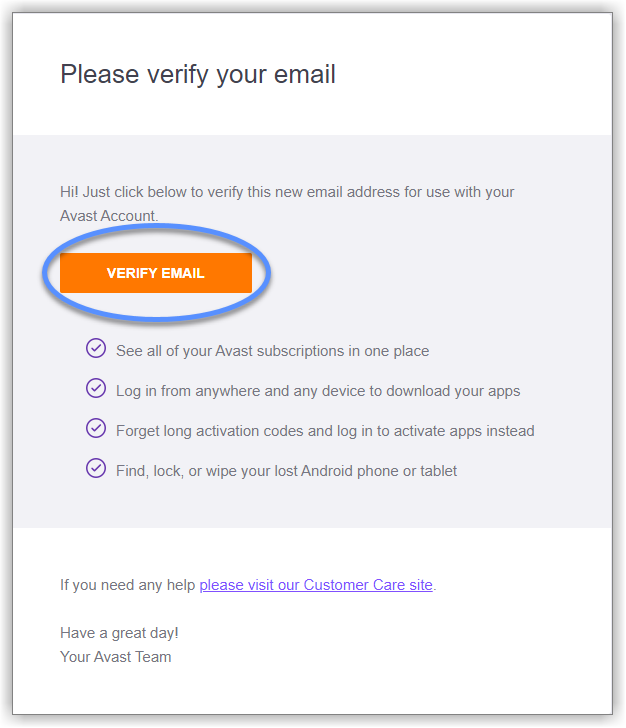
- Перейдите в папку «Входящие» электронной почты и откройте письмо от Avast с темой Подтвердите свой адрес электронной почты.

- Нажмите кнопку Подтвердить адрес электронной почты.
- Адрес электронной почты будет добавлен в вашу учетную запись Avast. Если статус не изменится, обновите окно в браузере или заново войдите в свою учетную запись Avast.
Все подписки, приобретенные с помощью только что добавленного адреса электронной почты, теперь будут отображаться на экране Мои подписки в учетной записи Avast.
Использование нового входа в учетную запись Avast
- Войдите в свою новую учетную запись Avast.
- В правом верхнем углу страницы нажмите на Мои учетные записи и выберите Параметры уч. записи из выпадающего меню.
- В разделе Контактная информация и пароль нажмите Восстановить подписку.

- Введите адрес эл. почты, использованный для покупки подписки, и нажмите Продолжить.
- Просмотрите подробности и нажмите Продолжить. Вы получите письмо с проверочным кодом, чтобы завершить обновление адреса эл. почты.

- Проверьте свою эл. почту и введите 6-значный код подтверждения, затем нажмите Подтвердить.
Вы успешно восстановили подписку(и).
Дополнительные рекомендации
Узнать больше об управлении подписками через учетную запись Avast можно в статье ниже.
Больше об учетной записи Avast можно узнать в статье ниже.
Была ли эта статья полезной?

Сохраняйте конфиденциальность своей личности в интернете!
Просматривайте веб-страницы так, словно за вами никто не наблюдает, — с помощью программы Avast для защиты от отслеживания.