Эти инструкции предназначены для новой версии Avast One. Сведения о настройке старой версии Avast One см. в следующих статьях: Установка Avast One ▸ Установка старой версии Avast One 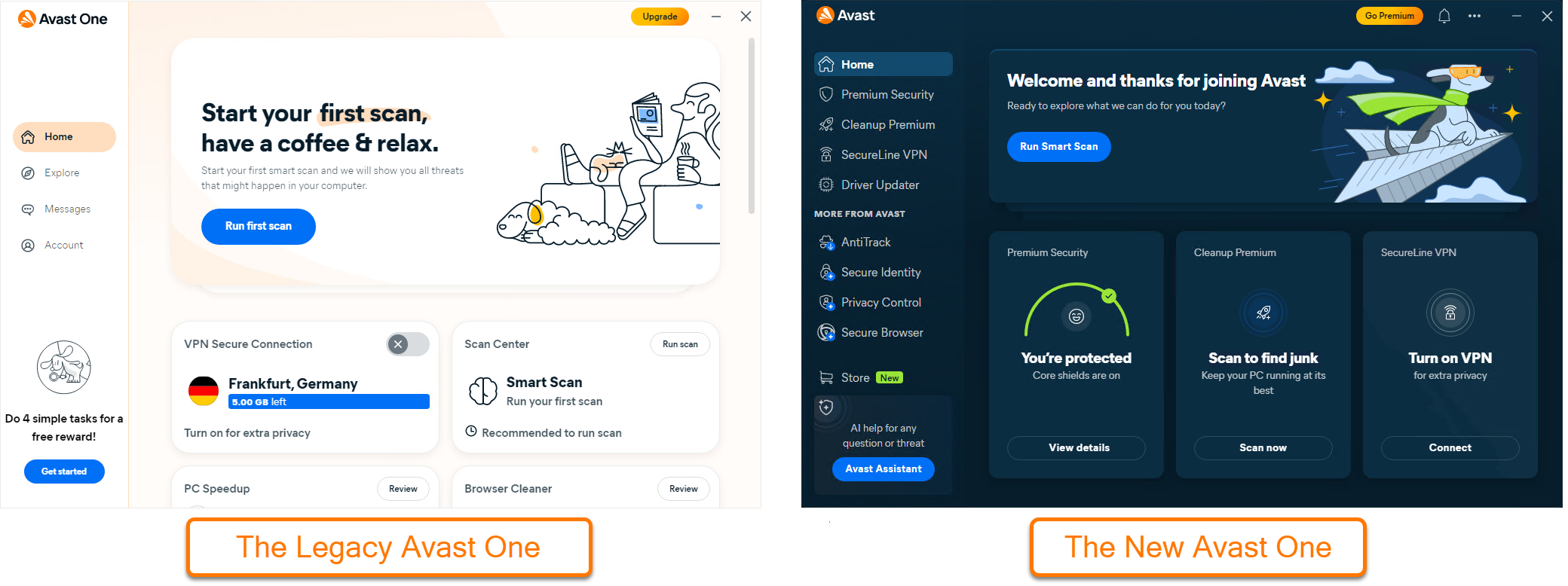
Avast One — универсальный цифровой защитник, который позволяет получить доступ к нескольким приложениям Avast и управлять ими. Он разработан, чтобы упростить использование, объединив различные инструменты для обеспечения защиты, конфиденциальности и производительности в единую настраиваемую платформу.
В Avast One для Windows можно использовать следующие приложения:
- Avast Antivirus для Windows (бесплатная версия по умолчанию входит в состав Avast One)
- Avast VPN для Windows
- Avast Cleanup для Windows
- Avast Driver Updater для Windows
- Avast BreachGuard для Windows
- Avast Privacy Control для Windows (только для США, заменяет BreachGuard для новых пользователей)
- Avast Secure Identity для операционной системы Windows (только в США; для новых пользователей заменяет прежний продукт Secure Identity)
После покупки одной из этих подписок необходимо установить Avast One, а затем через него активировать приложение.
Установка Avast One
Чтобы установить Avast One, выполните описанные ниже действия:
- Нажмите кнопку ниже, чтобы загрузить последнюю версию Avast One для Windows:
Скачать Avast One для Windows
- После завершения загрузки откройте файл

avast_one_free_antivirus.exe (по умолчанию загруженные файлы сохраняются в папке «Загрузки»).
- Нажмите Установить и следуйте появившимся на экране инструкциям для завершения процесса установки.
 Подробные инструкции см. в статье ниже. Установка Avast One.
После установки Avast One вы можете активировать приложения Avast через него: войдите в приложение, используя учетные данные учетной записи Avast, или введите действительный код активации.
Установить бесплатные версии Avast BreachGuard и Avast Cleanup можно, выполнив действия, описанные в этих статьях:
Активируйте приложения Avast One
Чтобы активировать премиум-функции в Avast One, выберите один из трех способов: войдите с помощью учетной записи Avast, связанной с действующей подпиской, используйте одноразовый пароль или введите код активации. В этой статье приведены инструкции для каждого способа активации.
Учетная запись Avast
Активация с помощью учетной записи Avast
Учетная запись Avast была создана с использованием адреса электронной почты, указанного вами при покупке подписки. Для первого входа в учетную запись Avast обратитесь к следующей статье: Активация учетной записи Avast.
Чтобы активировать премиум-функции в Avast One с помощью учетной записи Avast, выполните следующие действия.
- Откройте Avast One, затем перейдите в
••• Меню ▸ Войти. 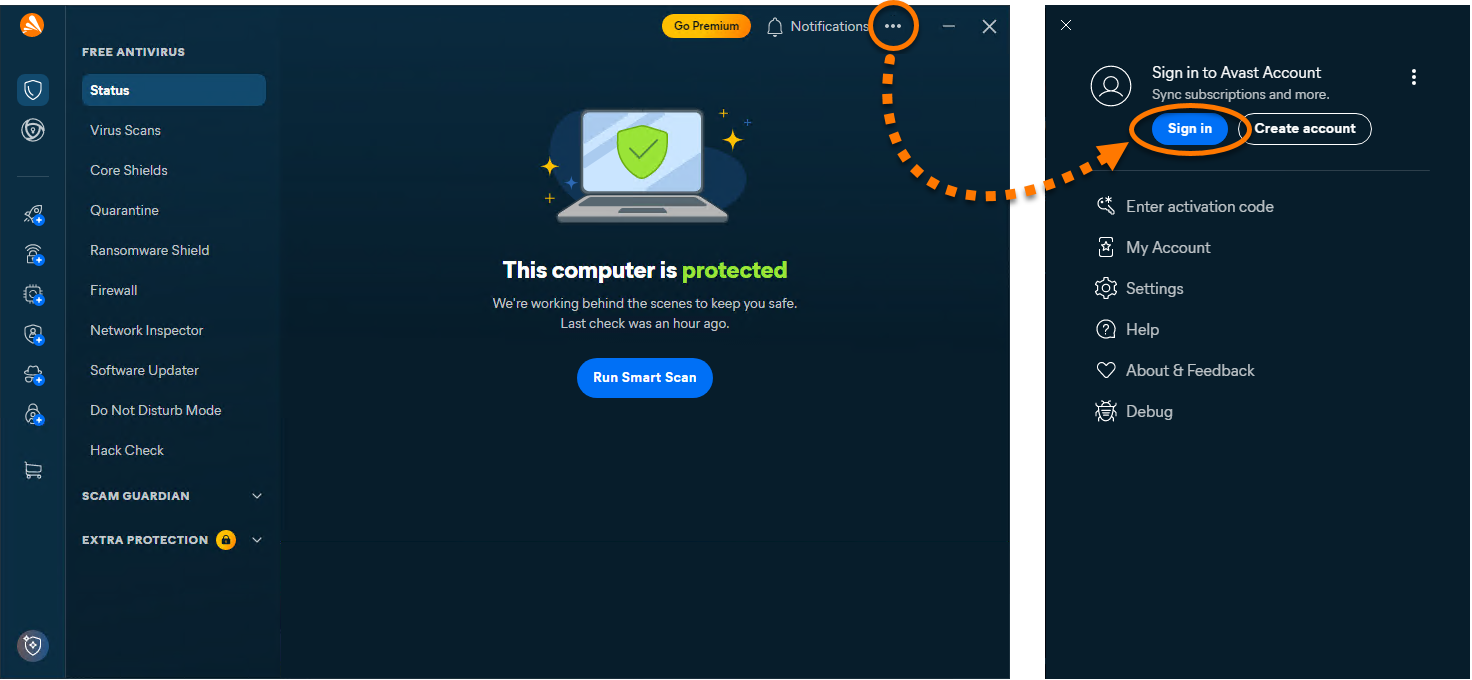
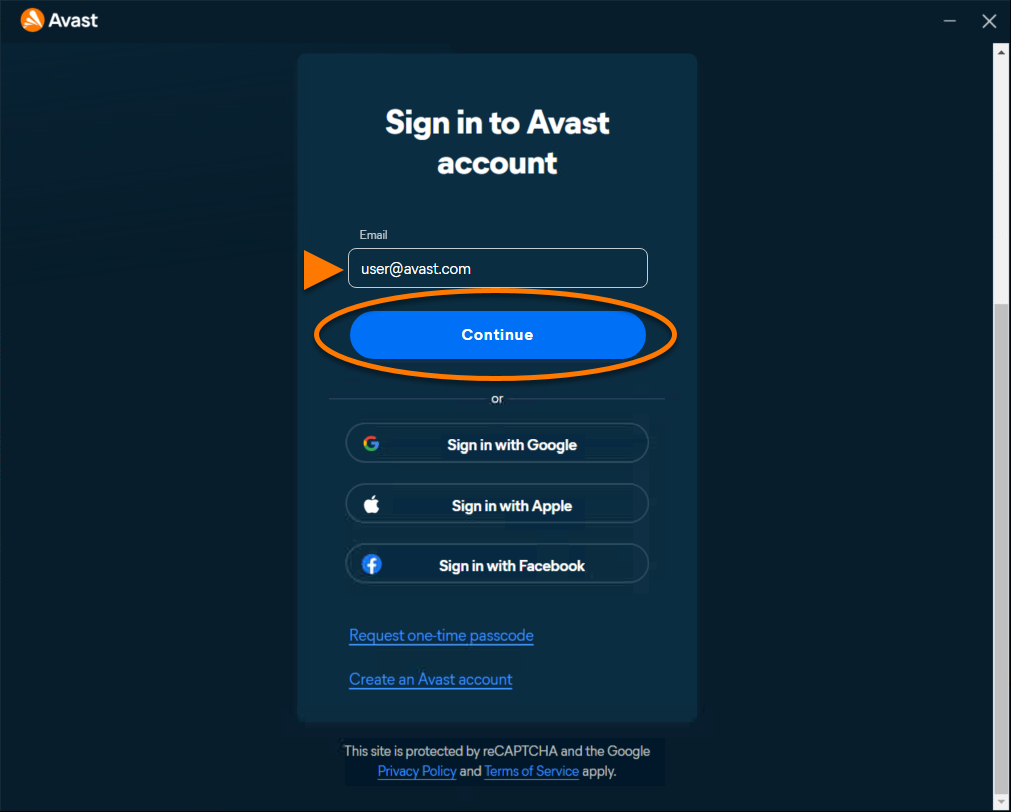
- Введите адрес эл. почты, связанный с вашей учетной записью Avast, а затем нажмите Продолжить.
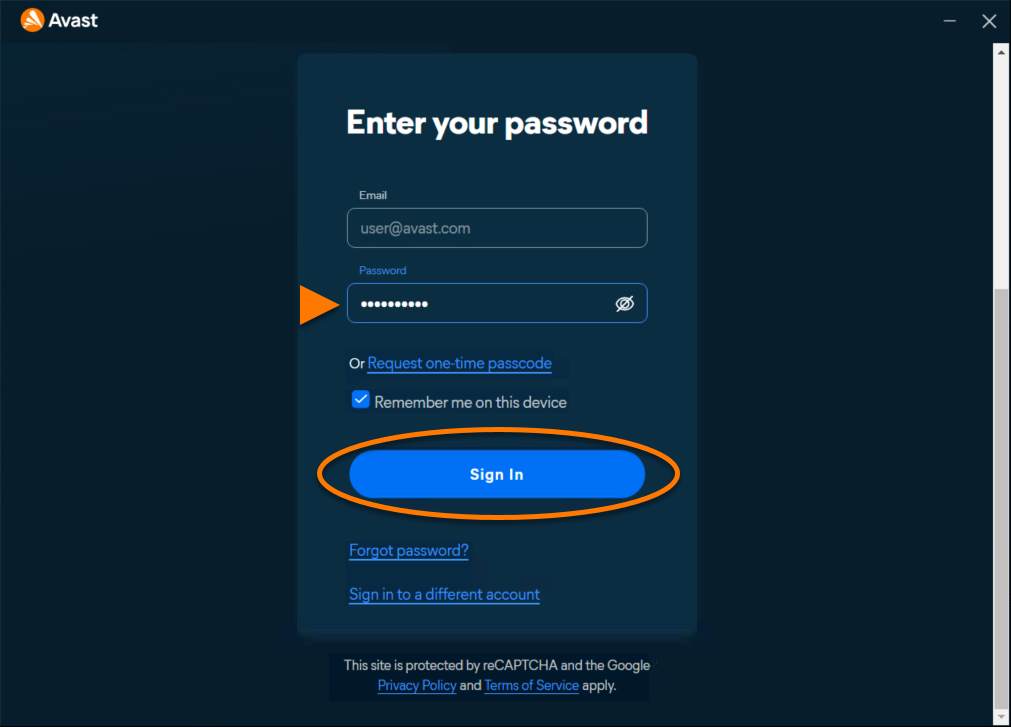
- Введите пароль, связанный с вашей учетной записью Avast, а затем нажмите Войти.
- Все приложения, связанные с вашей учетной записью Avast, будут установлены и активированы автоматически.
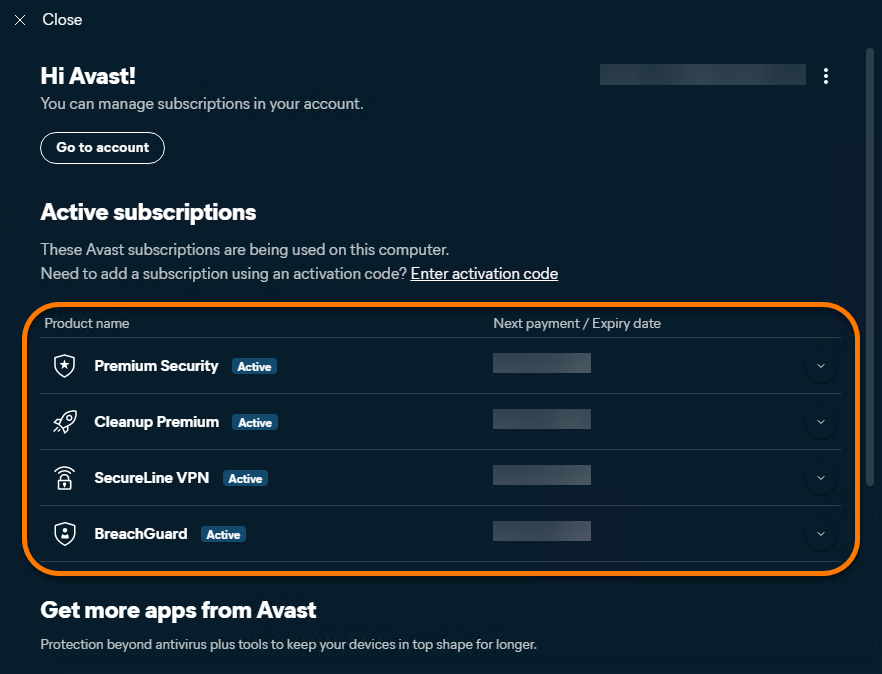
Программа Avast One теперь активна. Чтобы просмотреть сведения о подписке, перейдите в ••• Меню ▸ Моя учетная запись. Дата продления или дата истечения срока действия подписки отображается в разделе Активные подписки. Вы можете активировать свое приложение на том количестве устройств, которое было указано при покупке.
Если завершить активацию не удалось, обратитесь к разделу Проблемы с активацией подписки, расположенному ниже.
Одноразовый пароль
Активация с помощью одноразового пароля
Для использования одноразового пароля требуется учетная запись Avast. Эта учетная запись была создана автоматически с использованием адреса электронной почты, указанного вами при покупке подписки. Для первого входа в учетную запись Avast обратитесь к следующей статье: Активация учетной записи Avast.
Чтобы активировать премиум-функции в Avast One с помощью одноразового пароля, выполните следующие действия.
- Откройте Avast One, затем перейдите в
••• Меню ▸ Войти.
- Нажмите Запросить одноразовый пароль.
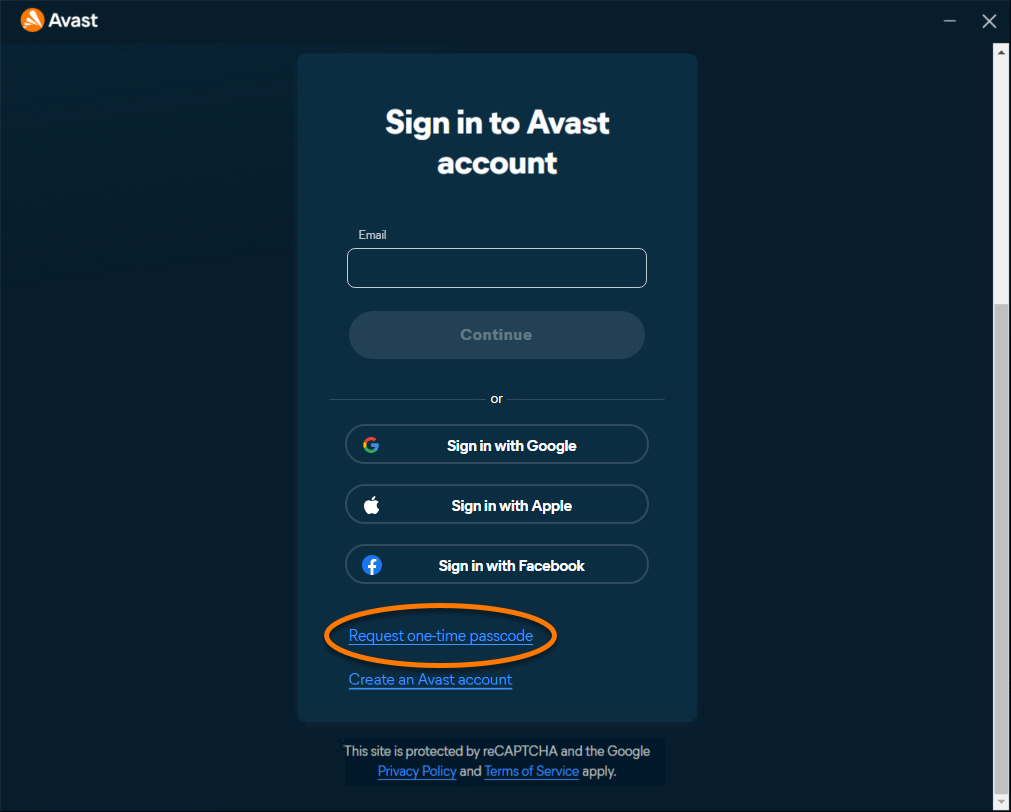
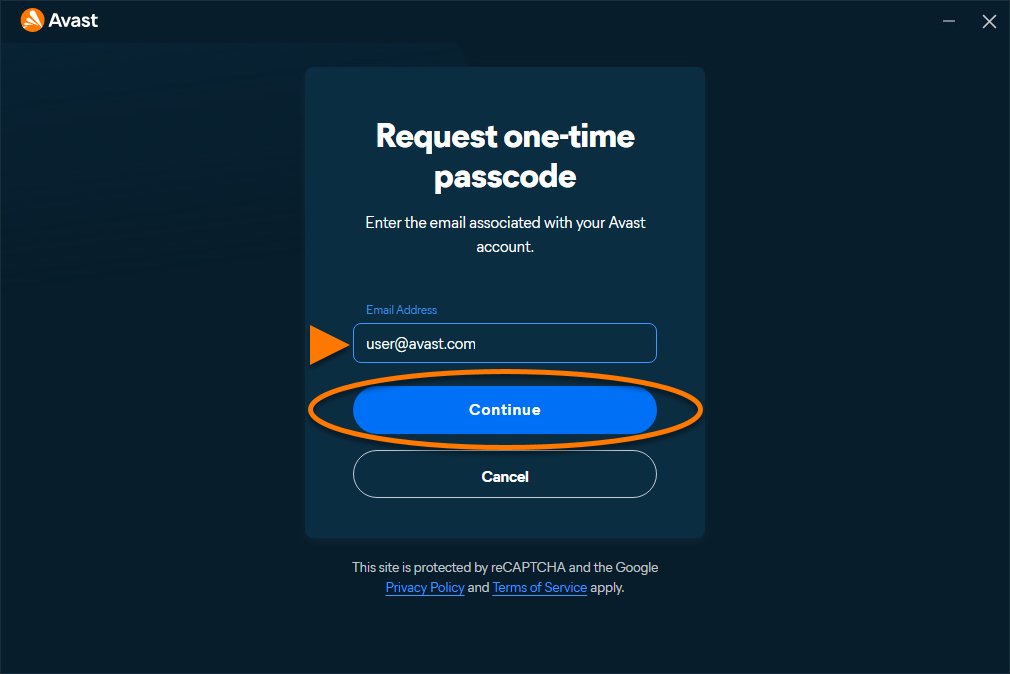
- Введите адрес эл. почты, связанный с вашей учетной записью Avast, а затем нажмите Продолжить. На указанный вами адрес электронной почты отправляется сообщение с временным кодом доступа.
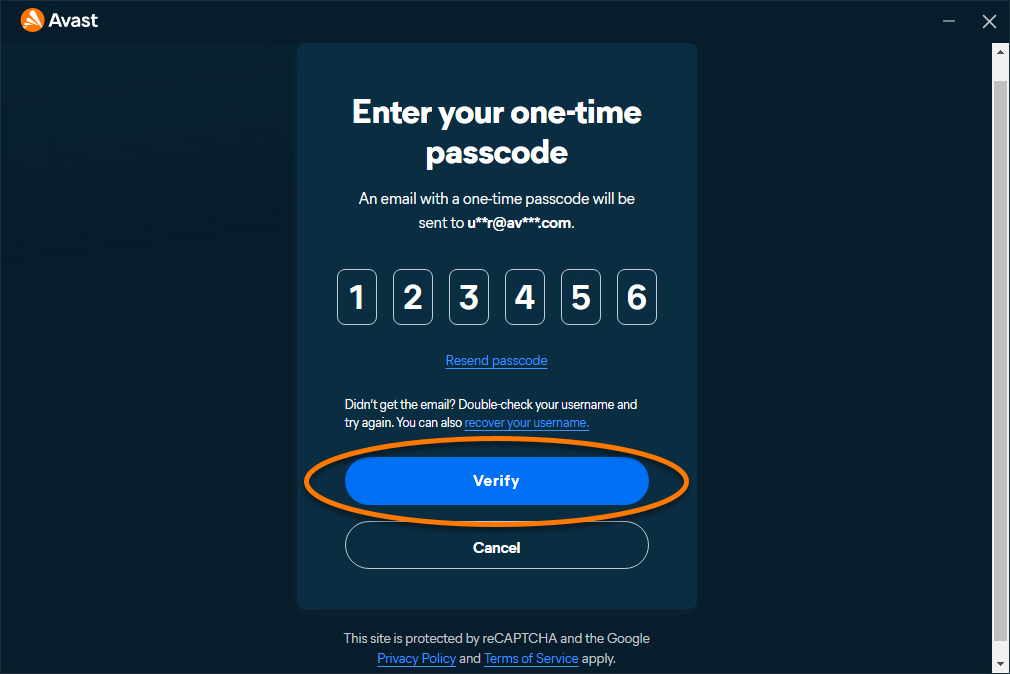
- Введите код доступа, полученный в вашем почтовом ящике, затем нажмите Проверить.
- Все приложения, связанные с вашей учетной записью Avast, будут установлены и активированы автоматически.
Программа Avast One теперь активна. Чтобы просмотреть сведения о подписке, перейдите в ••• Меню ▸ Моя учетная запись. Дата продления или дата истечения срока действия подписки отображается в разделе Активные подписки. Вы можете активировать свое приложение на том количестве устройств, которое было указано при покупке.
Если завершить активацию не удалось, обратитесь к разделу Проблемы с активацией подписки, расположенному ниже.
Код активации
Использование кода активации
Код активации чаще всего указан в электронном письме с подтверждением заказа, которое вы получаете после покупки подписки Avast. Подробнее о том, как найти код активации, можно прочитать в статье ниже. Как найти код активации Avast.
Чтобы активировать премиум-функции в Avast One с помощью кода активации:
- Откройте Avast One, затем перейдите в
••• Меню ▸ Ввести код активации. 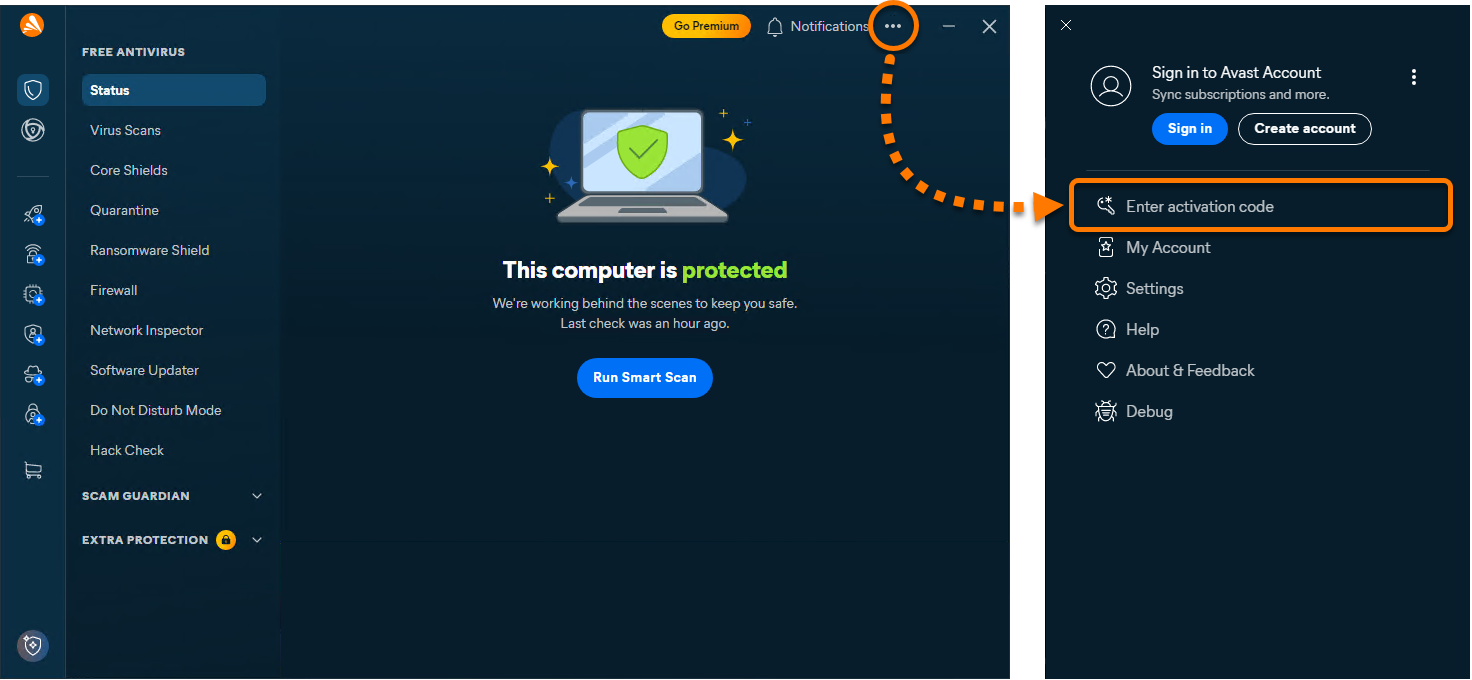
- Введите или вставьте код активации (включая дефисы) в текстовое поле, а затем дважды нажмите Далее.
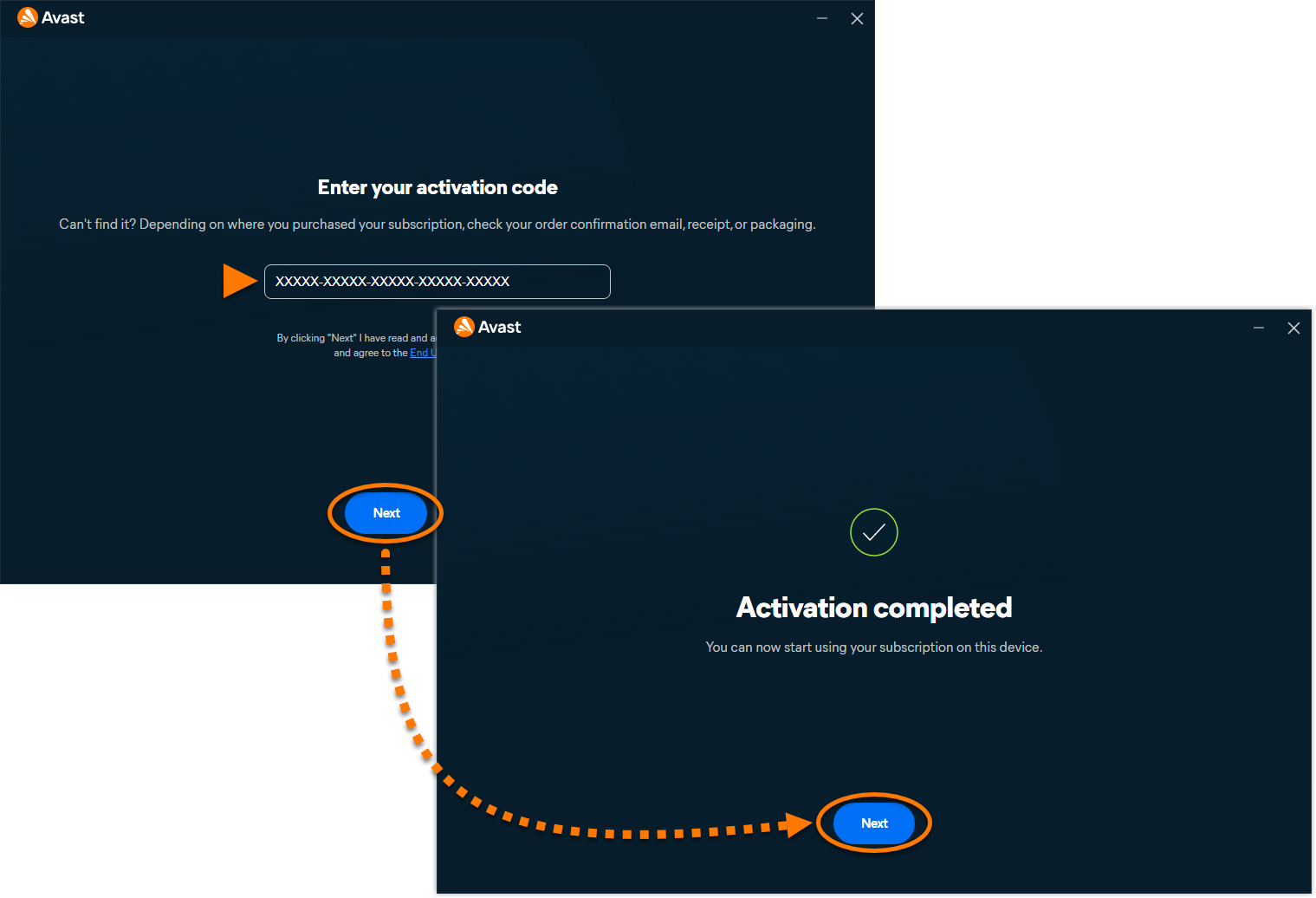
- Все приложения, связанные с вашим кодом активации, устанавливаются и активируются автоматически.
Программа Avast One теперь активна. Чтобы просмотреть сведения о подписке, перейдите в ••• Меню ▸ Моя учетная запись. Дата продления или дата истечения срока действия подписки отображается в разделе Активные подписки. Вы можете активировать свое приложение на том количестве устройств, которое было указано при покупке.
Если завершить активацию не удалось, обратитесь к разделу Проблемы с активацией подписки, расположенному ниже.
Создать ярлыки на рабочем столе
Вы можете создать ярлык на рабочем столе для каждого приложения, доступного в приложении Avast One. Чтобы добавить ярлык:
- Откройте Avast One, затем перейдите в
••• Меню ▸ Настройки. 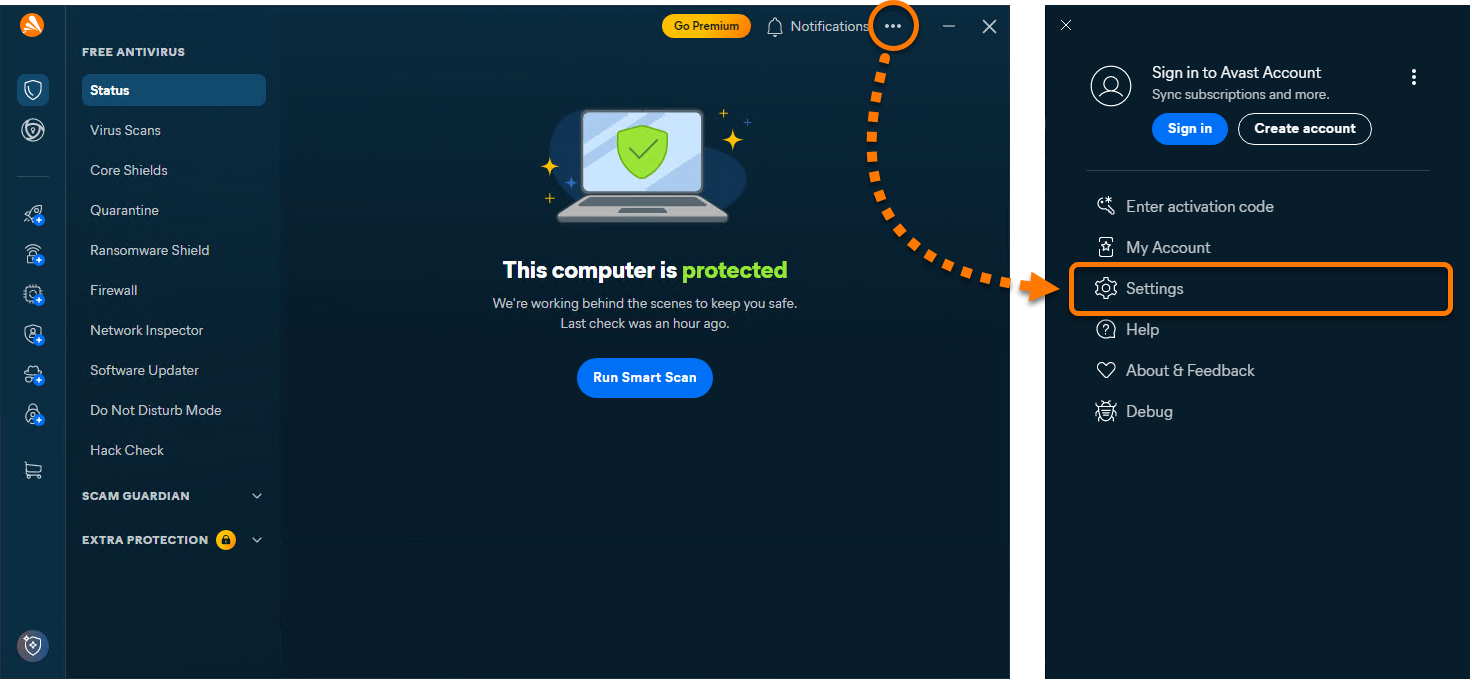
- Выберите Ярлыки на левой панели, затем нажмите Добавить ярлык рядом с приложением.
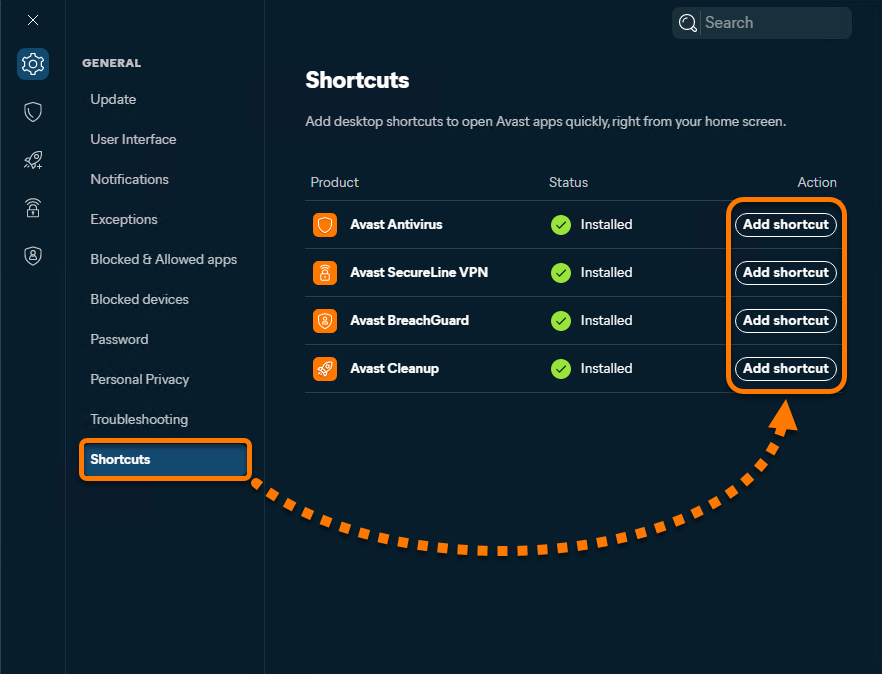
Для выбранного приложения создается ярлык на рабочем столе.
Удаление ярлыка с рабочего стола не приводит к удалению приложения. Это удаляет только значок с рабочего стола Windows.
Устранение проблем, связанных с активацией
Если в ходе активации возникли проблемы, ознакомьтесь с приведенной ниже информацией по решению некоторых из наиболее распространенных проблем с активацией.
Ваш способ активации:
Учетная запись Avast
- Убедитесь, что вы вводите учётные данные для учетной записи Avast, к которой привязаны ваши подписки Avast. Чтобы проверить это, войдите в учетную запись Avast в веб-браузере и нажмите Управление подписками на плитке Мои подписки, чтобы просмотреть список привязанных подписок.
- Если ваши подписки Avast не отображаются в учетной записи Avast, см. следующую статью, чтобы вручную привязать подписку к учетной записи Avast.
- Попробуйте выполнить инструкции по активации с помощью кода активации. Код активации можно найти в электронном письме с подтверждением заказа или в учетной записи Avast. Информацию о том, как найти код активации, можно прочитать в статьях ниже.
- Полностью удалите, а затем повторно установите Avast One. Это может решить проблемы, обусловленные неправильной конфигурацией или поврежденными файлами. Рекомендуем в точности следовать инструкциям, приведенным в статьях по ссылкам ниже.
После переустановки попробуйте снова активировать подписки.
Если вам по-прежнему не удается активировать подписку, обратитесь в службу поддержки Avast.
Код активации
- Получите копию кода активации повторно с помощью учетной записи Avast, чтобы убедиться, что проблема не вызвана самим кодом активации. Подробная информация о том, как найти код активации с помощью учетной записи Avast, приведена в статье ниже.
- Если во время активации появляется сообщение об ошибке, обратитесь к инструкциям в статье ниже.
- Попробуйте выполнить инструкции по активации с помощью вашей учетной записи Avast. Подробные инструкции по созданию учетной записи Avast приведены в статье ниже.
- Полностью удалите, а затем переустановите Avast One. Это может решить проблемы, обусловленные неправильной конфигурацией или поврежденными файлами. Рекомендуем в точности следовать инструкциям, приведенным в статьях по ссылкам ниже.
После переустановки активируйте подписку снова.
Если вам по-прежнему не удается активировать подписку, обратитесь в службу поддержки Avast.
Эти инструкции предназначены для новой версии Avast One. Сведения о настройке старой версии Avast One см. в следующих статьях: Установка Avast One ▸ Установка старой версии Avast One 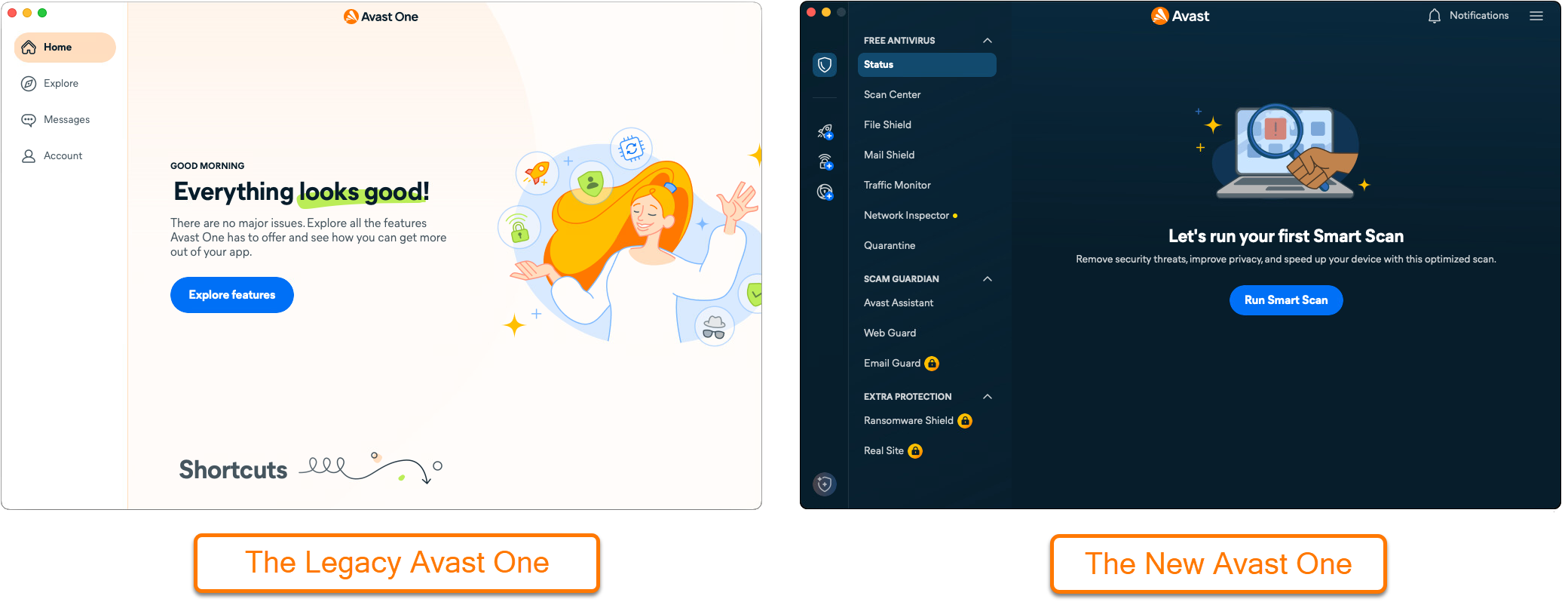
Avast One — универсальный цифровой защитник, который позволяет получить доступ к нескольким приложениям Avast и управлять ими. Он разработан, чтобы упростить использование, объединив различные инструменты для обеспечения защиты, конфиденциальности и производительности в единую настраиваемую платформу.
С помощью Avast One на Mac вы можете установить следующие приложения:
- Avast Antivirus для Mac (бесплатная версия входит в Avast One по умолчанию)
- Avast VPN для Mac
- Avast Cleanup для Mac
- Avast BreachGuard для Mac
- Компонент Avast Privacy Control для Mac (доступен только в США на компьютерах Mac под управлением операционной системы Apple macOS 11.x (Big Sur) или более поздней версии; для новых пользователей заменяет продукт Avast BreachGuard)
- Avast Secure Identity для Mac (доступен только в США на устройствах Mac под управлением операционной системы Apple macOS 11.x (Big Sur) или более поздней версии; для новых пользователей заменяет прежний продукт Secure Identity)
После покупки одной из этих подписок необходимо установить Avast One, а затем через него активировать приложение.
Установка Avast One
Чтобы установить Avast One, выполните описанные ниже действия:
- Нажмите кнопку ниже, чтобы загрузить установочный файл Avast One, и сохраните его в удобном месте на своем Mac (по умолчанию загруженные файлы сохраняются в папку Загрузки).
Скачать Avast One для Mac
- Дважды нажмите на загруженный установочный файл
avast_one_online.dmg. 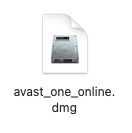
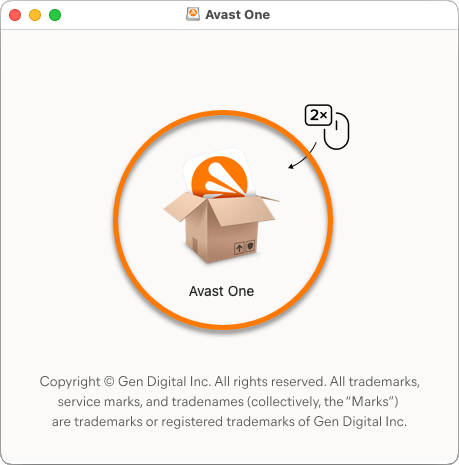
- Дважды щелкните значок Avast One.
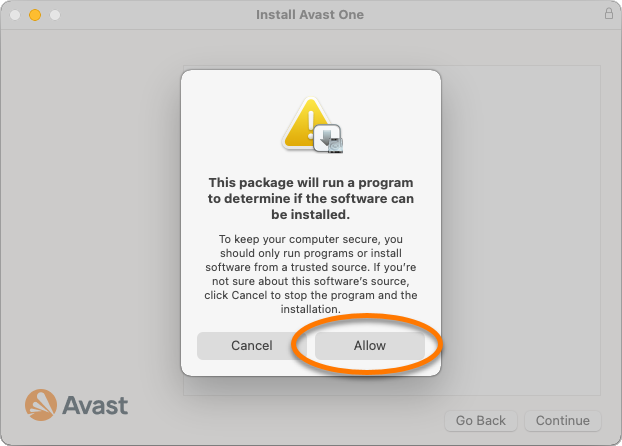
- В новом окне нажмите Разрешить.
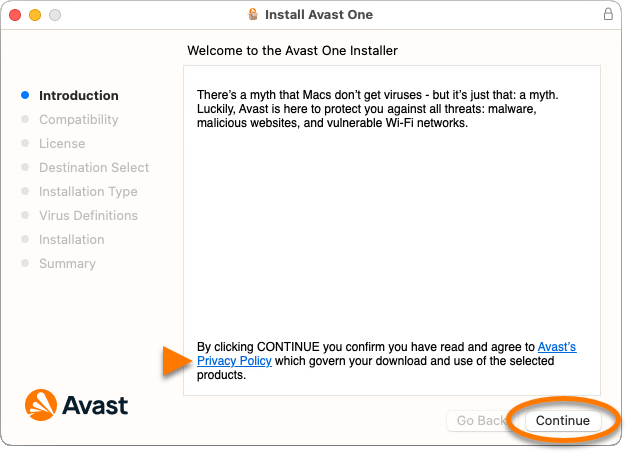
- Нажмите Продолжить, чтобы подтвердить, что вы принимаете Политику конфиденциальности компании Avast.
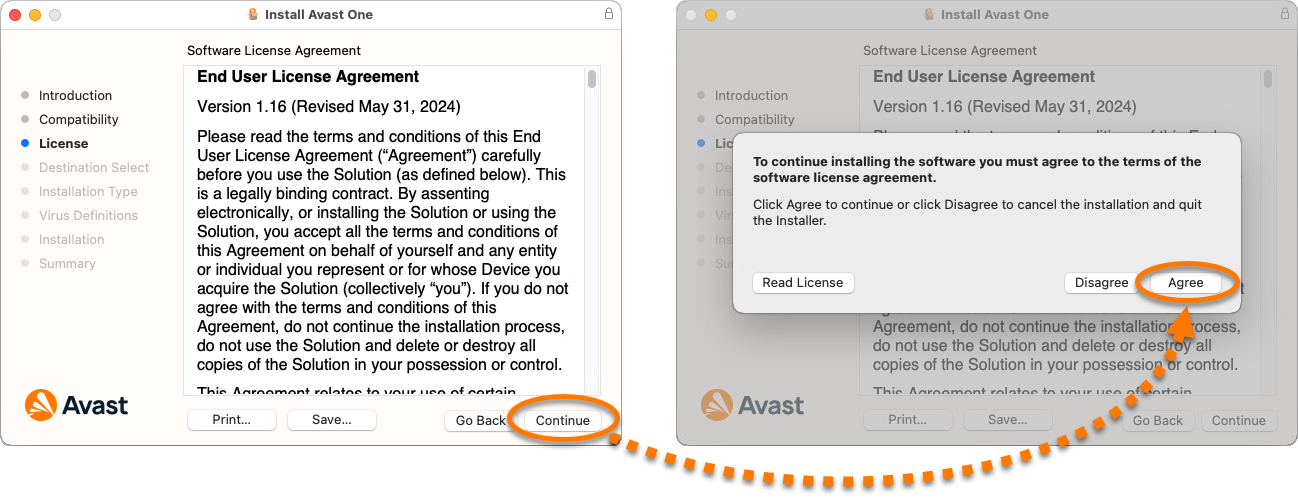
- Нажмите Продолжить, чтобы подтвердить, что вы прочитали Лицензионное соглашение с пользователем, а затем нажмите Соглашаюсь, чтобы подтвердить принятие условий.
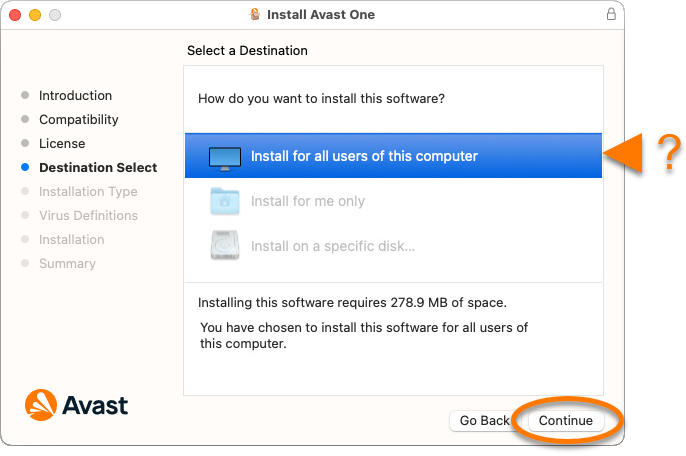
- Выберите пользователей, которым нужно предоставить доступ к Avast One, затем нажмите Продолжить.
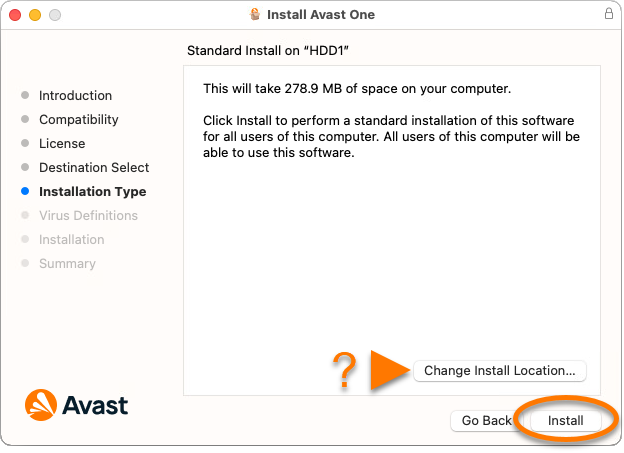
- Нажмите Установить, чтобы продолжить установку по умолчанию. Либо нажмите Изменить расположение установки..., если вы хотите изменить параметры по умолчанию.
- Введите пароль, который используется для запуска Mac, а затем нажмите Установить ПО. При появлении запроса введите этот пароль еще раз и нажмите Обновить настройки.
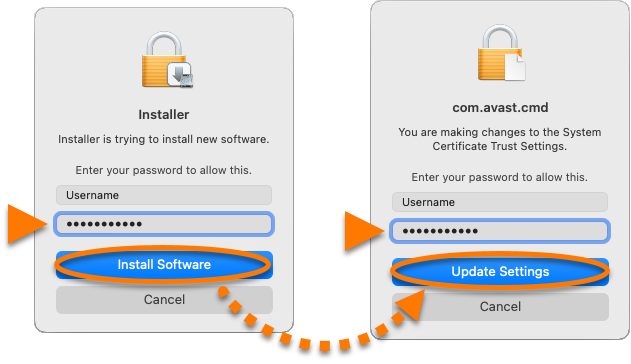
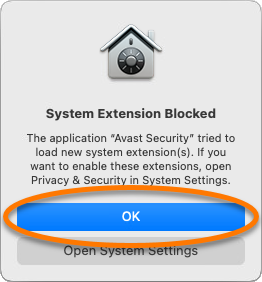
- Когда отобразится уведомление Расширение системы заблокировано, нажмите кнопку OK.
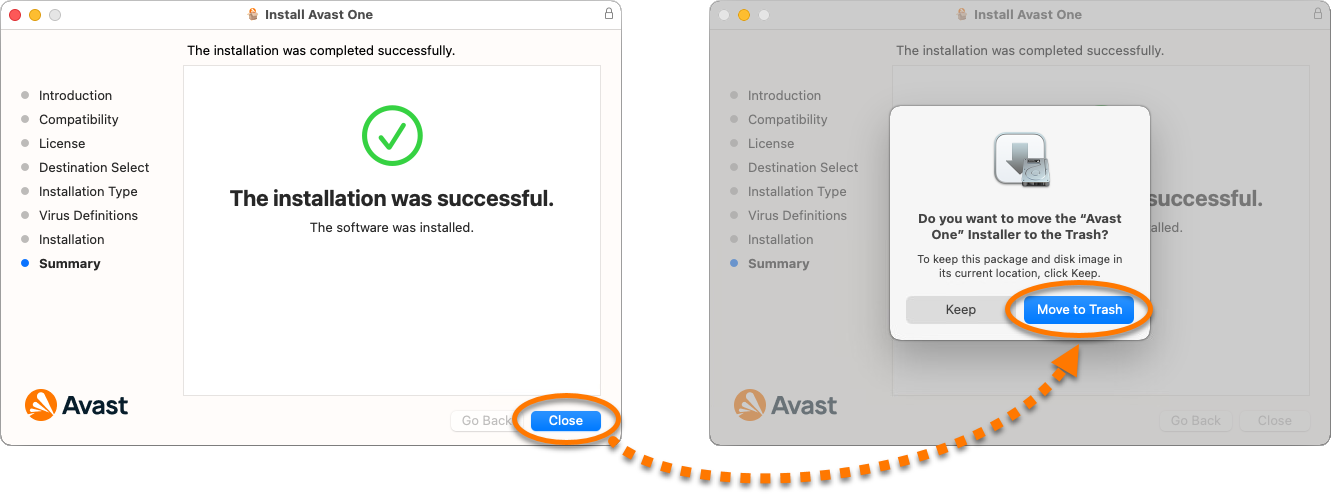
- Нажмите Закрыть ▸ Переместить в корзину.
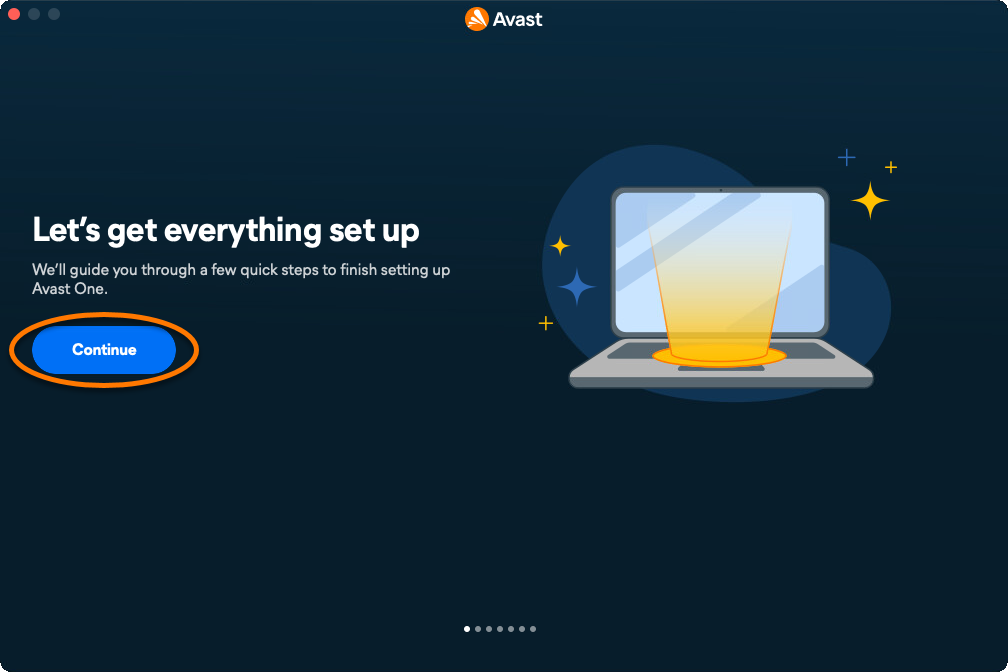
- Нажмите кнопку Продолжить.
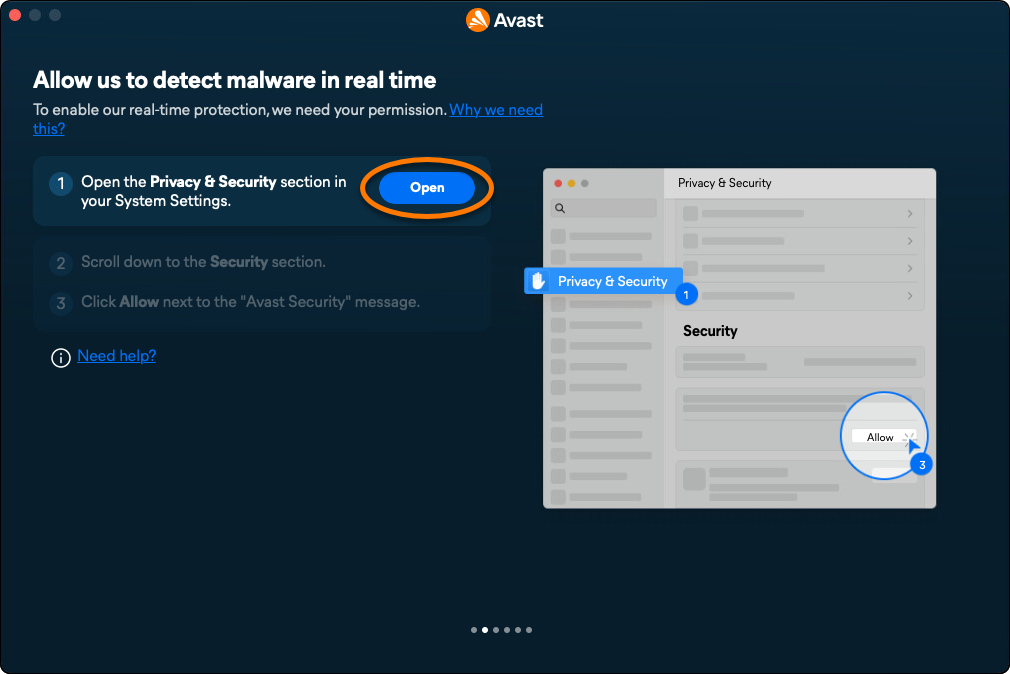
- Нажмите Открыть, затем следуйте инструкциям на экране, чтобы предоставить разрешения программе Avast One. Подробные инструкции можно найти в следующей статье:
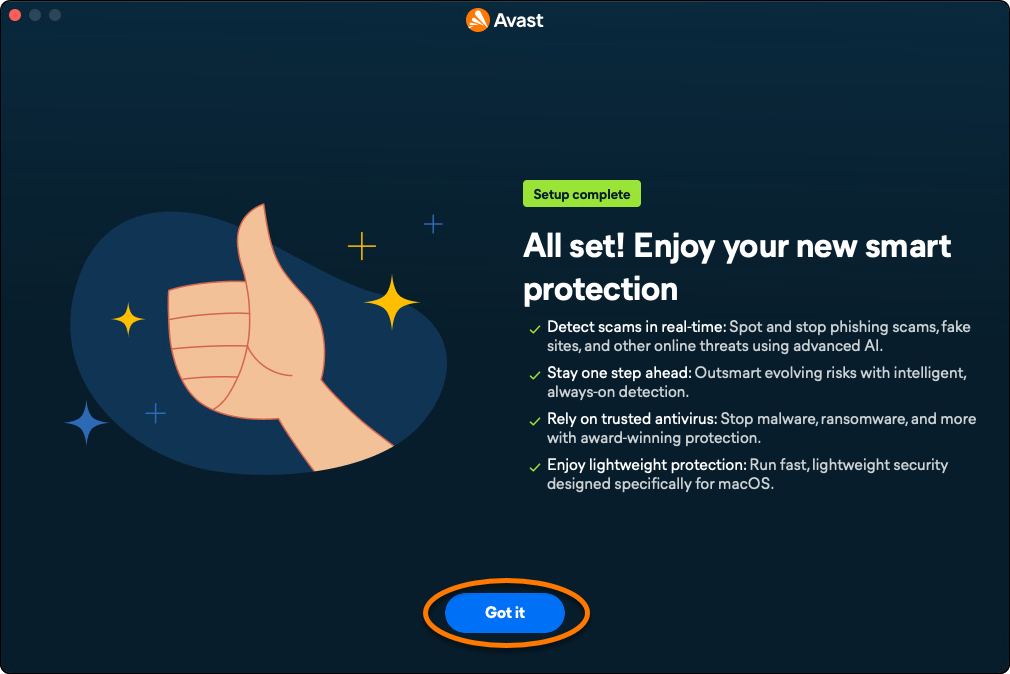
- Нажмите Понятно.
После установки Avast One вы можете активировать приложения Avast в нем, войдя в приложение с помощью учетных данных учетной записи Avast или введя действительный код активации.
Установить бесплатные версии Avast BreachGuard и Avast Cleanup можно, выполнив действия, описанные в этих статьях:
Активируйте приложения Avast One
Чтобы активировать премиум-функции в Avast One, выберите один из трех способов: войдите с помощью учетной записи Avast, связанной с действующей подпиской, используйте одноразовый пароль или введите код активации. В этой статье приведены инструкции для каждого способа активации.
Учетная запись Avast
Активация с помощью учетной записи Avast
Учетная запись Avast была создана с использованием адреса электронной почты, указанного вами при покупке подписки. Для первого входа в учетную запись Avast обратитесь к следующей статье: Активация учетной записи Avast.
Чтобы активировать премиум-функции в Avast One с помощью учетной записи Avast, выполните следующие действия:
- Откройте Avast One, затем перейдите в
☰ Меню ▸ Войти. 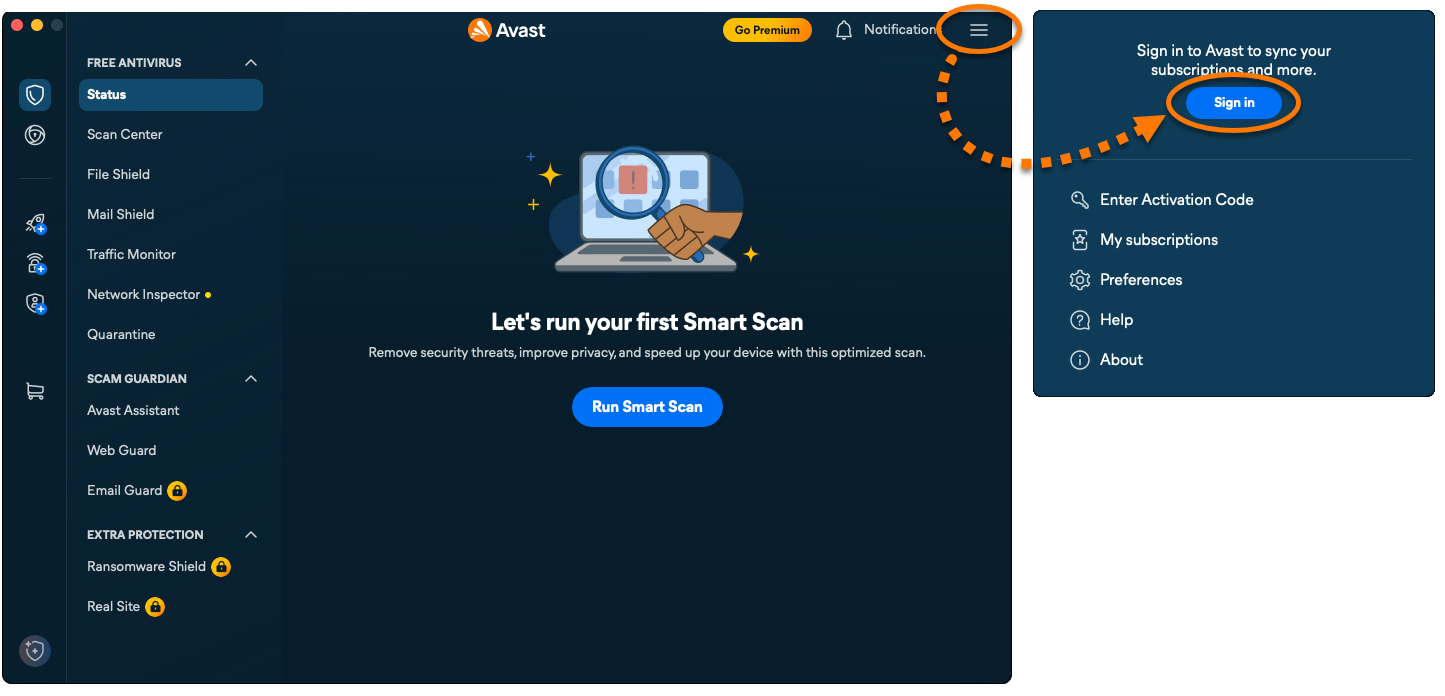
- Введите адрес эл. почты, связанный с вашей учетной записью Avast, а затем нажмите Продолжить.
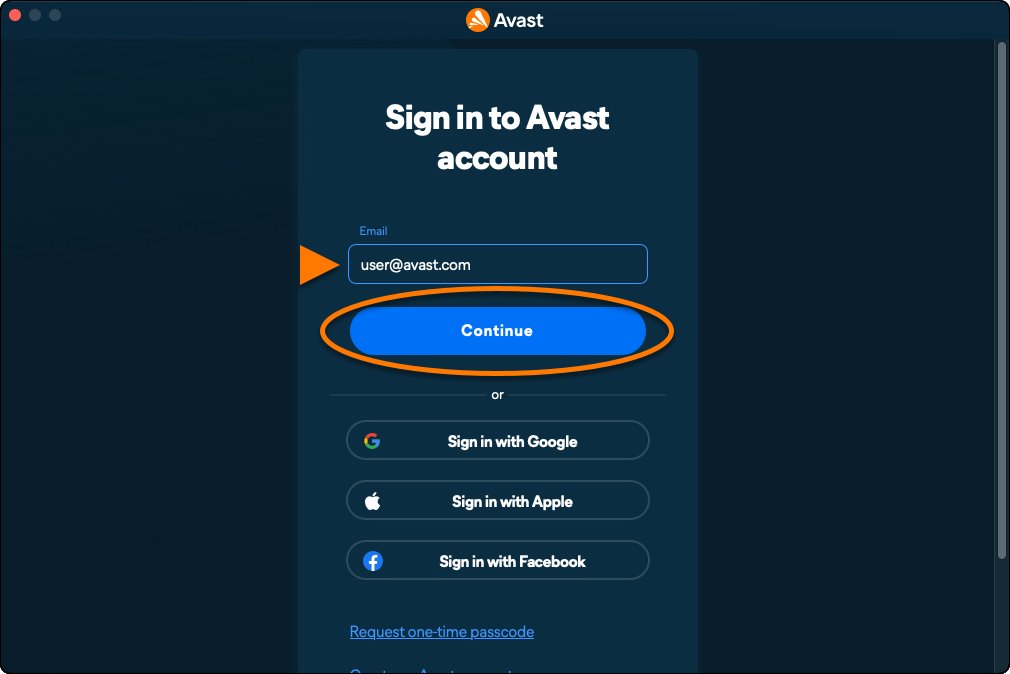
- Введите пароль, связанный с вашей учетной записью Avast, а затем нажмите Войти.
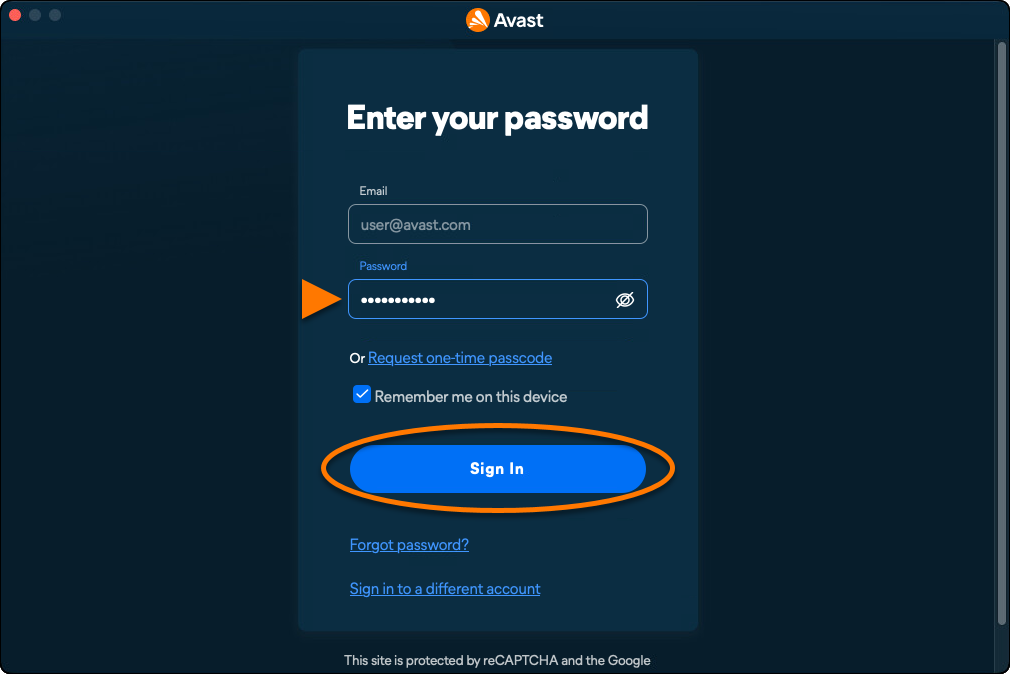
- Все приложения, связанные с вашей учетной записью Avast, будут установлены и активированы автоматически.
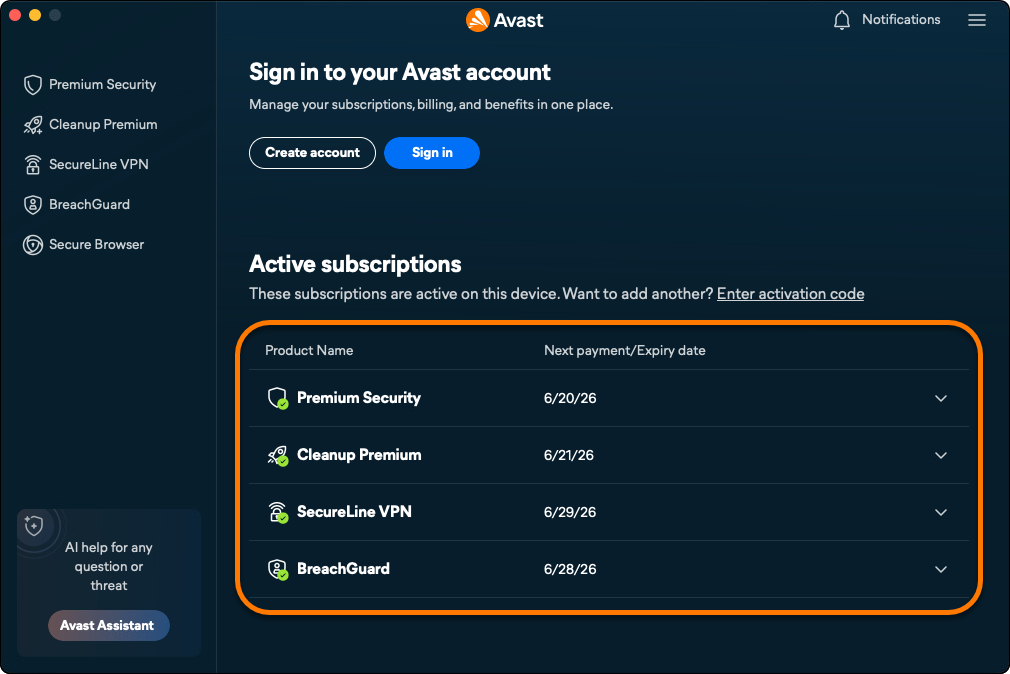
Программа Avast One теперь активна. Чтобы просмотреть данные вашей подписки, перейдите в ☰ Меню ▸ Мои подписки. Дата продления или истечения срока вашей подписки указаны в разделе Активные подписки. Вы можете активировать свое приложение на том количестве устройств, которое было указано при покупке.
Если завершить активацию не удалось, обратитесь к разделу Проблемы с активацией подписки, расположенному ниже.
Одноразовый пароль
Активация с помощью одноразового пароля
Для использования одноразового пароля требуется учетная запись Avast. Эта учетная запись была создана автоматически с использованием адреса электронной почты, указанного вами при покупке подписки. Для первого входа в учетную запись Avast обратитесь к следующей статье: Активация учетной записи Avast.
Чтобы активировать премиум-функции в Avast One с помощью одноразового пароля:
- Откройте Avast One, затем перейдите в
☰ Меню ▸ Войти.
- Нажмите Запросить одноразовый пароль.
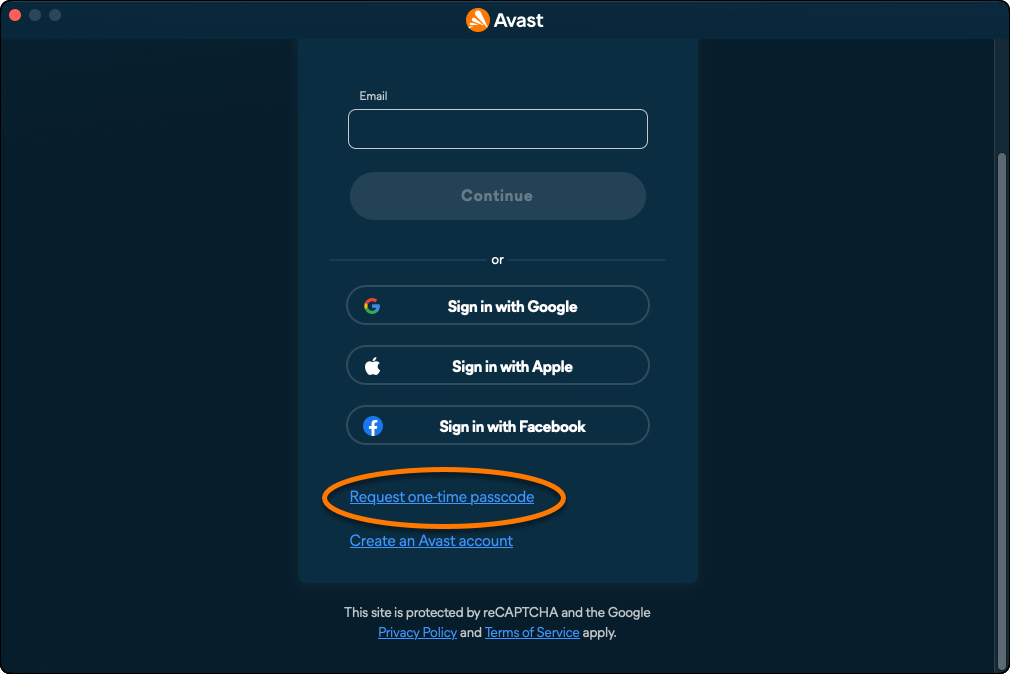
- Введите адрес эл. почты, связанный с вашей учетной записью Avast, а затем нажмите Продолжить. На указанный вами адрес электронной почты отправляется сообщение с временным кодом доступа.
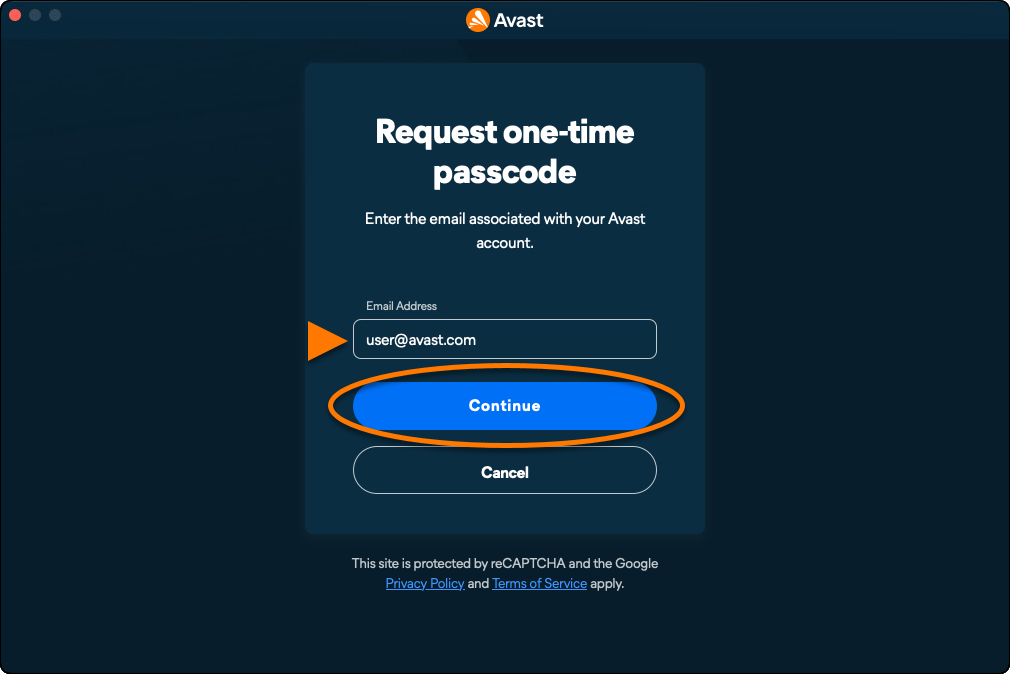
- Введите код доступа, полученный в вашем почтовом ящике, затем нажмите Проверить.
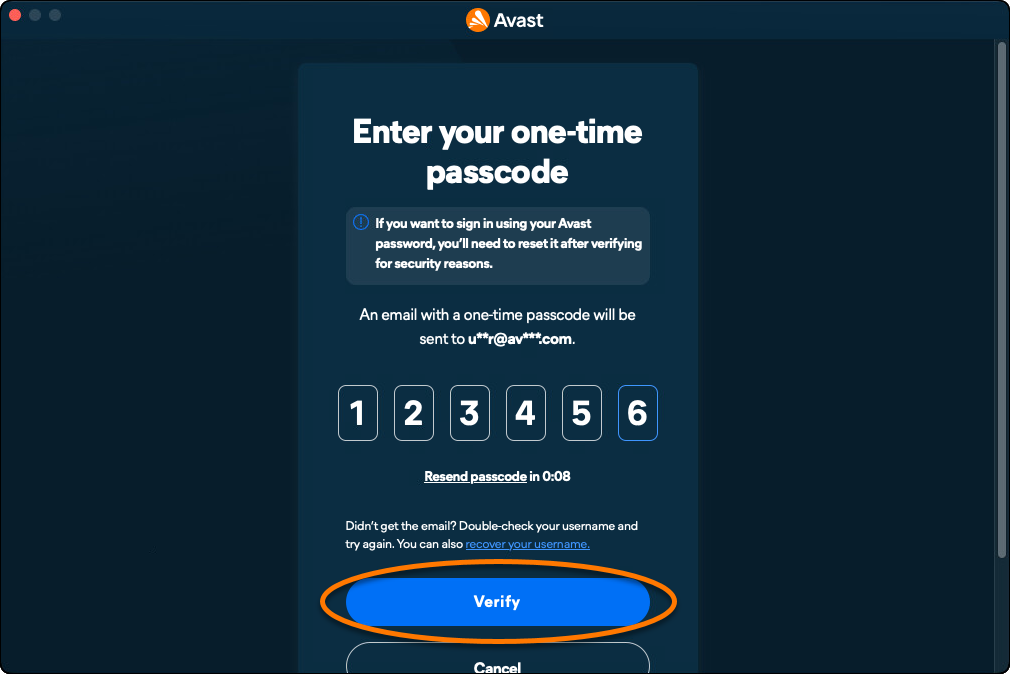
- Все приложения, связанные с вашей учетной записью Avast, будут установлены и активированы автоматически.
Программа Avast One теперь активна. Чтобы просмотреть данные вашей подписки, перейдите в ☰ Меню ▸ Мои подписки. Дата продления или истечения срока вашей подписки указаны в разделе Активные подписки. Вы можете активировать свое приложение на том количестве устройств, которое было указано при покупке.
Если завершить активацию не удалось, обратитесь к разделу Проблемы с активацией подписки, расположенному ниже.
Код активации
Использование кода активации
Код активации чаще всего указан в электронном письме с подтверждением заказа, которое вы получаете после покупки подписки Avast. Подробнее о том, как найти код активации, можно прочитать в статье ниже. Как найти код активации Avast.
Чтобы активировать премиум-функции в Avast One с помощью кода активации:
- Откройте Avast One, затем перейдите в
☰ Меню ▸ Ввести код активации. 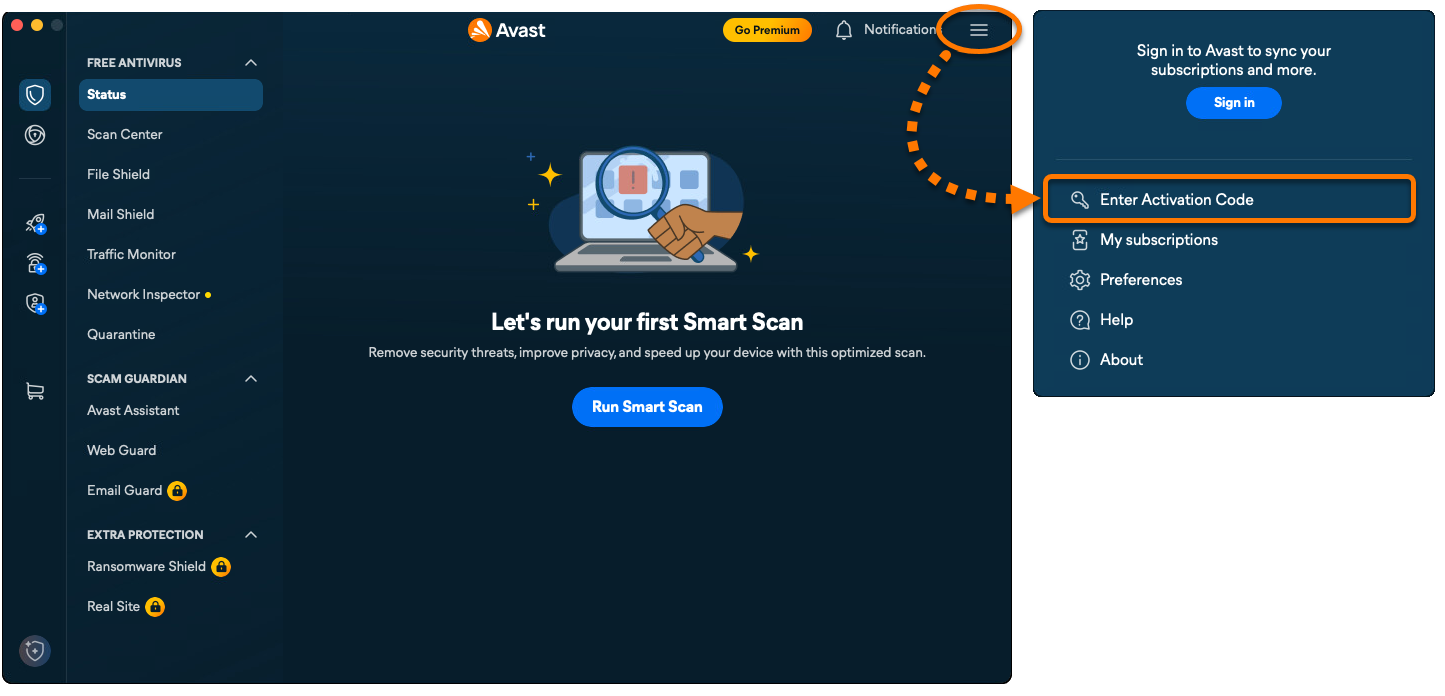
- Введите или вставьте код активации (включая дефисы) в текстовое поле, а затем дважды нажмите Далее.
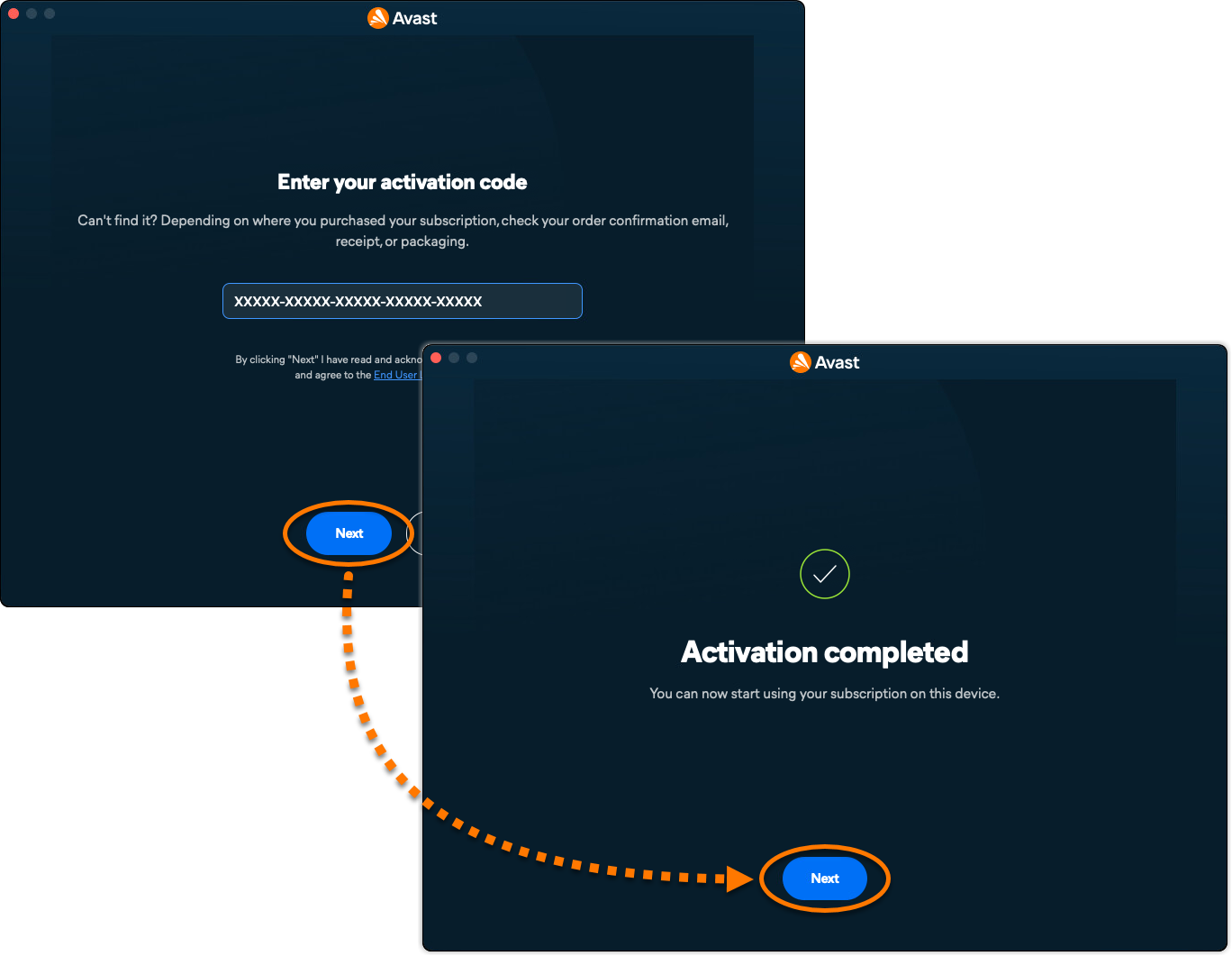
- Все приложения, связанные с вашим кодом активации, устанавливаются и активируются автоматически.
Программа Avast One теперь активна. Чтобы просмотреть данные вашей подписки, перейдите в ☰ Меню ▸ Мои подписки. Дата продления или истечения срока вашей подписки указаны в разделе Активные подписки. Вы можете активировать свое приложение на том количестве устройств, которое было указано при покупке.
Если завершить активацию не удалось, обратитесь к разделу Проблемы с активацией подписки, расположенному ниже.
Устранение проблем, связанных с активацией
Если в ходе активации возникли проблемы, ознакомьтесь с приведенной ниже информацией по решению некоторых из наиболее распространенных проблем с активацией.
Ваш способ активации:
Учетная запись Avast
- Убедитесь, что вы вводите учётные данные для учетной записи Avast, к которой привязаны ваши подписки Avast. Чтобы проверить это, войдите в учетную запись Avast в веб-браузере и нажмите Управление подписками на плитке Мои подписки, чтобы просмотреть список привязанных подписок.
- Если ваши подписки Avast не отображаются в учетной записи Avast, см. следующую статью, чтобы вручную привязать подписку к учетной записи Avast.
- Попробуйте выполнить инструкции по активации с помощью кода активации. Код активации можно найти в электронном письме с подтверждением заказа или в учетной записи Avast. Информацию о том, как найти код активации, можно прочитать в статьях ниже.
- Полностью удалите, а затем повторно установите Avast One. Это может решить проблемы, обусловленные неправильной конфигурацией или поврежденными файлами. Рекомендуем в точности следовать инструкциям, приведенным в статьях по ссылкам ниже.
После переустановки попробуйте снова активировать подписки.
Если вам по-прежнему не удается активировать подписку, обратитесь в службу поддержки Avast.
Код активации
- Получите копию кода активации повторно с помощью учетной записи Avast, чтобы убедиться, что проблема не вызвана самим кодом активации. Подробная информация о том, как найти код активации с помощью учетной записи Avast, приведена в статье ниже.
- Если во время активации появляется сообщение об ошибке, обратитесь к инструкциям в статье ниже.
- Попробуйте выполнить инструкции по активации с помощью вашей учетной записи Avast. Подробные инструкции по созданию учетной записи Avast приведены в статье ниже.
- Полностью удалите, а затем переустановите Avast One. Это может решить проблемы, обусловленные неправильной конфигурацией или поврежденными файлами. Рекомендуем в точности следовать инструкциям, приведенным в статьях по ссылкам ниже.
После переустановки активируйте подписку снова.
Если вам по-прежнему не удается активировать подписку, обратитесь в службу поддержки Avast.
Avast One — универсальный цифровой защитник, который позволяет получить доступ к нескольким приложениям Avast и управлять ими. Он разработан, чтобы упростить использование, объединив различные инструменты для обеспечения защиты, конфиденциальности и производительности в единую настраиваемую платформу.
После покупки одной из этих подписок необходимо установить Avast One, а затем через него активировать приложение.
Установка Avast One
Чтобы установить Avast One, выполните описанные ниже действия:
Установить бесплатные версии Avast BreachGuard и Avast Cleanup можно, выполнив действия, описанные в этих статьях:
Активируйте приложения Avast One
Чтобы активировать премиум-функции в Avast One, выберите один из трех способов: войдите с помощью учетной записи Avast, связанной с действующей подпиской, используйте одноразовый пароль или введите код активации. В этой статье приведены инструкции для каждого способа активации.
Устранение проблем, связанных с активацией
Если в ходе активации возникли проблемы, ознакомьтесь с приведенной ниже информацией по решению некоторых из наиболее распространенных проблем с активацией.
Ваш способ активации:
Учетная запись Avast
- Убедитесь, что вы вводите учётные данные для учетной записи Avast, к которой привязаны ваши подписки Avast. Чтобы проверить это, войдите в учетную запись Avast в веб-браузере и нажмите Управление подписками на плитке Мои подписки, чтобы просмотреть список привязанных подписок.
- Если ваши подписки Avast не отображаются в учетной записи Avast, см. следующую статью, чтобы вручную привязать подписку к учетной записи Avast.
- Попробуйте выполнить инструкции по активации с помощью кода активации. Код активации можно найти в электронном письме с подтверждением заказа или в учетной записи Avast. Информацию о том, как найти код активации, можно прочитать в статьях ниже.
- Полностью удалите, а затем повторно установите Avast One. Это может решить проблемы, обусловленные неправильной конфигурацией или поврежденными файлами. Рекомендуем в точности следовать инструкциям, приведенным в статьях по ссылкам ниже.
После переустановки попробуйте снова активировать подписки.
Если вам по-прежнему не удается активировать подписку, обратитесь в службу поддержки Avast.
Код активации
- Получите копию кода активации повторно с помощью учетной записи Avast, чтобы убедиться, что проблема не вызвана самим кодом активации. Подробная информация о том, как найти код активации с помощью учетной записи Avast, приведена в статье ниже.
- Если во время активации появляется сообщение об ошибке, обратитесь к инструкциям в статье ниже.
- Попробуйте выполнить инструкции по активации с помощью вашей учетной записи Avast. Подробные инструкции по созданию учетной записи Avast приведены в статье ниже.
- Полностью удалите, а затем переустановите Avast One. Это может решить проблемы, обусловленные неправильной конфигурацией или поврежденными файлами. Рекомендуем в точности следовать инструкциям, приведенным в статьях по ссылкам ниже.
После переустановки активируйте подписку снова.
Если вам по-прежнему не удается активировать подписку, обратитесь в службу поддержки Avast.
Новый Avast One для Android заменяет как предыдущее приложение Avast One, так и Mobile Security. В рамках этого изменения устаревшие приложения удаляются из магазина Google Play. При любой новой установке на Android устанавливается новое приложение Avast One.
Avast One для Android — приложение безопасности, предназначенное для защиты вашего устройства от нежелательного фишинга, вредоносных программ, программ-шпионов и вредоносных вирусов, таких как трояны.
После покупки подписки установите Avast One, а затем активируйте приложение.
Установка Avast One
Чтобы установить Avast One, выполните описанные ниже действия:
- На своем устройстве с ОС Android коснитесь кнопки ниже, чтобы открыть страницу приложения Avast One в магазине Google Play.
Перейти в Google Play
Новое приложение Avast One может пока не отображаться у всех пользователей в магазине Google Play. Доступность обновляется постепенно по мере замены Avast Mobile Security.
- Нажмите Установить, чтобы скачать и установить приложение. По завершении установки коснитесь Открыть.
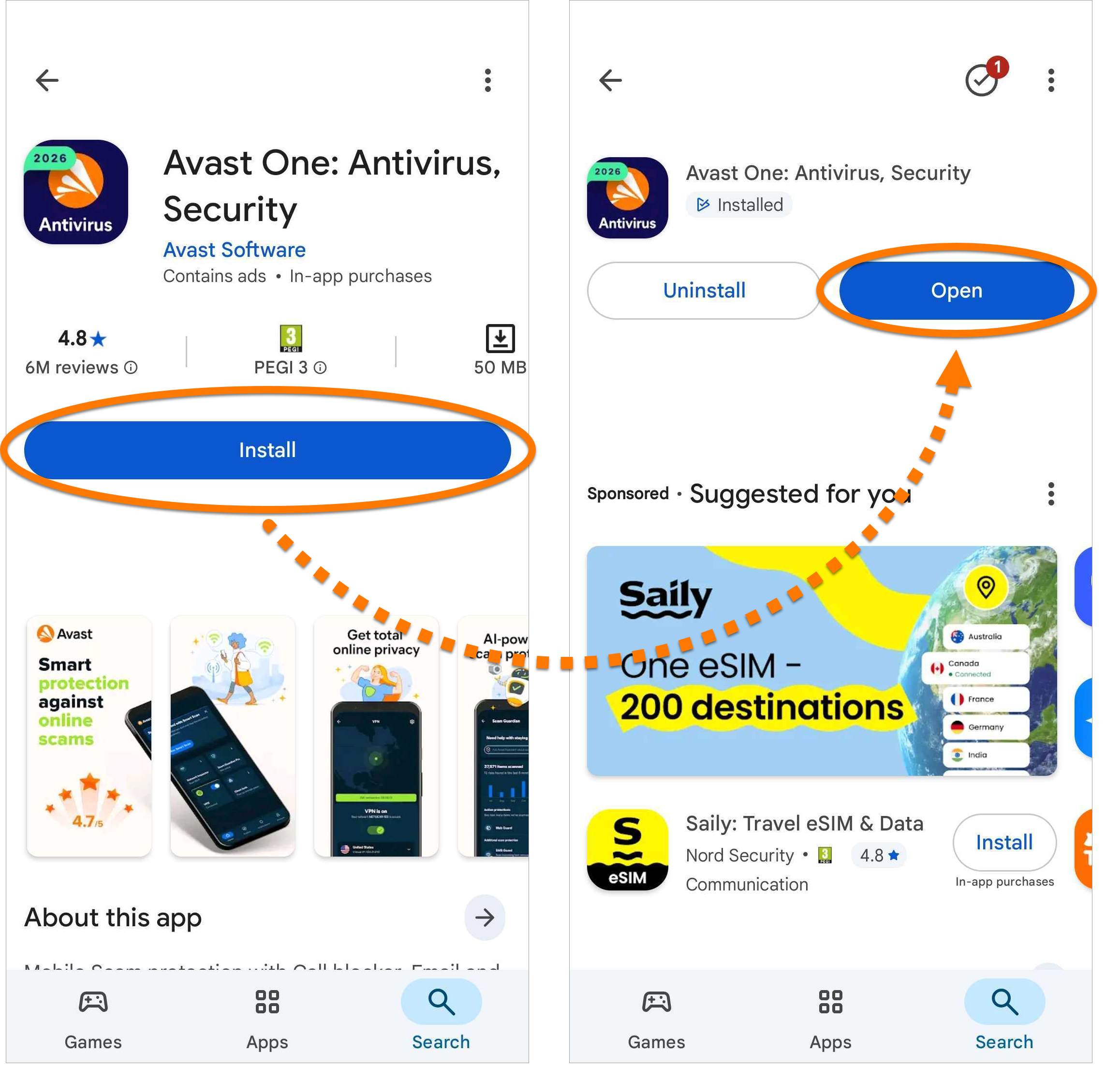
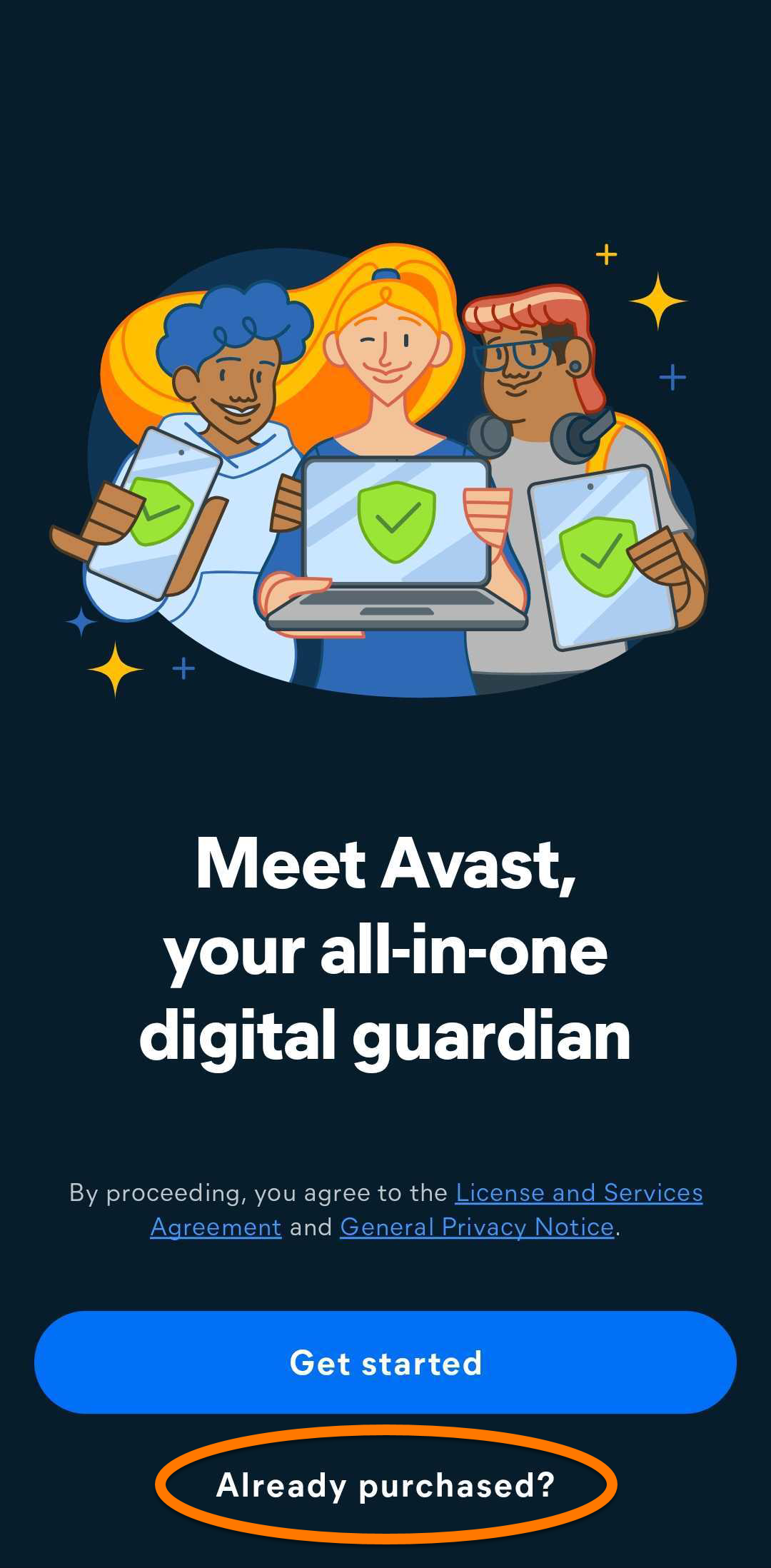
- Коснитесь элемента Уже купили?
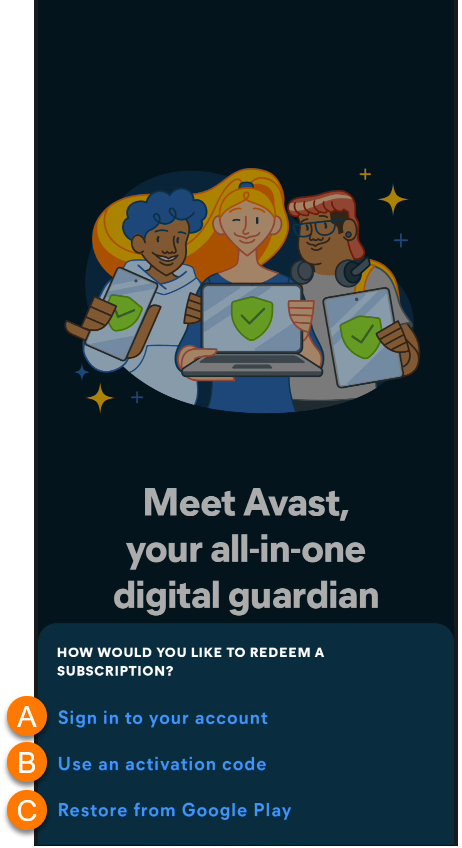
- Доступны следующие возможности:
- Войдите в свою учетную запись: подключите подписку, используя данные учетной записи Avast.
- Использовать код активации. Введите код активации вашей подписки на Avast One.
- Восстановить из Google Play: Если вы приобрели Avast One в Google Play, следуйте инструкциям на экране для восстановления подписки. Убедитесь, что вы выполнили вход в магазин Google Play с помощью учетной записи Google, которая использовалась для совершения покупки.
После установки Avast One подробные инструкции по активации см. в разделе ниже.
Активировать Avast One
Чтобы активировать премиум-функции в Avast One, вы можете войти с помощью учетной записи Avast, связанной с действительной подпиской, ввести действительный код активации или восстановить подписку через магазин Google Play. В этой статье приведены инструкции по всем способам активации.
Есть несколько способов активации.
Учетная запись Avast
Вход в учетную запись Avast
Чтобы активировать Avast One с помощью учетной записи Avast, выполните следующие действия.
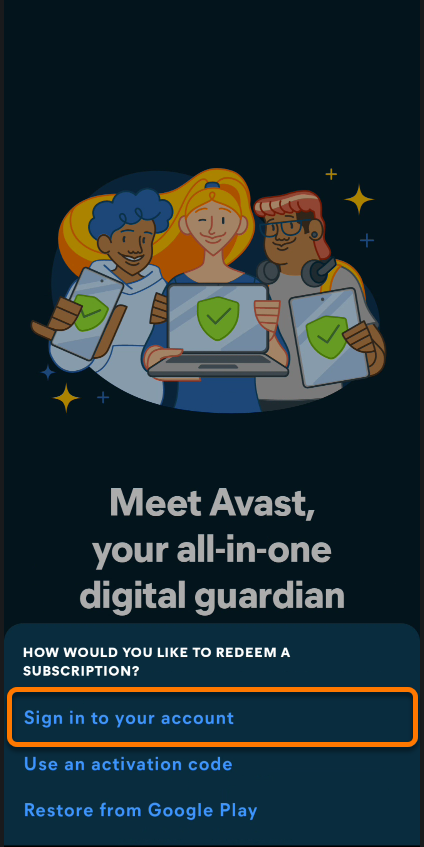
- Коснитесь Войти в свою учетную запись.
- Введите адрес эл. почты, связанный с вашей учетной записью Avast, затем коснитесь Продолжить.
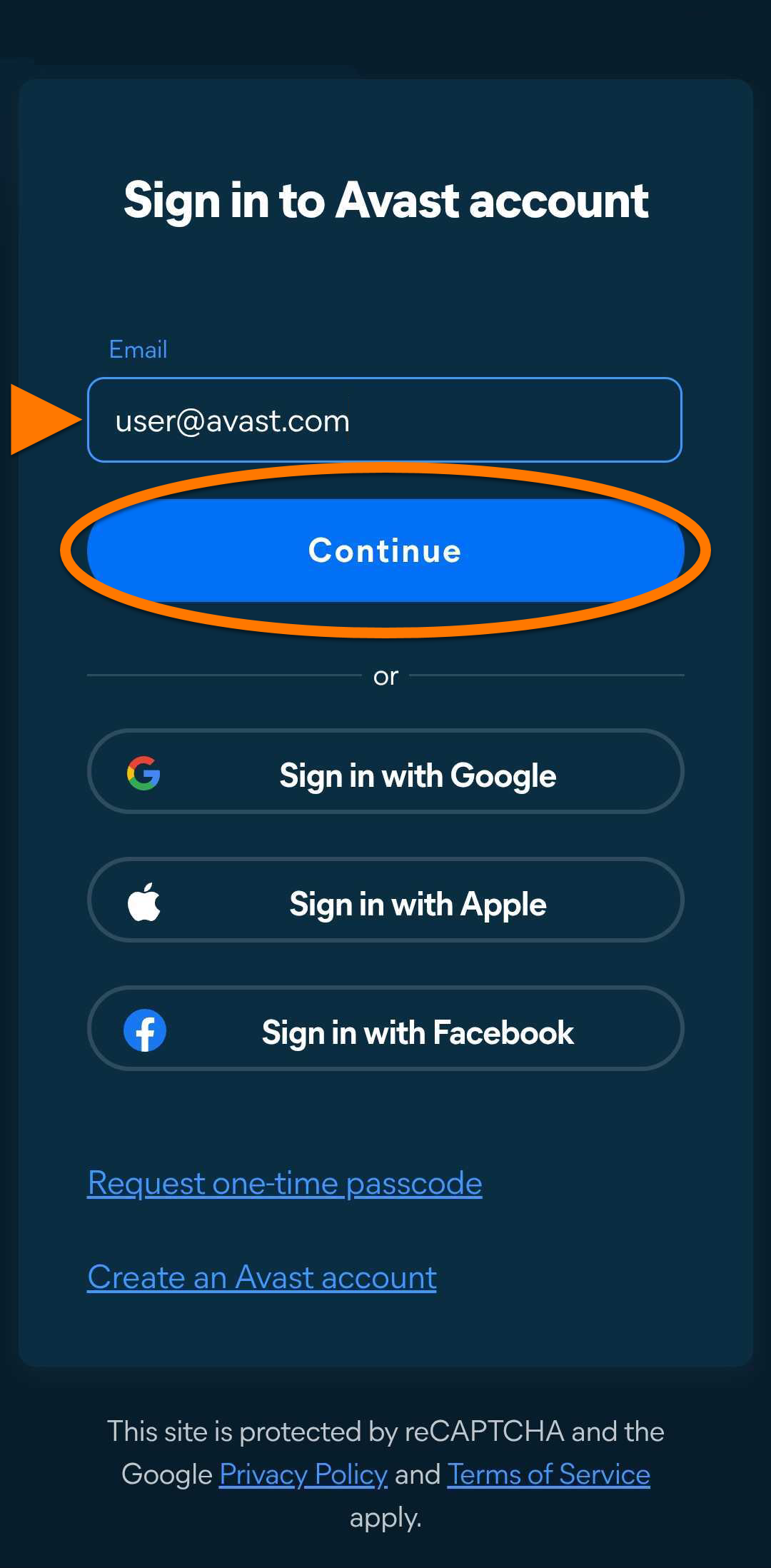
- Введите пароль, связанный с учетной записью Avast, затем коснитесь Войти.
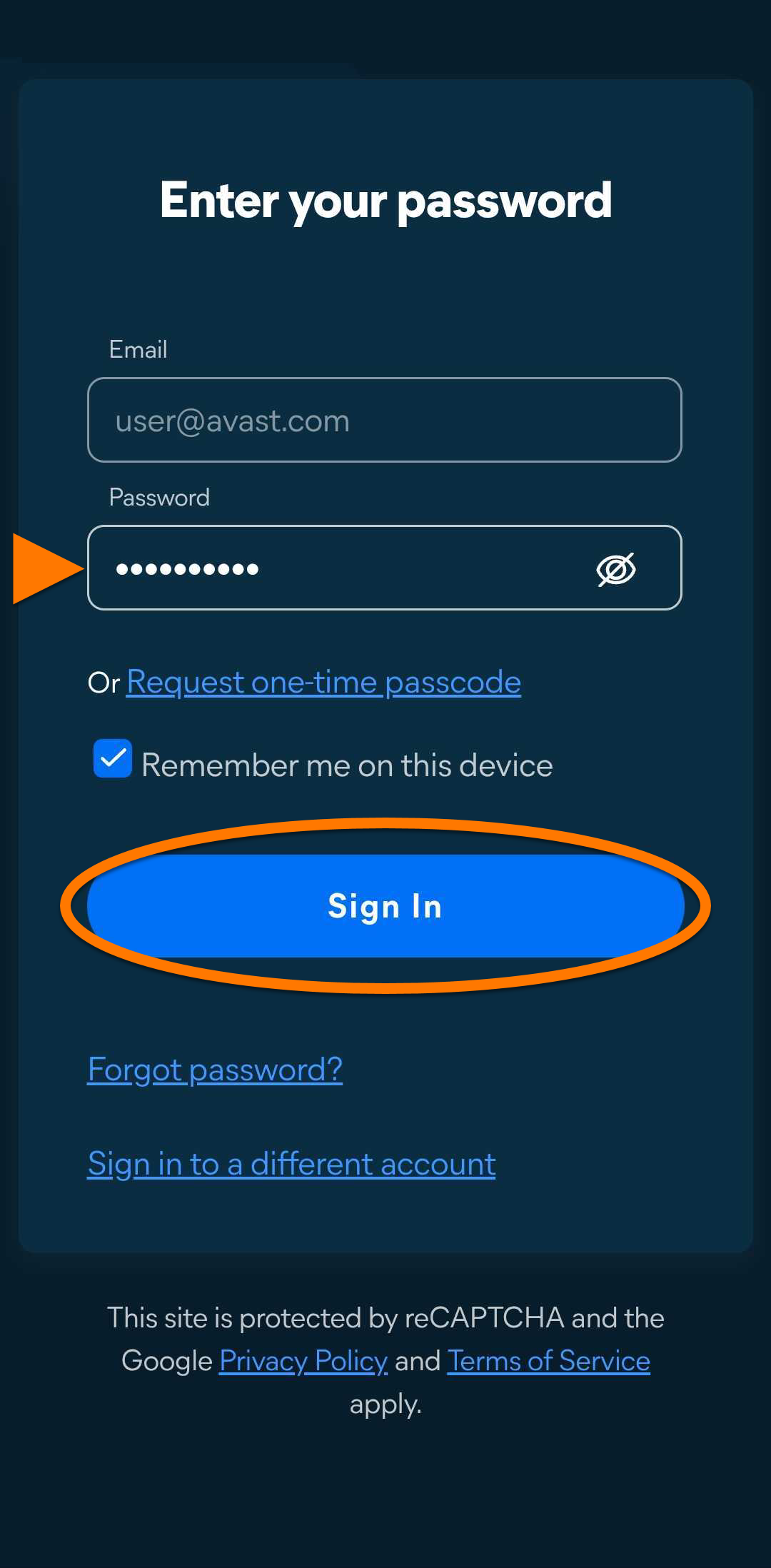
Приложение Avast One активировано. Если активация не удалась, обратитесь к расположенному ниже разделу Устранение неисправностей.
Код активации
Ввести код активации
Чтобы активировать Avast One с помощью кода активации, выполните следующие действия.
- Нажмите Использовать код активации.
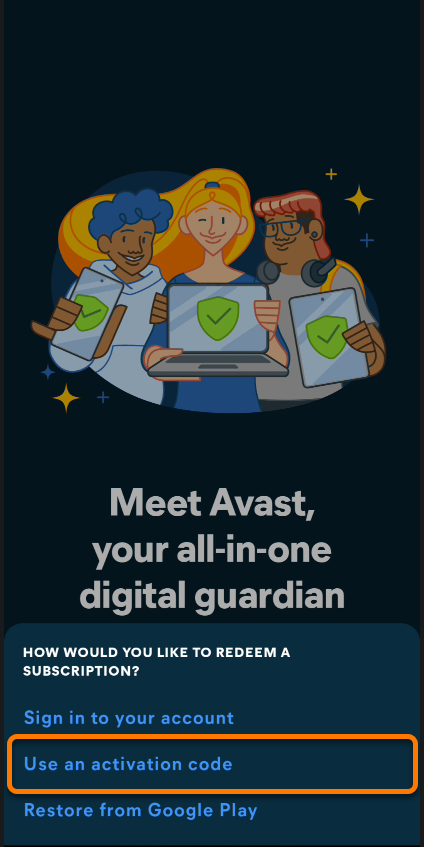
- Введите или вставьте код активации (включая дефисы) в текстовое поле, а затем коснитесь кнопки Далее.
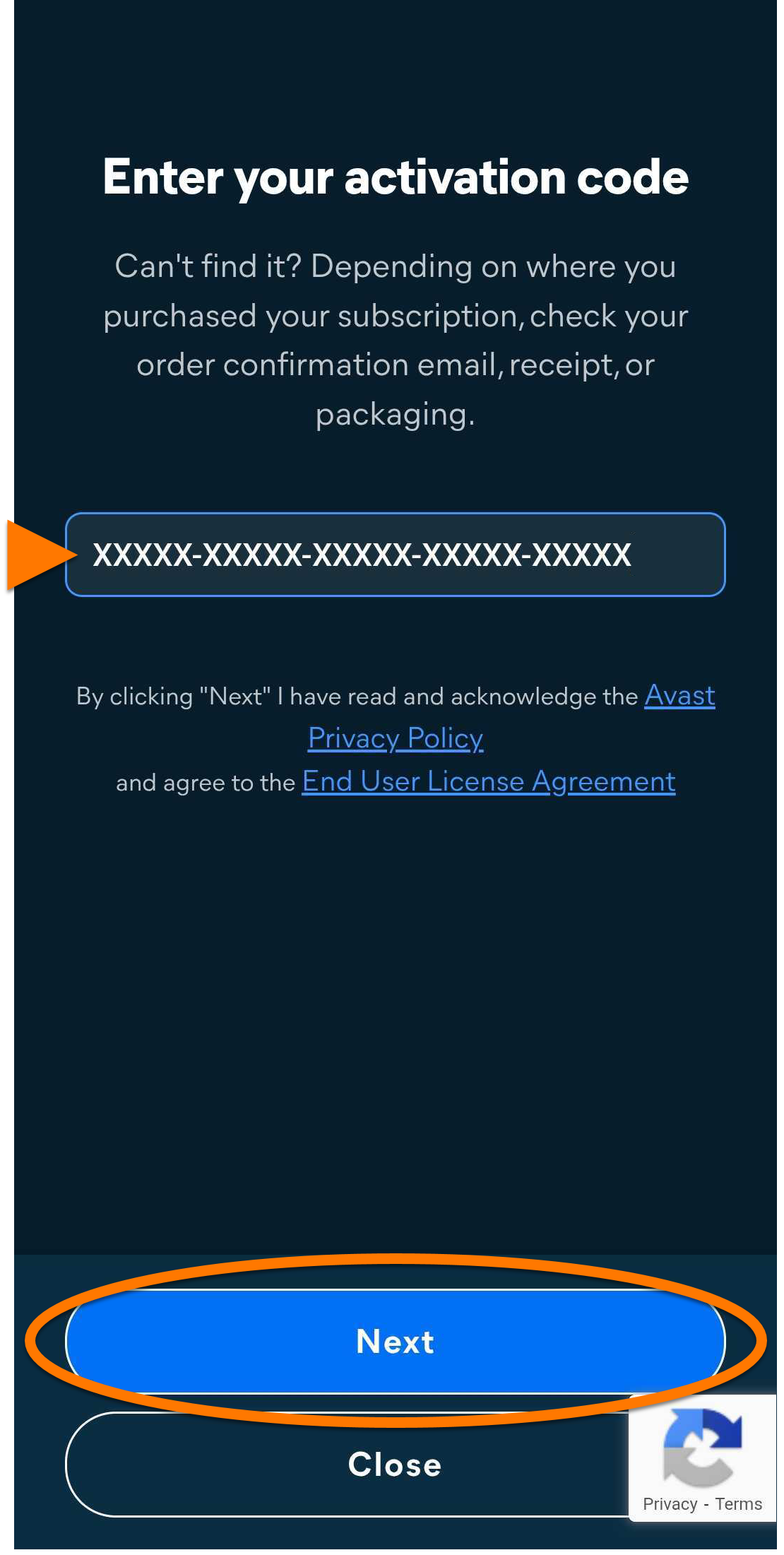
Avast One активирован. Если активация не удалась, обратитесь к расположенному ниже разделу Устранение неисправностей.
Google Play
Восстановление с помощью Google Play
Этот вариант доступен, только если вы приобрели подписку Avast One в Google Play Store.
Коснитесь Восстановить из Google Play.

Приложение Avast One активировано. Если активация не удалась, обратитесь к расположенному ниже разделу Устранение неисправностей.
Устранение проблем
Если у вас возникли проблемы во время установки, см. инструкции в приведенной ниже статье, чтобы убедиться, что ваше устройство Android соответствует минимальным системным требованиям:
Если у вас возникли проблемы с активацией, обратитесь к следующим статьям:
Если не удается решить проблему, обратитесь в службу поддержки Avast.
Дополнительные рекомендации
Для получения более подробных сведений об Avast One обратитесь к статье ниже.
Инструкции по использованию Avast One приведены в статье ниже.
Avast One — универсальный цифровой защитник, который позволяет получить доступ к нескольким приложениям Avast и управлять ими. Он разработан, чтобы упростить использование, объединив различные инструменты для обеспечения защиты, конфиденциальности и производительности в единую настраиваемую платформу.
После покупки одной из этих подписок необходимо установить Avast One, а затем через него активировать приложение.
Установка Avast One
Чтобы установить Avast One, выполните описанные ниже действия:
Установить бесплатные версии Avast BreachGuard и Avast Cleanup можно, выполнив действия, описанные в этих статьях:
Активируйте приложения Avast One
Чтобы активировать премиум-функции в Avast One, выберите один из трех способов: войдите с помощью учетной записи Avast, связанной с действующей подпиской, используйте одноразовый пароль или введите код активации. В этой статье приведены инструкции для каждого способа активации.
Устранение проблем, связанных с активацией
Если в ходе активации возникли проблемы, ознакомьтесь с приведенной ниже информацией по решению некоторых из наиболее распространенных проблем с активацией.
Ваш способ активации:
Учетная запись Avast
- Убедитесь, что вы вводите учётные данные для учетной записи Avast, к которой привязаны ваши подписки Avast. Чтобы проверить это, войдите в учетную запись Avast в веб-браузере и нажмите Управление подписками на плитке Мои подписки, чтобы просмотреть список привязанных подписок.
- Если ваши подписки Avast не отображаются в учетной записи Avast, см. следующую статью, чтобы вручную привязать подписку к учетной записи Avast.
- Попробуйте выполнить инструкции по активации с помощью кода активации. Код активации можно найти в электронном письме с подтверждением заказа или в учетной записи Avast. Информацию о том, как найти код активации, можно прочитать в статьях ниже.
- Полностью удалите, а затем повторно установите Avast One. Это может решить проблемы, обусловленные неправильной конфигурацией или поврежденными файлами. Рекомендуем в точности следовать инструкциям, приведенным в статьях по ссылкам ниже.
После переустановки попробуйте снова активировать подписки.
Если вам по-прежнему не удается активировать подписку, обратитесь в службу поддержки Avast.
Код активации
- Получите копию кода активации повторно с помощью учетной записи Avast, чтобы убедиться, что проблема не вызвана самим кодом активации. Подробная информация о том, как найти код активации с помощью учетной записи Avast, приведена в статье ниже.
- Если во время активации появляется сообщение об ошибке, обратитесь к инструкциям в статье ниже.
- Попробуйте выполнить инструкции по активации с помощью вашей учетной записи Avast. Подробные инструкции по созданию учетной записи Avast приведены в статье ниже.
- Полностью удалите, а затем переустановите Avast One. Это может решить проблемы, обусловленные неправильной конфигурацией или поврежденными файлами. Рекомендуем в точности следовать инструкциям, приведенным в статьях по ссылкам ниже.
После переустановки активируйте подписку снова.
Если вам по-прежнему не удается активировать подписку, обратитесь в службу поддержки Avast.
Новый Avast One для iOS заменяет предыдущее приложение Avast One и Avast Mobile Security. В рамках этого изменения более старые приложения удаляются из Apple App Store. При всех новых установках на iOS устанавливается новое приложение Avast One.
Avast One — это универсальный инструмент для обеспечения безопасности и конфиденциальности, который помогает блокировать вирусы, программы-шпионы и другие вредоносные угрозы. Кроме того, оно помогает защитить вас и ваши данные от хакеров, когда вы в сети.
После покупки подписки установите Avast One, а затем активируйте приложение.
Установка Avast One
Чтобы установить Avast One, выполните описанные ниже действия:
- На своем устройстве с iOS коснитесь кнопки ниже, чтобы открыть страницу приложения Avast One в магазине App Store.
Перейти в магазин App Store
- Нажмите кнопку Загрузить, чтобы загрузить и установить приложение. По завершении установки нажмите кнопку Открыть.
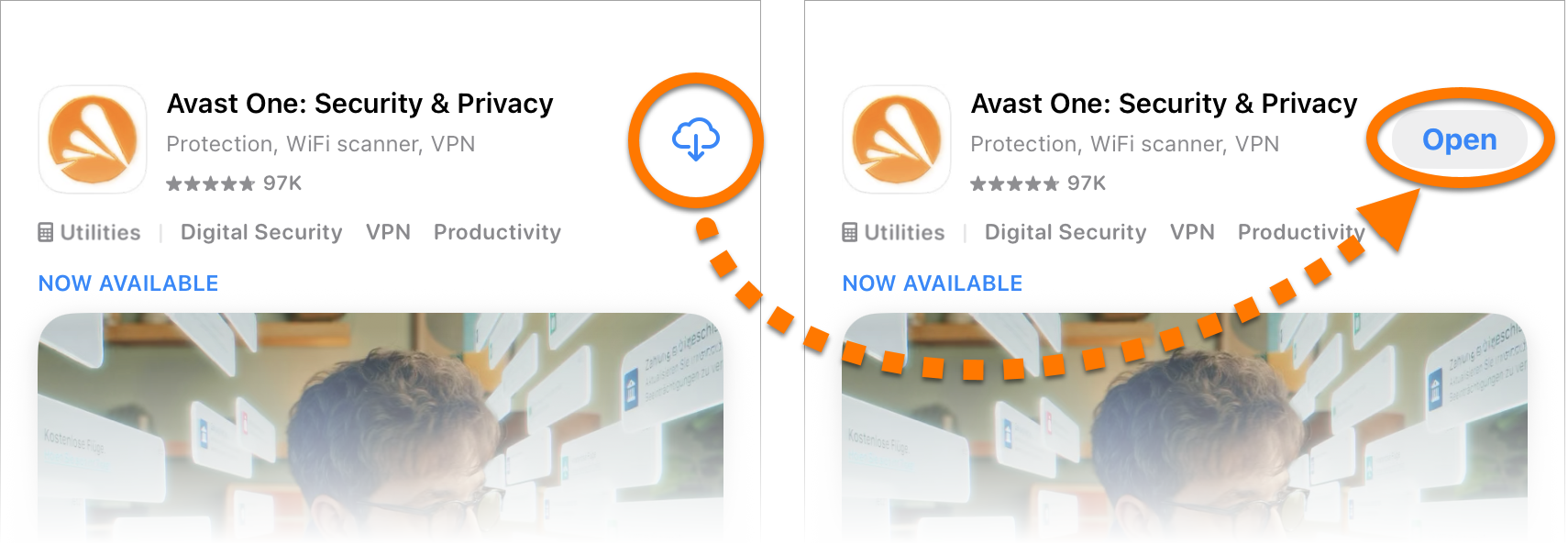
- Коснитесь элемента Уже купили? Если вы еще не приобрели подписку, коснитесь Get started, а затем следуйте инструкциям на экране, чтобы выбрать план и завершить покупку. Если вы приобретете подписку таким способом, Avast One активируется автоматически.
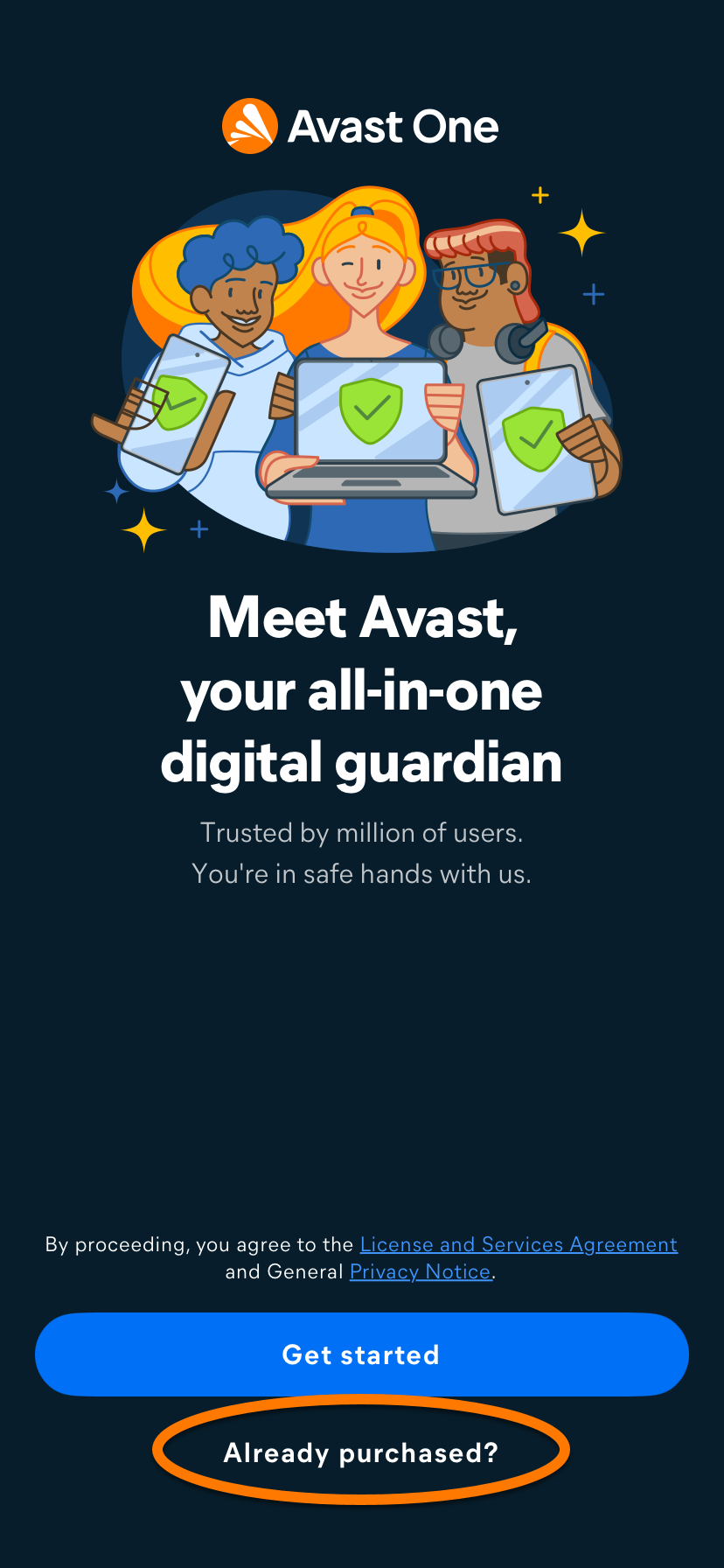
- Доступны следующие возможности:
- Вход в учетную запись: подключите подписку, используя данные учетной записи Avast.
- Восстановить из App Store. Если вы приобрели платную версию Avast One через App Store, вы можете следовать инструкциям на экране для восстановления подписки. Убедитесь, что вы вошли в App Store с помощью той же учетной записи, которая использовалась для покупки платной версии Avast One.
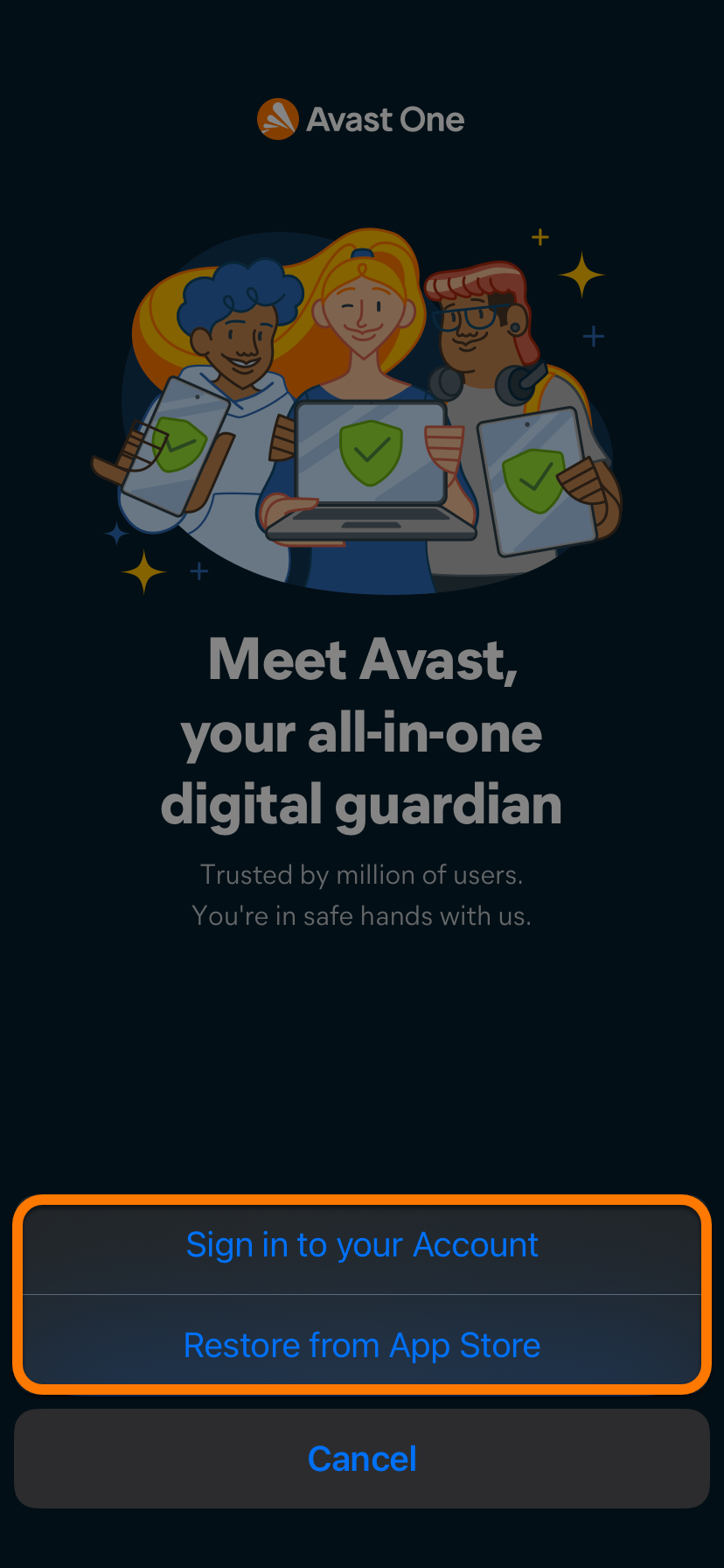
После установки Avast One подробные инструкции по активации см. в разделе ниже.
Активация Avast One
Чтобы активировать премиум-функции в Avast One, вы можете войти, используя учетную запись Avast, привязанную к действительной подписке, ввести действительный код активации или восстановить подписку через Apple App Store. В этой статье приведены инструкции по всем способам активации.
Если вы приобрели подписку Avast для нескольких устройств в розничном магазине или у стороннего посредника (например, Amazon), войдите в свою учетную запись Avast (или сначала создайте ее) и обменяйте код посредника на код активации — так подписка будет добавлена в нее. Пошаговые инструкции см. в статье Активация приложения Avast с помощью кода стороннего посредника.
Есть несколько способов активации.
Учетная запись Avast
Вход в учетную запись Avast
Чтобы активировать Avast One с помощью учетной записи Avast, выполните следующие действия.
- Коснитесь Войти в учетную запись.
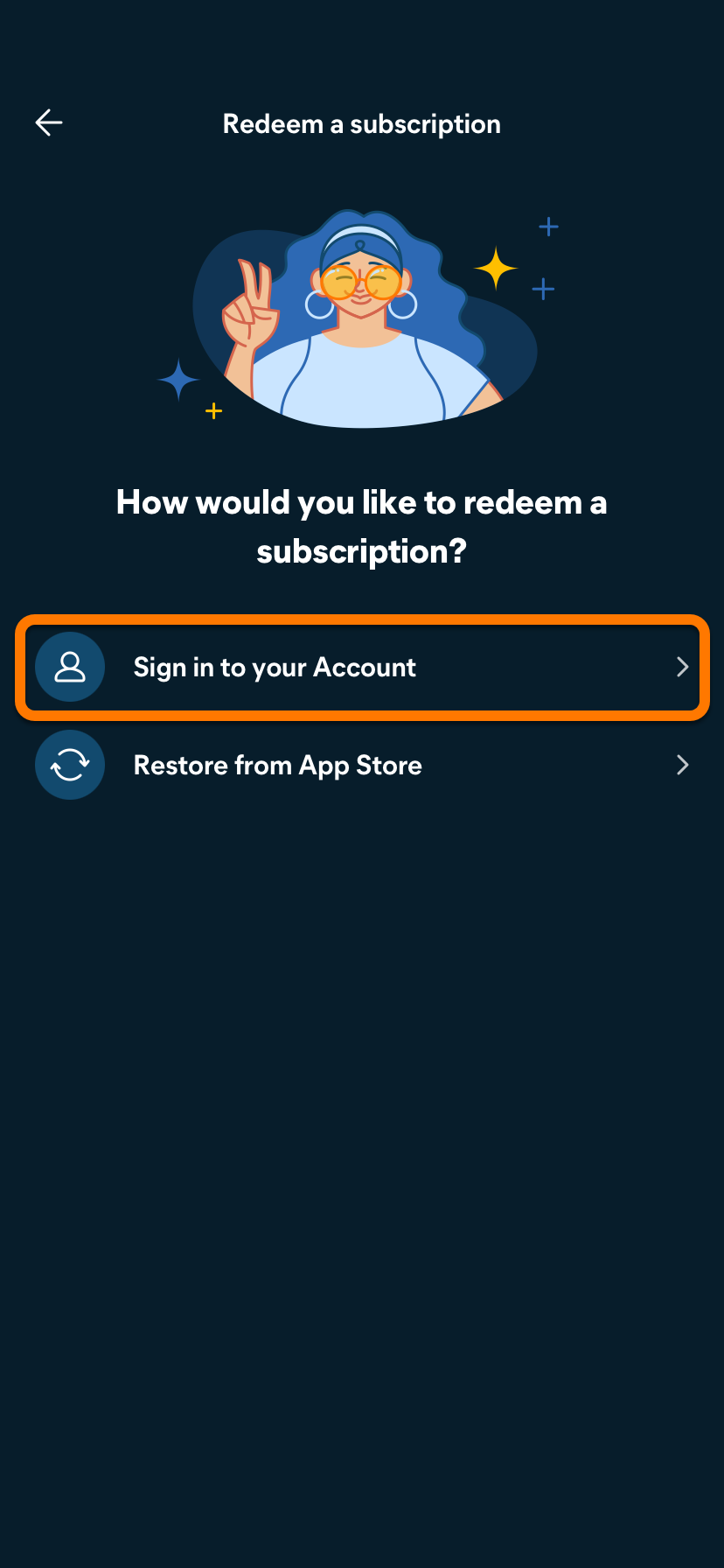
- Введите адрес эл. почты, связанный с вашей учетной записью Avast, затем коснитесь Продолжить.
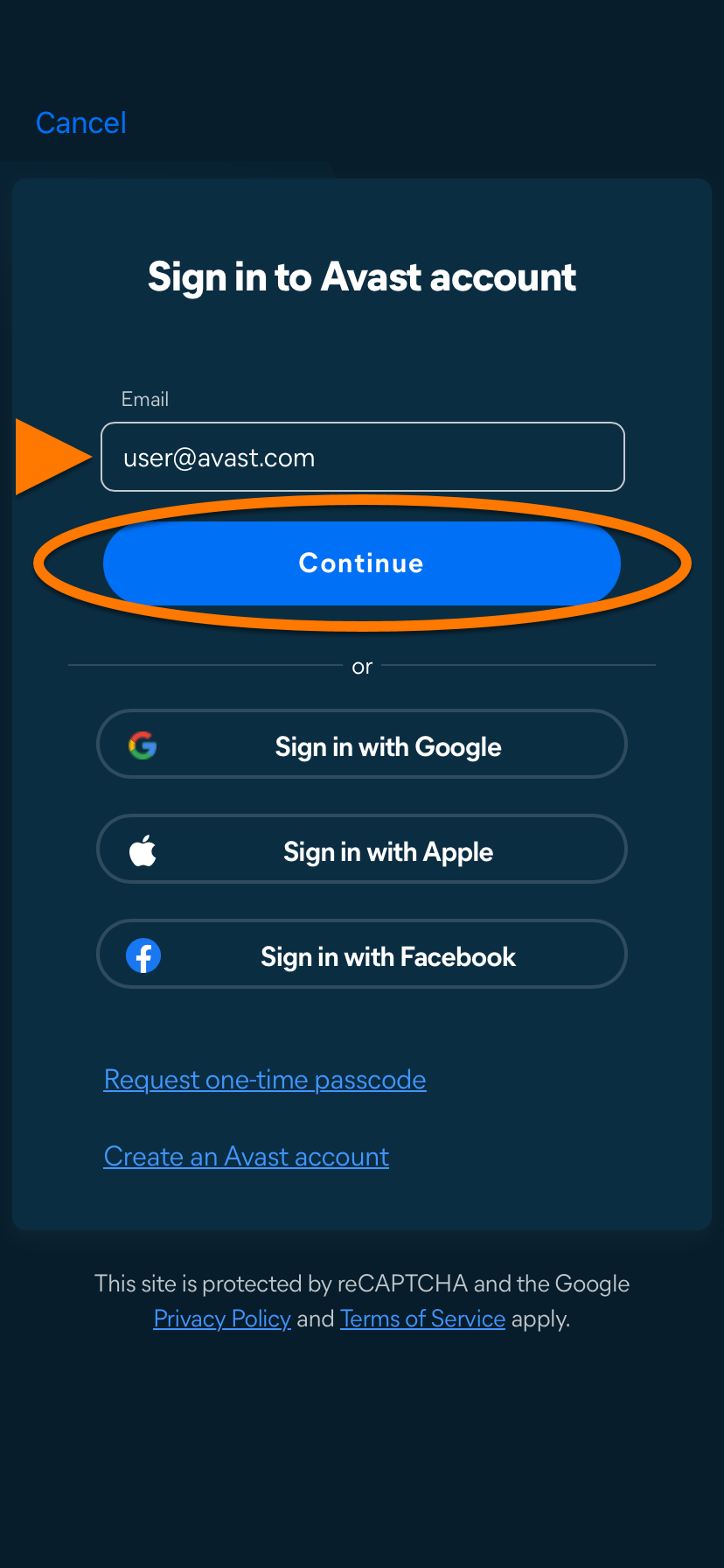
- Введите пароль, связанный с учетной записью Avast, затем коснитесь Войти.
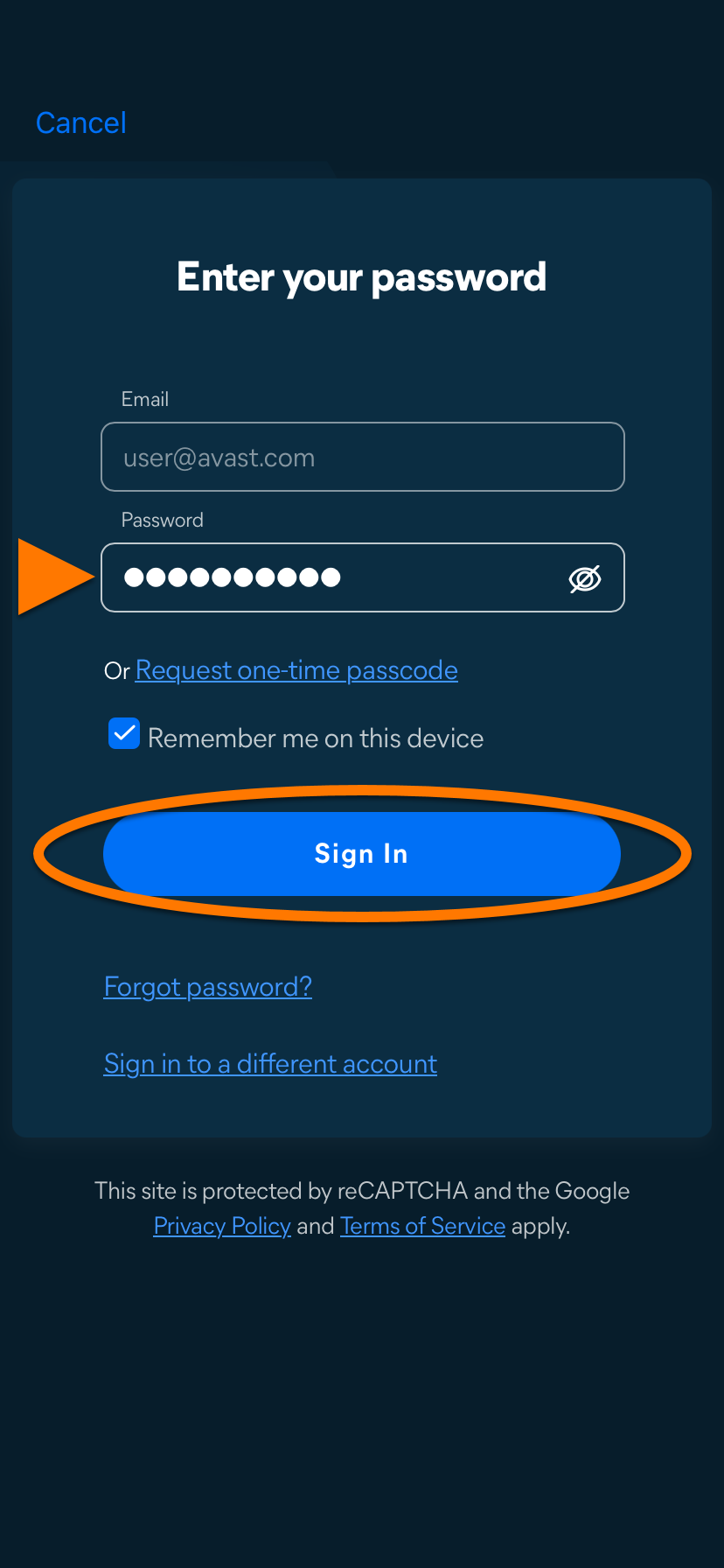
Приложение Avast One активировано. Если активация не удалась, обратитесь к расположенному ниже разделу Устранение неисправностей.
App Store
Восстановление через App Store
Этот вариант доступен, только если вы приобрели подписку на Avast One в App Store.
Коснитесь Восстановить из App Store.

Приложение Avast One активировано. Если активация не удалась, обратитесь к расположенному ниже разделу Устранение неисправностей.
Устранение проблем
Если у вас возникли проблемы во время установки, см. инструкции в приведенной ниже статье, чтобы убедиться, что ваше устройство Android соответствует минимальным системным требованиям:
Если у вас возникли проблемы с активацией, обратитесь к следующим статьям:
Если не удается решить проблему, обратитесь в службу поддержки Avast.
Дополнительные рекомендации
Для получения более подробных сведений об Avast One обратитесь к статье ниже.
Инструкции по использованию Avast One приведены в статье ниже.

